Pentru utilizatorii familiarizați cu Windows, tranziția la sistemul de operare Chrome poate prezenta o curbă de învățare în ceea ce privește navigarea și accesul la funcții și instrumente esențiale. De exemplu, deși este posibilă divizarea ecranului pe un Chromebook, similar cu Windows 11/10, această opțiune nu este imediat evidentă, fiind ascunsă în spatele unei setări avansate Chrome. În plus, există multiple metode pentru a realiza capturi de ecran și chiar pentru a rula aplicații Windows pe un Chromebook. În contextul gestionării proceselor, mulți se întreabă dacă există un Manager de activități pe Chromebookuri. Răspunsul este afirmativ. Deși nu oferă aceeași complexitate ca omologul său Windows, vom explica cum poți accesa Managerul de activități pe Chromebook în acest ghid. Acest instrument oferă posibilitatea de a monitoriza procesele și de a le închide imediat, funcționalitate esențială pentru gestionarea resurselor. Prin urmare, să explorăm cum se face acest lucru.
Accesarea Managerului de activități pe un Chromebook (2022)
În acest tutorial, am inclus două modalități distincte de a deschide Managerul de activități și de a obține informații esențiale despre Chromebook-ul tău. Pentru o navigare ușoară, puteți consulta tabelul de mai jos și sări direct la secțiunea dorită.
Deschiderea Managerului de activități Chrome OS prin intermediul comenzii rapide de la tastatură
Similar comenzilor rapide de la tastatură din Windows 11, cea mai rapidă metodă de a deschide Managerul de activități pe un dispozitiv Chrome OS este folosirea unei combinații de taste. Iată cum funcționează:
1. Pentru a deschide Managerul de activități pe un Chromebook, tot ce trebuie să faci este să apeși simultan tastele „Căutare + Esc”.
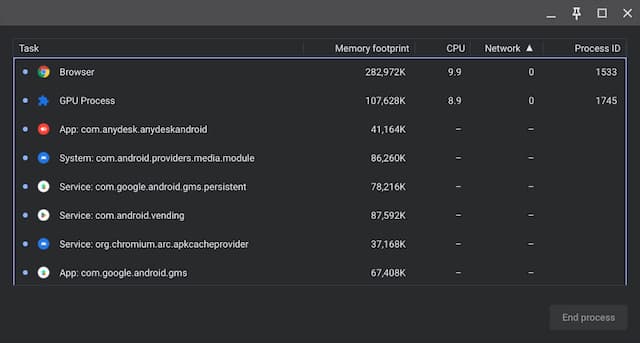
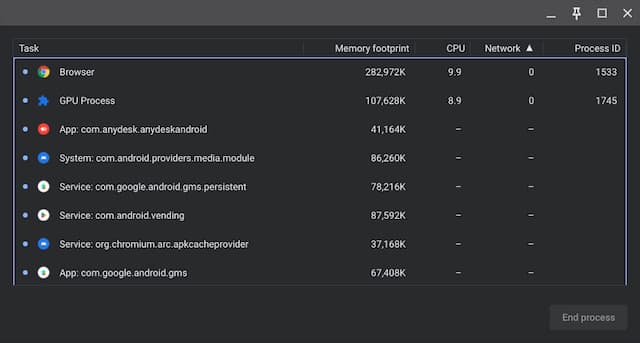
2. Aceasta va lansa direct Managerul de activități Chrome OS. Aici, poți vizualiza aplicațiile și procesele active, consumul de memorie, utilizarea procesorului, viteza rețelei, precum și PID-ul (identificatorul de proces) pentru fiecare sarcină. Un avantaj important este că afișează sarcinile atât din containerele Android, cât și din cele Linux, permițându-ți să gestionezi și să închizi procesele necesare.
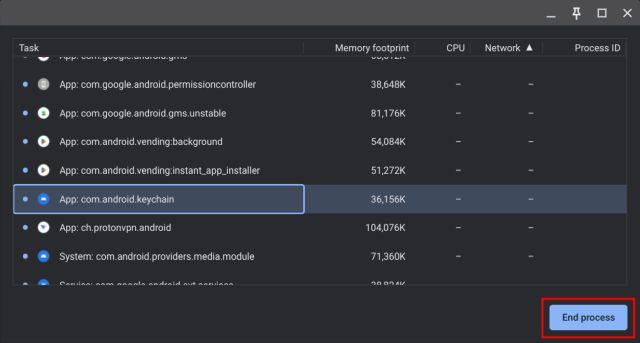
3. După ce ai identificat o sarcină care nu răspunde sau consumă prea multe resurse, selectează-o și apasă butonul „Încheierea procesului” din dreapta jos pentru a o închide.
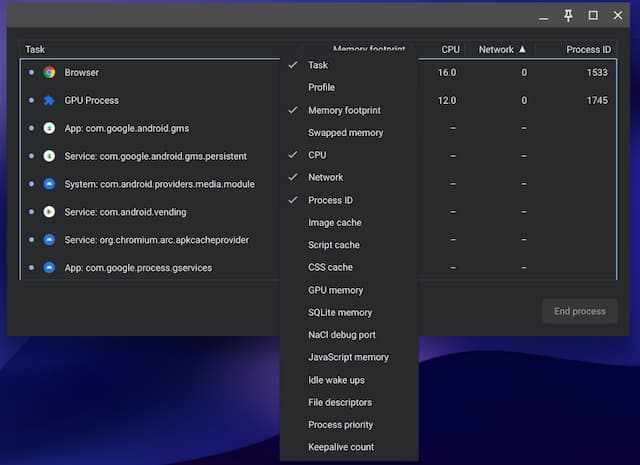
4. Pentru a afișa detalii suplimentare, fă clic dreapta oriunde sub secțiunea „Sarcina” și alege să afișezi utilizarea CPU, memoria GPU, memoria cache a imaginilor, memoria virtuală și alte informații relevante.
Deschiderea Managerului de activități Chromebook prin intermediul browserului Chrome
Pe lângă comanda rapidă de la tastatură, poți accesa Managerul de activități pe un Chromebook și prin browserul Chrome. Iată cum se procedează:
1. Poți face clic dreapta pe bara de titlu a browserului Chrome și alege opțiunea „Manager de activități” din meniul contextual.
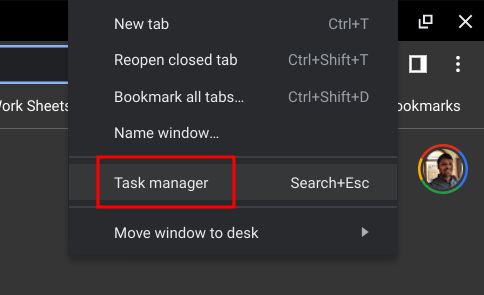
2. Alternativ, poți face clic pe pictograma meniului (cele trei puncte verticale) din colțul din dreapta sus al browserului Chrome și să selectezi „Mai multe instrumente -> Manager de activități”. Această acțiune va deschide de asemenea Managerul de activități pe Chrome OS.
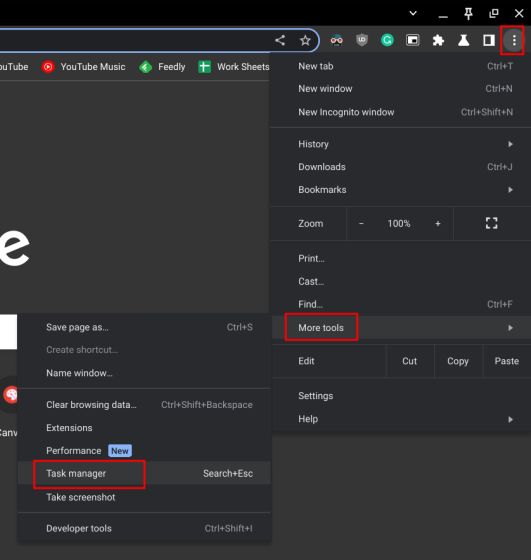
3. Ambele metode te vor direcționa direct către Managerul de activități pe Chromebook.
Utilizarea aplicației de diagnosticare a Chromebookului pentru a monitoriza temperatura procesorului și utilizarea memoriei
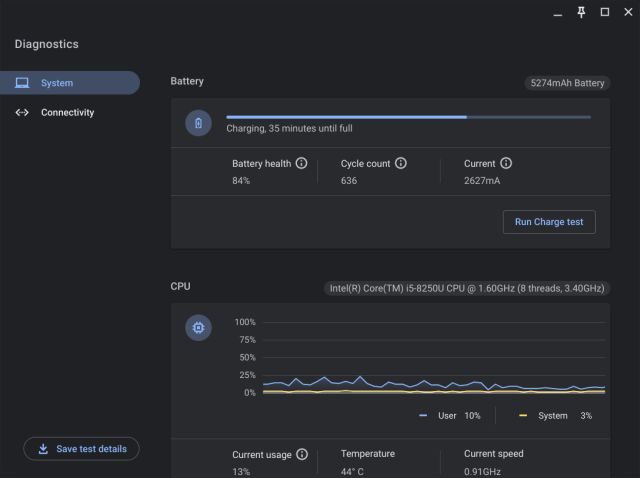
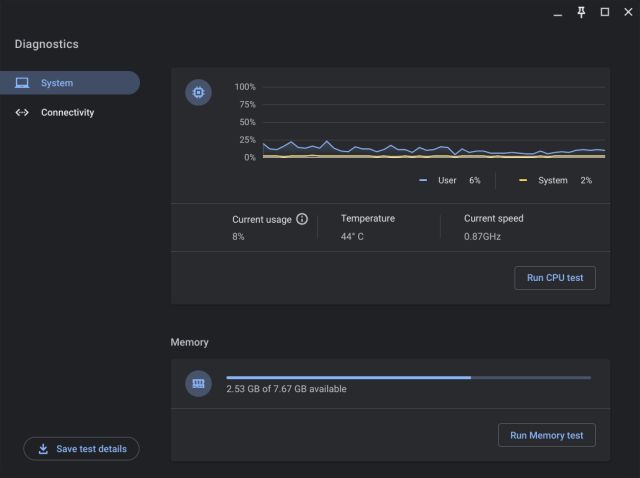
Managerul de activități standard de pe un Chromebook oferă funcționalități de bază, permițându-ți în principal să închizi procesele. Dacă dorești să monitorizezi utilizarea generală a procesorului, temperatura acestuia, disponibilitatea memoriei și alte aspecte similare cu cele disponibile în Windows, poți folosi aplicația nativă Diagnostics de pe Chromebook. Această aplicație furnizează și informații despre conectivitate, precum și starea bateriei, fiind astfel un instrument util pentru utilizatori. Iată cum accesezi aplicația Diagnostics și cum găsești toate aceste informații detaliate.
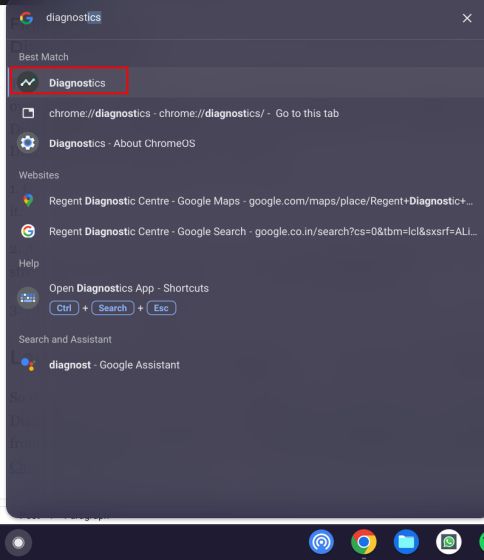
1. Deschide Lansatorul de aplicații pe Chromebook făcând clic pe pictograma circulară din colțul din stânga jos. Apoi, caută „Diagnosticare” și deschide aplicația.
2. Așa cum se poate vedea în capturile de ecran de mai jos, poți monitoriza starea bateriei, utilizarea procesorului, temperatura acestuia și consumul de RAM. În cadrul acestei aplicații, poți efectua și teste de stres pentru CPU și memorie, dacă este necesar.
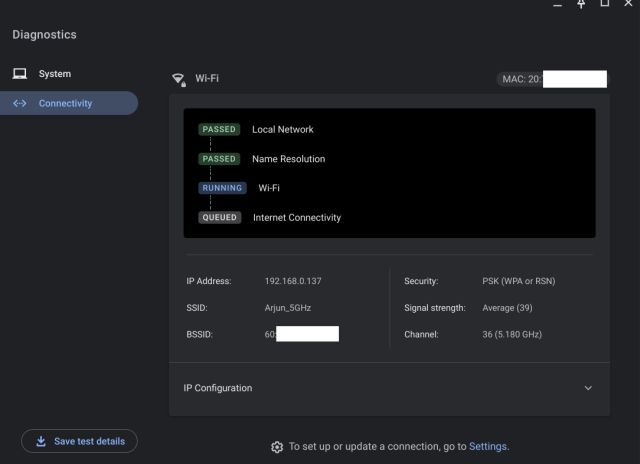
3. În fila „Conectivitate”, vei găsi detalii despre rețea, precum adresa IP, SSID-ul, adresa MAC etc.
Lansarea facilă a Managerului de activități pe Chrome OS
Acum, știi cum să accesezi Managerul de activități pe un Chromebook folosind două metode diferite și cum să vizualizezi toate sarcinile active, precum și cele care rulează în fundal. Ar fi util dacă Google ar integra aplicația Diagnostics în Managerul de activități standard și ar permite utilizatorilor să gestioneze aplicațiile care se lansează automat pentru containerele Android/Linux. Dacă ai nevoie să dezactivezi ecranul tactil pe un Chromebook, consultă tutorialul nostru rapid. Pentru mai multe sfaturi și trucuri utile pentru Chrome OS, explorează articolul nostru detaliat. În cazul în care ai întrebări, lasă un comentariu în secțiunea de mai jos.