Rezolvarea problemelor MSI Afterburner în Windows 10
MSI Afterburner este un instrument software foarte apreciat pentru plăcile video, oferind facilități de monitorizare a performanței și informații despre dispozitiv. Această aplicație este deosebit de utilă pentru overclocking și ajustarea setărilor implicite ale plăcii grafice. Cu toate acestea, unii utilizatori se confruntă cu probleme precum imposibilitatea de a deschide aplicația sau de a modifica frecvența de funcționare a plăcii video. Dacă vă aflați în această situație, veți fi bucuroși să aflați că vă oferim un ghid detaliat cu soluții pentru a remedia MSI Afterburner care nu funcționează corect pe sistemul dumneavoastră.
Cauzele disfuncționalităților MSI Afterburner
Fie că întâmpinați probleme cu o singură funcție a aplicației sau cu întreaga platformă, este important să înțelegeți posibilele cauze ale acestor probleme. Iată câteva dintre cele mai frecvente motive:
-
Suprapuneri multiple: Utilizarea simultană a mai multor suprapuneri, cum ar fi cele de la Steam sau NVIDIA, poate interfera cu funcționarea MSI Afterburner. Dezactivarea acestora este o soluție recomandată.
-
Placa grafică integrată: O placă grafică integrată activă poate cauza erori la instalarea MSI Afterburner. Dezactivarea acesteia din BIOS și alocarea rolului de gestionare a graficii unei plăci video dedicate poate rezolva problema.
Înainte de a trece la metodele de remediere, verificați corectitudinea conexiunilor prin cablu. Un cablu conectat la un port greșit poate fi o cauză simplă, dar frecventă a problemelor cu Afterburner.
Am structurat o listă cu metode de remediere, de la cele mai simple la cele mai complexe. Să începem cu prima soluție:
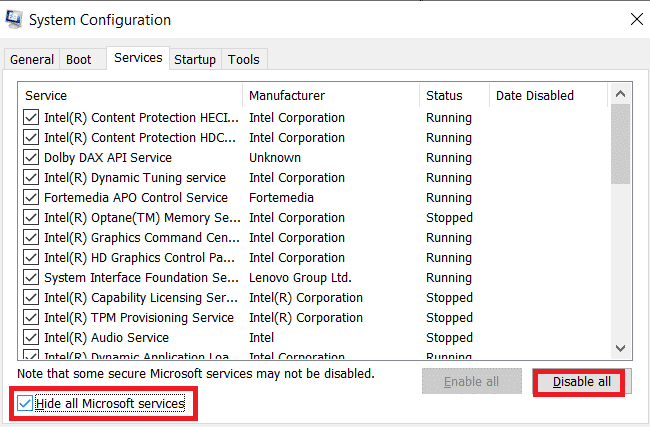
Metoda 1: Pornirea curată a sistemului
O soluție eficientă pentru numeroase probleme, inclusiv cele legate de MSI Afterburner, este efectuarea unei porniri curate a sistemului. Această metodă repornește calculatorul doar cu programele esențiale, eliminând posibilele conflicte software. Pentru detalii, consultați ghidul nostru despre cum să efectuați o pornire curată în Windows 10.
Metoda 2: Ajustarea setărilor de compatibilitate
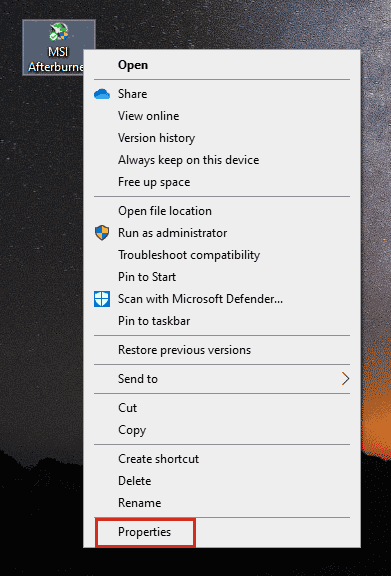
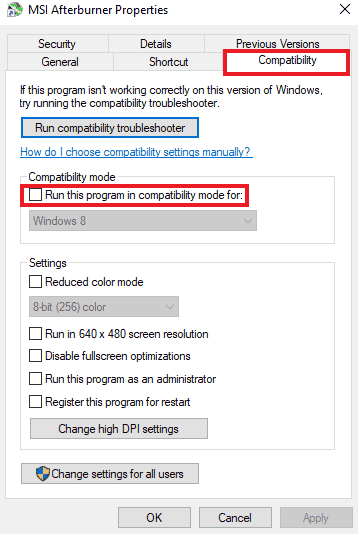
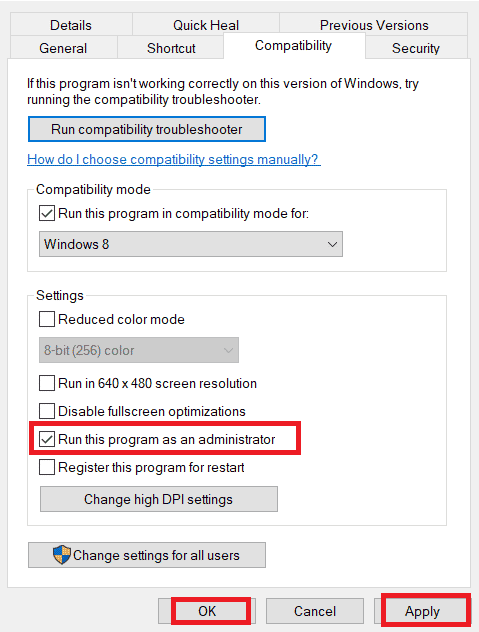
Dacă aplicația MSI Afterburner nu rulează corect, setarea modului de compatibilitate poate ajuta. Iată cum puteți face acest lucru:
- Dați click dreapta pe aplicația MSI Afterburner și selectați „Proprietăți”.
- Accesați tab-ul „Compatibilitate” și bifați opțiunea „Rulează acest program în modul de compatibilitate pentru:”.
- În secțiunea „Setări”, bifați „Rulează acest program ca administrator”. Apăsați „Aplicare”, apoi „OK” pentru a salva modificările.
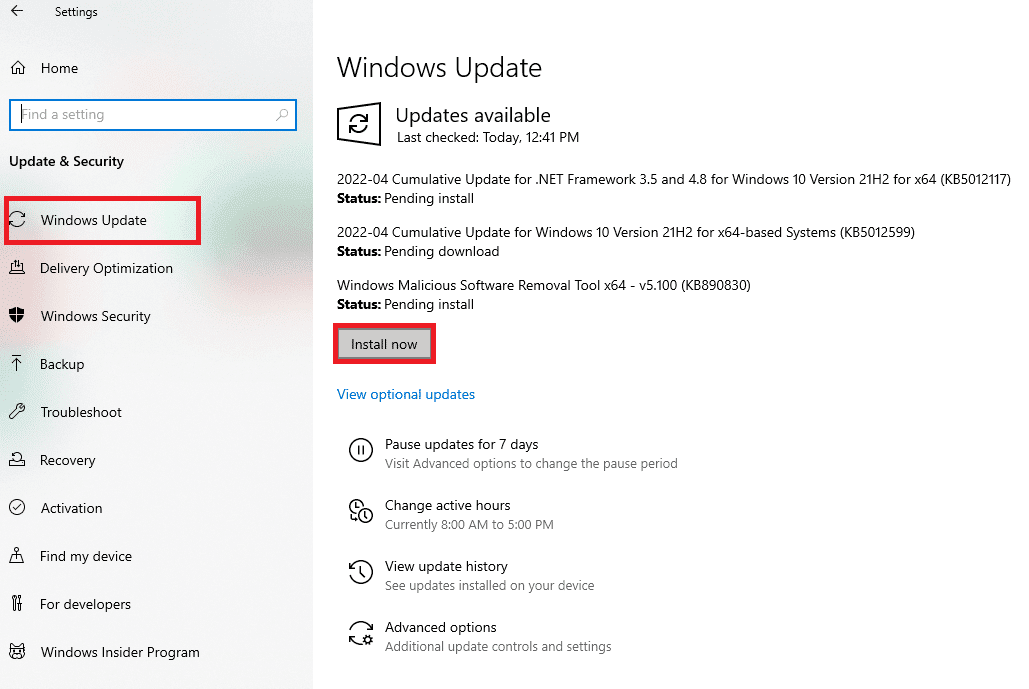
Metoda 3: Actualizarea sistemului Windows
O altă metodă de a remedia problemele cu MSI Afterburner este să vă asigurați că sistemul de operare este actualizat la ultima versiune. Consultați ghidul nostru despre cum să descărcați și să instalați cele mai recente actualizări Windows 10.
Metoda 4: Actualizarea driverului grafic
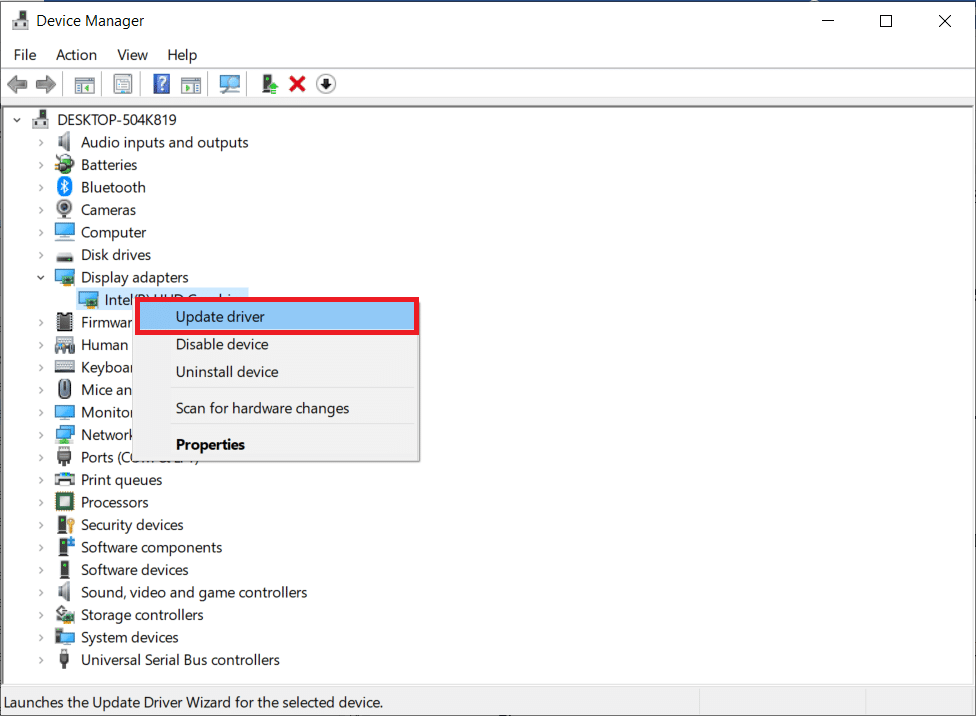
Un driver grafic învechit sau corupt poate fi cauza problemelor cu MSI Afterburner. Actualizați regulat driverul grafic, folosind informațiile din ghidul nostru despre cele 4 moduri de a actualiza driverul grafic în Windows 10.
Metoda 5: Dezactivarea driverului IO
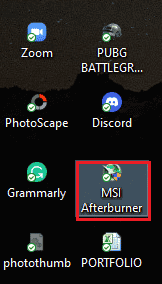
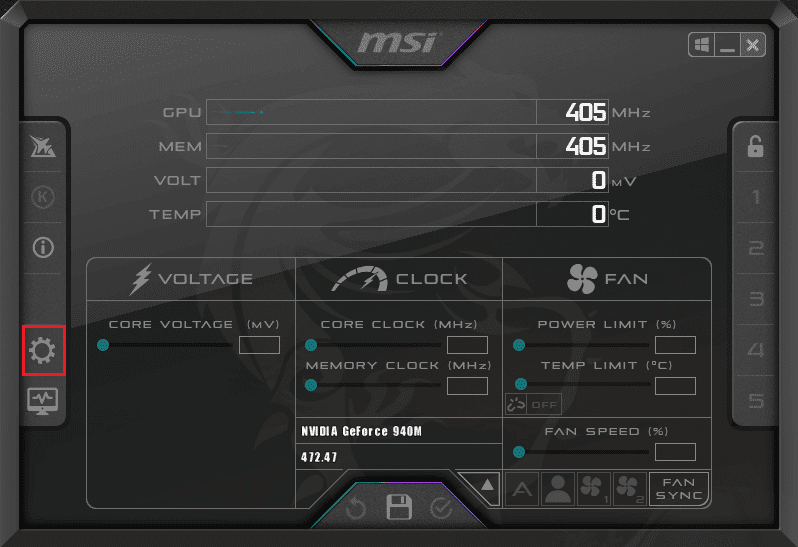
Un driver IO de nivel scăzut activat poate interfera cu funcționarea MSI Afterburner. Dezactivați acest driver urmând pașii:
- Faceți dublu click pe comanda rapidă MSI Afterburner.
- Dați click pe pictograma „Setări”.
- Debifați caseta „Activare driver IO de nivel scăzut”.
- Reporniți sistemul și verificați funcționarea MSI Afterburner.
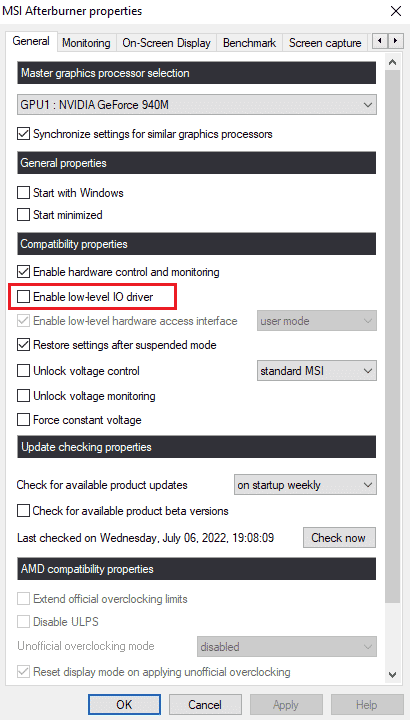
Metoda 6: Modificarea setărilor de afișare pe ecran
Dacă temperatura procesorului nu este activată pentru monitorizare, acest lucru poate cauza probleme cu MSI Afterburner. Activați-o urmând acești pași:
- Deschideți aplicația MSI Afterburner.
- Dați click pe setările aplicației MSI Afterburner.
- Accesați fila „Monitorizare”, activați temperatura CPU și dați click pe „OK”.
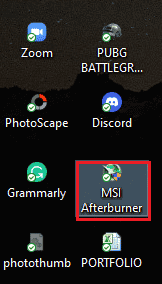
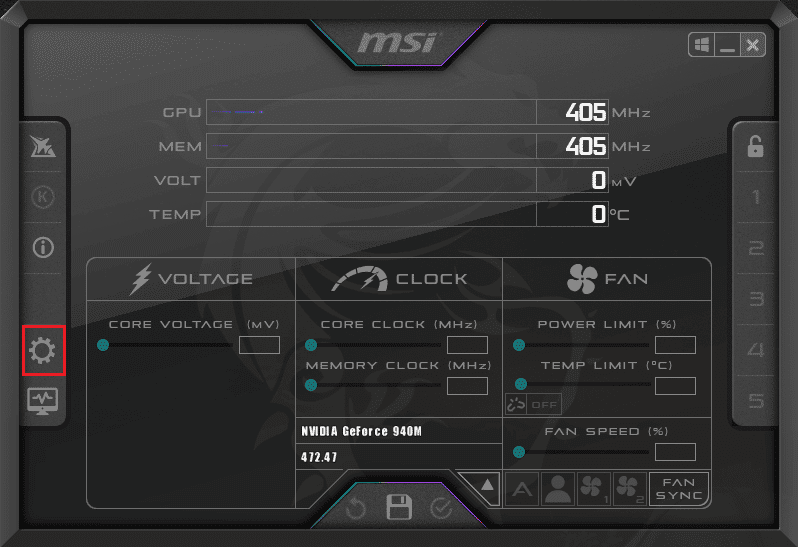
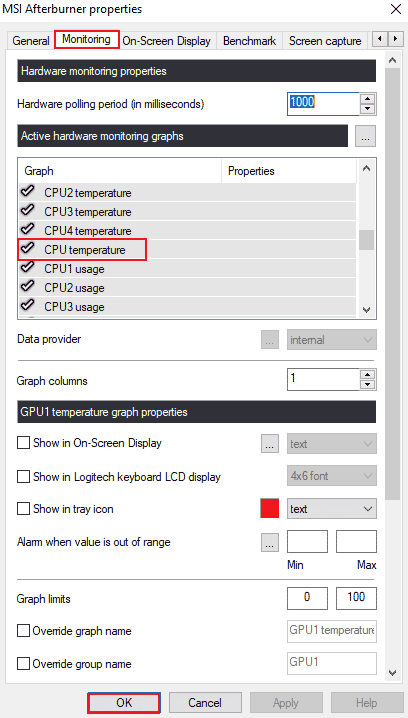
Metoda 7: Setarea nivelului de detectare la Înalt
În cazul în care problemele cu MSI Afterburner apar doar în anumite jocuri, modificarea setărilor executabilului jocului poate fi utilă. Urmați acești pași:
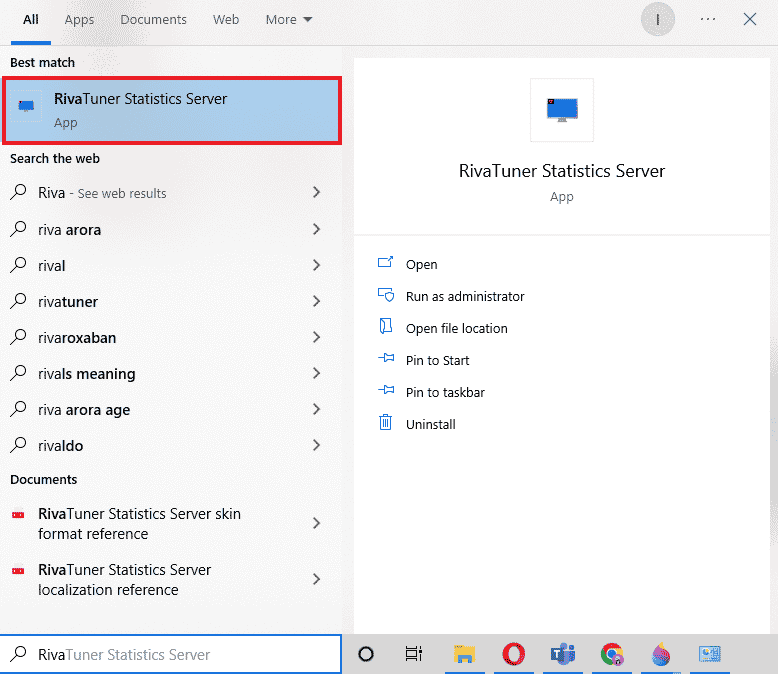
- Apăsați tasta Windows, tastați „RivaTuner Statistics Server” și dați click pe „Deschidere”.
- În fereastra principală, dați click pe butonul „+”.
- Navigați la locația fișierului executabil al jocului (de obicei C:\Program Files).
- Selectați executabilul jocului și setați nivelul de detectare la „Înalt”.
Metoda 8: Dezactivarea suprapunerii NVIDIA
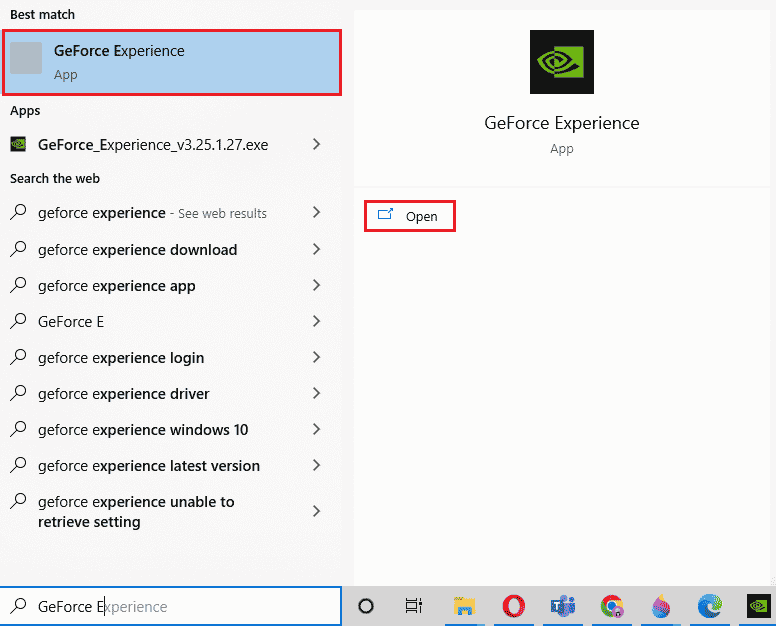
Suprapunerile multiple care rulează în fundal pot cauza probleme cu MSI Afterburner. Dezactivarea suprapunerii NVIDIA se poate face astfel:
- Apăsați tasta Windows, tastați „GeForce Experience” și dați click pe „Deschidere”.
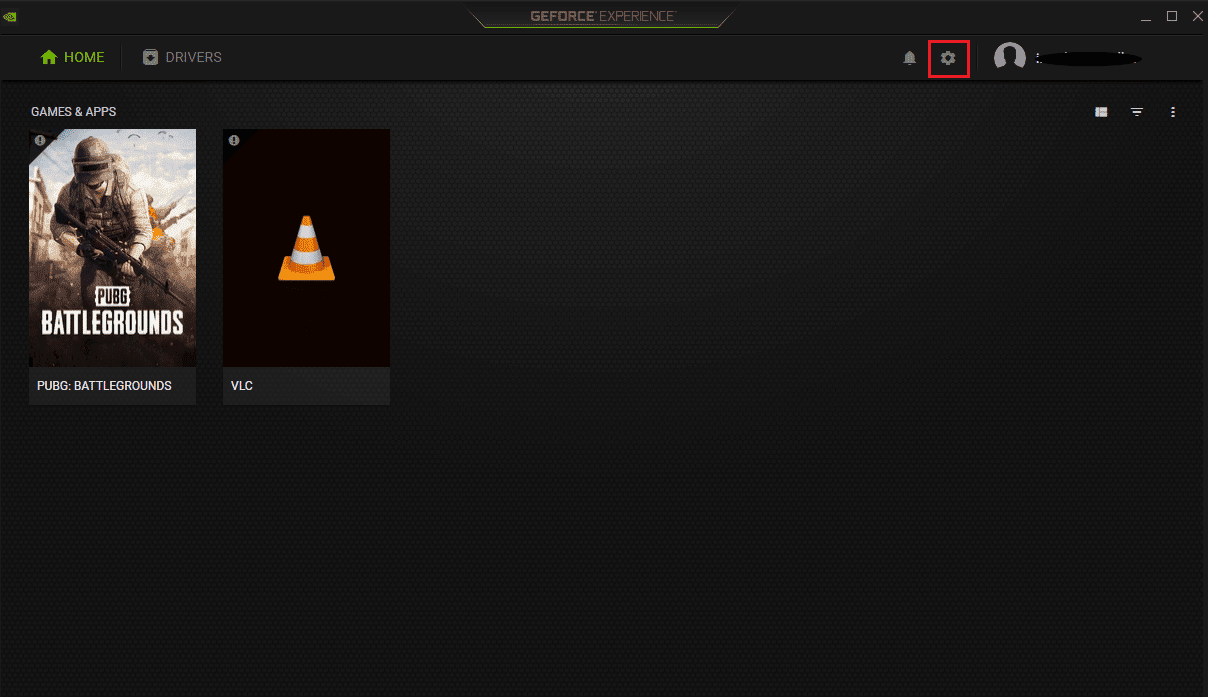
- Dați click pe pictograma „Setări”.
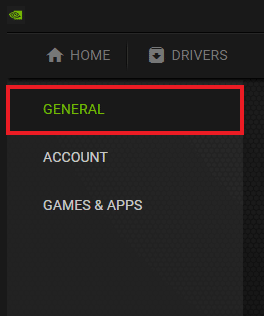
- Accesați secțiunea „General”.
- Dezactivați opțiunea „Vă permite să înregistrați, să transmiteți în flux, să difuzați și să faceți capturi de ecran ale jocului dvs.”.
- Dați click pe „Aplicare”.
Metoda 9: Dezactivarea suprapunerii Steam
Similar cu suprapunerea NVIDIA, suprapunerea Steam poate interfera cu MSI Afterburner. Dezactivați-o urmând acești pași:
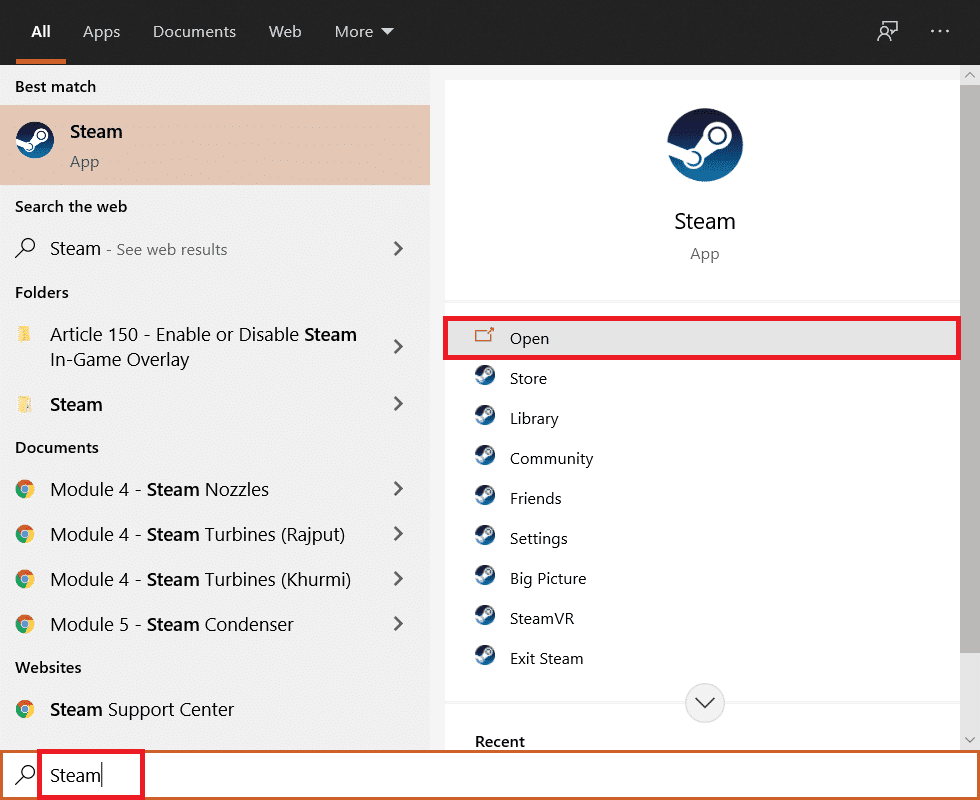
- Apăsați tasta Windows, tastați „Steam” și dați click pe „Deschidere”.
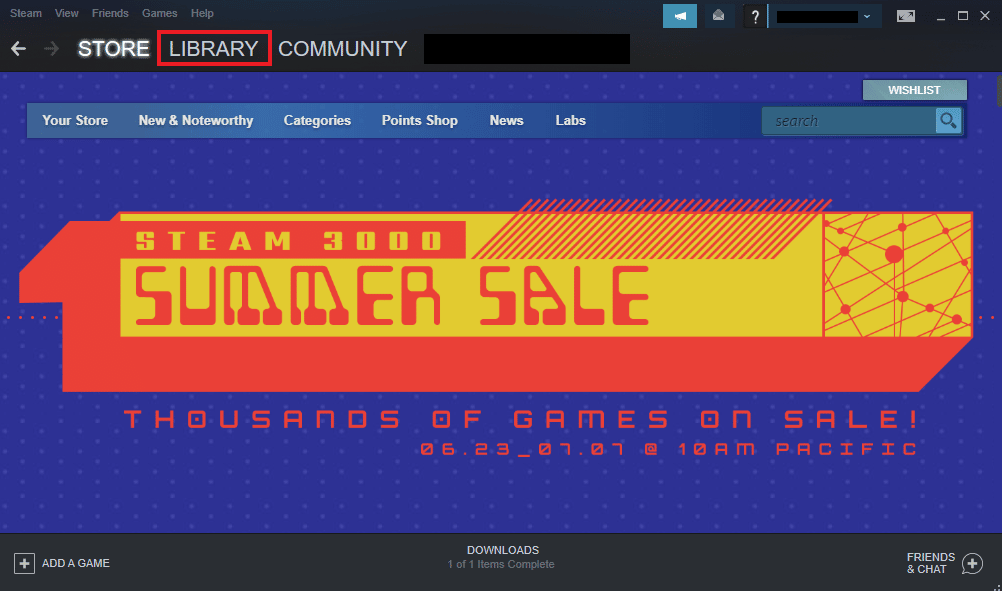
- Dați click pe „BIBLIOTECĂ”.
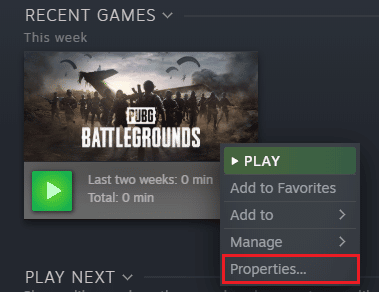
- Dați click dreapta pe un joc și selectați „Proprietăți”.
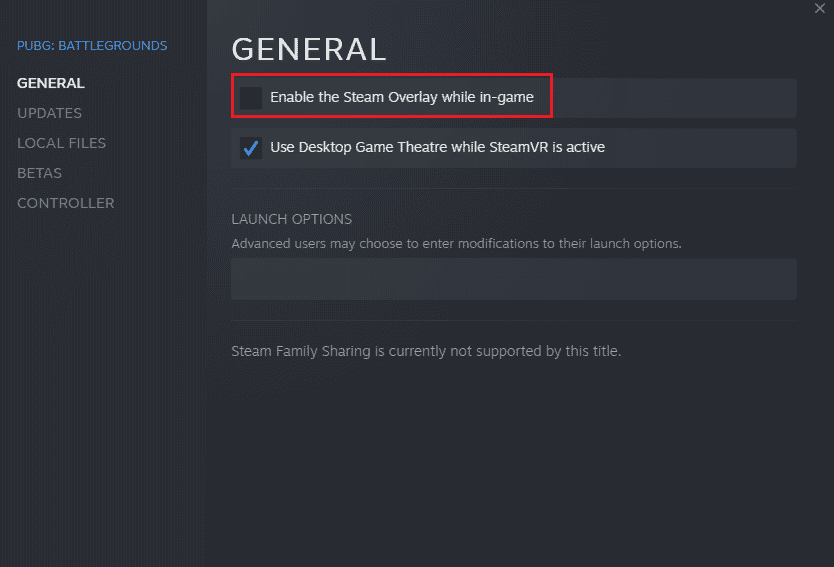
- În fila „GENERAL”, debifați „Activați suprapunerea Steam în timpul jocului”.
- Verificați dacă problema MSI Afterburner este rezolvată.
Metoda 10: Dezactivarea plăcii grafice integrate
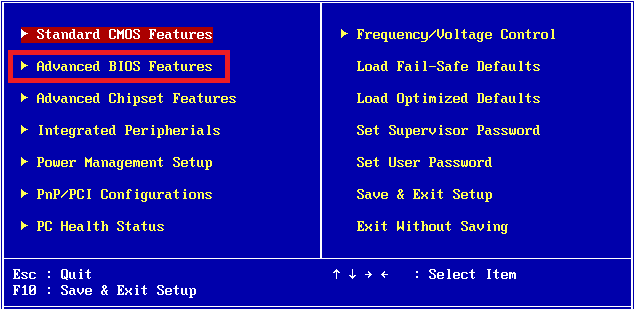
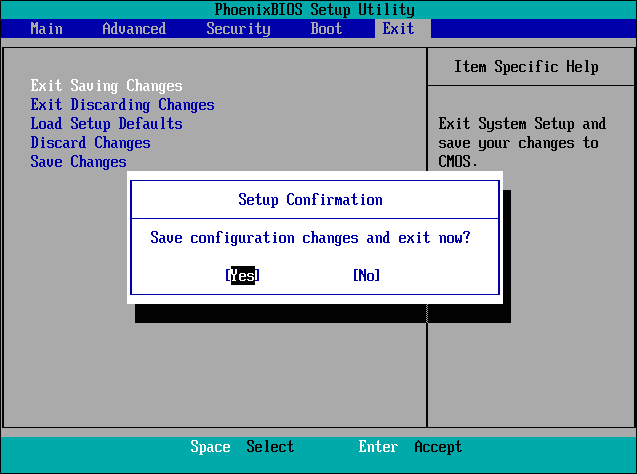
Dezactivarea plăcii grafice integrate din BIOS și activarea unei plăci grafice dedicate pentru funcțiile de afișare pot rezolva problema MSI Afterburner. Pentru a intra în setările BIOS, consultați ghidul nostru despre cum să accesați BIOS-ul în Windows 10 și urmați pașii de mai jos:
- Accesați tab-ul „Advanced” și selectați „Onboard Devices Configuration”.
- Selectați „Adaptor grafic principal” și apăsați Enter.
- Selectați ieșirea dorită și apăsați „Ieșire Salvarea modificărilor”.
- Reporniți sistemul și verificați funcționarea MSI Afterburner.
Metoda 11: Dezactivarea configurației ULPS
În setările AMD Crossfire, dezactivarea ULPS poate ajuta la funcționarea stabilă a MSI Afterburner. Urmați acești pași:
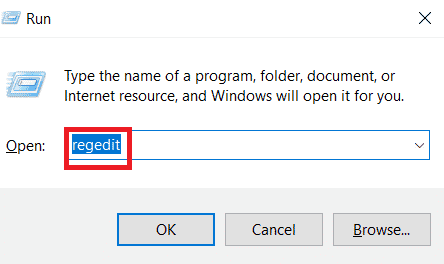
- Apăsați tastele Windows + R pentru a deschide fereastra „Run”.
- Tastați „regedit” și apăsați Enter pentru a lansa Registry Editor.
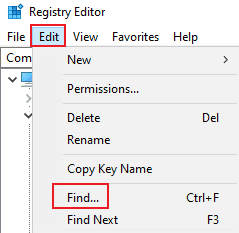
- Dați click pe „Editare” și selectați „Găsiți”.
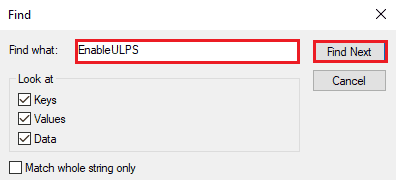
- Introduceți „EnableULPS” și dați click pe „Find Next”.
- Dați dublu click pe „EnableULPS”.
- Setați valoarea de la 1 la 0.
- Căutați următoarea valoare „EnableULPS” pentru alte carduri apăsând F3.
Metoda 12: Activarea modificărilor hardware
Permiterea modificărilor hardware în MSI Afterburner poate rezolva anumite probleme. Urmați pașii:
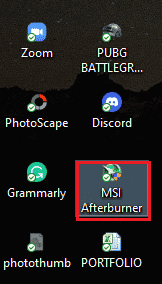
- Lansați aplicația MSI Afterburner.
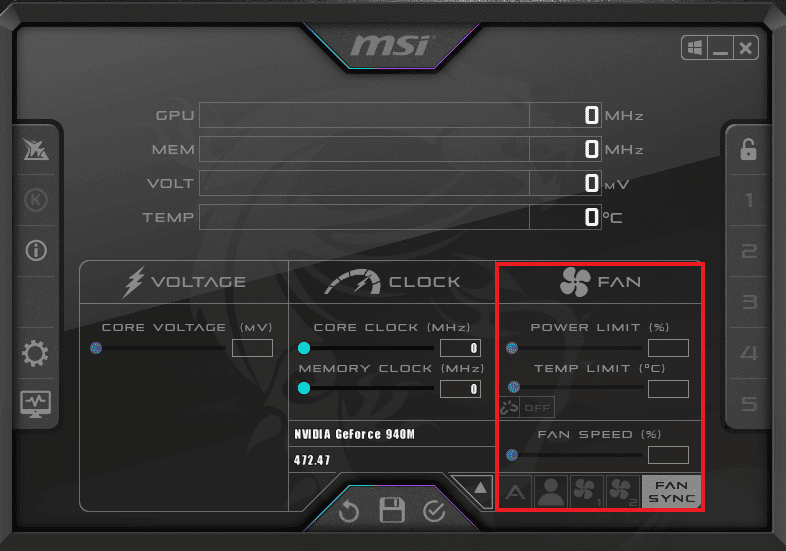
- Modificați setările ventilatorului.
Metoda 13: Reinstalarea aplicației MSI Afterburner
Dacă reinstalarea aplicației MSI Afterburner este necesară, urmați acești pași:
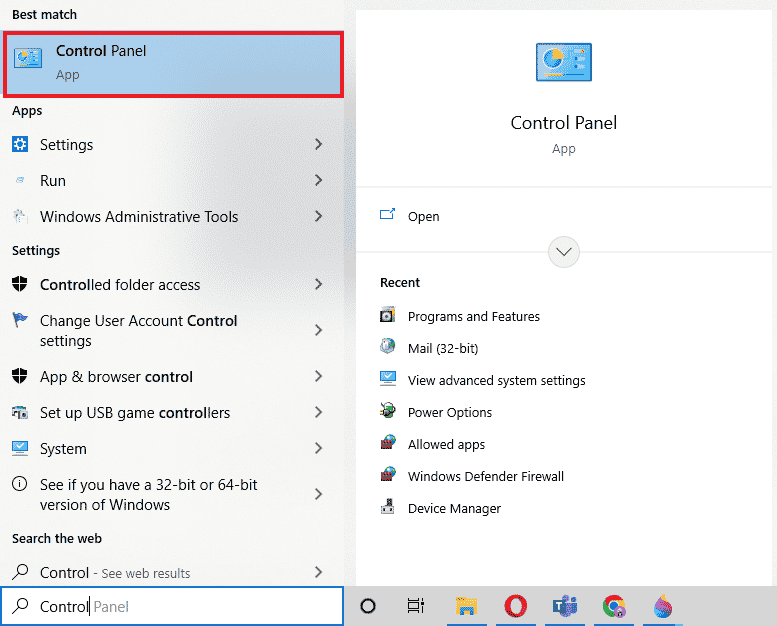
- Apăsați tasta Windows, tastați „Control Panel” și dați click pe „Deschidere”.
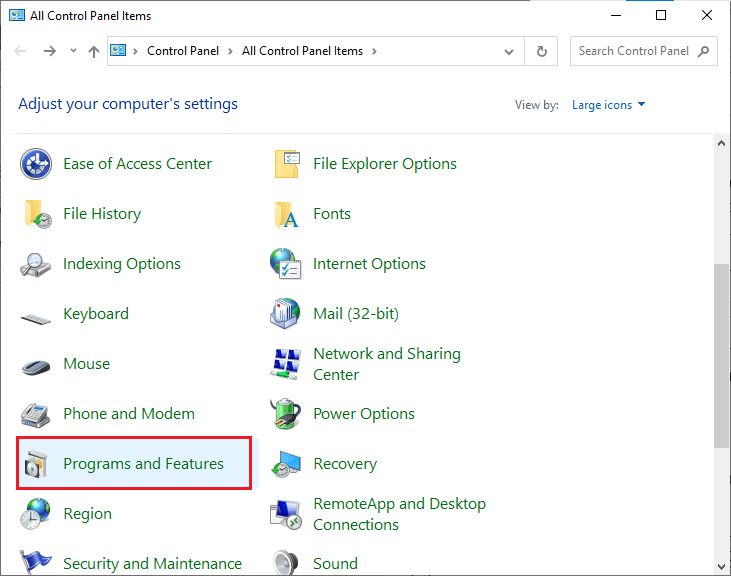
- Setați vizualizarea la „Pictograme mari”, apoi selectați „Programe și caracteristici”.
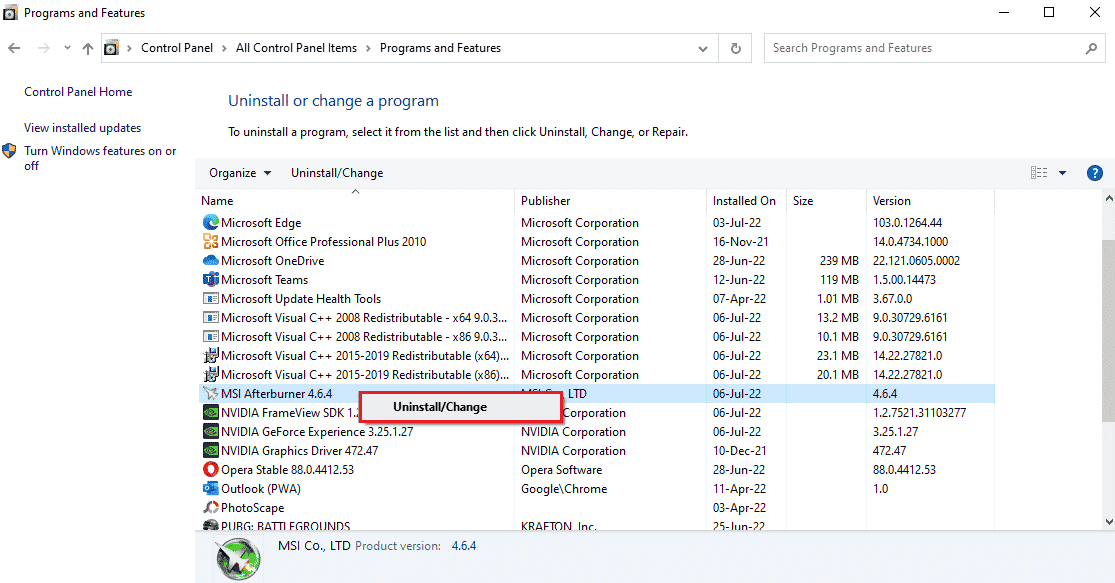
- Dați click dreapta pe MSI Afterburner și selectați „Dezinstalare”.
- Reporniți computerul.
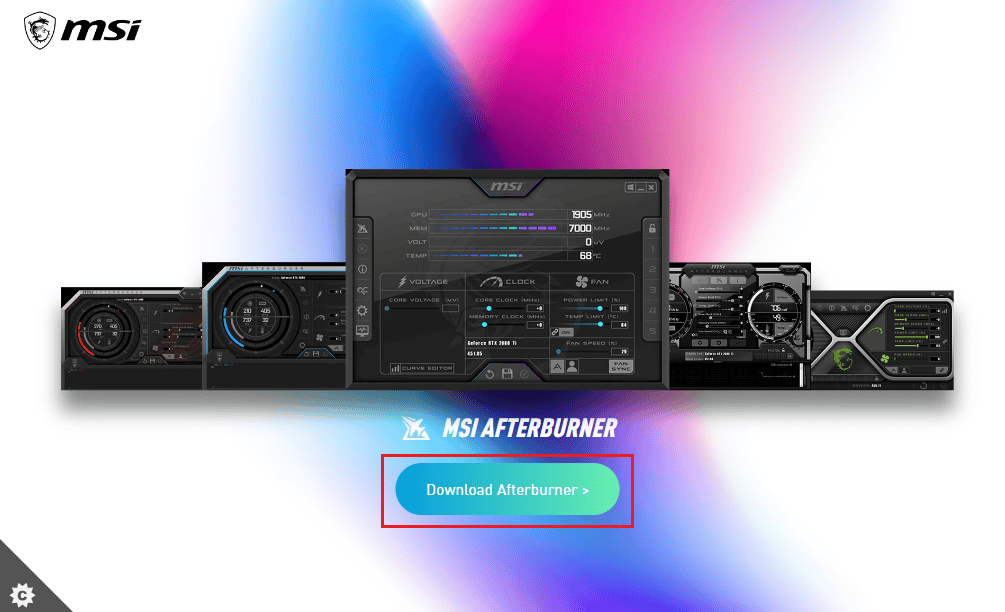
- Accesați site-ul oficial Afterburner și descărcați cea mai recentă versiune a aplicației.
- Urmați instrucțiunile de instalare și verificați dacă problema este rezolvată.
Întrebări frecvente
| Î1. Ce se va întâmpla dacă dezinstalez MSI Afterburner? | R1. După dezinstalarea MSI Afterburner, placa grafică va funcționa la setările de fabrică. Datele stocate de aplicație se vor pierde. |
| Î2. MSI Afterburner afectează performanța? | R2. Da, MSI Afterburner poate îmbunătăți performanța sistemului prin rezolvarea problemelor de lag, overclocking și optimizarea PC-ului. |
| Î3. MSI Afterburner poate afișa temperatura procesorului? | R3. Da, MSI Afterburner poate monitoriza temperatura procesorului și a altor componente ale sistemului. |
| Î4. MSI funcționează cu orice marcă de placă grafică? | R4. Da, MSI Afterburner este compatibil cu orice placă grafică, indiferent de marcă. |
| Î5. De ce nu pot face overclock în MSI Afterburner? | R5. Această problemă poate fi cauzată de placa grafică integrată activată. Încercați să o dezactivați. |
MSI Afterburner este un instrument excelent pentru monitorizarea și îmbunătățirea performanței sistemului. Sperăm că acest ghid v-a ajutat să rezolvați problemele cu MSI Afterburner în Windows 10. Spuneți-ne în secțiunea de comentarii care dintre metode a fost cea mai utilă pentru dumneavoastră. Dacă aveți și alte întrebări sau sugestii, vă rugăm să le lăsați în comentarii.