Exploratorul de fișiere Windows reprezintă un instrument esențial pentru gestionarea eficientă a datelor. Acesta devine extrem de util atunci când este necesară copierea, mutarea sau ștergerea fișierelor de pe dispozitivul tău.
Dar cum putem accesa Exploratorul de fișiere în diverse moduri?
Avem toate răspunsurile! În acest articol, vom explora 11 metode simple și eficiente de a deschide Exploratorul de fișiere Windows.
1. Utilizarea unei combinații rapide de taste
Un mod excelent de a accesa rapid aplicațiile din sistemul tău Windows este prin intermediul comenzilor rapide de la tastatură. Aceste combinații permit lansarea rapidă a diferitelor funcții, precum fereastra de dialog „Executare”, setările de sistem, Managerul de activități și multe altele.
Pentru a deschide Exploratorul de fișiere rapid cu ajutorul unei comenzi rapide, apasă simultan tastele Win + E.
Dacă ești familiarizat cu bara de căutare din meniul Start, probabil o folosești des pentru a accesa programele tale.
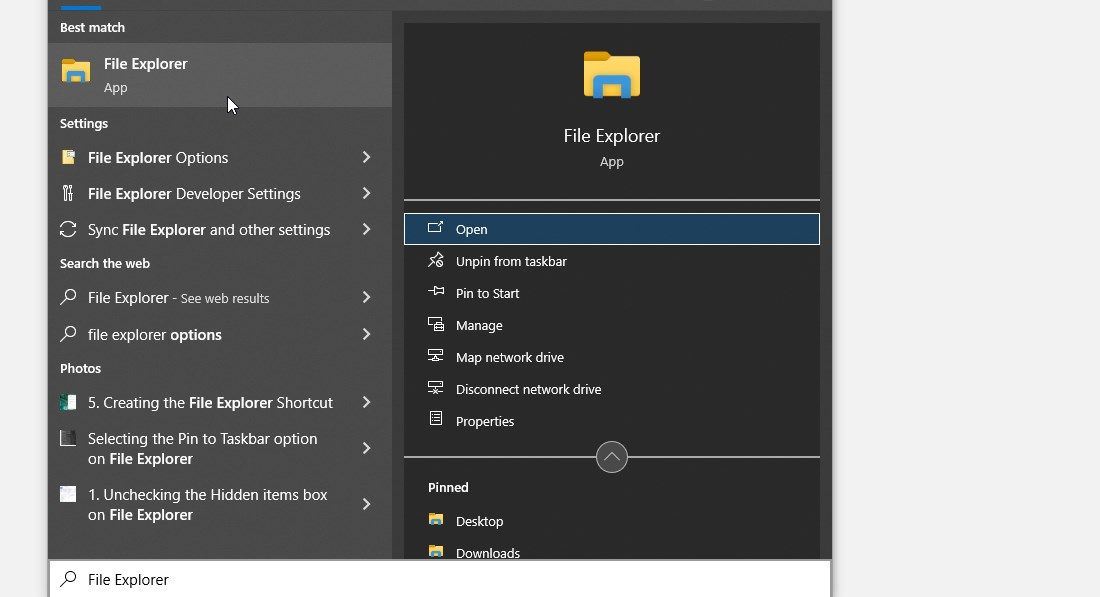
În continuare, vom vedea cum poți folosi bara de căutare pentru a deschide Exploratorul de fișiere:
- Dă clic pe bara de căutare din meniul Start și introdu „Explorator de fișiere”.
- Alege rezultatul „Cea mai bună potrivire” sau utilizează săgețile de pe tastatură și apasă Enter pentru a selecta opțiunea dorită.
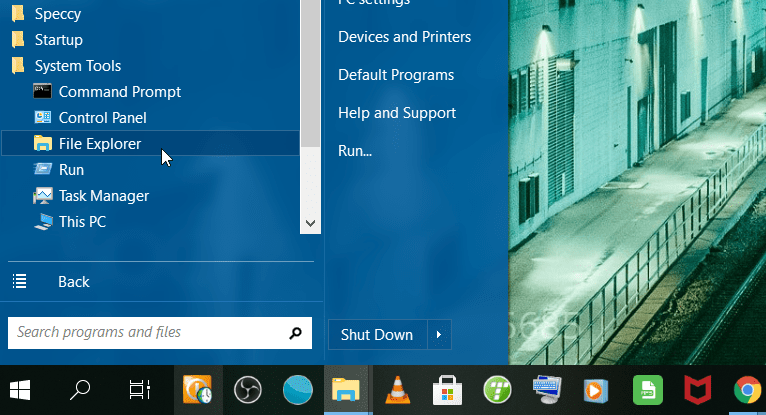
Meniul Start este plin de programe. Iată cum îl poți folosi pentru a deschide Exploratorul de fișiere:
- Apasă pe pictograma Windows de pe ecran sau tasta Windows de pe tastatură.
- În partea stângă, selectează „Toate programele”, apoi alege „Instrumente de sistem”.
- Din lista de opțiuni, selectează „Explorator de fișiere”.
4. Utilizarea ferestrei de dialog „Executare”
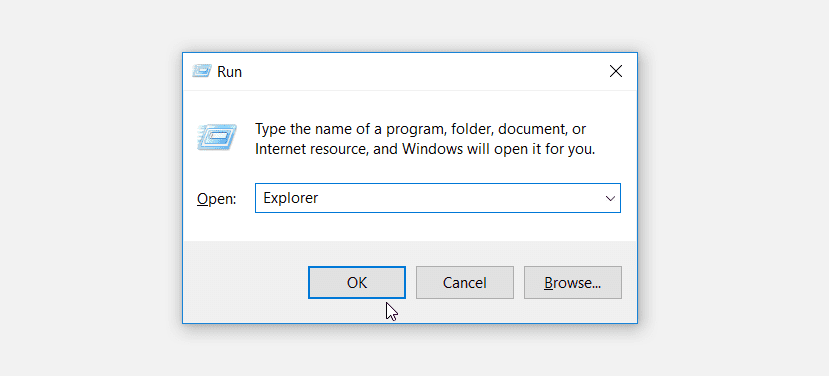
Poți lansa Exploratorul de fișiere și prin fereastra de dialog „Executare”. Iată cum:
- Apasă tastele Win + R pentru a deschide fereastra de dialog „Executare”.
- Introdu textul „explorer” și apoi dă clic pe „OK” pentru a deschide Exploratorul de fișiere Windows.
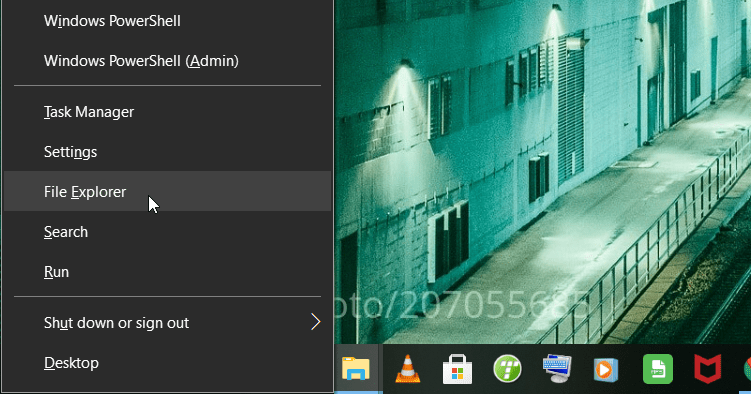
Meniul Acces rapid îți permite să accesezi rapid diferite instrumente din Windows. Pentru a deschide Exploratorul de fișiere prin acest meniu, urmează acești pași:
- Apasă tastele Win + X sau dă clic dreapta pe pictograma Windows din bara de activități.
- Din meniul afișat, selectează „Explorator de fișiere”.
6. Utilizarea pictogramei Exploratorului de fișiere din bara de activități
Bara de activități din Windows are preîncărcate anumite aplicații, printre care și Exploratorul de fișiere, Microsoft Edge și altele. Pentru a deschide Exploratorul, dă clic pe pictograma sa din bara de activități.
Dacă nu găsești pictograma în bara de activități, iată cum o poți adăuga:
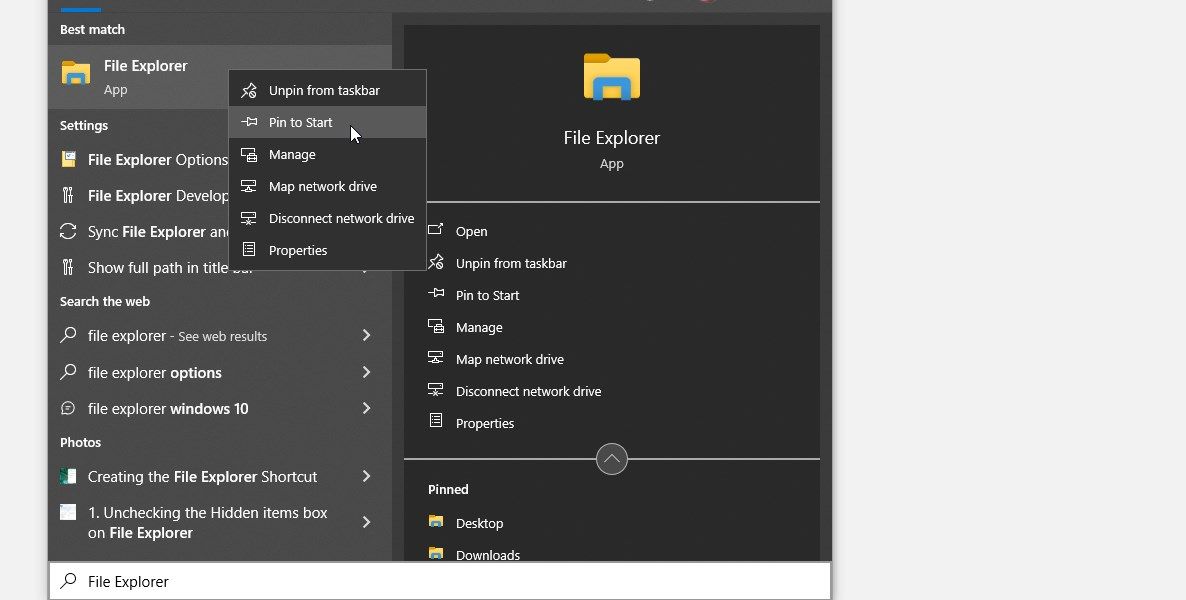
- Introdu „Explorator de fișiere” în bara de căutare din meniul Start.
- Dă clic dreapta pe opțiunea „Explorator de fișiere” și selectează „Fixați în bara de activități”.
7. Utilizarea liniei de comandă (CMD) sau PowerShell

Aproape orice aplicație din Windows poate fi lansată folosind linia de comandă (CMD) sau PowerShell.
Iată cum poți lansa Exploratorul de fișiere folosind CMD:
- Apasă Win + R pentru a deschide fereastra „Executare”.
- Introdu „CMD” și apasă Ctrl + Shift + Enter pentru a deschide o linie de comandă cu privilegii ridicate.
- În linia de comandă, introdu „explorer” și apasă Enter.
Pentru a deschide Exploratorul de fișiere folosind PowerShell, urmează acești pași:
- Apasă Win + R pentru a deschide fereastra „Executare”.
- Introdu „Powershell” și apasă Ctrl + Shift + Enter pentru a deschide o fereastră PowerShell cu privilegii ridicate.
- În fereastra PowerShell, introdu „explorer” și apasă Enter.
8. Utilizarea Managerului de activități
Managerul de activități nu este util doar pentru închiderea programelor problematice și monitorizarea performanțelor calculatorului. Acesta poate fi folosit și pentru a lansa programe în Windows.
Iată cum poți folosi Managerul de activități pentru a deschide Exploratorul de fișiere:
- Apasă Ctrl + Shift + Esc pentru a deschide Managerul de activități.
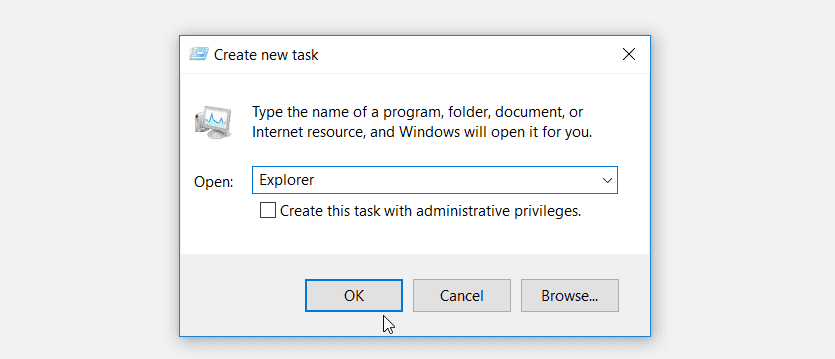
- Dă clic pe fila „Fișier” din colțul din stânga sus și alege „Executare activitate nouă”.
- Introdu „explorer” în caseta de căutare și dă clic pe „OK” pentru a deschide Exploratorul de fișiere.
9. Utilizarea fișierului executabil al Exploratorului de fișiere
Poți deschide Exploratorul de fișiere și prin fișierul său executabil (.exe) din directorul „Disc local (C:)”. Iată cum:
- Introdu „Acest PC” în bara de căutare a meniului Start și selectează rezultatul „Cea mai bună potrivire”.
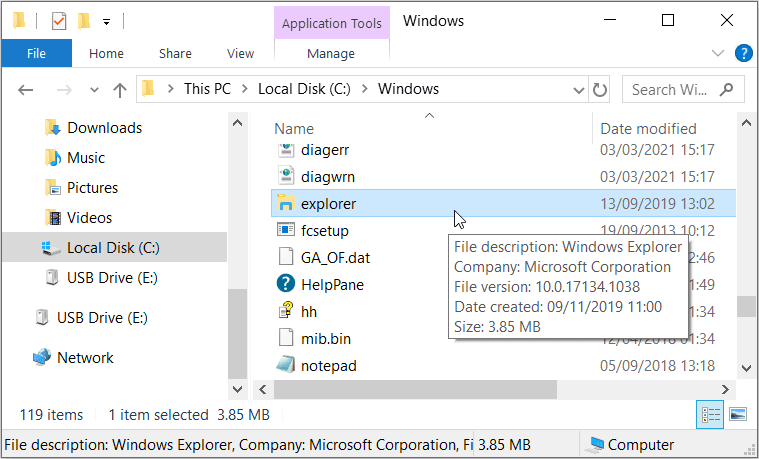
- În fereastra afișată, dă dublu clic pe „Disc local (C:)” din partea dreaptă și navighează la folderul „Windows”.
- Derulează în jos și alege „explorer” sau „explorer.exe” pentru a deschide Exploratorul de fișiere.
10. Accesarea indirectă a Exploratorului de fișiere prin Panoul de control
Știai că poți accesa Exploratorul de fișiere și prin intermediul Panoului de control? Pare neobișnuit, dar vom vedea cum:
- Introdu „Panou de control” în bara de căutare a meniului Start și alege cel mai bun rezultat.
- Dă clic pe meniul derulant „Vizualizare după” din Panoul de control și alege „Pictograme mici”.
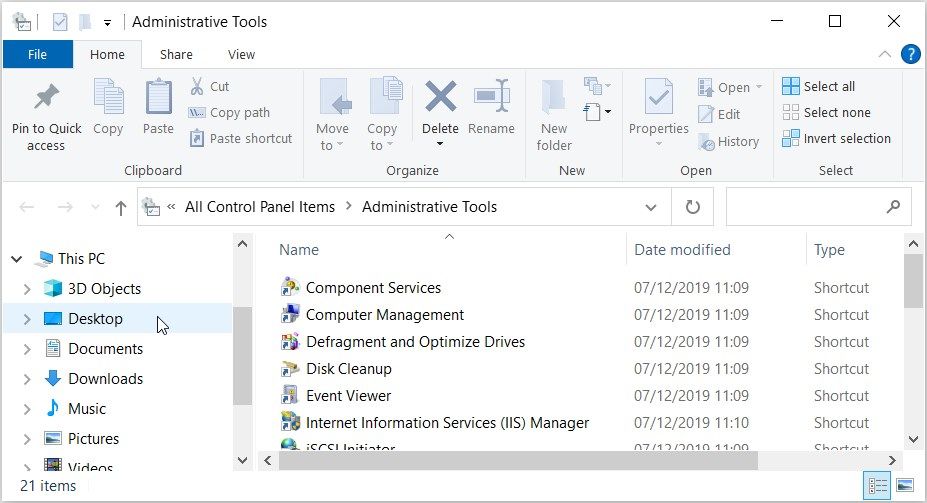
- Selectează opțiunea „Instrumente administrative”.
- În partea stângă, dă clic pe „Desktop” sau orice altă opțiune. Astfel vei ajunge în Exploratorul de fișiere!
11. Crearea unei comenzi rapide pe desktop pentru Exploratorul de fișiere
Comenzile rapide de pe desktop reprezintă modalități foarte bune de a accesa rapid programele. Dacă dorești să deschizi Exploratorul de fișiere fără dificultăți, crearea unei comenzi rapide pe desktop ar putea fi o idee bună.
Vom vedea cum se creează o comandă rapidă pe desktop pentru Exploratorul de fișiere:
- Apasă Win + D pentru a afișa desktopul. Alternativ, poți folosi alte metode de accesare a desktopului Windows.
- Dă clic dreapta într-un spațiu liber de pe desktop și alege „Nou” > „Comandă rapidă”.
- Introdu „%windir%\system32\explorer.exe” în câmpul „Locație” și dă clic pe „Următorul”.
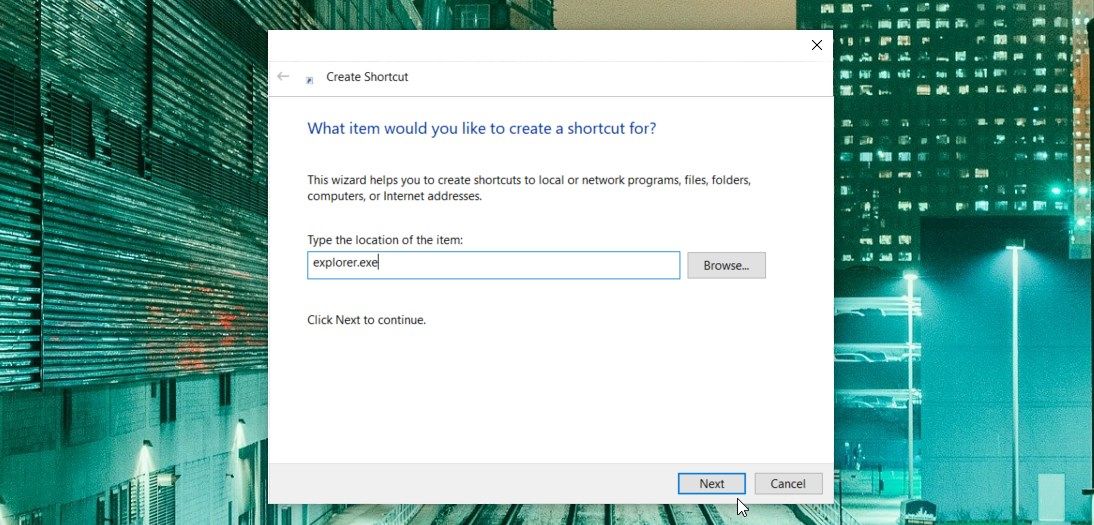
Apoi, introdu „Explorator de fișiere” în câmpul de nume și dă clic pe „Terminare” pentru a salva comanda rapidă.
Acum, accesarea Exploratorului de fișiere va fi foarte ușoară. Trebuie doar să accesezi desktopul și să dai clic pe comanda rapidă „Explorator de fișiere”.
Deschiderea ușoară a Exploratorului de fișiere
Deschiderea Exploratorului de fișiere Windows este o acțiune destul de simplă. Dacă dorești să accesezi acest instrument ca un profesionist, încearcă oricare dintre metodele pe care le-am prezentat. Apoi, poți explora instrumentul și funcțiile sale ascunse.