Messenger, inițial o componentă de chat a Facebook-ului din 2008, s-a transformat într-o platformă independentă de mesagerie instantanee. Aceasta oferă funcții extinse, de la conversații text nelimitate, la apeluri vocale și video. Principalul rol al aplicației este de a facilita comunicarea între utilizatorii Facebook, fie prin mesaje scrise, fie prin apeluri. Pe lângă comunicarea verbală și scrisă, Messenger permite utilizatorilor să partajeze fotografii și videoclipuri în cadrul conversațiilor. Deși, în general, aplicația este intuitivă, pot apărea dificultăți, mai ales când vine vorba de încărcarea conținutului media. Acest articol explorează erorile comune care apar la încărcarea fișierelor media în Facebook Messenger, identificând cauzele și oferind soluții pentru a remedia aceste probleme. Vom analiza motivele care stau la baza acestor erori și vom prezenta diverse metode de depanare pentru a asigura încărcarea cu succes a imaginilor în Messenger.
Soluții pentru problemele de încărcare media în Facebook Messenger
Întâmpinarea dificultăților la încărcarea fotografiilor în Messenger poate avea diverse cauze. Iată o listă cu motivele principale care pot genera această problemă pe dispozitivele mobile (Android sau iPhone):
- Sistem de operare învechit al dispozitivului.
- Conexiune la internet instabilă sau lentă.
- Funcția de economisire a datelor activată în Messenger.
- Spațiu de stocare insuficient pe dispozitiv.
- Memorie RAM sau ROM limitată.
- Probleme cu permisiunile aplicației Facebook.
- Fișiere cache corupte.
- Incompatibilități cu sistemul de operare.
Deși cauzele care împiedică încărcarea conținutului media în Messenger sunt variate, există metode eficiente de a depăși aceste obstacole. De la eliberarea spațiului pe dispozitiv, la actualizarea software-ului și verificarea aplicațiilor neutilizate, există mai mulți pași pe care îi puteți urma. Vom examina diferitele metode prin care puteți încărca cu succes fișiere media în Messenger:
Notă: Toți pașii prezentați sunt exemplificați pe un dispozitiv Android (Vivo 1920).
Metoda 1: Actualizarea Conexiunii prin Modul Avion
Prima metodă implică o reîmprospătare a conexiunii de rețea a telefonului prin intermediul modului avion. Activarea și dezactivarea acestei funcții pot rezolva problemele de conectivitate, ajutând la remedierea erorilor de încărcare a imaginilor în Messenger. Iată pașii necesari:
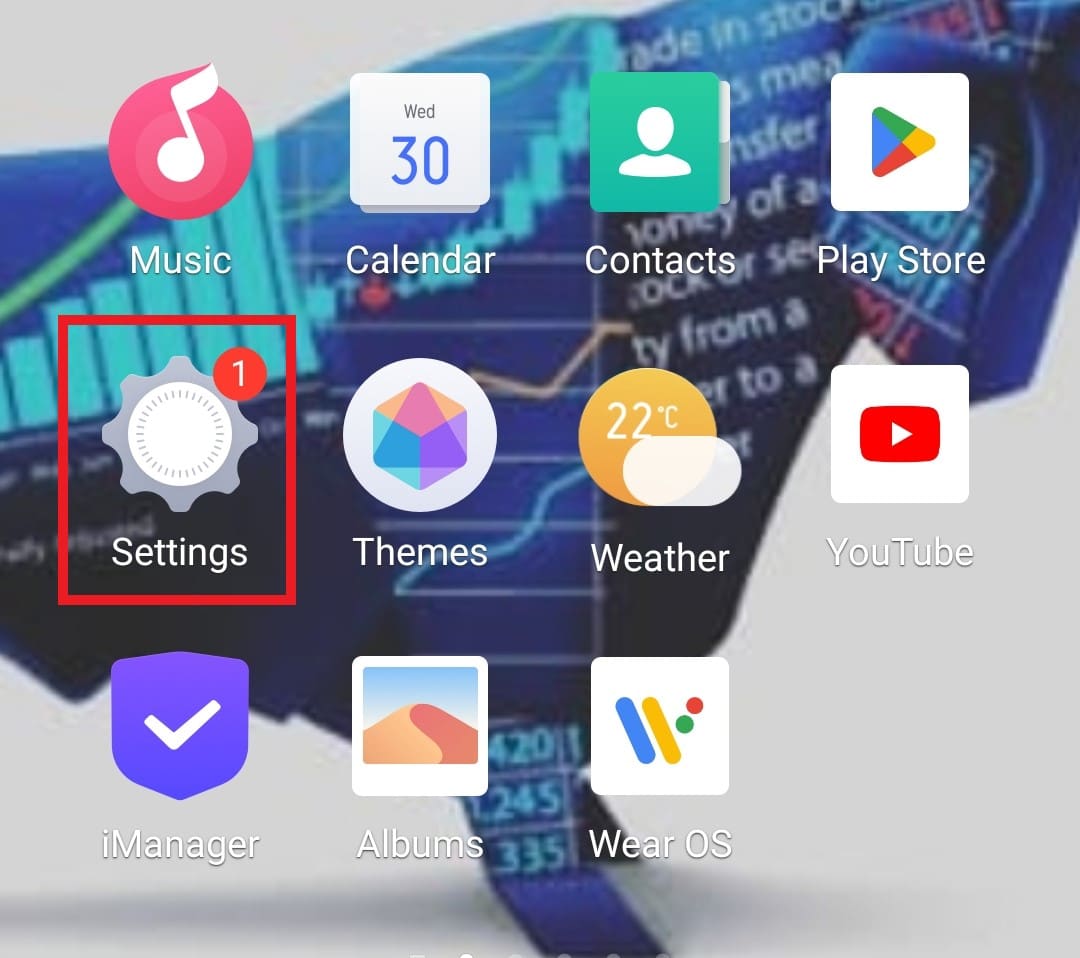
1. Accesați aplicația Setări de pe ecranul dispozitivului.
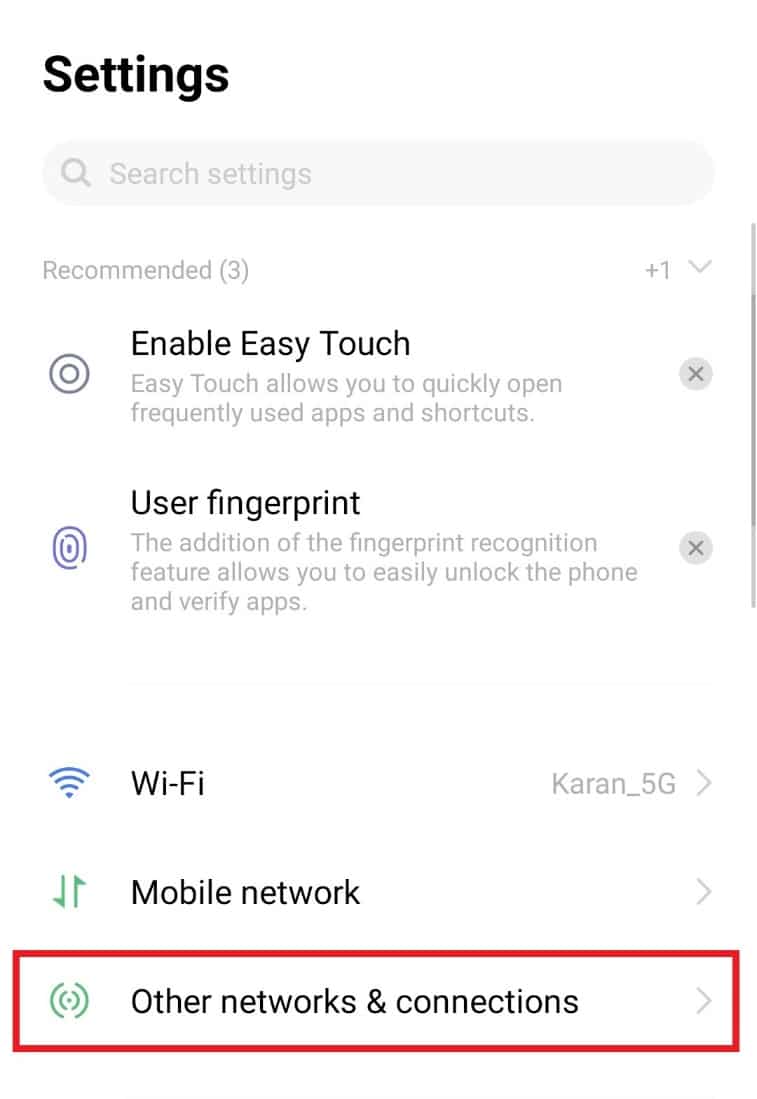
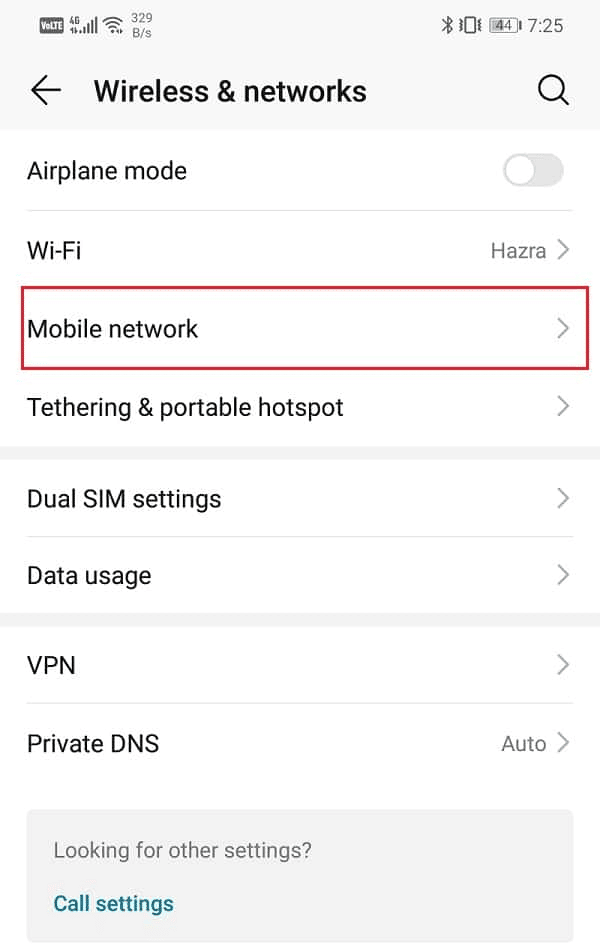
2. Selectați secțiunea Alte rețele și conexiuni din meniul Setări.
3. Activați modul Avion.
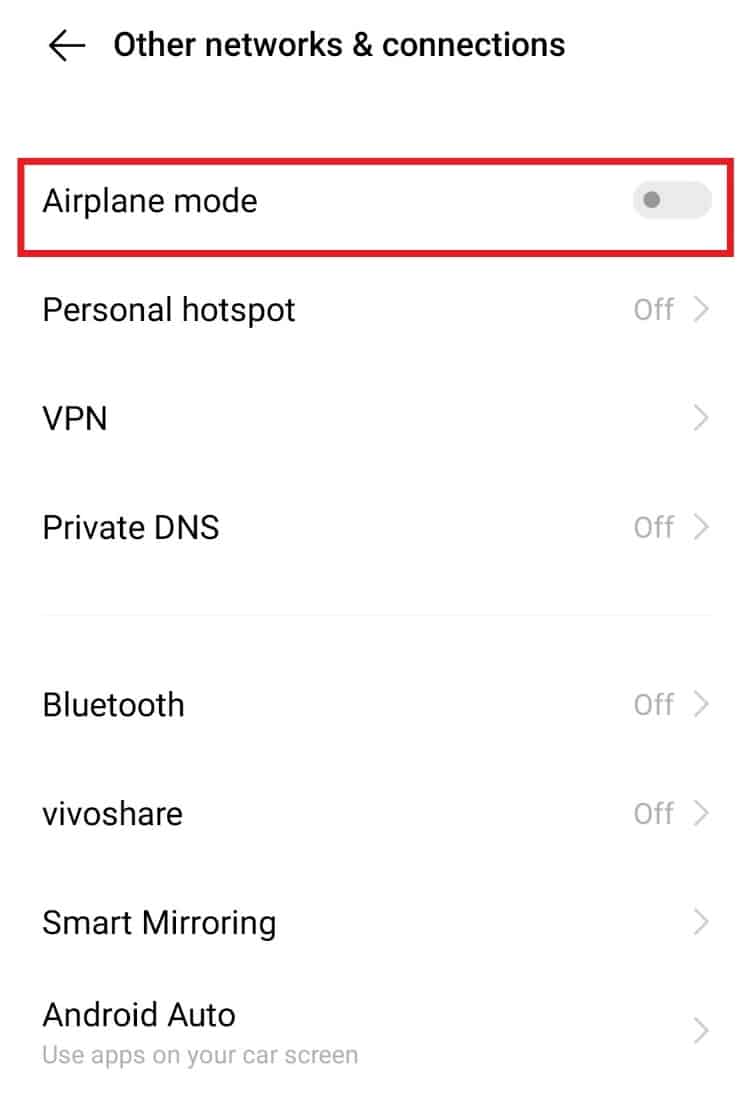
4. După câteva momente, dezactivați modul Avion.
Redeschideți Messenger și verificați dacă imaginile se încarcă acum.
Metoda 2: Verificarea Conexiunii la Internet
Dacă reîmprospătarea conexiunii nu a rezolvat problema, este important să evaluați starea conexiunii la internet. Pentru a funcționa corect, Messenger are nevoie de o conexiune stabilă și rapidă. O conexiune deficitară poate cauza erori de funcționare și de încărcare a imaginilor. Dacă internetul este lent sau instabil, consultați ghidul nostru despre cum să îmbunătățiți viteza internetului pe telefonul Android.
Metoda 3: Repornirea Aplicației
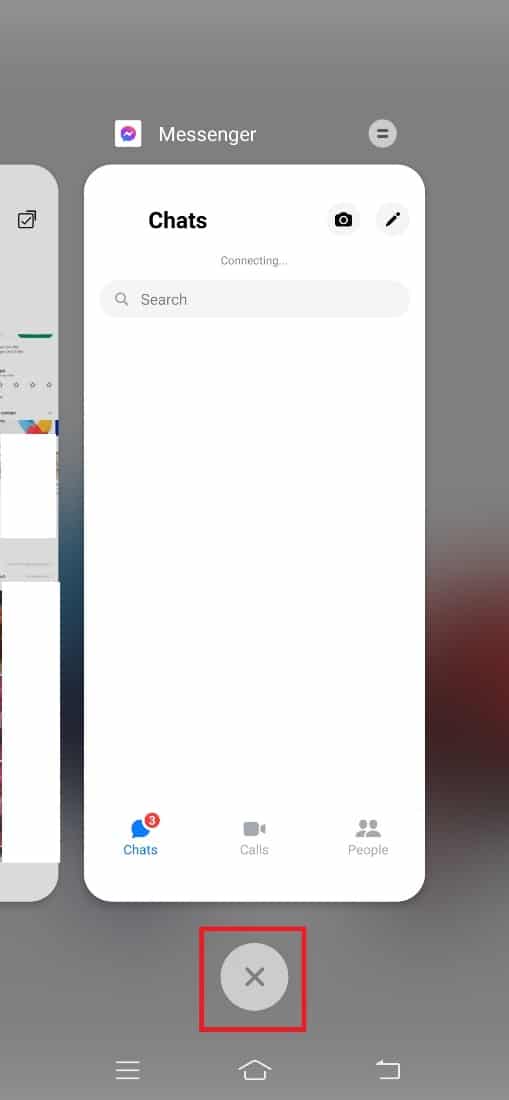
Dacă sunteți sigur că aveți o conexiune stabilă la internet, încercați să reporniți aplicația Messenger. Închideți toate aplicațiile care rulează în fundal și redeschideți Messenger. Dacă problema persistă, repornirea dispozitivului poate fi o soluție eficientă.
Metoda 4: Monitorizarea Stării Serverului
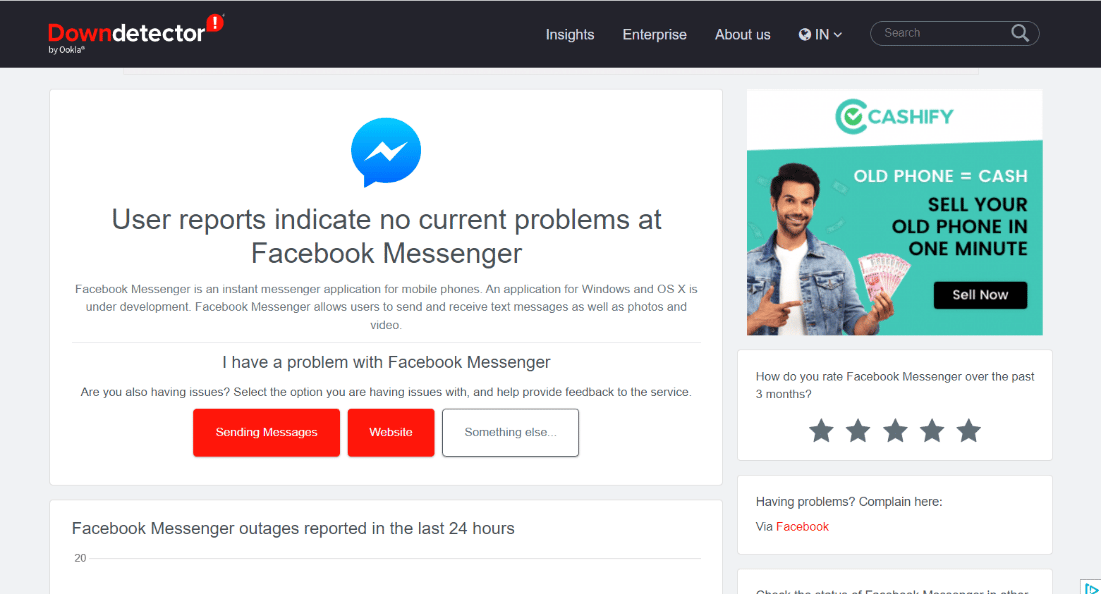
Este important să verificați starea serverului Facebook Messenger pentru a exclude posibile defecțiuni tehnice. Puteți accesa site-uri specializate, cum ar fi Down Detector, pentru a verifica starea aplicației și a vedea dacă sunt raportate probleme tehnice.
Metoda 5: Acordarea Permisiunii de Utilizare a Datelor Mobile
Sistemul de operare permite gestionarea permisiunilor de date pentru fiecare aplicație instalată pe dispozitiv. Dacă întâmpinați erori la încărcarea media în Messenger, trebuie să vă asigurați că aplicația are permisiunea de a utiliza datele mobile. Pentru a face acest lucru, urmați pașii de mai jos:
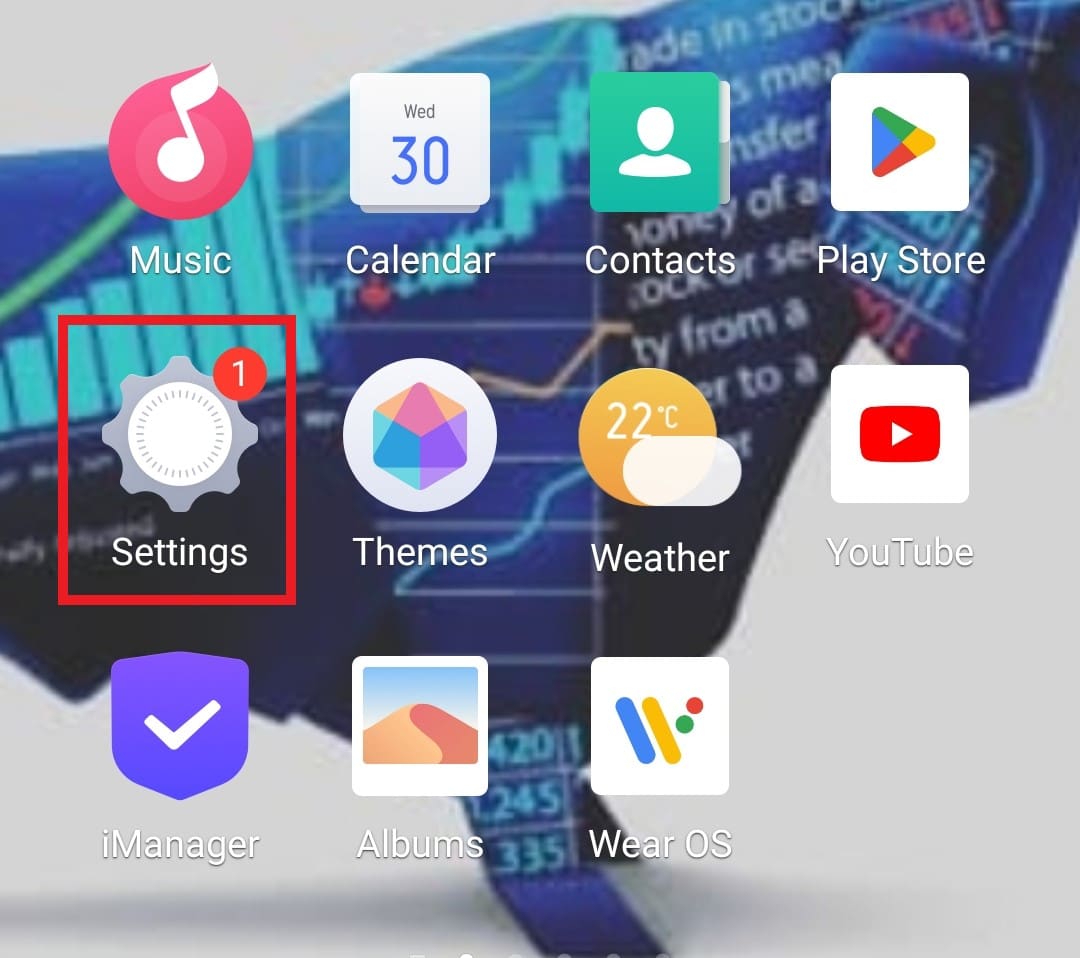
1. Deschideți aplicația Setări de pe ecranul de pornire.
2. Accesați secțiunea Aplicații și permisiuni.
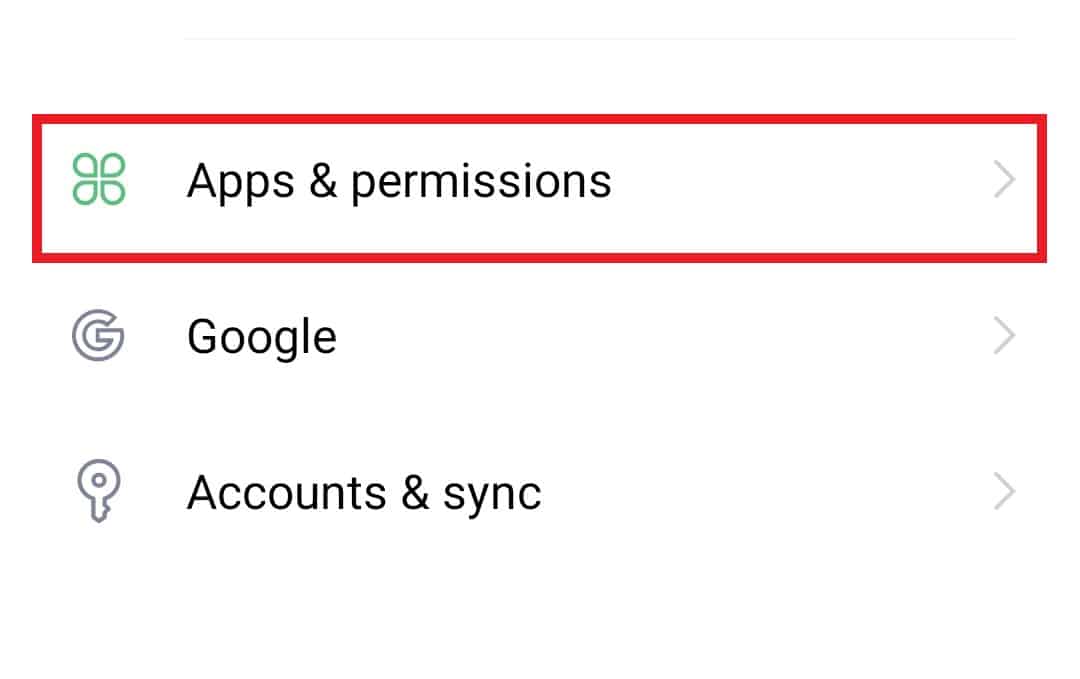
3. Selectați Managerul de aplicații.
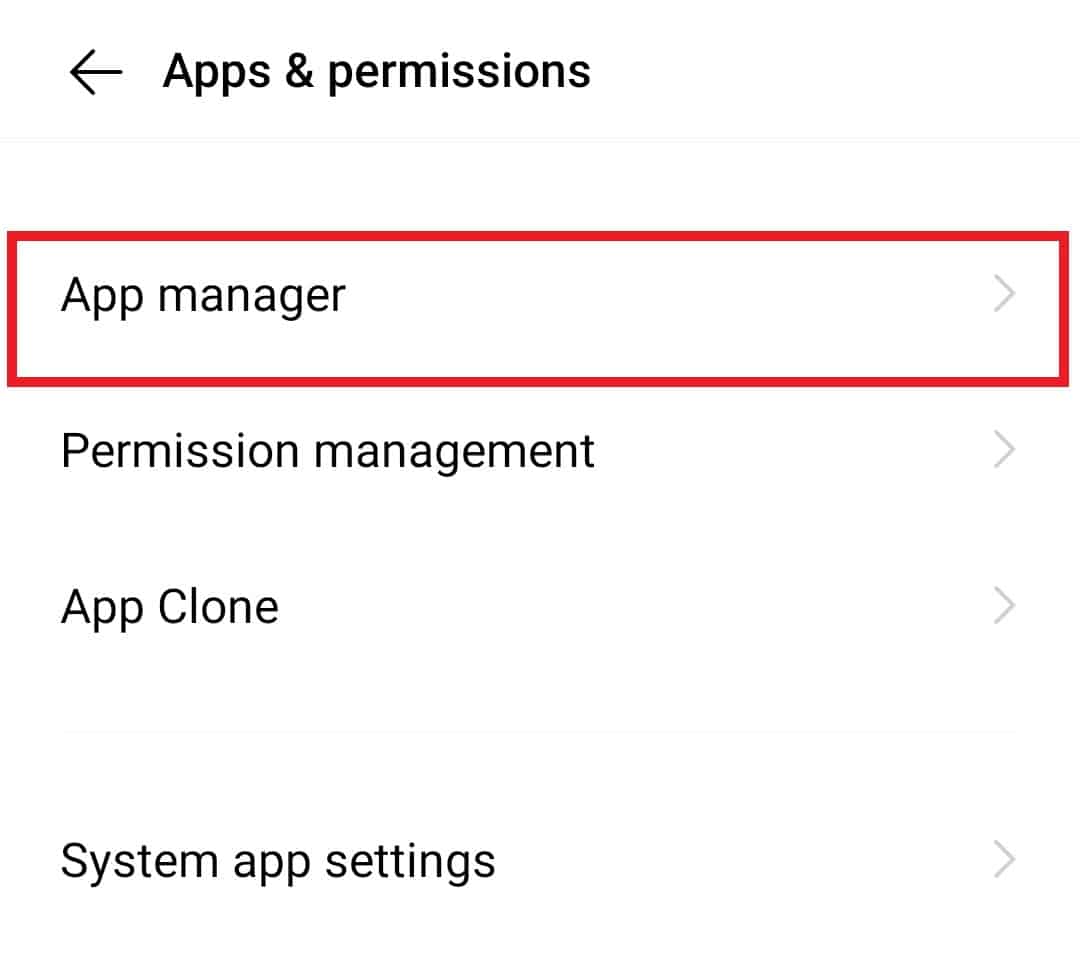
4. Găsiți și deschideți Messenger în listă.
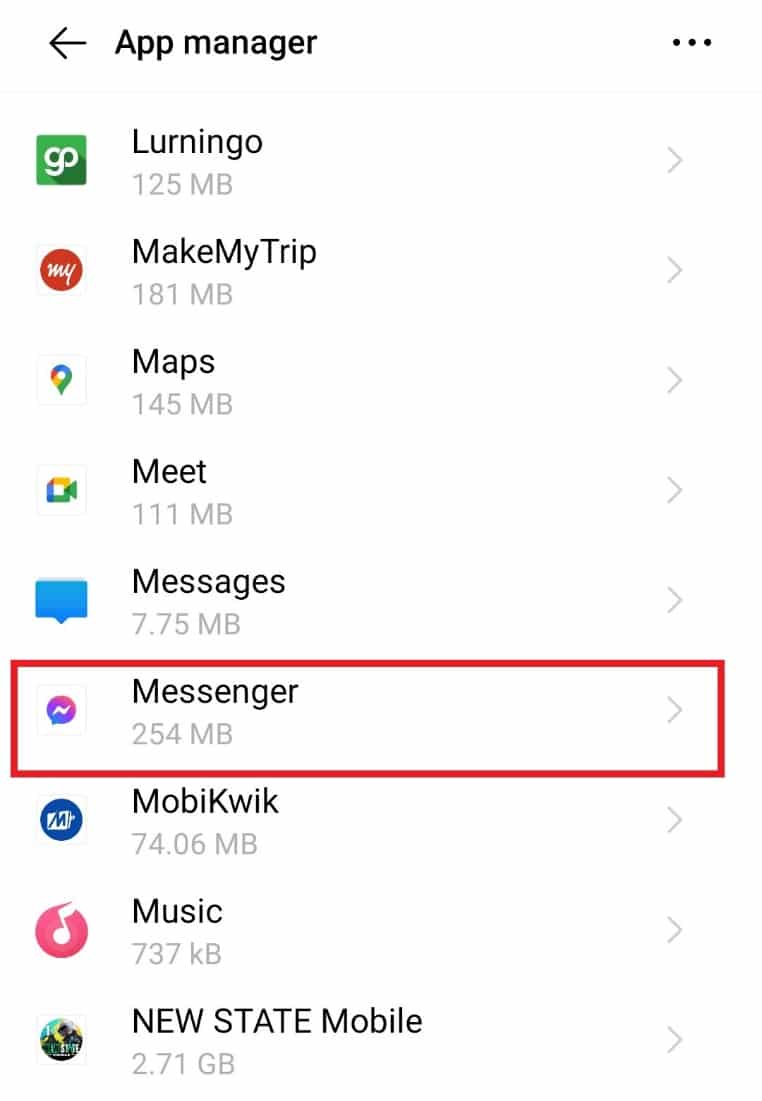
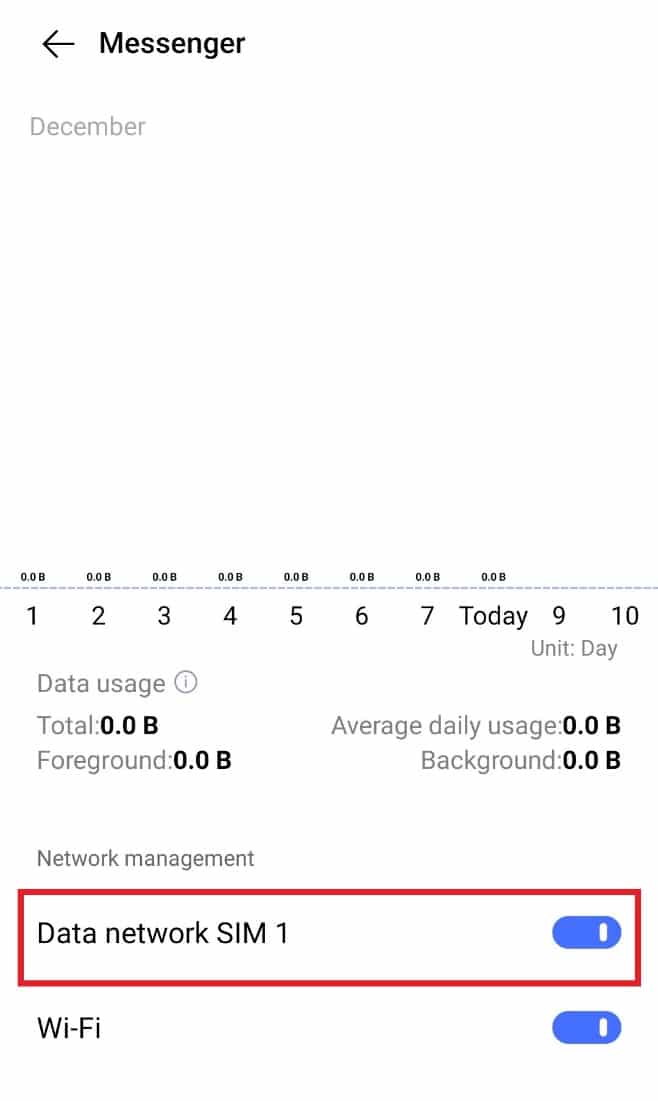
5. Alegeți Utilizare date din secțiunea Informații aplicație.
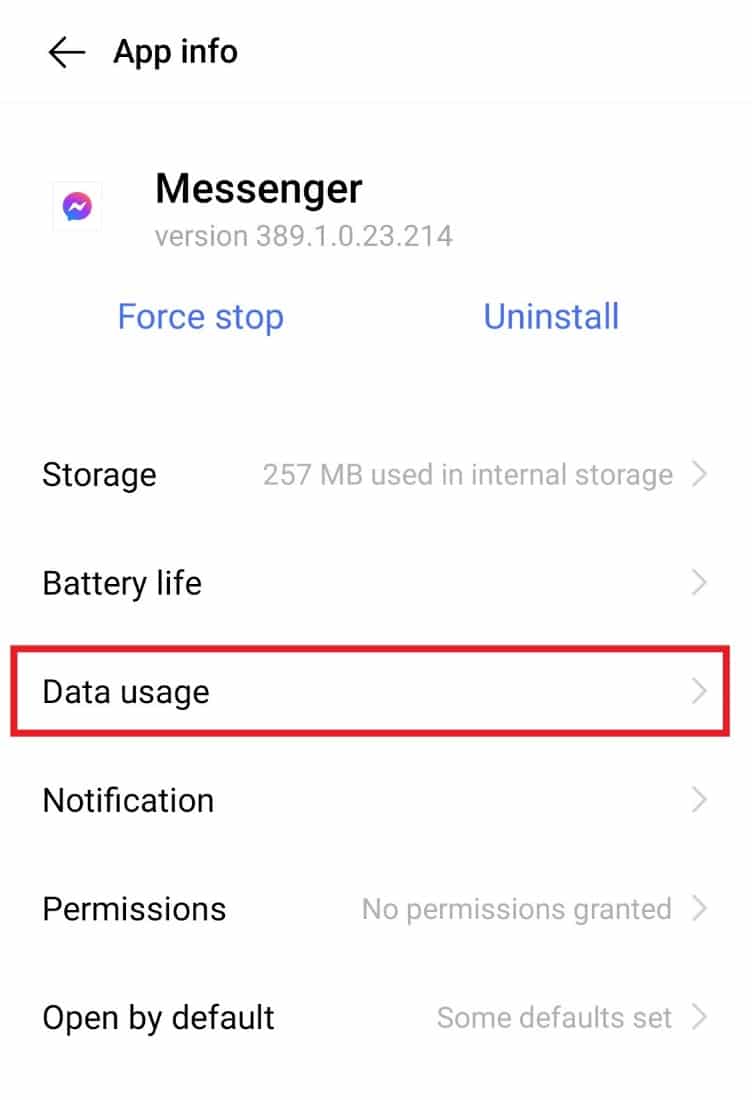
6. Activați Rețeaua de date SIM 1.
Metoda 6: Dezactivarea Modului de Economisire a Datelor
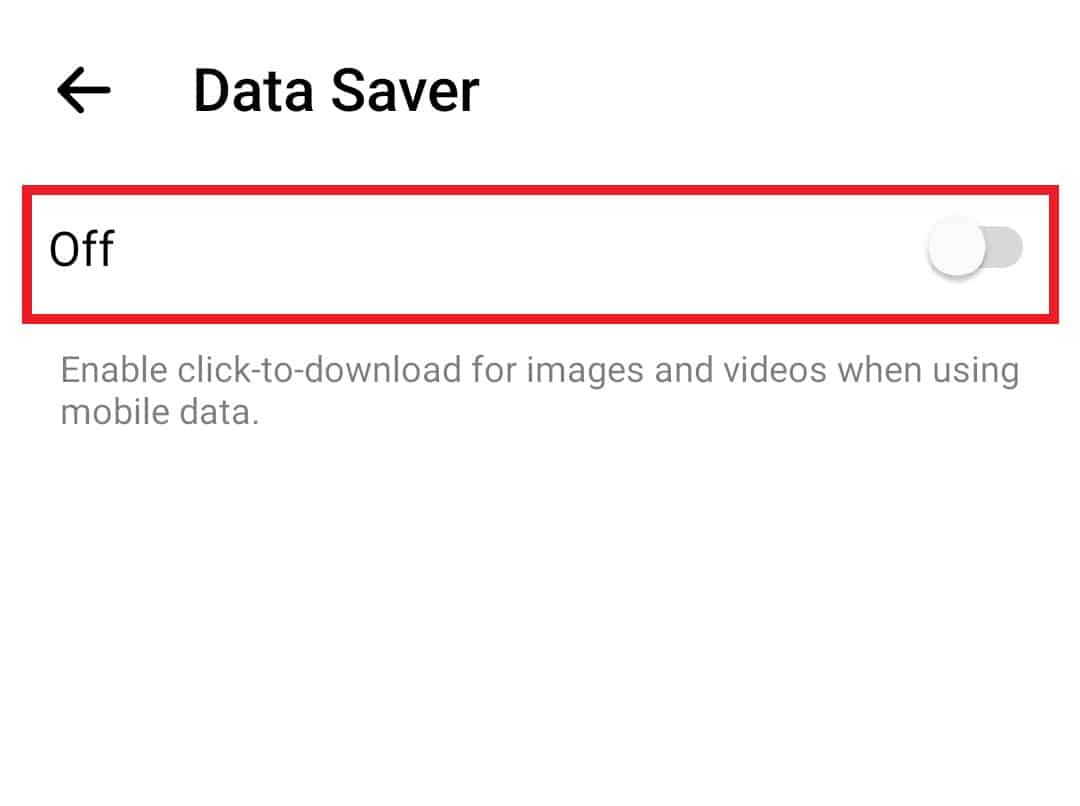
Messenger include o funcție de economisire a datelor pe dispozitivele Android. Deși aceasta poate fi utilă în cazul unui plan de date limitat, ea poate împiedica aplicația să descarce fișiere media. Dezactivarea acestei funcții poate rezolva problema:
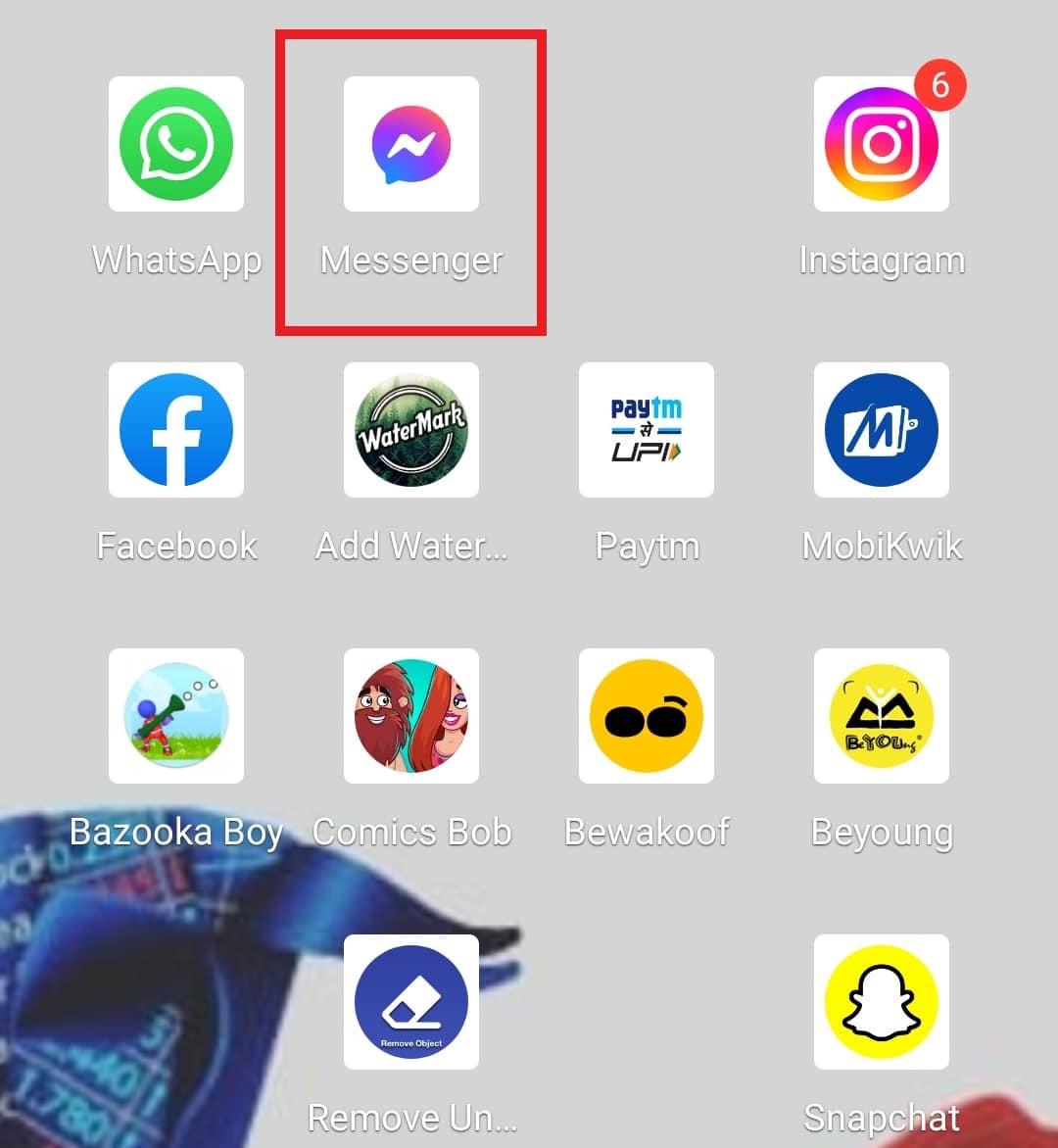
1. Deschideți aplicația Messenger.
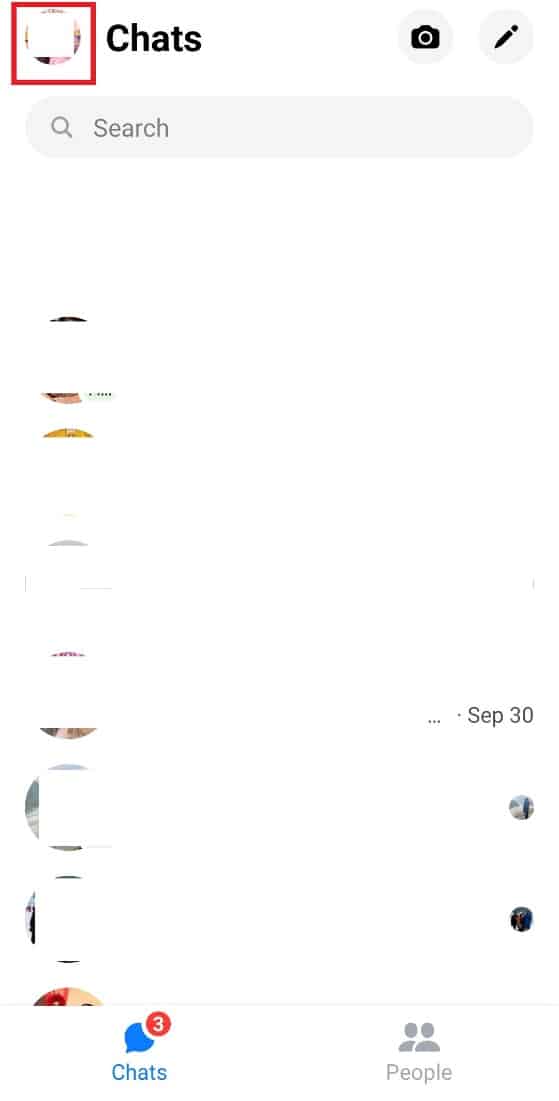
2. Atingeți fotografia de profil din colțul stânga sus.
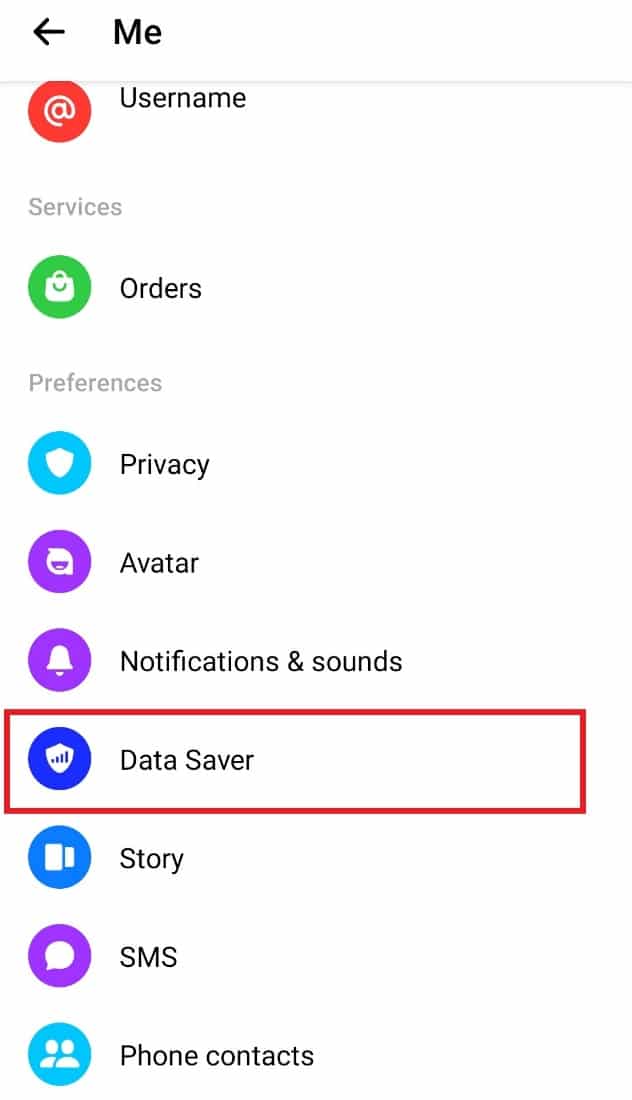
3. Selectați opțiunea Data Saver.
4. Dezactivați modul de economisire a datelor.
Metoda 7: Actualizarea Aplicației Messenger
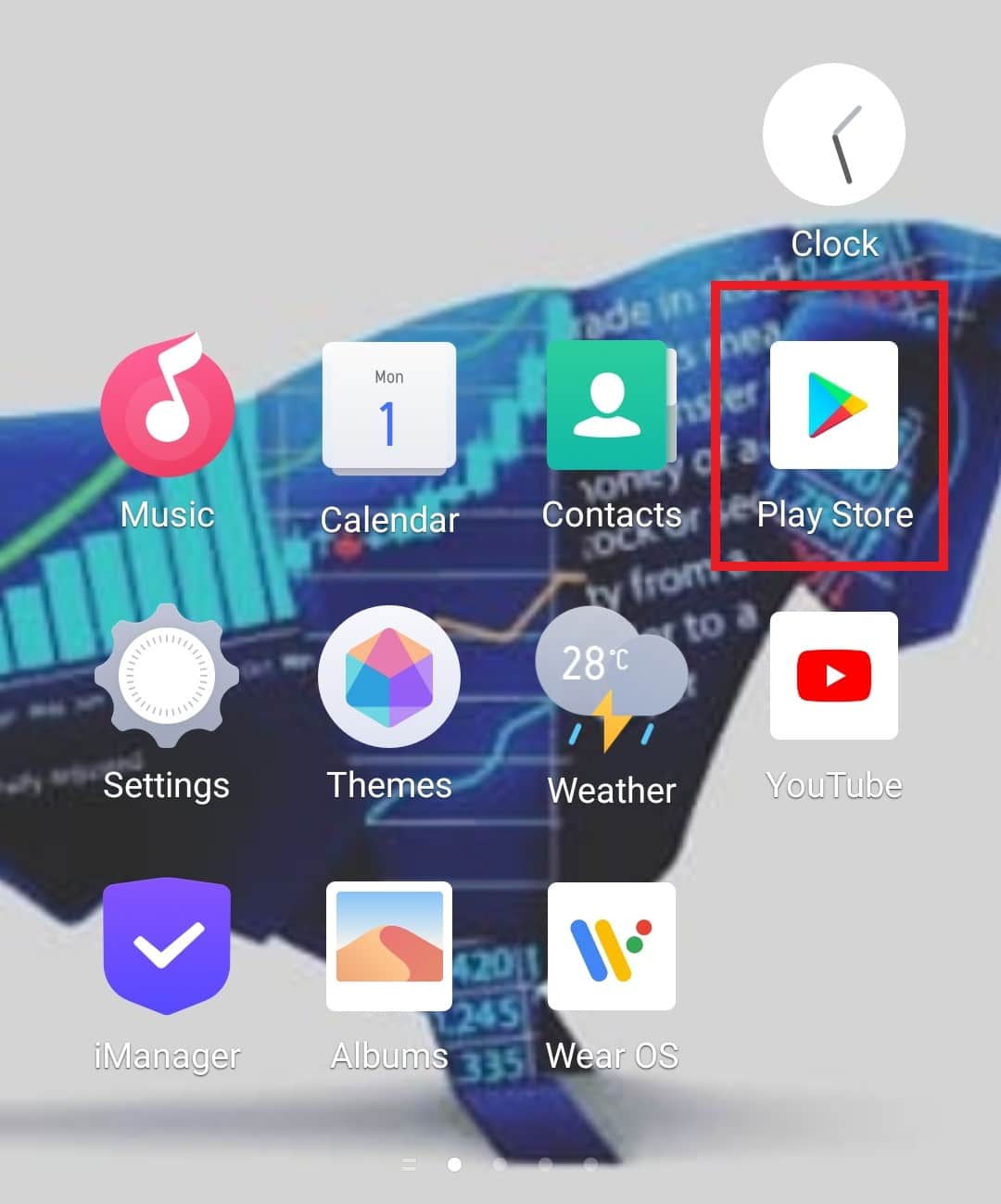
Pentru a remedia erorile de încărcare a imaginilor, asigurați-vă că aplicația Messenger este actualizată la cea mai recentă versiune. O aplicație învechită poate cauza probleme la descărcarea fișierelor media. Actualizați Messenger din Google Play Store folosind următorii pași:
1. Deschideți aplicația Magazin Play pe dispozitiv.
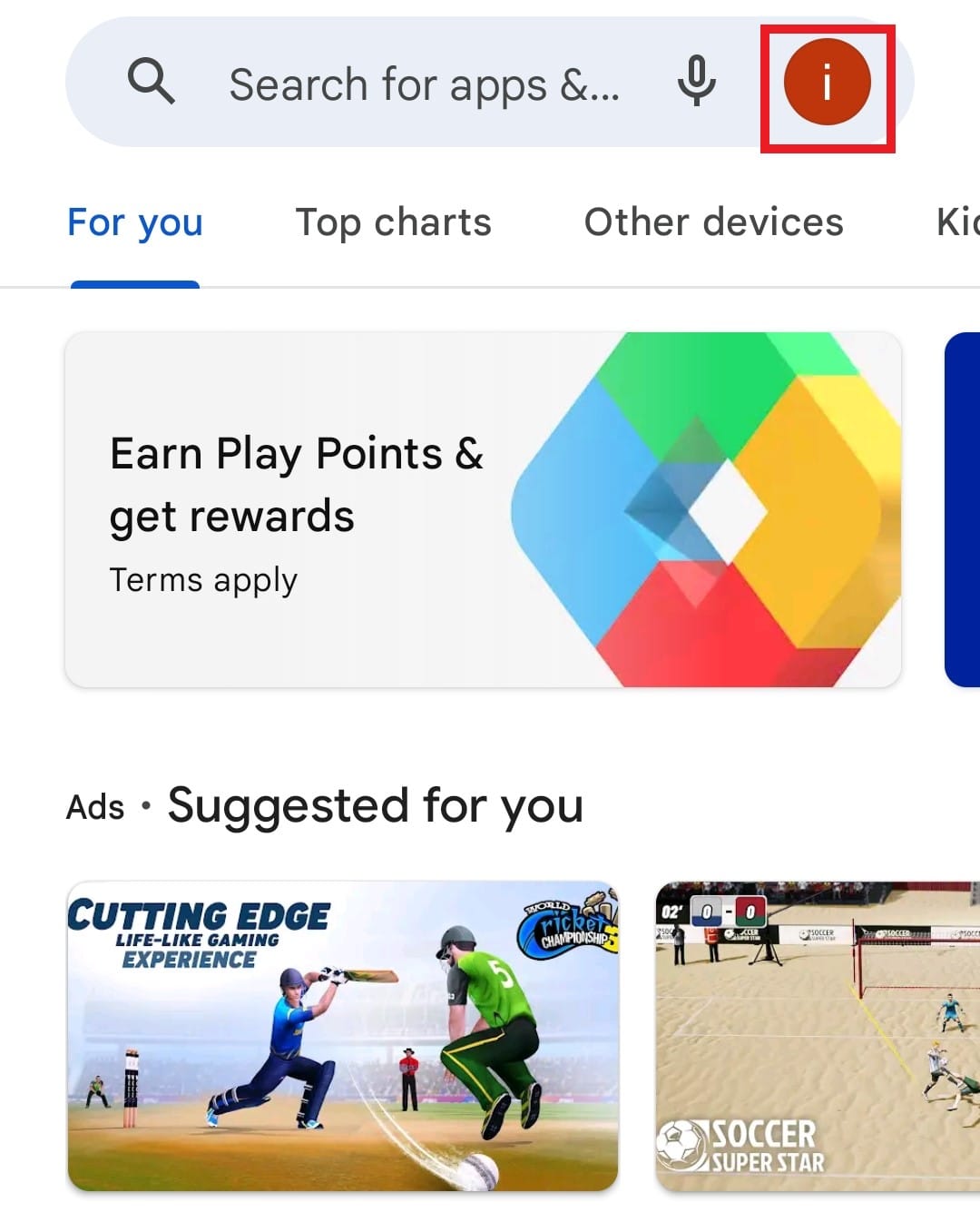
2. Atingeți pictograma cu numele contului dvs. din dreapta sus.
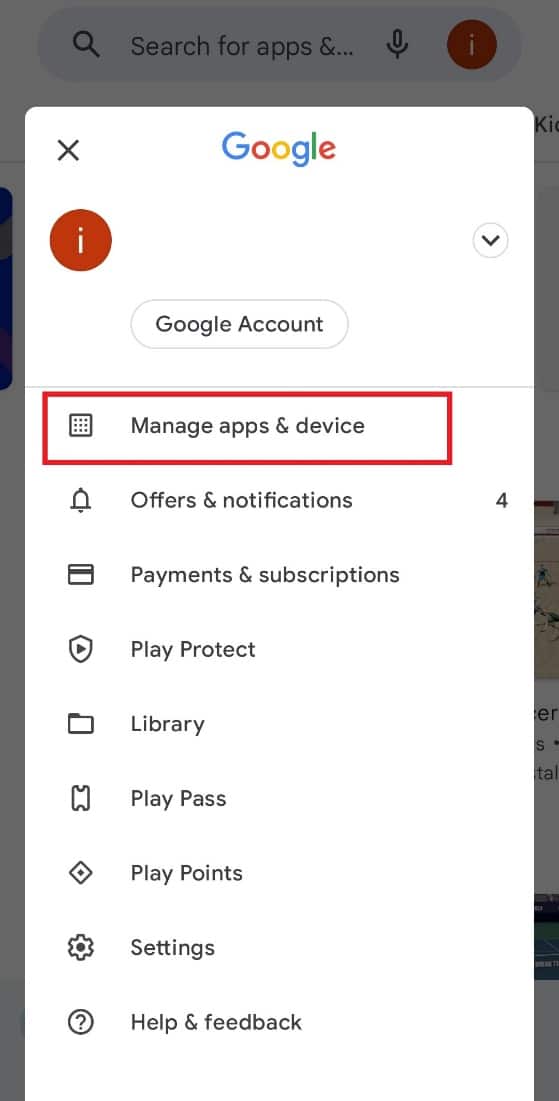
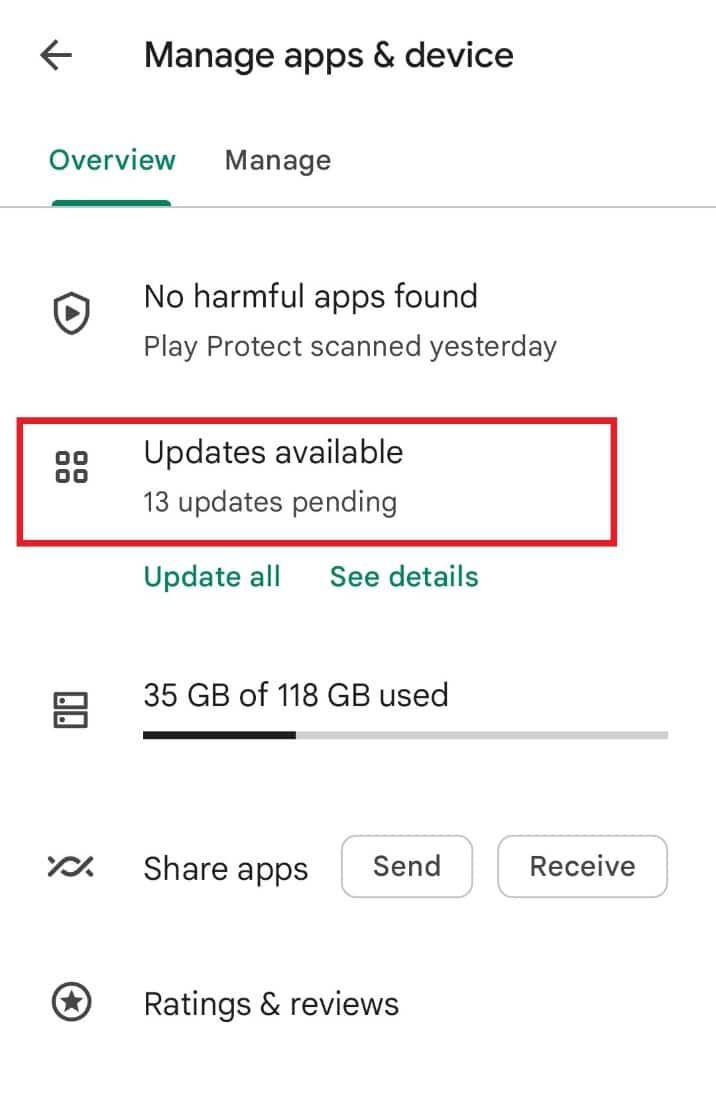
3. Selectați Gestionare aplicații și dispozitiv din meniu.
4. Atingeți Actualizări disponibile.
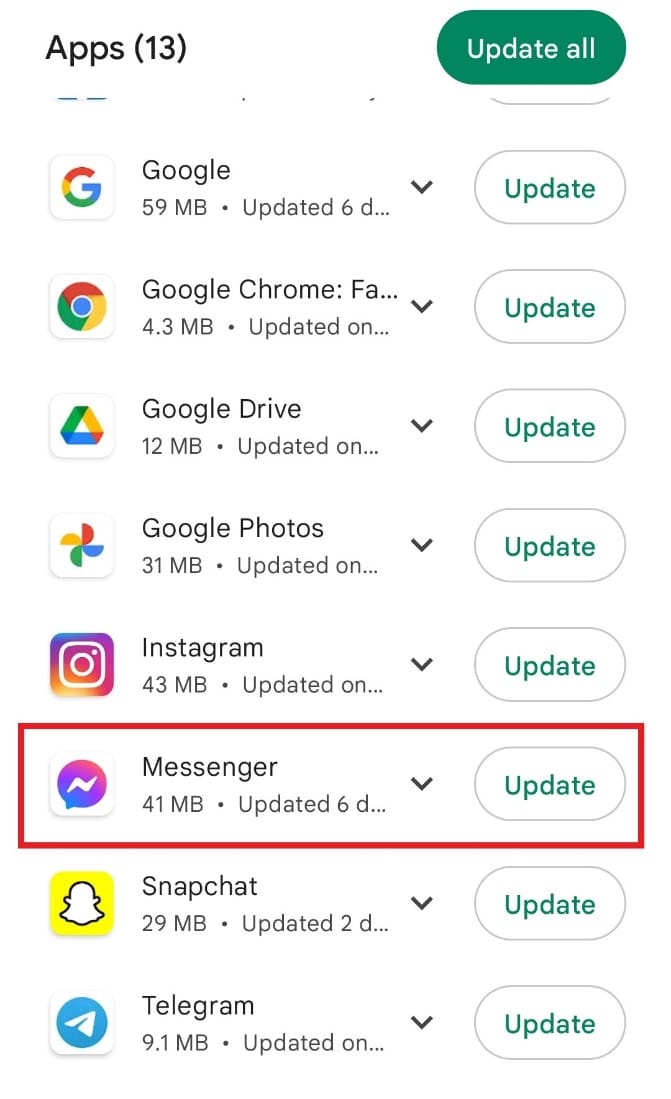
5. Selectați Messenger din listă.
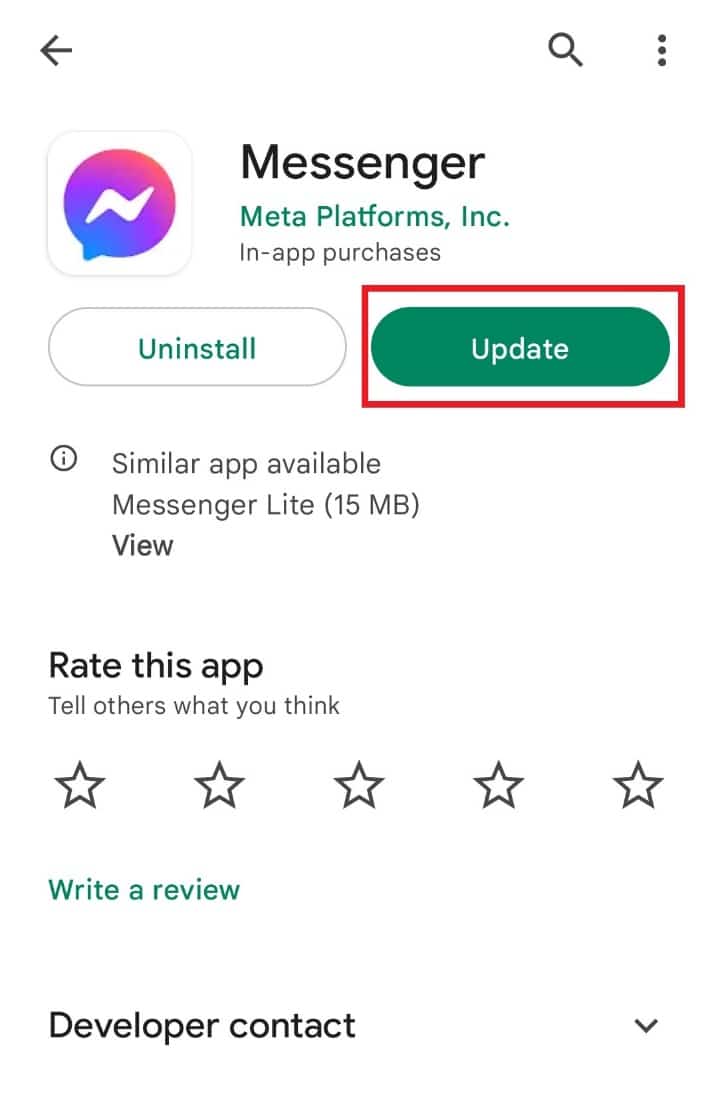
6. Atingeți Actualizare.
Metoda 8: Ștergerea Memoriei Cache a Dispozitivului
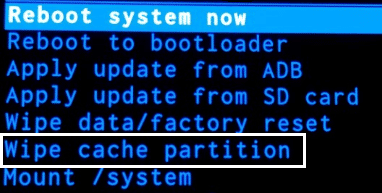
Aplicațiile, inclusiv Messenger, acumulează date temporare (cache) pe dispozitiv. Aceste date pot afecta performanța aplicației și pot genera erori de încărcare a imaginilor. Ștergerea memoriei cache poate îmbunătăți funcționarea aplicației. Consultați ghidul nostru despre cum să ștergeți memoria cache pe un telefon Android.
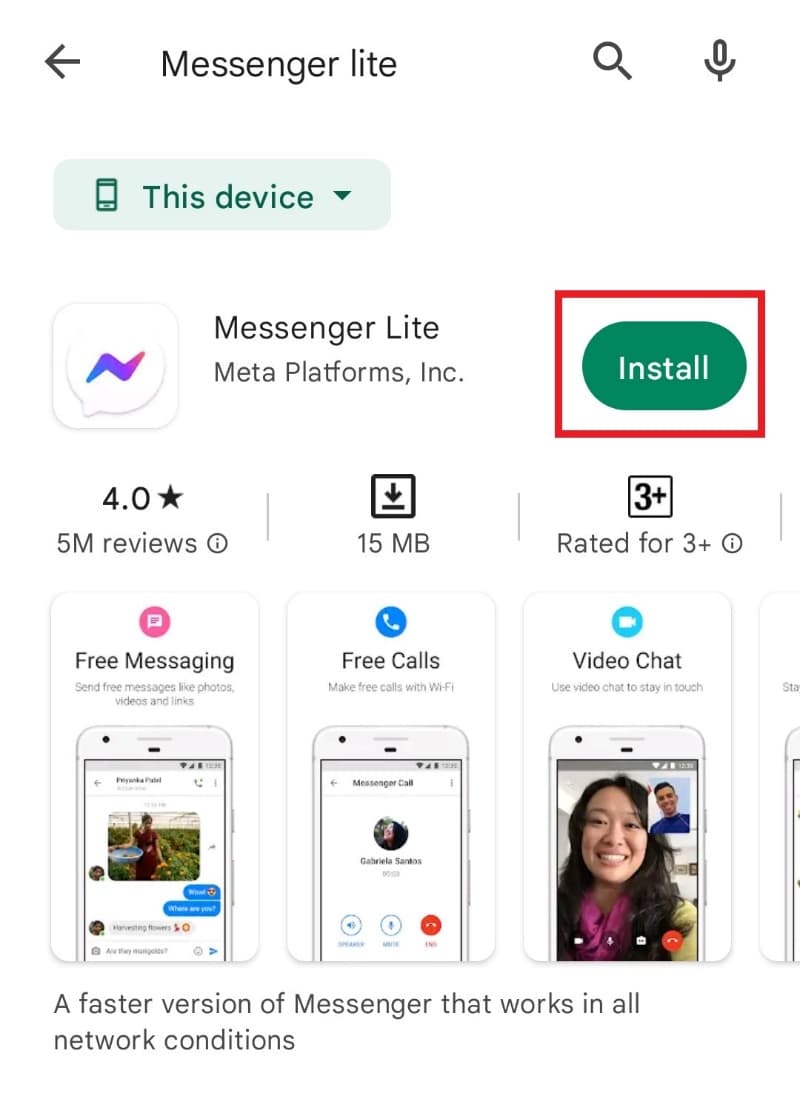
Metoda 9: Utilizarea Messenger Lite
Dacă întâmpinați probleme de memorie pe dispozitivul Android, utilizați versiunea redusă a aplicației, Messenger Lite. Aceasta funcționează mai rapid și economisește spațiu de stocare. Puteți descărca aplicația din Magazinul Google Play.
Metoda 10: Reinstalarea Aplicației Messenger
Ultima soluție este reinstalarea aplicației Messenger. Este posibil ca fișierele de instalare să fie corupte, cauzând probleme la încărcarea fișierelor media. O reinstalare curată a aplicației poate rezolva această problemă.
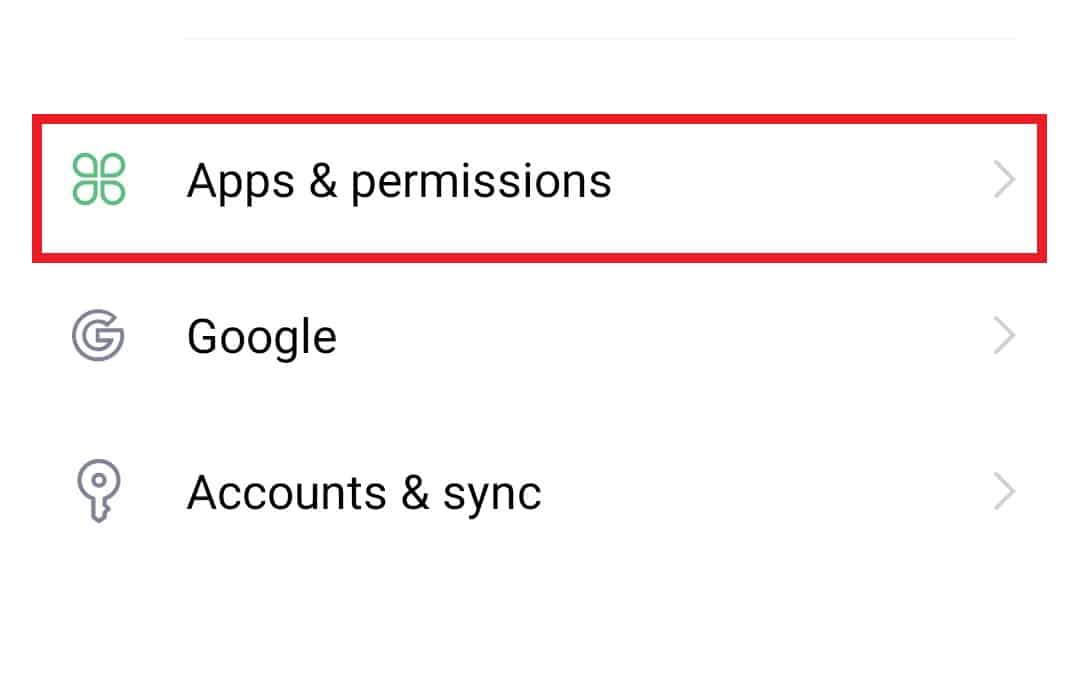
1. Accesați Setări și selectați Aplicații și permisiuni.
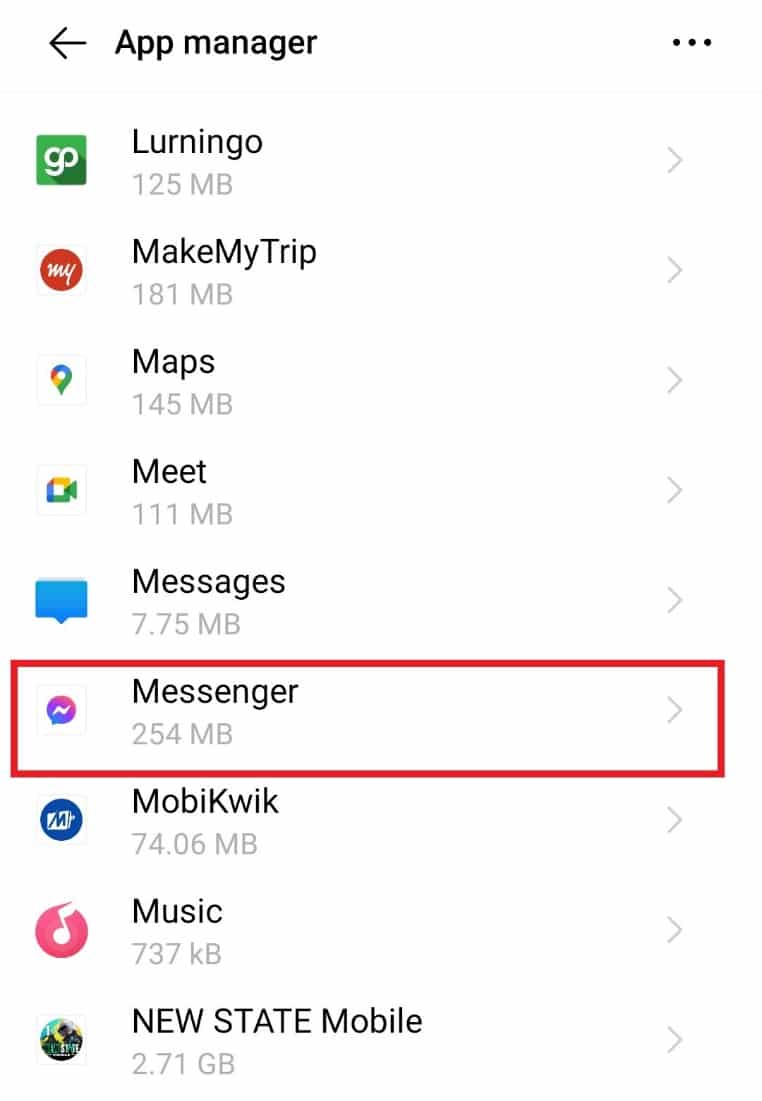
2. Selectați Manager aplicație și găsiți Messenger în listă.
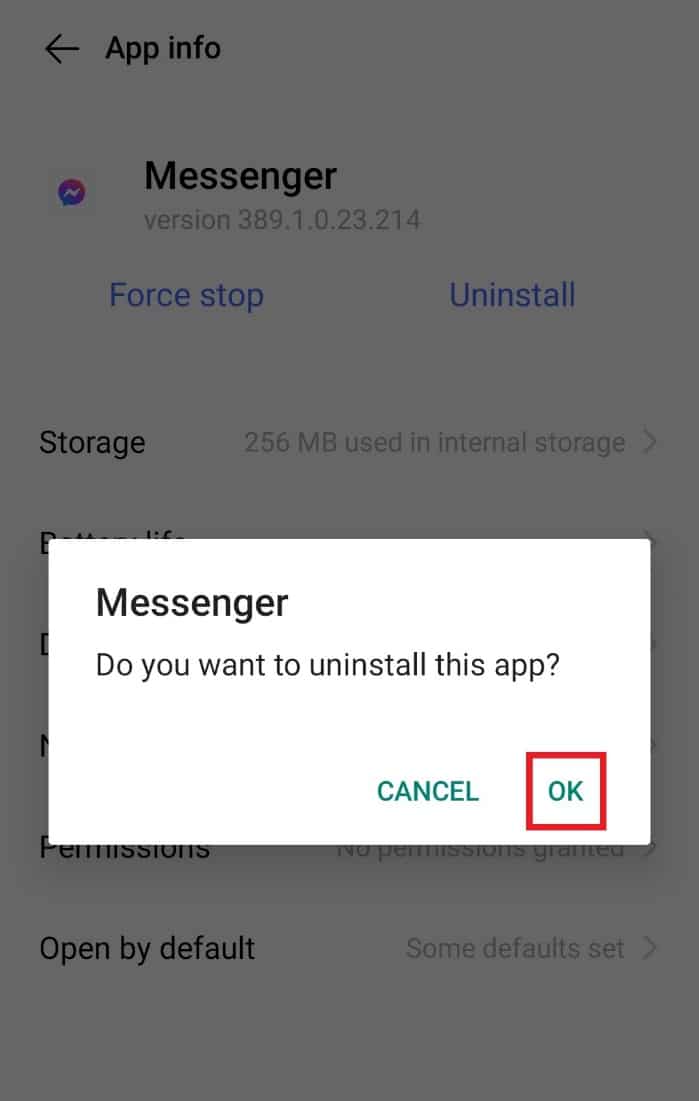
3. Selectați Dezinstalare.
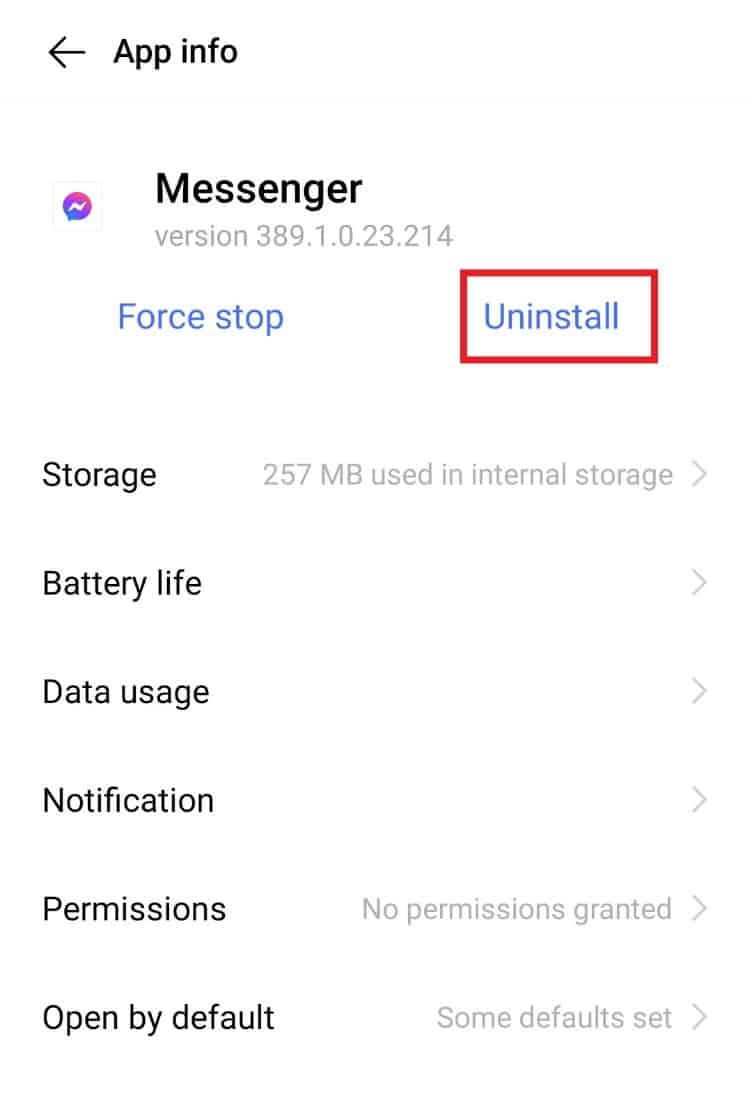
4. Confirmați dezinstalarea.
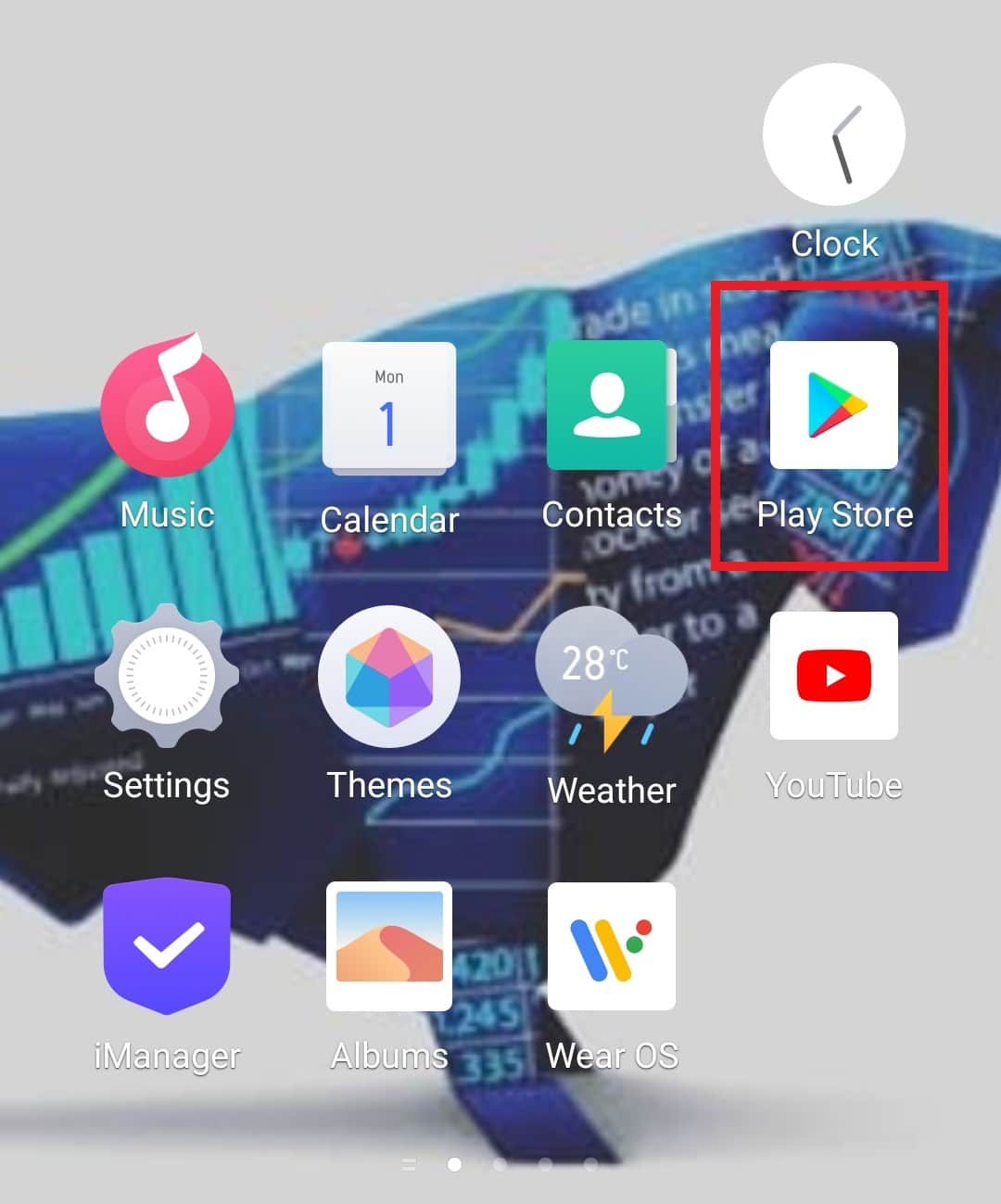
5. Deschideți Magazin Play.
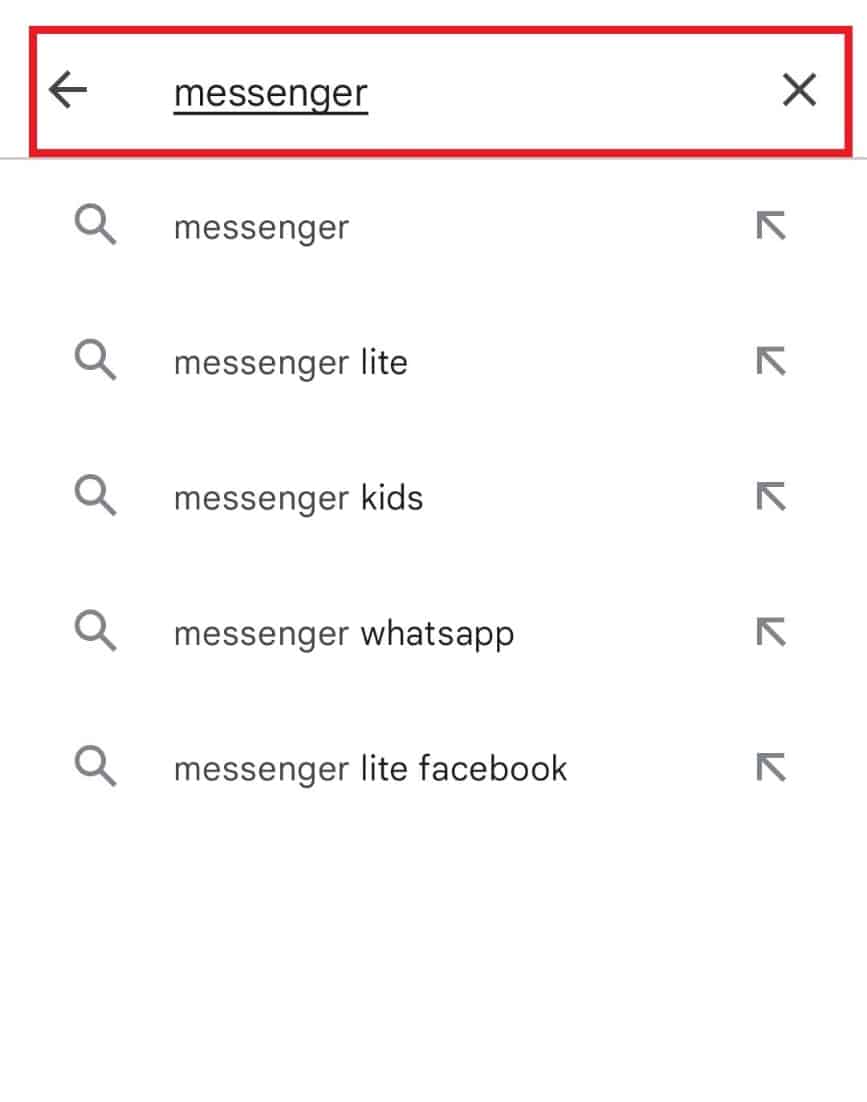
6. Căutați și deschideți Messenger.
7. Selectați Instalare pentru a descărca din nou aplicația.
Acestea sunt metodele de depanare pentru rezolvarea problemelor de încărcare a imaginilor în Messenger.
Întrebări frecvente (FAQs)
Î1. De ce apare o eroare de încărcare?
R. Dimensiunea fișierului este un factor important. Fișierele media mari necesită mai mult timp pentru a fi încărcate, ceea ce poate duce la erori, mai ales dacă conexiunea la internet este slabă.
Î2. Cum pot remedia eroarea de încărcare a telefonului meu?
R. Puteți încerca să remediați conexiunea la internet, să reporniți telefonul, să ștergeți memoria cache sau să utilizați modul avion pentru a reîmprospăta conexiunea de rețea.
Î3. De ce apare mesajul „Trimitere eșuată” pe Messenger?
R. Acest mesaj poate fi cauzat de o problemă tehnică sau o problemă la destinatar. Repornirea telefonului și a aplicației poate ajuta.
Î4. De ce nu pot trimite imagini pe Messenger?
R. Lipsa spațiului de stocare sau o conexiune de date limitată pot împiedica trimiterea fișierelor mari.
Î5. De ce nu se încarcă videoclipurile pe Messenger?
R. Dacă persoana căreia îi trimiteți un videoclip are un dispozitiv mai vechi, acesta s-ar putea să nu poată gestiona dimensiunea videoclipului.
***
Sperăm că acest articol a clarificat cauzele erorilor de încărcare media în Messenger și a oferit soluții eficiente. Dacă aveți sugestii sau întrebări, vă invităm să le lăsați în secțiunea de comentarii.