Deși sistemul de operare Windows este omniprezent și utilizat de mulți ani, designul său a rămas relativ neschimbat. Noi, utilizatorii săi, suntem mereu în căutarea unor modalități de a-l personaliza și de a optimiza experiența de utilizare. Din fericire, există o gamă largă de aplicații care ne vin în ajutor. Un instrument nou și interesant este WinDock, creat de Ivan Yu. Acesta permite fixarea ferestrelor în zone predefinite atunci când le mutăm sau le redimensionăm. Acest lucru este deosebit de util pentru cei care folosesc mai multe monitoare, unde gestionarea ferestrelor poate deveni dificilă. WinDock funcționează similar cu funcția Aero Snap din Windows 7, dar cu îmbunătățiri semnificative. Aplicația oferă o mulțime de opțiuni de personalizare, permițând setarea de reguli și profiluri personalizate pentru andocarea ferestrelor. Un aspect important este compatibilitatea cu toate versiunile recente de Windows, nu doar cu Windows 7. Astfel, WinDock adaugă funcționalitatea Aero Snap versiunilor anterioare și o îmbunătățește pe Windows 7 și Windows 8. Iată o scurtă prezentare a modului în care funcționează WinDock.
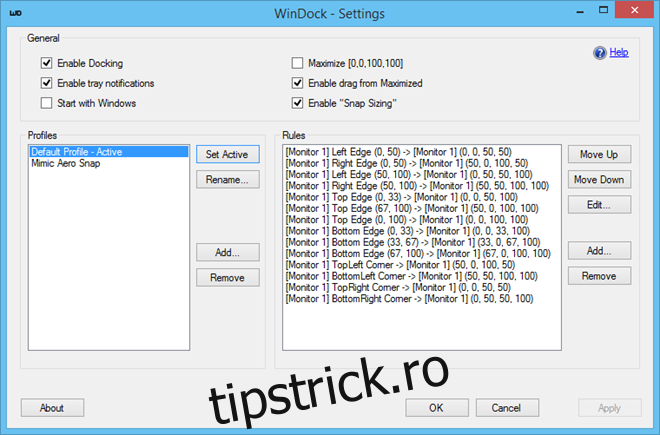
După cum se poate observa, ferestrele sunt organizate cu precizie în zonele predefinite de WinDock. Nu este nevoie de efort suplimentar pentru a obține rezultate similare. Odată instalat, WinDock rulează în fundal, având o pictogramă în bara de sistem. Un dublu clic pe această pictogramă deschide fereastra de Setări, unde se pot personaliza opțiunile de fixare a ferestrelor. În esență, WinDock permite adăugarea de profiluri personalizate, fiecare profil conținând reguli pentru poziționarea ferestrelor și un declanșator rapid. Toate profilurile active sunt listate în partea stângă. Un profil nou se adaugă prin apăsarea butonului „Adaugă”, urmată de introducerea numelui profilului. Lista de reguli a profilului selectat este afișată în partea dreaptă. Aici se pot edita regulile existente sau se pot adăuga reguli noi, apăsând butonul „Adaugă”.
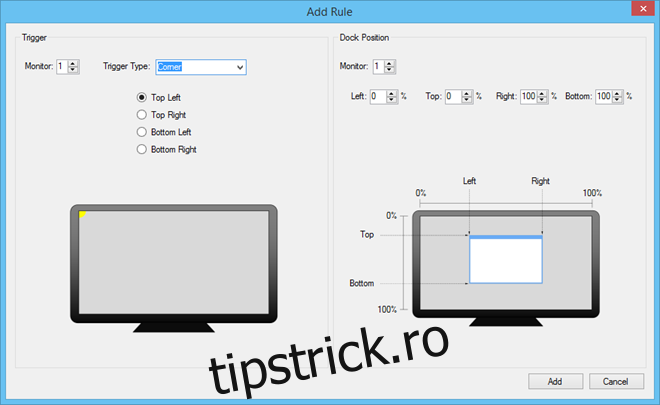
Fereastra „Adaugă reguli” conține setări avansate pentru specificarea declanșatorului și a poziției de andocare a ferestrei. Inițial, trebuie selectat tipul de declanșator (colț, margine sau zonă) și apoi se configurează locul unde fereastra trebuie fixată pentru acel declanșator. De exemplu, dacă declanșatorul este colțul din stânga sus, se poate seta ca fereastra să fie fixată în dreapta. Deoarece WinDock este compatibil cu mai multe ecrane, se poate alege și numărul monitorului pentru setările de declanșare și andocare.
Aplicația este disponibilă gratuit și este compatibilă cu Windows XP, Windows Vista, Windows 7 și Windows 8/8.1.