Navigarea cu ajutorul tab-urilor a adus o adevărată revoluție în experiența de utilizare a browserelor web, alături de inovațiile aduse de Chrome și Firefox. Pentru mine, tab-urile sunt indispensabile, iar cele câteva zeci pe care le am deschise în acest moment sunt toate importante. Totuși, mi-ar plăcea să am la dispoziție o metodă mai eficientă de a localiza rapid un tab crucial sau unul pe care îl accesez des, din multitudinea de pagini deschise. Extensia Panel Tabs pentru Chrome vine în ajutor în această privință, utilizând funcția experimentală „Panel”. Aceasta oferă posibilitatea de a transforma orice tab într-un panou plutitor, similar celui folosit de Hangouts, dar cu un plus: panoul poate fi poziționat oriunde pe ecran.
Panel Tabs adaugă un buton reprezentat de un tab albastru în vecinătatea barei de adrese URL. La prima utilizare, va fi necesară activarea funcției Panouri. Un clic pe butonul „Activați panourile” va deschide pagina Chrome://Flags, unde opțiunea corespunzătoare este deja evidențiată. După ce ați activat opțiunea, reporniți Chrome.
Operațiunea de transformare a unui tab într-un panou nu va altera modul de deschidere a tab-urilor. Puteți naviga în mod obișnuit, deschizând atâtea tab-uri cât doriți. În momentul în care doriți să transformați un anumit tab într-un panou, selectați acel tab și faceți clic pe butonul Panel Tabs. Tab-ul va dispărea din fereastra curentă și va fi deschis într-un panou plutitor.
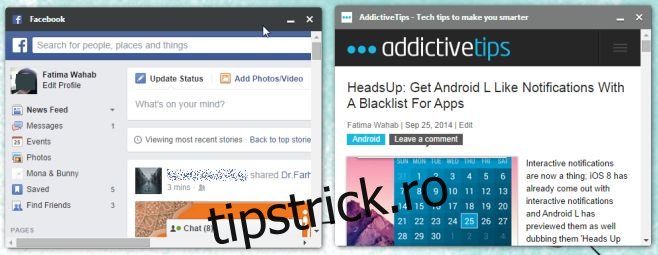
Spre deosebire de panoul Hangouts, care este fixat în colțul din dreapta jos al ecranului, panourile create cu Panel Tabs pot fi mutate oriunde pe ecran, permițând organizarea lor în funcție de preferințe. Dimensiunea panourilor este fixă, ceea ce înseamnă că, în cazul în care doriți să vizualizați un site web cu design adaptabil într-un panou, veți obține versiunea site-ului corespunzătoare dimensiunii panoului.
Panourile sunt atașate implicit în partea de jos și aliniate în dreapta. Atunci când un panou este mutat, acesta va părea că își menține poziția inițială și se va fixa în partea dreaptă ori de câte ori este posibil. Pentru a-l muta într-o altă poziție, trebuie să îl trageți dincolo de marginea zonei inițiale. Dacă panoul este mutat înapoi în partea de jos, acesta va reveni la poziția sa implicită. Deși funcționalitatea extensiei este impecabilă, ar fi ideal să existe posibilitatea de a alege dimensiunea panoului, în loc de o singură dimensiune predefinită.