Optimizarea Scanărilor Antivirus: Ghid pentru Eficiență și Viteză
Indiferent dacă te consideri un utilizator experimentat sau abia începi să explorezi lumea digitală, este foarte probabil să fi întâmpinat dificultăți legate de software-ul antivirus. Mai ales atunci când o scanare pornește neanunțat, aceasta poate încetini semnificativ computerul și poate dura foarte mult timp. Deși programele antivirus sunt vitale pentru a proteja sistemul de diverse amenințări, este esențial să înțelegi cum le poți optimiza pentru o funcționare mai eficientă. Acest articol îți oferă o serie de recomandări utile care te pot ajuta să accelerezi procesul de scanare antivirus. De la reducerea numărului de fișiere analizate până la programarea scanărilor în perioadele de inactivitate, aceste sfaturi îți pot transforma experiența utilizării unui antivirus.
1. Restricționarea Scanărilor la Fișierele Recente
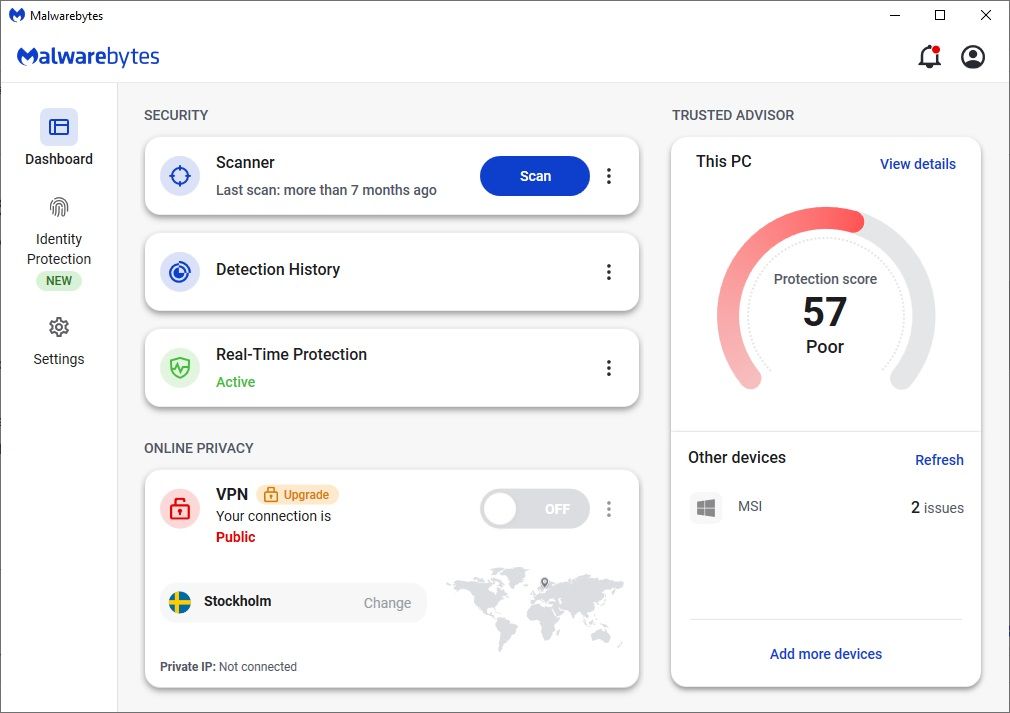
Motivul principal pentru scanările antivirus lente este abordarea implicită, care presupune analizarea tuturor fișierelor de pe computer. Cu cât ai mai multe date stocate, cu atât procesul va dura mai mult.
Pentru a scurta această durată, poți limita evaluarea fișierelor la cele care au fost descărcate sau modificate după ultima scanare. De asemenea, ai opțiunea de a alege o anumită perioadă de timp, dacă preferi.
Metoda specifică pentru a face acest lucru diferă în funcție de programul antivirus utilizat; unele solicită selecția manuală a folderelor/fișierelor de analizat, în timp ce altele efectuează organizarea automat.
2. Planificarea Scanărilor în Intervalele de Inactivitate
Dacă te confrunți cu scanări de lungă durată care încetinesc performanța computerului în timpul utilizării, o soluție simplă este să configurezi scanările să se desfășoare doar în momentele în care nu folosești activ dispozitivul!
Majoritatea aplicațiilor antivirus facilitează acest proces, deși modul de configurare poate varia. Windows Defender încearcă să facă acest lucru automat, dar dacă computerul este setat să nu intre niciodată în modul de repaus, pot apărea probleme.
În această situație, va trebui să utilizezi instrumentul „Planificator de Sarcini” din Windows pentru a stabili un interval orar specific pentru scanare. Această abordare este extrem de utilă pentru a evita interferența cu perioadele aglomerate de muncă.
3. Analiza Opțiunilor de Scanare în Timp Real
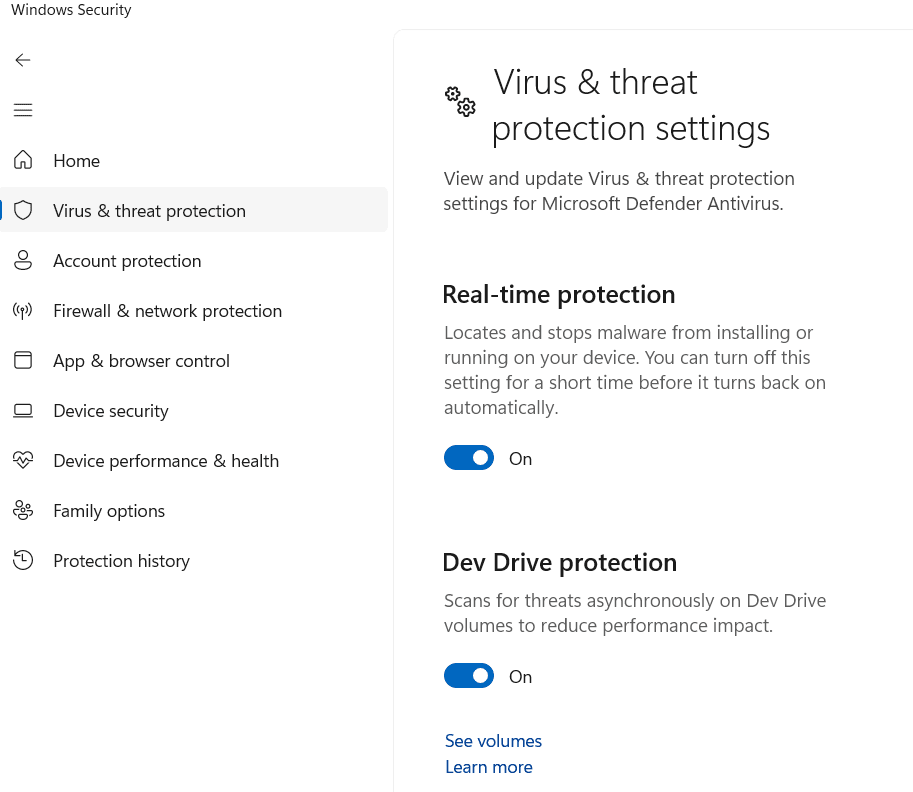
Multe programe antivirus includ scanarea în timp real ca un nivel suplimentar de securitate. Această funcție permite analiza imediată a oricărui fișier descărcat, detectând proactiv amenințările malware. Opțiunea poate fi dezactivată printr-un simplu buton în setările programului antivirus. Modul de accesare a acestor setări variază, dar este, de obicei, ușor de găsit în cadrul meniului programului.
Dezactivarea scanării în timp real ar trebui să fie considerată o soluție de ultimă instanță, dacă scanările durează neobișnuit de mult timp. Această funcție reprezintă prima și, probabil, cea mai importantă linie de apărare împotriva malware-ului, așa că dezactivarea ei ar trebui să fie doar o măsură temporară în timp ce cauți cauza dificultăților de scanare. Aceste dificultăți pot indica faptul că memoria RAM sau procesorul sunt suprasolicitate de alte procese.
4. Limitarea Scanărilor la Unități Specifice
În loc de limitarea temporală a scanărilor, poți restricționa procesul în alt mod: prin analizarea unei unități separate de fiecare dată.
Această metodă este avantajoasă, în special pentru utilizatorii cu mai multe hard disk-uri sau SSD-uri, deoarece oferă un control sporit asupra scanării și a duratei acesteia. Dacă ai o evidență a locului unde salvezi fișierele și pe ce unitate le instalezi, poți efectua o scanare focalizată pe respectiva unitate pentru a detecta eventualele elemente suspecte. De asemenea, poți realiza scanări în etape, luând pauze între ele, dacă simți că este necesară o scanare, dar nu ai timp pentru una completă.
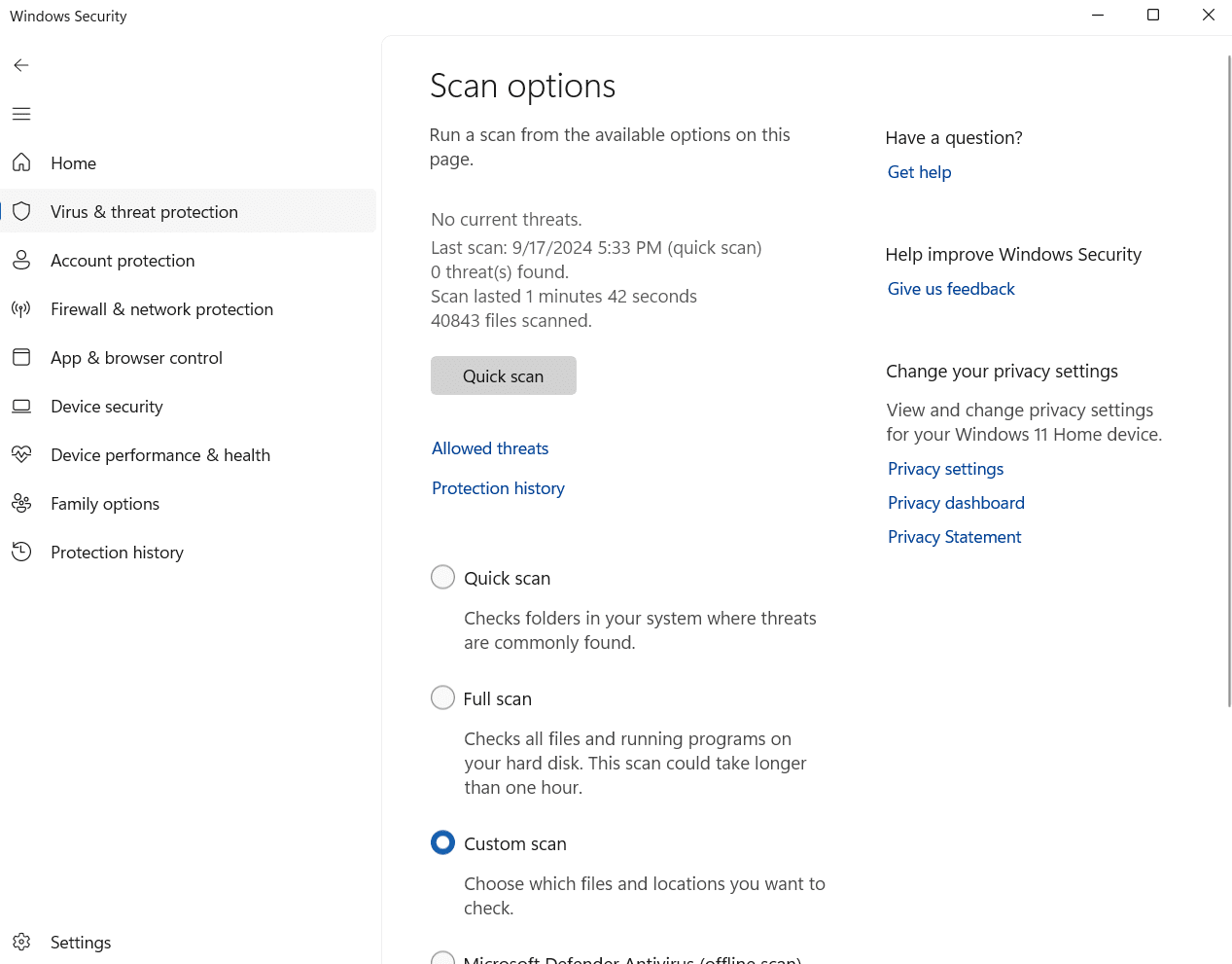
Metoda specifică pentru a face acest lucru diferă în funcție de antivirus, dar o poți realiza relativ ușor în Windows Defender, urmând pașii:
- Deschide meniul de Securitate Windows.
- Accesează secțiunea „Protecție împotriva virusurilor și amenințărilor”.
- Alege opțiunea „Scanare personalizată”.
- Selectează „Scanare acum”.
Apoi, alege unitatea dorită din opțiuni.
5. Testarea unui Alt Antivirus
Dacă nicio altă soluție nu funcționează, este posibil ca antivirusul utilizat să nu fie optim pentru sistemul tău. Încearcă să-l dezinstalezi și verifică dacă Windows Defender funcționează mai rapid, sau testează un alt program antivirus comercial. Dacă nu observi nicio îmbunătățire, este foarte probabil ca antivirusul să nu fie cauza problemelor: fișierele tale pot fi. Este posibil ca unitățile tale să fie atât de aglomerate încât nu există o modalitate eficientă pentru un antivirus de a le scana.
Concluzie: Prin aplicarea acestor sugestii, poți îmbunătăți semnificativ performanța scanărilor antivirus pe computerul tău. De la restricționarea fișierelor analizate și programarea scanărilor în intervalele de inactivitate, la analiza opțiunilor de scanare în timp real și testarea altor programe antivirus, există modalități simple de a reduce frustrările cauzate de un antivirus lent. Acordă atenție acestor recomandări și bucură-te de o experiență de utilizare mai fluidă și mai sigură a computerului tău!