Probleme cu detectarea monitorului prin HDMI în Windows? Iată cum le rezolvi!
Atunci când conectezi un computer la un monitor sau televizor prin cablu HDMI, te aștepți la o calitate superioară a imaginii și a sunetului. Configurarea, în mod normal, este simplă: conectezi cablul, selectezi sursa corectă, și gata! Dar, uneori, Windows 10 poate face probleme și refuză să recunoască monitorul, chiar dacă procesul pare a fi foarte simplu.
Din fericire, există soluții! În acest articol, vom explora câteva metode eficiente pentru a rezolva situația în care calculatorul tău Windows nu detectează monitorul conectat prin HDMI.
De ce Windows nu identifică monitorul prin HDMI?
Mai multe cauze pot sta la baza acestei probleme. Chiar dacă nu știi motivul exact, este bine să verifici câteva lucruri:
- Asigură-te că HDMI este setat ca opțiune implicită pentru ieșirea video și audio.
- Încearcă să pornești calculatorul având deja conexiunea HDMI făcută cu monitorul.
- O altă soluție: pornește computerul cu televizorul oprit, apoi pornește televizorul.
Cum să remediezi problema când Windows nu detectează monitorul prin HDMI
Repornirea calculatorului
Cel mai simplu mod de a rezolva această situație, mai ales în Windows 10 și 11, este să repornești calculatorul cu cablul HDMI conectat și televizorul pornit. Mai întâi, verifică dacă monitorul este corect conectat la calculator.
Detectarea manuală a afișajului
Dacă folosești un monitor sau un televizor mai vechi, Windows ar putea avea probleme în a-l recunoaște automat. În acest caz, detectarea manuală este o soluție:
- Deschide aplicația „Setări” apăsând tastele „Windows + I”.
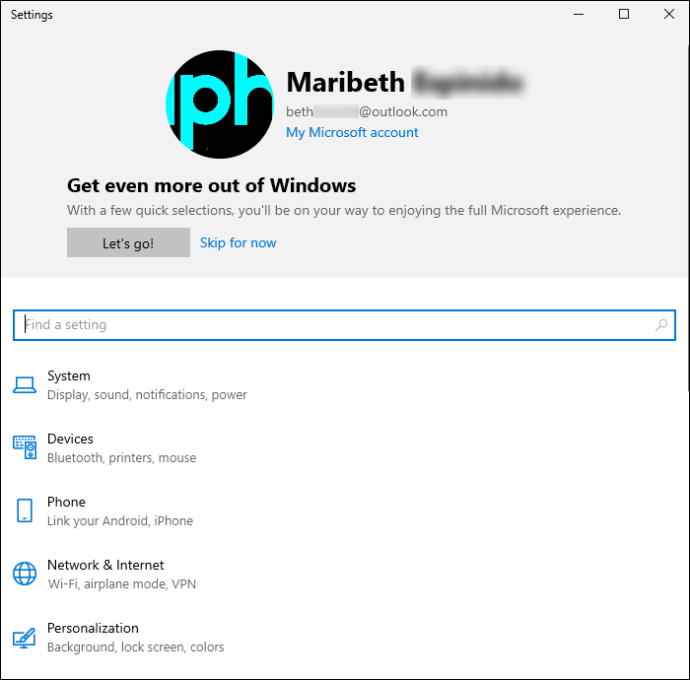
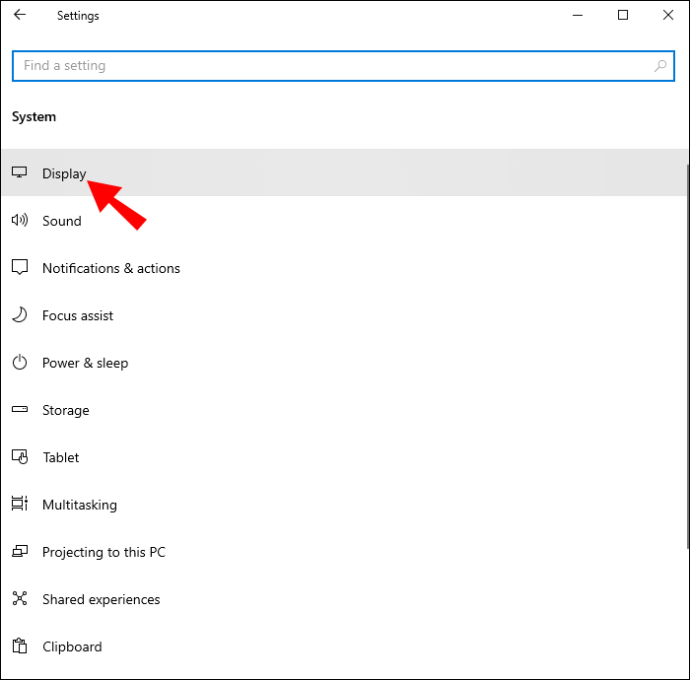
- Accesează „Sistem”, apoi selectează „Afișare” pentru a modifica setările de afișare.
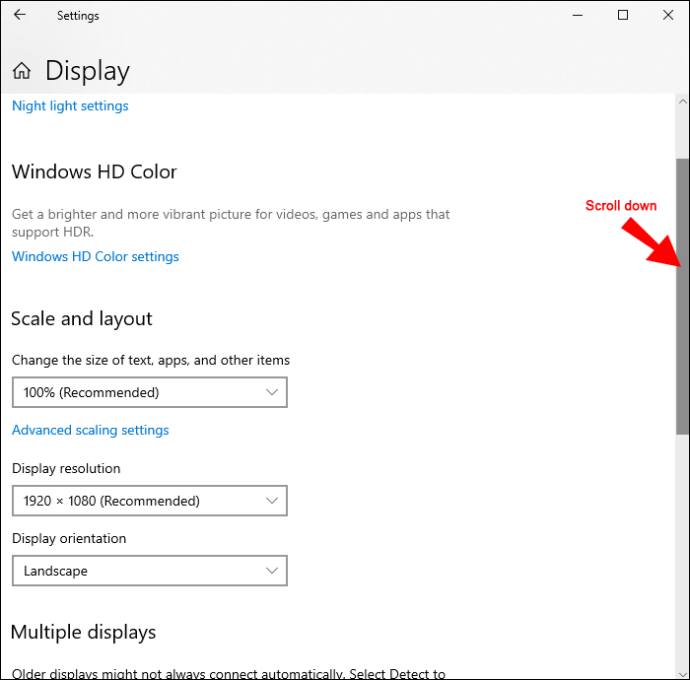
- În panoul din dreapta, găsește și extinde secțiunea „Afișări multiple”.
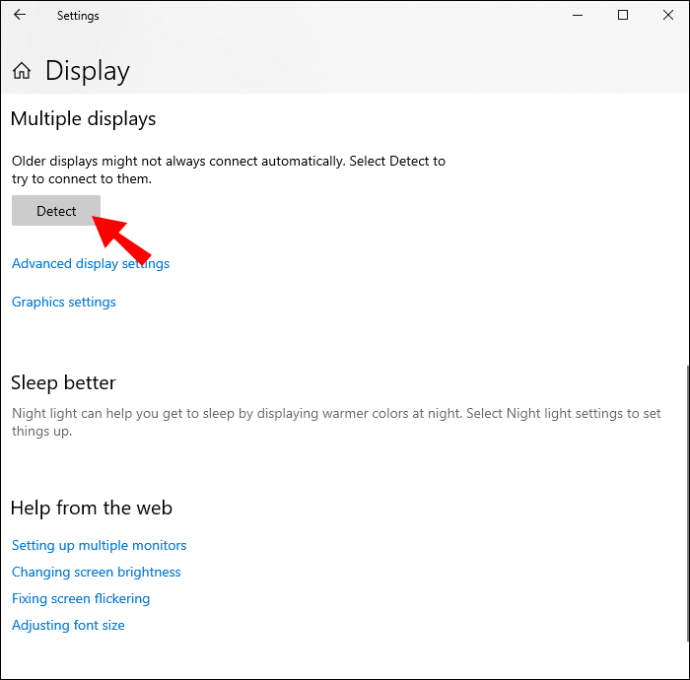
- Sub opțiunea „Detectați altă opțiune de afișare”, apasă butonul „Detectați”.
- Închide aplicația „Setări”.
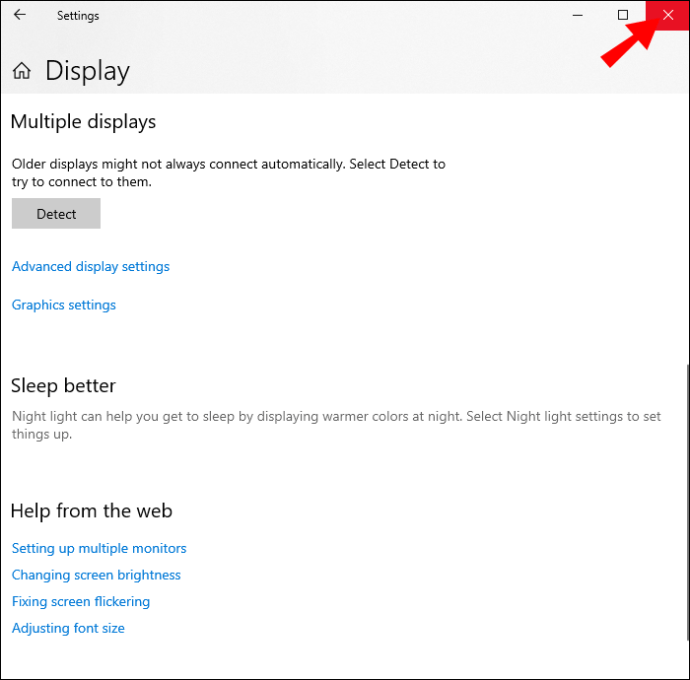
Acum verifică dacă calculatorul detectează televizorul HDMI conectat. Dacă nu, încearcă și alte soluții.
Ajustarea setărilor de proiecție
În Windows 10 și 11, ai opțiuni pentru proiecție: doar pe ecranul calculatorului, Extindere, Duplicare, sau Doar ecranul secundar. Schimbarea acestor setări ar putea rezolva problema. Urmează acești pași:
- Apăsă tastele „WinKey + P” pentru a deschide meniul Proiectare, după ce ai conectat computerul prin HDMI la televizor sau monitor.
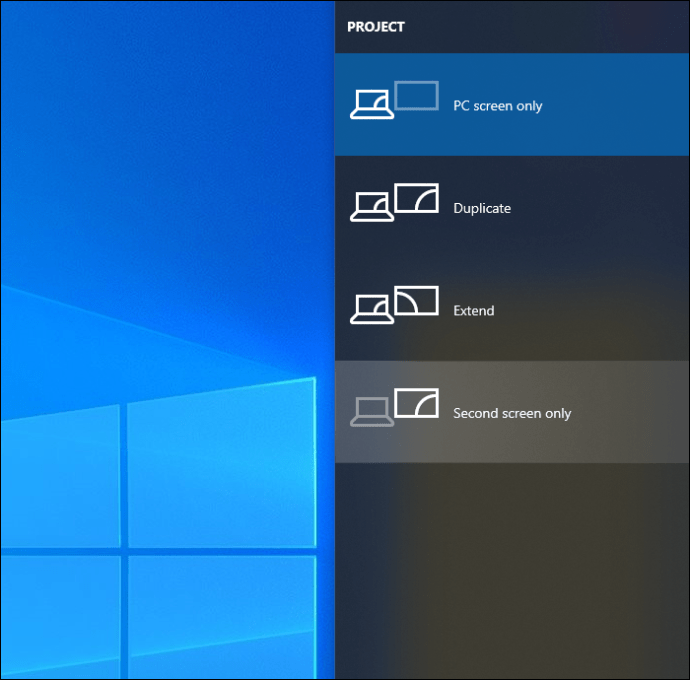
- Asigură-te că setarea de proiecție este „Doar ecranul computerului”.
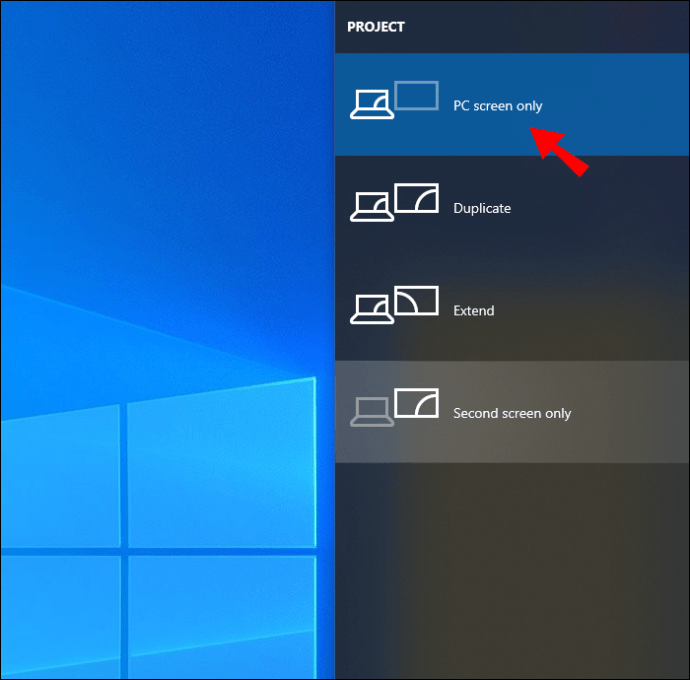
Dacă problema persistă, treci la pasul următor.
Actualizarea driverelor de afișare
Actualizarea driverului de afișare este crucială. Poți face acest lucru manual, dacă ai fișierul .inf sau .sys, prin Device Manager sau Command Prompt. Alternativ, descarcă cel mai recent driver de pe site-ul producătorului plăcii grafice sau folosește un program gratuit de actualizare a driverelor.
Iată cum actualizezi driverele prin Device Manager:
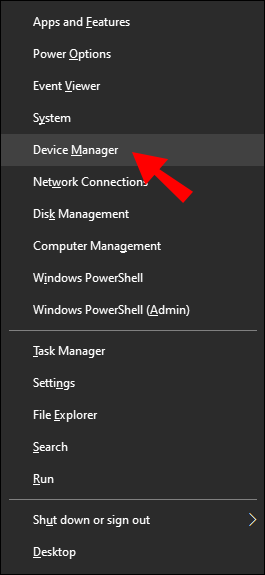
- Apăsă tastele „Windows + X” pentru a accesa meniul rapid Windows.
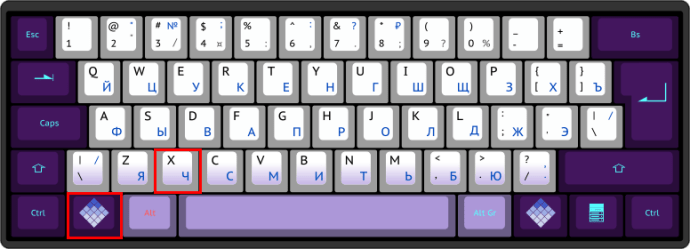
- Selectează „Device Manager”.
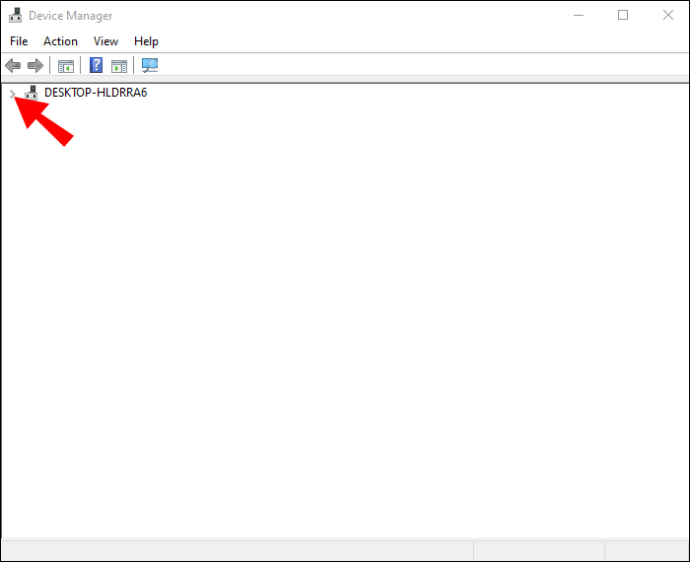
- Extinde secțiunea „Display adapters” pentru a vedea driverele grafice.
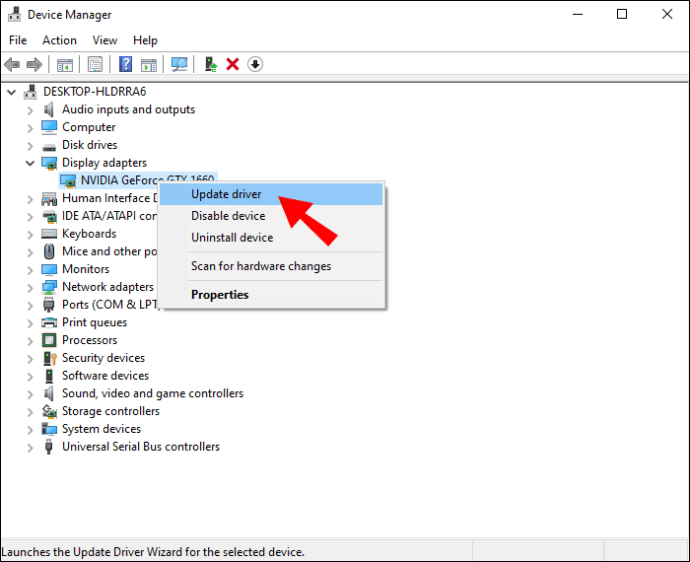
- Dă click dreapta pe driverul grafic și alege „Update driver”. Dacă ai o placă grafică dedicată, actualizează driverul acesteia. Asigură-te că ai o conexiune stabilă la internet.
- Selectează „Search automatically for updated driver software” pentru ca Windows să caute și să instaleze cele mai noi drivere grafice.
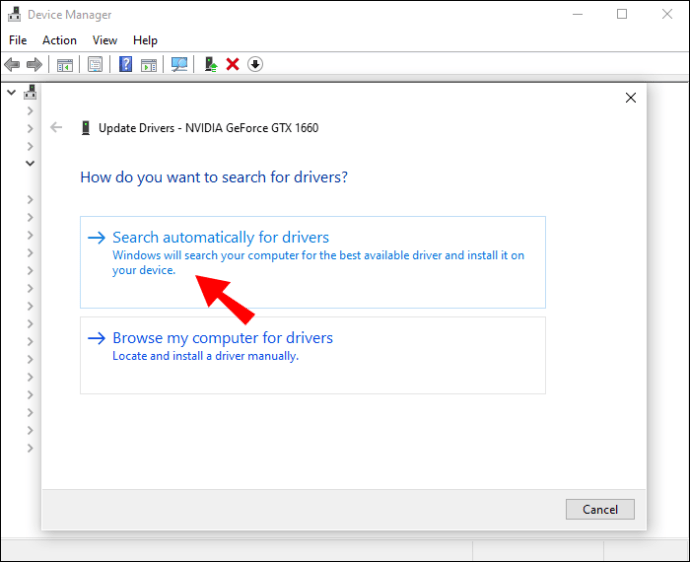
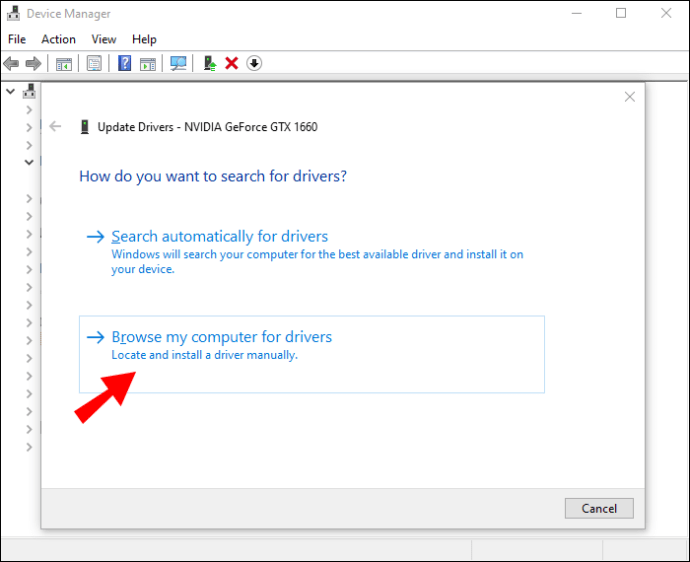
Alternativ, poți utiliza adaptorul de afișare de bază de la Microsoft. Alege opțiunea „Browse my computer for driver software”. Apoi, urmează acești pași:
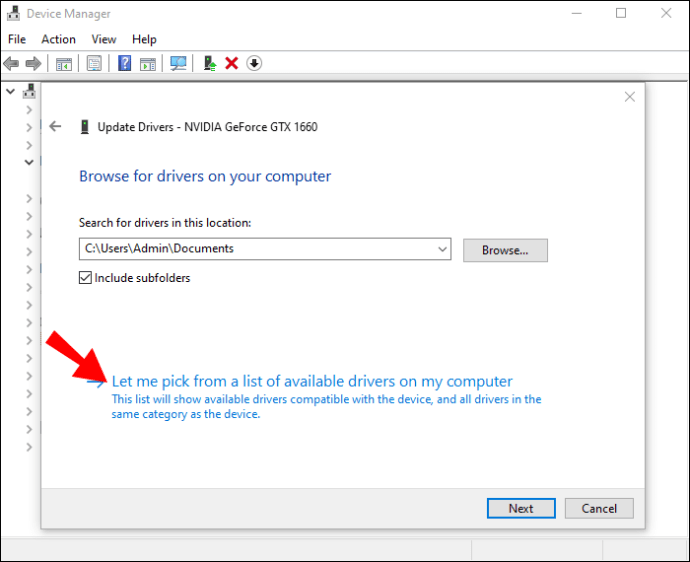
- Selectează „Let me pick from a list of available drivers on my computer”.
- Bifează căsuța „Show compatible hardware”.
- Selectează „Microsoft Basic Display Adapter”, apoi „Next”.
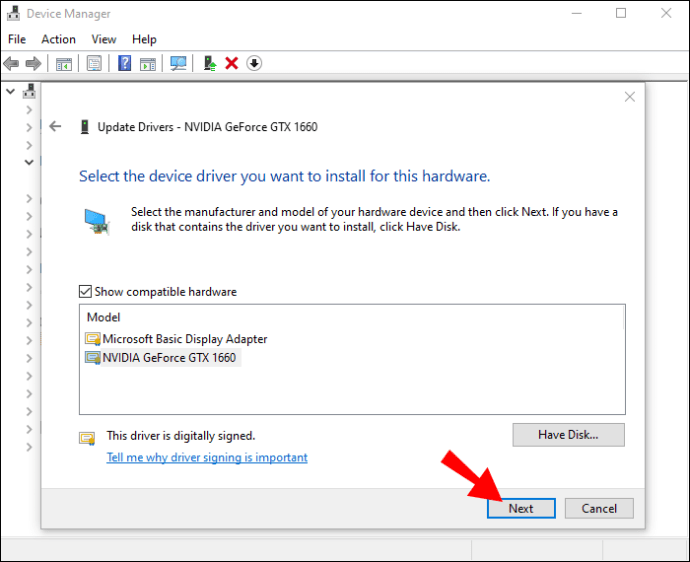
- Repornește computerul după instalare, reconectează monitorul și verifică dacă este detectat.
Schimbarea modului de funcționare cu afișaje multiple
Dacă ai o placă grafică Intel, poți ajusta modul de funcționare cu afișaje multiple prin Panoul de control grafic Intel:
- Dă click dreapta pe desktop.

- Alege „Graphics Properties” pentru a deschide Panoul de control Intel.
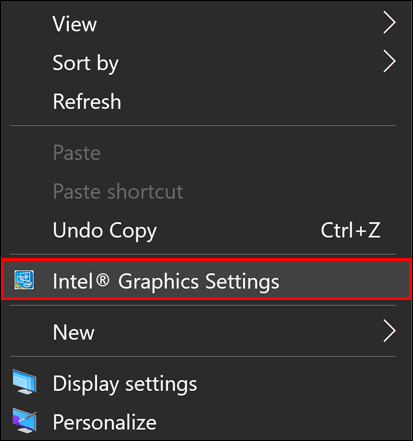
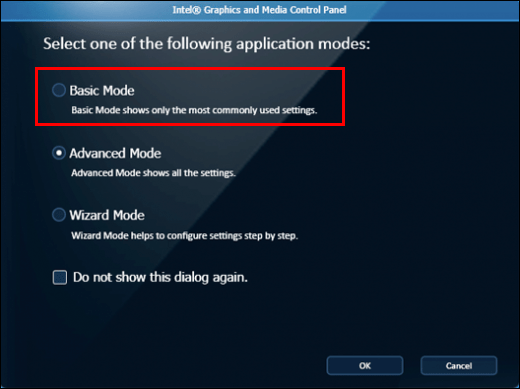
- Selectează „Basic Mode”.
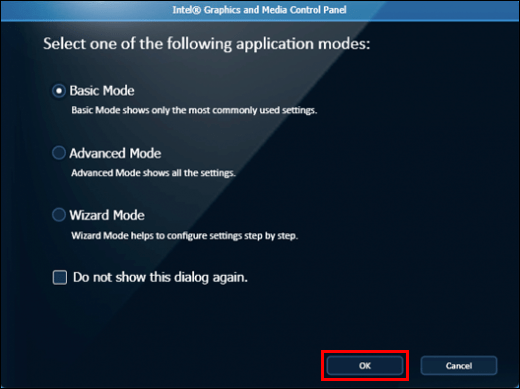
- Apasă „OK” pentru a confirma.
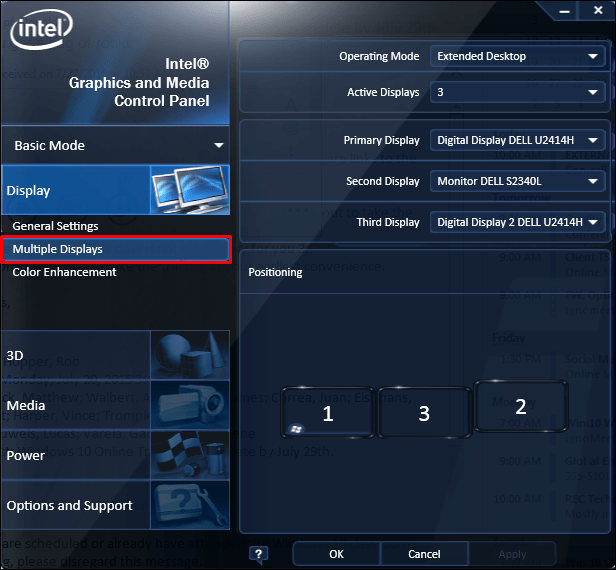
- În secțiunea „Display”, selectează „Multiple Displays”.
- Alege un mod de operare din meniul derulant.
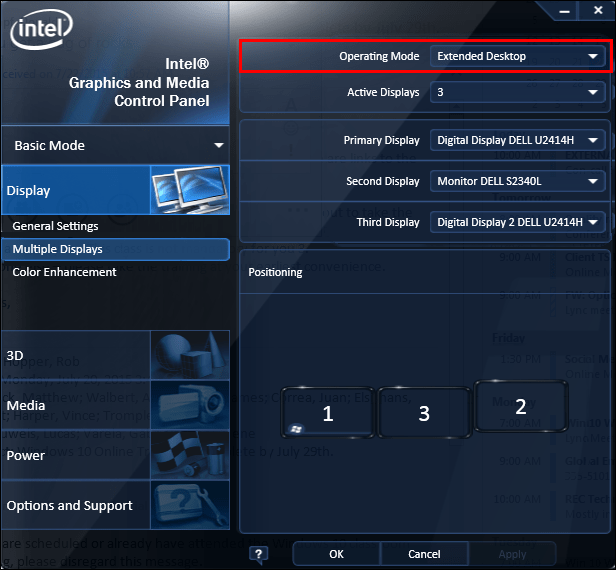
Acum, monitorul HDMI ar trebui să fie listat. Dacă este, poți extinde sau duplica ecranul.
Dacă ai o placă video NVIDIA, poți folosi panoul de control NVIDIA, disponibil în Microsoft Store.
Rularea instrumentului de depanare
Folosește instrumentul de depanare hardware și dispozitive pentru a identifica problemele și a exclude un eventual defect al televizorului sau monitorului HDMI. Dacă nicio altă metodă nu funcționează, ar putea fi necesară înlocuirea televizorului.
Bucură-te de un ecran mai mare!
Conectarea calculatorului la un monitor sau televizor prin HDMI îți oferă o vizualizare mai mare și mai clară a conținutului. Dacă Windows 10 nu detectează afișajul HDMI, încearcă metodele descrise mai sus.
Dacă nimic nu ajută, problema ar putea fi cablul HDMI sau portul HDMI. Încearcă un alt cablu sau cere ajutorul unui specialist pentru a verifica portul.
Te-ai confruntat și tu cu această problemă? Cum ai rezolvat-o? Spune-ne în secțiunea de comentarii!