Sea of Thieves este un joc captivant de aventuri cu pirați, oferit din perspectiva primei persoane, care propune o experiență de joc unică. Acest titlu, bogat în acțiune, a câștigat rapid popularitate printre jucători, permițându-le să exploreze lumea maritimă direct prin ochii personajului lor. Jocul este disponibil pe platforme variate, inclusiv Xbox și PC-uri cu sistem de operare Windows. În universul jocurilor online, este frecvent ca utilizatorii să întâmpine erori tehnice sau probleme de conectivitate. Eroarea „Barbă de Lavandă” (Lavenderbeard) este una dintre acestea, afectând un număr considerabil de jucători Sea of Thieves la nivel global. Dacă te afli printre cei care caută soluții pentru a remedia această problemă, acest ghid detaliat îți va oferi instrucțiunile necesare pentru a depăși această eroare, care semnalează că serviciile Sea of Thieves sunt temporar indisponibile.
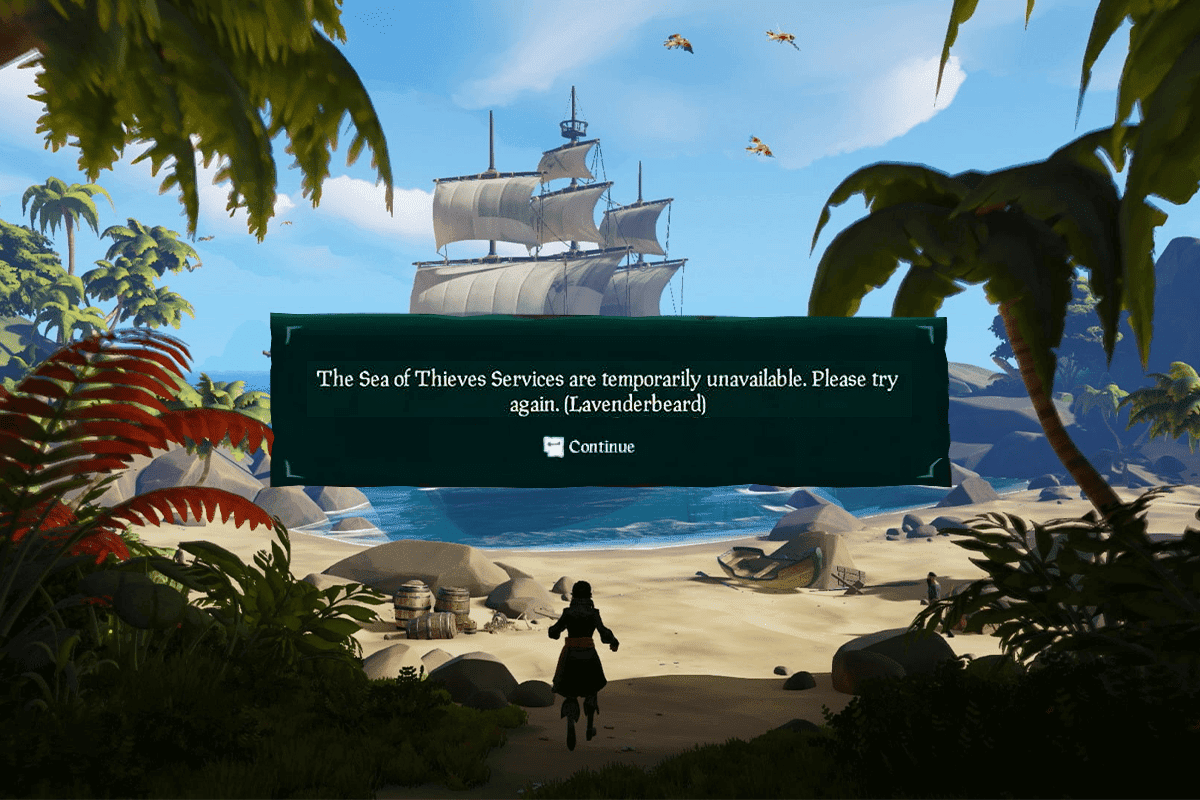
Cum să Remediați Eroarea „Serviciile Sea of Thieves sunt Temporar Indisponibile – Barba de Lavandă”
Similar altor erori întâlnite în Sea of Thieves, „Barba de Lavandă” reprezintă o provocare recentă pentru utilizatorii de PC și Xbox. De obicei, această problemă apare atunci când un jucător încearcă să se alăture sau să inițieze o sesiune de joc. Cauzele frecvente ale acestei erori includ dificultăți de server sau întreruperi în conexiunea la internet. Dacă te confrunți cu mesajul „Serviciile Sea of Thieves sunt temporar indisponibile – Barba de Lavandă”, iată câteva dintre motivele posibile:
- Utilizarea unei versiuni învechite a jocului Sea of Thieves poate duce la apariția acestei erori. Serverul jocului ar putea refuza conexiunea dacă versiunea locală nu este actualizată la ultima versiune.
- Interferența software-ului antivirus cu jocul poate bloca conexiunile necesare.
- Lansarea jocului prin intermediul unor platforme terțe, cum ar fi Steam, poate cauza coruperea fișierelor Xbox și, implicit, blocarea conectării la server.
- Un server proxy activ poate, de asemenea, genera această eroare. Dacă folosești un server proxy, serverul de joc ar putea respinge conexiunea, afișând mesajul de eroare.
- Problemele de service cu infrastructura Xbox sunt o cauză comună a acestei erori. De obicei, acestea sunt cauzate de coduri de eroare și pot fi rezolvate doar de dezvoltatorii platformei.
Pentru a remedia problema „Barba de Lavandă”, există mai multe metode eficiente. De la verificarea stării serverului până la actualizarea jocului, aceste soluții sunt simple de implementat, iar descrierea detaliată a fiecărui pas asigură că orice utilizator le poate aplica cu ușurință. Să explorăm împreună aceste metode.
Notă: Metodele descrise mai jos sunt destinate utilizatorilor de Windows.
Pași de Bază pentru Depanare
Înainte de a trece la soluții mai complexe, încearcă aceste acțiuni de bază pentru a rezolva problema rapid:
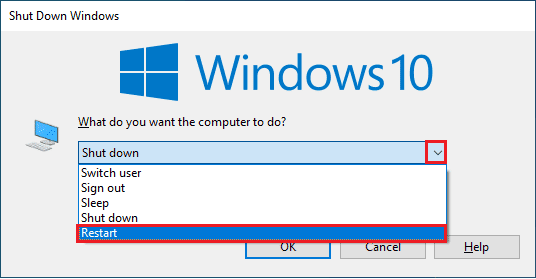
1. Începe prin a reporni sistemul. Această acțiune poate elimina erorile temporare și poate rezolva problema inițial.
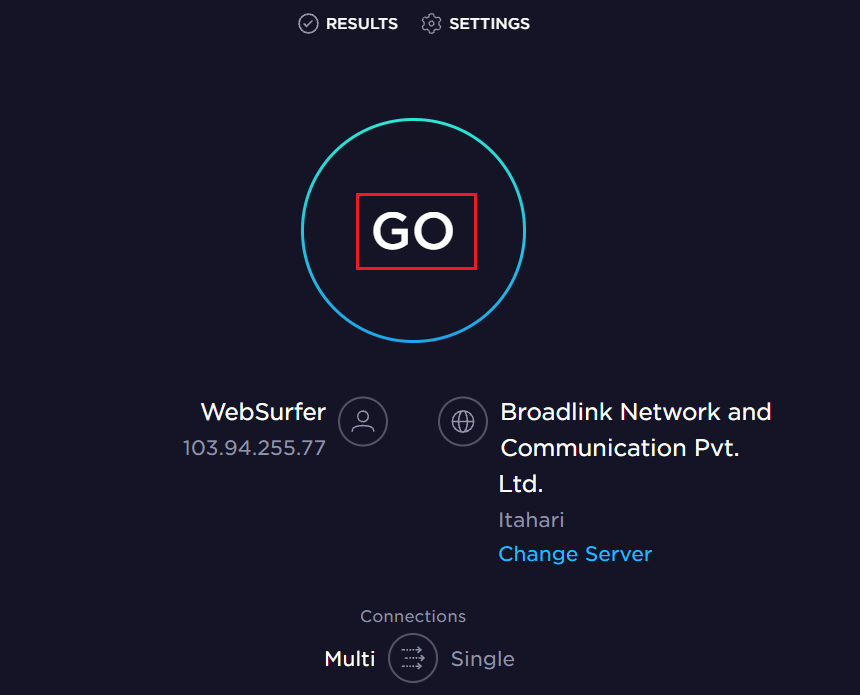
2. Unii jucători au raportat că o conexiune instabilă la internet poate cauza această eroare. Efectuează un test de viteză pentru a te asigura că ai viteza de rețea optimă pentru o conexiune stabilă.
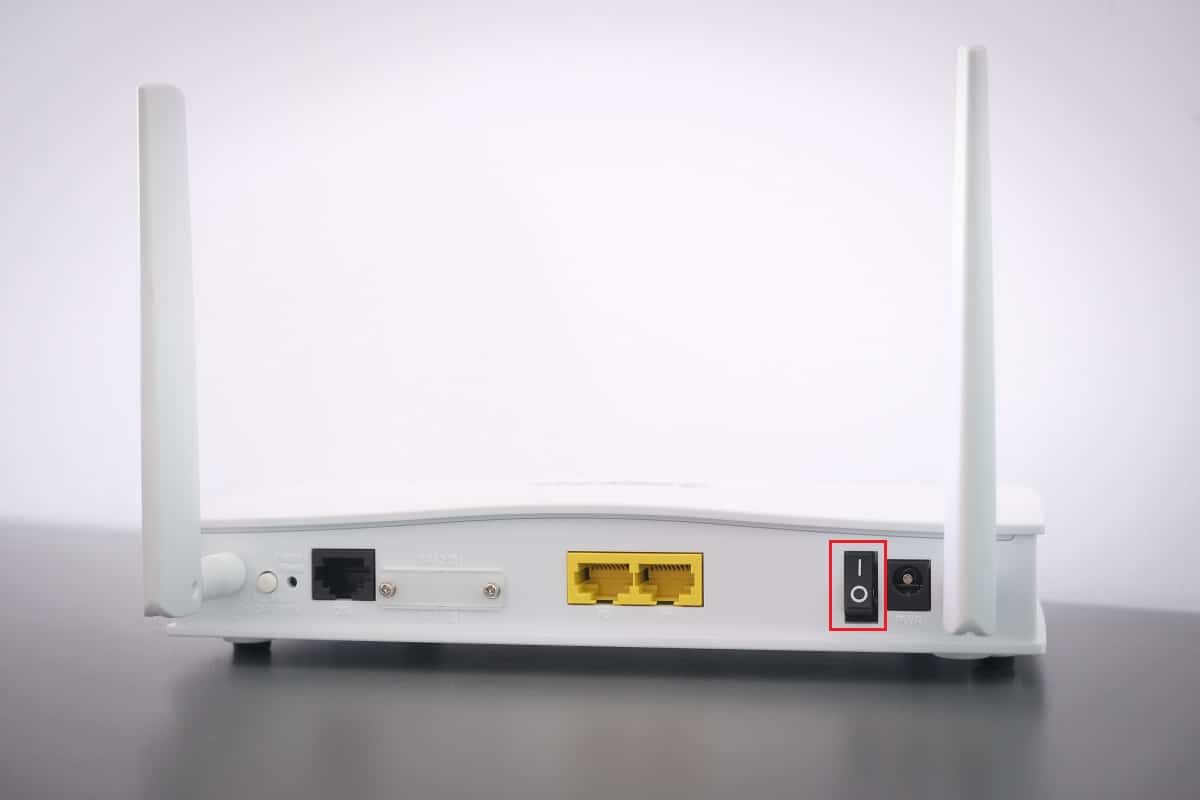
3. Dacă repornirea computerului nu rezolvă problema, repornește routerul. Această acțiune va restabili conexiunea la internet între dispozitivul tău și serverul de joc. Pentru instrucțiuni, poți consulta un ghid despre cum să repornești un router sau modem.
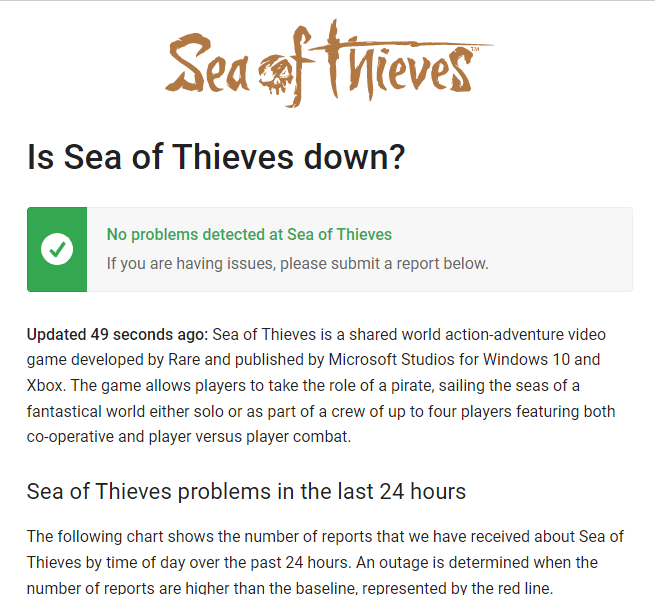
4. Verifică starea serverului jocului. Poți folosi pagini web precum DownDetector sau IsTheServiceDown pentru a vedea dacă există probleme cunoscute cu serverele Sea of Thieves.
Metoda 1: Repornirea Consolei Xbox
Repornirea consolei Xbox poate elimina erorile temporare. Urmează acești pași:
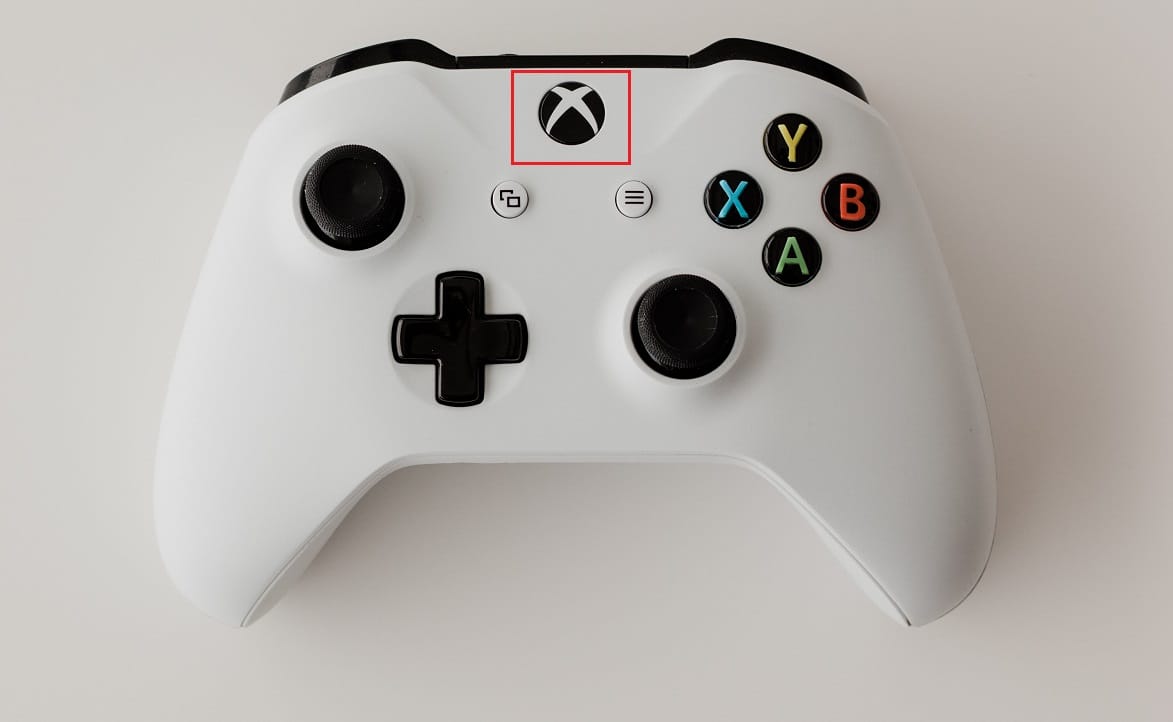
1. Apasă lung butonul Xbox de pe centrul controlerului pentru a deschide Power Center.
2. Selectează „Restart console” din meniul afișat.
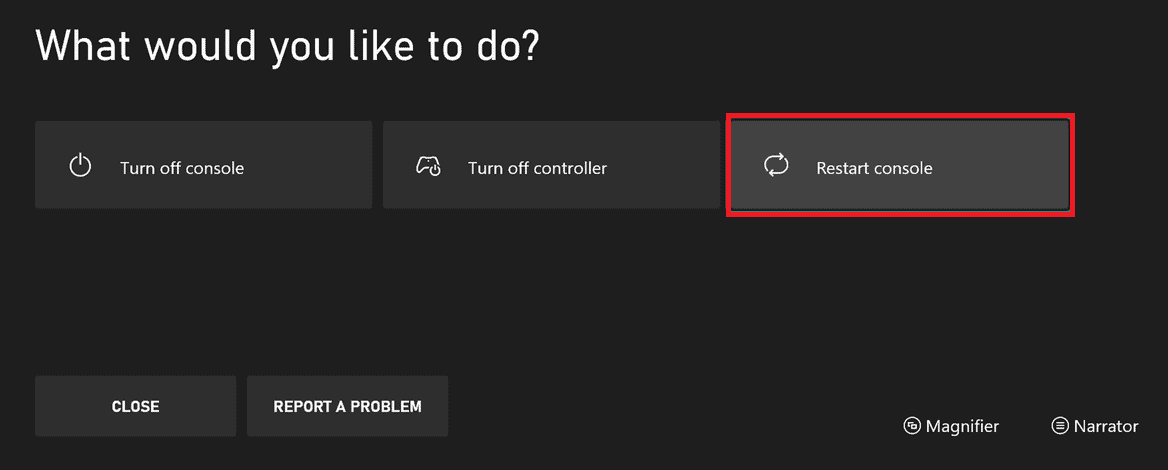
3. Confirma repornirea apăsând din nou „Restart”.
Metoda 2: Rularea Jocului ca Administrator
O soluție simplă este să lansezi jocul cu drepturi de administrator. Iată pașii:
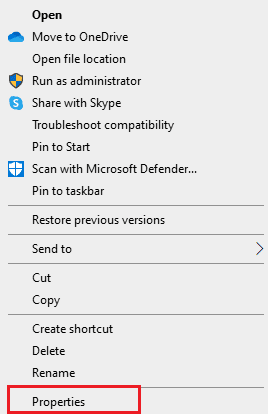
1. Fă clic dreapta pe pictograma Sea of Thieves de pe desktop.
2. Selectează „Proprietăți”.
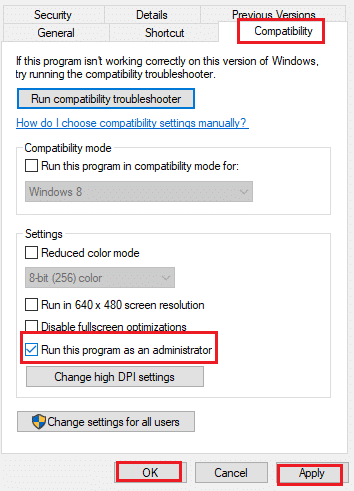
3. În fereastra „Proprietăți”, mergi la tab-ul „Compatibilitate”.
4. Bifează opțiunea „Rulați acest program ca administrator”.
5. Apasă „Aplicare” și apoi „OK” pentru a salva modificările.
Metoda 3: Actualizarea Jocului Sea of Thieves
Dacă rulezi o versiune mai veche a jocului, este posibil să întâmpini erori. Actualizează jocul din Microsoft Store. Iată cum:
1. Închide jocul Sea of Thieves de pe computer.
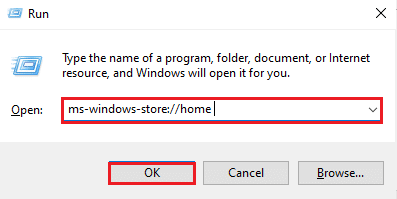
2. Deschide caseta de dialog „Run” apăsând tastele Windows + R.
3. Introdu „ms-windows-store://home” și apasă „OK” pentru a deschide Microsoft Store.
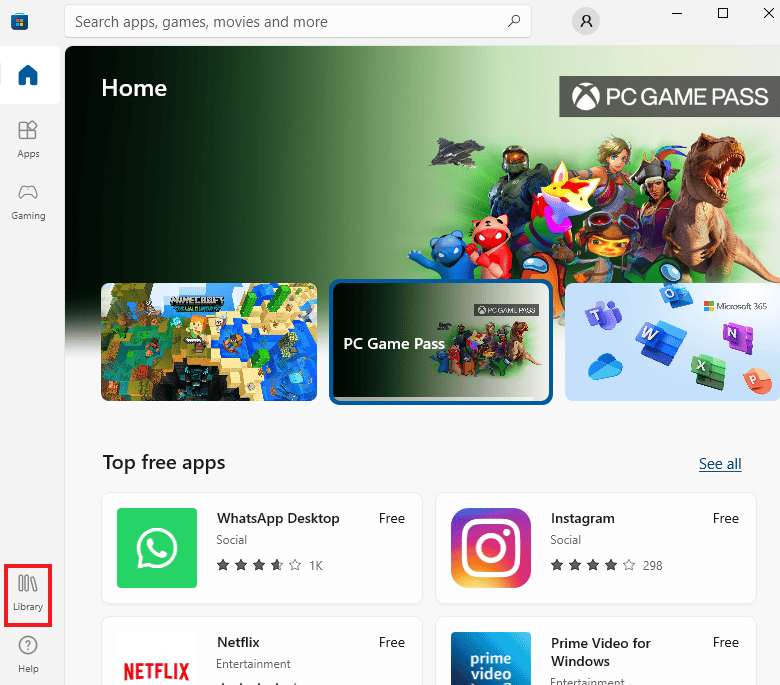
4. Apasă pe opțiunea „Bibliotecă”.
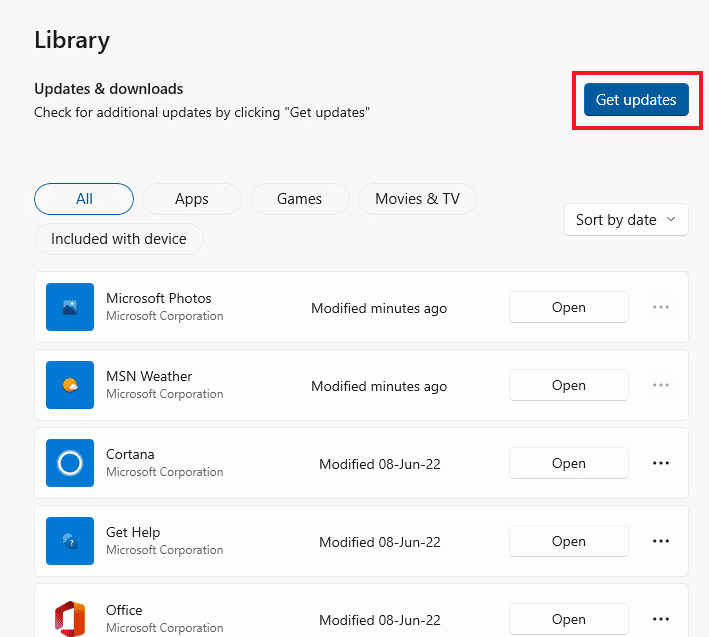
5. Apasă butonul „Obțineți actualizări” dacă este disponibilă o actualizare pentru Sea of Thieves.
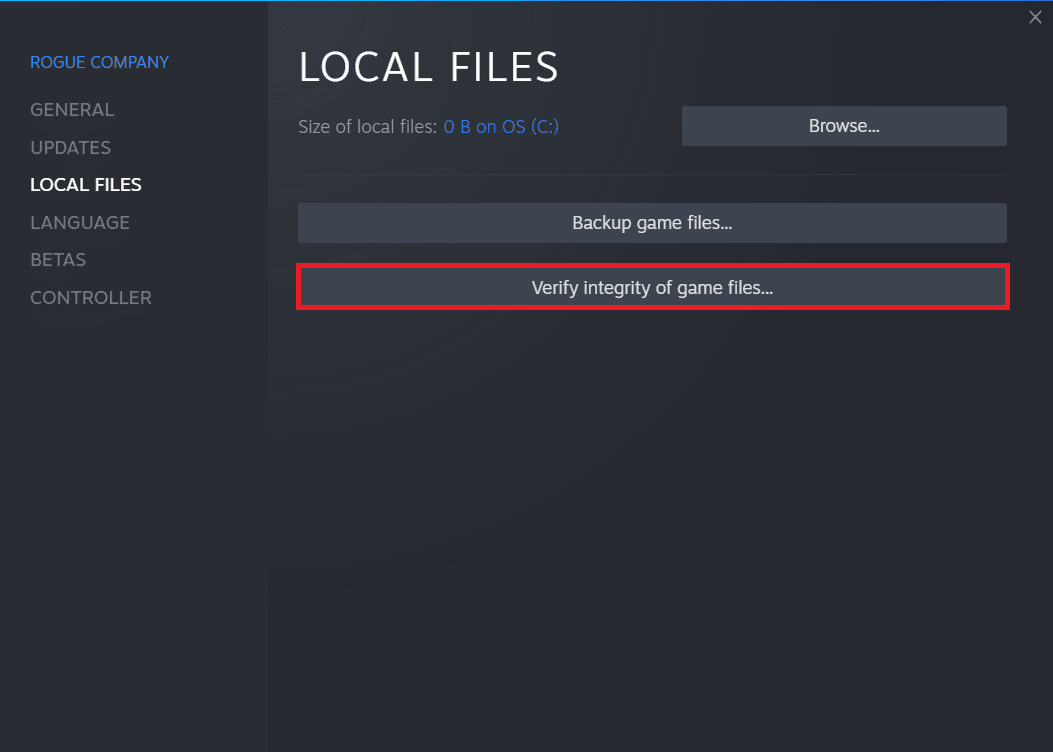
Metoda 4: Verificarea Integrității Fișierelor Jocului
Această metodă ajută la rezolvarea problemelor dacă lansezi jocul prin Steam. Fișierele corupte din Steam pot cauza erori. Verificarea integrității fișierelor va repara eventualele daune. Consultă un ghid despre cum să verifici integritatea fișierelor de joc pe Steam.
Metoda 5: Modificarea Setărilor de Internet
Problemele de conexiune la rețea pot fi rezolvate ajustând setările din „Opțiuni Internet”. Urmează acești pași:
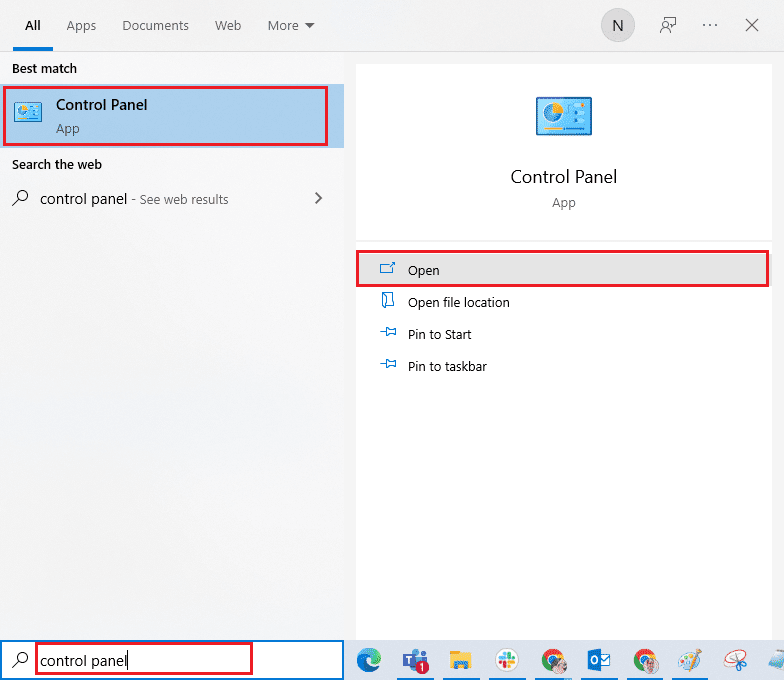
1. Apasă tasta Windows, tastează „Panou de control” și apasă „Deschidere”.
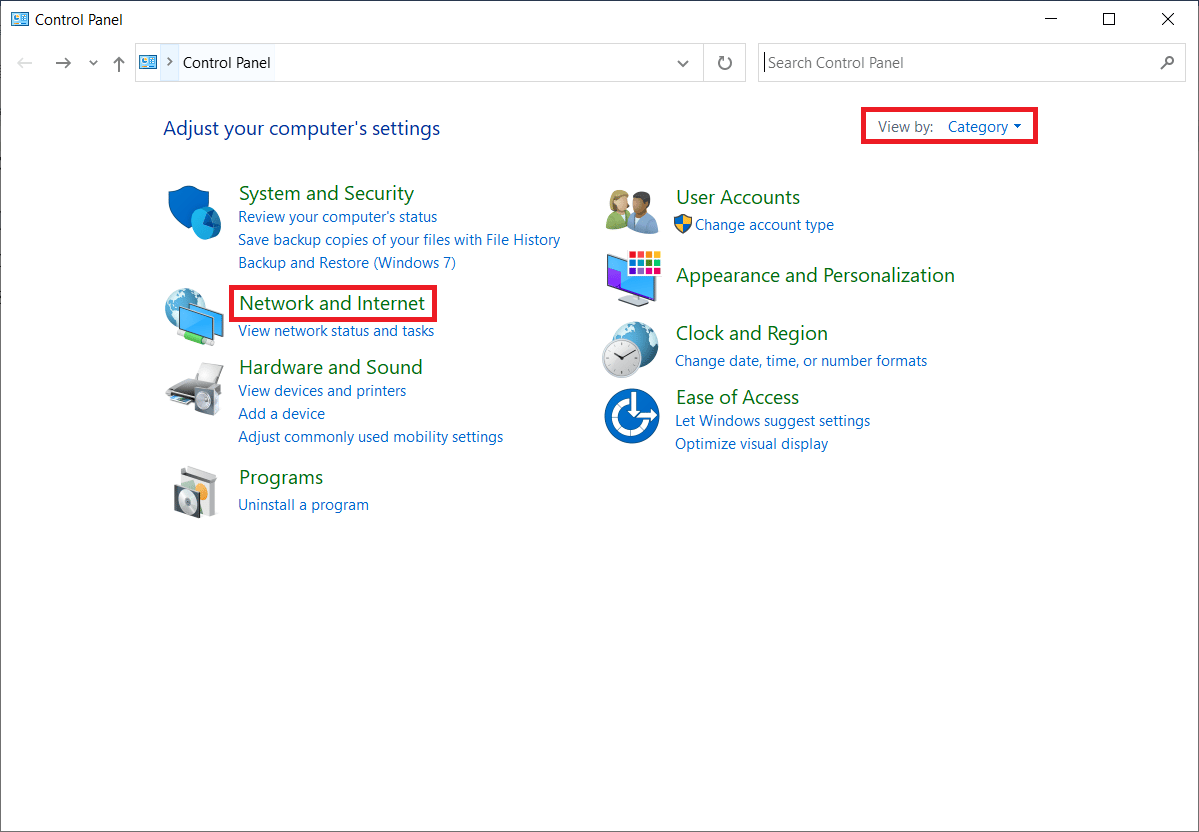
2. Setează „Vizualizare după” la „Categorie”, apoi apasă „Rețea și Internet”.
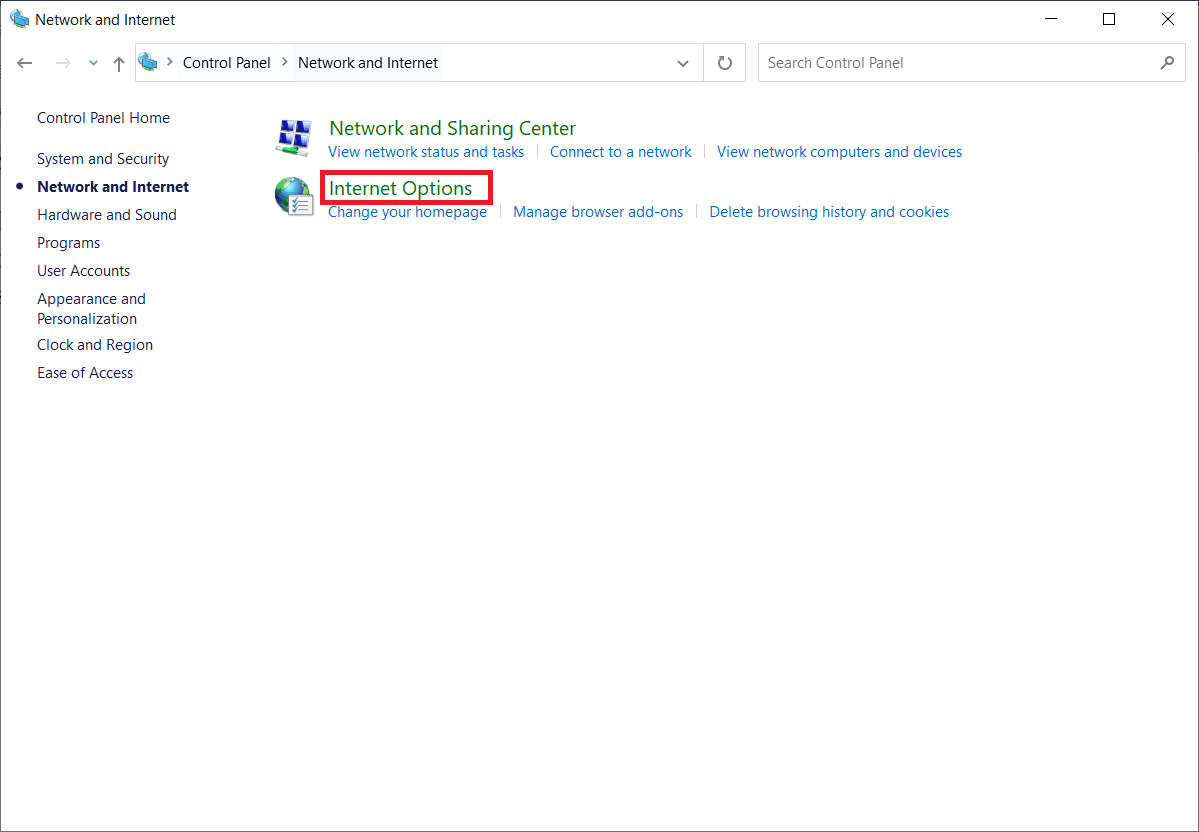
3. Apasă pe „Opțiuni Internet”
4. Navighează la tab-ul „Avansat”.
5. Derulează în jos lista, debifează opțiunea „Utilizați SSL 3.0” și bifează „Utilizați TLS 1.2”.
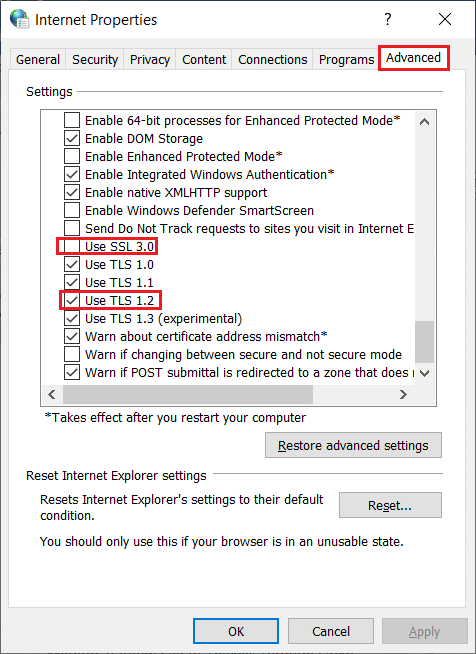
6. Apasă „Aplicare” și apoi „OK” pentru a salva modificările.
Metoda 6: Dezactivarea Serverului Proxy și VPN
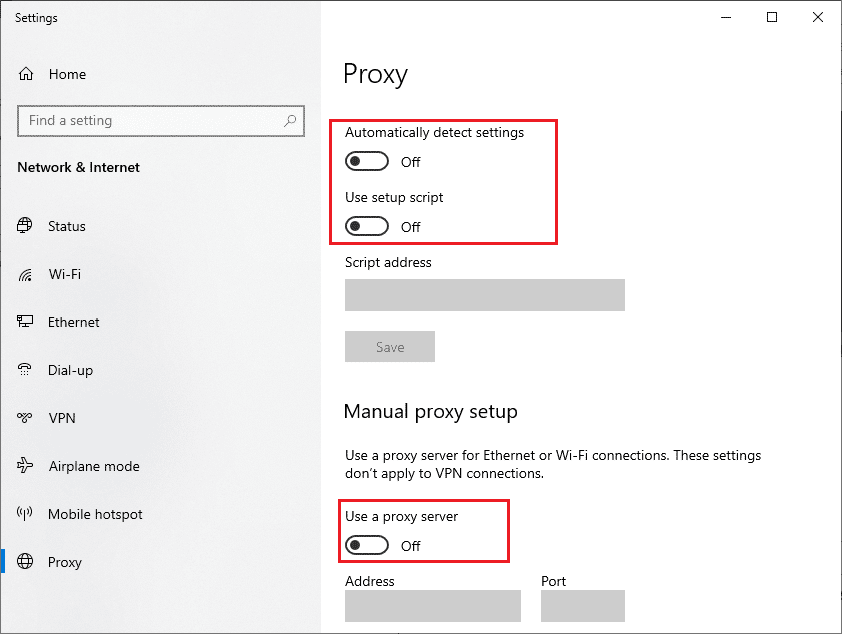
Serverele proxy sunt utile pentru securizarea conexiunii, dar pot cauza eroarea „Barba de Lavandă”. Dezactivează serverul proxy pentru ca jocul să funcționeze corect. Consultă un ghid despre cum să dezactivezi VPN și proxy în Windows 10.
Metoda 7: Permiterea Sea of Thieves prin Firewall
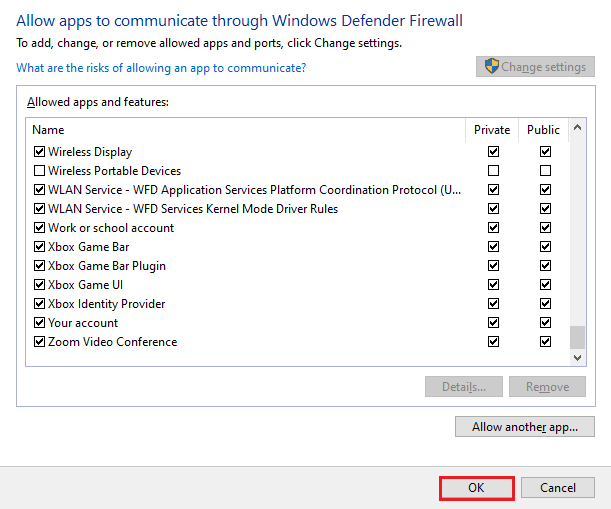
Verifică dacă ai permis jocului Sea of Thieves să treacă prin firewall. Uneori, firewall-ul poate detecta jocul ca pe un virus. Permite jocului acces prin firewall pentru a elimina eroarea „Barba de Lavandă”. Consultă un ghid despre cum să permiți aplicațiilor să treacă prin Windows 10 Firewall.
Metoda 8: Dezactivarea Paravanului de Protecție Windows Defender (Nu este Recomandat)
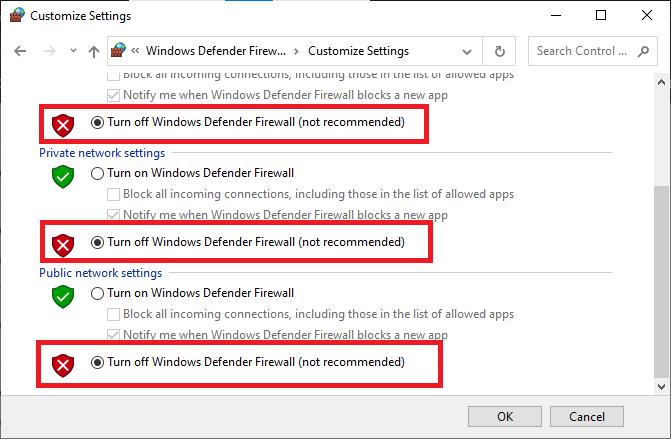
Pe lângă permiterea jocului prin firewall, poți dezactiva temporar Windows Firewall pentru a verifica dacă acesta este cauza problemei. Consultă un ghid despre cum să dezactivezi Windows Firewall.
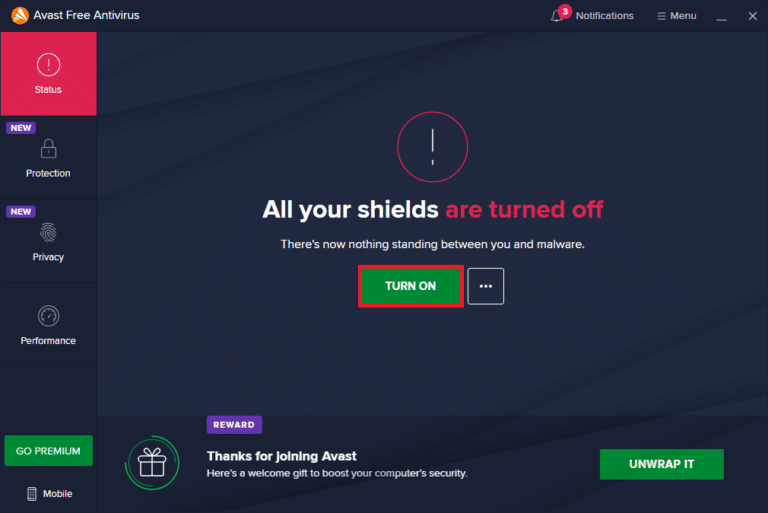
Metoda 9: Dezactivarea Temporară a Antivirusului (Dacă este cazul)
Unele programe antivirus pot interfera cu Sea of Thieves și pot cauza erori. Dezactivează temporar antivirusul și încearcă să lansezi jocul din nou pentru a verifica dacă această acțiune rezolvă problema. Consultă un ghid despre cum să dezactivezi temporar antivirusul pe Windows 10.
Metoda 10: Ștergerea Acreditărilor Xbox (pentru Steam)
Dacă folosești jocul prin Steam, ștergerea acreditărilor Xbox poate rezolva problema. Urmează acești pași:
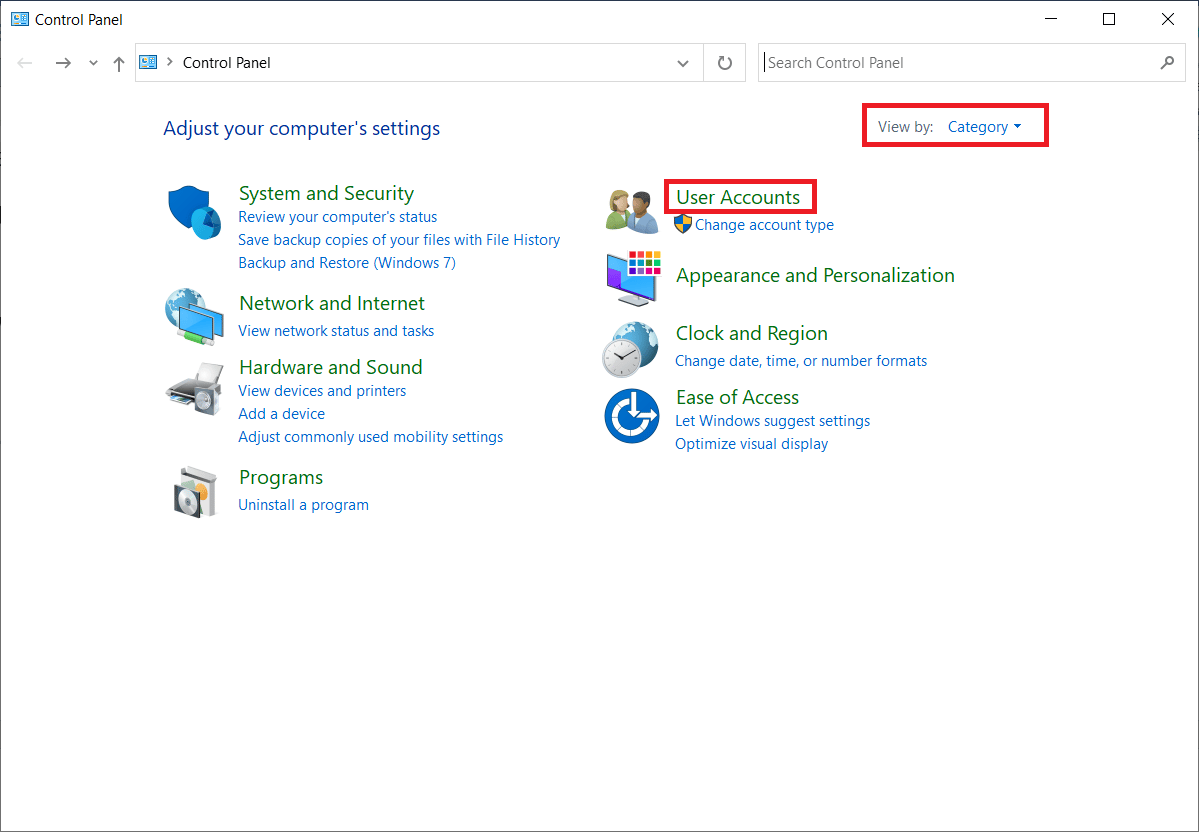
1. Deschide „Panoul de control” din bara de căutare Windows.
2. Setează „Vizualizare după” la „Categorie”, apoi apasă „Conturi utilizator”.
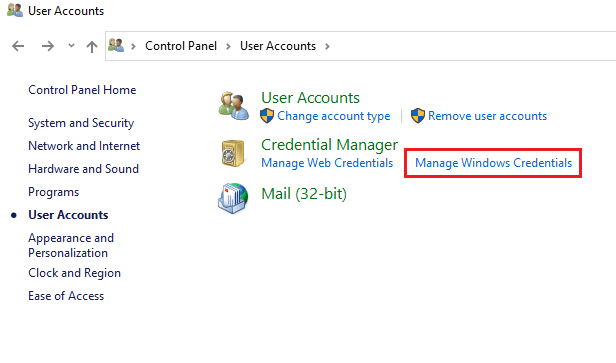
3. Apasă pe „Manage Windows Credentials” în secțiunea „Credential Manager”.
4. Găsește intrările din „Acreditările Windows” etichetate ca „Xbl_Ticket”.
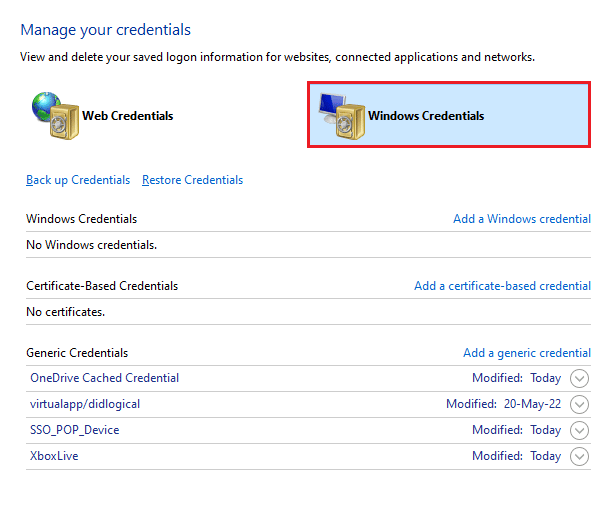
5. Elimină toate intrările cu numele „1717113201”.
Metoda 11: Reinstalarea Jocului
Dacă niciuna dintre metodele anterioare nu a funcționat, reinstalarea jocului ar putea rezolva problema. Urmează acești pași:
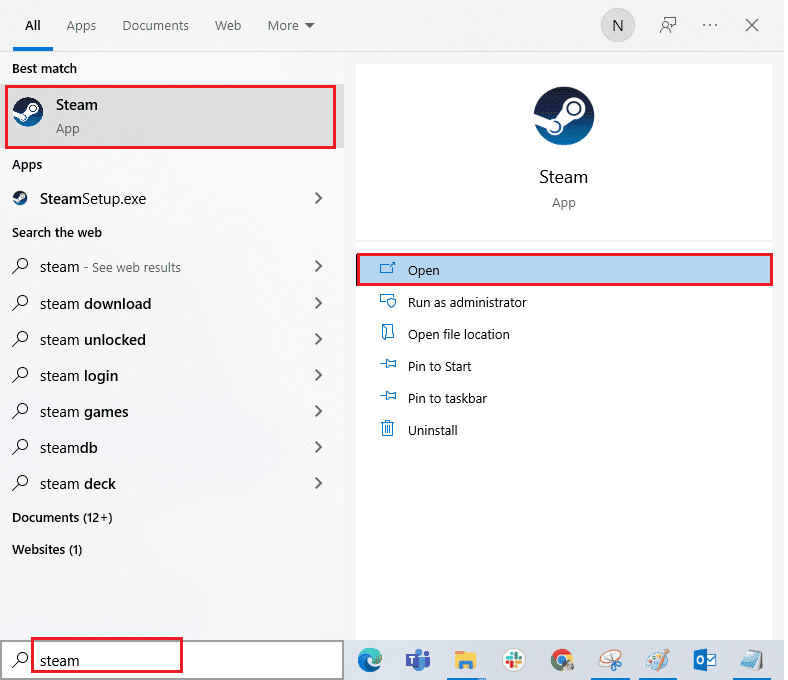
1. Apasă tasta Windows, tastează „Steam” și apasă „Deschidere”.
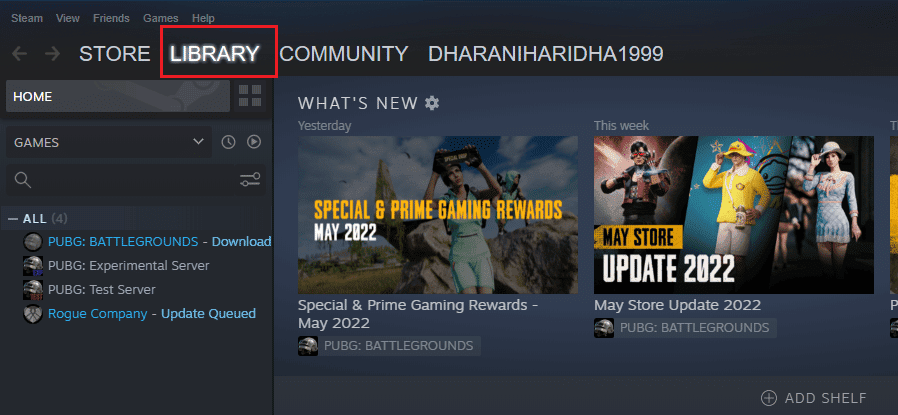
2. Navighează la tab-ul „BIBLIOTECĂ”.
3. Fă clic dreapta pe Sea of Thieves și selectează „Gestionare”, urmat de „Dezinstalare”.
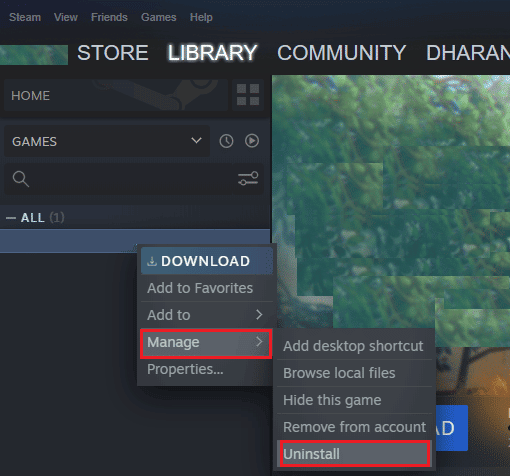
4. Confirmă dezinstalarea apăsând din nou „Dezinstalare”.

5. Repornește calculatorul și lansează din nou aplicația Steam.
6. Accesează meniul „BIBLIOTECĂ”, fă clic dreapta pe Sea of Thieves și apasă „Instalare”.
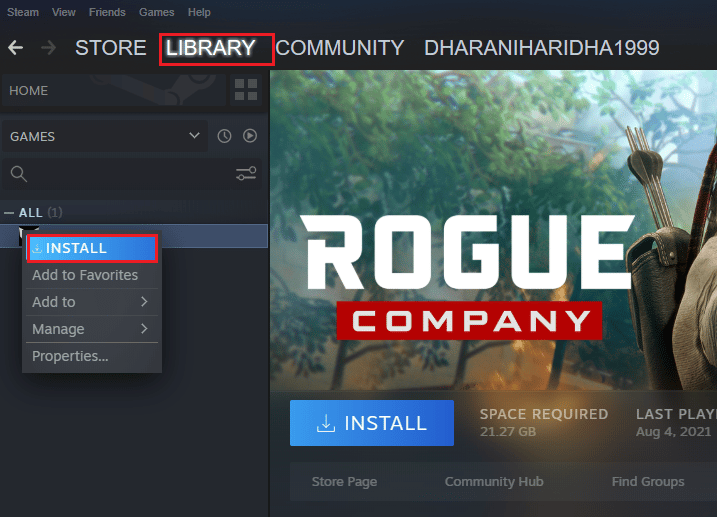
7. Urmează instrucțiunile de pe ecran pentru a instala jocul.
***
Sperăm că acest ghid ți-a oferit metode utile pentru a repara eroarea „Serviciile Sea of Thieves nu sunt temporar disponibile – Barba de Lavandă”. Spune-ne în comentarii care metodă a funcționat pentru tine. De asemenea, așteptăm întrebările și sugestiile tale.