Dacă ești genul de persoană care se delectează cu explorarea și modificarea aplicațiilor de pe telefonul tău, probabil ești familiarizat cu conceptul de stocare internă utilizând TWRP. Aceasta, o aplicație disponibilă oficial în Magazinul Google Play, facilitează instalarea aplicațiilor și a software-ului provenit din surse terțe. Totuși, o problemă frecventă întâmpinată este afișarea stocării interne TWRP ca având 0MB. Deși este posibil să existe spațiu suficient pentru a stoca fișiere noi, acest mesaj de eroare poate apărea, împiedicând montarea corectă a stocării TWRP pe dispozitivul tău Android. Această situație, cauzată de diverse motive, poate bloca accesul la fișiere software neoficiale sau ROM-uri personalizate. Din fericire, există metode prin care poți remedia această problemă de montare a stocării TWRP.
Cum să Rezolvi Problema Imposibilității de Montare a Stocării TWRP pe Android
Modul de recuperare TWRP este un instrument esențial pentru instalarea și crearea de copii de rezervă ale datelor de pe telefon. Fiind disponibilă ca aplicație în Magazinul Google Play, este considerată o sursă de încredere.
Notă: Instrucțiunile detaliate sunt adaptate pentru modelul Samsung Galaxy A21s. Setările specifice pot varia în funcție de modelul și producătorul telefonului.
Instalarea Aplicației TWRP Recovery Mode
Urmează acești pași simpli pentru a instala aplicația în modul de recuperare TWRP:
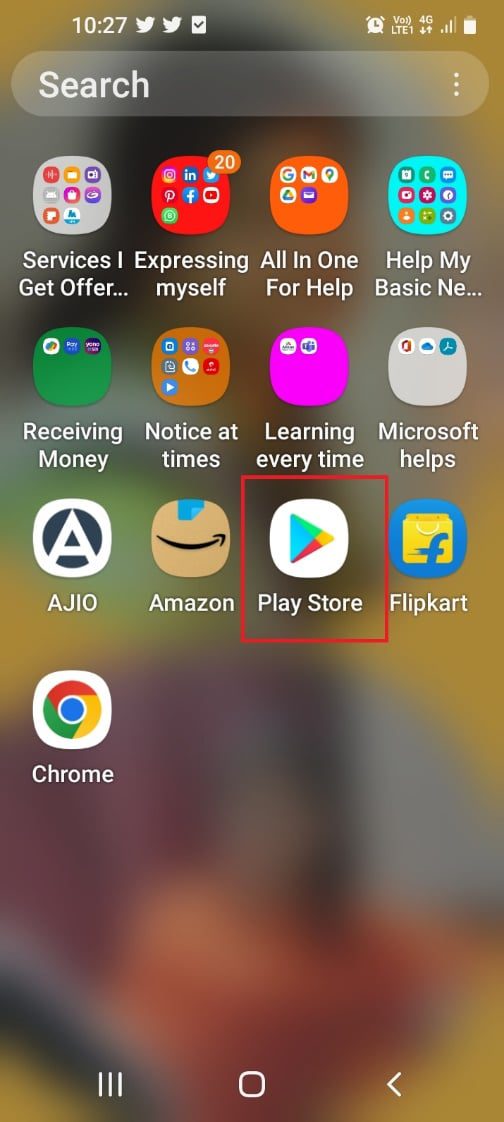
1. Din meniul telefonului, deschide aplicația Magazin Play.
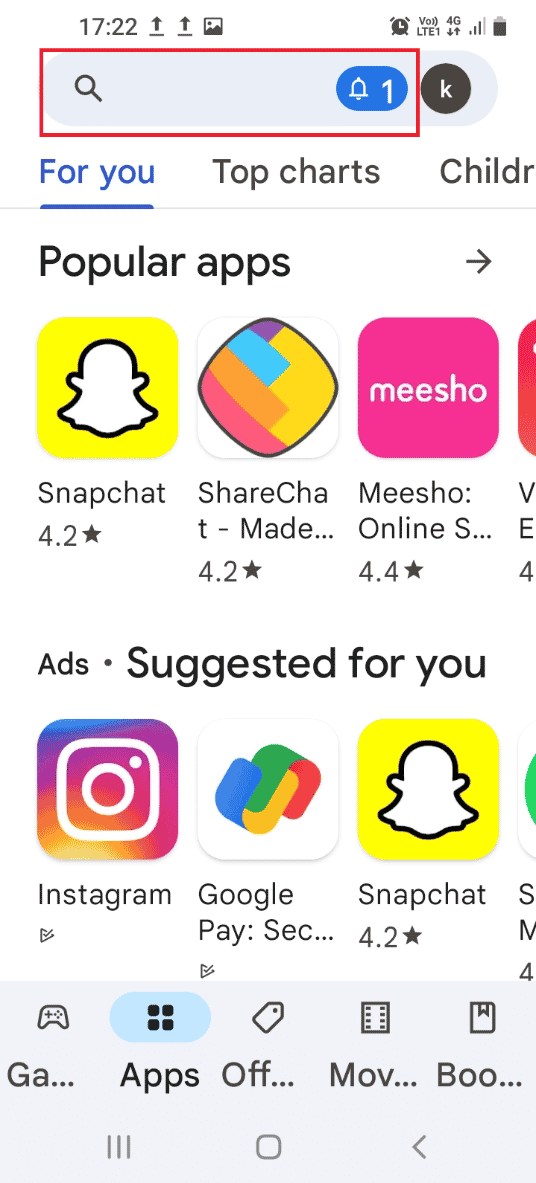
2. Apasă pe bara de căutare situată în partea superioară a ecranului de start.
3. Caută „modul de recuperare TWRP” și apasă pictograma de căutare.
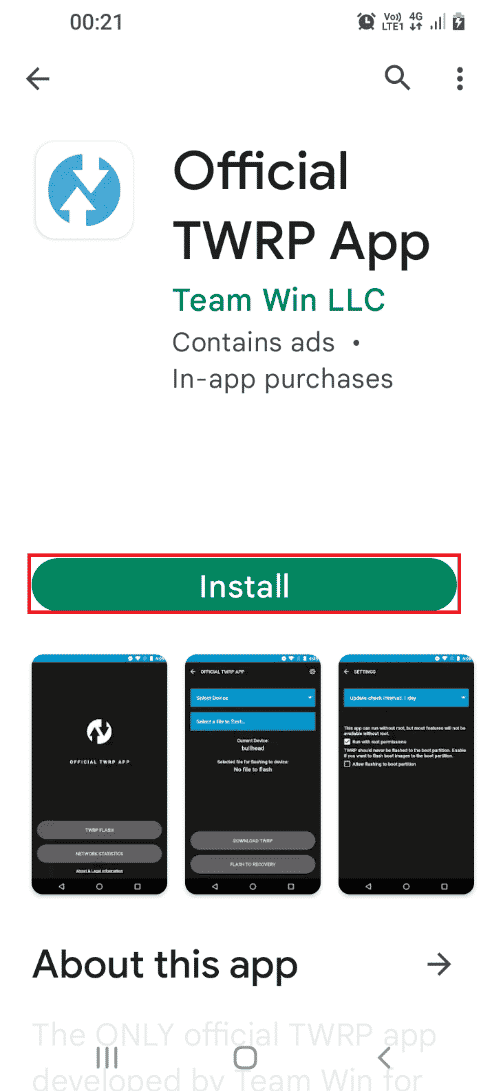
4. Apasă butonul „Instalare” corespunzător aplicației oficiale TWRP.
Cauzele Problemei de Imposibilitate de Montare a Stocării TWRP
Această problemă poate fi declanșată de multiple cauze, printre care:
-
Parola de securitate: Parola sau modelul de blocare a ecranului poate interfera cu accesul la fișierele de stocare.
-
Fișier neacceptat instalat: Un fișier ZIP incompatibil cu modelul telefonului poate fi cauza problemei.
-
Decriptarea fișierelor: Este posibil ca telefonul să nu poată decripta fișierele din partițiile de stocare.
-
Afișarea incorectă a fișierului: Un fișier eronat poate fi flash-uit pe unitatea de partiție.
-
Fișiere corupte: Fișiere corupte sau afectate de malware în partițiile de stocare pot cauza probleme.
-
Resetarea la setările din fabrică: Opțiunea de resetare poate fi coruptă, generând această eroare.
Pentru a remedia această problemă, poți încerca următoarele metode de depanare:
Metoda 1: Schimbarea Parolei de Securitate a Ecranului
O soluție simplă este modificarea parolei de securitate a telefonului:
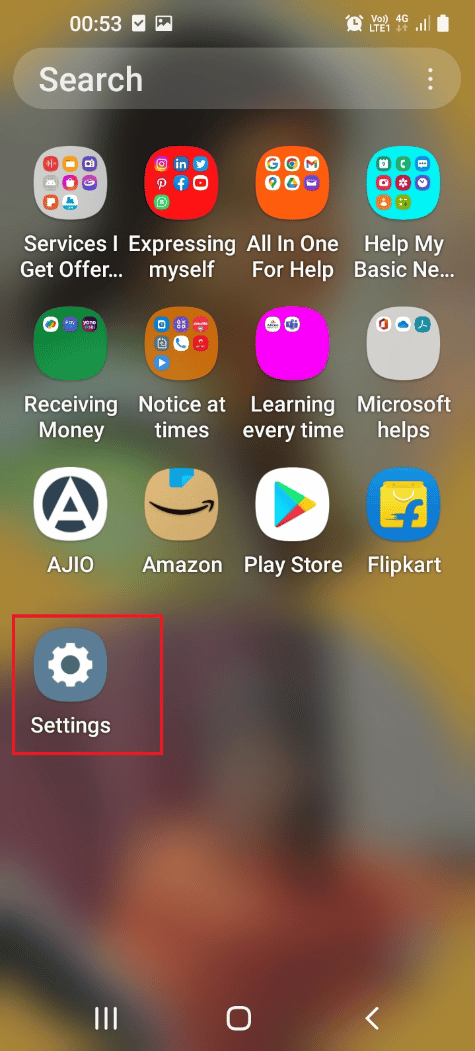
1. Deschide aplicația Setări din meniul principal.
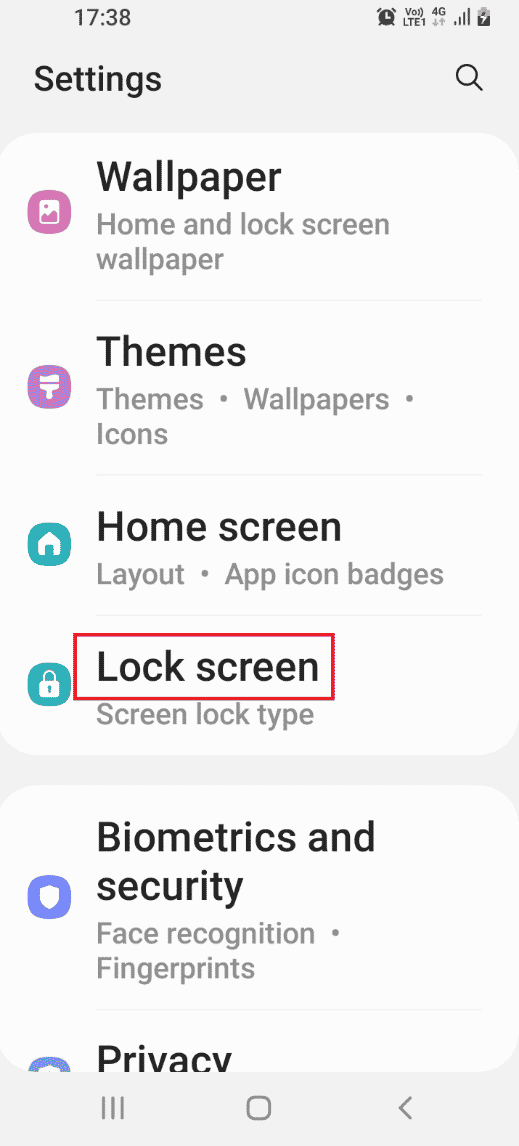
2. Accesează secțiunea „Ecran de blocare”.
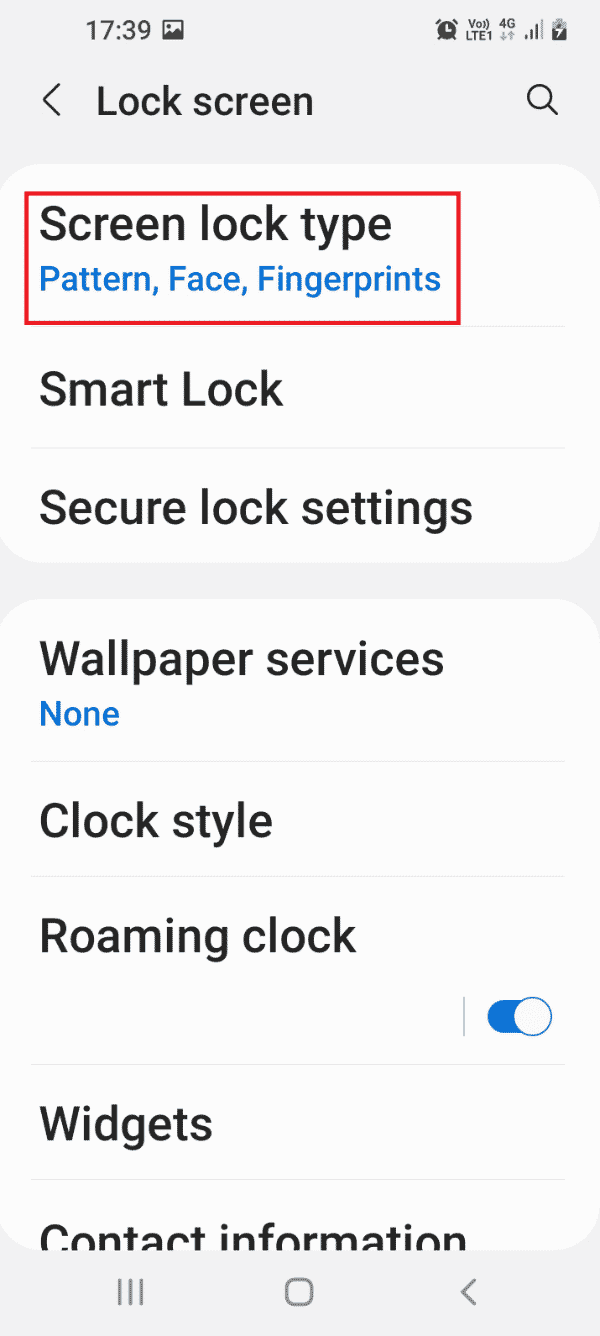
3. Apasă pe opțiunea „Tip blocare ecran”.
4. Introdu parola actuală sau desenează modelul pe ecran.
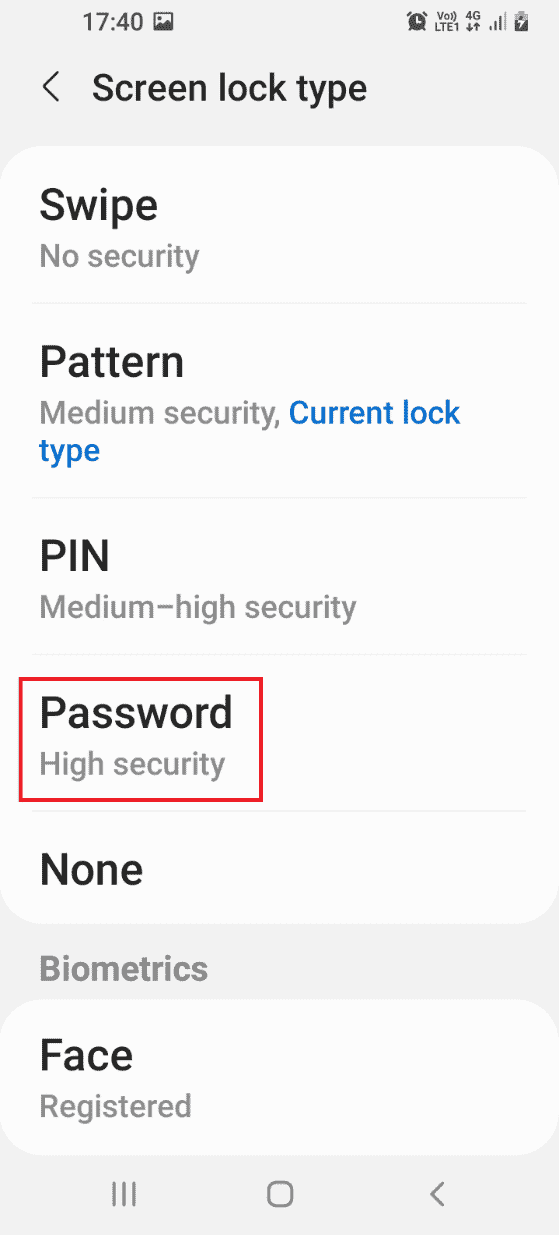
5. Alege opțiunea „Parolă”.
Notă: Alternativ, poți selecta opțiunea „PIN”.
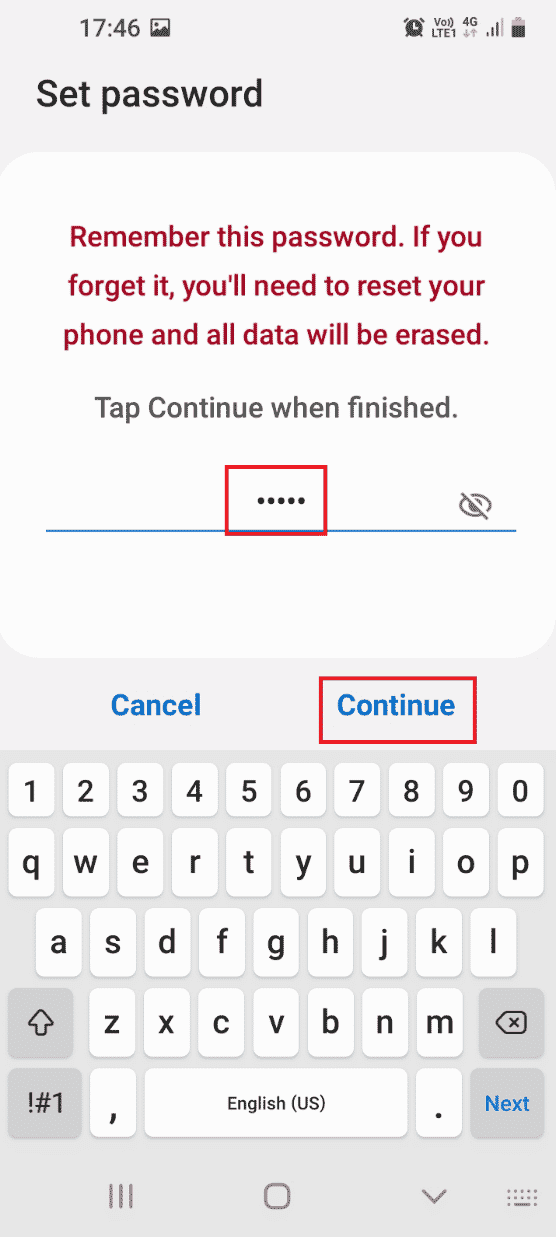
6. Introduce o parolă alfanumerică și apasă „Continuare”.
7. Confirmă parola, introducând-o din nou, apoi apasă „OK”.
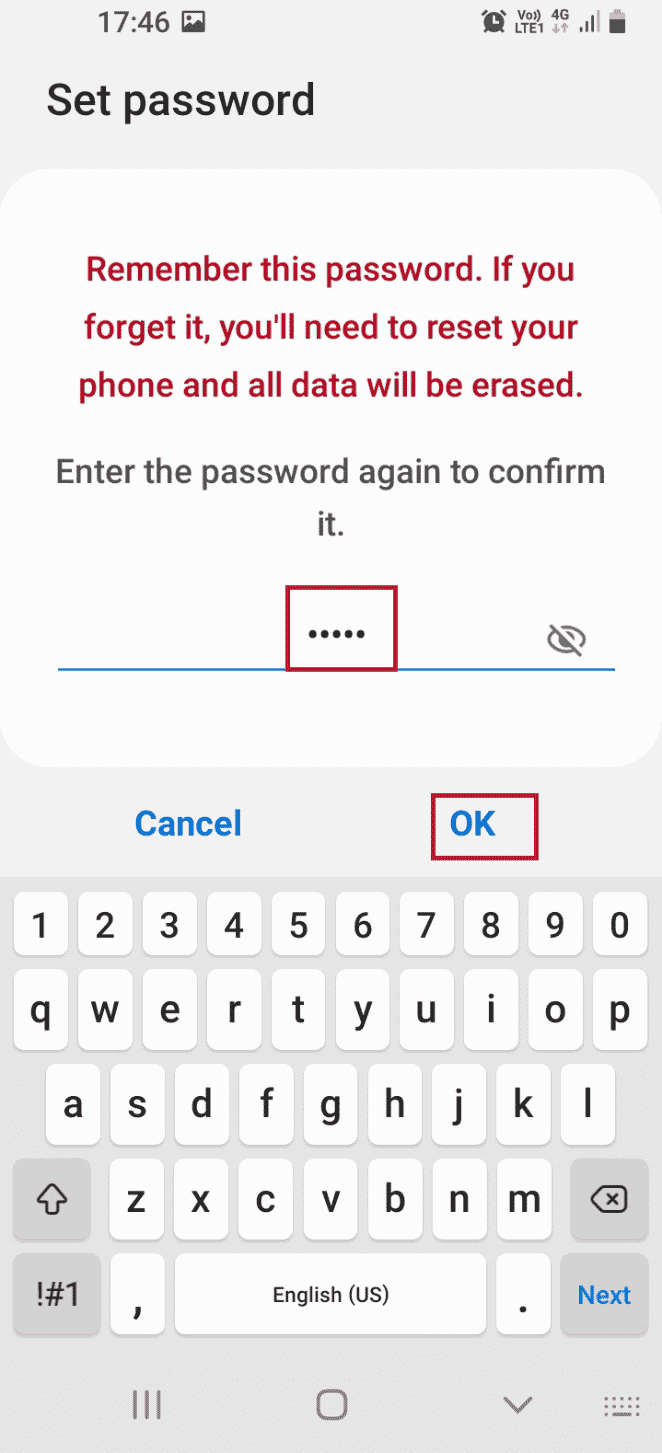
Verifică acum dacă problema stocării interne TWRP de 0MB a fost rezolvată.
Metoda 2: Utilizarea unui Card Micro SD
O soluție temporară este utilizarea unui card Micro SD pentru a gestiona fișierele de pe unitățile de partiție:
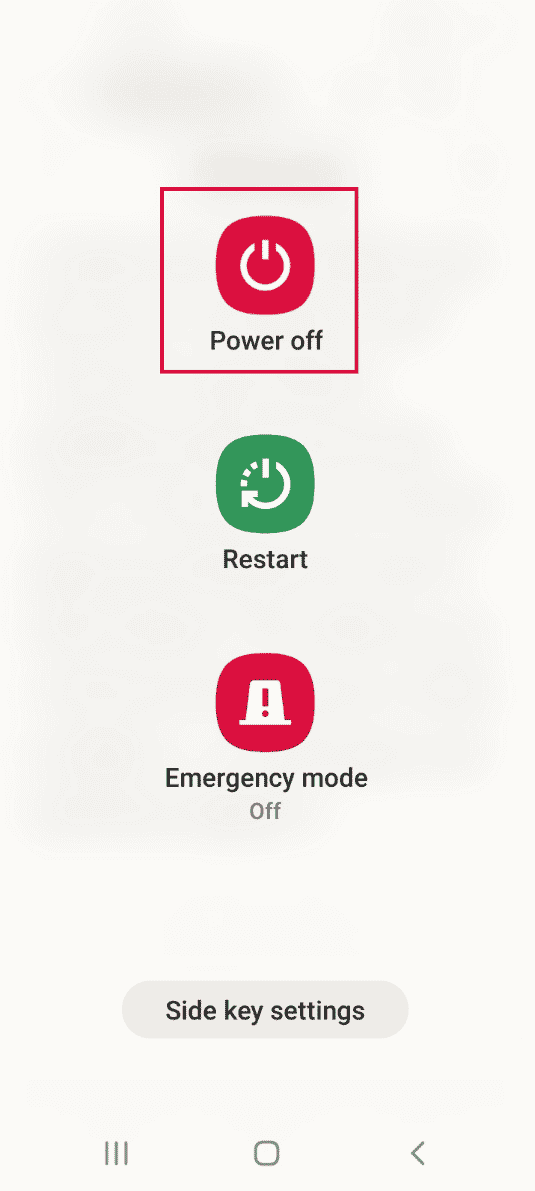
1. Apasă lung butonul de pornire și selectează „Oprire”.
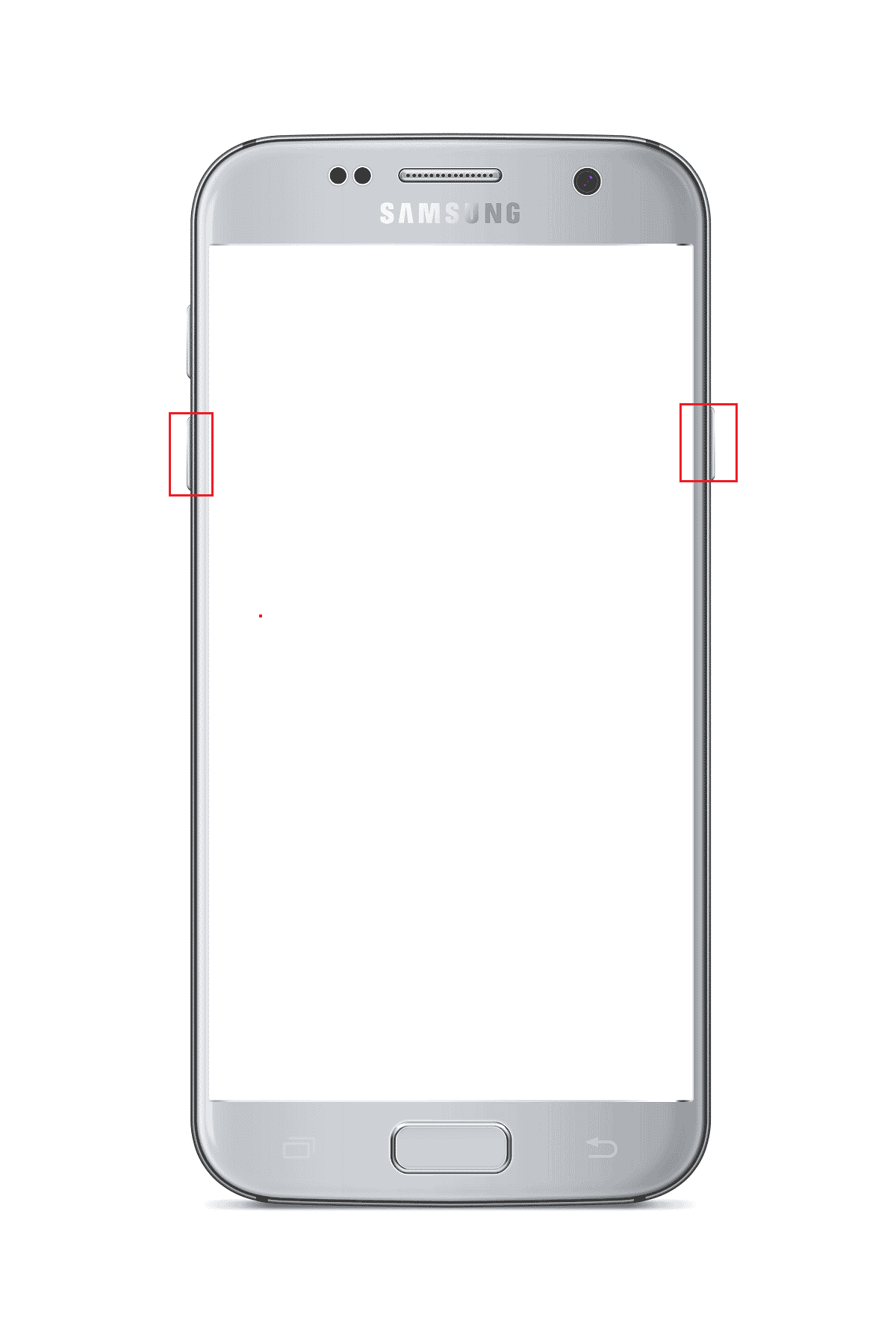
2. Pornește telefonul în modul TWRP Recovery, apăsând simultan butoanele Power + Volume Down.
3. Apasă „Păstrați numai citire”, apoi glisează pictograma săgeată triplă pentru a activa modificările.
4. Accesează opțiunea „Instalare” din interfața Team Win Recovery Project.
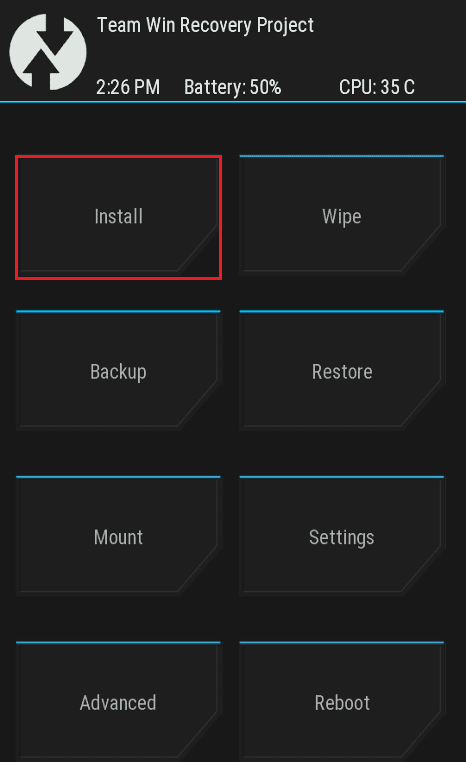
5. Apasă opțiunea „Selectare stocare”.
6. Selectează „Micro SD Card” din meniu și verifică dacă problema de montare a stocării TWRP este rezolvată.
Metoda 3: Formatarea Datelor
Dacă metodele anterioare nu au funcționat, poți încerca formatarea datelor telefonului prin modul Team Win Recovery Project.
Notă: Înainte de a continua, este recomandat să faci o copie de rezervă a datelor pe Google Drive pentru a evita pierderea lor.
1. Oprește telefonul folosind butonul de pornire și opțiunea „Oprire”.
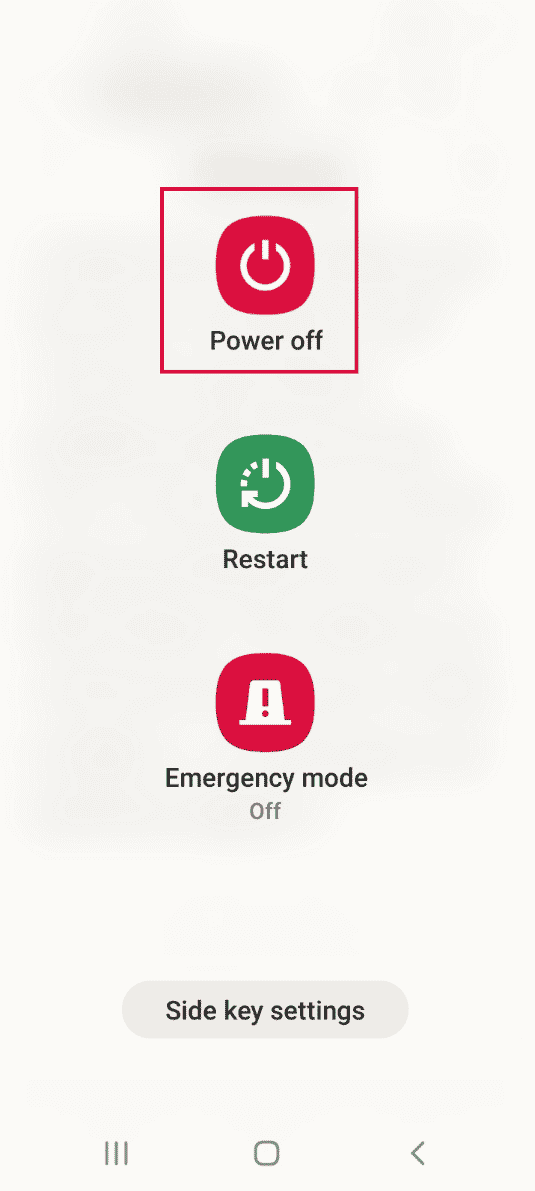
2. Pornește în modul TWRP Recovery prin apăsarea simultană a butoanelor Power + Volume Down.
3. Apasă „Păstrați numai citire”, apoi glisează pictograma săgeată triplă pentru a permite modificările.
4. Accesează „Ștergere” din meniul Team Win Recovery Project.
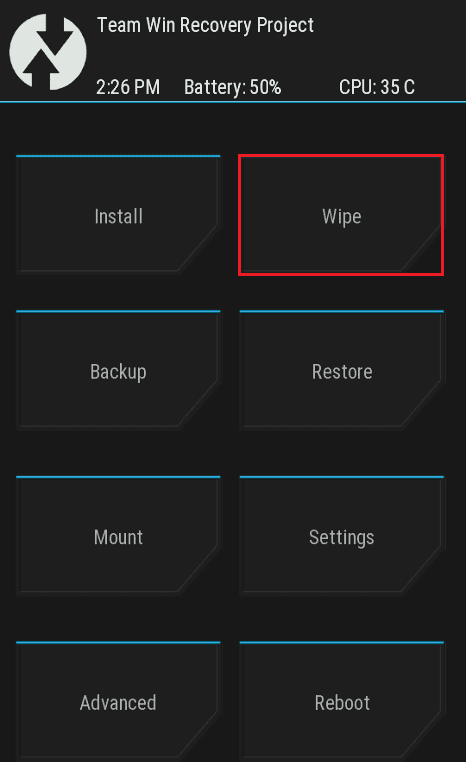
5. Apasă butonul „Format Data”.
6. Introdu „da” în ecranul de formatare și confirmă prin apăsarea „Enter”.
7. Revino la ecranul Team Win Recovery Project și alege „Repornire”.
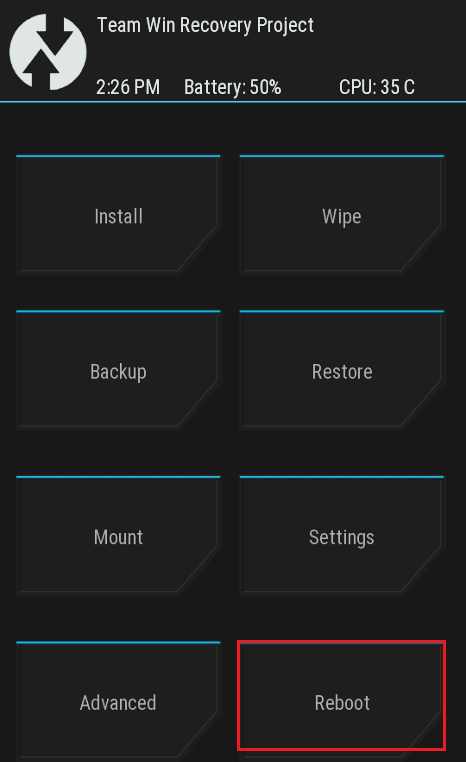
8. Alege opțiunea „Sistem” pentru a porni telefonul.
Verifică dacă problema stocării interne TWRP de 0MB a fost rezolvată.
Metoda 4: Formatarea Stocării Interne
O altă modalitate de a remedia această problemă este formatarea directă a stocării interne a telefonului.
Pasul I: Copia de Rezervă a Fișierelor
În primul rând, efectuează o copie de rezervă a fișierelor din stocarea internă folosind modul de recuperare TWRP:
1. Oprește telefonul apăsând butonul de pornire și selectând „Oprire”.
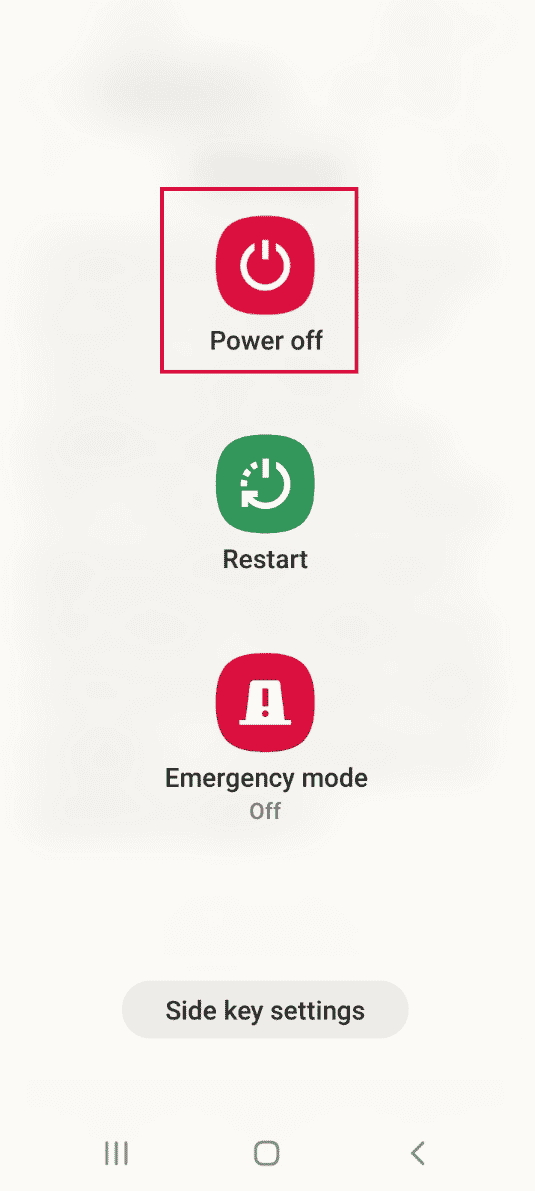
2. Pornește telefonul în modul TWRP Recovery (Power + Volume Down).
3. Apasă „Păstrați numai citire” și glisează pictograma săgeată triplă pentru a permite modificările.
4. Din ecranul Team Win Recovery Project, selectează „Backup”.
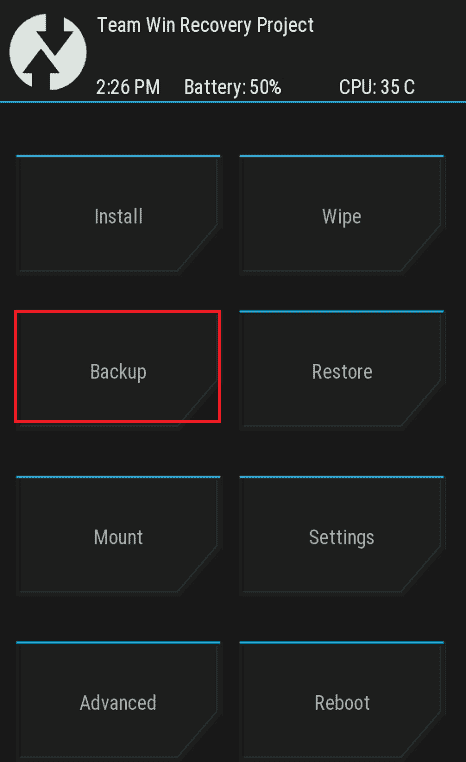
5. Alege „Internal Storage”, apoi apasă „OK”.
6. Selectează toate partițiile și confirmă selecția glisând pictograma săgeată triplă.
Pasul II: Formatarea Stocării Interne
Urmează acești pași pentru a formata stocarea internă:
1. Deschide aplicația Team Win Recovery Project și accesează „Ștergere”.
2. Selectează „Advanced Wipe”.
3. Alege „Internal Storage” și confirmă selecția glisând pictograma săgeată triplă.
Metoda 5: Repararea Fișierelor de Sistem
Pentru a remedia problema montării stocării TWRP, poți încerca repararea fișierelor de sistem prin modul de recuperare TWRP.
1. Oprește telefonul cu ajutorul butonului de pornire și al opțiunii „Oprire”.
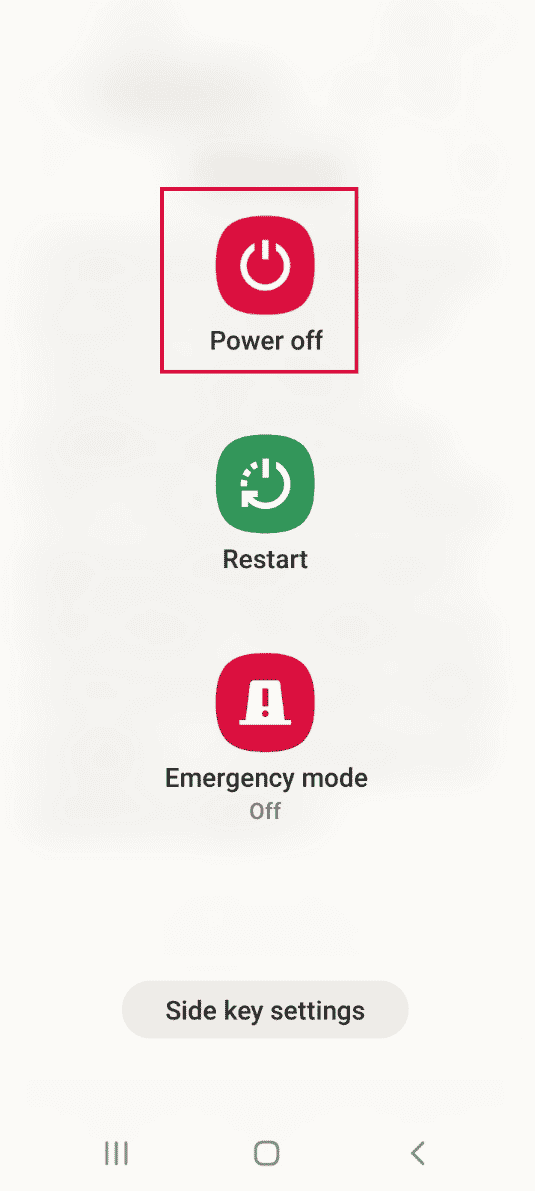
2. Pornește în modul TWRP Recovery (Power + Volume Down).
3. Apasă „Păstrați numai citire” și glisează pictograma pentru a permite modificările.
4. Din ecranul Team Win Recovery Project, accesează opțiunea „Ștergere”.
5. Selectează „Advanced Wipe”.
6. Alege „Date” și apoi opțiunea „Repair or Change File System”.
7. Apasă butonul „Change File System”.
8. Alege „exFAT” și glisează pictograma pentru a confirma.
Dacă problema persistă, poți urma pașii suplimentari de mai jos:
9. Revino la ecranul „Repair or Change File System” și apasă din nou „Change File System”.
10. Selectează „EXT 2” și glisează pentru a confirma.
11. Revino la meniu, alege „EXT 4” și glisează pentru a confirma.
12. Revino la ecranul Team Win Recovery Project și apasă pe „Mount”.
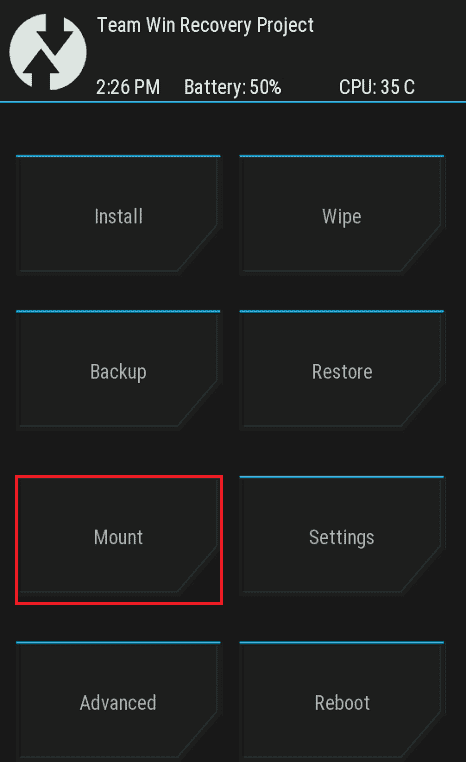
13. Alege opțiunile „Date” și „Micro SD Card” și flash-uiește fișierele.
Metoda 6: Utilizarea Comenzilor ADB
O altă soluție este folosirea comenzilor ADB (Android Debug Bridge) pe computerul Windows.
Opțiunea I: Utilizarea Comenzii Fastboot
Această opțiune implică utilizarea comenzii fastboot pentru a formata datele:
Pasul I: Activarea Dispozitivelor ADB
Mai întâi, activează dispozitivele ADB pe computer folosind instrumentul oficial ADB:
1. Conectează telefonul la computer prin cablu USB.
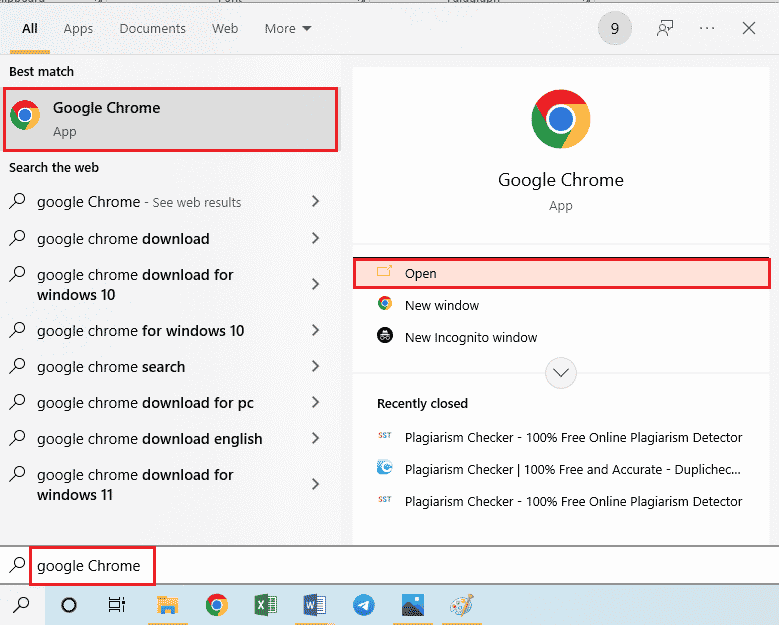
2. Deschide Google Chrome de pe computer.
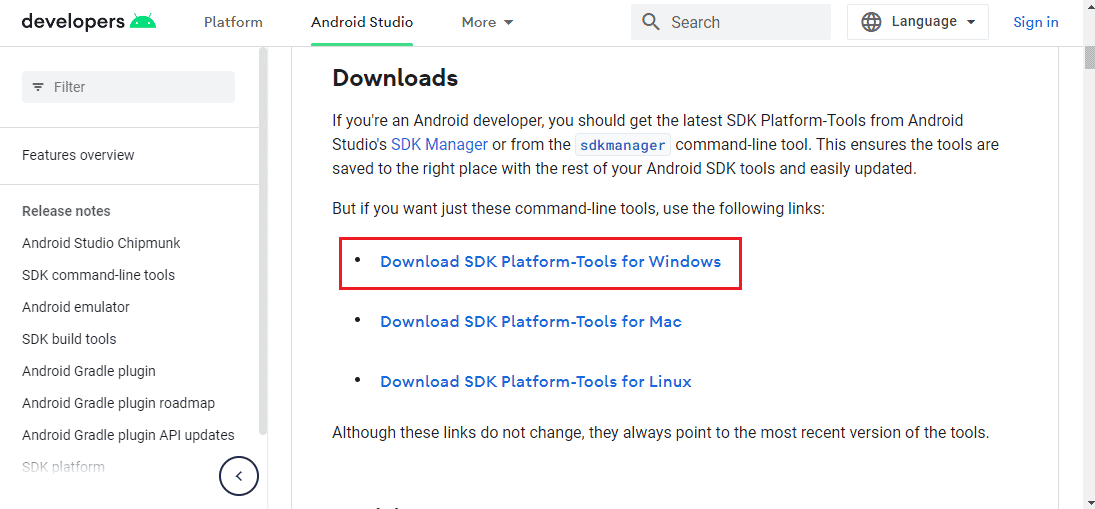
3. Accesează site-ul Android SDK Platform Tools și descarcă versiunea pentru Windows.
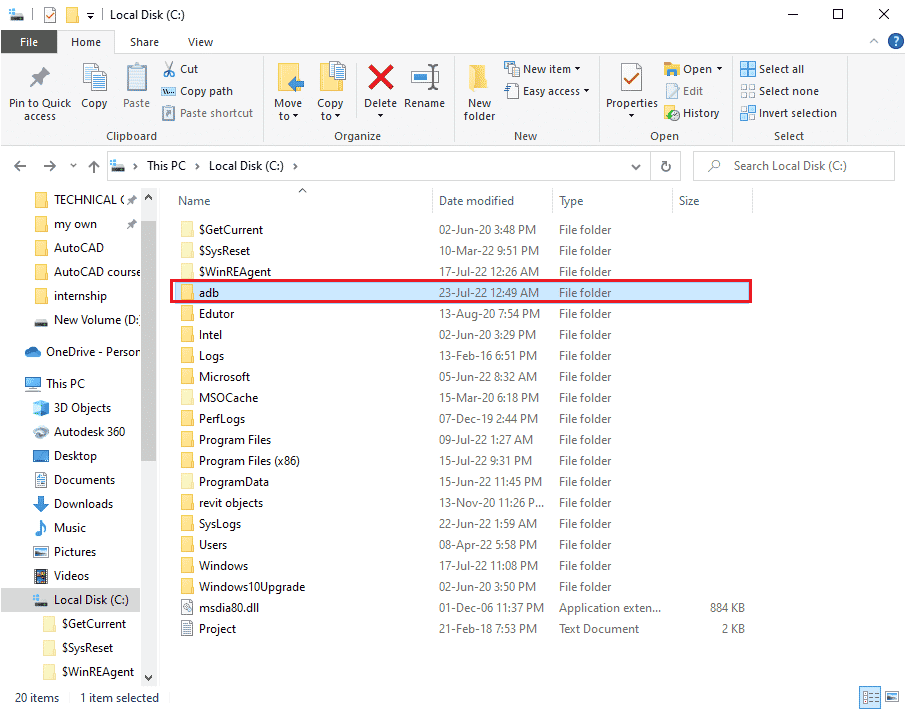
4. Extrage toate fișierele instrumentului ADB în unitatea locală (C:) folosind un program de arhivare (de exemplu, WinZip).
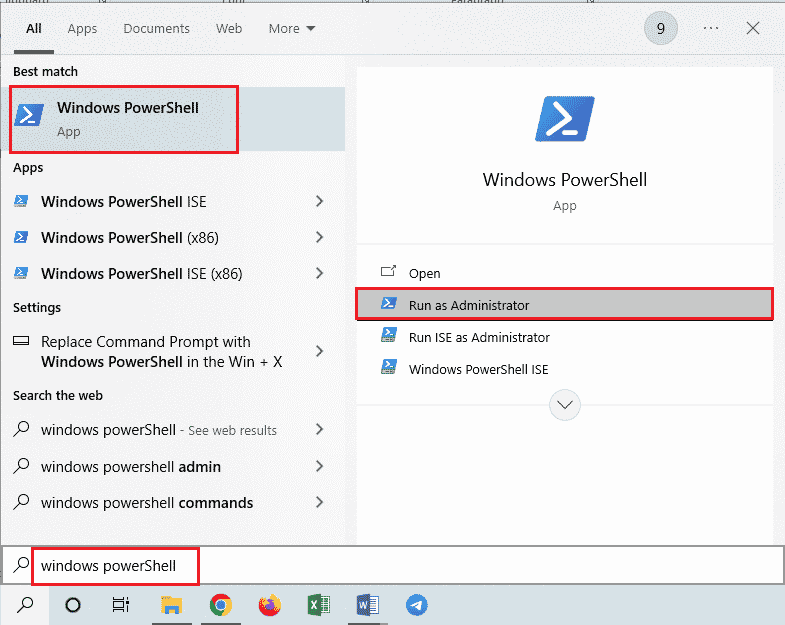
5. Deschide Windows PowerShell ca administrator.
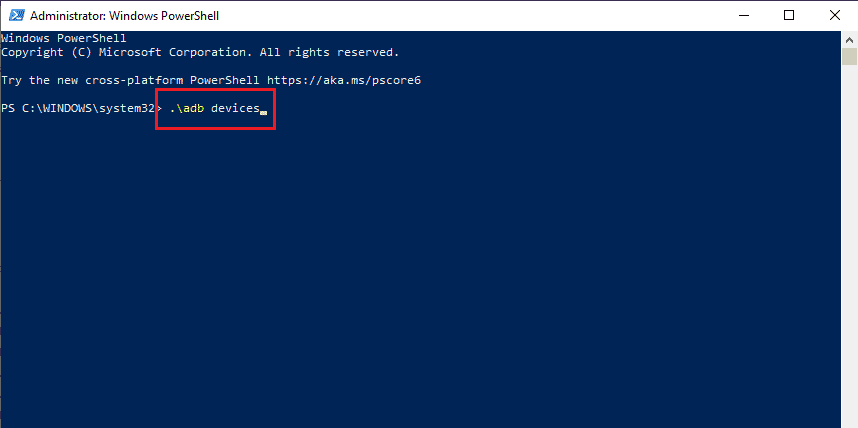
6. Introdu comanda „./adb devices” și apasă „Enter” pentru a verifica dispozitivele conectate.
7. Apasă „Accept” pe telefon.
Pasul II: Activarea Depanării USB
Pentru a activa depanarea USB, activează opțiunile pentru dezvoltatori:
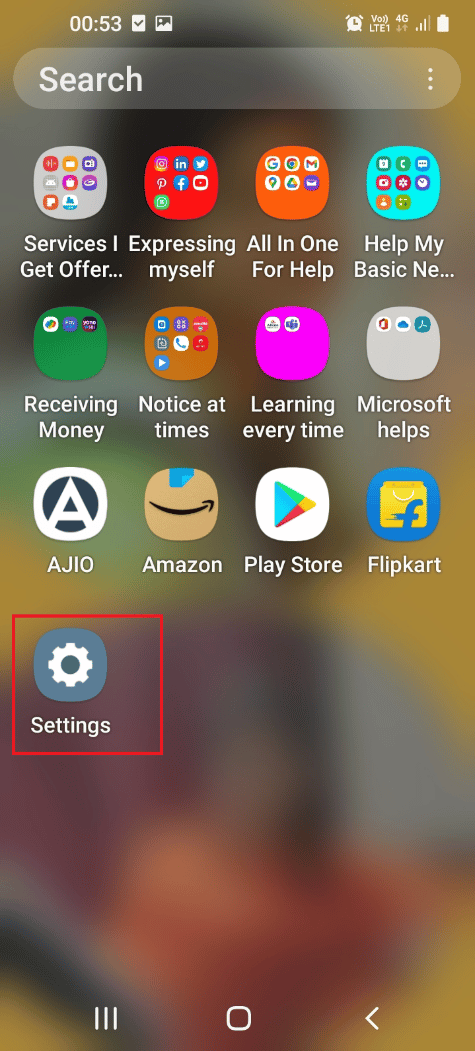
1. Deschide aplicația Setări de pe telefon.
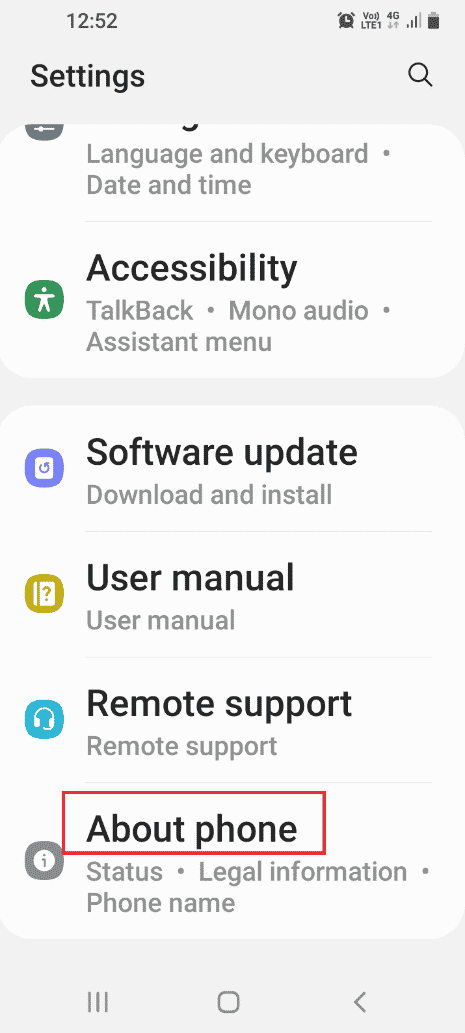
2. Accesează secțiunea „Despre telefon”.
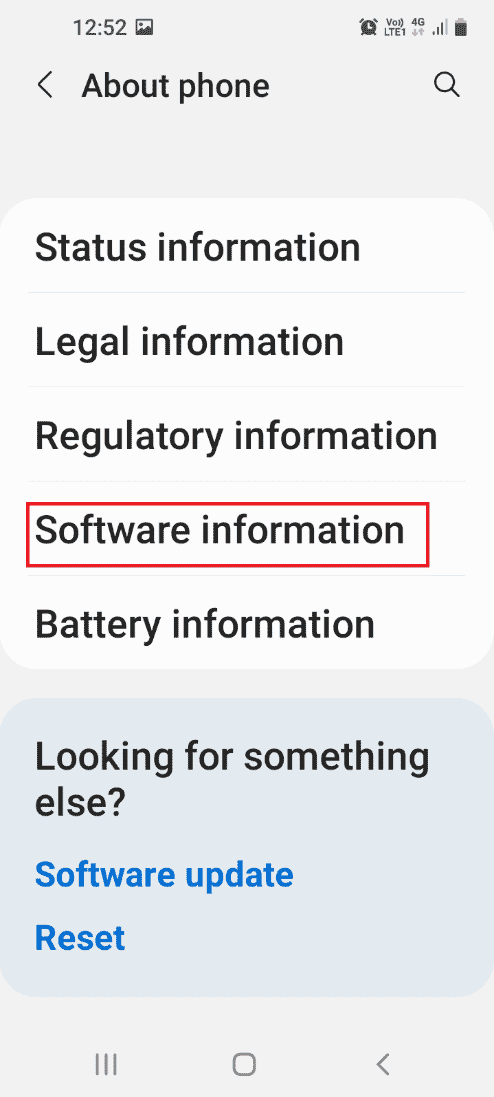
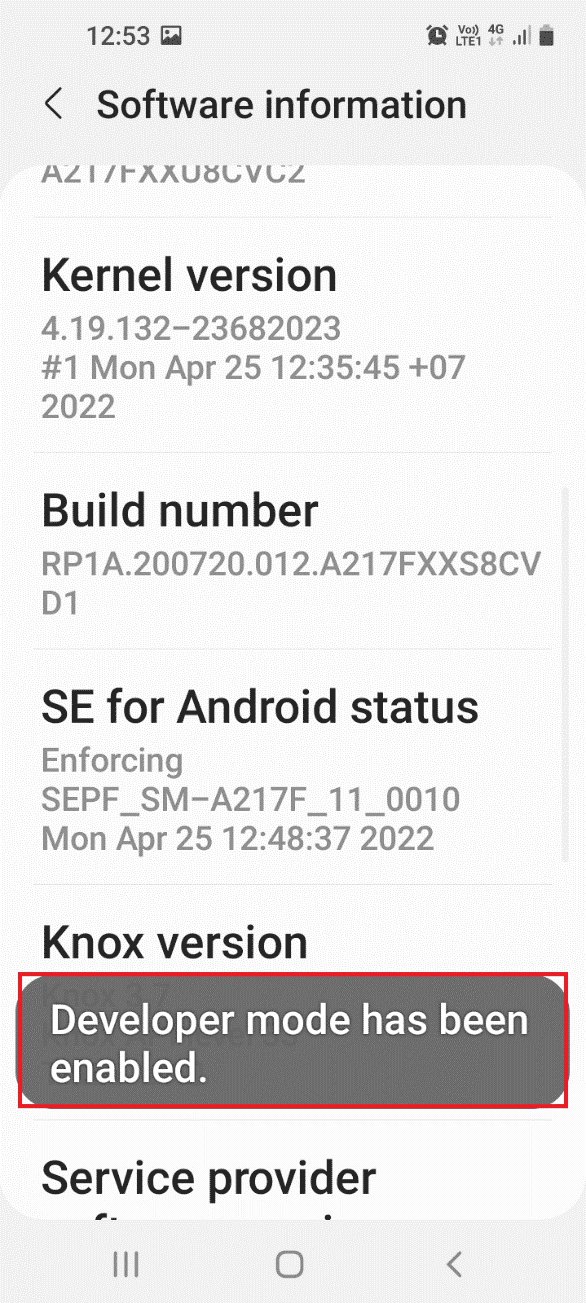
3. Alege „Informații software”.
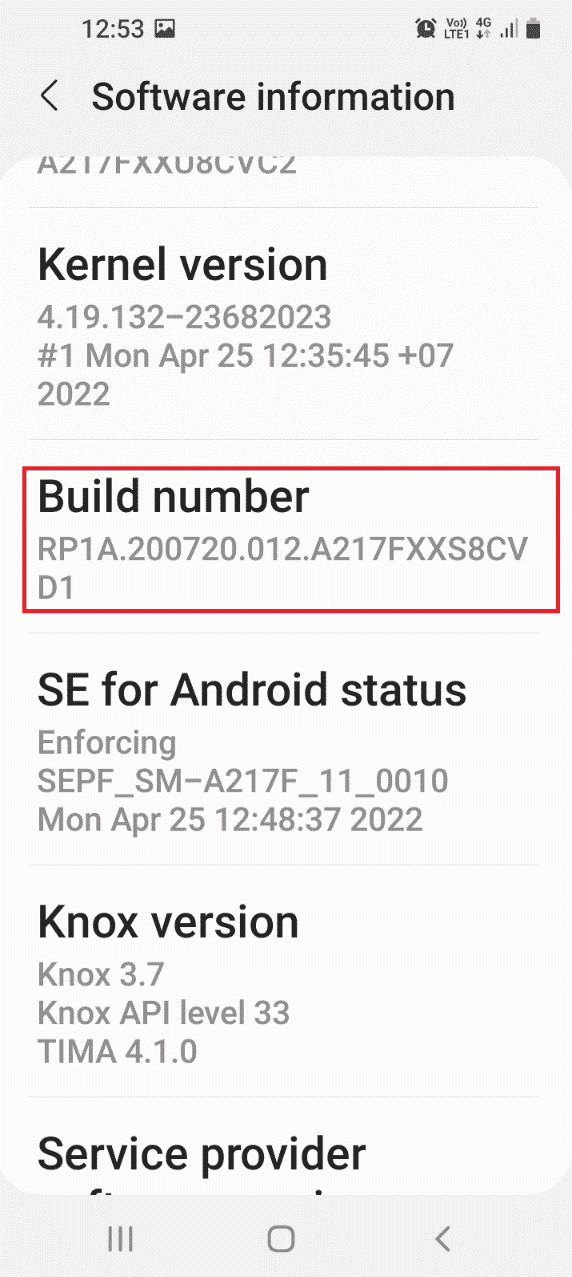
4. Apasă de 7 ori pe „Număr de construcție”.
5. Vei vedea mesajul „Modul dezvoltator a fost activat”.
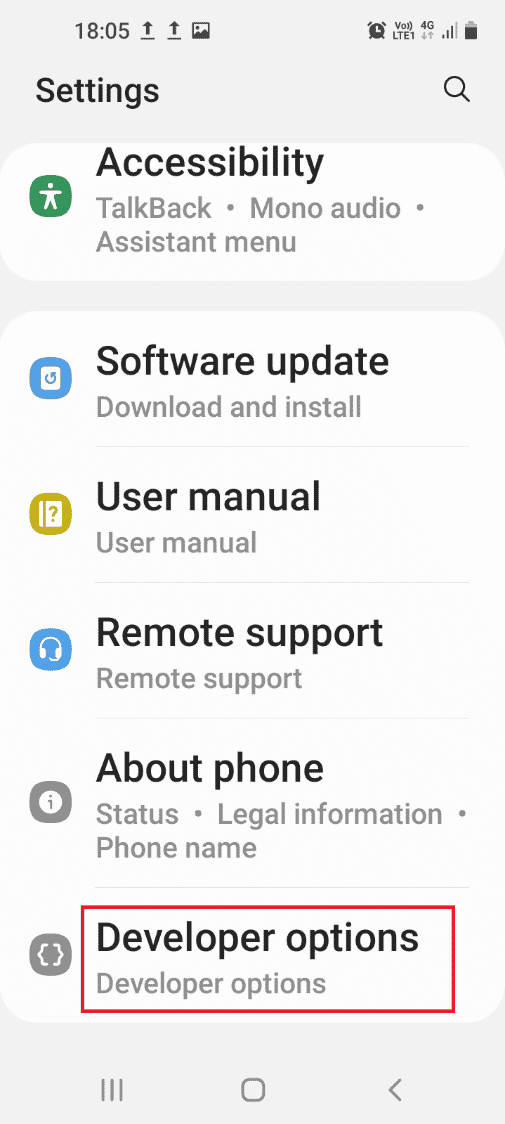
6. Revino la Setări și apasă pe „Opțiuni pentru dezvoltatori”.
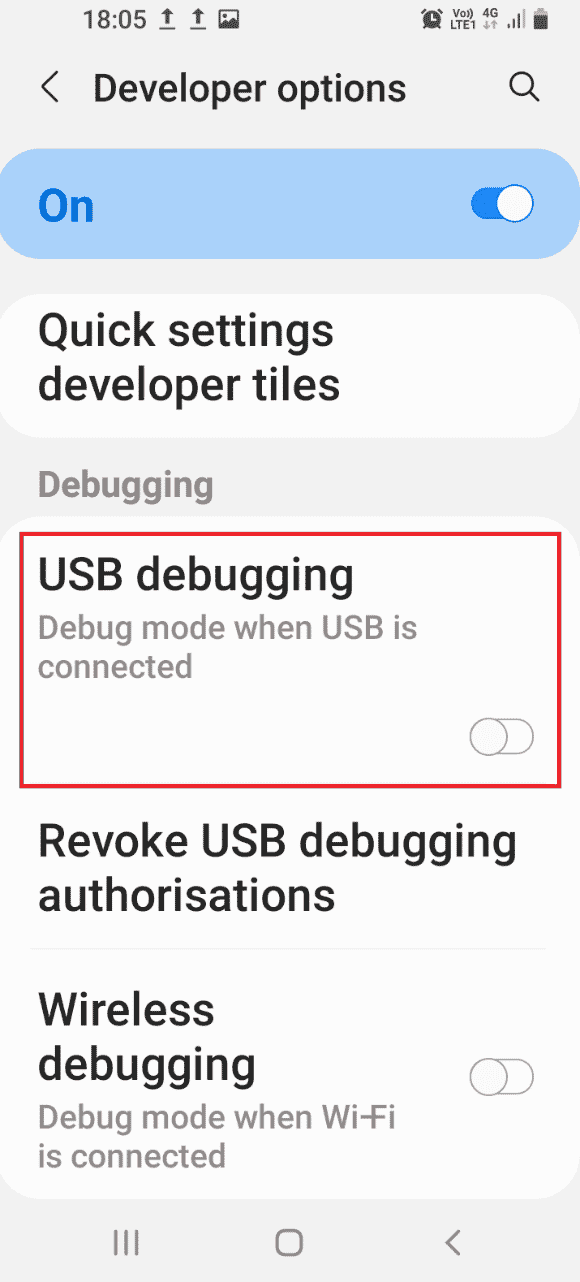
7. Activează „Depanare USB”.
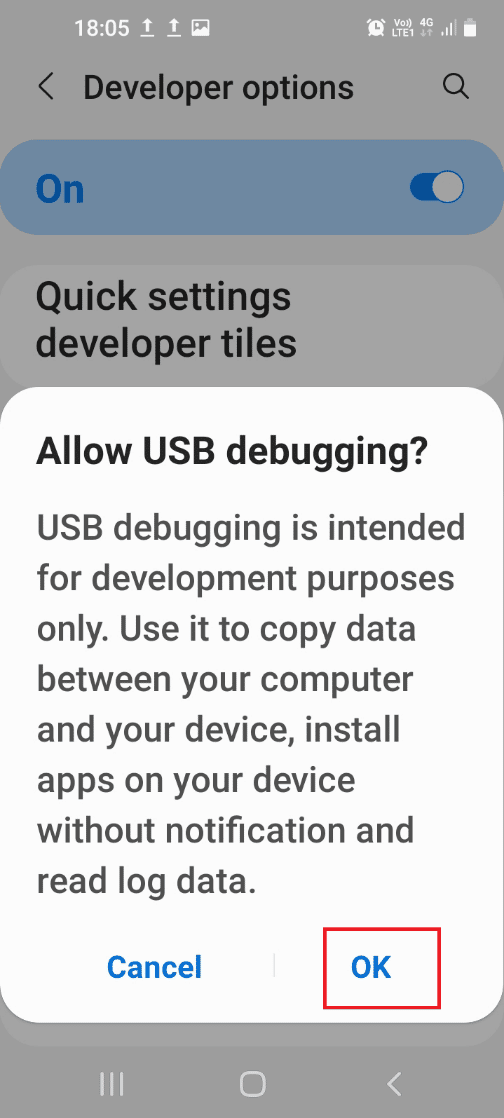
8. Confirmă activarea depanării USB apăsând „OK”.
Pasul III: Activarea Depanării Arborelui de Noduri
Pentru a permite modificările de pe computer, activează și „Depanare arbore de noduri”:
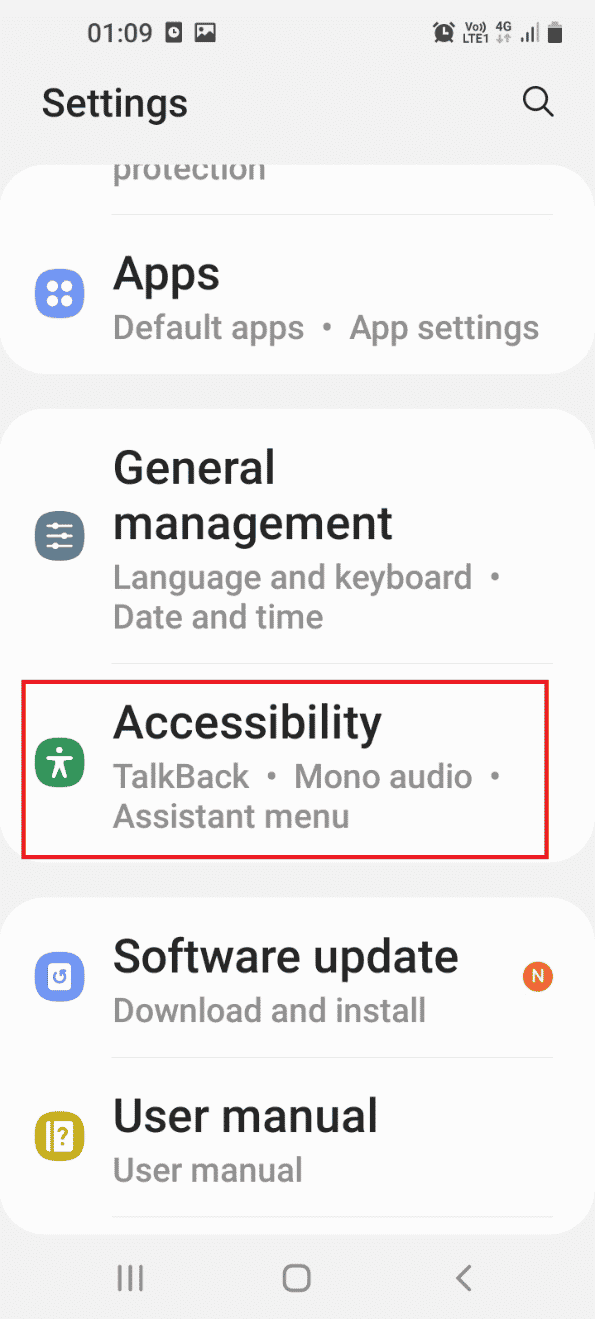
1. Mergi înapoi la Setări și selectează „Accesibilitate”.
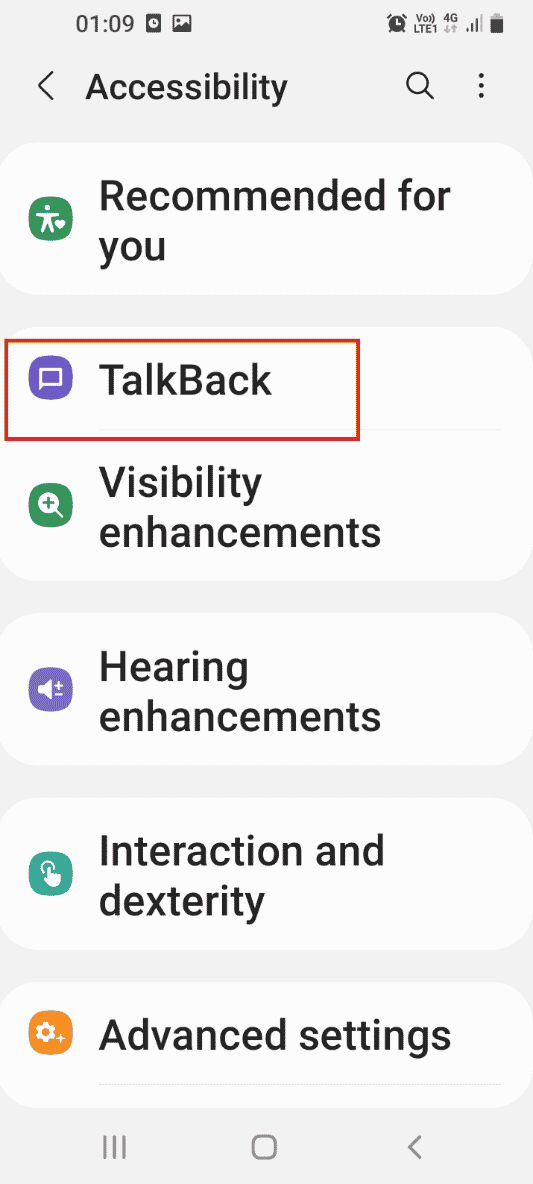
2. Accesează „TalkBack”.
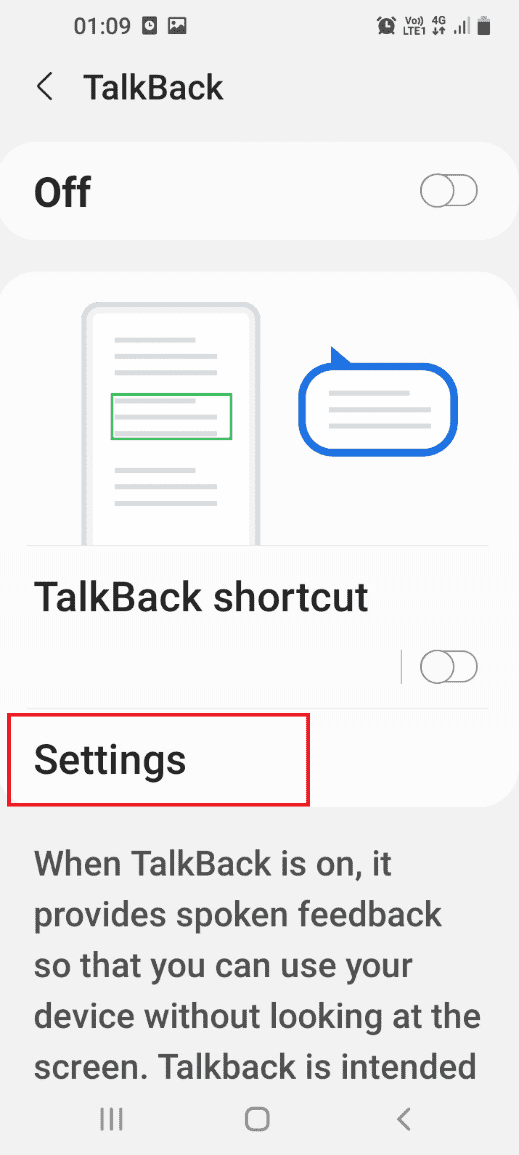
3. Apasă pe „Setări”.
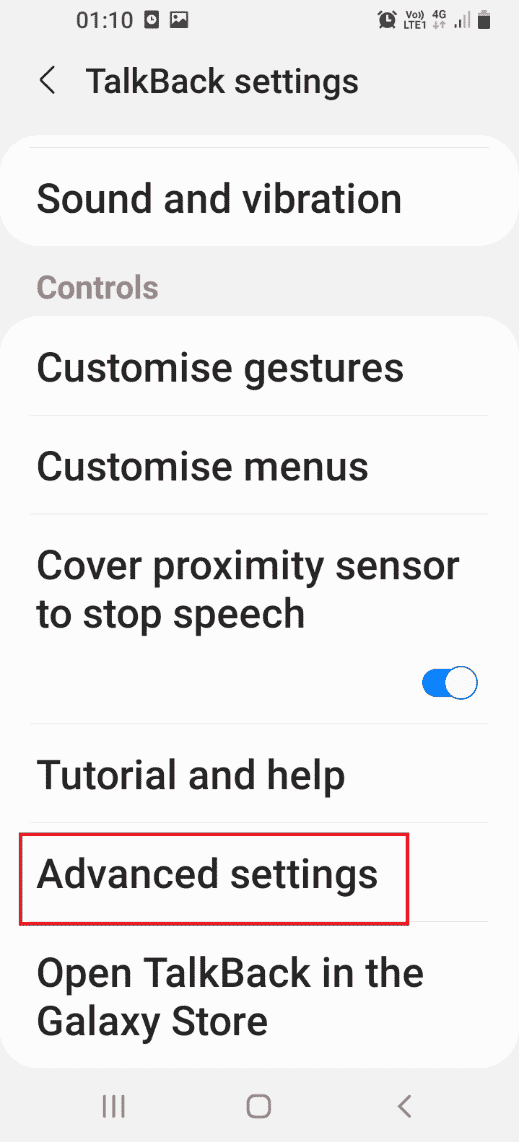
4. Selectează „Setări avansate”.
5. Apasă „Setări pentru dezvoltatori”.
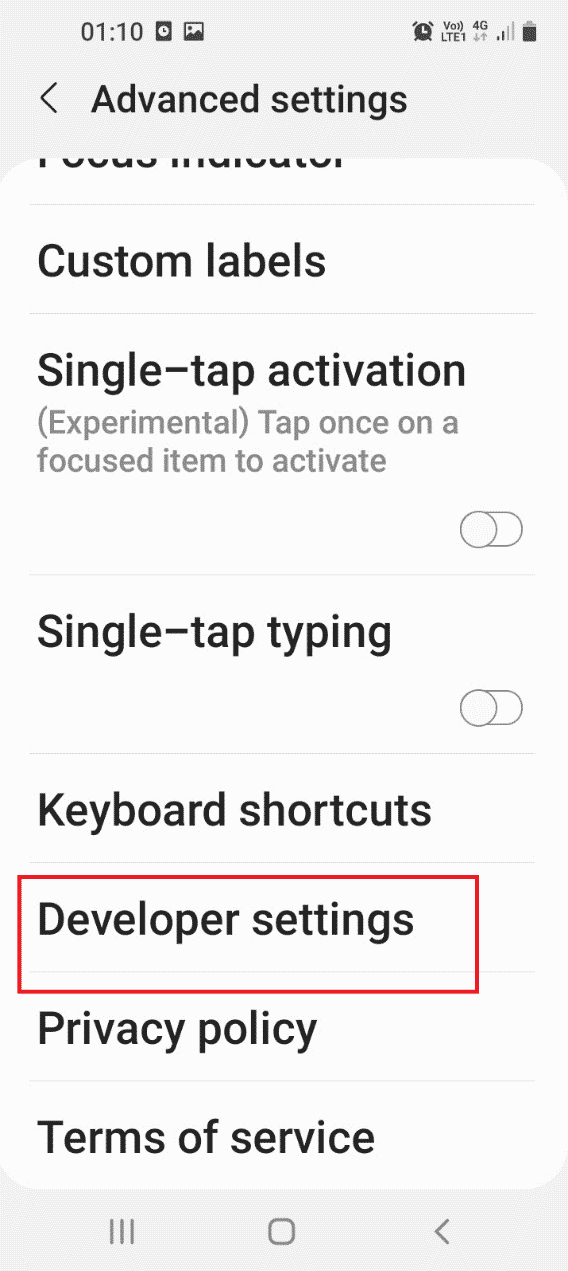
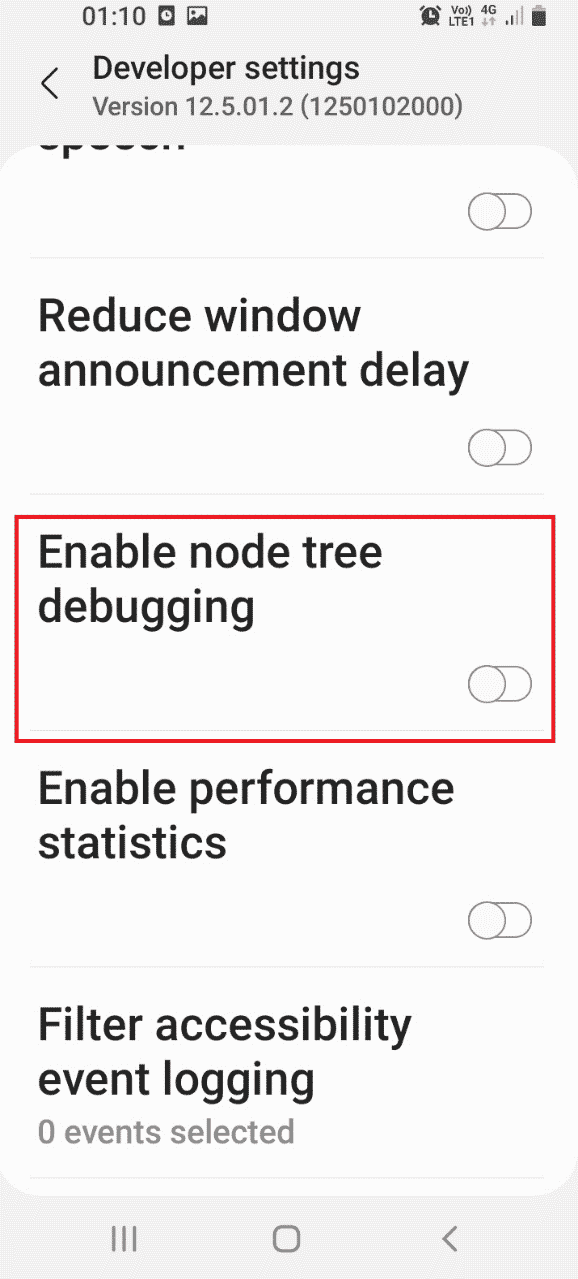
6. Activează „Depanare arbore de noduri”.
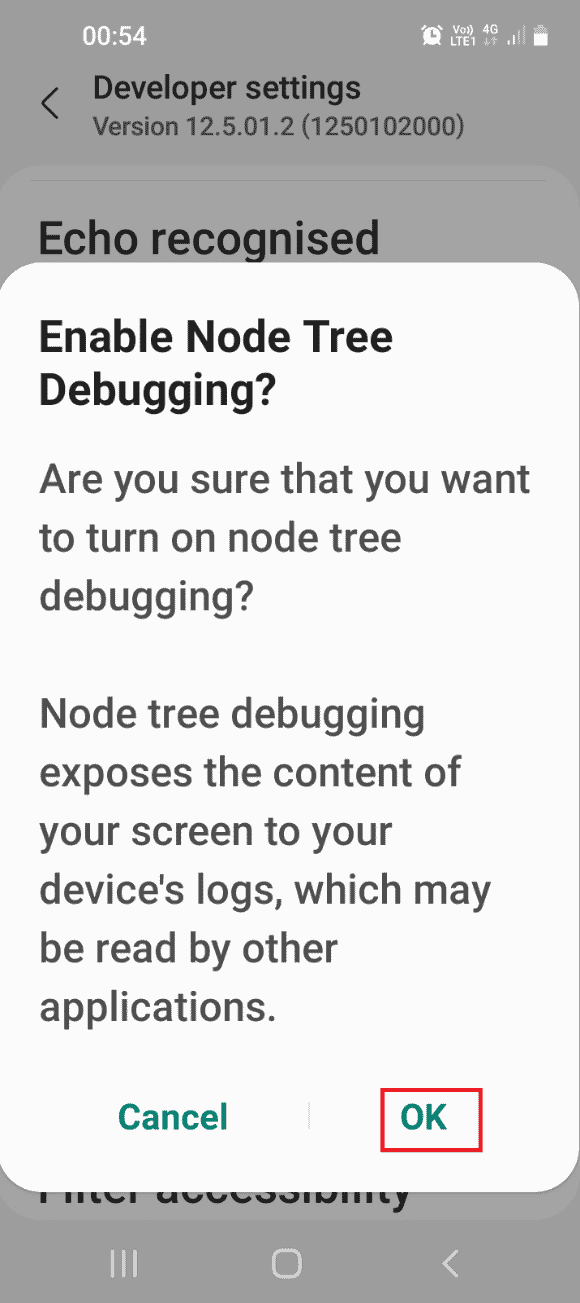
7. Confirmă activarea apăsând „OK”.
Pasul IV: Formatarea Datelor prin Windows PowerShell
Urmează acești pași pentru a formata datele:
1. Deschide Windows PowerShell ca administrator.
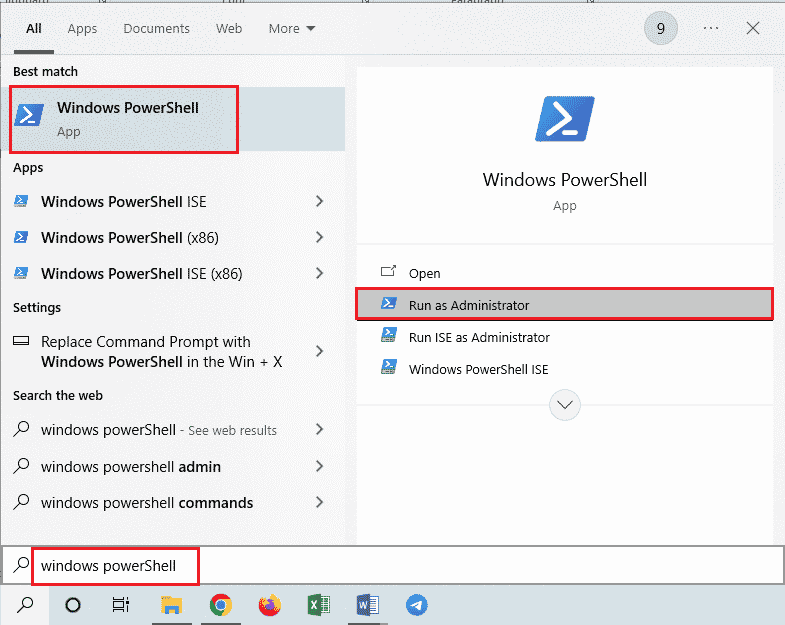
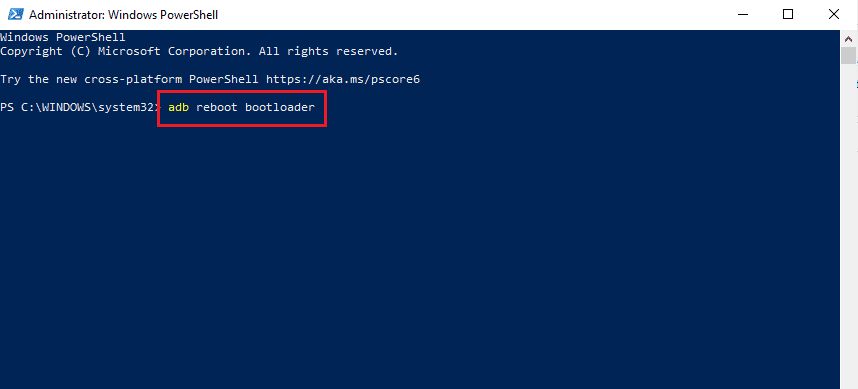
2. Introdu comanda `adb reboot bootloader` și apasă „Enter” pentru a reporni telefonul în modul TWRP.
adb reboot bootloader
3. Introdu comanda `fastboot format userdata` pentru a formata datele utilizatorului.
fastboot format userdata

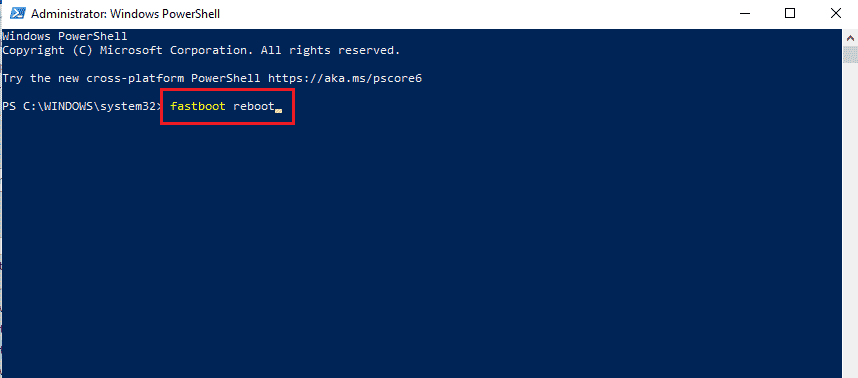
4. Introdu comanda `fastboot reboot` pentru a reporni telefonul în modul Fastboot.
fastboot reboot
Opțiunea II: Flash-uirea Fișierului de Recuperare
Această opțiune presupune flash-uirea fișierului de recuperare în folderul ADB de pe computer:
Pasul I: Redenumirea Fișierului de Recuperare
Mai întâi, redenumește fișierul de recuperare pentru a evita problemele de compatibilitate:
1. Activează dispozitivele ADB folosind computerul Windows.
<img class=”alignnone wp-image-116015″ width=”800″ height=”399