Problema fișierelor deteriorate nu este una nouă pentru utilizatorii de Windows. Fie că vorbim de fișiere transferate sau copiate în sistem, orice fișier poate fi victima unei erori care așteaptă să-l corupă. Utilitarele de scanare încorporate în Windows sunt de mare ajutor în astfel de situații. Două dintre acestea sunt SFC și DISM, care permit scanarea fișierelor cu erori. Uneori, în timpul rulării scanării System File Checker, utilizatorii pot întâmpina mesajul „reparație de sistem în așteptare”. Această eroare poate perturba procesul de verificare al fișierelor. Dacă și tu te confrunți cu această problemă, ai ajuns unde trebuie. Îți oferim un ghid complet care te va ajuta să rezolvi problema „reparație de sistem în așteptare” care necesită repornire.
Cum remediem eroarea „Există o reparație a sistemului în așteptare, care necesită repornire pentru a se finaliza”
Eroarea de reparație de sistem în așteptare blochează continuarea scanării fișierelor până la repornirea sistemului. Cauzele pot fi multiple. Iată câteva dintre ele:
- Drivere vechi
- O versiune învechită de Windows
- Fișiere .XML în așteptare
- Cheie de repornire în așteptare
- Comenzi în așteptare
Această eroare apare pe toate versiunile de Windows în timpul scanării fișierelor problematice cu ajutorul utilitarului SFC. Sistemul solicită o repornire, blocând până atunci procesul de reparare a fișierelor, ceea ce poate fi o problemă pentru utilizatorii care au nevoie de o acțiune imediată. Iată 8 metode eficiente pe care le poți aplica în Windows pentru a scăpa de această eroare:
Metoda 1: Repornirea computerului
Este una dintre cele mai simple metode. Repornirea a ajutat mulți utilizatori să scape de această eroare. Dacă ai reparat sistemul anterior, este posibil să existe fișiere în așteptare care trebuie procesate. Pornirea sistemului te poate ajuta să rezolvi problema. Pentru a reporni, urmează acești pași:
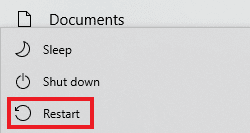
1. Dă clic pe pictograma Windows de pe ecran.

2. Dă clic pe „Power”.

3. Selectează „Restart”.
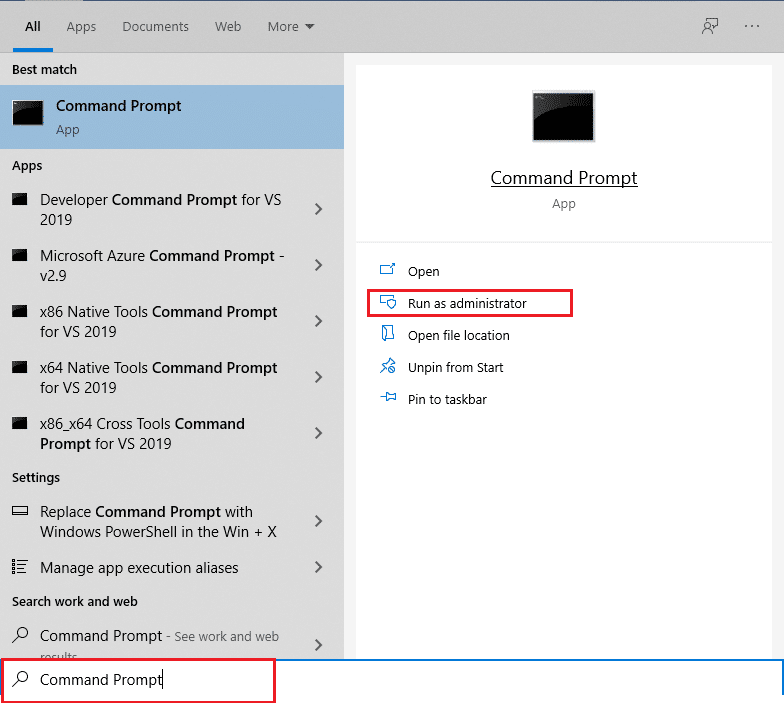
4. Apasă tasta Windows, tastează „Command Prompt” și dă clic pe „Run as administrator”.
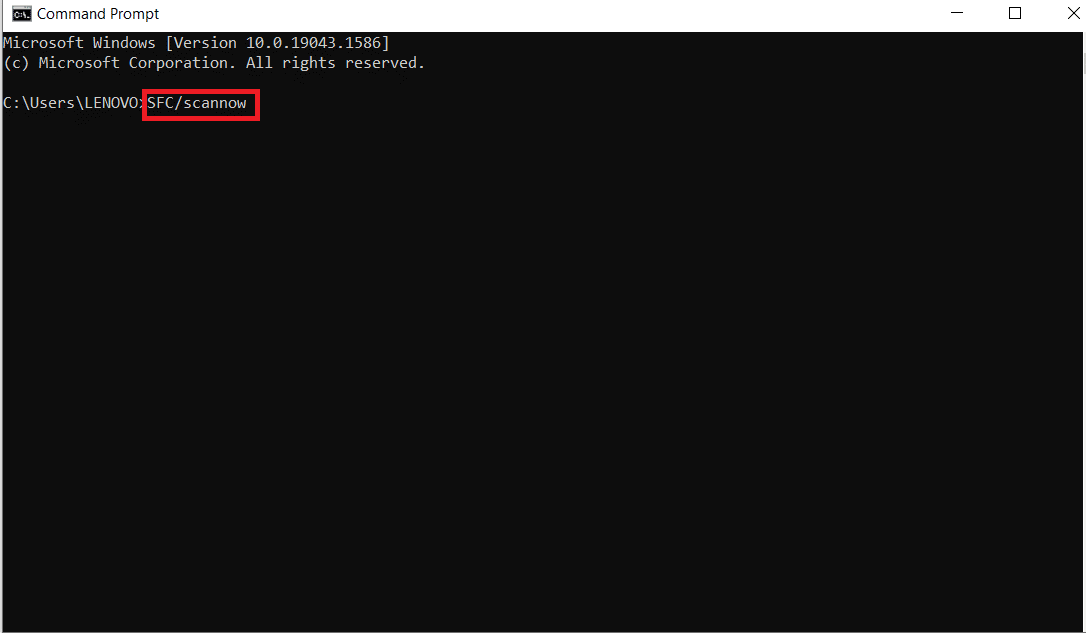
5. Tastează comanda „SFC /scannow” și apasă Enter pentru a rula scanarea fișierelor de sistem.
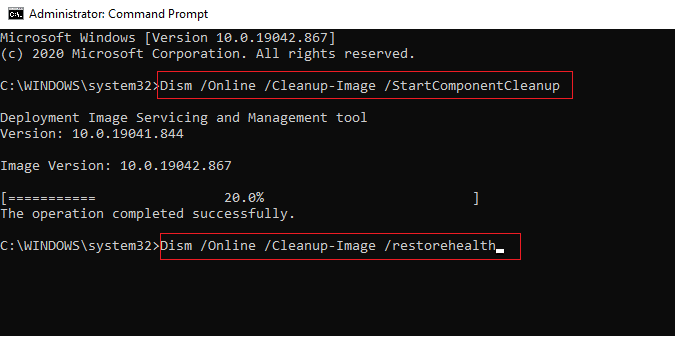
Metoda 2: Repararea fișierelor de sistem cu DISM
Anularea acțiunilor în așteptare cu ajutorul DISM este o altă modalitate de a scăpa de eroarea de reparație a sistemului. Urmează ghidul pentru repararea fișierelor de sistem în Windows 10.
Metoda 3: Actualizarea Windows
Actualizarea Windows poate rezolva problema. O actualizare amânată poate fi cauza erorii „reparație de sistem în așteptare”. Urmează ghidul despre cum să descarci și instalezi cea mai recentă actualizare Windows 10.
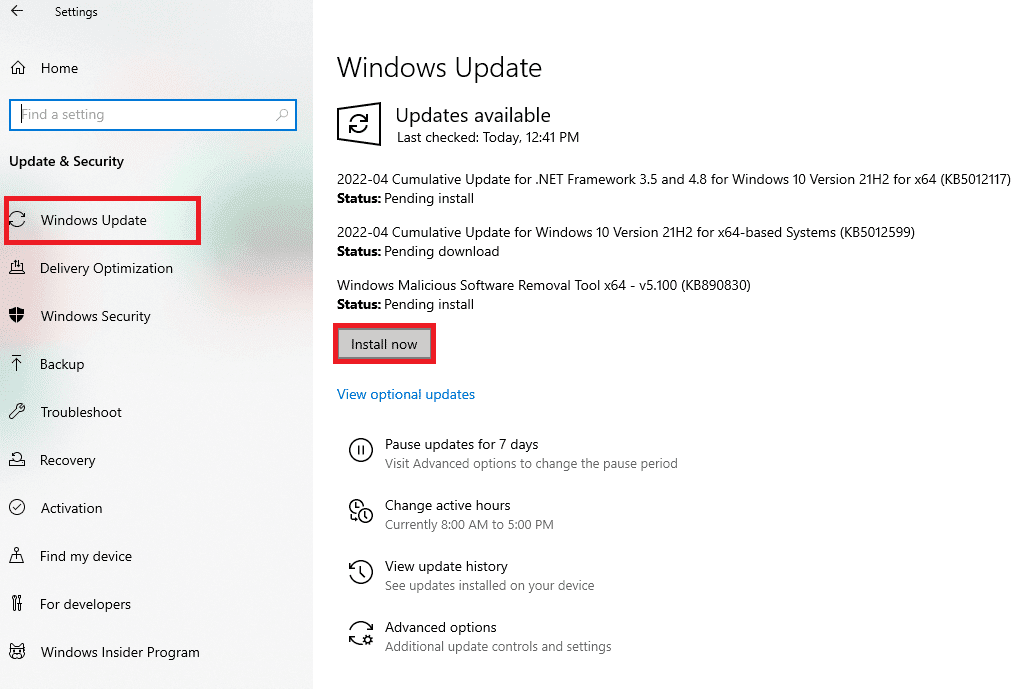
Dacă nu există actualizări, încearcă metoda următoare.
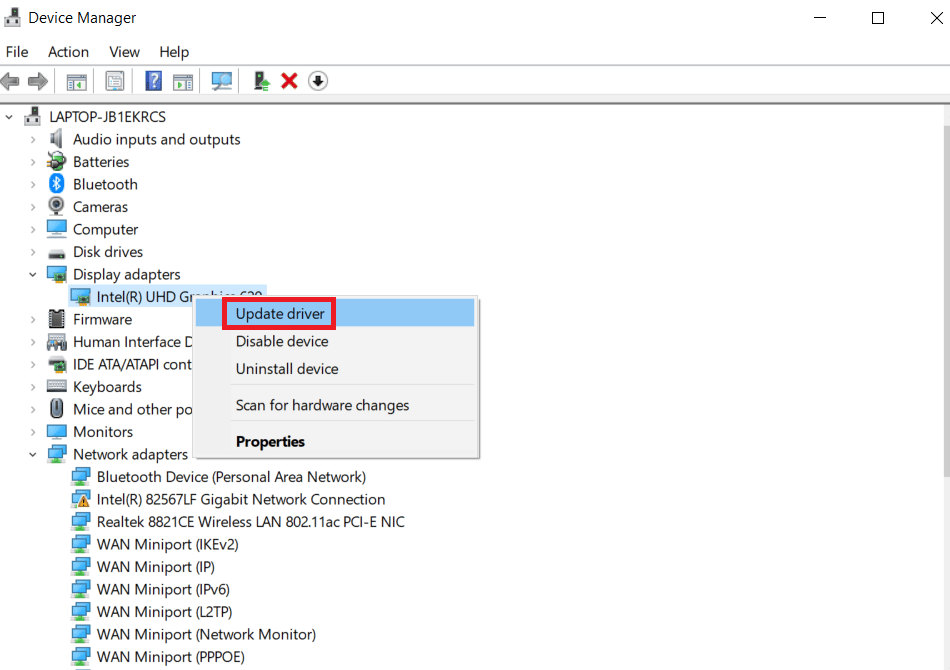
Metoda 4: Actualizarea driverelor grafice
Dacă eroarea apare împreună cu ecrane albastre, problema este cu siguranță legată de driverele învechite. Actualizarea driverelor este esențială. Urmează ghidul despre cum să actualizezi driverele grafice în Windows 10.
Metoda 5: Ștergerea fișierelor de urmărire
Unele fișiere țin evidența reparațiilor de sistem în așteptare. Dacă unul dintre aceste fișiere este corupt, poate provoca eroarea. Ștergerea acestor fișiere poate ajuta. Urmează acești pași:
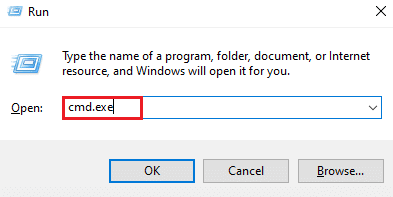
1. Deschide fereastra „Run” cu tastele Windows + R.
2. Tastează „cmd.exe” și apasă Enter.
3. Introdu comanda și apasă Enter:
del d:windowswinsxspending.xml
Notă: Schimbă litera d cu c, dacă d nu funcționează.
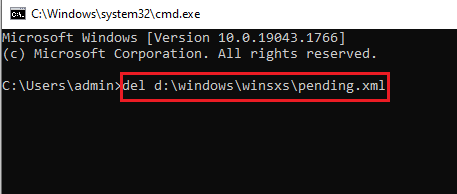
4. Apoi, tastează și apasă Enter:
del x:windowswinsxspending.xml
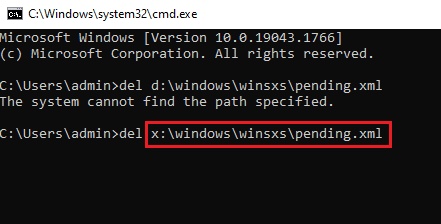
După finalizarea procesului, rulează din nou SFC pentru a verifica dacă problema este rezolvată.
Metoda 6: Modificarea setărilor BIOS
Eroarea poate fi cauzată de modificarea setărilor pentru clasele de drivere de gestionare a magistralei hard disk. Modificarea setărilor BIOS poate ajuta. Modifică setările SATA în modul IDE:
Notă: Dacă SATA este deja pe IDE, încearcă alte opțiuni.
1. Repornește sistemul și deschide setările BIOS (apăsând taste precum F1, F2, Del sau ESC).
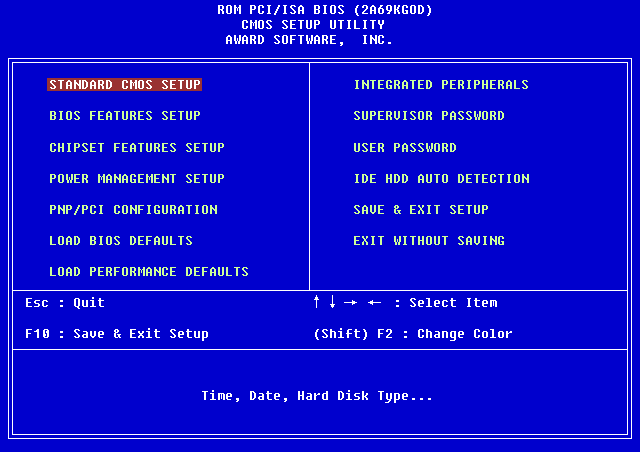
2. Găsește SATA și schimbă de la AHCI, ATA sau RAID la IDE.
3. Mergi la secțiunea Ieșire și salvează modificările.
Metoda 7: Ștergerea cheii de registry
Cheia de registry ține evidența programelor care necesită repornire. Dacă acestea nu sunt repornite, pot provoca eroarea. Ștergerea cheii poate ajuta:
1. Deschide fereastra „Run” cu tastele Windows + R.
2. Tastează „regedit” și apasă Enter.
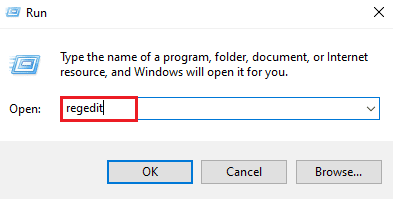
3. Navighează la calea folderului:
HKEY_LOCAL_MACHINESOFTWAREMicrosoftWindowsCurrentVersion
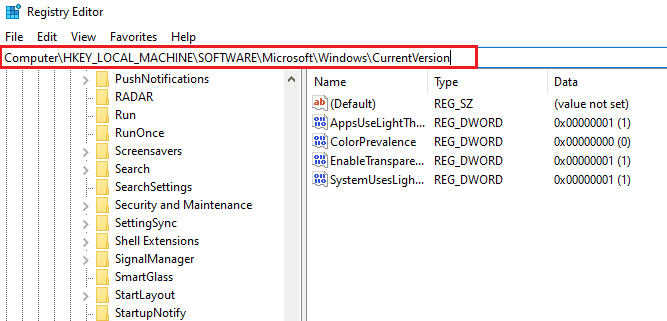
4. Găsește cheia „RebootPending” și dă clic dreapta pe ea, apoi alege „Permisiuni”.
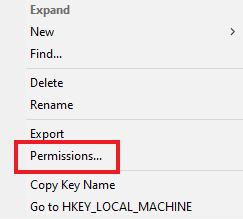
5. Găsește numele tău și dă clic pe el.
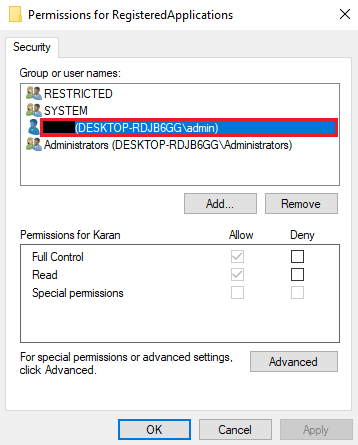
6. Bifează căsuța „Control total” și dă clic pe „OK”.
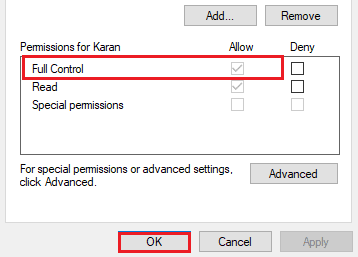
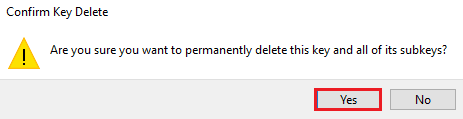
7. Dă clic dreapta pe „RebootPending” și selectează „Delete”.
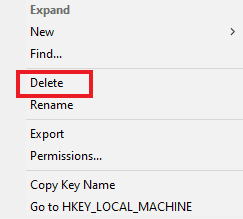
8. Selectează „Da” pentru a confirma.
9. Repornește computerul și verifică dacă problema este rezolvată.
Metoda 8: Depanarea în modul de recuperare
Ultima soluție este modificarea unor setări în modul de recuperare. Acesta ajută la depanarea erorii de la nivelul sistemului de operare. Se poate face prin mediul de recuperare disponibil pe Windows. Urmează acești pași:
Notă: Pașii de mai jos sunt pentru Windows 10.
1. Repornește sistemul în modul sigur apăsând tasta Shift și dând clic pe pictograma „Restart”.
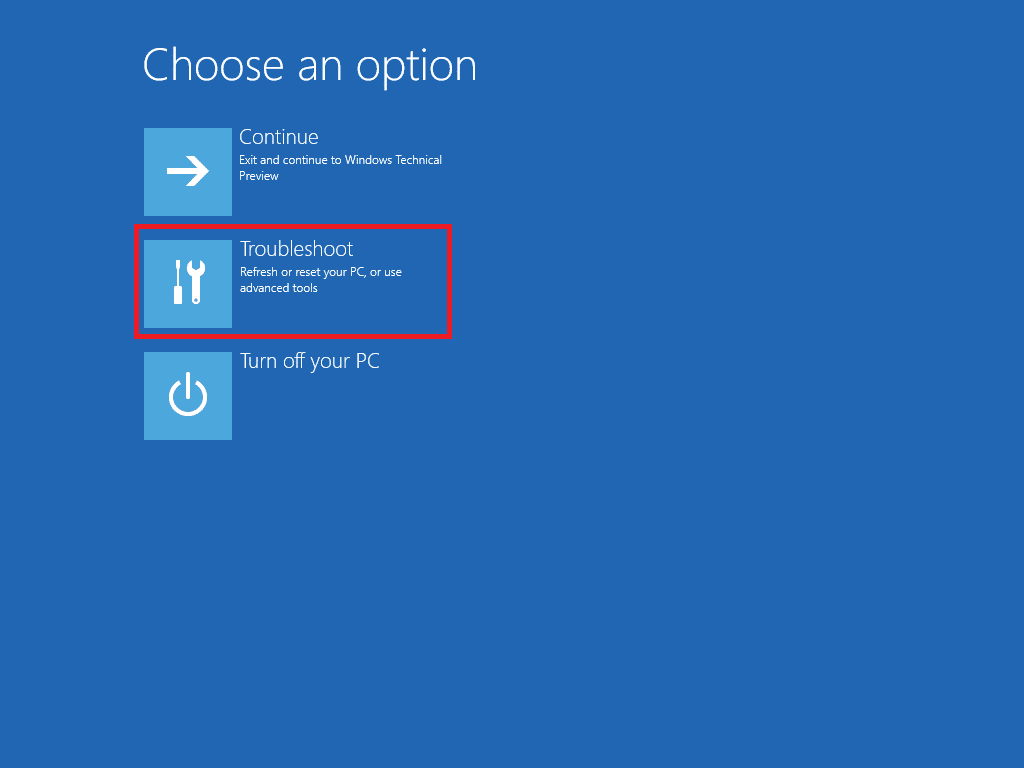
2. În ecranul care apare, selectează „Depanare”.
3. Alege „Command Prompt” în „Opțiuni avansate”.
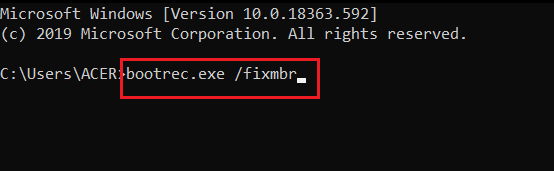
4. Introdu următoarele comenzi una câte una, apăsând Enter după fiecare comandă:
Notă: Asigură-te că introduci comenzile în ordinea specificată.
bcdboot C:Windows
bootrec /FixMBR
bootrec /FixBoot
5. Repornește sistemul în modul normal și verifică dacă eroarea este rezolvată.
Întrebări frecvente (FAQ)
Î1. Trebuie să repornesc sistemul după scanarea cu SFC?
R: Da, este recomandat să repornești sistemul după finalizarea scanării cu SFC, chiar dacă nu este solicitat.
Î2. Pot opri scanarea SFC?
R: Da, poți opri scanarea cu comanda „sfc /revert” în fereastra „Run”.
Î3. De ce nu pot rula scanarea SFC?
R: Problema poate fi cauzată de un hard disk corupt. Folosește comanda „chkdsk” pentru a verifica integritatea hard disk-ului.
Î4. Este în regulă să opresc scanarea SFC la jumătatea ei?
R: Da, poți opri scanarea fără a provoca daune sistemului. Poți reporni Windows pentru a o opri.
Î5. Cât durează o scanare SFC?
R: O scanare SFC poate dura aproximativ o oră, în funcție de configurația sistemului.
Î6. Am nevoie de internet pentru scanarea SFC?
R: Nu, scanarea SFC funcționează fără a fi nevoie de conexiune la internet.
Pentru a rezuma, eroarea „reparație de sistem în așteptare” este cauzată de fișiere corupte, drivere vechi și erori software. Sperăm că acest ghid te-a ajutat să rezolvi problema. Spune-ne care metodă a fost cea mai utilă pentru tine. Dacă ai întrebări sau sugestii, nu ezita să le postezi în secțiunea de comentarii de mai jos.