Schimbul de date între computere este un proces simplu. Mai mult, acum se pot partaja date ușor de la un sistem la un computer aflat la distanță. Acest lucru este realizat prin intermediul unei unități mapate, care acționează ca o scurtătură către un dosar partajat pe un computer sau server, facilitând accesul la fișiere similar cu utilizarea unui hard disk local. O unitate mapată, cunoscută și ca unitate de rețea, implică conectarea dosarelor, fișierelor sau chiar a unei unități de stocare complete la un computer Windows. Totuși, dacă întâmpinați probleme cu maparea unei unități, ați ajuns în locul potrivit. Acest ghid vă va oferi soluții pentru a remedia problema unităților mapate din Windows 10 care nu apar în programe. Dispariția unității de rețea este o problemă frecventă pentru utilizatorii Windows, dar poate fi rezolvată prin câteva metode simple. Dacă nu reușiți să mapați o unitate în Windows 10, vom explica și cauzele posibile. Să începem imediat cu acest document informativ pentru a descoperi cum să remediați problema imposibilității de a mapa o unitate de rețea în Windows 10.
Cum să rezolvați problema unităților mapate din Windows 10 care nu sunt vizibile în aplicații
Citiți în continuare pentru a găsi soluții la problema unității de rețea care nu apare pe PC-urile Windows.
Simptomele neafişării unității de rețea
De obicei, problemele cu maparea unei unități apar în timpul partajării sau stocării de date pe un alt dispozitiv. Iată câteva simptome comune pe care le puteți întâlni când unitățile mapate nu sunt vizibile:
- Utilizatorii Windows pot observa dispariția unității din locația mapată în timpul partajării datelor.
- Unitatea mapată poate să nu apară nici în Explorer și nici în XYplorer.
- Problemele cu afișarea unității de rețea se pot întâlni și în alte aplicații, cum ar fi Primavera P6 Enterprise Project Portfolio.
- O altă manifestare a acestei probleme este generarea incorectă a fișierelor PDF din software-ul de pe Windows.
- Această problemă apare și atunci când Controlul contului de utilizator este activat în Windows.
Cauzele ascunderii unităților mapate în Windows 10
Există mai multe motive pentru care unitățile mapate nu apar în mod corespunzător:
- Un motiv principal este utilizarea Controlului Contului de Utilizator (UAC). Utilizatorii care mapează unitatea fără drepturi de administrator sunt mai susceptibili la probleme de conexiune cu unitatea de rețea.
- Un alt motiv important este utilizarea File Explorer. La maparea unității ca administrator, drepturile standard de utilizator nu sunt transferate automat.
- Problema poate apărea și dacă unitățile de rețea sunt mapate în sesiunea utilizatorului (prin GPO sau manual prin intermediul rețelei).
- Problema poate fi declanșată și dacă utilizatorul curent are permisiuni de administrator local și încearcă să ruleze aplicația în modul „Run as administrator”.
De cele mai multe ori, problema cu neafişarea unității de rețea este legată de modul în care aceasta este accesată. Există diverse metode prin care se poate încerca rezolvarea acestei probleme, implicate fiind permisiunile de administrator, File Explorer și altele.
Metoda 1: Modificarea cheilor din registru
Cu ajutorul Controlului contului de utilizator (UAC) de la Microsoft, utilizatorii sunt notificați dacă trebuie să autorizeze accesul aplicațiilor la fișiere de sistem sau la hard disk. Dacă utilizați permisiuni standard de utilizator pentru a rula Shell, este posibil să nu vedeți unitățile mapate. Acest lucru se datorează drepturilor de administrator utilizate în timpul configurării. Pentru a remedia această problemă, puteți încerca următorii pași:
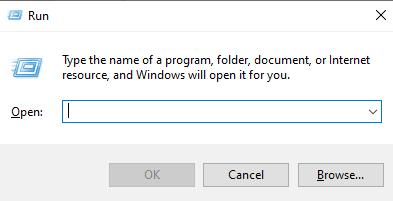
1. Apăsați tastele Windows + R pentru a deschide dialogul Run.
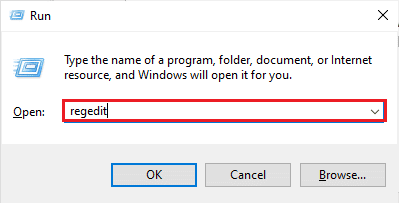
2. Apoi, introduceți regedit și apăsați Enter pentru a deschide Editorul de registru.
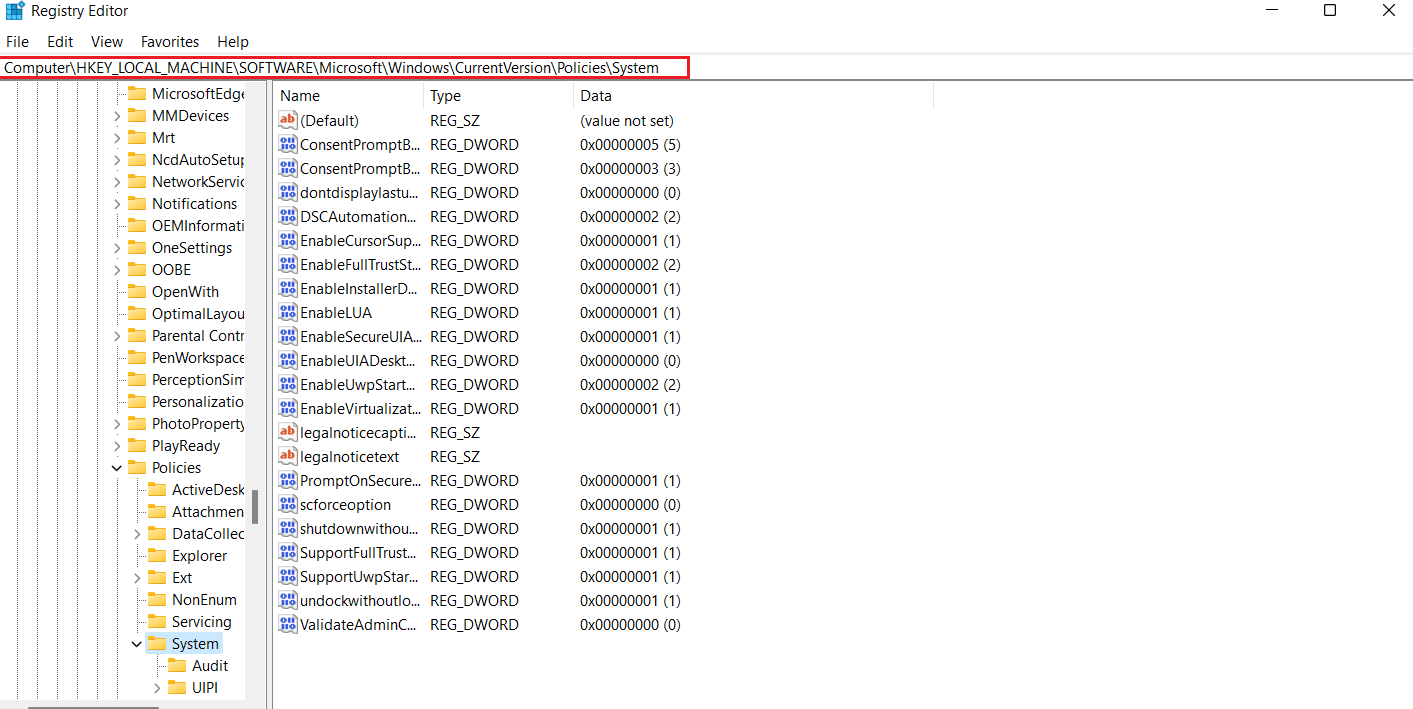
3. Accesați următoarea locație:
Computer\HKEY_LOCAL_MACHINE\SOFTWARE\Microsoft\Windows\CurrentVersion\Policies\System.
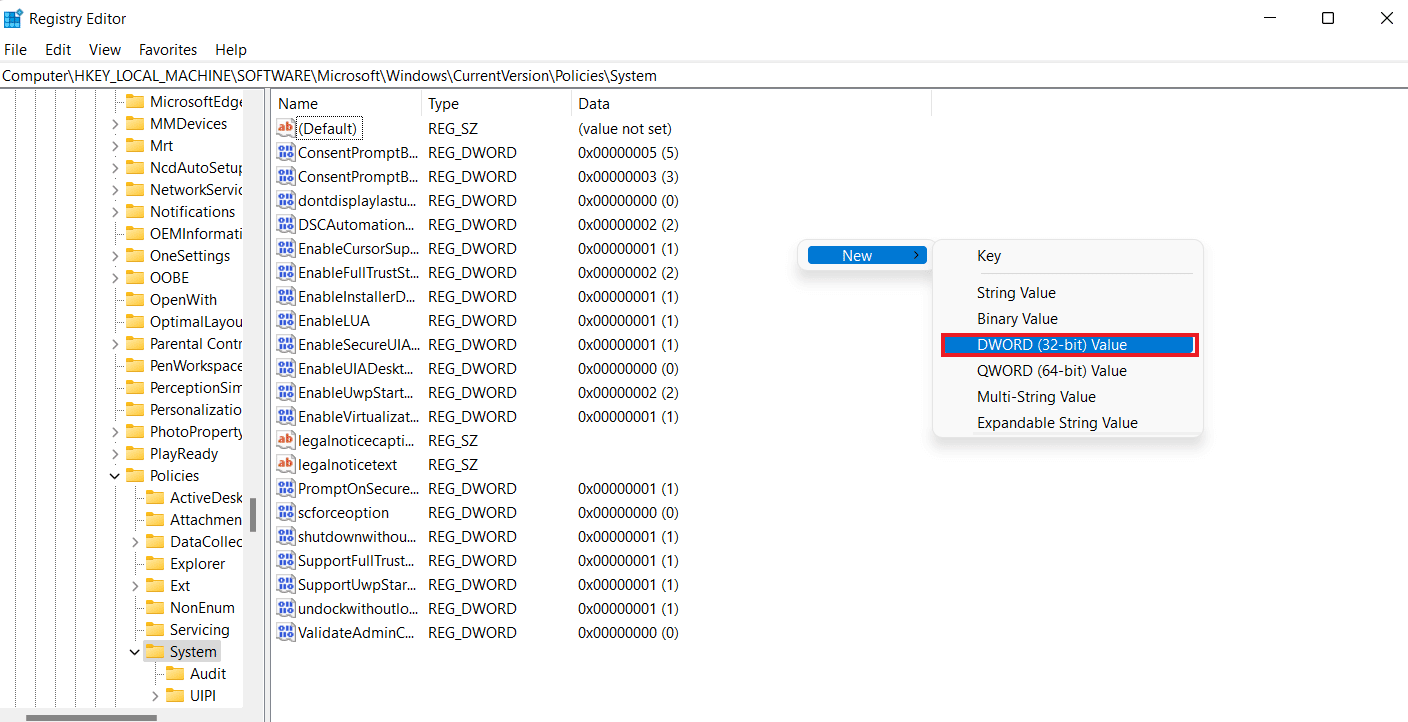
4. În această locație, creați o valoare DWORD făcând clic dreapta și selectând „Nou -> Valoare DWORD (32-bit)”.
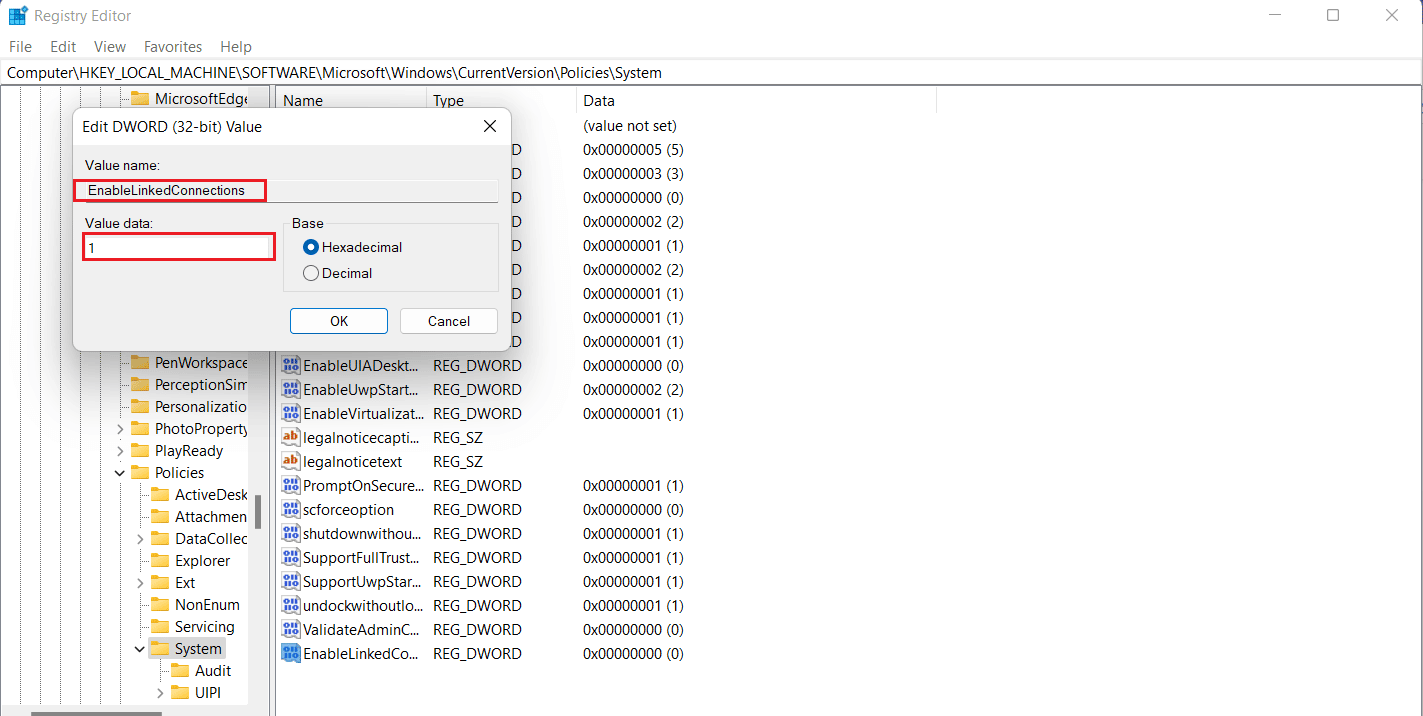
5. Denumiți noua valoare „EnableLinkedConnections” și setați valoarea la 1. Această acțiune va permite administratorului să fie activ în modul de aprobare a utilizatorului și în Controlul contului de utilizator (UAC).
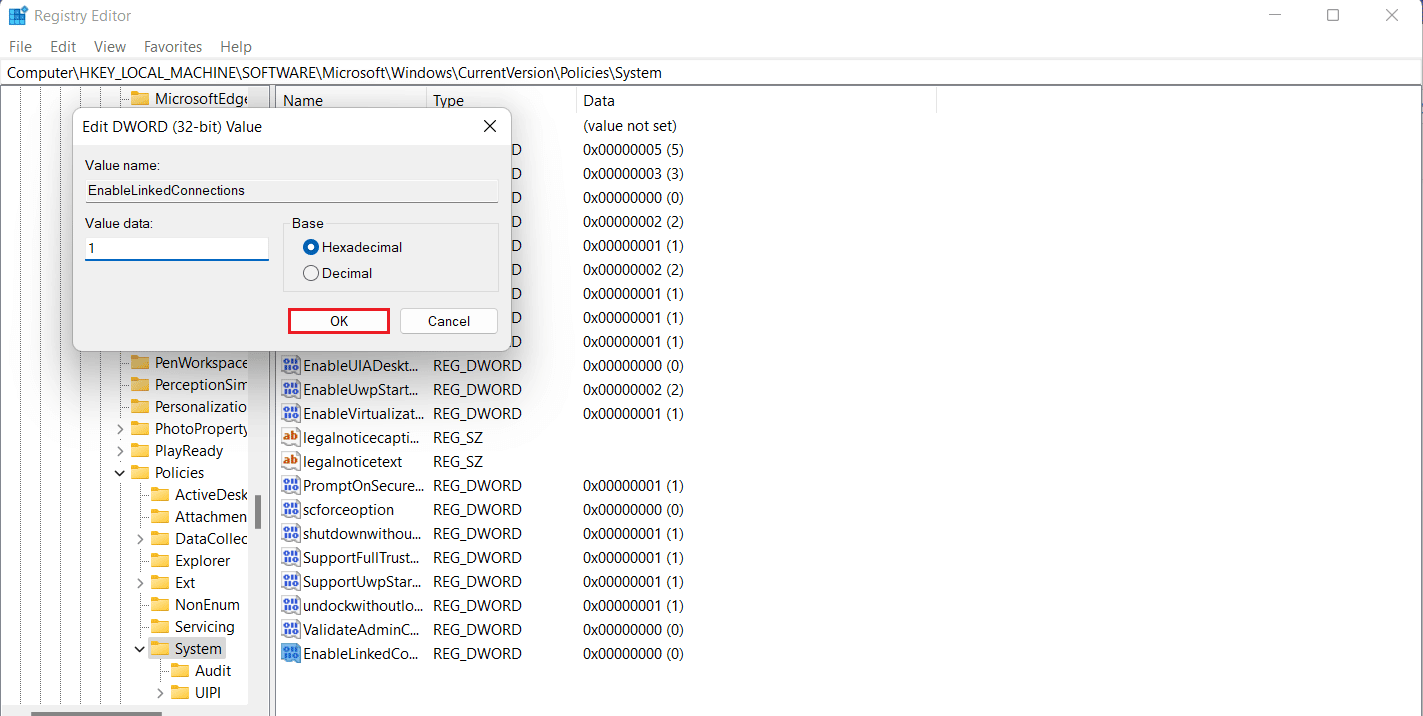
6. În final, faceți clic pe OK pentru a salva noua valoare, închideți Editorul de registru și reporniți dispozitivul.
Metoda 2: Configurați setările proxy de rețea
După rezolvarea problemelor legate de drepturile de administrator UAC, următoarea soluție implică configurarea setărilor de proxy de rețea și ajutarea Windows să recunoască conexiunea unității de rețea, ceea ce va contribui la remedierea problemei imposibilității de a mapa o unitate de rețea în Windows 10.
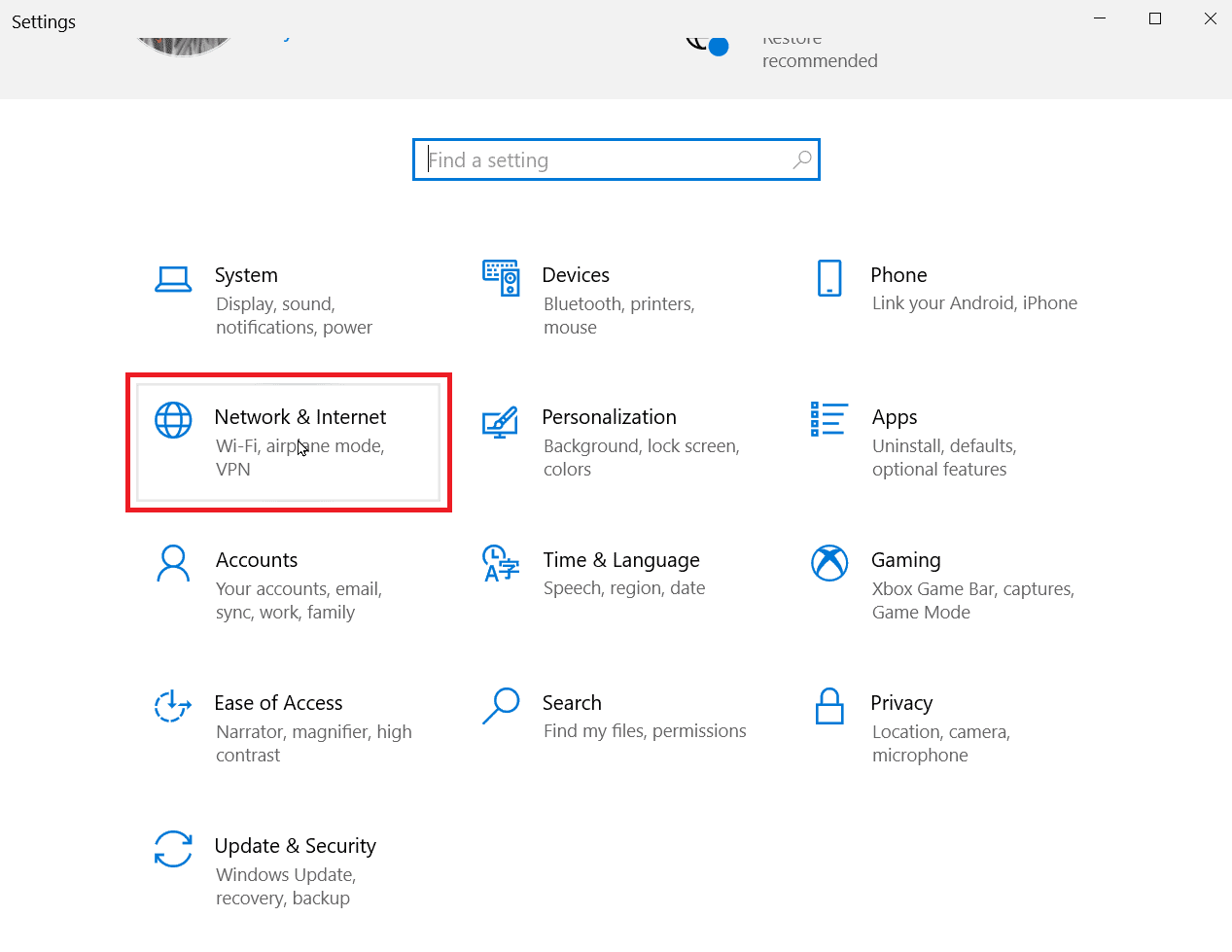
1. Apăsați tastele Windows + I pentru a deschide aplicația Setări.
2. Alegeți opțiunea „Rețea și internet” din Setări.
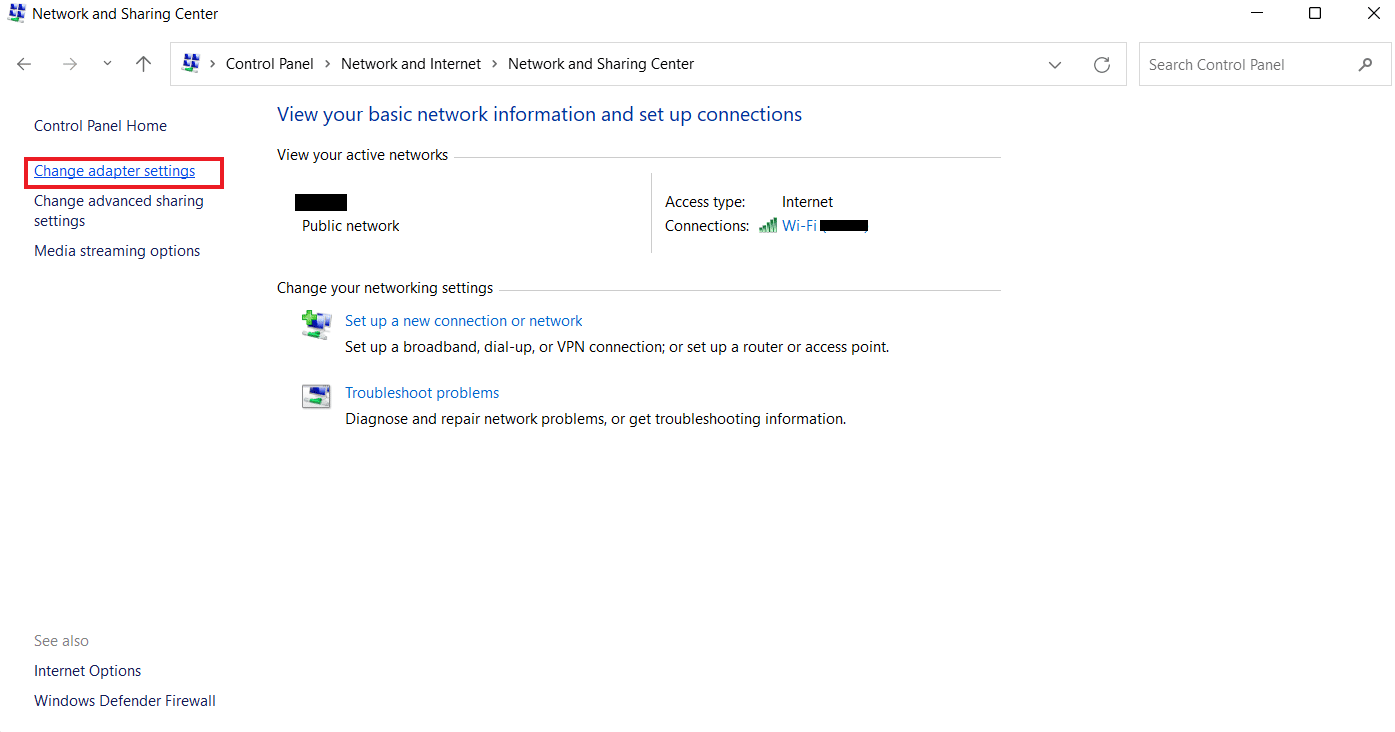
3. Faceți clic pe „Modificați setările adaptorului” din panoul din stânga.
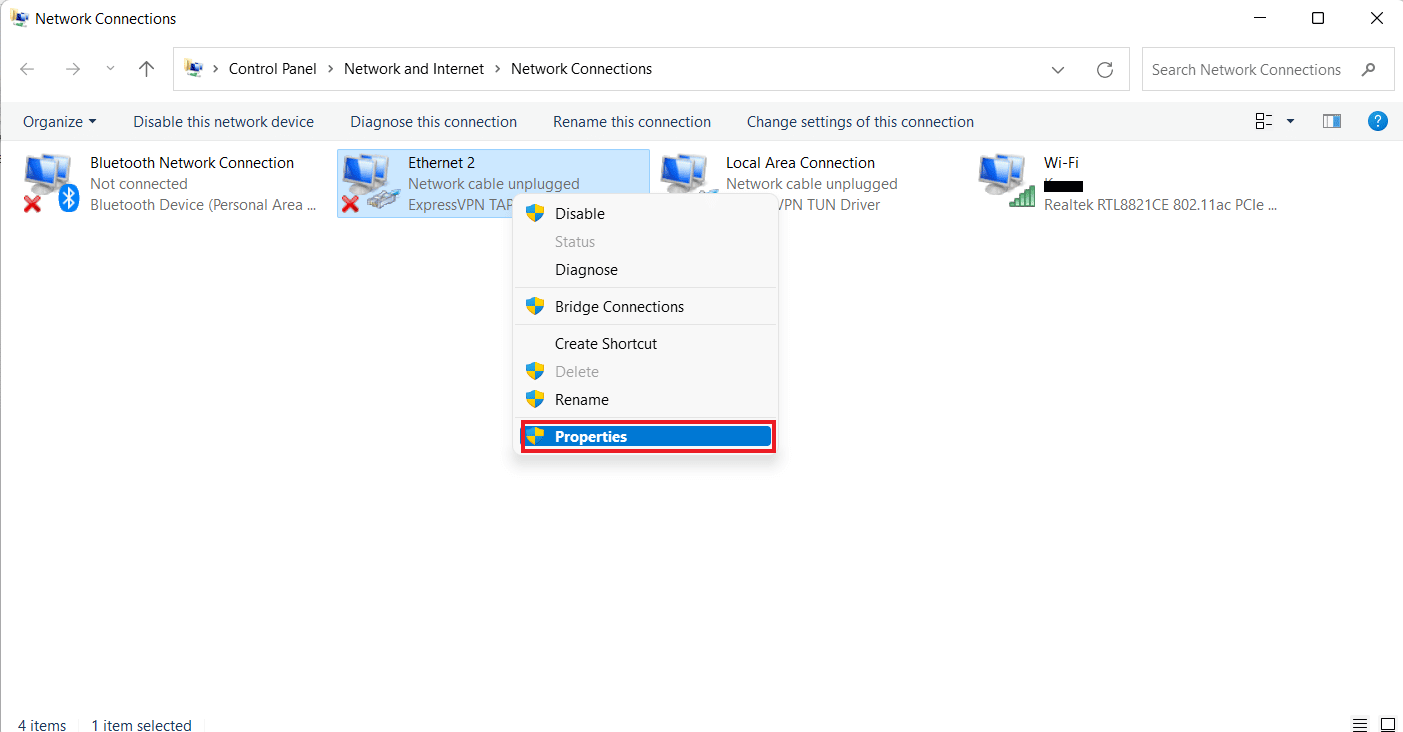
4. Faceți clic dreapta pe opțiunea Ethernet 2 și selectați „Proprietăți”.
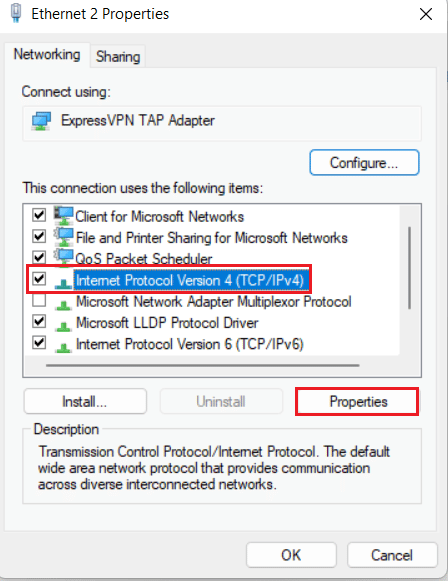
5. În fila „Rețea”, faceți clic pe „Internet Protocol Version 4 (TCP/IPv4)” și selectați „Proprietăți”.
6. Asigurați-vă că opțiunile „Obțineți o adresă IP automat” și „Obțineți adresa serverului DNS automat” sunt selectate.
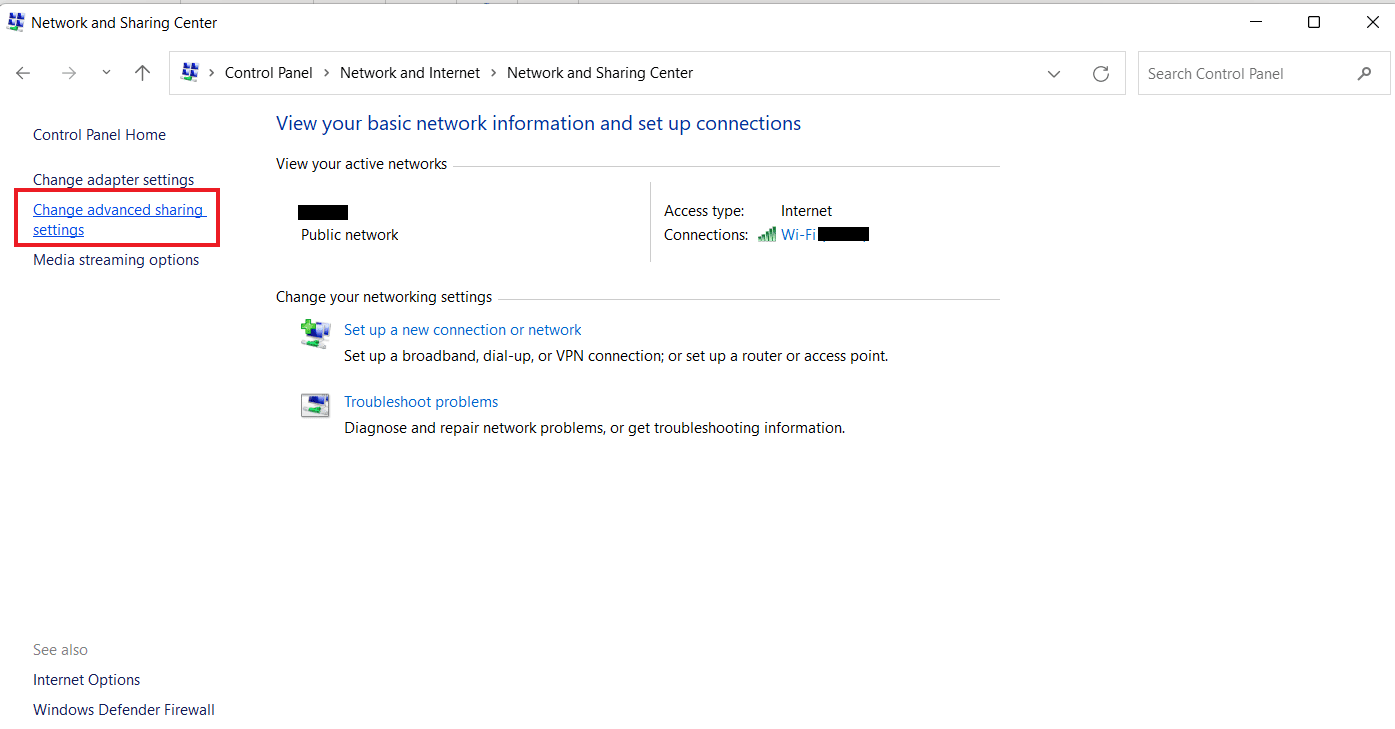
7. Acum, întoarceți-vă la pagina de start „Rețea și Internet” și faceți clic pe „Modificați setările avansate de partajare”.
8. Verificați ca opțiunea „Activare descoperire rețea” din secțiunea „Privat” să fie activată.
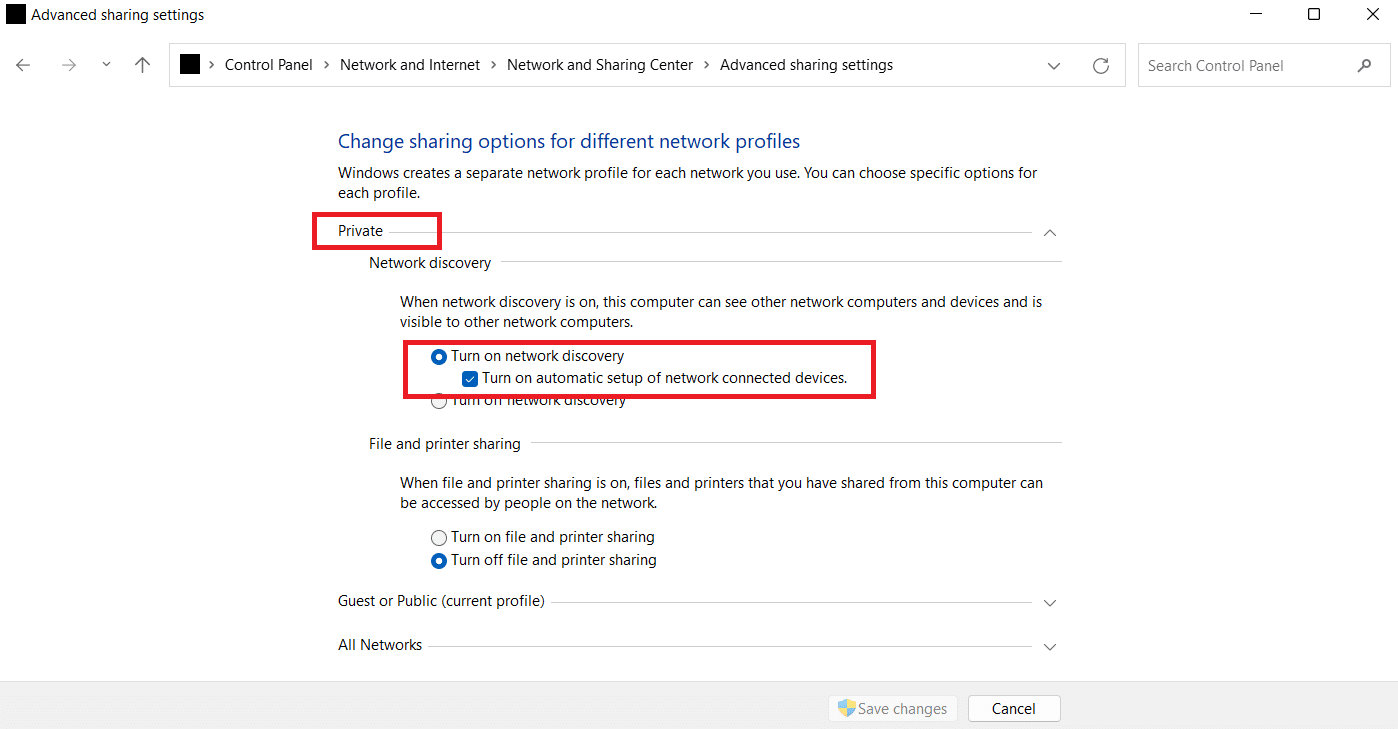
9. Dacă nu este activată, porniți-o și faceți clic pe „Salvați modificările” din partea de jos.
Metoda 3: Activarea funcțiilor SMB
O altă metodă pentru a remedia problema dispariției unității de rețea este activarea funcțiilor SMB pe computerul dvs. cu Windows 10.
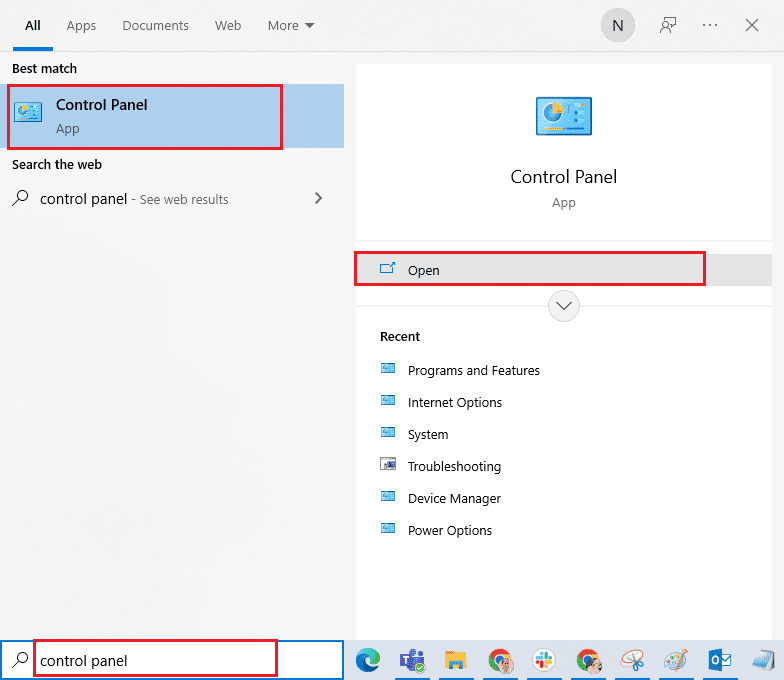
1. Apăsați tasta Windows, scrieți „Panou de control”, apoi faceți clic pe „Deschideți”.
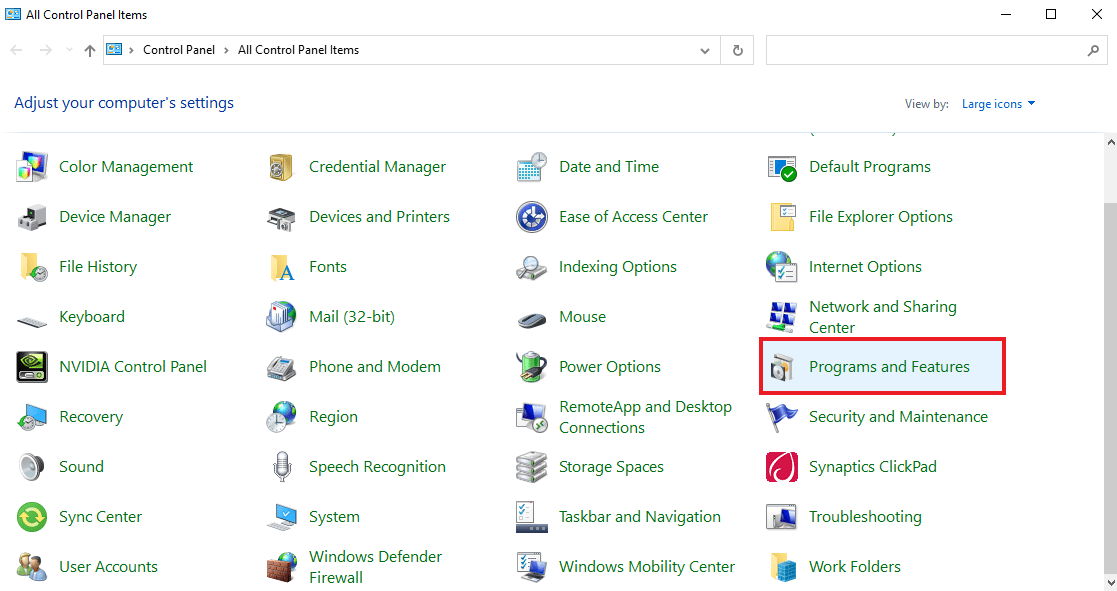
2. Deschideți „Programe și caracteristici” din Panoul de control al computerului.
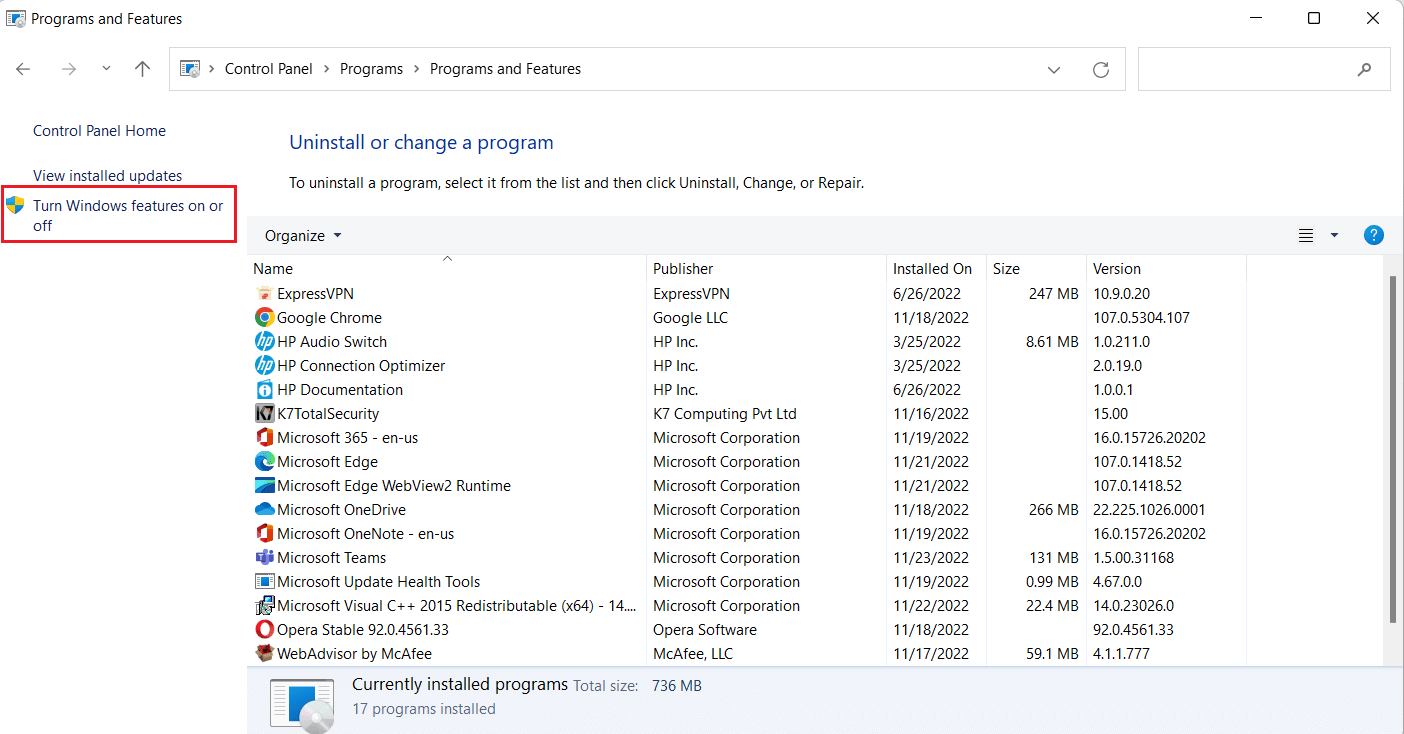
3. Faceți clic pe opțiunea „Activare sau dezactivare funcții Windows” din panoul lateral.
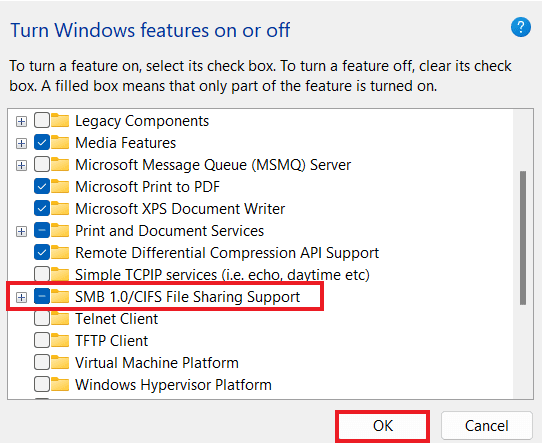
4. Selectați opțiunea „Suport partajare fișiere SMB 1.0/CIFS” și faceți clic pe OK.
5. Reporniți computerul pentru a vă asigura că modificările sunt aplicate.
Metoda 4: Activarea afișării elementelor ascunse
De asemenea, puteți încerca să activați afișarea elementelor ascunse, în cazul în care fișierele și folderele sunt ascunse pe unitățile NAS. Dacă da, este posibil ca rețeaua să nu le afișeze corect. Prin urmare, pentru a șterge problema unității NAS care nu apare în conexiunea de rețea și pentru a face vizibilă unitatea mapată, activați afișarea elementelor ascunse.
1. Deschideți aplicația File Explorer apăsând tastele Windows + E.
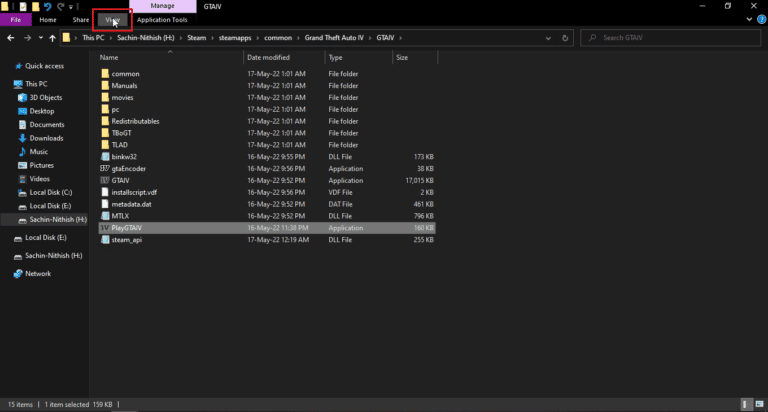
2. Faceți clic pe fila „Vizualizare” din partea de sus.
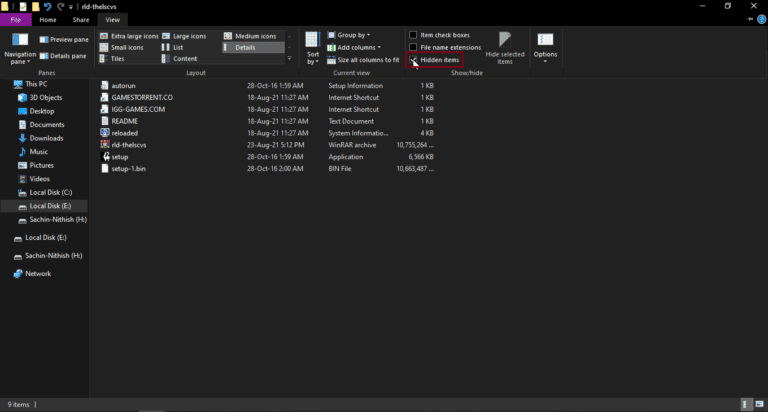
3. Bifați caseta „Elemente ascunse”.
Metoda 5: Utilizați software terță parte
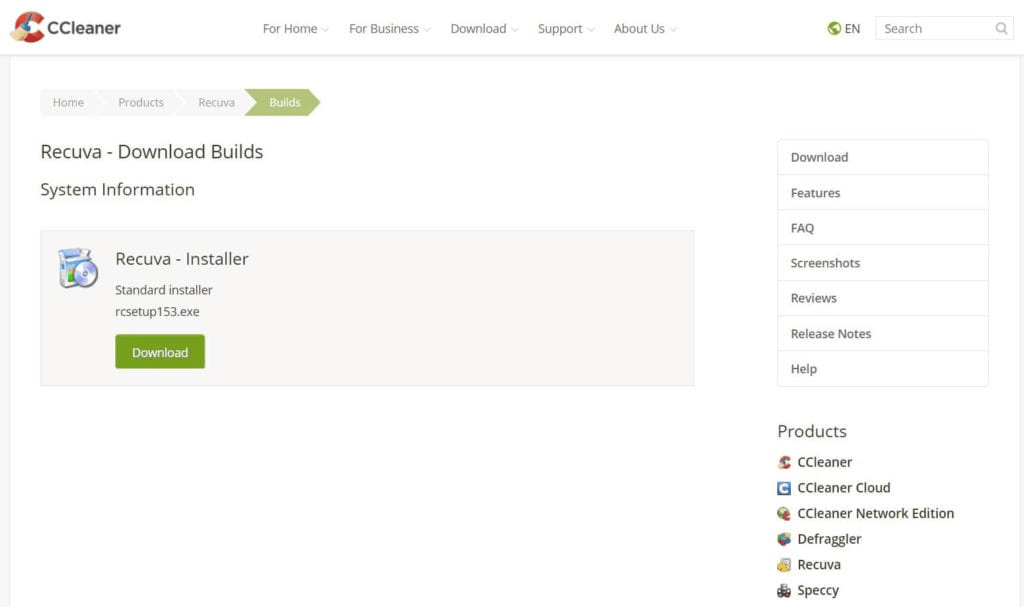
Ultima metodă, dar una fiabilă, care vă poate ajuta să remediați problema unităților mapate din Windows 10 care nu apar în programe este utilizarea unui software terță parte. Dacă niciuna dintre metodele menționate anterior nu funcționează, puteți încerca să formatați toate datele de pe hard disk. Un software sau o aplicație terță parte vă poate ajuta să recuperați toate datele pierdute fără eforturi suplimentare. Pentru a face acest lucru, puteți consulta ghidul nostru despre cele mai bune 9 programe gratuite de recuperare a datelor (2022).
Întrebări frecvente (FAQs)
Î1. De ce majoritatea unităților mapate nu apar în toate folderele?
Răspuns: Motivul principal pentru care unitățile mapate nu apar în toate folderele este că acestea sunt ascunse în NAS și alte dispozitive.
Î2. De ce unitatea de rețea nu apare în Windows 10?
Răspuns: Dacă o unitate de rețea nu se afișează pe computerul cu Windows, aceasta se poate datora folderelor ascunse în NAS.
Î3. De ce nu se conectează unitățile de rețea?
Răspuns: Problemele de conectare cu unitățile de rețea apar din cauza Controlului contului de utilizator (UAC) care împiedică unitatea să apară pentru a proteja dispozitivul de programele dăunătoare.
Î4. Cum pot restabili conexiunea la rețea?
Răspuns: Puteți restabili cu ușurință conexiunea la rețea în diferite moduri. Puteți începe prin eliminarea obstacolelor fizice și apoi repornirea routerului. Puteți încerca și să actualizați Windows și să optimizați setările DHCP.
Î5. Cum pot repara o unitate mapată?
Răspuns: Puteți repara o unitate mapată dezvoltând și rulând două scripturi prin dosarul StartUp. Dacă este necesar să accesați domeniul directorului activ, puteți reconfigura setările politicii de grup.
***
Sperăm că acest ghid despre cum să remediați problema unităților mapate din Windows 10 care nu apar în programe v-a fost util, oferindu-vă informații despre cauzele acestei probleme și diversele modalități de rezolvare a acesteia. Am încercat să acoperim toate soluțiile posibile pentru problema unității mapate. Dacă aveți alte întrebări sau sugestii, vă rugăm să le trimiteți în secțiunea de comentarii de mai jos.