Titanfall 2, un joc FPS apreciat, distribuit de Electronic Arts, se confruntă uneori cu o problemă frustrantă: suprapunerea Origin nu funcționează corect. Dacă te numeri printre cei afectați de această situație, nu este cazul să disperi. Acest ghid detaliat îți va explica cum să remediezi disfuncționalitatea suprapunerii Origin în Titanfall 2. Continuă să citești pentru a afla soluțiile!
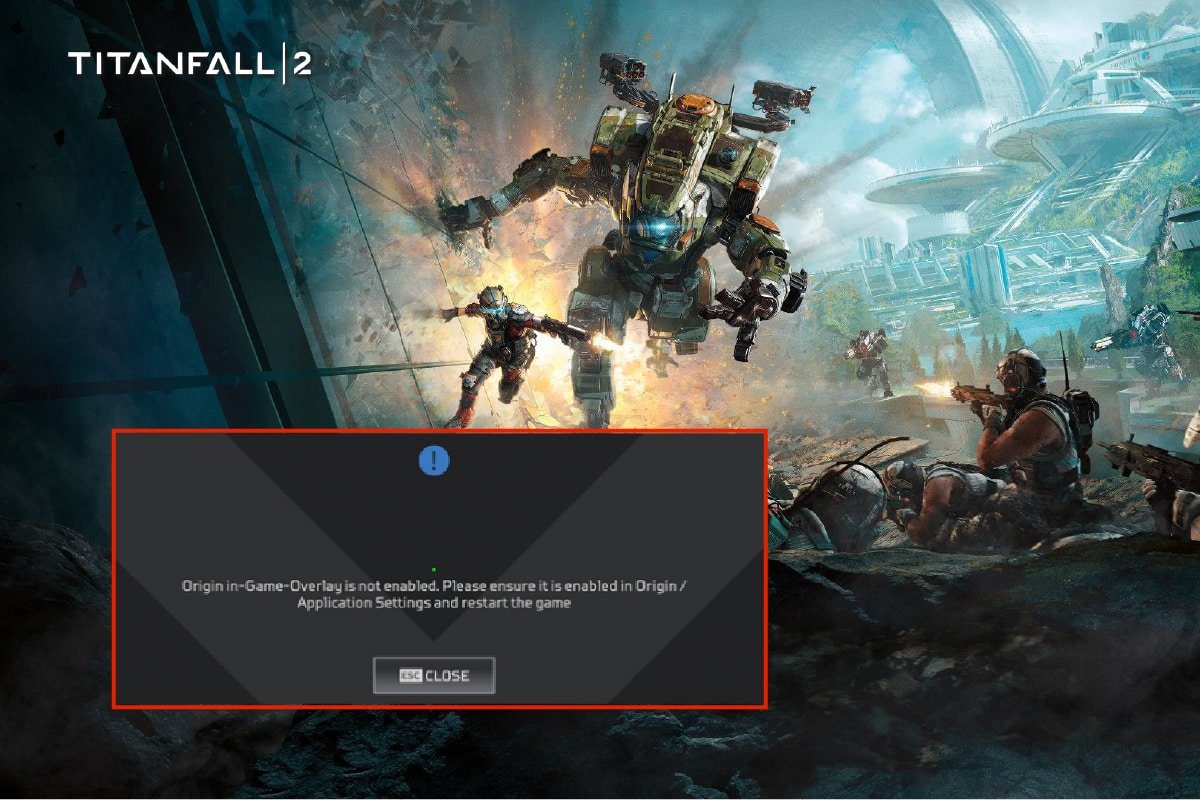
Soluții pentru Suprapunerea Origin care Nu Funcționează în Titanfall 2
Problema suprapunerii Origin dezactivate în timpul jocului Titanfall 2 poate avea diverse cauze. Iată o listă cu posibilele motive:
- Procese de fundal care interferează cu jocul
- Fișiere cache corupte ale Origin
- Funcția Origin în joc este dezactivată
- Drivere grafice depășite
- Software-ul antivirus blochează aplicația Origin
În continuare, vom explora metodele de depanare pentru a restabili funcționalitatea suprapunerii Origin în Titanfall 2.
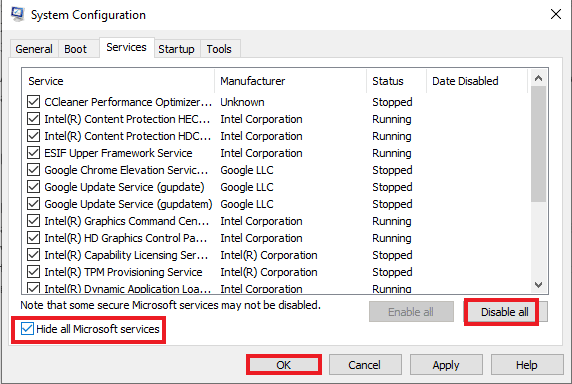
Metoda 1: Efectuarea unei Porniri Curate
Începe prin a efectua o pornire curată a sistemului pentru a elimina eventualele conflicte. Această procedură ajută la identificarea și rezolvarea erorilor apărute în timpul inițializării Windows. Urmează ghidul nostru pentru a realiza o pornire curată pe Windows 10.
Metoda 2: Închiderea Proceselor de Fundal
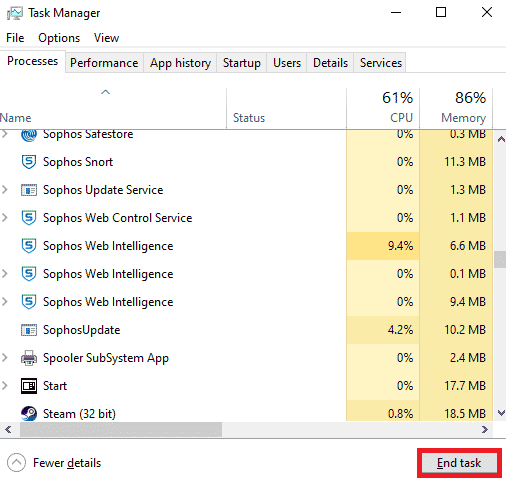
Urmează acești pași pentru a închide aplicațiile care rulează în fundal pe Windows 10:
1. Apasă simultan tastele Ctrl + Shift + Esc pentru a deschide Managerul de Activități.
2. Selectează procesul nedorit și apasă butonul „Încheiere activitate”.
Metoda 3: Activarea Funcției Origin în Joc
Pentru a activa funcția Origin în joc, urmează acești pași:
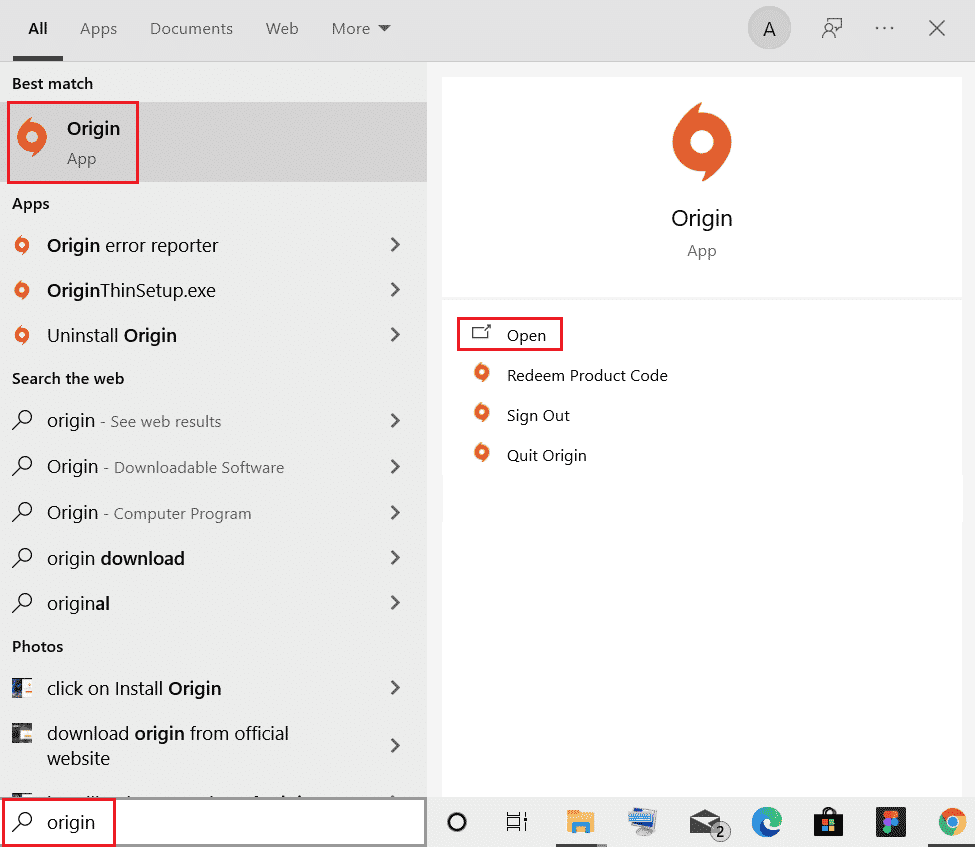
1. Apasă tasta Windows, tastează „origin” și apasă „Deschidere”.
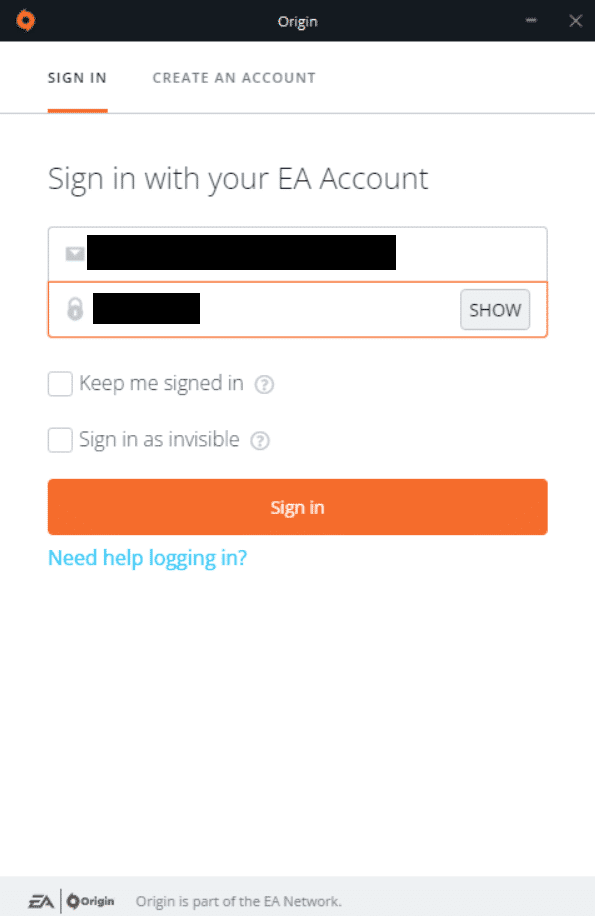
2. Introdu datele de autentificare și conectează-te la contul EA.
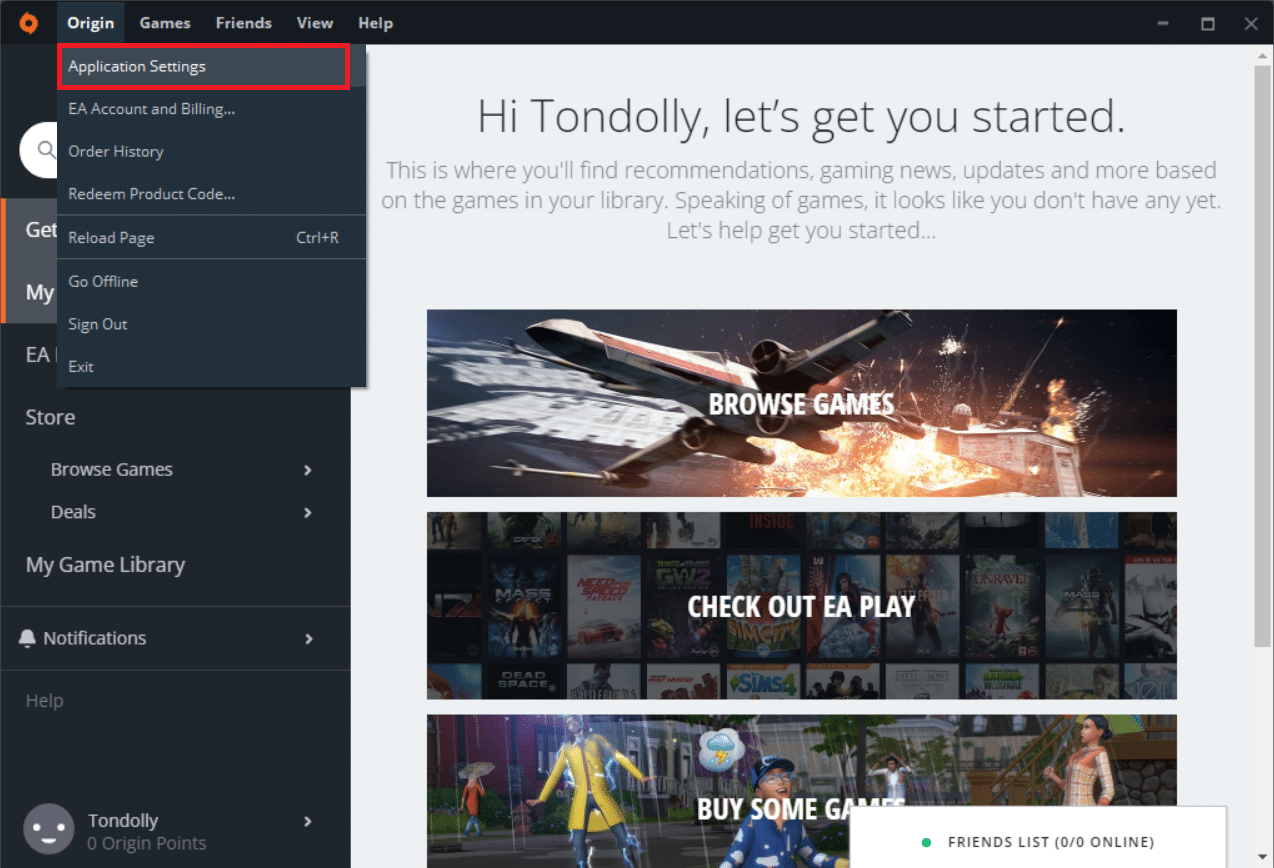
3. Apasă pe meniul „Origin”, așa cum este evidențiat în imaginea de mai jos.

4. Selectează „Setări aplicație” din meniul contextual „Origin”.
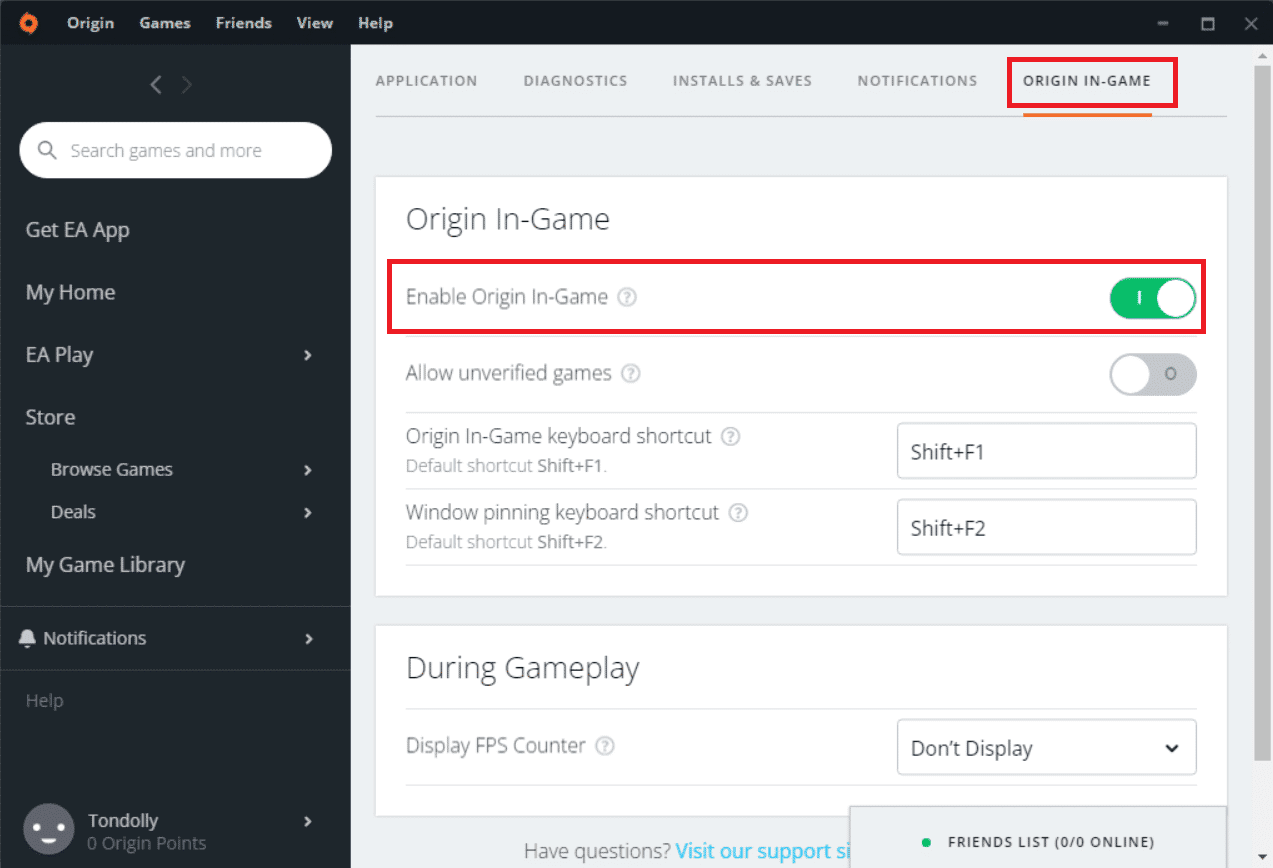
5. Activează comutatorul pentru a porni funcția „Origin în joc”.
Metoda 4: Ștergerea Fișierelor Cache ale Origin
Eliminarea fișierelor cache ale Origin poate rezolva problema suprapunerii:
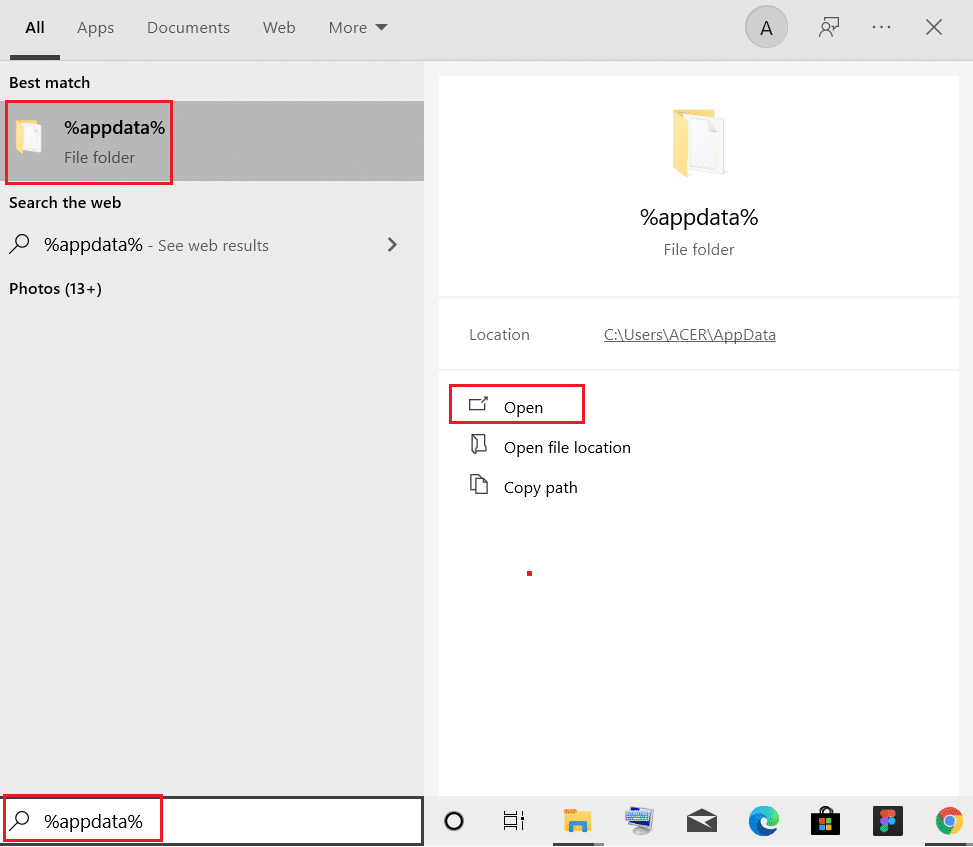
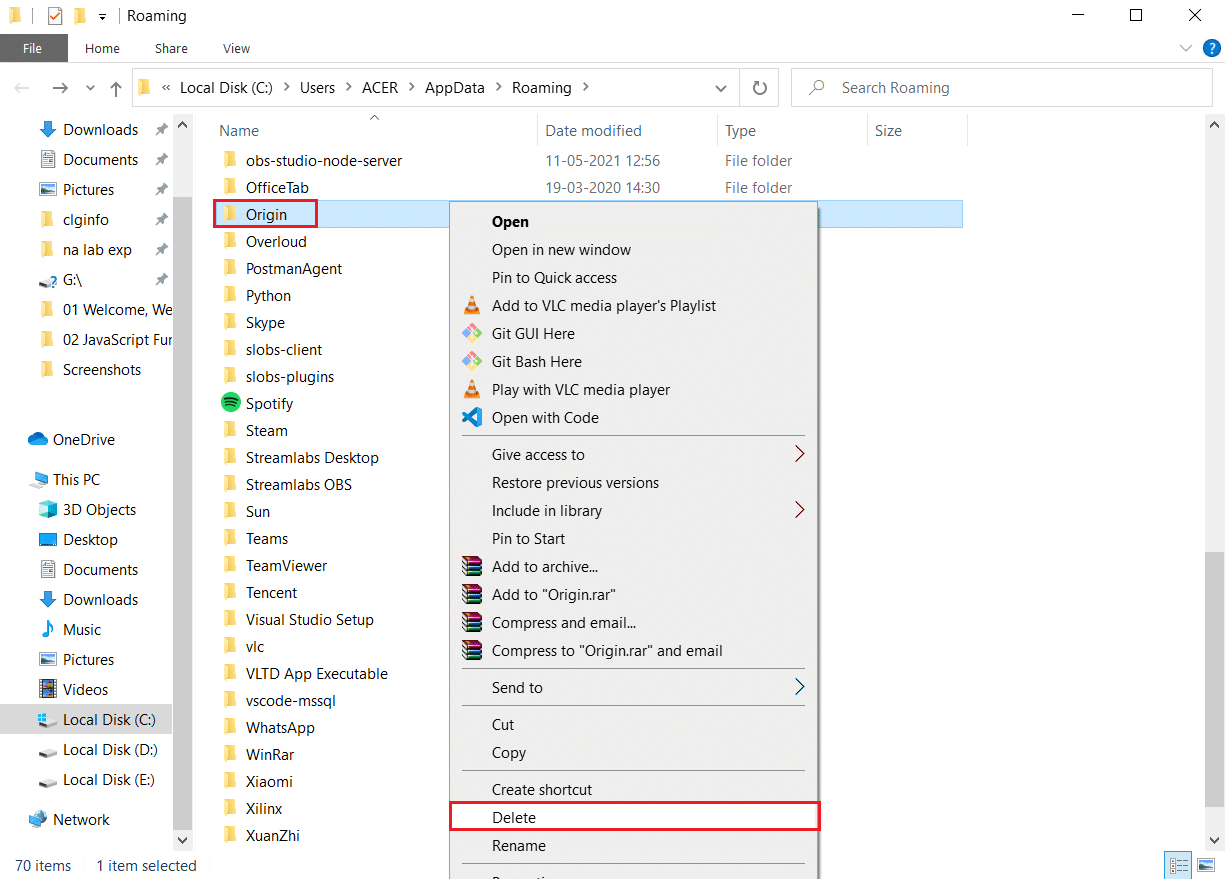
1. Apasă tasta Windows, tastează „%appdata%” și apasă „Deschidere” pentru a accesa folderul „AppData Roaming”.
2. Apasă cu butonul drept pe folderul „Origin” și selectează „Ștergere”.
3. Apasă tasta Windows, tastează „%programdata%” și apasă „Deschidere” pentru a lansa folderul „ProgramData”.
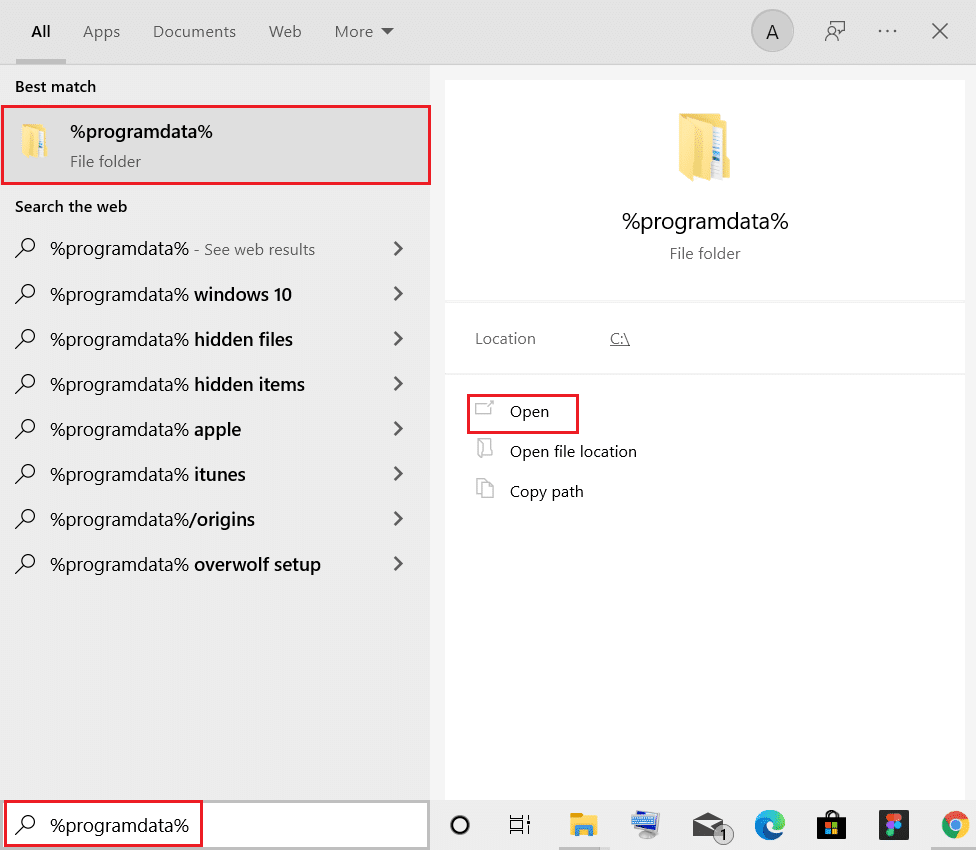
4. Localizează folderul „Origin” și șterge toate fișierele din interior, exceptând folderul „LocalContent” (care conține datele jocurilor).
5. Repornește computerul.
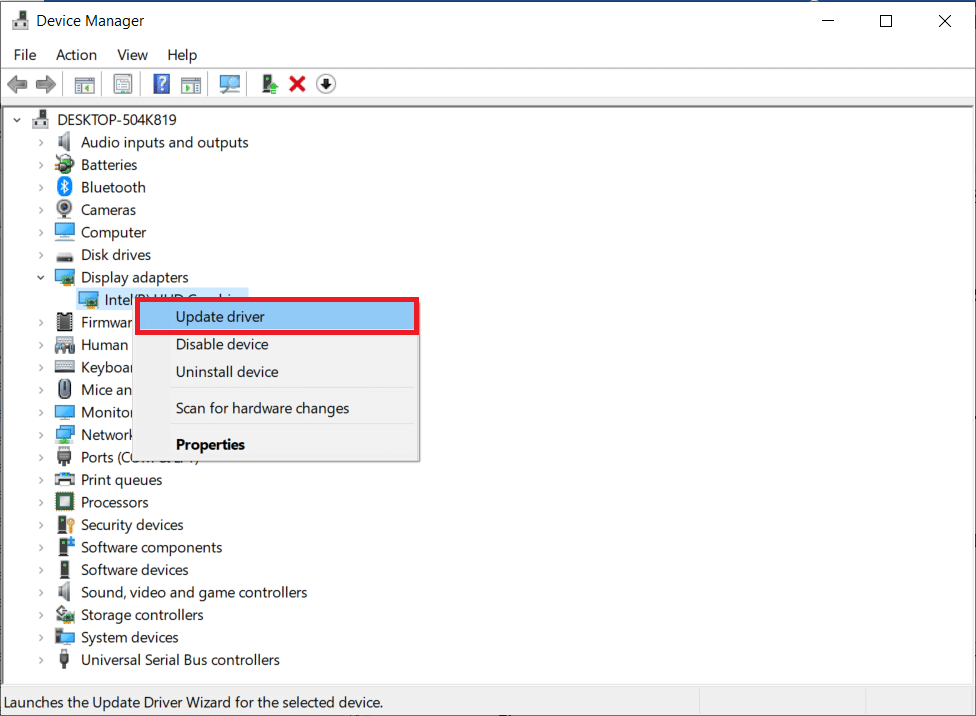
Metoda 5: Actualizarea Driverului Grafic
Un driver grafic învechit poate cauza probleme cu suprapunerea Origin. Actualizează driverele grafice pentru a rezolva această problemă. Consultă ghidul nostru pentru a afla cum se face actualizarea pe Windows 10.
Metoda 6: Adăugarea unei Excepții în Antivirus
Software-ul antivirus poate bloca funcționarea suprapunerii Origin. Adaugă o excepție pentru Origin în setările antivirusului tău.
Notă: Pașii de mai jos sunt exemplificați cu Avast Free Antivirus.
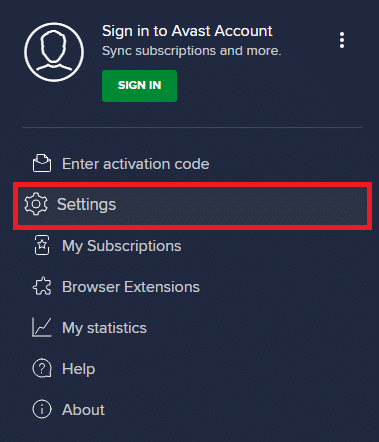
1. Deschide Avast Antivirus și apasă pe „Meniu” (colțul din dreapta sus).

2. Apasă „Setări” din meniul derulant.
3. În meniul „General”, accesează „Aplicații blocate și permise”.
4. Apasă pe „PERMITERE APLICAȚIA” sub secțiunea „Listă de aplicații permise”.
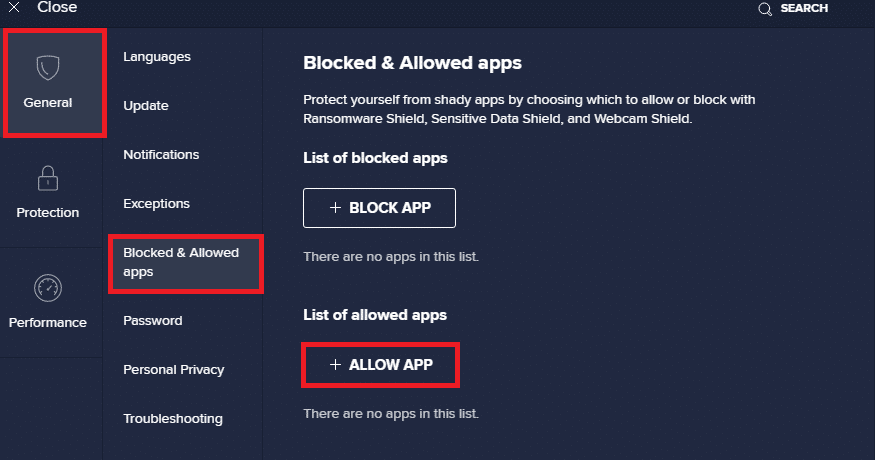
5A. Apasă „ADĂUGARE” și navighează către directorul aplicației Origin pentru a o adăuga la lista albă.
Notă: În exemplul de mai jos, am adăugat aplicația de instalare ca excepție.
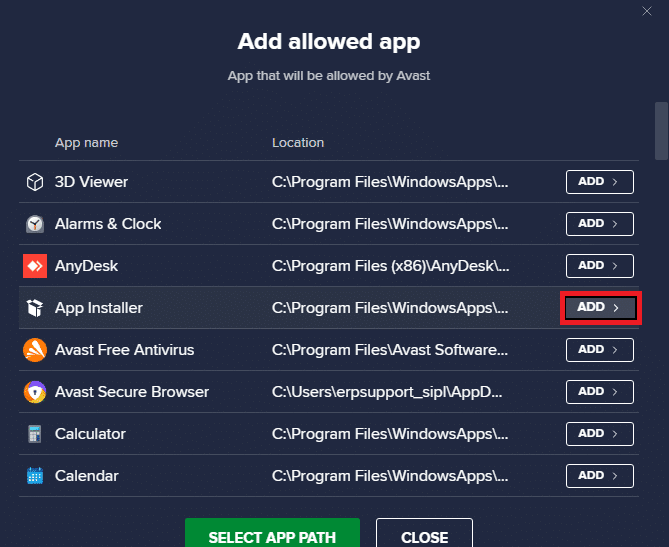
5B. Alternativ, poți căuta aplicația Origin selectând opțiunea „SELECTARE CALEA APLICATIEI”, apoi apasă butonul „ADĂUGARE”.
Metoda 7: Crearea unui Nou Cont de Administrator
Urmează acești pași pentru a crea un nou cont de administrator, pentru a vedea dacă problema suprapunerii Origin în Titanfall 2 se rezolvă:
1. Apasă simultan tastele Windows + I pentru a deschide „Setări”.
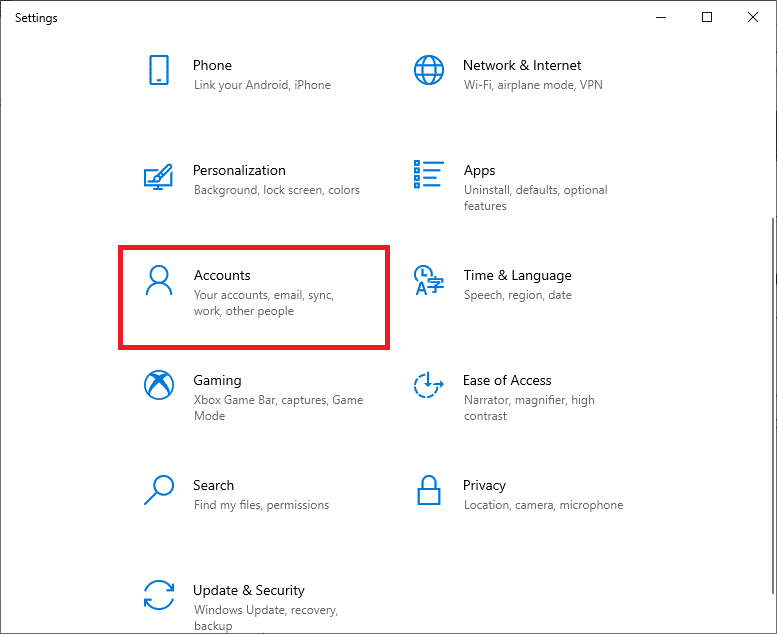
2. Apasă pe setarea „Conturi”.
3. Selectează meniul „Familie și alți utilizatori” din panoul din stânga.
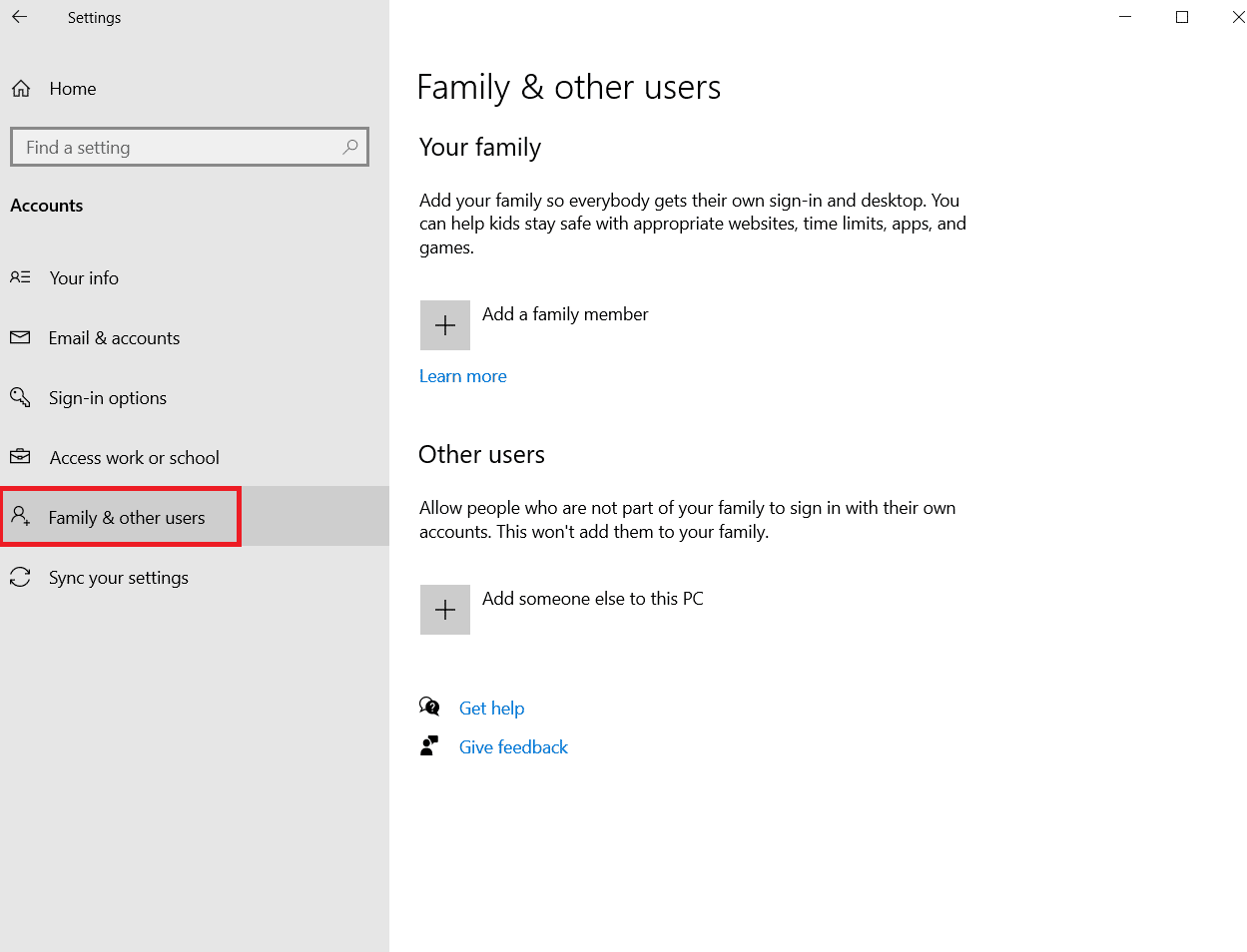
4. În secțiunea „Alte persoane”, selectează contul și apoi apasă „Modificare tip de cont”.
Notă: Dacă nu găsești niciun cont, poți consulta ghidul nostru despre cum să creezi un cont local pe Windows 10.
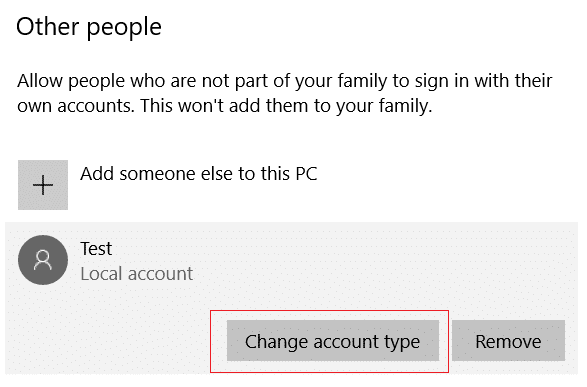
5. În cele din urmă, selectează „Administrator” sub „Tip cont” și apasă „OK”.
Notă: Această opțiune nu este valabilă pentru utilizatorii de cont standard.

6. Rulează jocul Titanfall 2.
Metoda 8: Reinstalarea Origin
Reinstalarea aplicației Origin poate rezolva problema suprapunerii. Urmează acești pași:
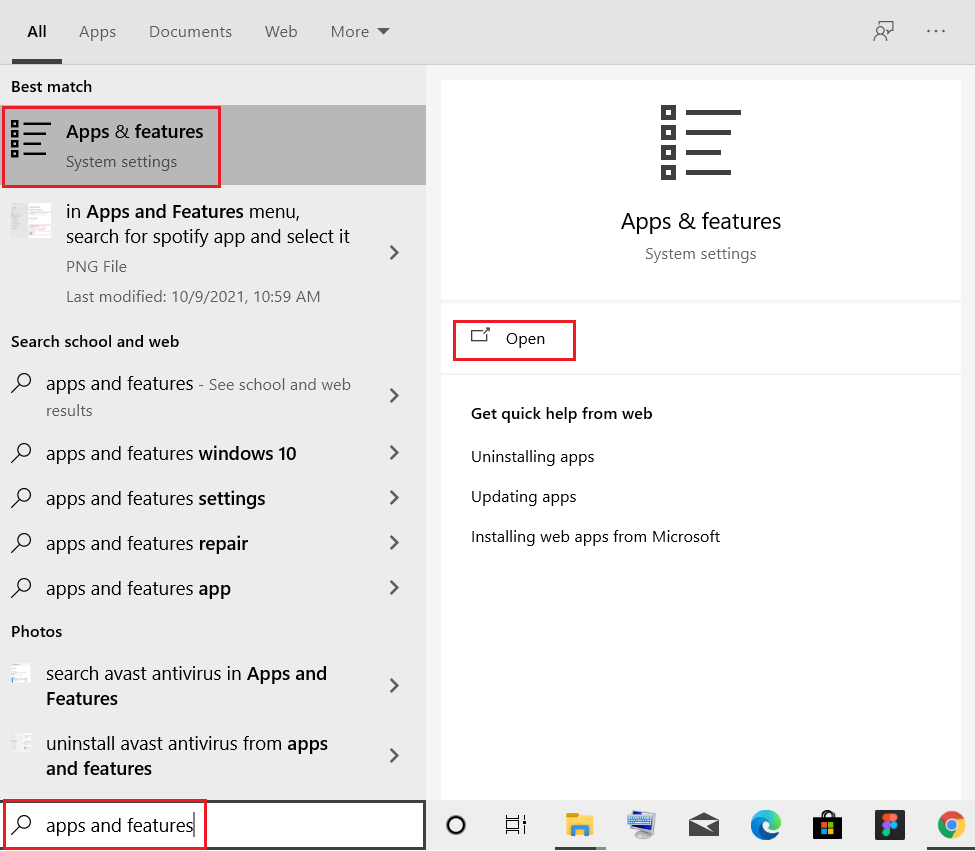
1. Apasă tasta Windows, tastează „aplicații și funcții” și apasă „Deschidere”.
2. Caută „Origin” în câmpul „Căutați în această listă”.
3. Selectează „Origin” și apasă butonul „Dezinstalare” (marcat în imagine).
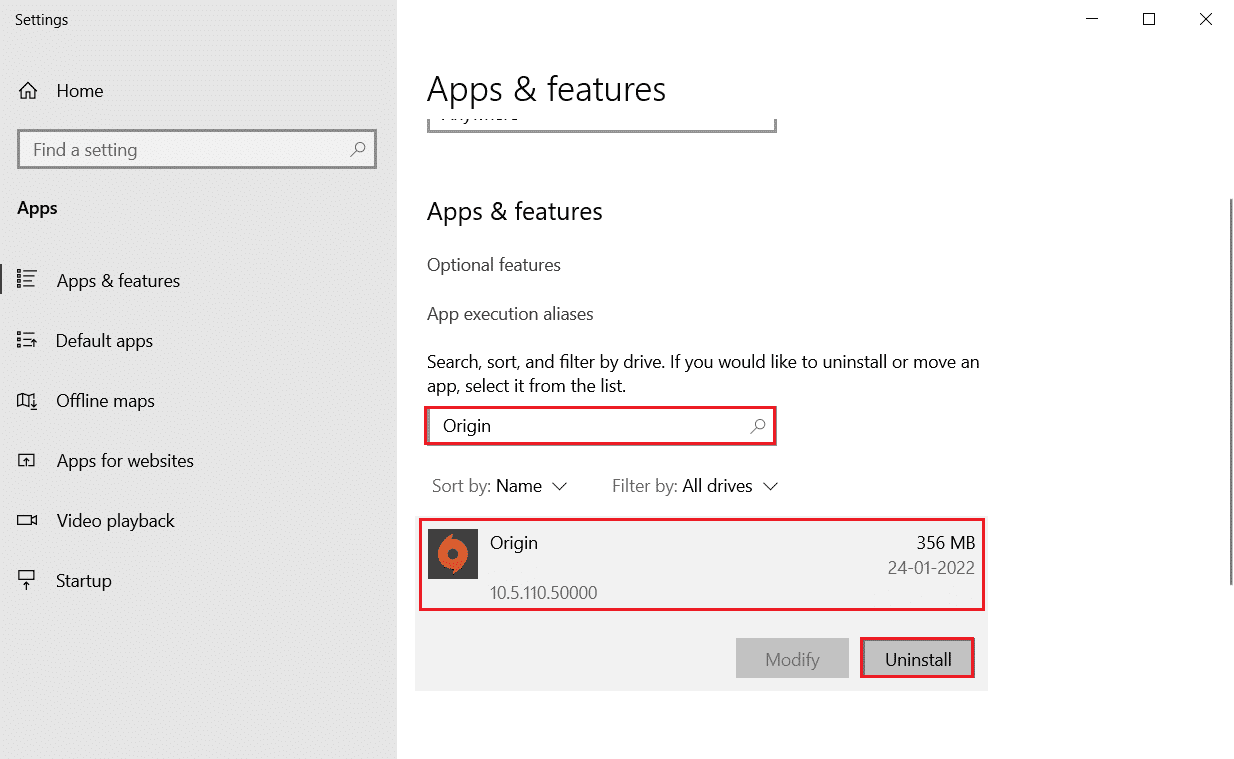
4. Apasă din nou „Dezinstalare” pentru a confirma.
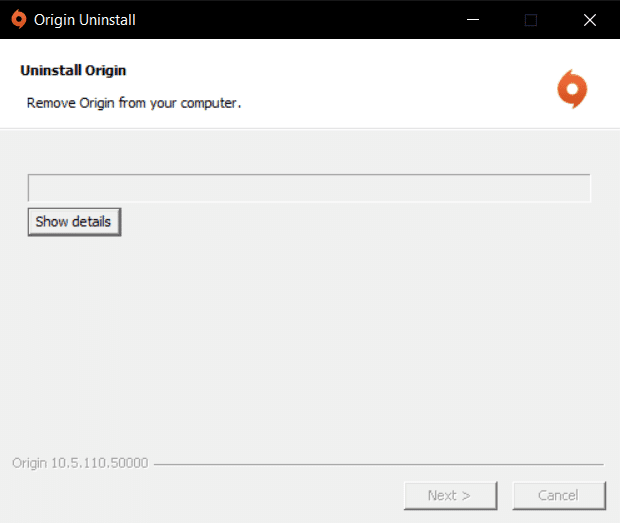
5. Apasă butonul „Dezinstalare” din Expertul de Dezinstalare Origin.
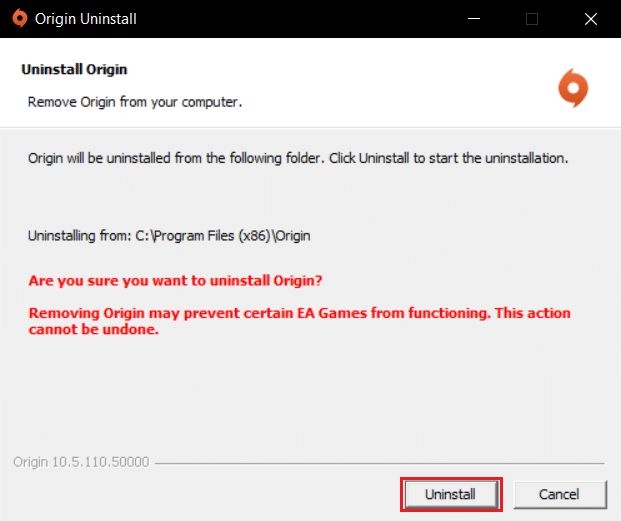
6. Așteaptă ca procesul de dezinstalare Origin să se finalizeze.
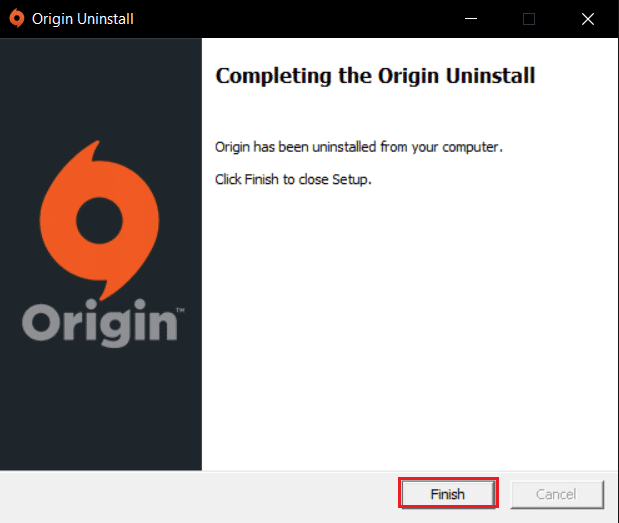
7. Apasă „Terminare” pentru a finaliza procesul de dezinstalare, apoi repornește sistemul.
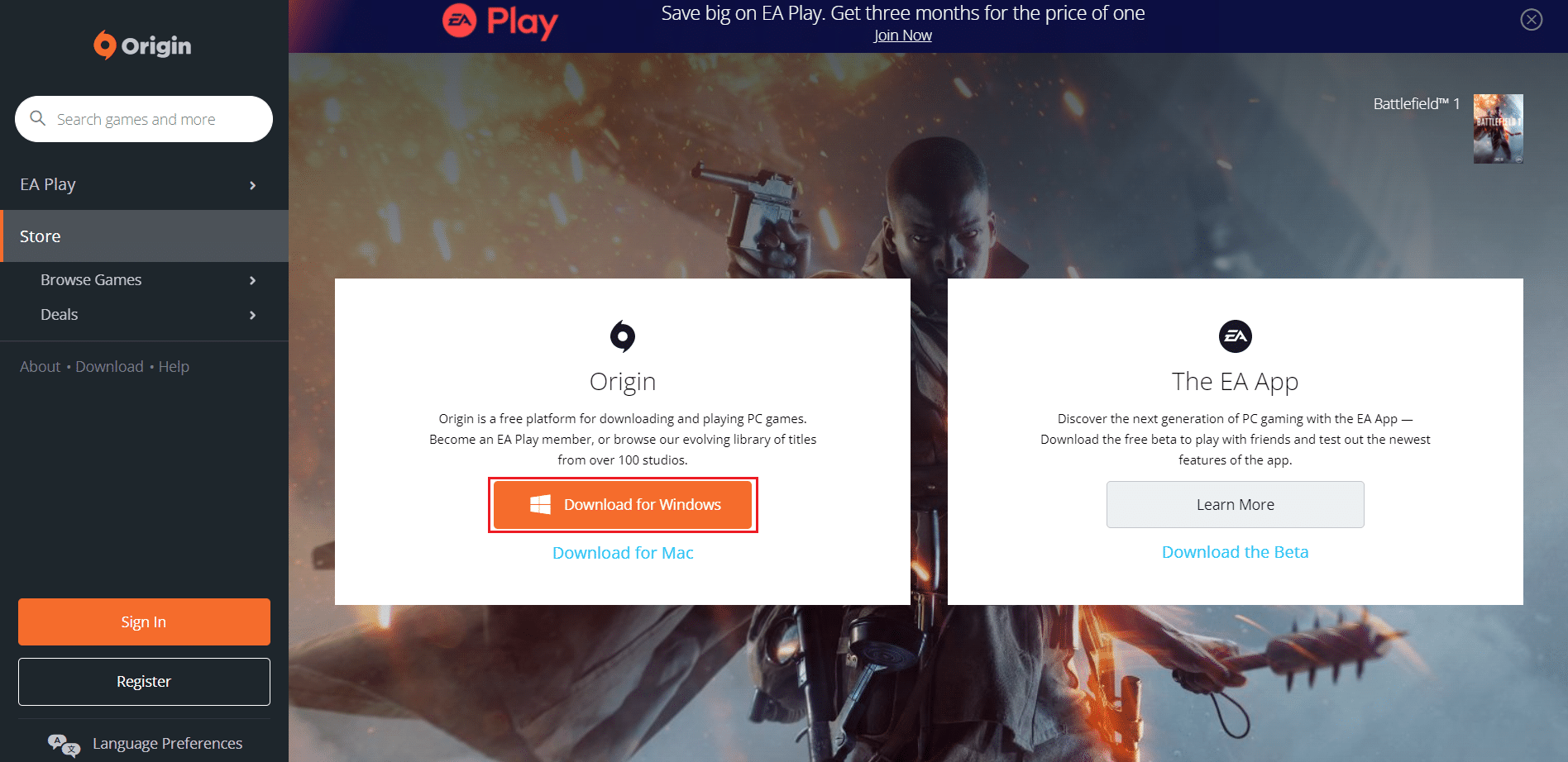
8. Descarcă Origin de pe site-ul oficial, apăsând butonul „Descărcare pentru Windows”.
9. Așteaptă să se finalizeze descărcarea și rulează fișierul descărcat, făcând dublu clic pe el.
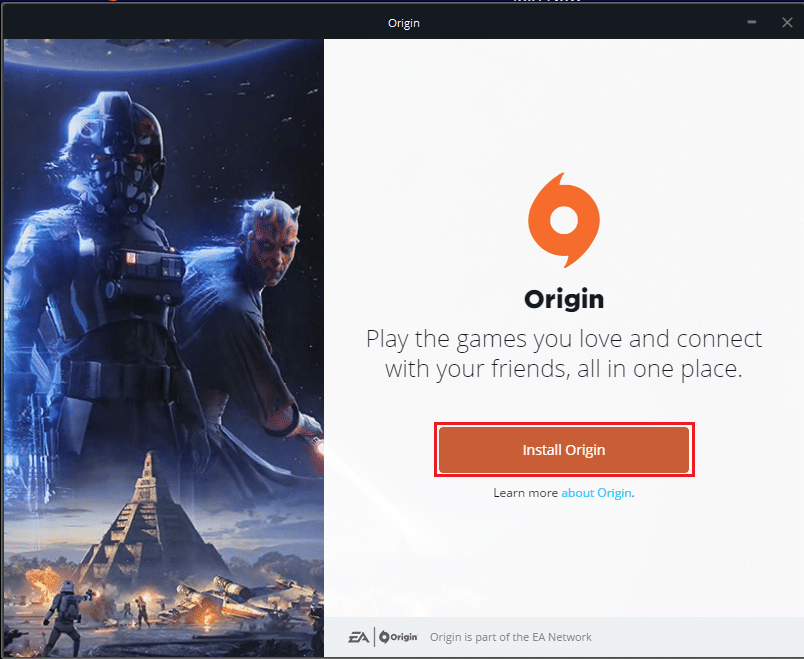
10. Apasă „Install Origin” așa cum este arătat.
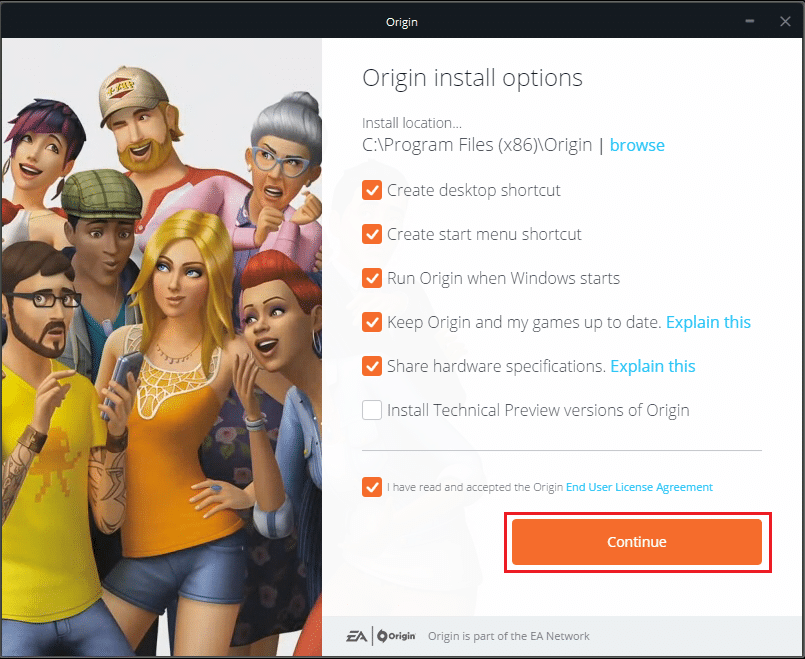
11. Selectează locația de instalare și modifică alte opțiuni în funcție de preferințe.
12. Bifează acordul de licență pentru utilizatorul final și apasă „Continuare”, așa cum este ilustrat mai jos.
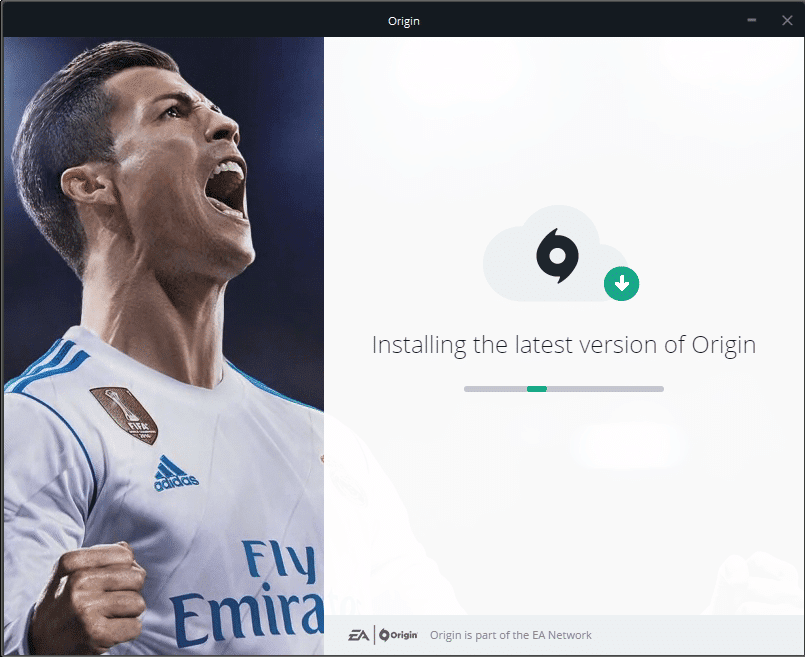
13. Cea mai recentă versiune de Origin se va instala.
14. Conectează-te la contul EA și rulează jocul Titanfall 2.
***
Sperăm că acest ghid ți-a fost de folos și ai reușit să remediezi problema suprapunerii Origin în Titanfall 2. Spune-ne care metodă a funcționat pentru tine. Dacă ai întrebări sau sugestii, nu ezita să le lași în secțiunea de comentarii.