Serviciul WLANSVC, cunoscut și ca Autoconfigurare WLAN, este esențial pentru ca un computer să poată descoperi și conecta la rețelele wireless disponibile, cu condiția ca acesta să aibă instalat un adaptor adecvat. Acest serviciu joacă rolul de a identifica rețeaua potrivită la care dispozitivul tău trebuie să se conecteze și configurează în mod automat toate setările necesare. Astfel, rețeaua wireless preferată este aleasă pentru a asigura o conexiune stabilă la internet. Totuși, uneori, este posibil să te confrunți cu situația în care serviciul de autoconfigurare wireless (wlansvc) nu este activ pe computerul tău cu Windows 10, ceea ce te împiedică să te conectezi la o rețea fără fir fără dificultăți. Dacă te afli în această situație, ești exact unde trebuie! În acest articol, îți oferim un ghid detaliat care te va ajuta să rezolvi problema funcționării defectuoase a serviciului Wlansvc. Așadar, continuă să citești pentru a afla mai multe.
Cum să remediezi problema serviciului Wireless Autoconfig (wlansvc) care nu rulează în Windows 10
Pentru a remedia problema serviciului Wlansvc care nu funcționează, este necesar să analizezi factorii care ar putea cauza această situație. Mai jos, sunt prezentate câteva cauze frecvente care pot duce la această problemă în Windows 10:
- Serviciul WLAN AutoConfig este dezactivat pe computer.
- Driverele instalate pe PC-ul tău sunt depășite.
- Setările de rețea sunt corupte.
- Adaptorul wireless este defect sau incompatibil.
- Sistemul de operare este corupt.
- O actualizare anterioară a sistemului de operare este incompatibilă cu serviciile Windows.
Continuă cu secțiunea următoare pentru a descoperi pașii detaliați de depanare, care te vor ajuta să remediezi problema serviciului de autoconfigurare wireless (wlansvc) care nu rulează.
În secțiunea de mai jos, am alcătuit o listă cu metode care te vor ghida în rezolvarea problemelor legate de serviciul de autoconfigurare wireless (Wlansvc). Urmează pașii în ordinea indicată pentru cele mai bune rezultate.
Notă: Îți recomandăm să creezi un punct de restaurare a sistemului înainte de a aplica aceste metode, pentru a putea reveni la o versiune anterioară a sistemului, în cazul în care ceva nu funcționează corect.
Metoda 1: Activează WLAN
Înainte de a trece la alte metode, este crucial să verifici dacă serviciul wireless este activat pe dispozitivul tău. Dacă serviciul WiFi este dezactivat fizic sau dacă setările sale încorporate sunt incompatibile cu dispozitivul, vei întâmpina problema serviciului de autoconfigurare wireless (wlansvc) care nu rulează. Poți activa serviciile WiFi sau WLAN urmând pașii de mai jos:
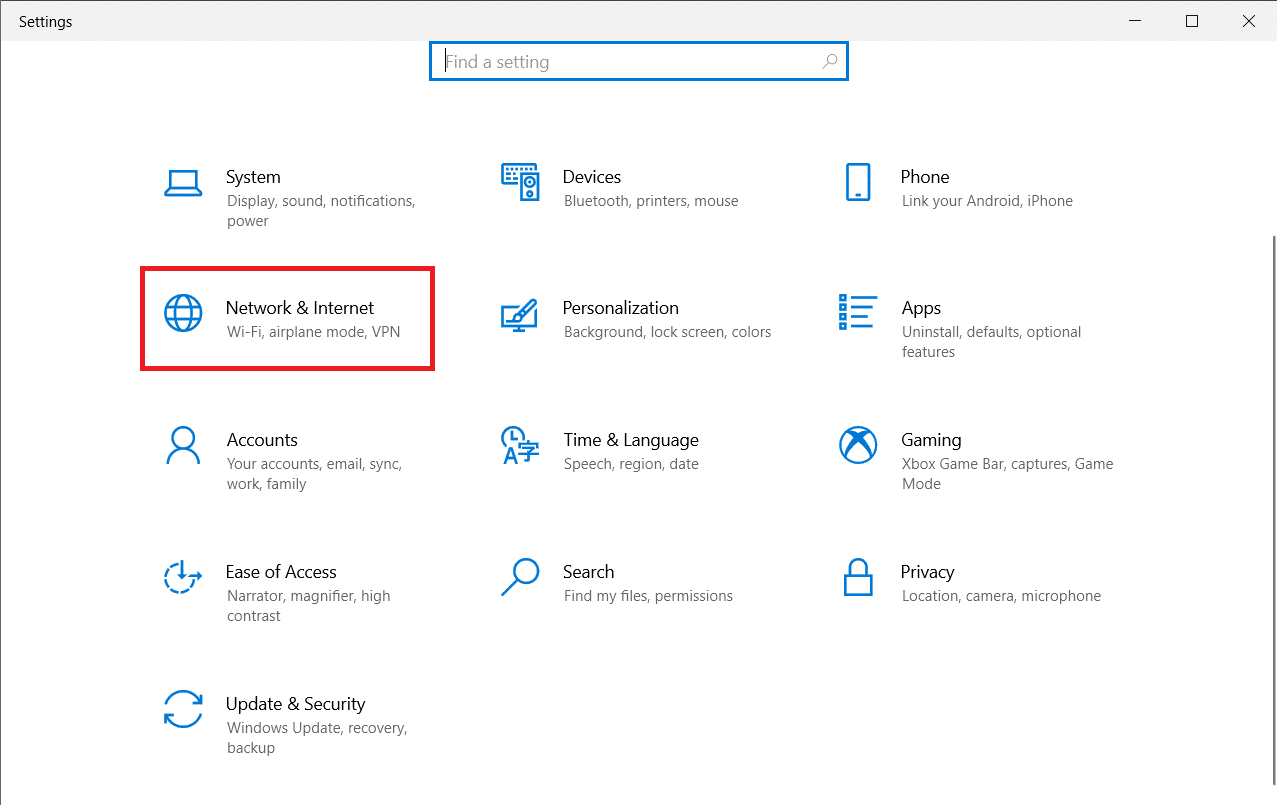
1. Apasă simultan tastele Windows + I pentru a deschide Setările Windows.
2. Selectează opțiunea Rețea și internet.
3. În panoul din stânga, apasă pe fila Wi-Fi și activează butonul Wi-Fi.
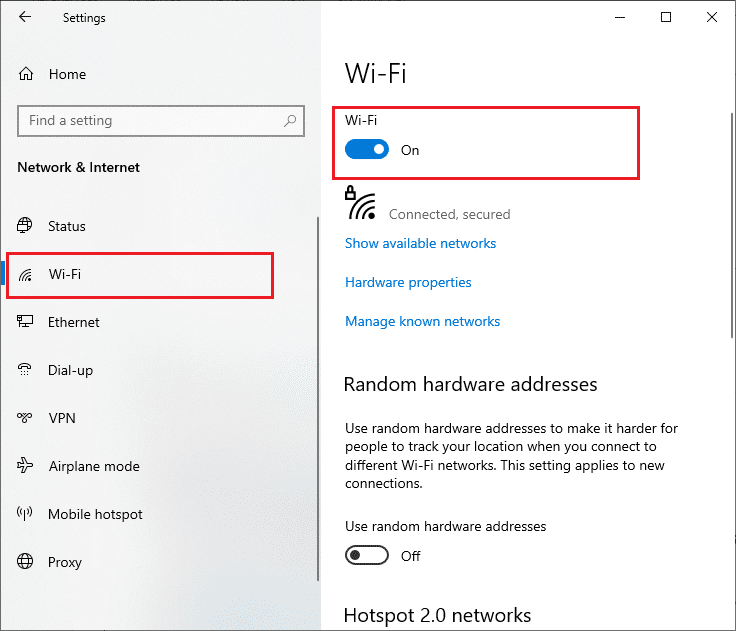
4. Verifică dacă problema Wlansvc care nu rulează a fost rezolvată.
Metoda 2: Activează adaptoarele WiFi
De asemenea, este important să te asiguri că adaptoarele wireless de pe dispozitivul tău sunt activate pentru a garanta o conexiune corectă la internet. Urmează pașii de mai jos pentru a activa adaptoarele WiFi pe computer:
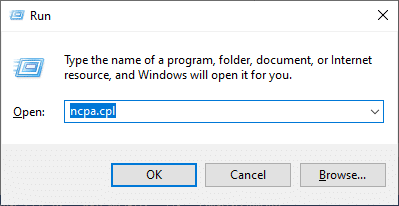
1. Deschide fereastra Run apăsând simultan tastele Windows + R.
2. Tastează ncpa.cpl și apasă tasta Enter pentru a deschide Conexiuni de rețea.
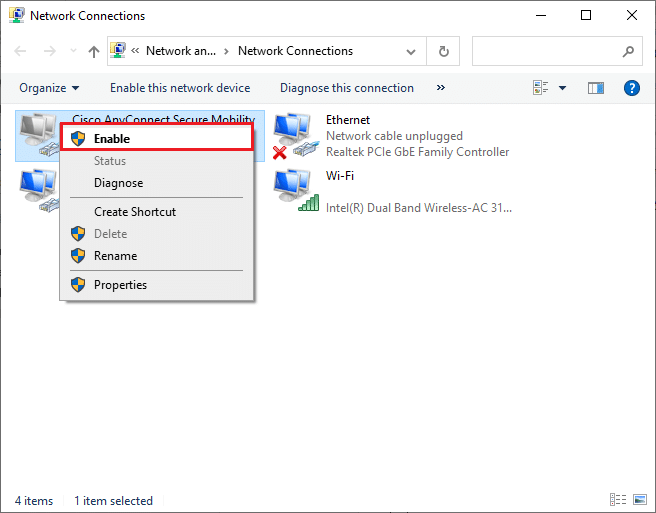
3. Fă clic dreapta pe adaptorul de rețea activ și verifică dacă este activat sau dezactivat.
3A. Selectează Activare dacă adaptorul de rețea este dezactivat.
3B. Dacă adaptorul de rețea este deja în starea Activare, treci la metoda următoare.
4. Verifică dacă ai rezolvat problema Wlansvc care nu rulează.
Metoda 3: Rulează instrumentul de depanare a rețelei
Windows 10 vine cu un instrument integrat de depanare pentru a diagnostica orice probleme legate de conectivitatea la internet. Poți folosi acest instrument pentru a analiza problemele obișnuite de rețea. După finalizarea procesului de depanare, vei putea remedia problema serviciului de autoconfigurare wireless (wlansvc). Urmează pașii din ghidul nostru pentru depanarea problemelor de conectivitate la rețea pe Windows 10 pentru a remedia toate problemele legate de rețea folosind instrumentul de depanare a adaptorului de rețea Windows.
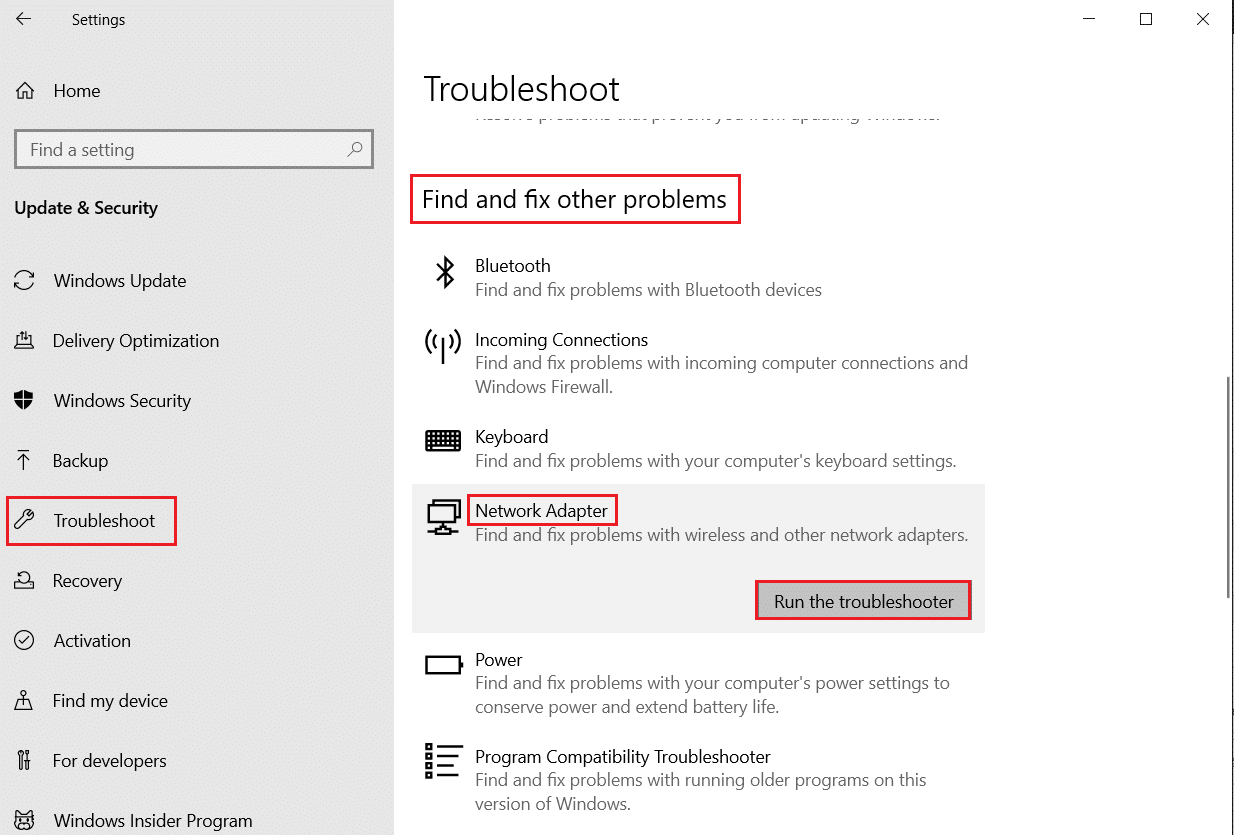
După finalizarea procesului, ar trebui să poți remedia toate problemele de rețea care apar în rețelele Wi-Fi, conexiunile Ethernet și adaptoarele de internet de pe computer. Verifică dacă problema serviciului de autoconfigurare wireless (wlansvc) care nu rulează a fost rezolvată.
Metoda 4: Activează serviciul Wireless AutoConfig
Serviciile WLAN AutoConfig includ un modul încorporat care permite computerului să detecteze orice rețea nouă. În urma depanării rețelei, este posibil să observi că serviciile WLAN AutoConfig sunt dezactivate, acesta fiind motivul pentru care te confrunți cu problema Wlansvc care nu rulează. Prin urmare, verifică dacă acest serviciu este dezactivat pe dispozitivul tău și, dacă da, reactivează-l urmând pașii de mai jos:
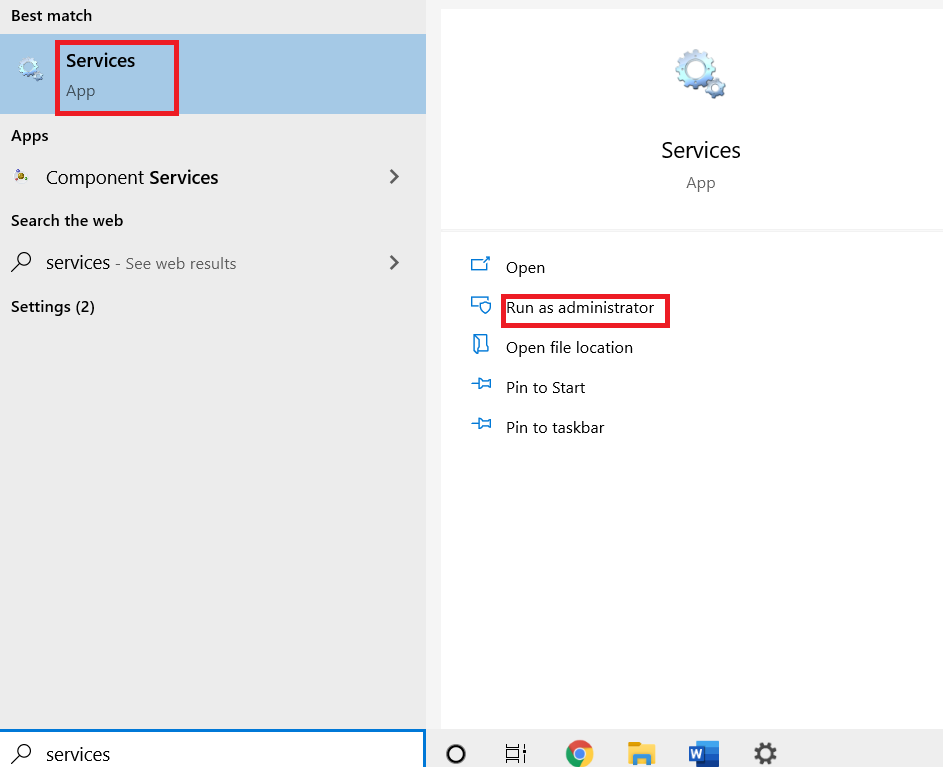
1. Apasă tasta Windows, tastează Servicii și fă clic pe Executare ca administrator.
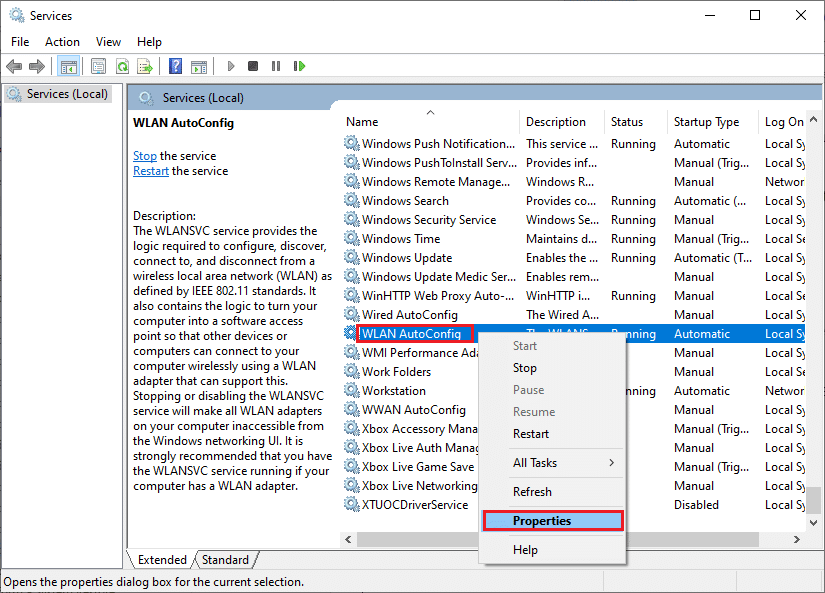
2. Caută serviciul WLAN AutoConfig Service și fă dublu clic pe el.
Notă: Alternativ, poți face clic dreapta pe WLAN AutoConfig Service și să alegi opțiunea Proprietăți din meniul contextual.
3. Alege tipul de pornire Automat.
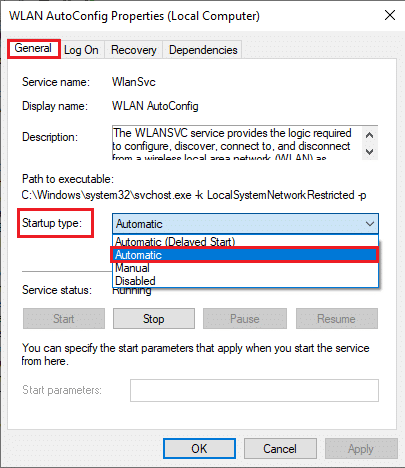
3A. Dacă starea Serviciului nu este Running, selectează butonul Start.
3B. Dacă starea serviciului este Running, apasă butonul Stop pentru câteva minute și repornește-l.
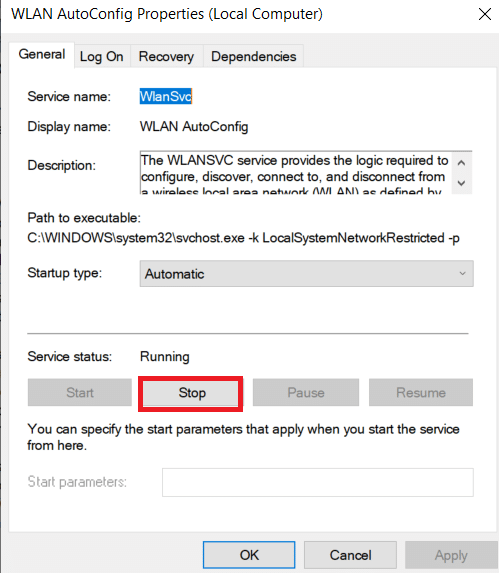
4. În final, apasă pe Aplicare > OK pentru a salva modificările. Acum ar trebui să fi rezolvat problema serviciului de autoconfigurare wireless (wlansvc) care nu rulează.
Metoda 5: Pornește serviciul Wlansvc prin linia de comandă
Pe lângă metoda interfeței grafice cu utilizatorul, poți activa serviciul Wlansvc și prin intermediul liniei de comandă. Această metodă utilizează comenzile MS-DOS (Microsoft Disk Operating System), pentru care trebuie să ai drepturi administrative. Aceste comenzi interacționează cu sistemul de operare al computerului tău și cu software-ul care operează prin linii de comandă. În acest ghid, îți vom demonstra cum să pornești serviciul Wlansvc prin linia de comandă pentru versiunile de Windows Vista și ulterioare.
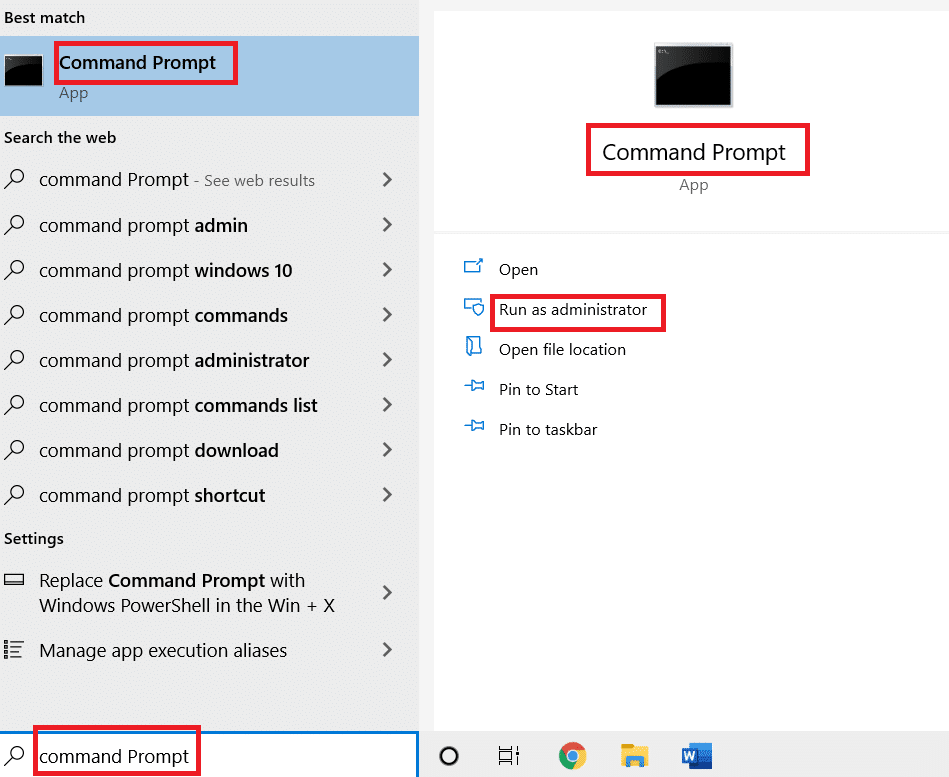
1. Apasă tasta Windows, tastează Linie de comandă și fă clic pe Executare ca administrator.
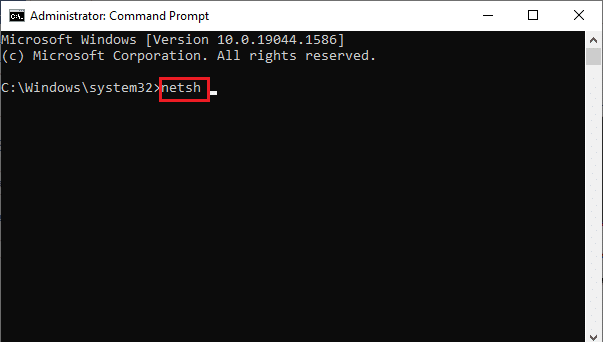
2. Acum, introdu următoarele comenzi una câte una, apăsând tasta Enter după fiecare comandă:
netsh
wlan
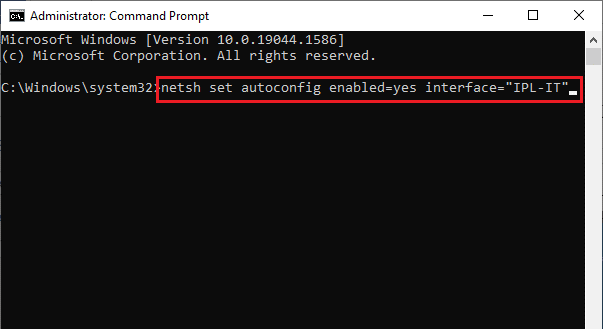
3. Pentru a porni serviciul pentru interfața wireless, tastează următoarea comandă și apasă tasta Enter:
set autoconfig enabled=yes interface="Introdu numele conexiunii la rețeaua wireless"
Notă: Se recomandă utilizatorilor să introducă numele conexiunii wireless între ghilimele, în locul textului “Introdu numele conexiunii la rețeaua wireless” din comanda de mai sus. Vezi exemplul de mai jos:
4. În final, verifică dacă problema serviciului de autoconfigurare wireless (wlansvc) care nu rulează a fost rezolvată.
Metoda 6: Resetează TCP/IP
Protocolul TCP (Transmission Control Protocol) este esențial pentru computerul tău, deoarece stabilește reguli și proceduri standard pe internet. Protocoalele TCP/IP sunt responsabile pentru mobilitatea pachetelor de date. Dacă există un conflict în acest proces, resetarea protocolului împreună cu adresa IP te va ajuta să remediezi problema serviciului de autoconfigurare wireless (wlansvc) care nu rulează. Urmează ghidul nostru despre Cum să depanezi problemele de conectivitate la rețea pe Windows 10 pentru a reseta TCP/IP.
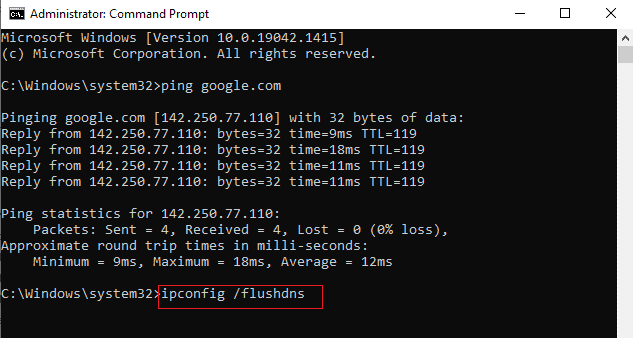
După aplicarea acestor pași, verifică dacă ai reușit să rezolvi problema Wlansvc care nu rulează.
Metoda 7: Repară fișierele corupte
Dacă sistemul tău Windows 10 are fișiere de configurare corupte sau deteriorate, este posibil să întâmpini problema cu serviciul de autoconfigurare wireless (wlansvc) care nu rulează. Acest lucru poate duce la funcționarea defectuoasă a computerului, cauzând probleme de performanță. Din fericire, poți repara aceste fișiere corupte folosind utilitățile integrate ale sistemului, și anume, System File Checker și Deployment Image Service and Management. Urmează ghidul nostru despre Cum să repari fișierele de sistem pe Windows 10 și aplică pașii demonstrați pentru a repara toate fișierele corupte de pe computer.
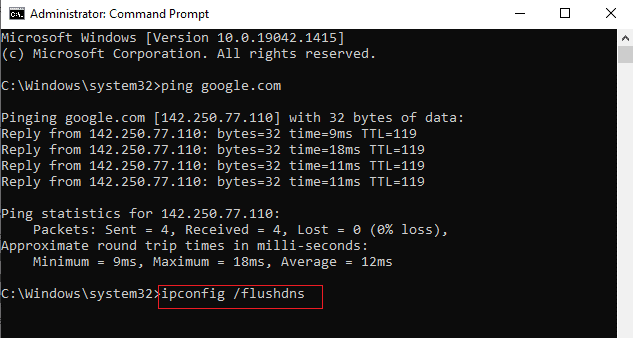
După repararea fișierelor corupte prin rularea comenzilor, verifică dacă problema serviciului de autoconfigurare wireless (wlansvc) care nu rulează a fost rezolvată.
Metoda 8: Actualizează driverul WLAN
Driverele de dispozitiv asigură legătura dintre componentele hardware și sistemul de operare al computerului tău. Driverele defecte sau corupte pot duce la probleme de funcționare a serviciului Wlansvc. Mulți utilizatori au raportat că actualizarea driverelor WLAN i-a ajutat să rezolve problema. Îți recomandăm să actualizezi driverele WLAN pentru a îmbunătăți fiabilitatea adaptoarelor de rețea, a remedia problemele de compatibilitate și a rezolva problema serviciului de autoconfigurare wireless (wlansvc) care nu rulează. Urmează ghidul nostru despre Cum să actualizezi driverele adaptorului de rețea pe Windows 10 pentru a efectua această operațiune.
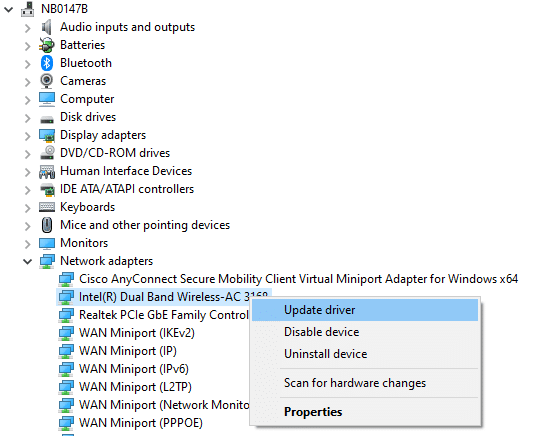
După actualizare, verifică dacă ai rezolvat problema serviciului de autoconfigurare wireless (wlansvc) care nu rulează.
Metoda 9: Reinstalează driverul WLAN
Driverele incompatibile trebuie reinstalate pentru a remedia problema Wlansvc care nu rulează. Îți recomandăm să reinstalezi driverele de dispozitiv numai dacă nu poți obține nicio ameliorare prin actualizarea acestora. Pașii de reinstalare a driverelor sunt foarte simpli și poți face acest lucru folosind o aplicație terță parte sau manual. Urmează ghidul nostru Cum să dezinstalezi și să reinstalezi driverele pe Windows 10 pentru a reinstala driverele pe computerul tău cu Windows 10.
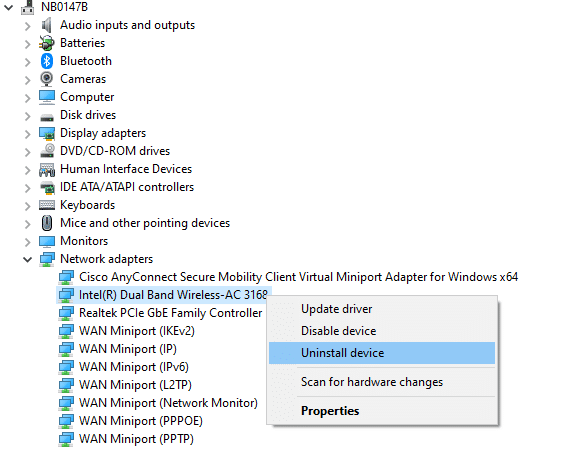
După reinstalarea driverelor de rețea, verifică dacă ai remediat problema serviciului de autoconfigurare wireless (wlansvc) care nu rulează.
Metoda 10: Derulează înapoi driverele WLAN
Când derulezi înapoi driverele, toate versiunile curente ale dispozitivului hardware vor fi dezinstalate și driverele instalate anterior vor fi reinstalate pe computer. Această caracteristică va fi foarte utilă atunci când o actualizare recentă a driverului nu funcționează corect cu computerul tău. Urmează pașii din ghidul nostru despre Cum să anulezi driverele pe Windows 10 pentru a remedia problema serviciului de autoconfigurare wireless (wlansvc) care nu rulează.
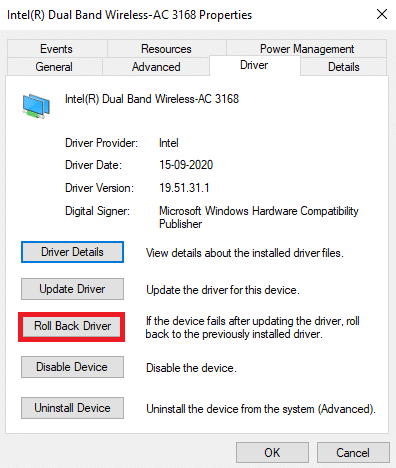
După ce sistemul tău cu Windows 10 a reinstalat versiunea anterioară a driverelor, verifică dacă problema serviciului de autoconfigurare wireless (wlansvc) care nu rulează a fost rezolvată.
Metoda 11: Șterge actualizările Windows anterioare
Unele componente de actualizare Windows de pe computerul tău cu Windows 10 pot cauza probleme de funcționare a serviciului Wlansvc. Prin urmare, pentru a remedia problema, ia în considerare ștergerea actualizărilor anterioare ale Windows, urmând instrucțiunile de mai jos:
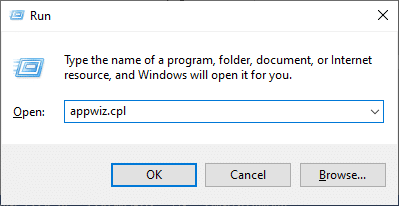
1. Apasă simultan tastele Windows + R pentru a deschide fereastra Run.
2. Tastează appwiz.cpl și apasă tasta Enter pentru a deschide Programe și caracteristici.
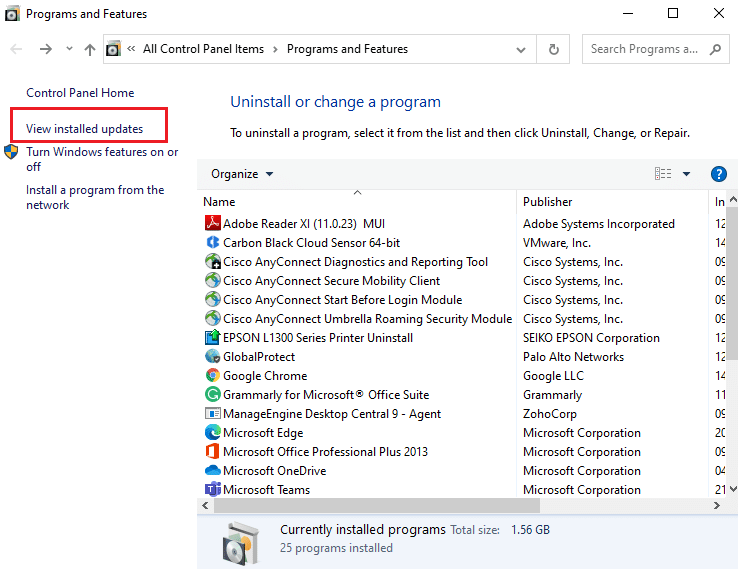
3. Fă clic pe Vizualizare actualizări instalate în panoul din stânga.
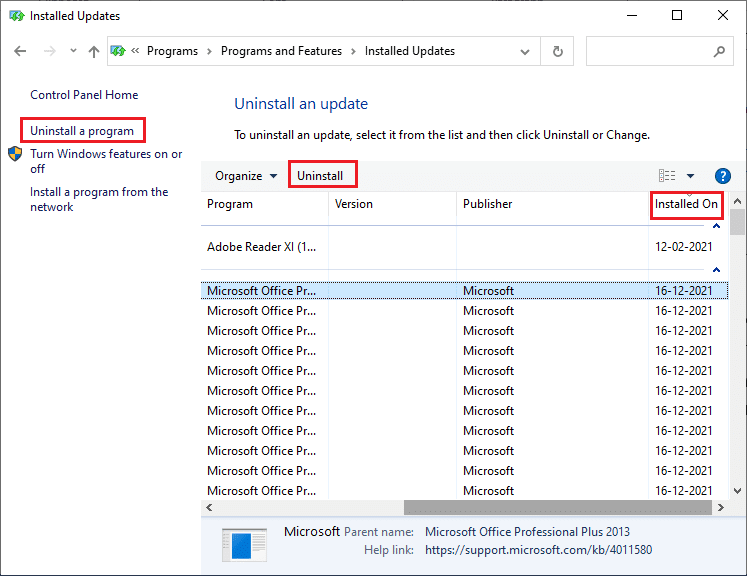
4. Caută cea mai recentă actualizare și selectează opțiunea Dezinstalare.
5. Dacă apar solicitări, confirmă-le și repornește computerul. Acum, ar trebui să fi rezolvat problema.
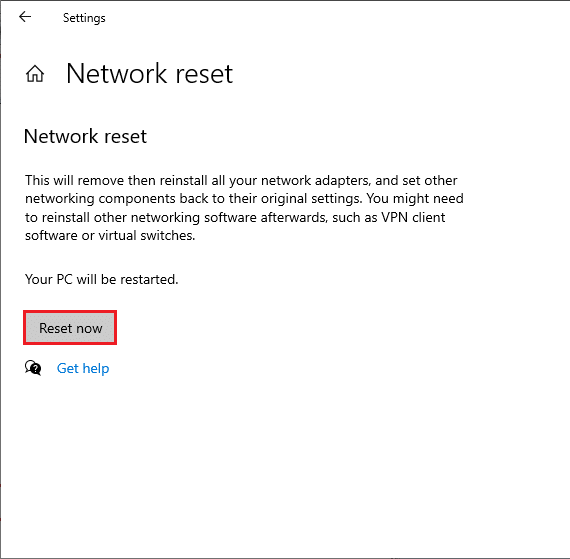
Metoda 12: Resetează setările de rețea
În ciuda actualizării driverelor WLAN și a dezinstalării actualizărilor recente, încearcă să resetezi setările de rețea dacă niciuna dintre metode nu te-a ajutat să remediezi problema serviciului de autoconfigurare wireless (wlansvc) care nu rulează. Pentru a face acest lucru, urmează ghidul nostru despre Cum să resetezi setările de rețea pe Windows 10.
Metoda 13: Efectuează Restaurarea sistemului
Există situații în care cea mai recentă actualizare Windows a afectat funcționalitatea wireless a computerului tău. Dacă versiunea actuală a PC-ului tău Windows 10 interferează cu configurațiile de rețea existente, te vei confrunta cu problema menționată. Restaurarea sistemului va aduce computerul la o versiune anterioară în care funcționa fără erori. Pentru a face acest lucru, urmează ghidul nostru despre Cum să folosești Restaurarea sistemului pe Windows 10 și aplică instrucțiunile detaliate.
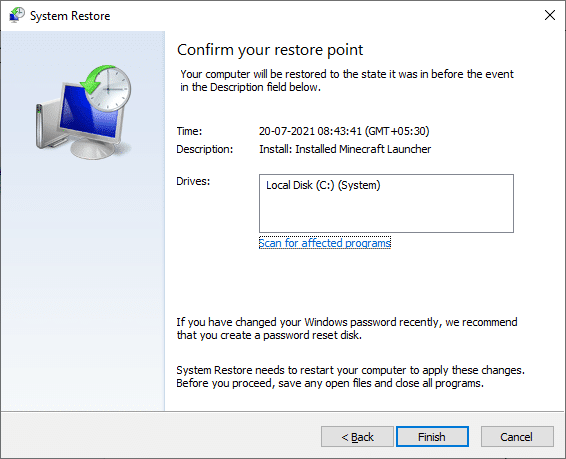
După restaurarea sistemului, verifică dacă ai rezolvat problema.
Metoda 14: Efectuează o instalare curată a Windows 10
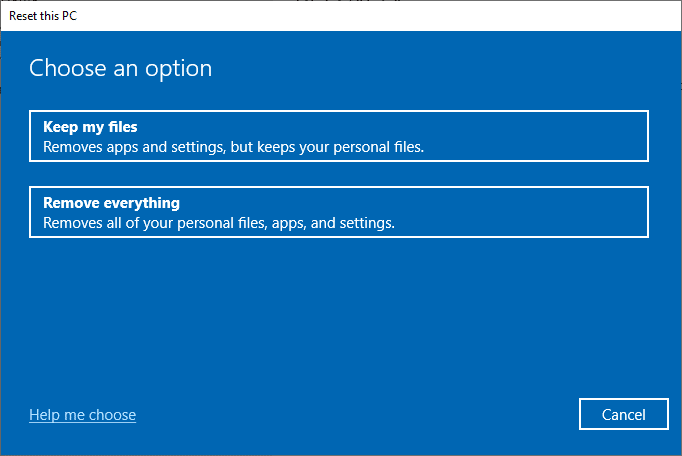
Dacă niciuna dintre metodele prezentate anterior nu te-a ajutat să remediezi problema serviciului de autoconfigurare wireless (wlansvc) care nu rulează, atunci este necesar să reinstalezi sistemul de operare Windows. Pentru a face acest lucru, urmează pașii conform instrucțiunilor din ghidul nostru Cum să faci o instalare curată a Windows 10.
***
Fără serviciile WLANSVC (WLAN AutoConfig), nu ai putea să te conectezi la o rețea fără fir. Sperăm că prin metodele prezentate în acest articol ai reușit să rezolvi problema serviciului de autoconfigurare wireless (wlansvc) care nu rulează. Vizitează periodic pagina noastră pentru mai multe sfaturi și trucuri interesante. Nu ezita să ne scrii în secțiunea de comentarii. De asemenea, dacă ai întrebări sau sugestii referitoare la acest articol, trimite-le în secțiunea de comentarii.