Sistemul de operare Windows este preferat de mulți utilizatori datorită compatibilității sale extinse cu diverse aplicații și actualizărilor constante oferite de Microsoft. Aceste actualizări îmbunătățesc eficiența și reduc erorile. Cu toate acestea, uneori pot apărea dificultăți. O problemă frecventă este imposibilitatea de a opri actualizările Windows prin linia de comandă. Când se încearcă oprirea actualizărilor cu comanda specifică, apare un mesaj care indică eșecul opririi serviciului Windows Update. Acest lucru poate fi frustrant pentru cei care doresc să controleze actualizările, deoarece acestea pot modifica setările sistemului sau adăuga funcții nedorite. În cazul în care comanda net stop wuauserv nu funcționează, utilizatorii sunt forțați să efectueze actualizări. Dacă întâmpinați această problemă, acest ghid vă va ajuta să o rezolvați.
Rezolvarea Erorii „Serviciul Windows Update nu a putut fi oprit”
Există mai multe cauze pentru care comanda net stop wuauserv poate eșua în Windows 10. Iată câteva dintre cele mai comune:
- Lipsa drepturilor de administrator
- Fișiere de sistem corupte sau deteriorate
Înainte de a trece la soluții, vă recomandăm să reporniți computerul. Dacă problema persistă, încercați metodele de mai jos.
Metoda 1: Oprirea Procesului Serviciului Windows Update
Uneori, serviciul Windows Update (wuauserv) nu se oprește deoarece nu aveți suficiente privilegii de administrator pentru a rula comanda net stop wuauserv. Această problemă poate fi rezolvată prin deschiderea liniei de comandă ca administrator și oprirea serviciului folosind ID-ul de proces (PID). Această metodă ar putea remedia problema imposibilității de a opri serviciul Windows Update. Urmați pașii de mai jos:
Notă: Dacă doriți să reporniți serviciul Windows Update, va trebui să utilizați instrumentul Servicii.
1. Apăsați tastele Windows + R pentru a deschide fereastra Run.
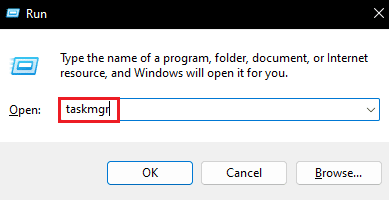
2. Tastați taskmgr și apăsați Enter pentru a deschide Task Manager. Faceți clic pe Da dacă apare solicitarea Control acces utilizator.
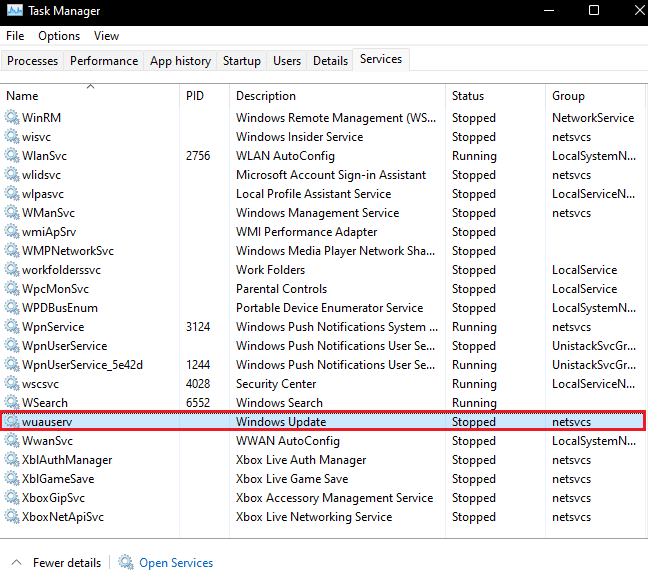
3. În Task Manager, mergeți la tab-ul Servicii.
4. Localizați procesul wuauserv în coloana Nume și notați numărul din coloana PID.
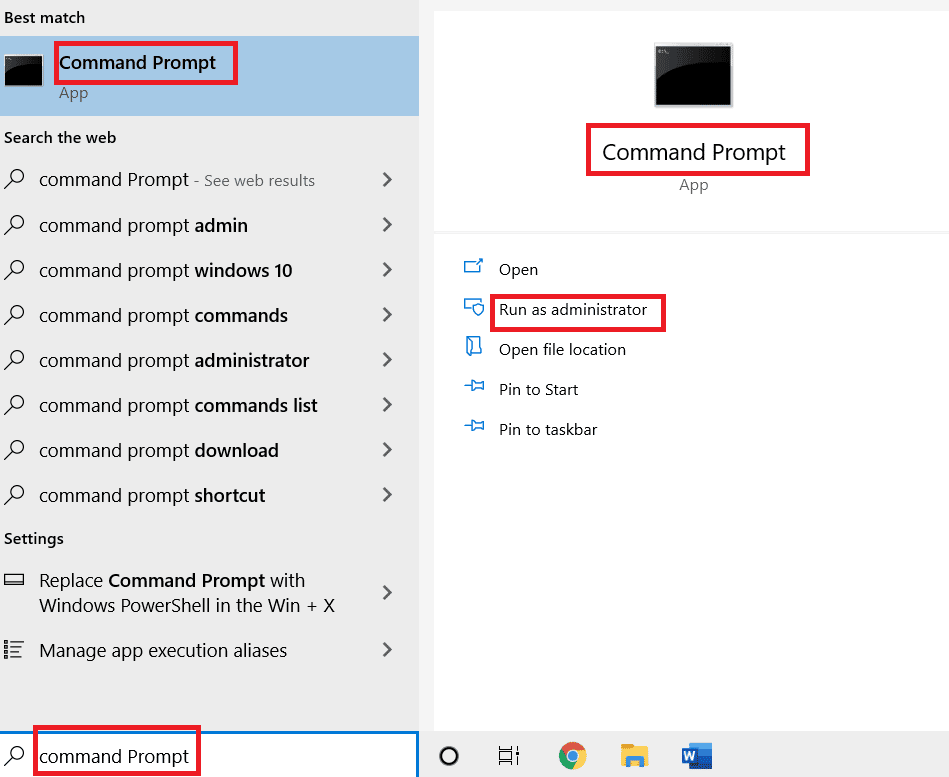
5. Apăsați tasta Windows, tastați cmd, apoi faceți clic pe Run as administrator.
6. Introduceți următoarea comandă în linia de comandă, înlocuind X cu numărul PID al serviciului wuauserv notat la pasul 4, apoi apăsați Enter pentru a executa comanda.
Taskkill /f /pid X

7. Dacă comanda este executată corect, veți vedea mesajul de confirmare unde X va fi înlocuit cu PID-ul serviciului wuauserv:
SUCCESS: The process with PID X has been terminated
Dacă nu puteți executa comanda, este posibil ca Windows Update să ruleze cu un alt program. Pentru a verifica acest lucru, urmați acești pași:
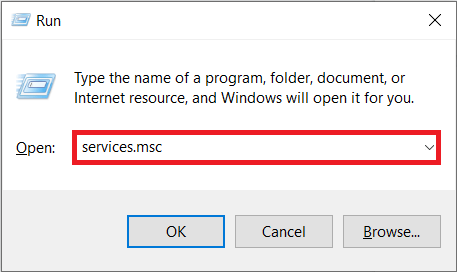
8. Deschideți fereastra Run, tastați services.msc și dați clic pe OK pentru a deschide fereastra Servicii.
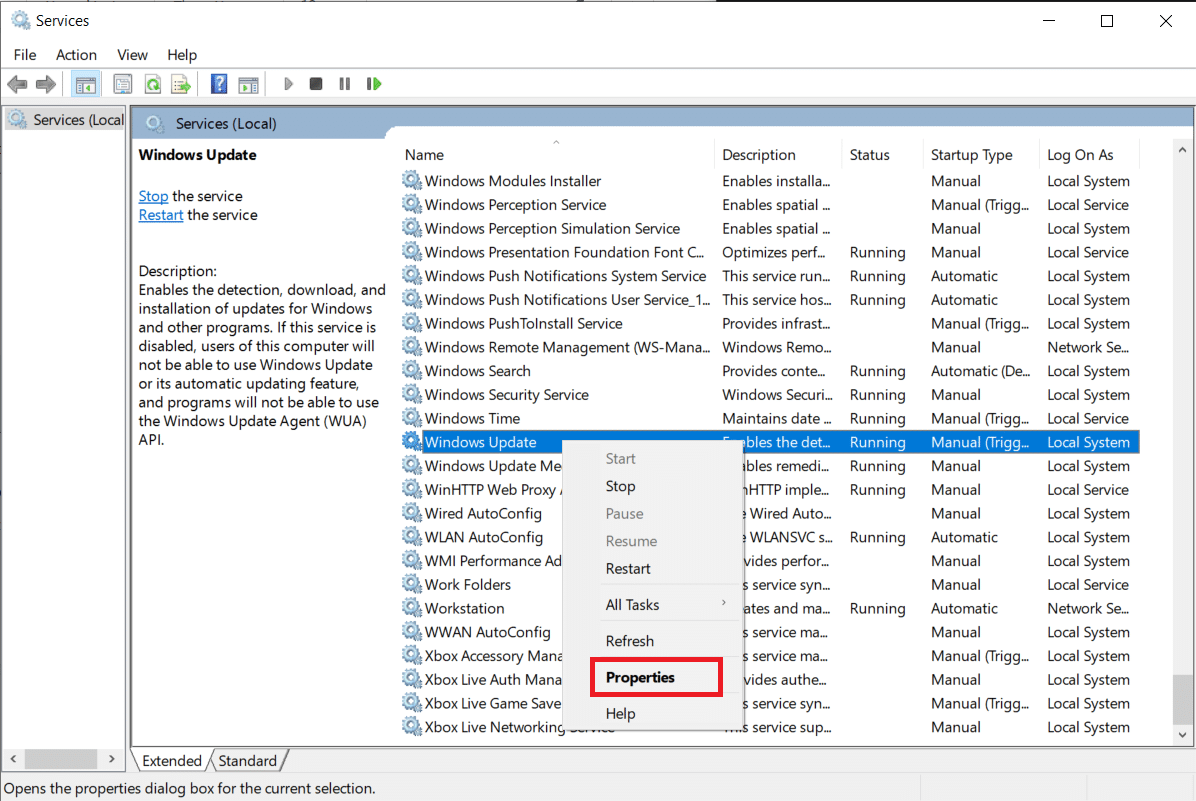
9. În fereastra Servicii, găsiți Windows Update, faceți clic dreapta pe el și selectați Properties.
10. În fereastra Windows Update Properties, accesați tab-ul Dependencies.
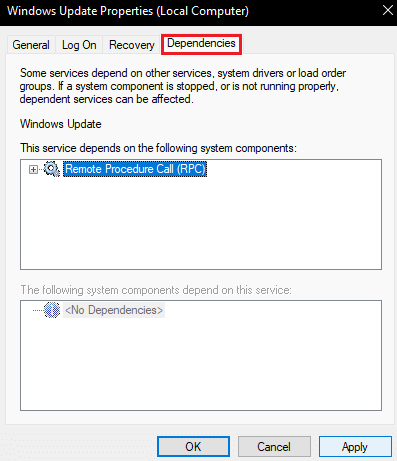
11. Verificați dacă există servicii listate sub Următoarele componente ale sistemului depind de această casetă de service.
12. Dacă da, închideți serviciul urmând pașii de la 1 la 8 și încercați din nou această metodă.
Metoda 2: Ștergerea Folderului de Actualizări
O altă modalitate de a opri serviciul Windows Update este ștergerea conținutului folderului Update. Fără fișierele necesare, Windows nu se va actualiza. Această metodă ar putea rezolva problema imposibilității de a opri serviciul Windows Update. Urmați acești pași:
1. Apăsați tasta Windows, tastați cmd și apoi faceți clic pe Run as administrator.
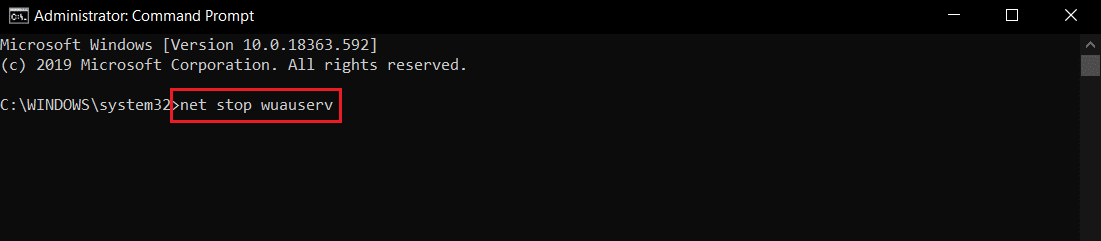
2. Introduceți următoarele comenzi și apăsați Enter după fiecare comandă:
net stop wuauserv
net stop bits
3. După aceea, apăsați simultan tastele Window + E pentru a deschide File Explorer.
4. Accesați următoarea locație în File Explorer:
C:WindowsSoftwareDistribution
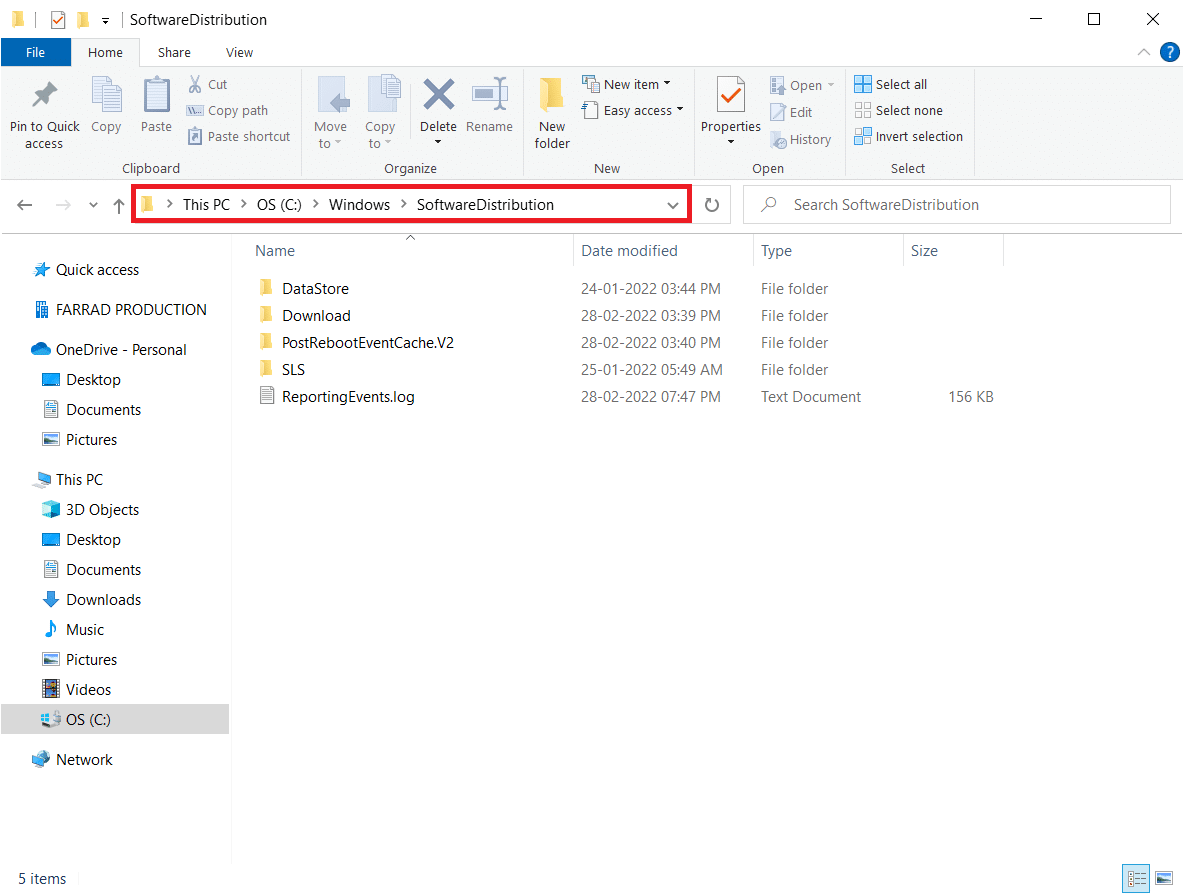
5. În folderul Software Distribution, apăsați tastele Ctrl + A pentru a selecta toate fișierele, apoi apăsați pe Delete. Aceasta va șterge toate fișierele din folder.
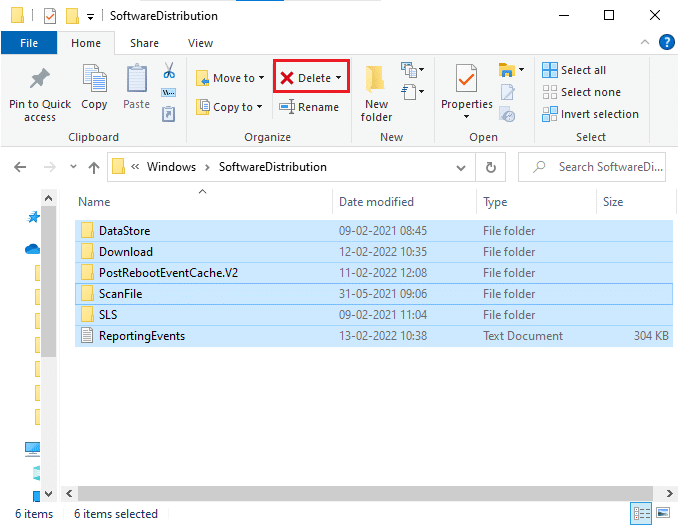
Notă: Pentru a reporni serviciul Windows Update, executați următoarele comenzi în linia de comandă:
net start wuauserv
net start bits

Metoda 3: Efectuarea unei Instalări de Reparare
Dacă metodele anterioare nu funcționează, instalarea de reparare este ultima opțiune. Aceasta repara fișierele de sistem fără a șterge date. Această metodă ar putea rezolva problema cu net stop wuauserv și poate fi efectuată urmând ghidul despre Cum să reparați Instalați Windows 10 cu ușurință.
***
Sperăm că acest ghid v-a fost de ajutor în rezolvarea problemei cu serviciul Windows Update. Vă rugăm să ne spuneți care metodă a funcționat cel mai bine pentru dvs. Dacă aveți întrebări sau sugestii, nu ezitați să le lăsați în secțiunea de comentarii.