O defecțiune a conexiunii la internet este un eveniment pe care majoritatea dintre noi preferă să nu-l experimenteze. În lumea contemporană, accesul la internet a devenit un pilon esențial al vieții de zi cu zi. Societatea noastră este profund interconectată, creând astfel un spațiu globalizat. Având în vedere această importanță, este natural să fim frustrați atunci când ne confruntăm cu o problemă de conexiune. Atunci când o astfel de situație apare, majoritatea utilizatorilor încep prin a verifica viteza rețelei. Pentru a realiza acest lucru, se folosesc adesea instrumente online specifice. Din nefericire, unii utilizatori au raportat recent erori de socket în timpul acestor teste de viteză. Scopul acestui articol este de a vă ghida în rezolvarea erorilor de socket apărute în contextul testelor de viteză pentru upload.
Rezolvarea unei erori de socket în timpul testului de upload pe Windows 10
Mai jos, vom explora posibilele cauze ale unei erori de socket, observată în timpul efectuării testelor de upload:
- Reguli de ieșire necorespunzătoare în cadrul firewall-ului Windows pot fi o cauză a acestei probleme.
- Procesele de sincronizare activă ale aplicațiilor de stocare în cloud, cum ar fi OneDrive, Google Drive sau Dropbox, care rulează în fundal, pot consuma o cantitate semnificativă de lățime de bandă, interferând cu testele de viteză.
- Prezența programelor antivirus pe computer poate, de asemenea, contribui la apariția erorii.
Cauzele menționate pot fi soluționate destul de ușor. Prin urmare, vă sugerăm să încercați metodele prezentate mai jos, una câte una, pentru a descoperi soluția optimă pentru problema erorii de socket pe Windows 10.
Metoda 1: Activarea regulii Platformei de Dispozitive Conectate
Eroarea de socket observată în timpul testului de upload, realizat prin browser, ar putea fi legată de setările firewall-ului. Această situație este relevantă și pentru firewall-ul integrat Windows. Mulți utilizatori au raportat că problema este cauzată de o regulă de ieșire. Dacă întâmpinați probleme de conexiune ethernet, activați această regulă. Pașii pentru activare sunt următorii:
1. Apăsați simultan tastele Windows + R pentru a deschide fereastra de dialog Run.
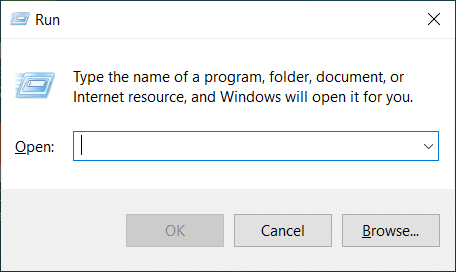
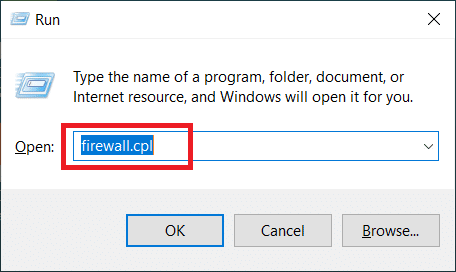
2. Introduceți textul „firewall.cpl” și apăsați Enter pentru a deschide Windows Defender Firewall.
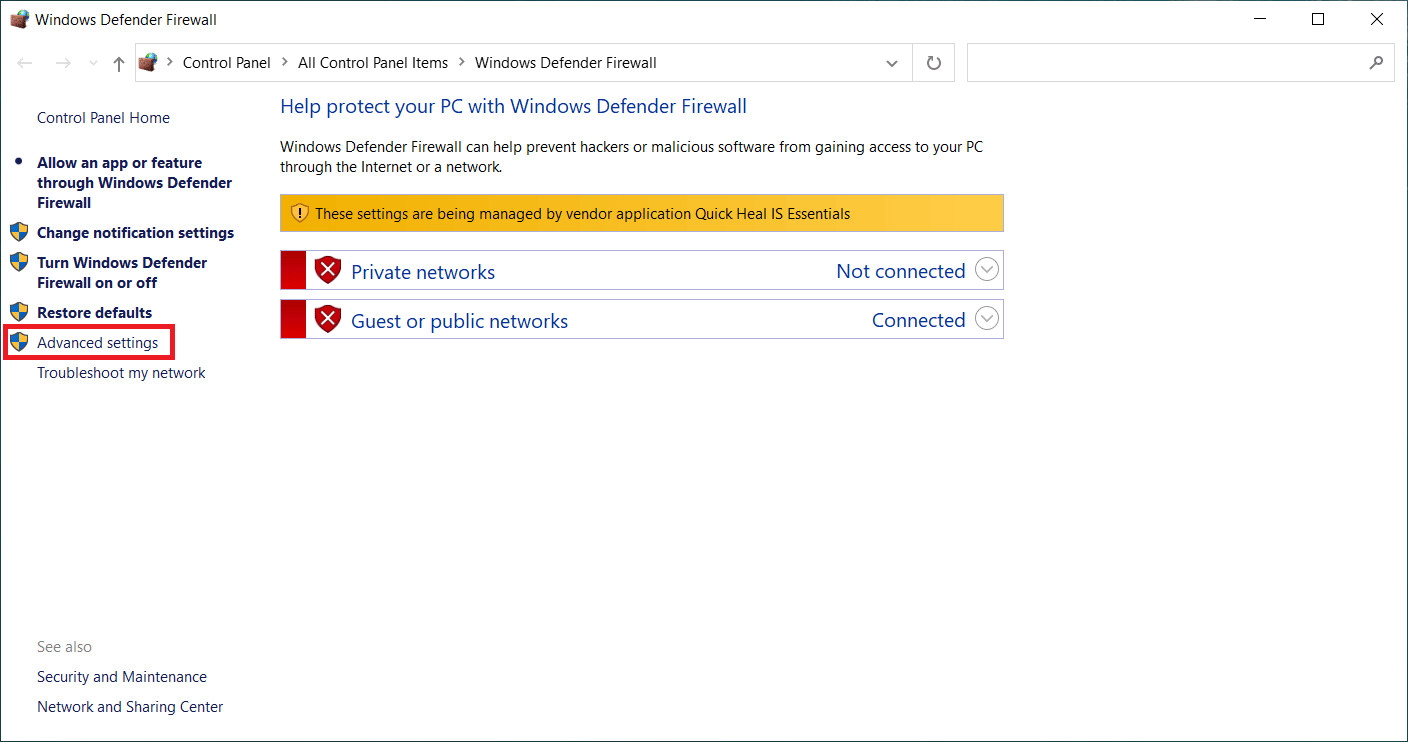
3. În fereastra Windows Defender Firewall, selectați opțiunea „Setări avansate” din panoul din stânga.
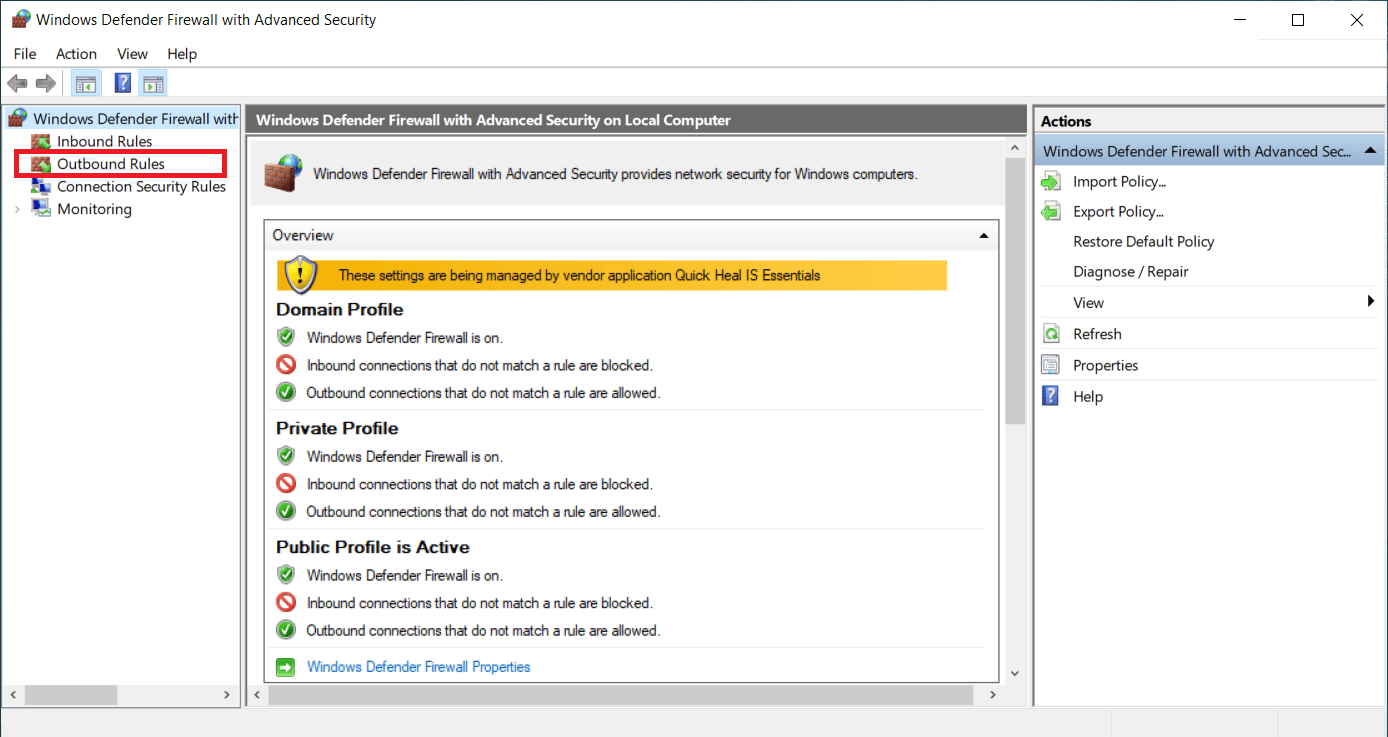
4. În fereastra „Windows Defender Firewall cu securitate avansată”, alegeți „Reguli de ieșire” din meniul din stânga.
5. În meniul „Reguli de ieșire”, identificați și faceți dublu clic pe „Platforma dispozitivului conectat – Wi-Fi Direct Transport (TCP-OUT)”.
Notă: În cazul în care problema apare din cauza conexiunii ethernet, activați regula de ieșire „Connected Device Platform (TCP-Out)”.
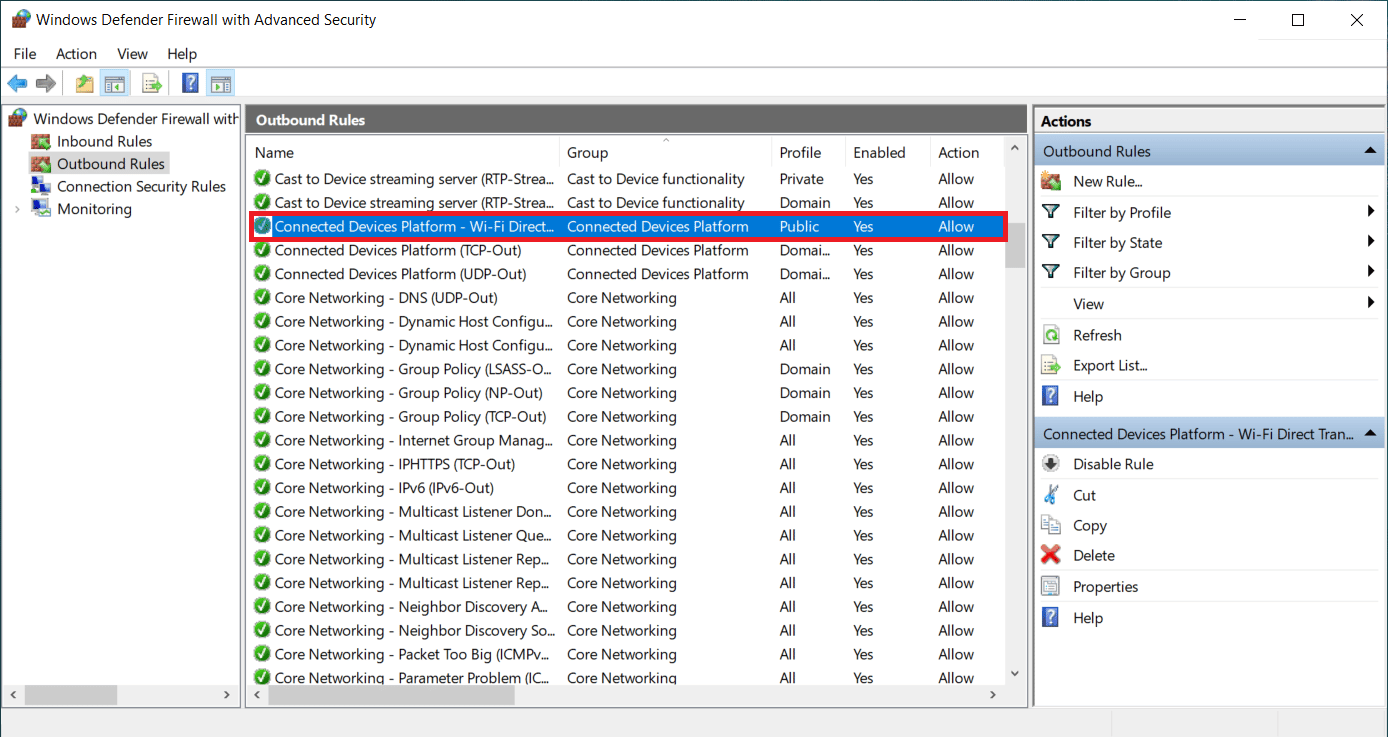
6. În fereastra „Platforma dispozitiv conectat – Proprietăți Wi-Fi Direct Transport (TCP-OUT)”, selectați tab-ul „General” și bifați căsuța „Activat”, așa cum este indicat.
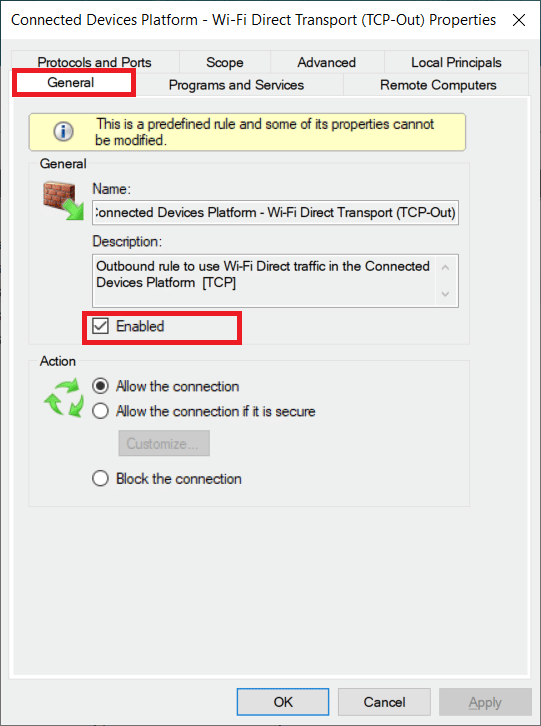
7. Selectați „Aplicare” pentru a salva modificările.
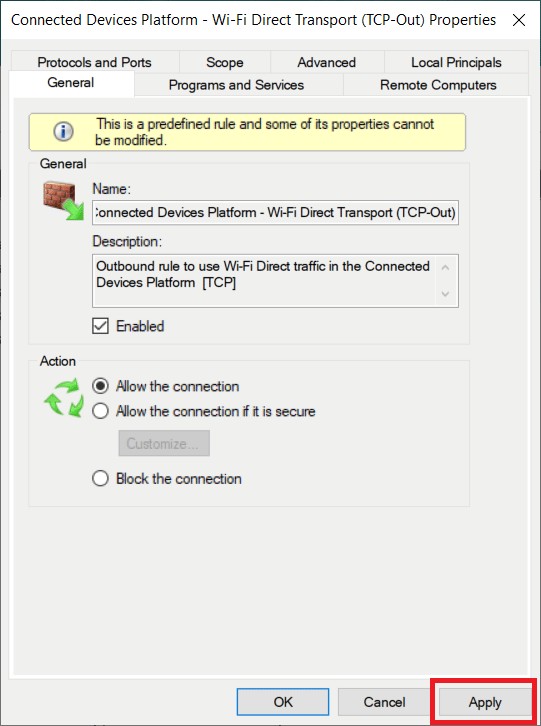
8. Faceți clic pe „OK” pentru a închide toate ferestrele deschise.
9. Reporniți computerul și realizați testul de viteză după redeschiderea sistemului.
Metoda 2: Opriți sincronizarea pe OneDrive sau Google Drive
Dacă utilizați versiunea desktop a OneDrive sau Google Drive, este posibil ca aceste aplicații să fie cauza erorii de testare a vitezei. Aplicațiile de stocare în cloud utilizează o cantitate semnificativă de lățime de bandă, mai ales atunci când sunt setate pe modul de sincronizare. Dacă observați că aceste aplicații încarcă date în fundal, consumând o mare parte din lățimea de bandă, dezactivați sincronizarea pentru a remedia problema.
Opțiunea I: Întreruperea sincronizării în OneDrive
Pentru a dezactiva sincronizarea în OneDrive, urmați acești pași:
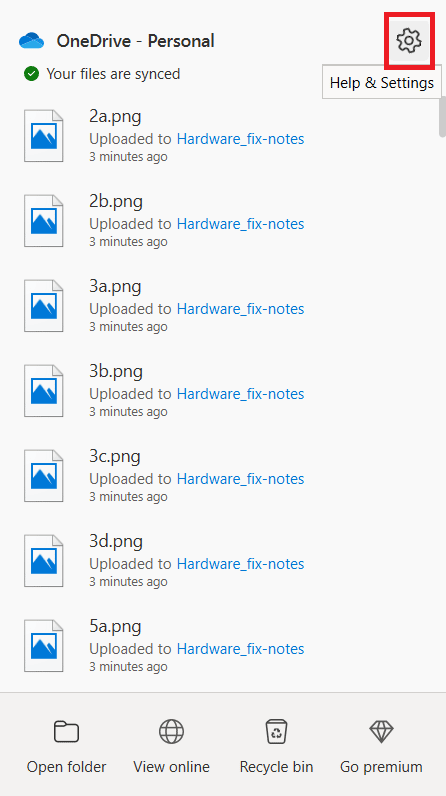
1. Faceți clic pe pictograma cloud din bara de activități pentru a deschide OneDrive.
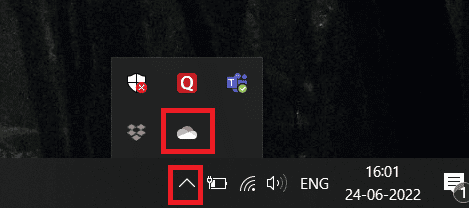
2. În fereastra OneDrive, faceți clic pe pictograma „Setări”.
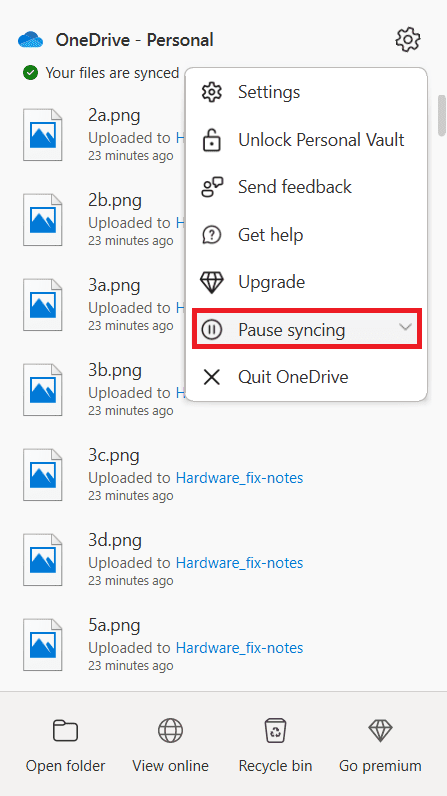
3. Selectați opțiunea „Pauză sincronizare” din meniul context.
4. Setați durata la 2 ore. Această perioadă este suficientă pentru a efectua testul de viteză.
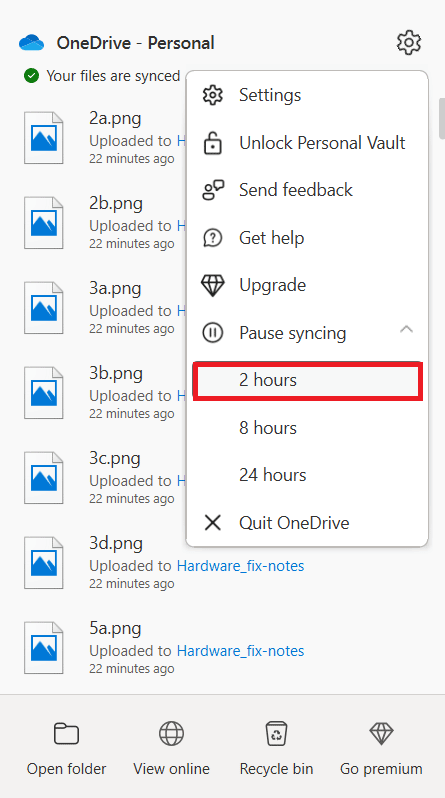
După ce ați dezactivat sincronizarea OneDrive, efectuați testul de viteză pentru a verifica dacă problema erorii de socket este rezolvată.
Opțiunea II: Întreruperea sincronizării în Google Drive
Pentru a opri sincronizarea în Google Drive, urmați acești pași:
1. Accesați bara de activități și selectați pictograma Google Drive.
2. Dacă unitatea sincronizează activ fișierele, faceți clic pe pictograma cu trei puncte verticale din colțul din dreapta sus al ferestrei Google Drive.
3. Apoi selectați opțiunea „Pauză sincronizare” pentru a dezactiva modul de sincronizare.
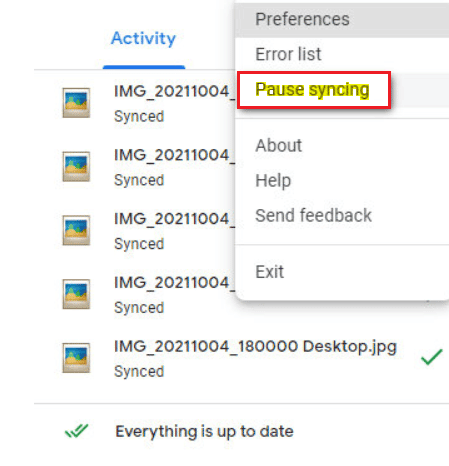
După dezactivarea sincronizării în Google Drive, rulați din nou testul de viteză. Dacă eroarea dispare, puteți reactiva sincronizarea accesând meniul Google Drive și selectând „Reluare”.
Metoda 3: Adăugați o excepție în Antivirus
Uneori, aplicațiile antivirus pot interpreta componentele testelor de viteză ca activități suspecte, blocând conexiunea și generând o eroare de socket. Aplicații precum Avast, Kaspersky sau Comodo sunt cunoscute pentru interferența lor cu testele de viteză.
Dacă utilizați astfel de programe antivirus, este recomandat să creați o excepție în cadrul aplicației pentru a permite testul de viteză să ruleze corect.
Notă: Opțiunea de excepție diferă în funcție de aplicația antivirus utilizată. Exemplul de mai jos este pentru Avast Antivirus.
Pentru Avast, urmați acești pași:
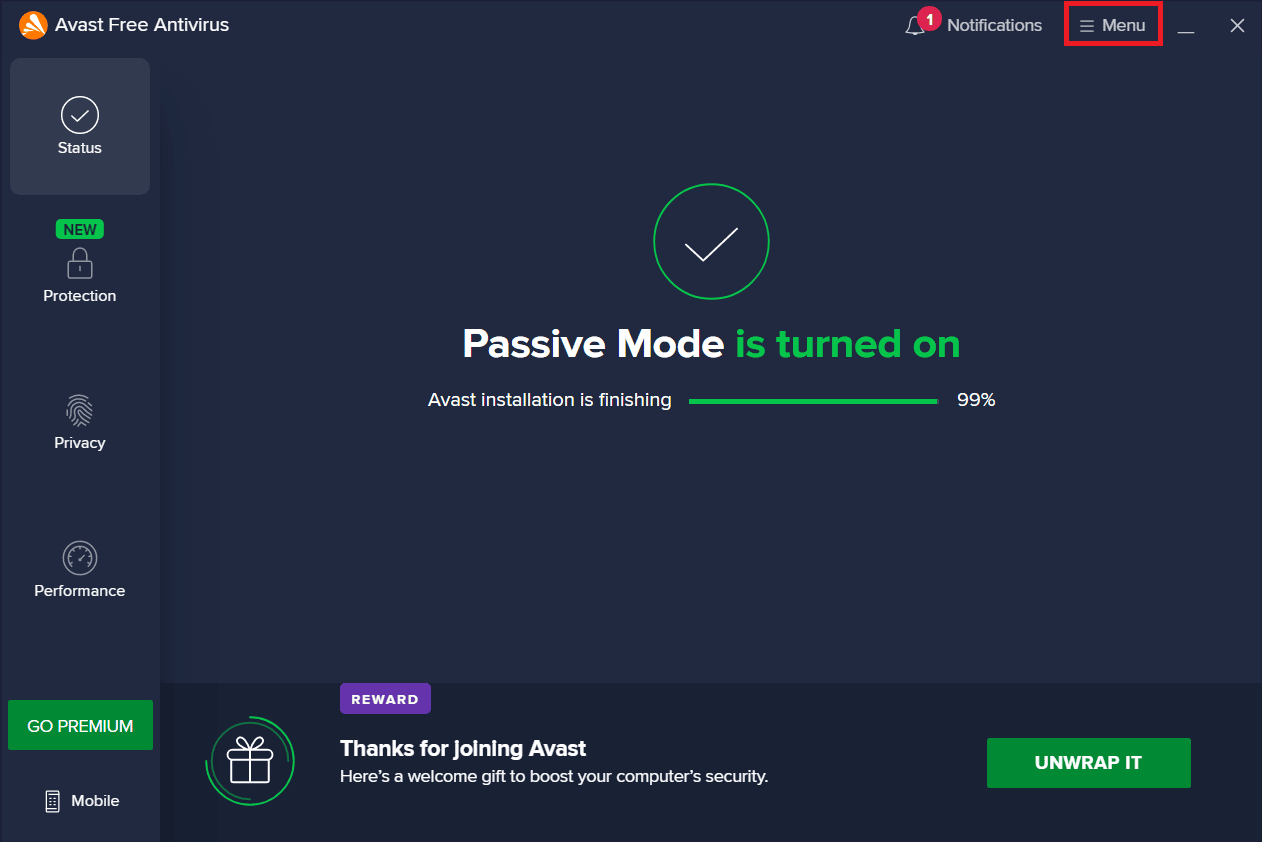
1. Din pagina principală a Avast, faceți clic pe „Meniu” din colțul dreapta-sus.
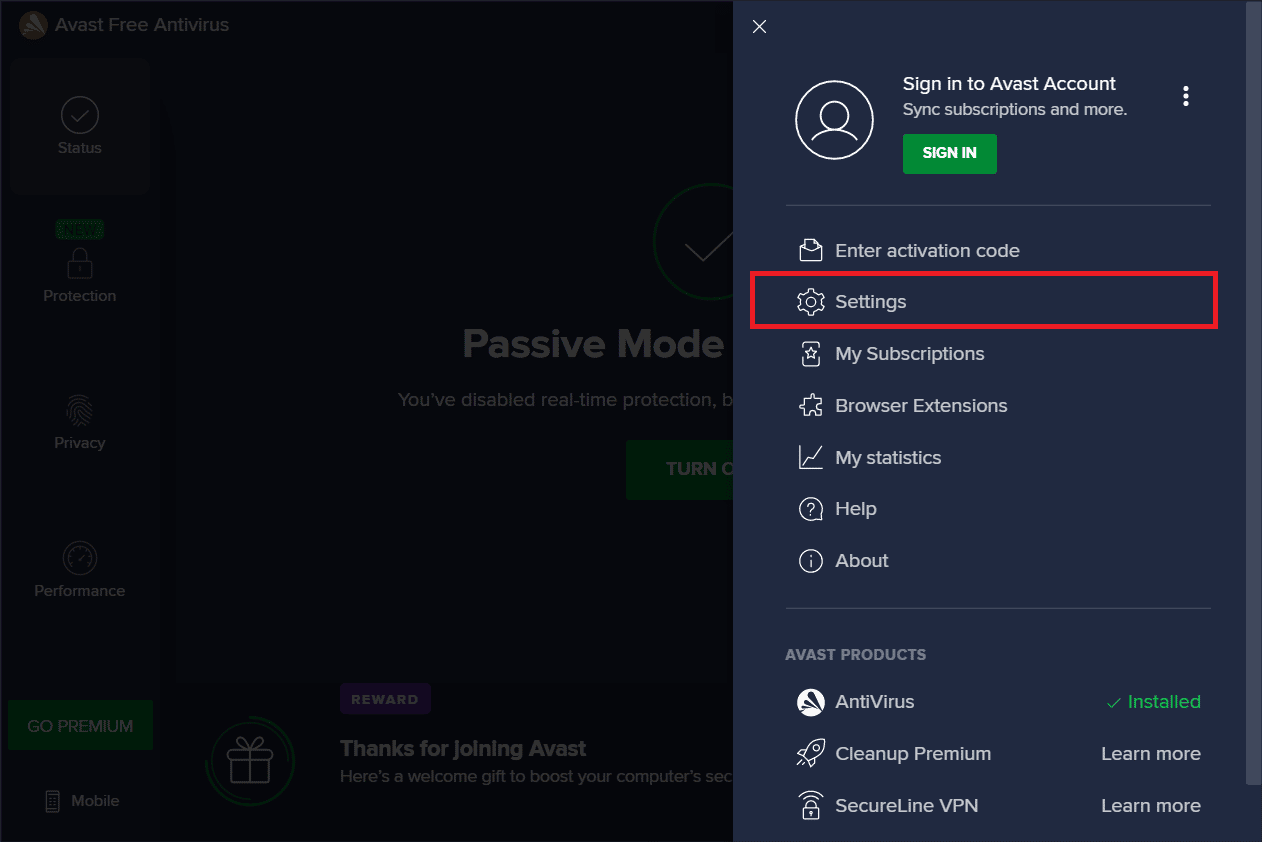
2. În meniul context, selectați opțiunea „Setări”.
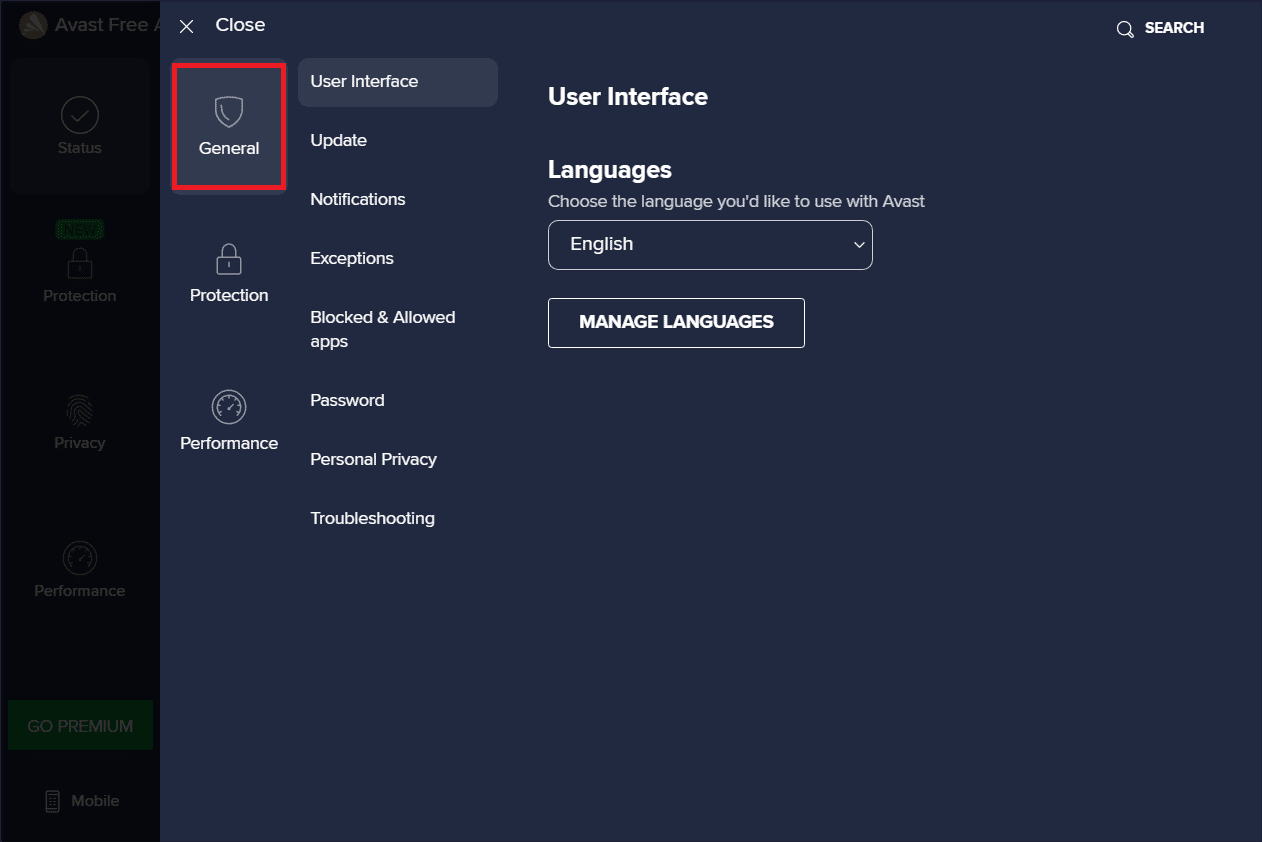
3. Selectați fila „General”.
4. Selectați „Excepții” și apoi „ADĂUGAȚI EXCEPȚII”.
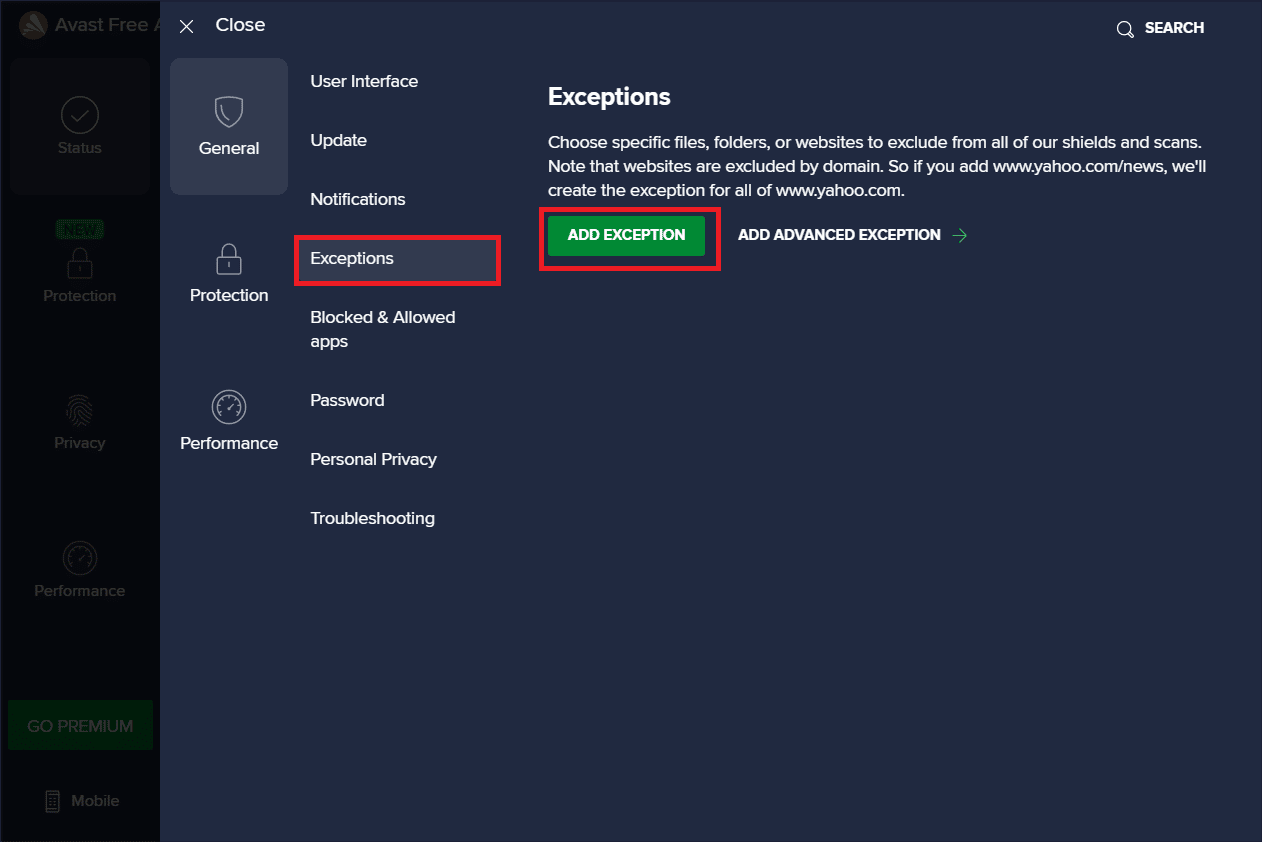
5. Introduceți URL-ul testului de viteză în secțiunea „Tipul căii fișierului, calea dosarului sau URL” și faceți clic pe „ADĂUGAȚI EXCEPȚIE”.
https://www.speedtest.net/
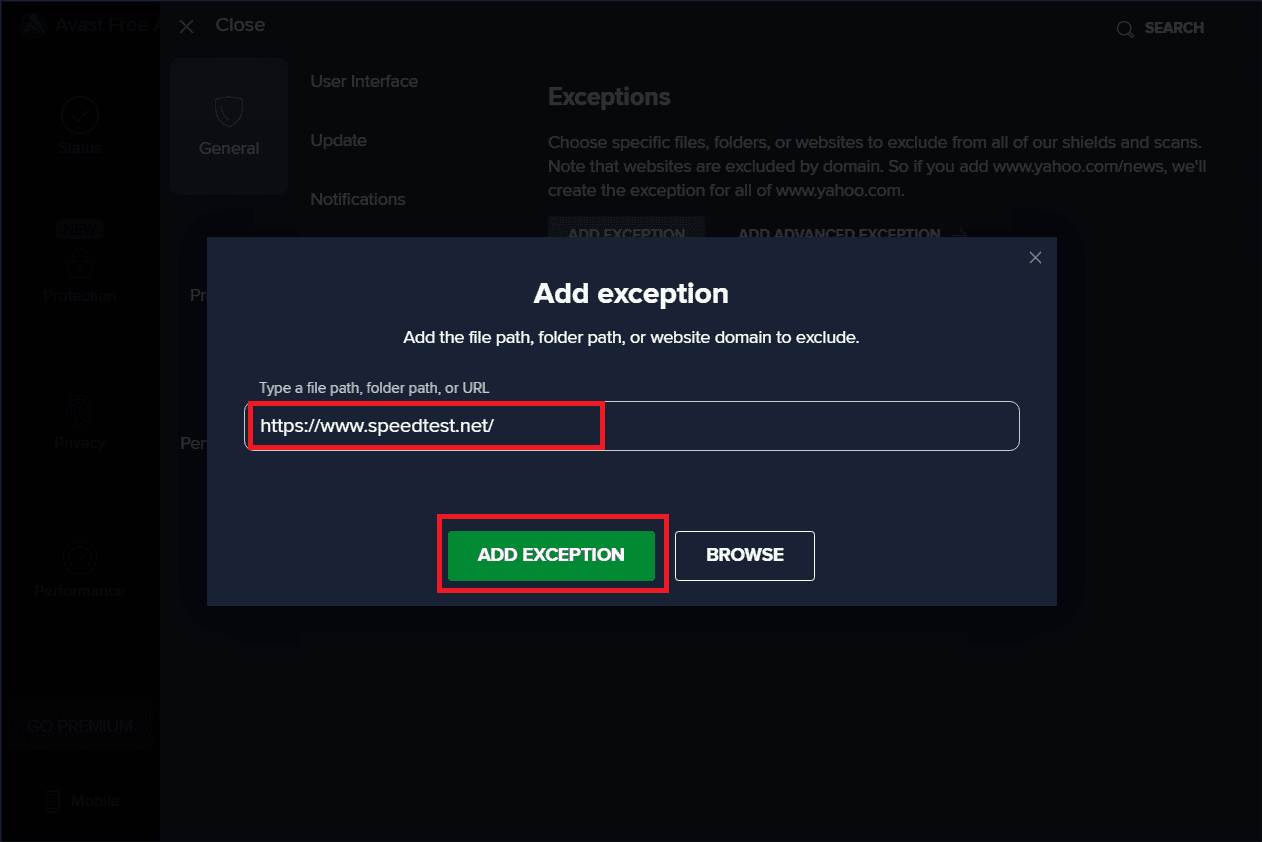
6. După ce ați terminat, închideți aplicația Avast, apoi efectuați testul de viteză pentru a vedea dacă eroarea de socket a dispărut.
Metoda 4: Dezactivați temporar Antivirusul (dacă este cazul)
Antivirusul este conceput să protejeze sistemul de amenințări, dar uneori poate interfera cu funcționarea altor aplicații. Pentru a verifica dacă antivirusul cauzează eroarea de socket, dezactivați-l temporar. Puteți consulta un ghid specific pentru dezactivarea temporară a antivirusului pe Windows 10.
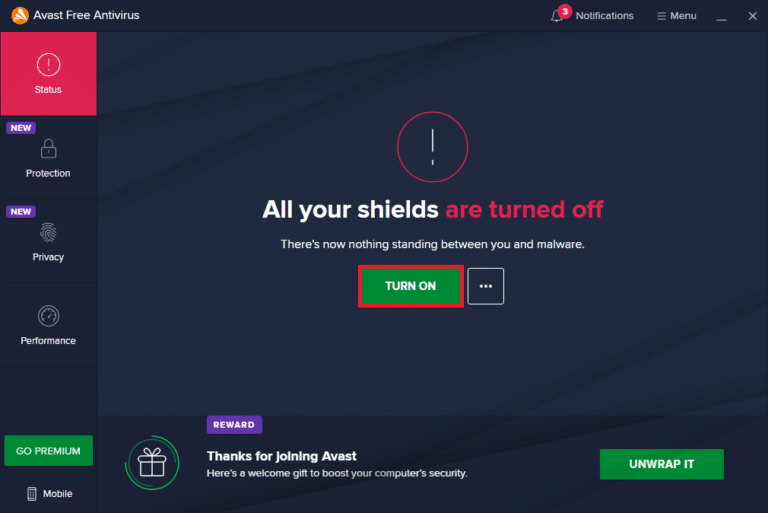
Dacă problema este rezolvată, nu uitați să reactivați protecția antivirus.
Metoda 5: Dezinstalați Antivirusul (Nerecomandat)
Ca o alternativă, puteți dezinstala permanent aplicația antivirus, dacă nu o considerați esențială. Pentru aceasta, consultați ghidul adecvat.
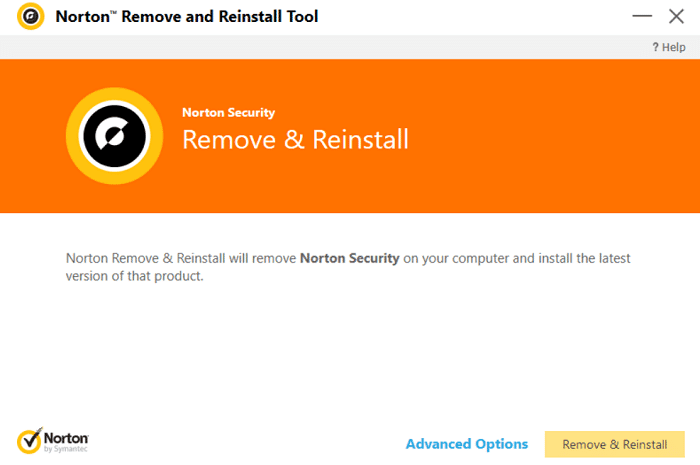
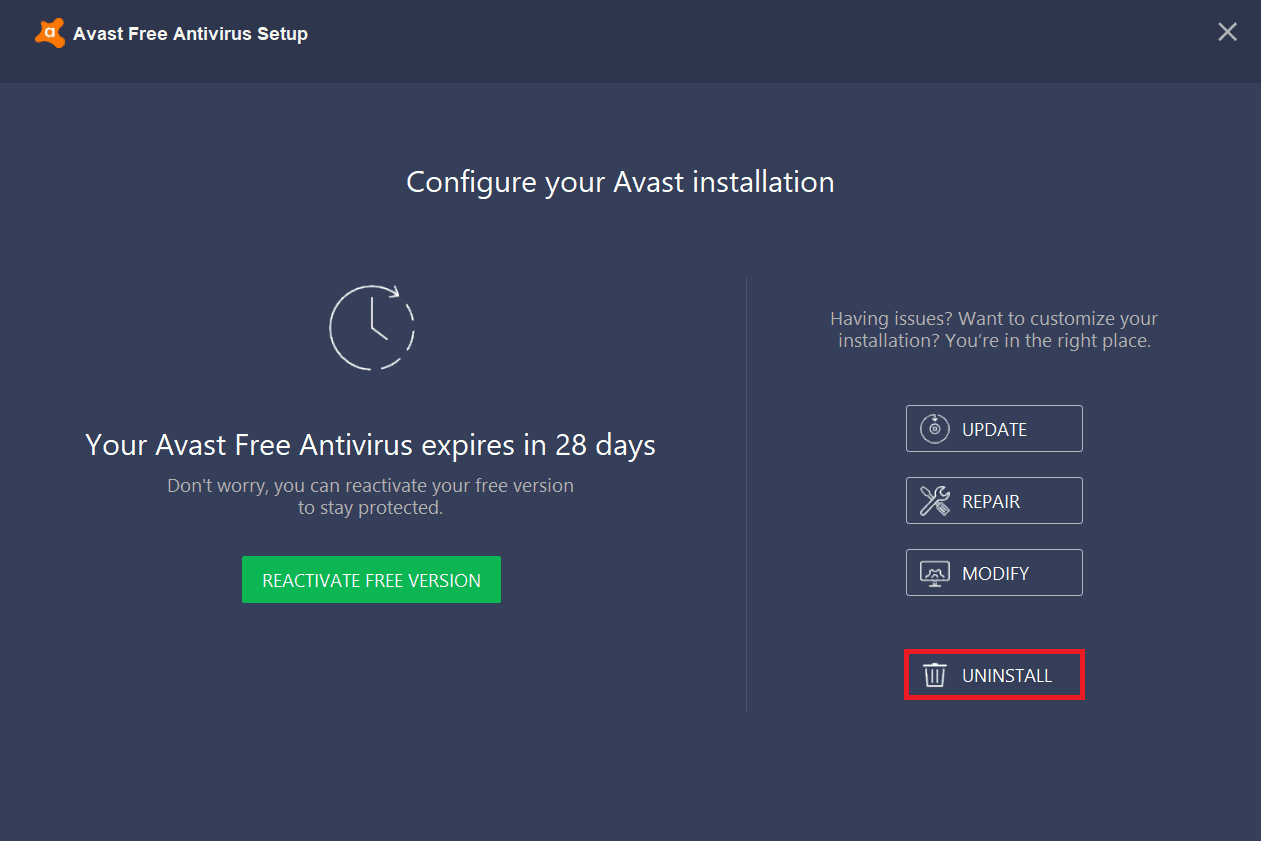
Sfat Profesional: Încercați Alte Servicii de Testare a Vitezei
Dacă problemele persistă, încercați alte instrumente de testare a vitezei. SpeedTest de la Ookla nu este singura opțiune. Există alternative de încredere, listate mai jos cu link-uri:
| Fast.com |
| Speedof.me |
| Meter.net |
Sperăm că acest articol v-a ajutat să rezolvați eroarea de socket întâmpinată în timpul testelor de upload pe Windows 10. Vă așteptăm întrebările și sugestiile în secțiunea de comentarii de mai jos.