Deși apar constant versiuni noi, iterațiile mai vechi continuă să capteze interesul nostru. Un exemplu este NMM (Nexus Mod Manager). Cu toate acestea, dificultatea de a actualiza Nexus Mod Manager pe un sistem Windows PC persistă pentru mulți utilizatori. Acest articol explorează metodele de a remedia această problemă de actualizare a NMM. În plus, explică și procesul de actualizare a Nexus Mod Manager.
Rezolvarea Problemei de Actualizare a Nexus Mod Manager pe Windows 10
Această secțiune prezintă motivele pentru care poate apărea eroarea de actualizare în cadrul aplicației NMM:
-
Drepturi administrative insuficiente: Dacă NMM nu are permisiuni de administrator, actualizarea sa poate fi împiedicată.
-
Blocare de către Firewall: Dacă Windows Firewall blochează NMM, este posibil să nu se poată actualiza.
-
Versiune NMM învechită: Cauza principală a problemei de actualizare poate fi o versiune depășită a NMM.
-
Erori de protocol: Problemele de protocol în NMM pot împiedica procesul de actualizare.
Metoda 1: Executarea Nexus Mod Manager ca Administrator
Primul mod de a rezolva problema actualizării NMM este să îl executați cu privilegii de administrator.
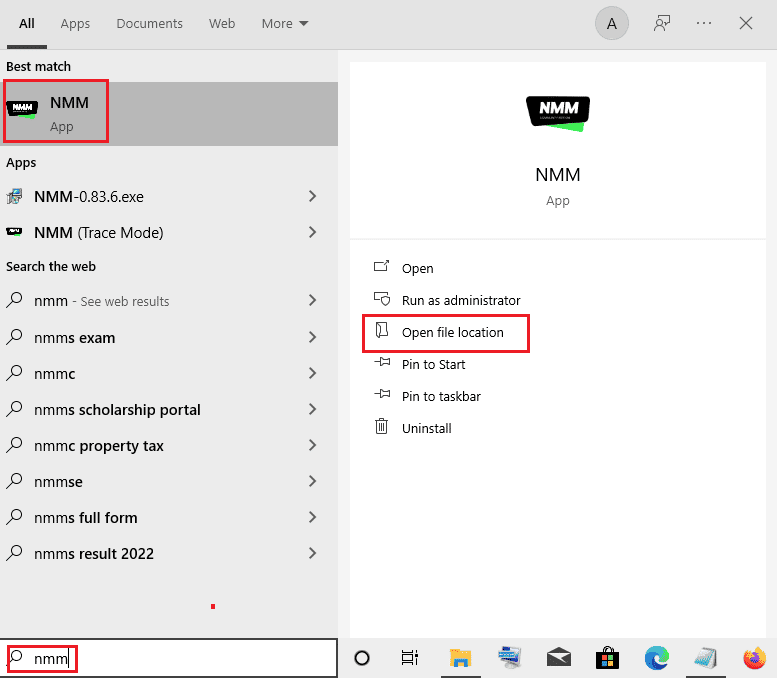
1. Apăsați tasta Windows, tastați „nmm” și selectați „Deschidere locație fișier”.
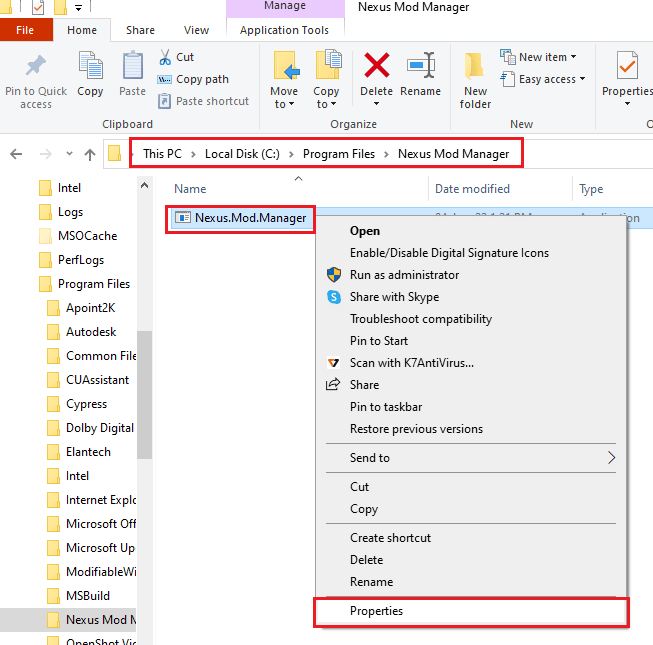
2. Faceți clic dreapta pe „Nexus.Mod.Manager.exe” și alegeți „Proprietăți”.
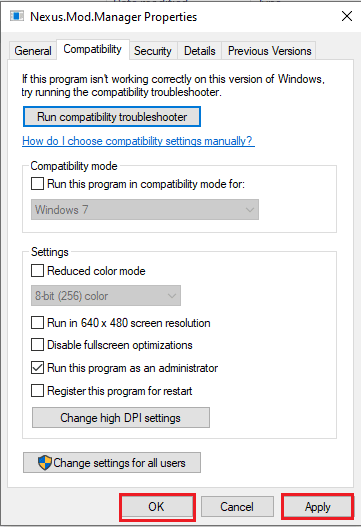
3. În fereastra „Proprietăți”, accesați fila „Compatibilitate” și bifați opțiunea „Executați acest program ca administrator”.
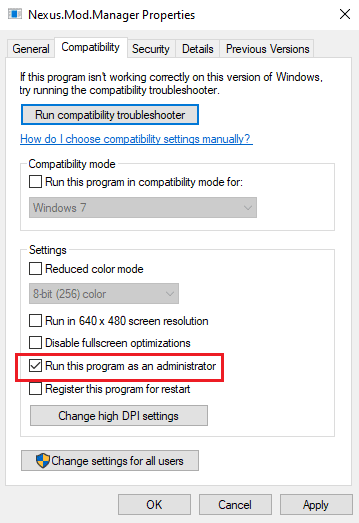
4. Apăsați „Aplicare” și „OK” pentru a salva modificările și a rula NMM ca administrator.
5. Rulați Nexus Mod Manager și încercați din nou actualizarea.
Metoda 2: Permiterea Accesului Prin Windows Firewall
Dacă NMM nu este permis în Windows Firewall, actualizarea poate fi blocată. Urmați acești pași pentru a permite accesul aplicației:
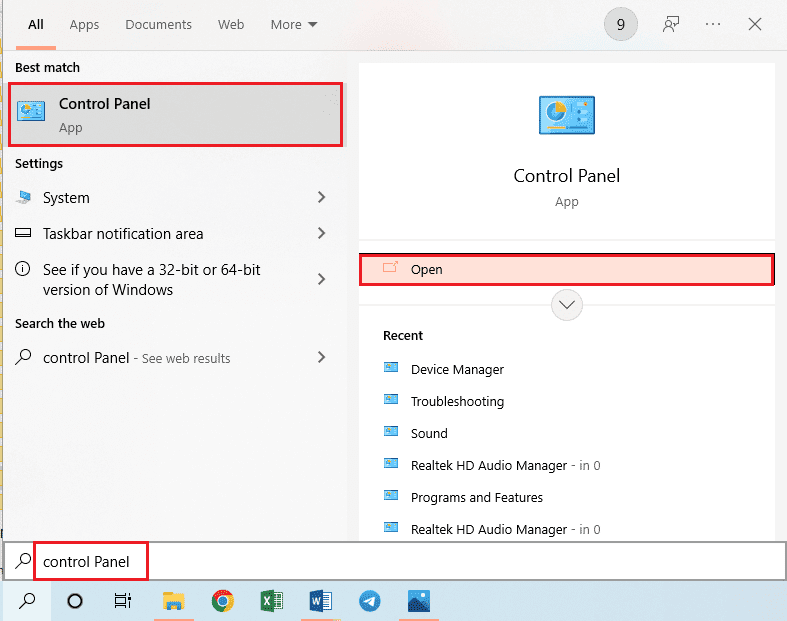
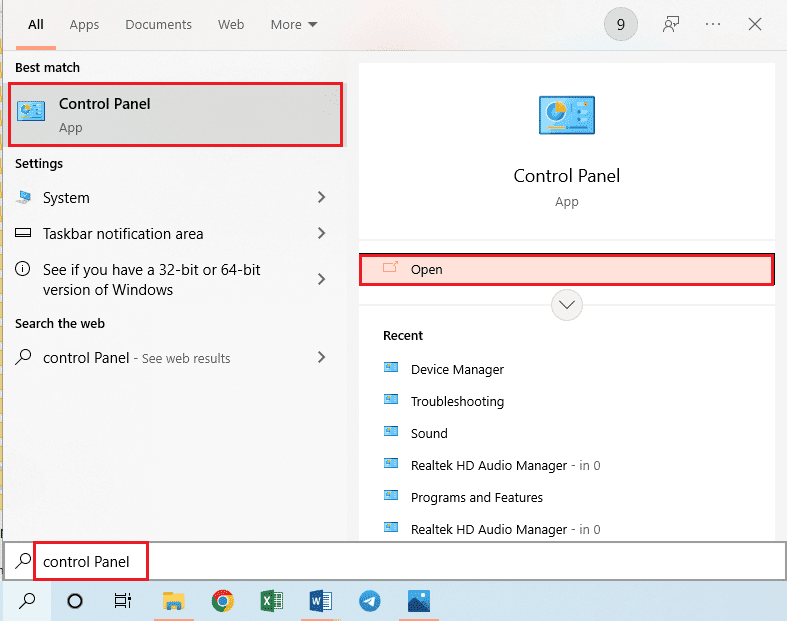
1. Deschideți „Panoul de Control” din meniul Windows.
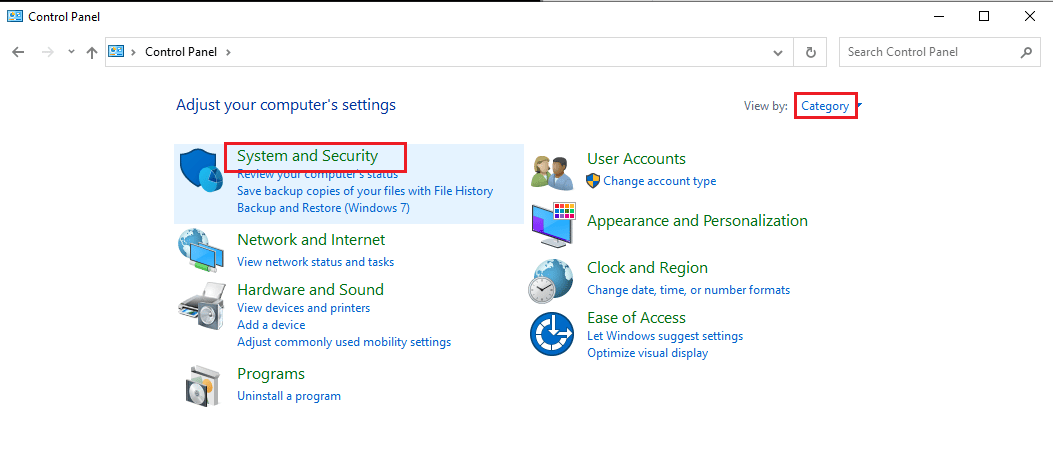
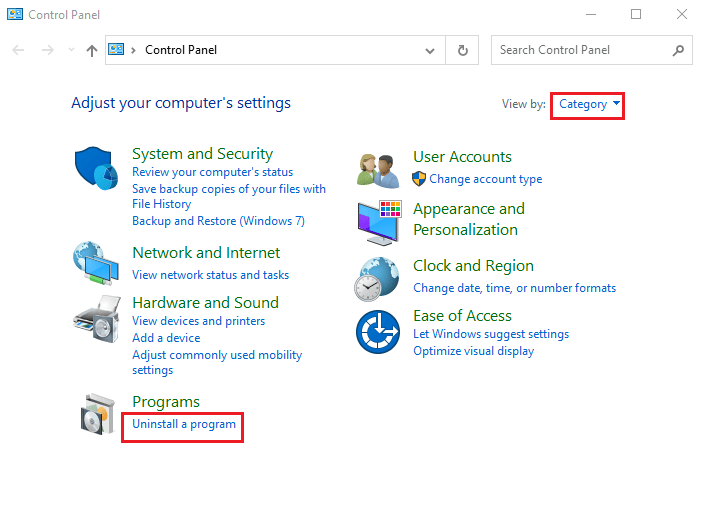
2. Selectați „Vizualizare după: Categorie”, apoi faceți clic pe „Sistem și securitate”.
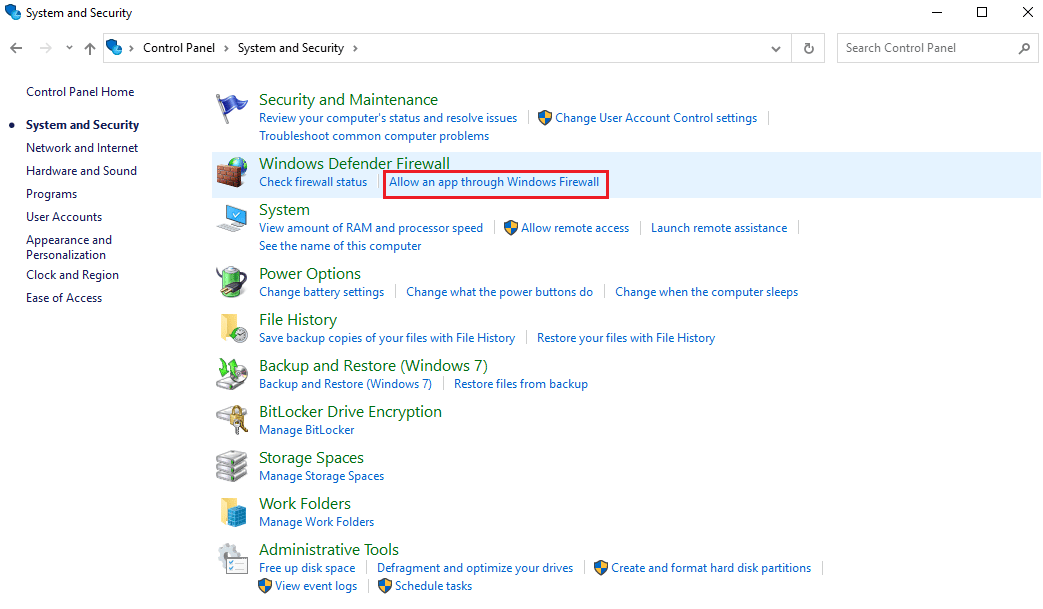
3. Alegeți „Permiteți o aplicație prin Windows Firewall”.
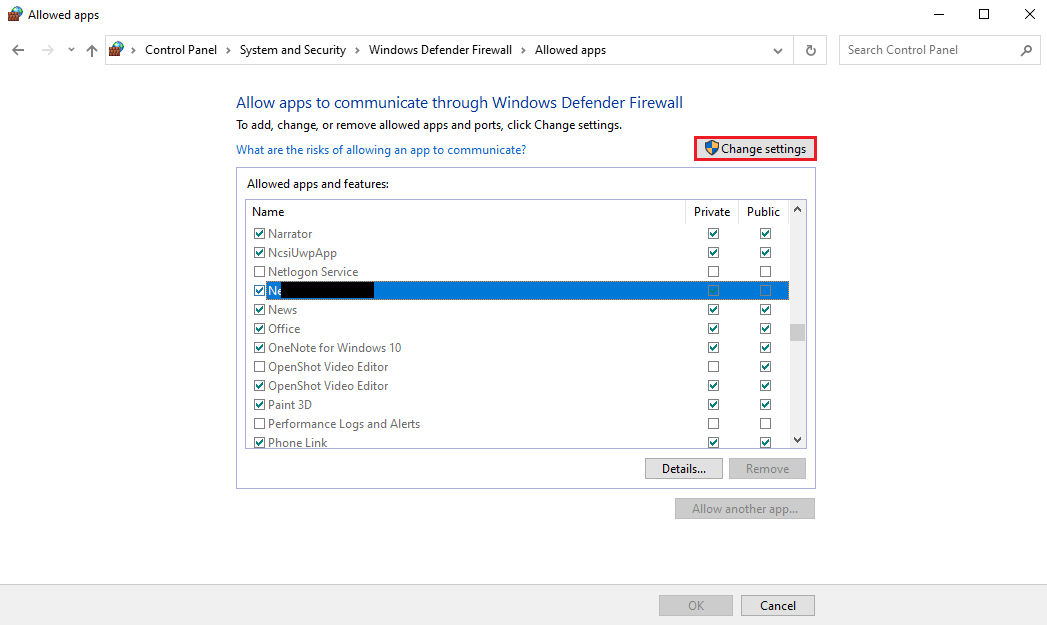
4. Selectați „Nexus Mod Manager” și apăsați „Modificați setările”.
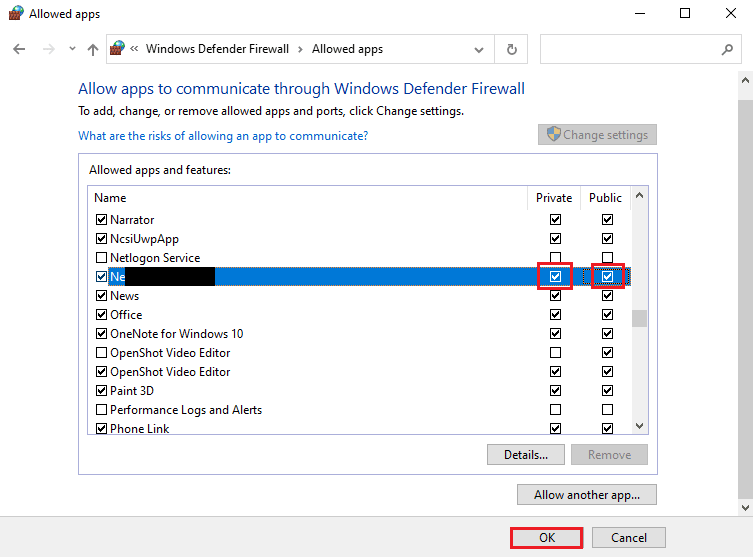
5. Bifați căsuțele „Privat” și „Public”, apoi dați clic pe „OK”.
Metoda 3: Reinstalarea Nexus Mod Manager
Reinstalarea poate fi ultima soluție pentru a rezolva problema actualizării. Aceasta va corecta posibilele erori și defecțiuni ale NMM.
Pasul I: Dezinstalarea Nexus Mod Manager
În primul rând, dezinstalați NMM existent folosind „Panoul de control” și ștergeți toate fișierele asociate.
1. Deschideți „Panoul de control”.
2. Setați „Vizualizare după: Categorie” și faceți clic pe „Dezinstalați un program”.
3. Faceți clic dreapta pe „Nexus Mod Manager” și alegeți „Dezinstalare”.
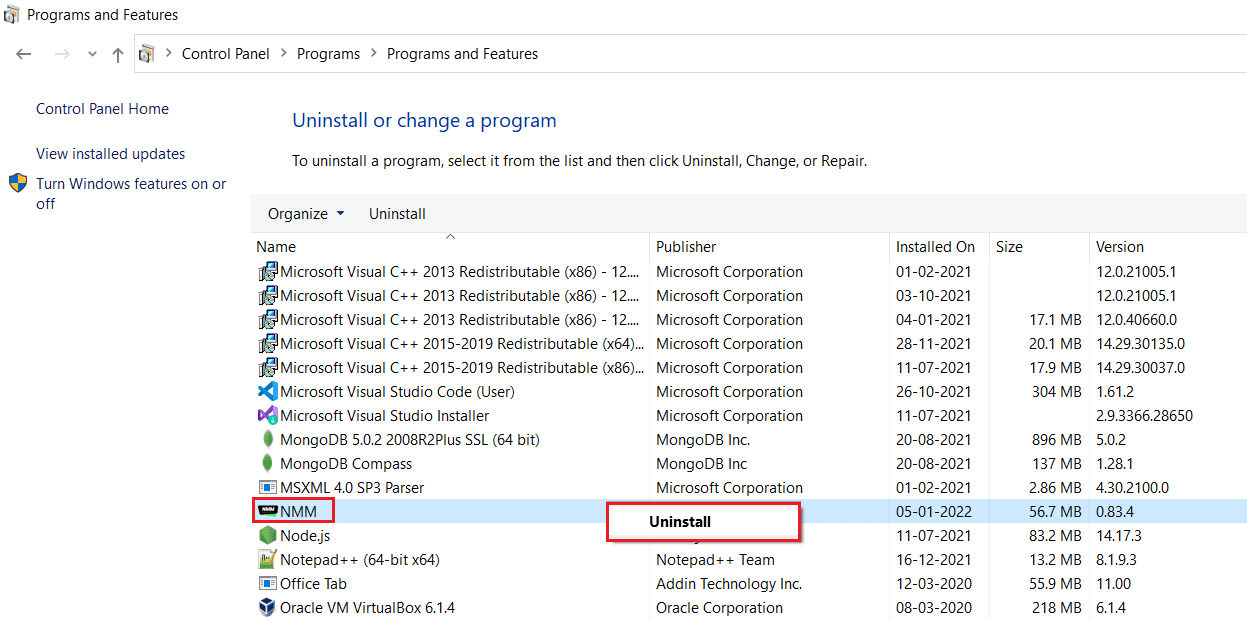
4. Urmați instrucțiunile de pe ecran ale expertului de dezinstalare și faceți clic pe „Da” pentru a elimina complet NMM.
5. Apăsați simultan tastele „Windows+E” pentru a deschide „File Explorer” și accesați „Local Disk (C:)” > folderul „Program Files”.
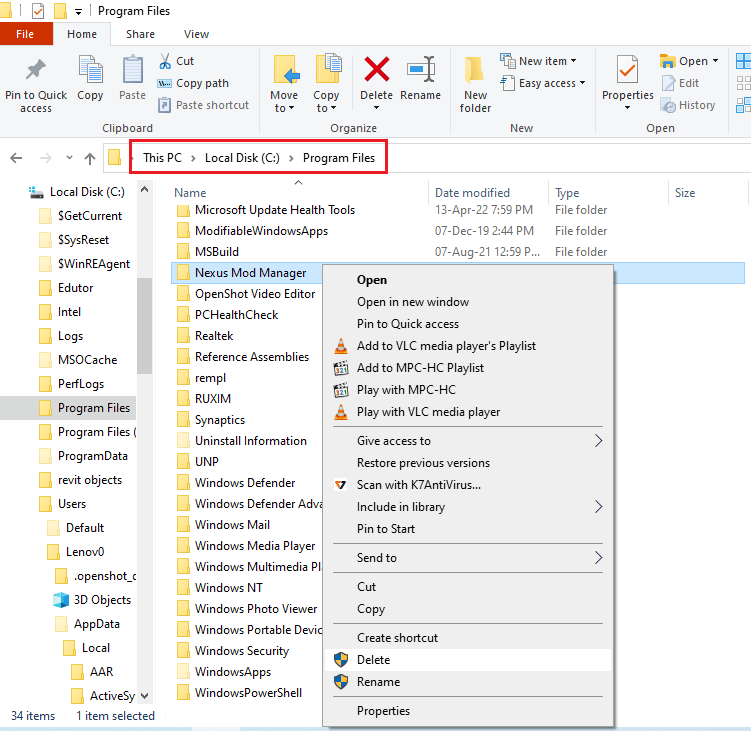
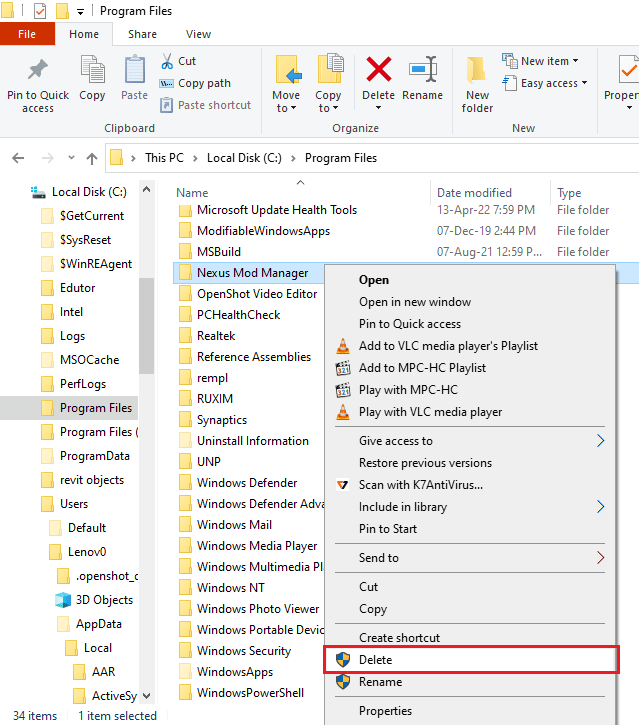
6. Faceți clic dreapta pe folderul „Nexus Mod Manager” și alegeți „Ștergere”.
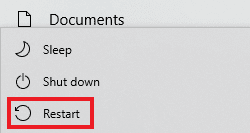
7. Reporniți computerul din meniul „START”.
Pasul II: Reinstalarea Nexus Mod Manager
NMM este acum pe GitHub. Puteți instala cea mai recentă versiune pentru a remedia problema de actualizare.
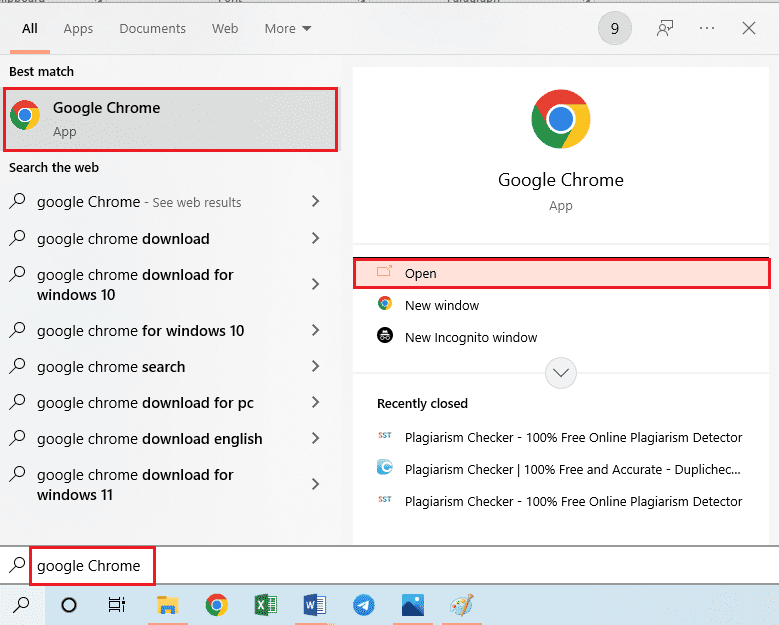
1. Apăsați tasta Windows, tastați „chrome” și deschideți browserul.
2. Accesați site-ul oficial GitHub al Nexus Mod Manager.
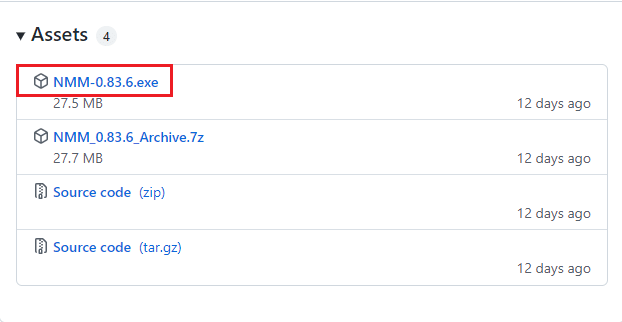
3. Descărcați fișierul „NMM-0.83.6.exe” din secțiunea „Assets” pentru a instala ultima versiune.
4. Urmați instrucțiunile asistentului de instalare pentru a instala NMM pe computer.
Sfat Profesionist: Cum să Actualizați Nexus Mod Manager
Utilizarea unei versiuni vechi de NMM poate cauza probleme. Actualizați NMM pentru a rezolva aceste probleme. Iată pașii necesari:
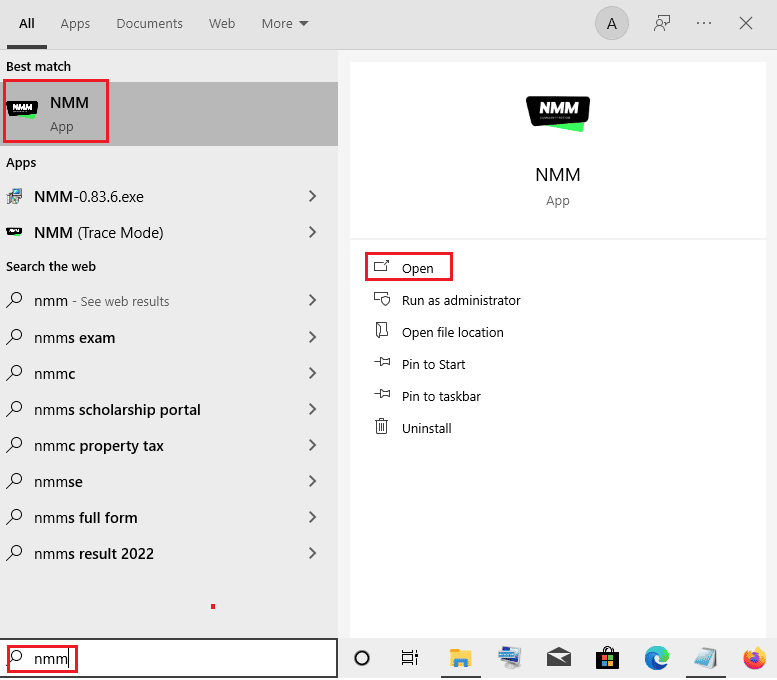
1. Apăsați tasta Windows, tastați „nmm” și deschideți Nexus Mod Manager.
2. Managerul de mod va verifica automat actualizările. Dacă sunt disponibile, se va actualiza.
Întrebări frecvente (FAQs)
Î1. De ce Nexus Mod Manager nu se actualizează pe computerul meu?
Răspuns: NMM ar putea să nu se actualizeze din diverse motive, inclusiv probleme de permisiuni. Articolul oferă soluții pentru aceste probleme și explică modalitatea corectă de actualizare.
Î2. Pot folosi Vortex Mod Manager în loc de Nexus Mod Manager?
Răspuns: Da, Vortex Mod Manager este versiunea mai nouă a NMM. Totuși, dacă preferați să utilizați vechiul Nexus Mod Manager, puteți aplica soluțiile din acest articol pentru a rezolva problemele de actualizare.
***
Acest articol a prezentat metodele de remediere a problemelor de actualizare a Nexus Mod Manager, oferind soluții și explicații despre cum se actualizează corect NMM. Vă invităm să ne împărtășiți sugestiile și întrebările în secțiunea de comentarii.