Steam reprezintă o platformă deosebit de apreciată în rândul gamerilor. Dezvoltată de Valve, aceasta oferă o gamă largă de jocuri disponibile pentru descărcare. În plus, utilizatorii pot comercializa jocuri pe Steam, realiza diverse schimburi de obiecte virtuale și comunica prin chat în grupuri cu alți jucători. Deși platforma este întreținută constant de Valve, pot apărea ocazional unele dificultăți. Recent, unii utilizatori au semnalat faptul că jocurile lor Steam au fost dezinstalate în mod neașteptat, iar în anumite situații, jocurile instalate apar ca fiind dezinstalate. Poate fi extrem de frustrant să constați că un joc Steam s-a dezinstalat de la sine. Dacă te confrunți cu aceeași problemă, ai ajuns unde trebuie. Îți oferim un ghid complet care te va ajuta să rezolvi problema dezinstalării neașteptate a jocurilor Steam.
Cum să remediezi dezinstalarea aleatorie a jocurilor Steam pe Windows 10
Există multiple cauze posibile pentru dezinstalarea aleatorie a jocurilor Steam. Iată câteva dintre ele:
- Steam nu identifică directorul Bibliotecă
- Apar dificultăți la citirea fișierului ClientRegistry
- Fișierul Appmanifest este corupt
Acum că am identificat posibilele motive pentru care un joc Steam s-a dezinstalat, haide să analizăm câteva metode care te pot ajuta să rezolvi această situație, când jocurile tale apar ca fiind dezinstalate.
Metoda 1: Crearea unui nou director de bibliotecă
Dacă descarci jocurile Steam într-un director separat, uneori platforma poate avea dificultăți în a-l detecta, ceea ce poate duce la dezinstalarea neașteptată a jocului. Pentru a rezolva această problemă, poți crea un nou director de bibliotecă, destinat stocării jocurilor. Urmează acești pași pentru a face asta:
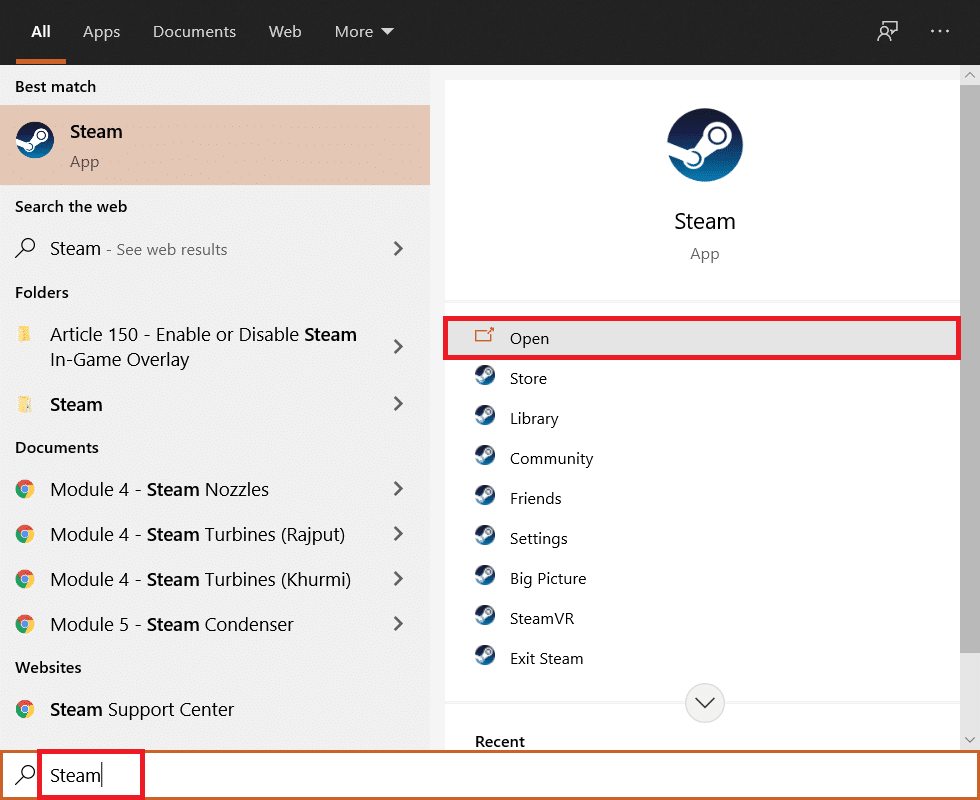
1. Apasă tasta Windows, tastează Steam și apasă pe Deschidere.
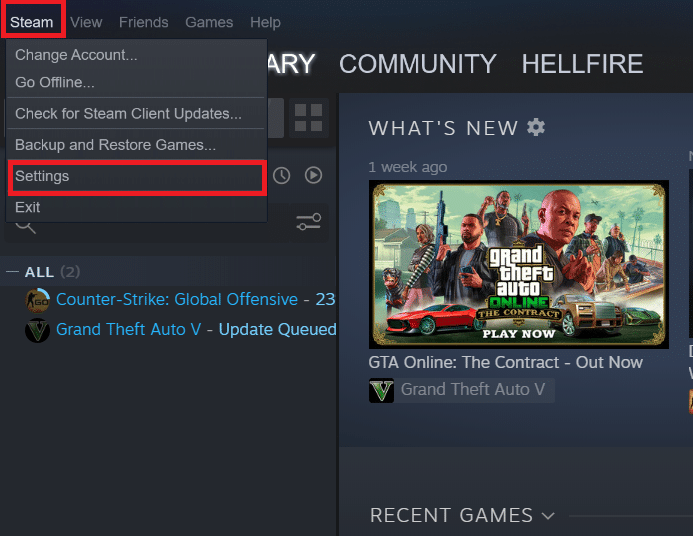
2. În colțul din dreapta sus, apasă pe opțiunea Steam și alege Setări.
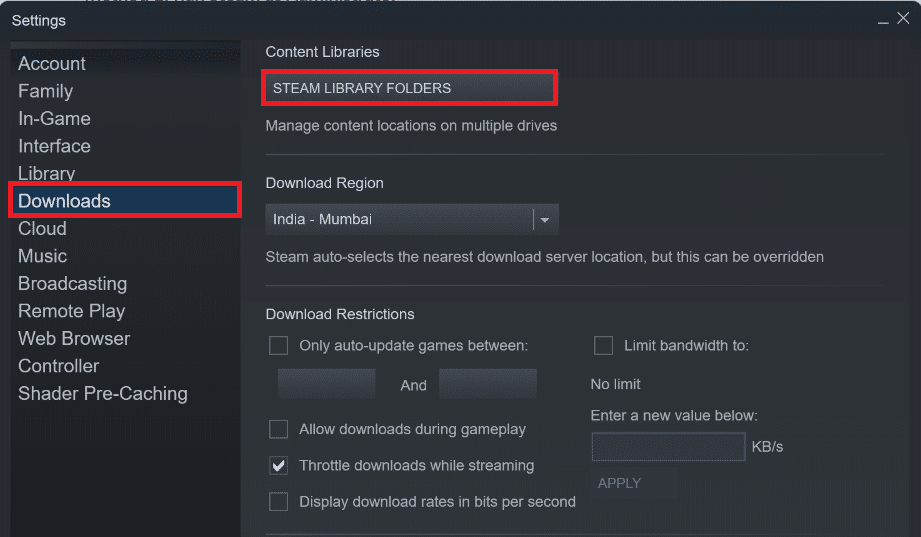
3. Apoi, apasă pe opțiunea Descărcări, situată în panoul din stânga.
4. În secțiunea Biblioteci de conținut, apasă butonul DIRECTOARE BIBLIOTECĂ STEAM. Se va deschide fereastra Manager de stocare, unde sunt afișate unitățile de stocare curente.
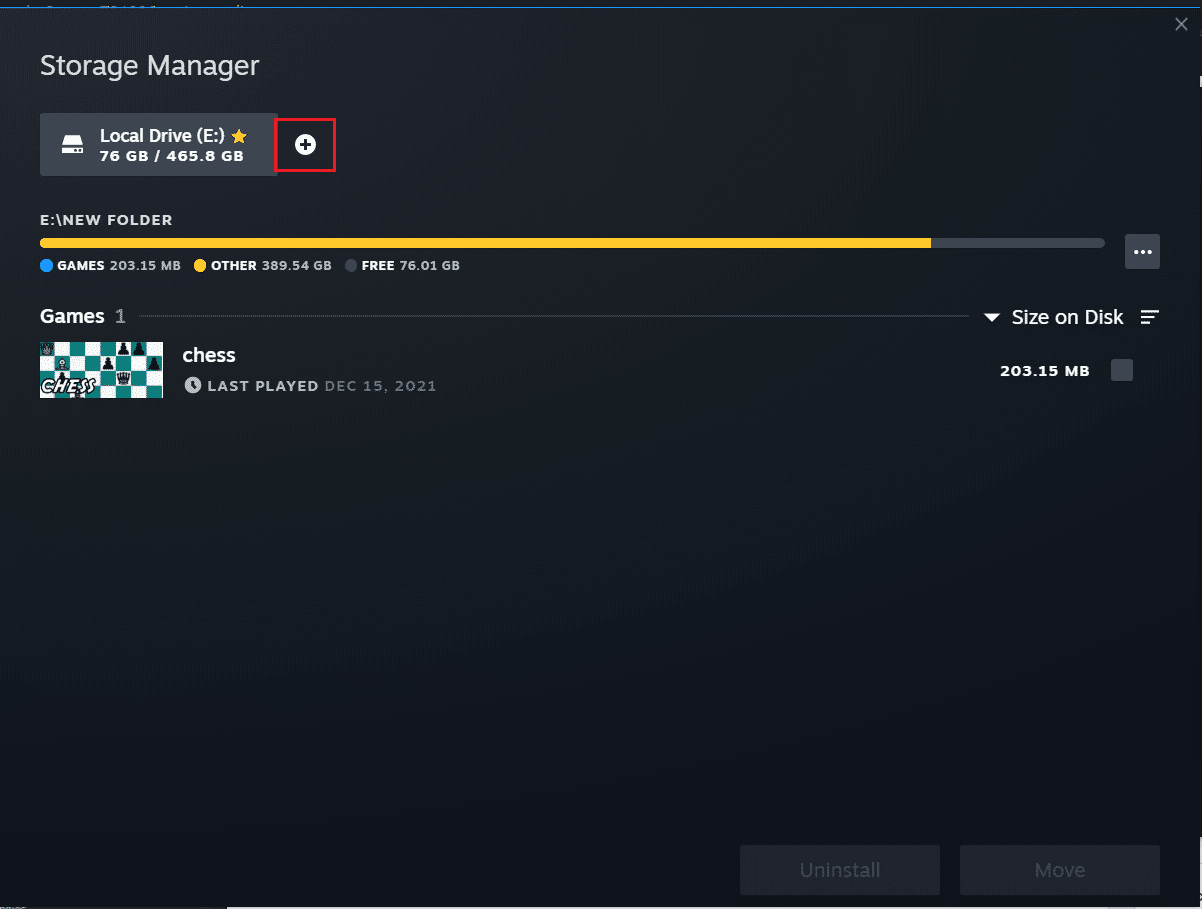
5. Apasă simbolul +, situat lângă unitățile de stocare. Vei observa o solicitare, numită Adăugare nou director de bibliotecă Steam.
6. Apoi, apasă meniul derulant și alege Permite-mi să aleg o altă locație.
7. Apasă opțiunea Adăugare.
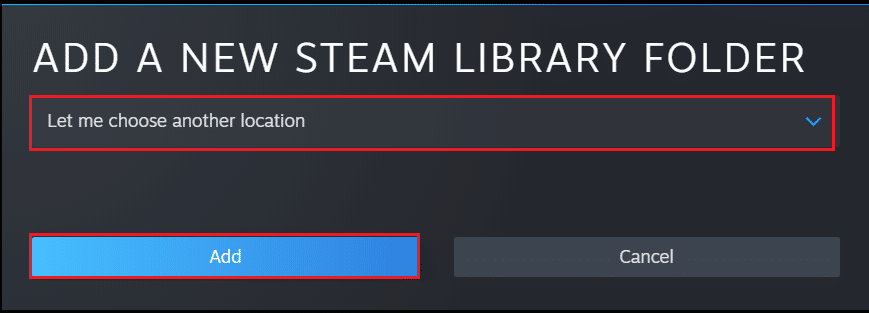
8. După asta, va apărea o fereastră: Creează sau alege un nou director de bibliotecă Steam. Alege una din următoarele variante:
- un director existent sau
- creează unul nou, apăsând butonul New Folder…
9. După ce ai ales directorul, apasă butonul Selectare.
Metoda 2: Rularea jocurilor direct
Dacă problema dezinstalării aleatorii a jocurilor Steam persistă, poți încerca să rulezi jocurile direct din directorul comun, alegând fișierele lor executabile. Unii utilizatori au constatat că această metodă a rezolvat problema. Pentru a face acest lucru, urmează pașii de mai jos.
1. Apasă dreapta pe pictograma Steam și alege Deschide locația fișierului.
Notă: În cazul în care nu ai o comandă rapidă Steam, poți accesa directorul Steam mergând la locația sa implicită: C:Program Files (x86)Steam. Poți consulta și ghidul nostru Unde sunt instalate jocurile Steam.
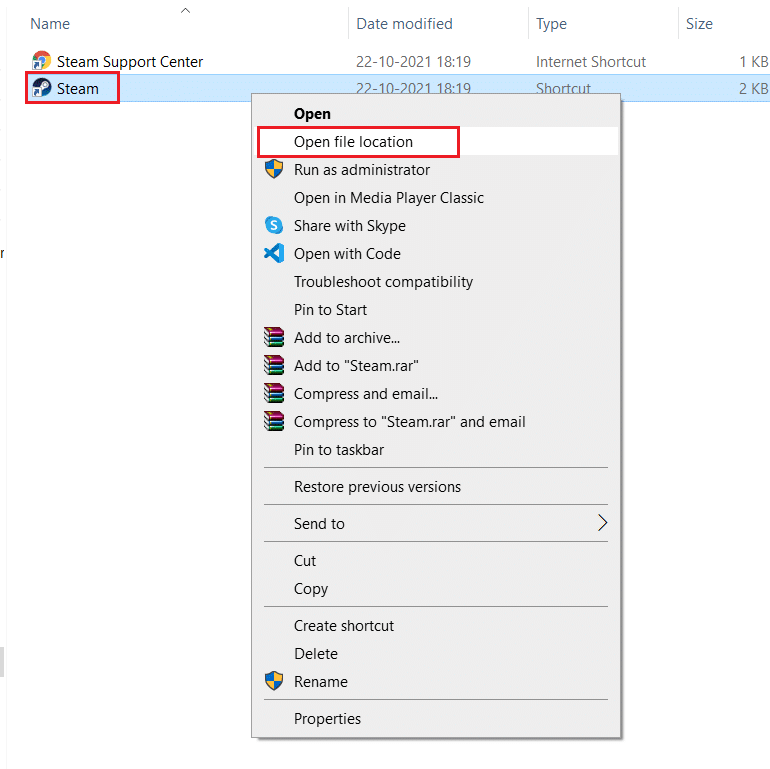
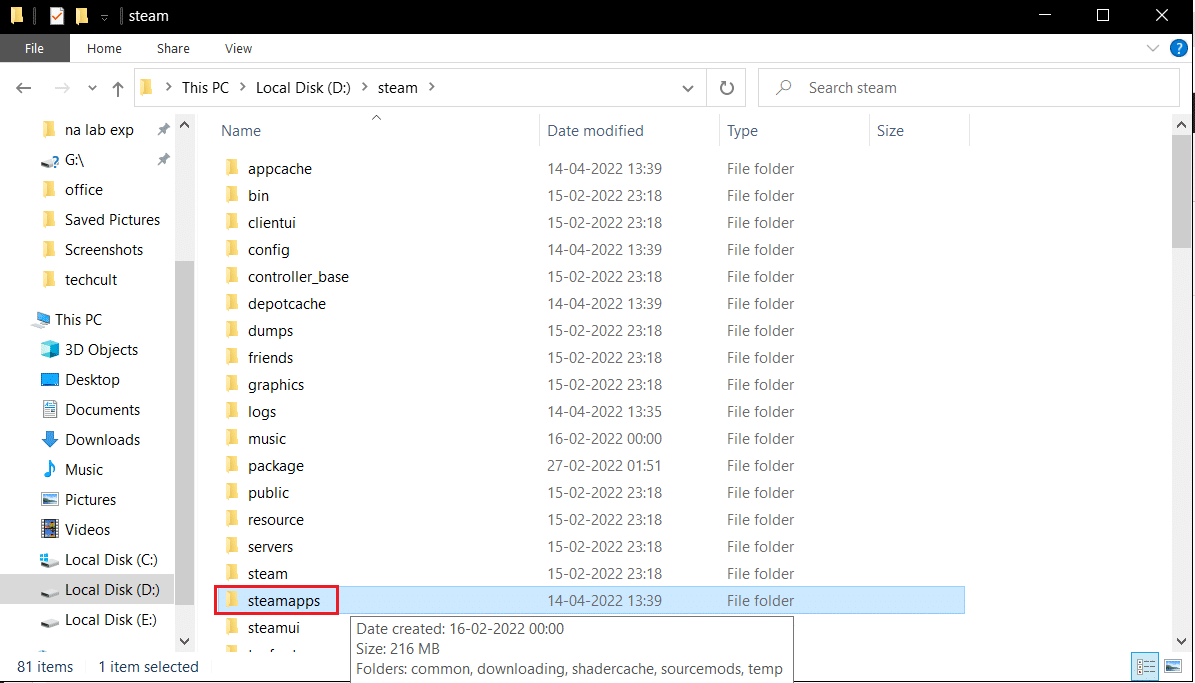
2. În directorul Steam, găsește și apasă dublu pe directorul steamapps.
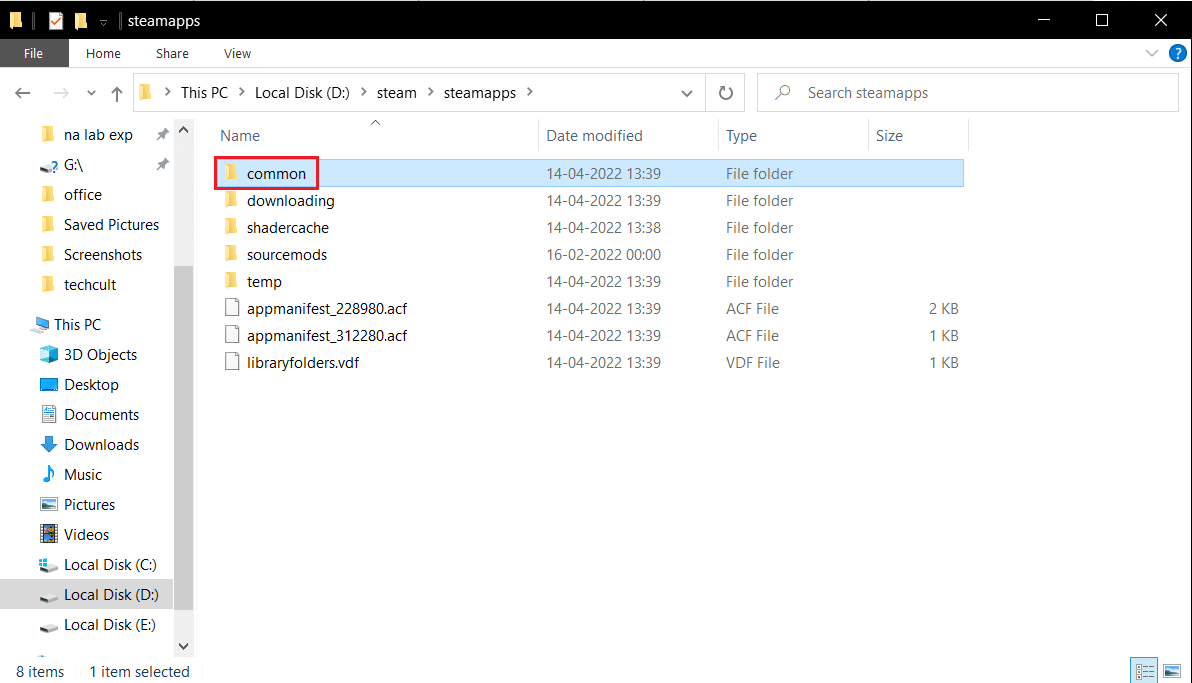
3. În directorul Steamapps, localizează directorul common și apasă dublu pe el.
4. Găsește directorul jocului care cauzează probleme (de exemplu, șah) și apasă dublu pe el.
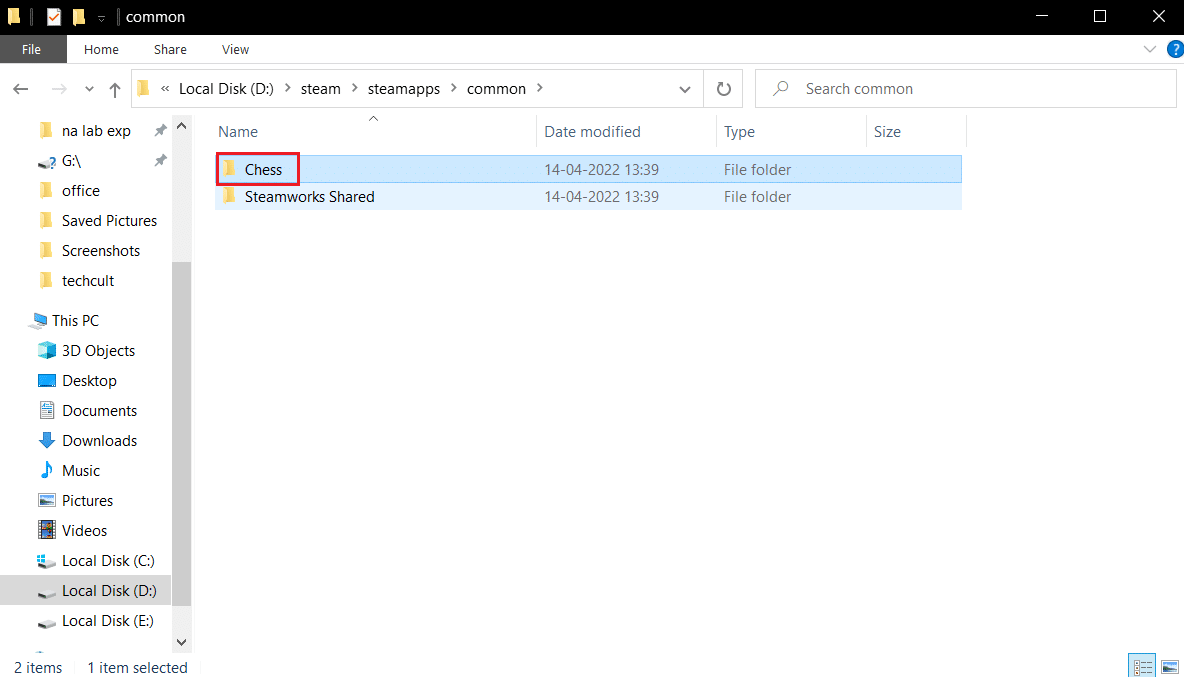
5. Localizează fișierul .exe al jocului și apasă dublu pe el pentru a-l deschide. Confirmă orice solicitare Steam.
Metoda 3: Modificarea fișierului Appmanifest
Fișierul Appmanifest se află în directorul steamapps și stochează informații despre locația jocului Steam. Acesta poate fi deteriorat sau corupt de programul antivirus, care îl poate detecta ca un fișier periculos. Acest lucru poate cauza dezinstalarea aleatorie a jocurilor Steam. Poți remedia această problemă modificând fișierul appmanifest, urmând acești pași:
1. Accesează directorul Steamapps, așa cum am arătat la Metoda 2.
2. Găsește fișierul appmanifest_X.acf. Aici, X reprezintă ID-ul jocului, care variază de la un joc la altul.
Notă: Dacă nu știi ce ID corespunde cărui joc, poți căuta ID-ul respectiv pe pagina de informații steamdb. Vei găsi informațiile necesare.
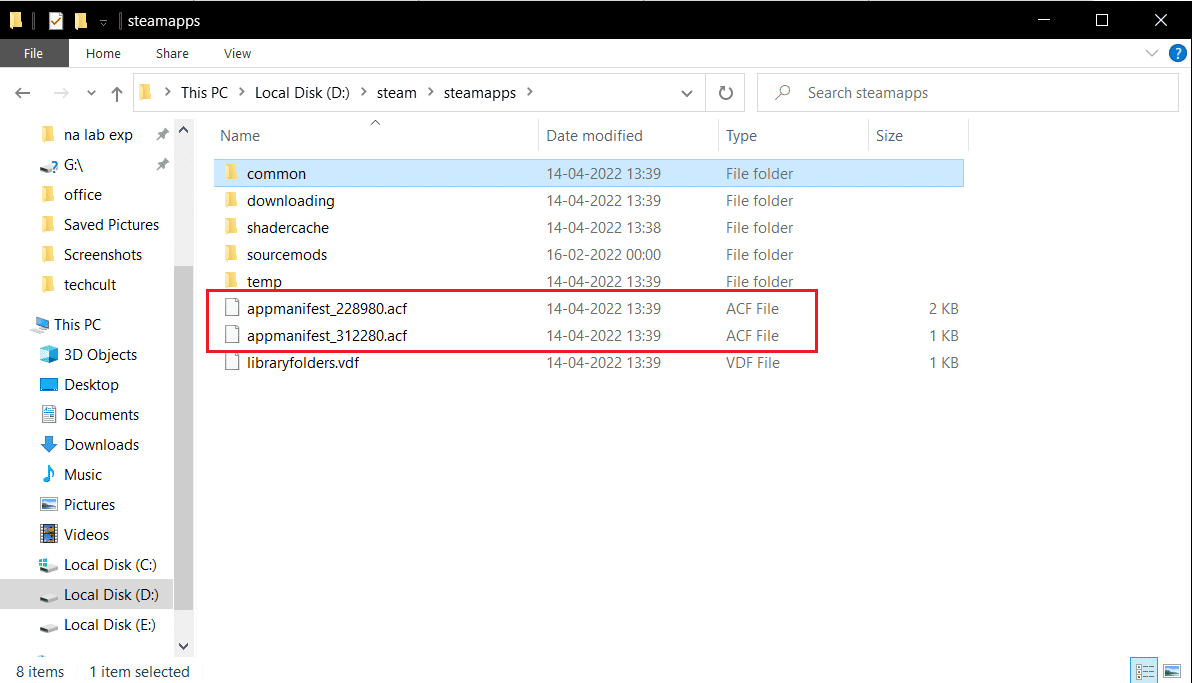
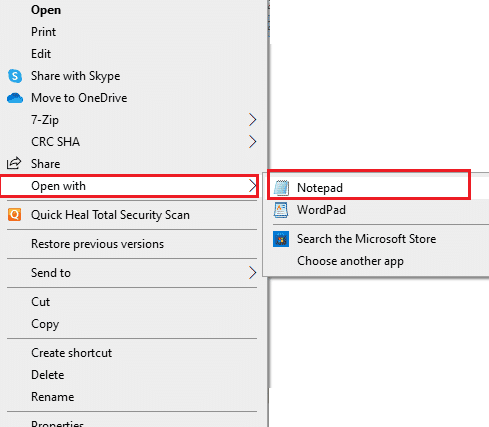
3. Apasă dreapta pe fișierul appmanifest_X.acf și alege Deschidere cu > opțiunea Notepad.
4. În Notepad, apasă simultan tastele Ctrl + F pentru a deschide fereastra Găsire.
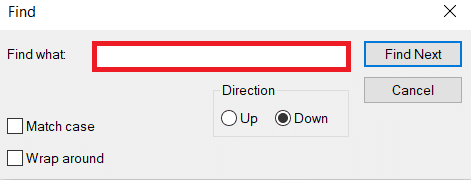
5. Tastează installdir în caseta de text Găsiți ce și apasă butonul Găsiți următorul.
6. Odată ce installdir a fost localizat, înlocuiește textul de acolo cu numele directorului jocului.
Notă: Numele directorului jocului poate fi verificat în această locație: C:Program Files (x86)Steamsteamappscommon. Aici sunt localizate toate jocurile.
7. Deschide aplicația Steam din bara de căutare Windows.
Uneori, programul antivirus poate șterge fișierul appmanifest. Dacă nu găsești fișierul appmanifest în directorul steamapps, urmează acești pași:
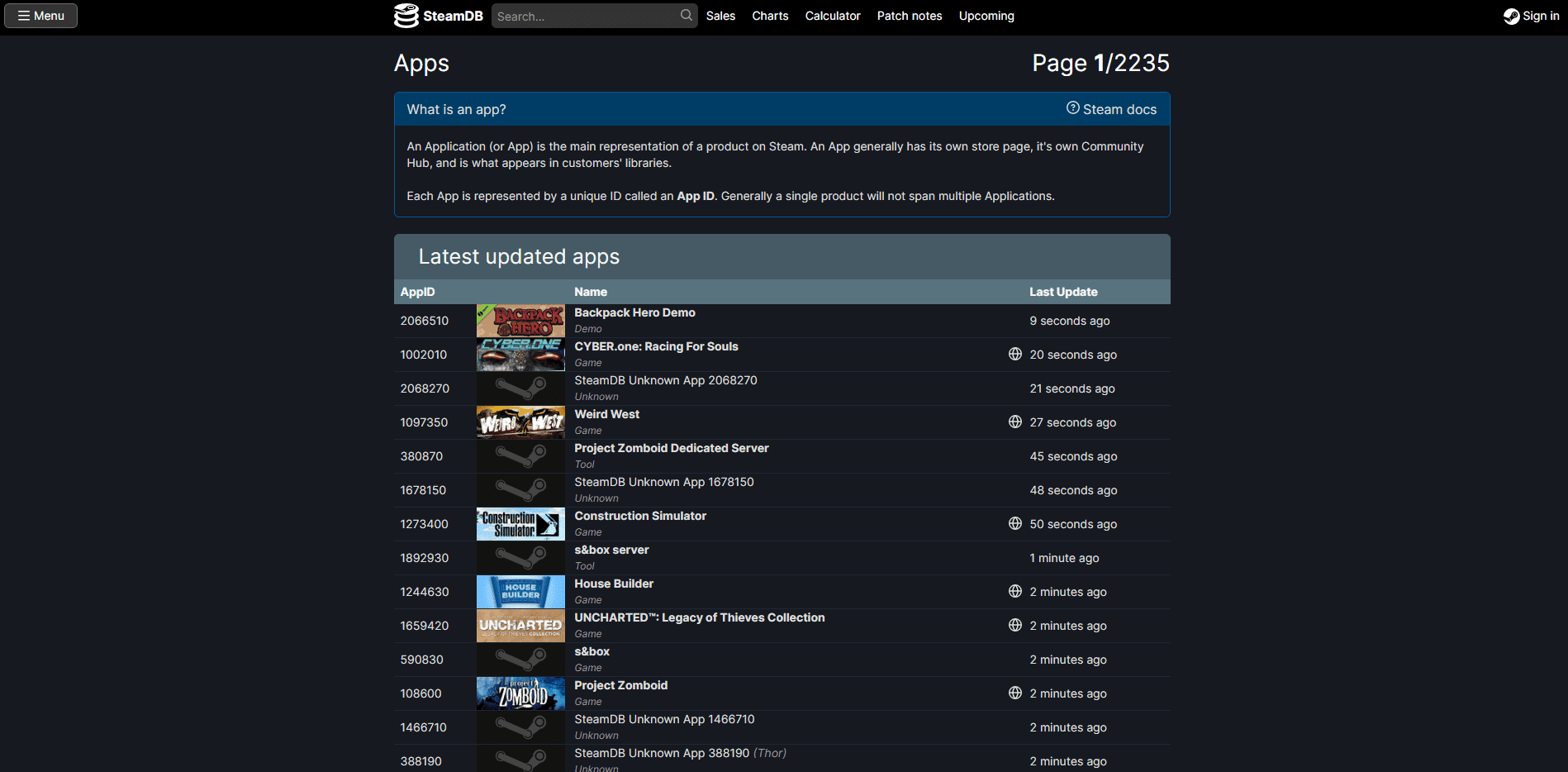
8. Găsește ID-ul jocului care provoacă eroarea, accesând pagina de informații steamdb. Notează-l.
9. Accesează calea specificată în File Explorer.
C:Program Files (x86)Steamsteamappsdownloading
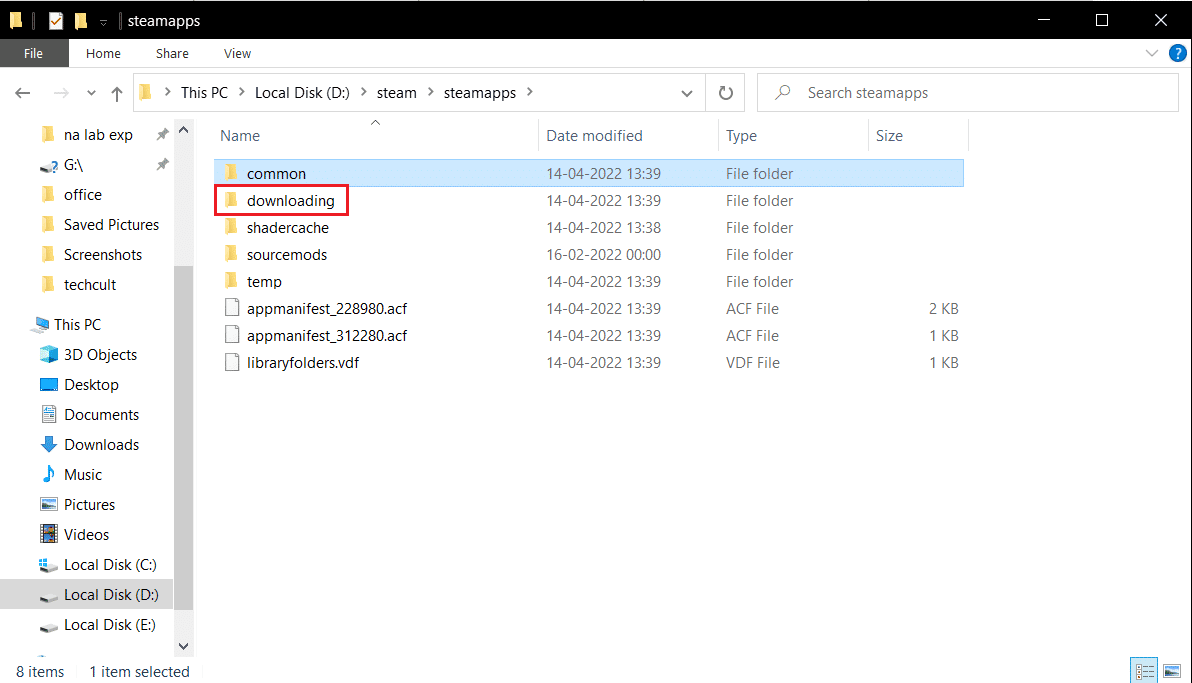
10. În directorul downloading, localizează directorul cu numărul de identificare pe care l-ai notat la pasul 8.
11. Apasă dublu pe el pentru a-l deschide, apoi minimizează-l.
12. Deschide Steam și mergi în colțul din dreapta sus și selectează fila Bibliotecă.
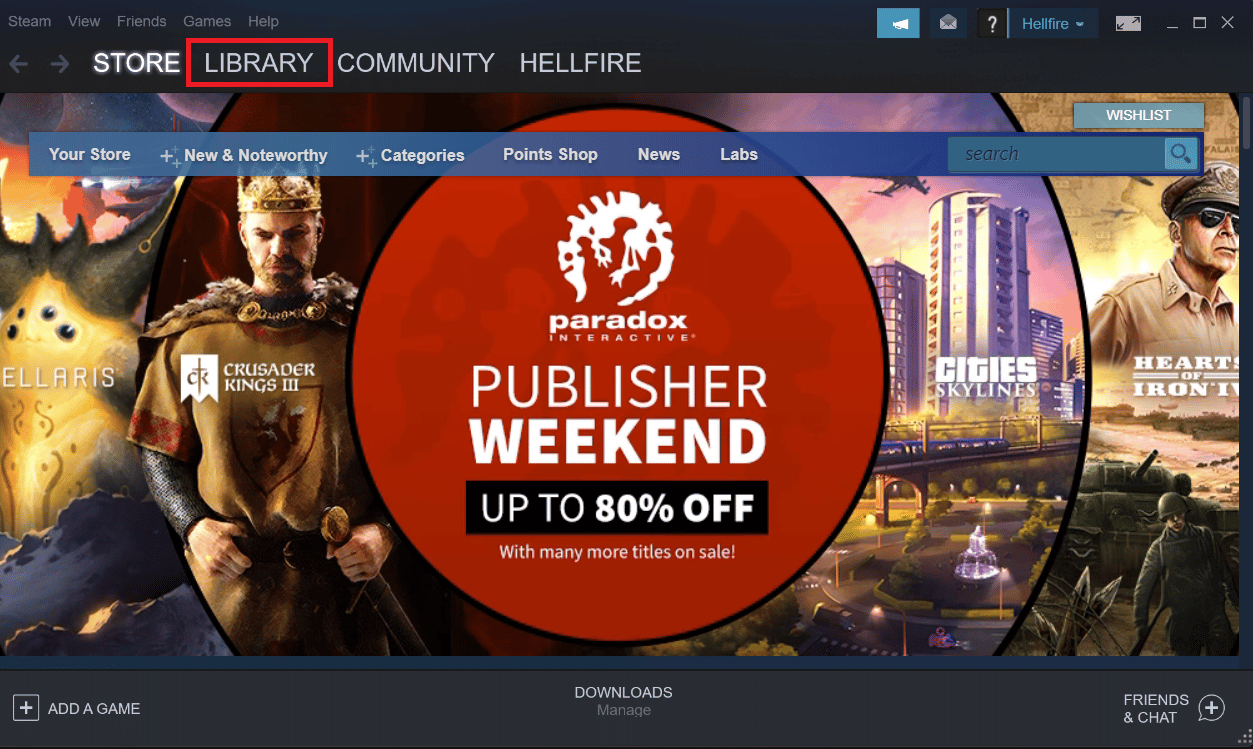
13. În panoul din dreapta, sub secțiunea Jocuri, găsește jocul problematic, apasă dreapta pe el și alege Instalare.
14. Imediat ce ai apăsat pe Instalare, verifică directorul pe care l-ai minimizat la pasul 11. Șterge toate fișierele prezente în el, apăsând simultan tastele Ctrl + A pentru a selecta toate fișierele, apoi apasă dreapta și alege opțiunea Ștergere.
După aceasta, Steam va opri descărcarea jocului și va verifica dacă lipsește fișierul, pe care îl va descărca mai târziu. Acest lucru ar trebui să rezolve problema.
***
Sperăm că acest ghid a fost util și că ai reușit să rezolvi problema dezinstalării aleatorii a jocurilor Steam. Spune-ne ce metodă a funcționat cel mai bine în cazul tău. Dacă ai întrebări sau sugestii, nu ezita să le lași în secțiunea de comentarii.