În ritmul alert al vieții moderne, căutăm soluții rapide pentru orice problemă. Încărcarea rapidă a telefoanelor Android reprezintă o astfel de inovație, concepută pentru a economisi timp. Spre deosebire de metodele clasice, unde durata de încărcare este mai mare, încărcarea rapidă reduce considerabil acest interval. Cu toate acestea, mulți utilizatori s-au confruntat recent cu situația neplăcută în care încărcarea rapidă a telefonului nu funcționează. În special posesorii de telefoane Samsung au raportat că încărcătorul rapid nu livrează performanțele așteptate. Scopul acestui articol este de a oferi o serie de soluții practice pentru a remedia această problemă frustrantă. Citiți în continuare pentru a descoperi toate metodele eficiente care vă pot ajuta să rezolvați problema încărcării rapide.
Cum reparăm problema încărcării rapide care nu funcționează pe Android
În secțiunea următoare, vă prezentăm o listă cu posibilele cauze pentru care funcția de încărcare rapidă ar putea să nu funcționeze corect pe telefonul dumneavoastră. Dacă vă confruntați cu această problemă, este foarte probabil ca motivul să se regăsească printre cauzele enumerate mai jos.
-
Încărcător incompatibil: Folosirea unui încărcător care nu este compatibil cu tehnologia de încărcare rapidă poate fi cauza imposibilității de a utiliza această funcție.
-
Defecțiuni ale încărcătorului sau adaptorului: Dacă întâmpinați probleme cu adaptorul sau cablul USB, cum ar fi un adaptor defect sau un cablu rupt, funcția de încărcare rapidă s-ar putea să nu funcționeze.
-
Probleme cu portul de încărcare: Praful sau deteriorarea portului de încărcare pot împiedica funcționarea corectă a încărcării rapide.
-
Setarea de încărcare rapidă dezactivată: Pentru a utiliza funcția de încărcare rapidă, este esențial ca setarea corespunzătoare să fie activată în meniul de setări al telefonului. În caz contrar, s-ar putea să întâmpinați dificultăți în utilizarea acestei opțiuni.
-
Erori ale sistemului de operare: Un software corupt sau învechit poate interfera cu capacitatea telefonului de a folosi funcția de încărcare rapidă.
Pași elementari de depanare a componentelor hardware
Pentru a utiliza eficient funcția de încărcare rapidă, este necesar ca toate componentele periferice să funcționeze corespunzător. În cazul unor defecțiuni ale conexiunii, este probabil să întâmpinați problema încărcării rapide care nu funcționează pe Android.
1. Asigurați-vă că încărcătorul este conectat ferm: Primul pas constă în a verifica dacă încărcătorul este introdus corect în portul de încărcare, până când auziți un clic. Adesea, încărcarea rapidă nu funcționează dacă încărcătorul nu este conectat corespunzător.
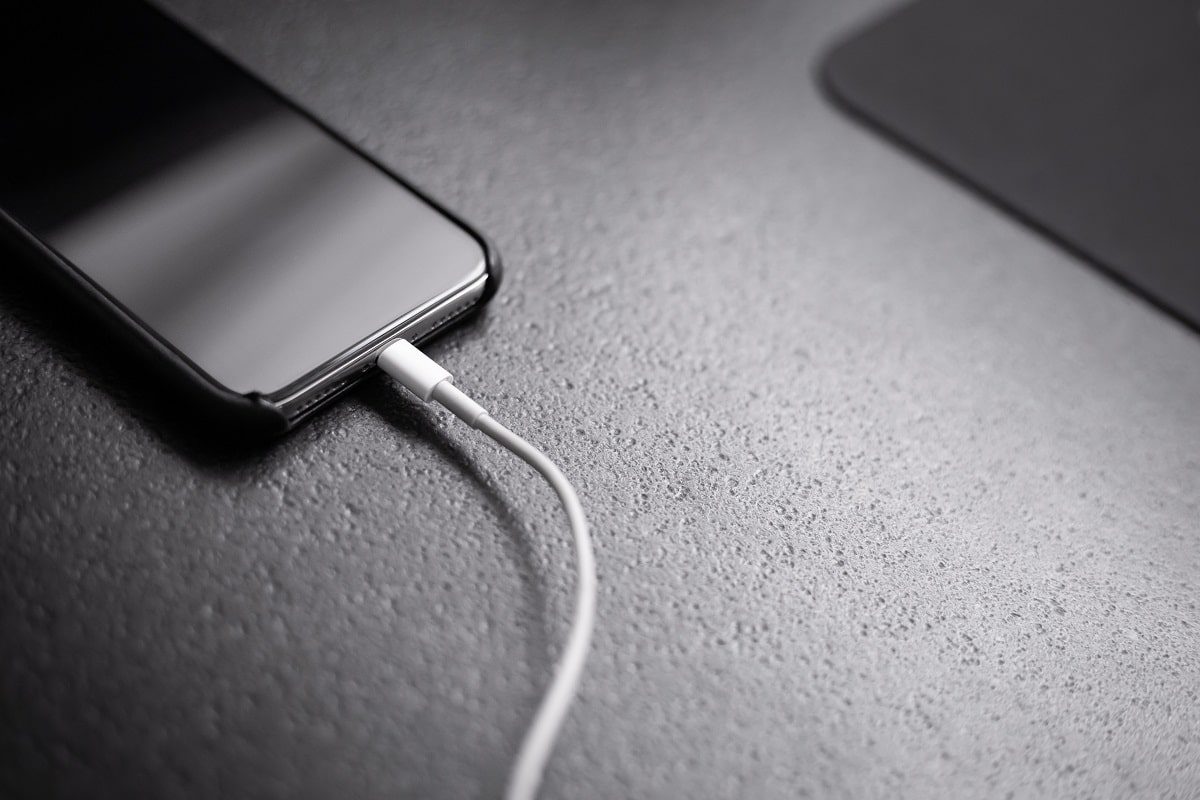
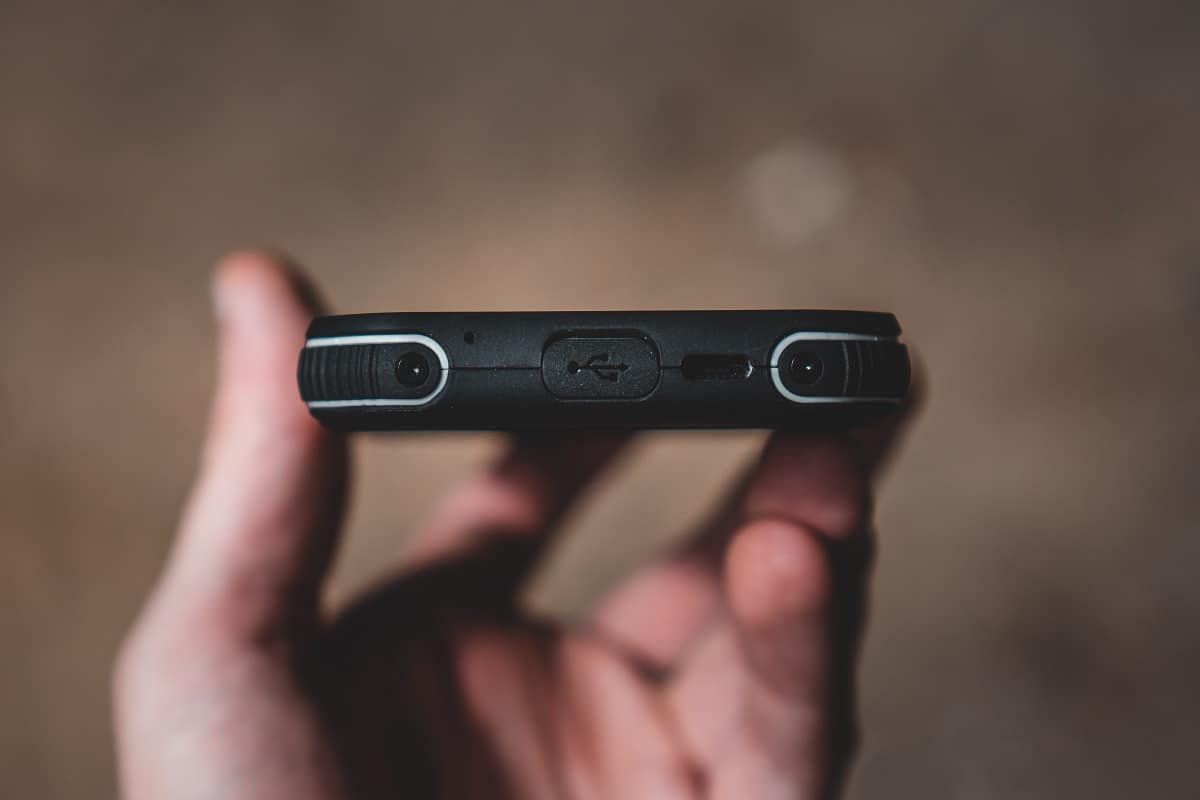
2. Curățați portul de încărcare: Dacă observați murdărie în portul de încărcare, acest lucru poate împiedica funcționarea corectă a încărcătorului rapid. Curățați portul cu o scobitoare sau un tampon de bumbac și apoi încercați să încărcați telefonul.
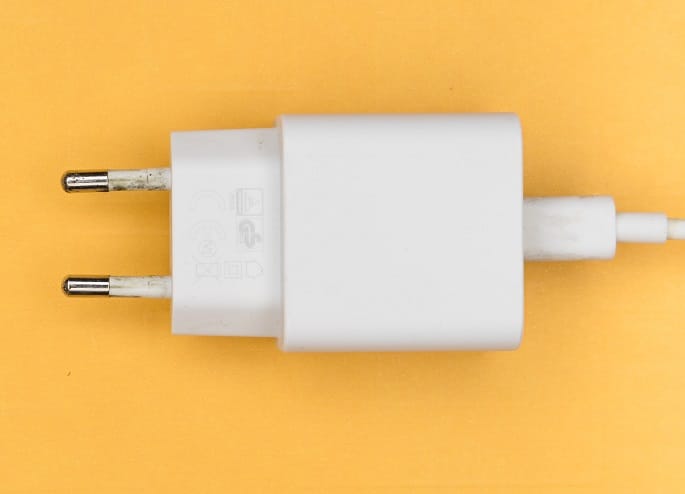
3. Schimbați priza: Uneori, priza electrică nu poate furniza suficientă putere pentru încărcătorul telefonului. Încercați să conectați încărcătorul la o altă priză și apoi testați dacă telefonul se încarcă. Problema încărcării rapide care nu funcționează poate fi cauzată de incompatibilitatea cu priza. Metodele următoare vă ajută să verificați dacă toate componentele sunt compatibile cu încărcarea rapidă.
4. Verificați compatibilitatea: Căutați pe internet informații despre modelul telefonului dumneavoastră și verificați dacă acesta suportă încărcarea rapidă. Dacă telefonul nu este compatibil cu această tehnologie, nu veți putea folosi această funcție.
5. Verificați cablul de date: Uneori, cablul de date utilizat ar putea să nu fie compatibil cu încărcarea rapidă, ceea ce poate duce la probleme cu setarea de încărcare rapidă a telefonului. Asigurați-vă că folosiți un cablu care suportă încărcarea rapidă. Puteți folosi următoarele metode pentru a repara problemele legate de conexiunile încărcătorului, ajutându-vă să rezolvați problema încărcării rapide care nu funcționează.
-
Verificați conexiunile: Uneori, cablul de date poate fi deteriorat, iar firele din interior pot fi rupte. Examinați cablul pentru a vă asigura că nu are conexiuni slăbite sau este deteriorat. De asemenea, evitați încurcarea cablurilor pentru a preveni despicarea firelor.
-
Folosiți un încărcător rapid certificat: Dacă folosiți un încărcător care nu este certificat, este posibil ca acesta să nu fie compatibil cu funcția de încărcare rapidă a telefonului dumneavoastră. Utilizați un încărcător rapid certificat, conceput specific pentru modelul dumneavoastră de telefon Android. Vă recomandăm să consultați ghidul nostru pentru cel mai bun încărcător rapid pentru Android.
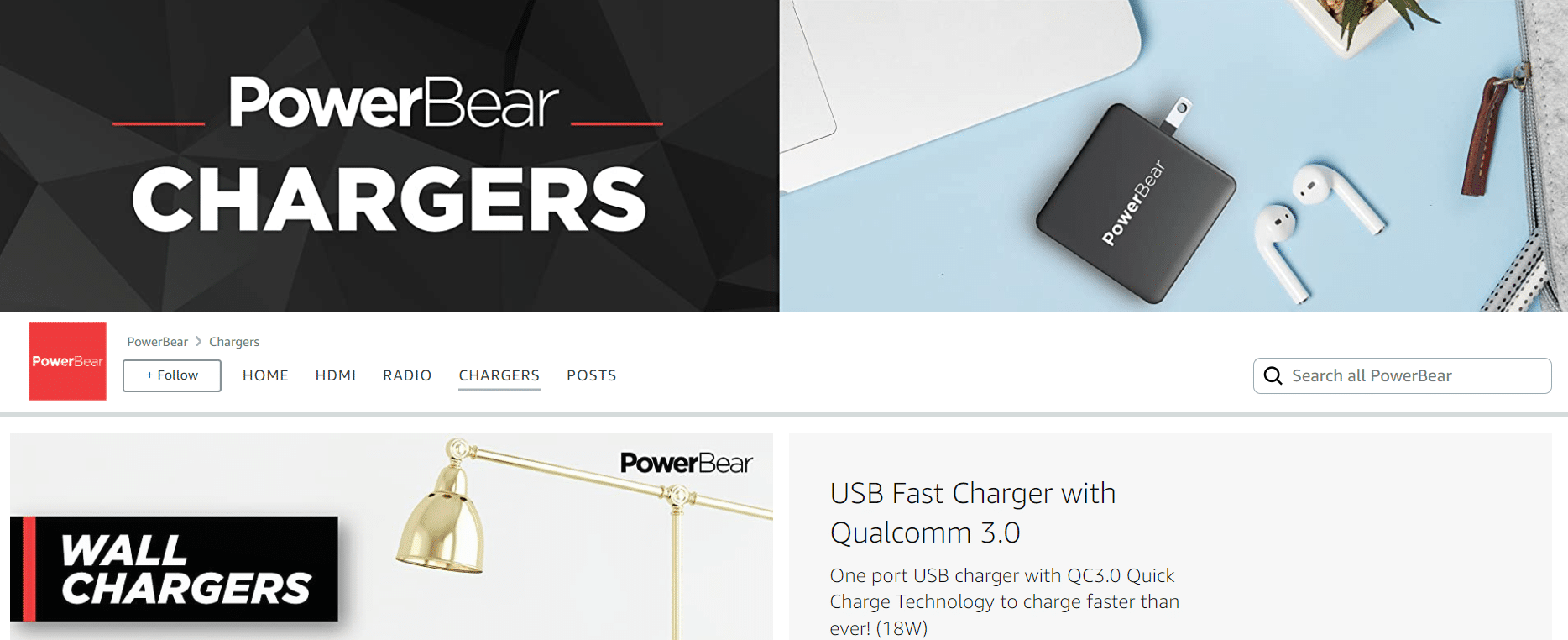
Opțiunea III: Folosiți încărcătorul original și cablul USB
Deși majoritatea cablurilor și încărcătoarelor USB sunt compatibile cu o gamă largă de dispozitive, dacă întâmpinați probleme cu încărcarea rapidă, încercați să utilizați încărcătorul și cablul USB originale, cele care au fost livrate împreună cu telefonul. Următoarele sugestii vă oferă metode alternative pentru a rezolva problema încărcării rapide care nu funcționează:
-
Încercați un alt cablu USB: Dacă nu puteți încărca telefonul cu cablul USB existent, încercați să folosiți un alt cablu.
-
Încercați un alt încărcător: O altă opțiune este să folosiți un încărcător complet nou. Conectați telefonul la un alt încărcător pentru a testa dacă problema se rezolvă.
6. Înlocuiți bateria cu litiu: Dacă bateria cu litiu a telefonului dumneavoastră este uzată, este posibil să nu mai puteți încărca telefonul, indiferent de dispozitivele periferice utilizate. În acest caz, este necesar să înlocuiți bateria. Majoritatea telefoanelor moderne au o baterie încorporată, deci trebuie să apelați la un centru de service pentru a o înlocui.
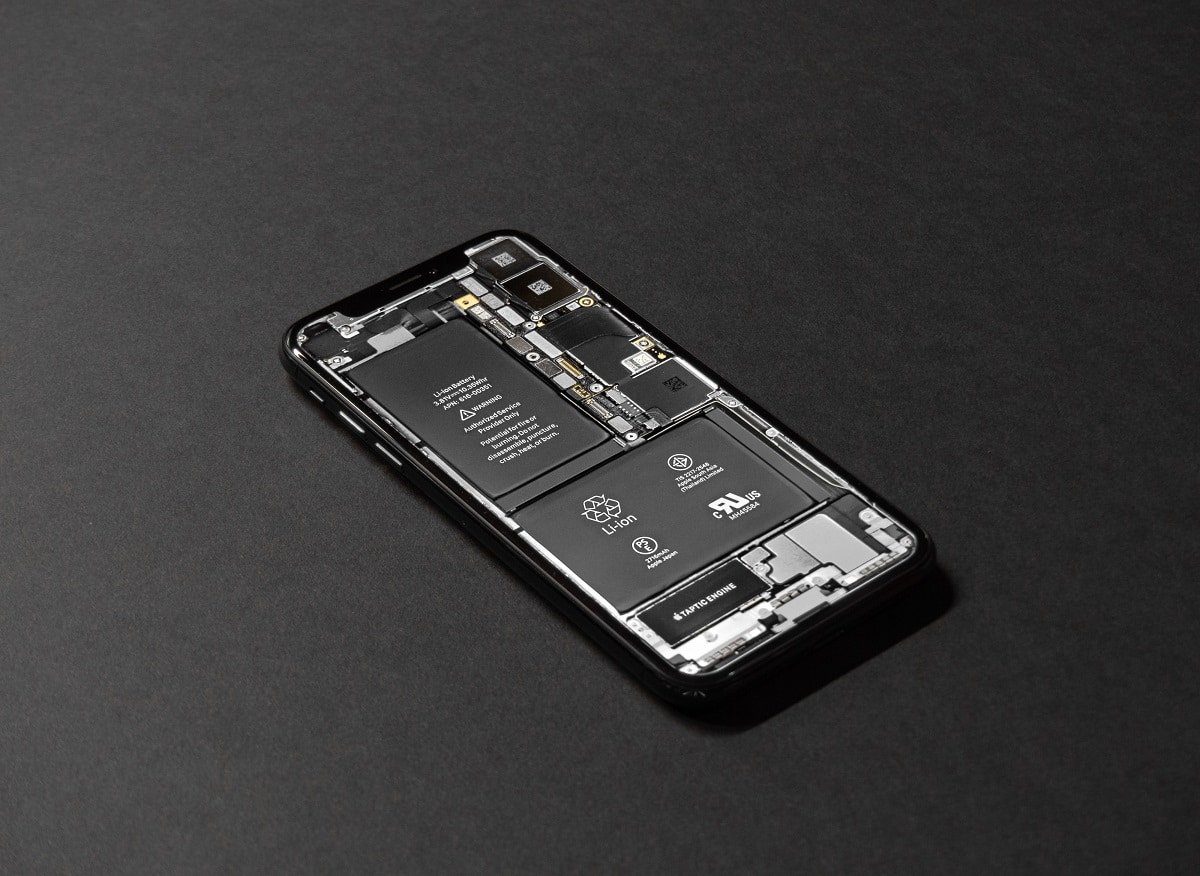
Notă: Pentru a ilustra metodele prezentate în acest articol, vom folosi ca exemplu telefonul Samsung Galaxy A21s, iar setările ar putea să difere pe telefonul dumneavoastră.
Metoda 1: Modificați setările de bază înainte de încărcare
Următoarele metode vă vor ajuta să rezolvați problema încărcării rapide prin modificarea unor setări de bază de pe telefonul dumneavoastră.
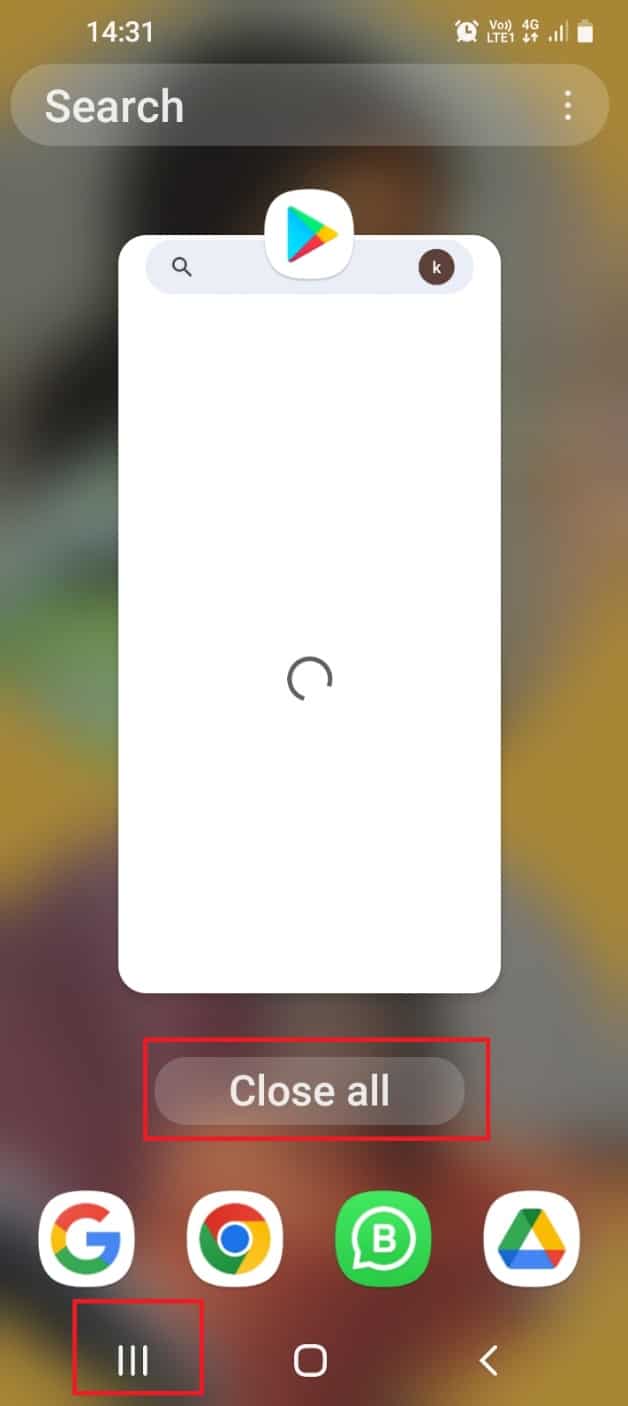
Pasul I: Opriți toate aplicațiile care rulează
Pentru a rezolva problema încărcării rapide, trebuie să închideți toate aplicațiile care rulează în fundal. Atingeți butonul Manager de aplicații din colțul din stânga jos al telefonului, apoi atingeți butonul Închideți tot pentru a opri toate aplicațiile active.
Pasul II: Dezactivați datele mobile și conexiunea Wi-Fi
Dacă datele mobile și Wi-Fi-ul sunt activate, o parte semnificativă din încărcarea telefonului este consumată de aceste conexiuni. Pentru a remedia această problemă, dezactivați aceste conexiuni urmând pașii de mai jos.
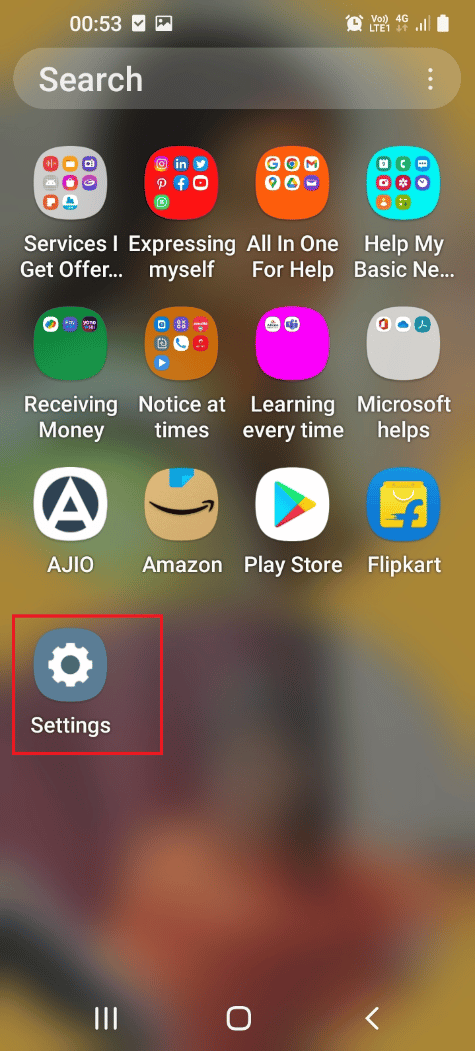
1. Glisați în sus pe ecranul de pornire și atingeți aplicația Setări din meniu.
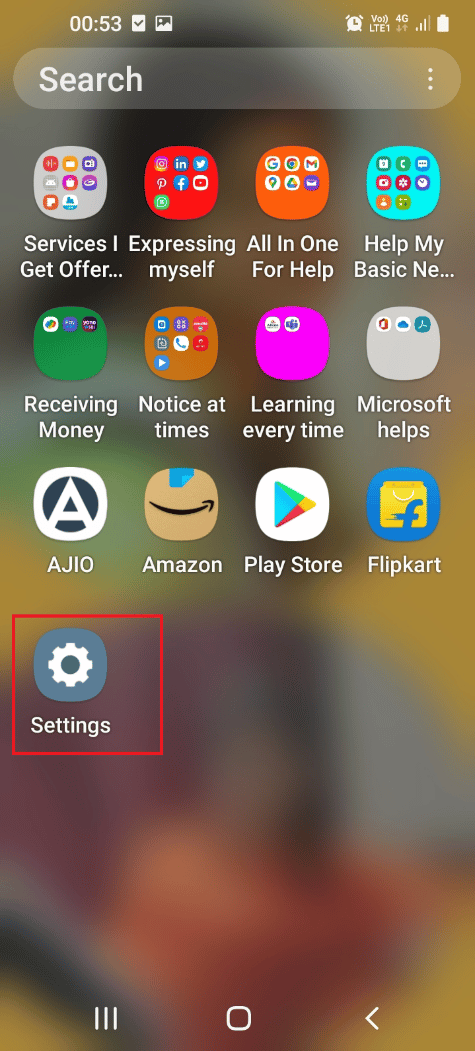
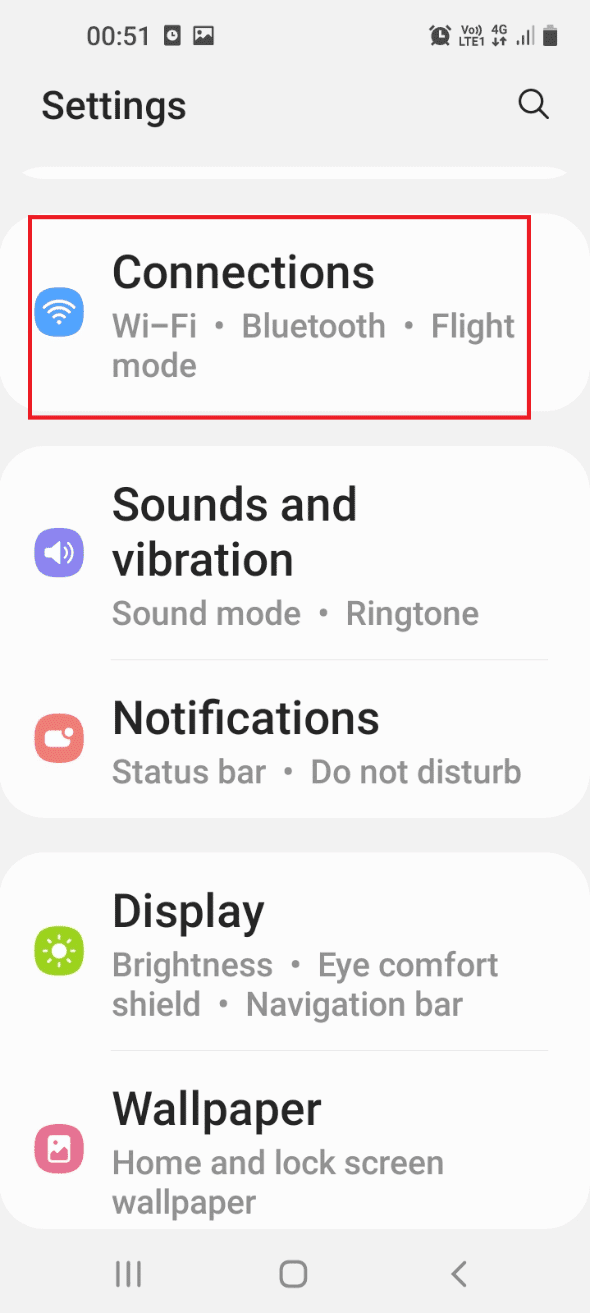
2. Apăsați pe fila Conexiuni pentru a deschide ecranul cu opțiunile de conexiuni ale telefonului.
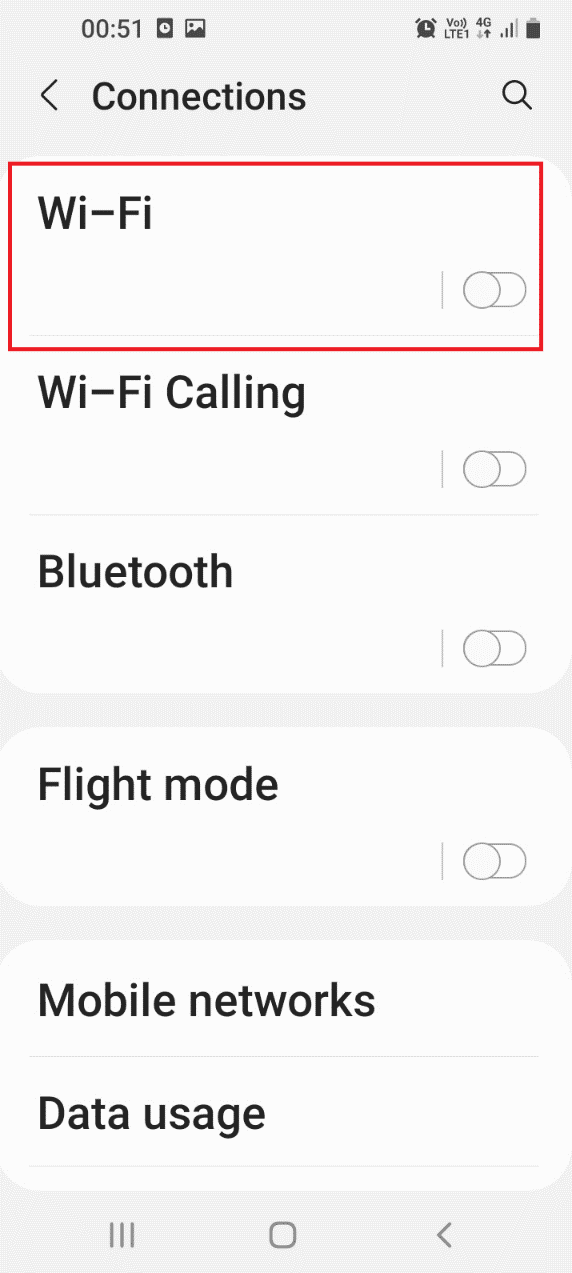
3. Dezactivați opțiunea Wi-Fi pentru a deconecta telefonul de la rețeaua wireless.
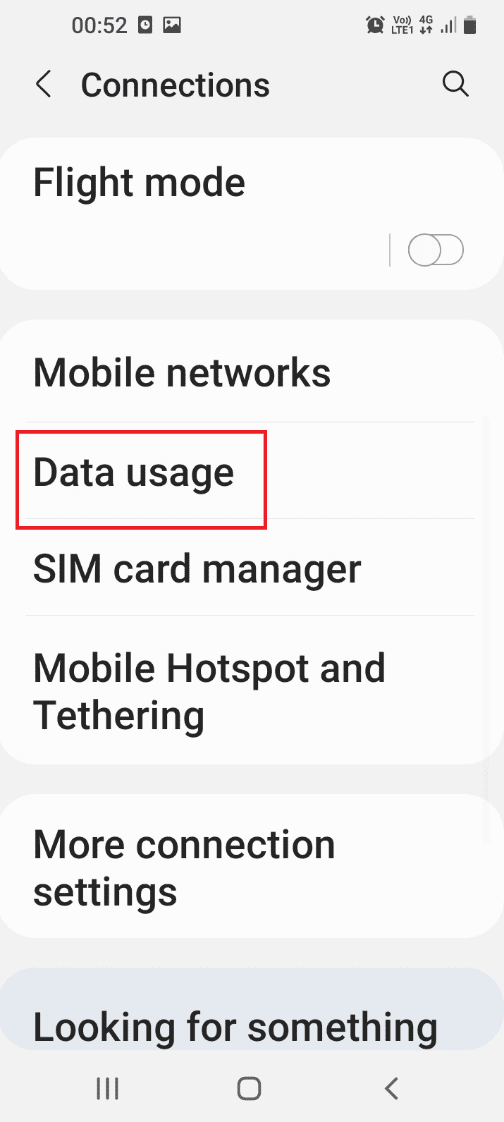
4. Atingeți opțiunea Utilizare date din listă.
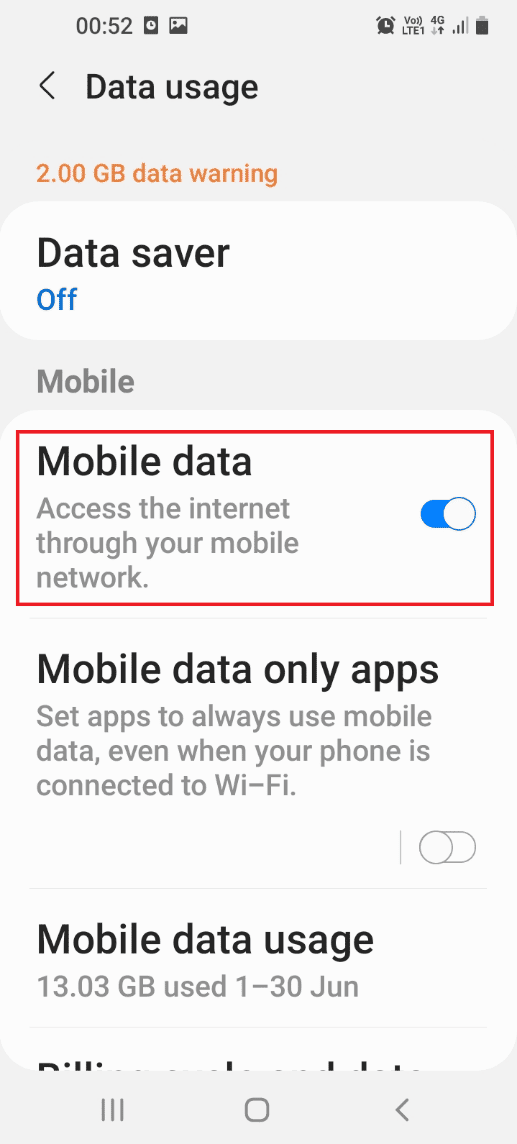
5. Dezactivați opțiunea Date mobile pentru a deconecta telefonul de la rețeaua mobilă.
Pasul III: Reduceți luminozitatea ecranului
O problemă frecventă legată de încărcare apare atunci când luminozitatea ecranului este setată la un nivel ridicat. Puteți reduce luminozitatea la nivelul minim urmând pașii de mai jos.
1. Glisați în sus pe ecranul de start și atingeți aplicația Setări din meniu.
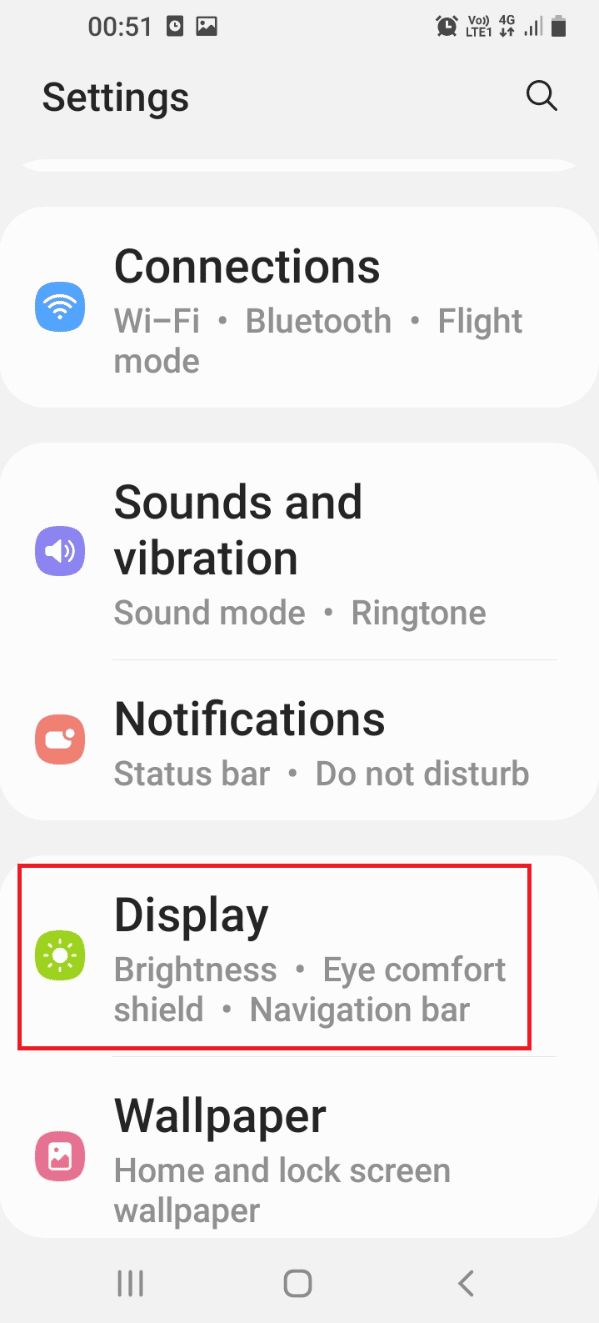
2. Apăsați pe fila Afișaj pentru a deschide setările ecranului.
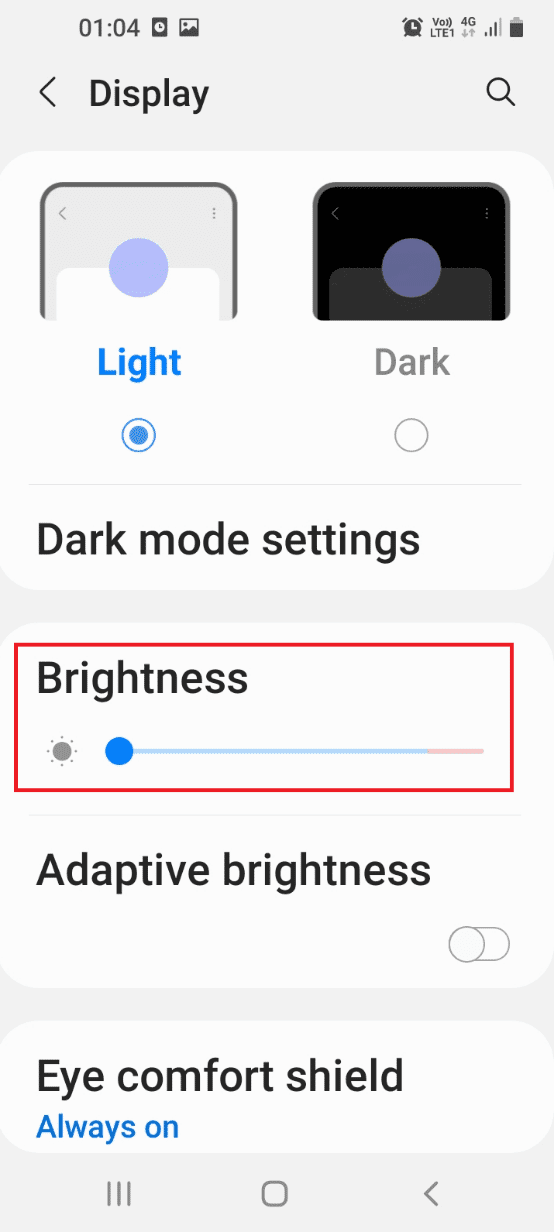
3. Ajustați cursorul din secțiunea Luminozitate spre stânga pentru a reduce luminozitatea telefonului.
Metodele discutate în continuare vor rezolva problema încărcării rapide prin modificarea setărilor bateriei de pe telefonul dumneavoastră.
Pasul IV: Încărcați telefonul în modul de economisire a energiei
O altă metodă eficientă este să activați modul de economisire a energiei și apoi să încercați să încărcați telefonul.
1. Glisați în sus pe ecranul de pornire și atingeți aplicația Setări din meniu.
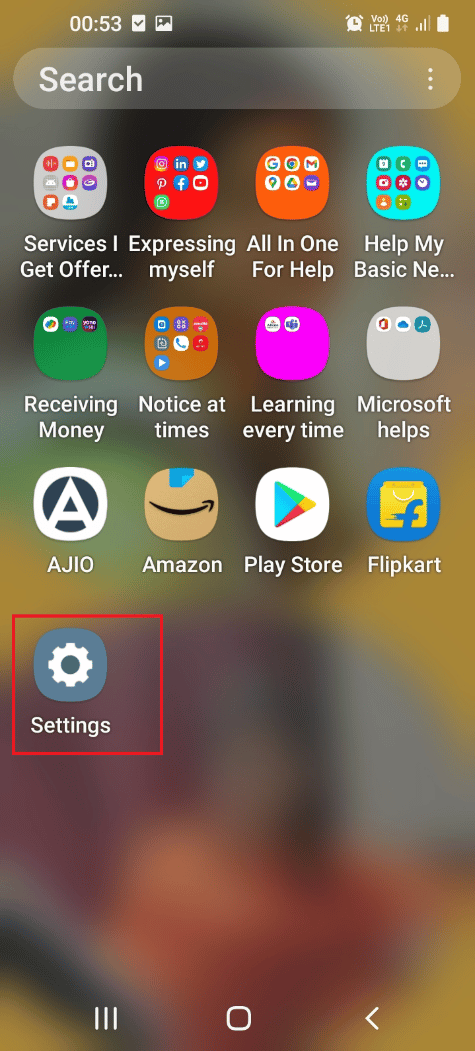
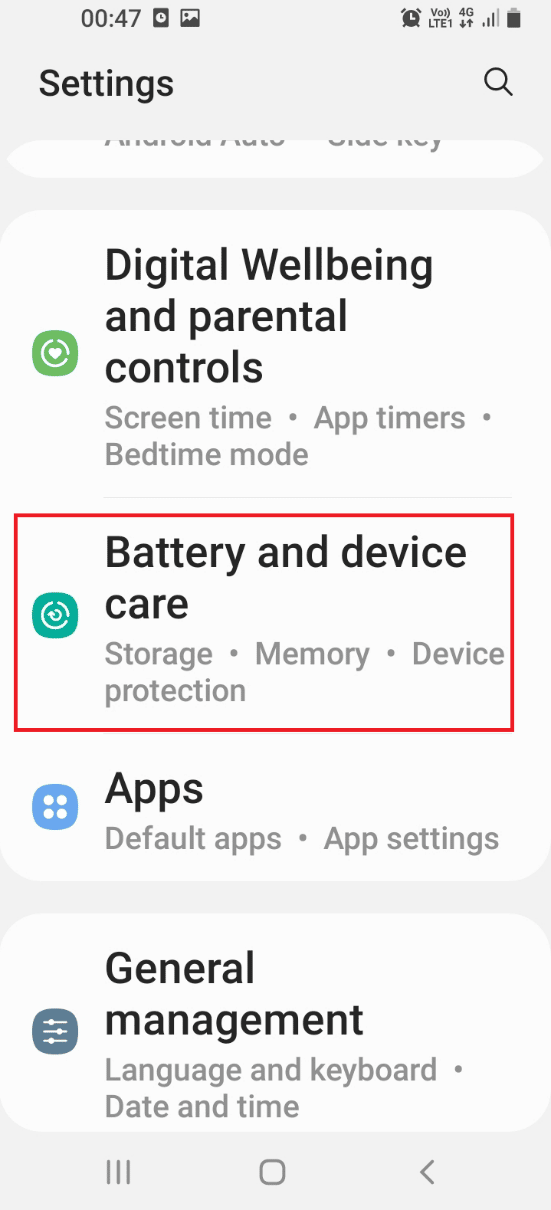
2. Atingeți opțiunea Îngrijire baterie și dispozitiv pentru a deschide ecranul de îngrijire a dispozitivului.
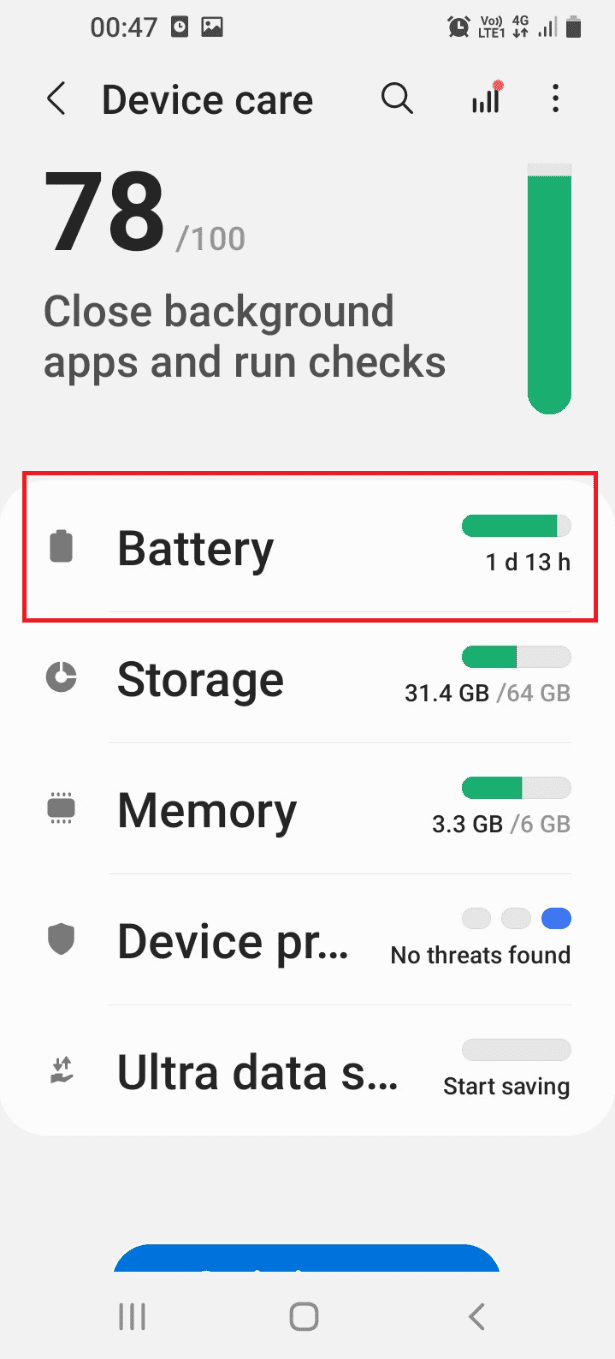
3. Pe următorul ecran, apăsați pe fila Baterie pentru a vedea setările bateriei.
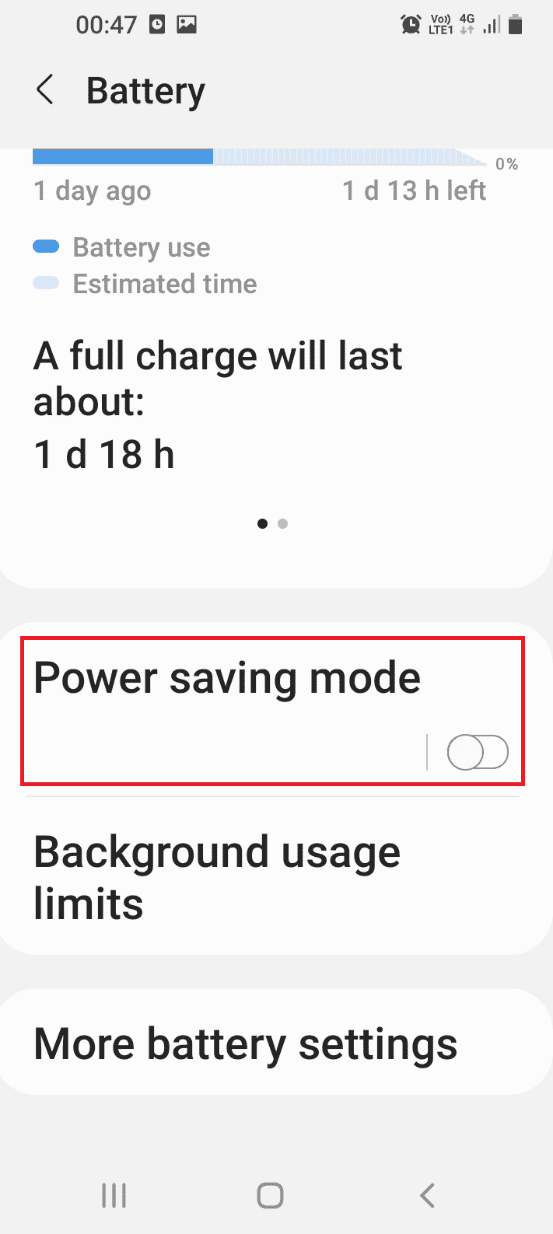
4. Activați opțiunea Mod de economisire a energiei și apoi încărcați telefonul.
Pasul V: Descărcați bateria complet și încărcați telefonul
Aceasta este o soluție simplă, dar poate rezolva problemele legate de bateria telefonului. Folosiți telefonul până când bateria se descarcă complet și se oprește automat. Apoi, încărcați telefonul și porniți-l după câteva minute. Această acțiune va reseta erorile bateriei, iar funcția de încărcare rapidă va funcționa corect.
Metoda 2: Activați încărcarea rapidă
Pentru a beneficia de funcția de încărcare rapidă, este necesar să activați setarea corespunzătoare de pe telefon pentru a rezolva problema încărcării rapide care nu funcționează.
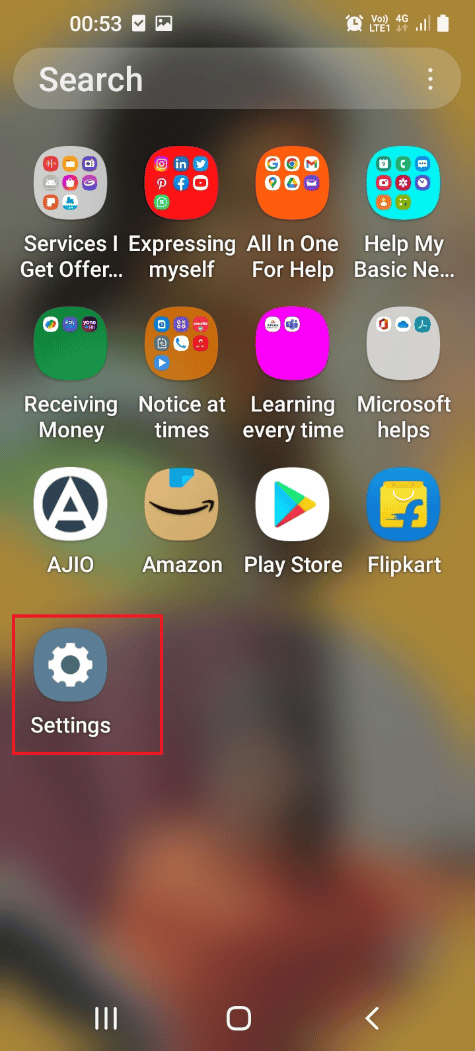
1. Glisați în sus pe ecranul de pornire și atingeți aplicația Setări din meniu.
2. Atingeți opțiunea Îngrijire baterie și dispozitiv pentru a deschide ecranul de îngrijire a dispozitivului.
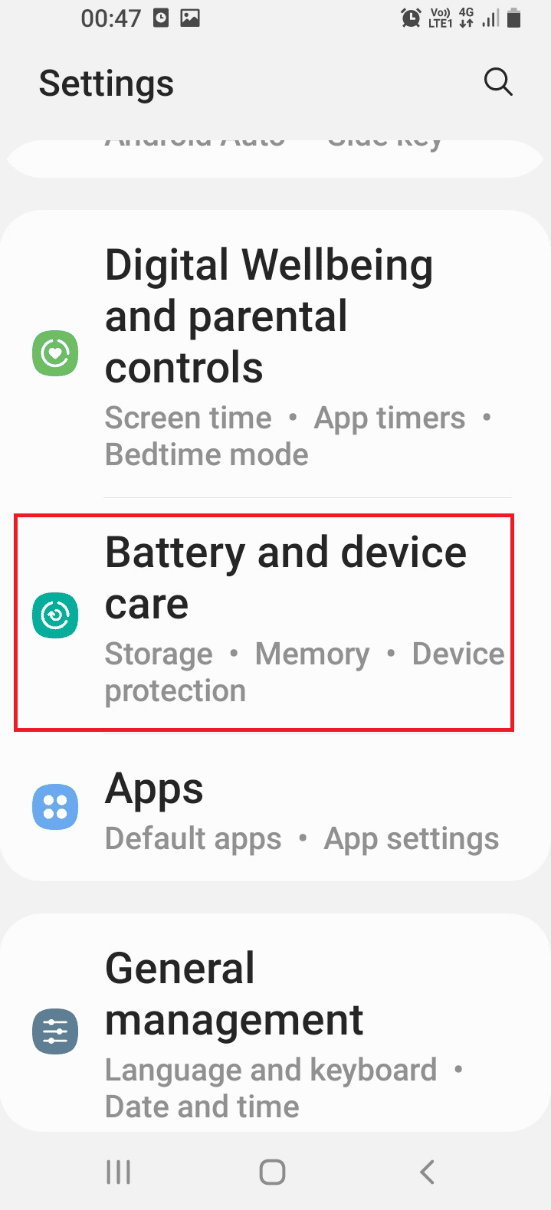
3. Pe următorul ecran, apăsați pe fila Baterie pentru a vedea setările bateriei.
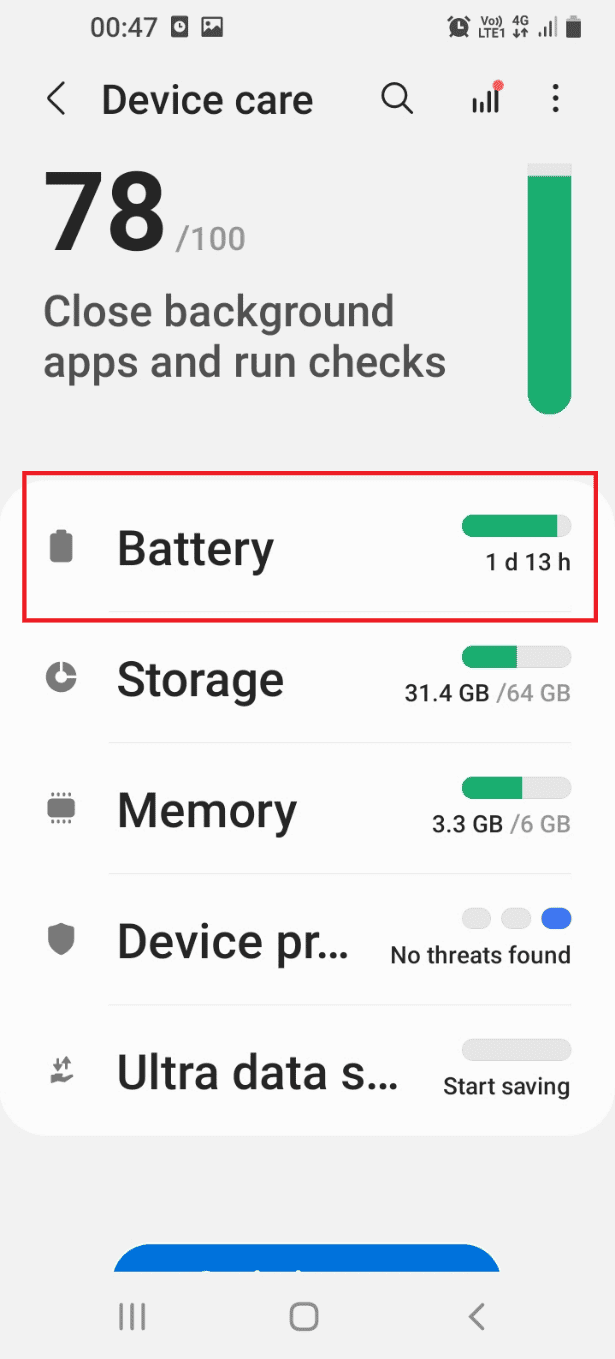
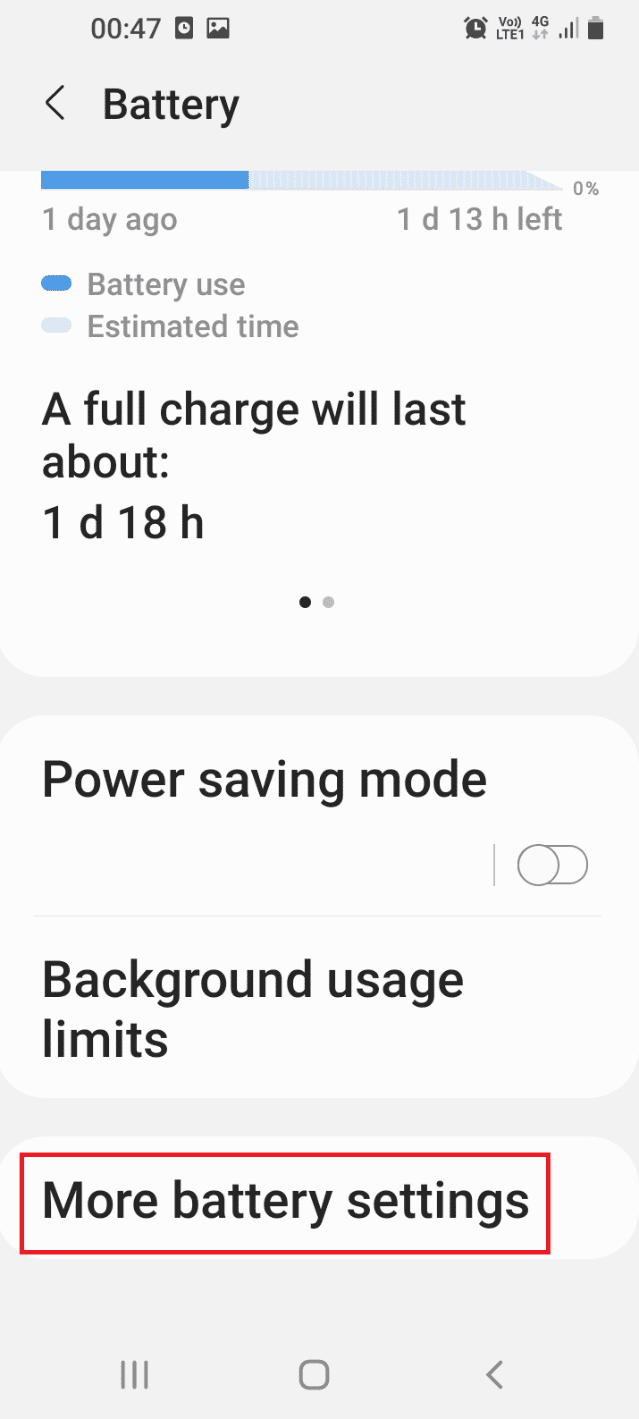
4. Atingeți fila Mai multe setări baterie din listă.
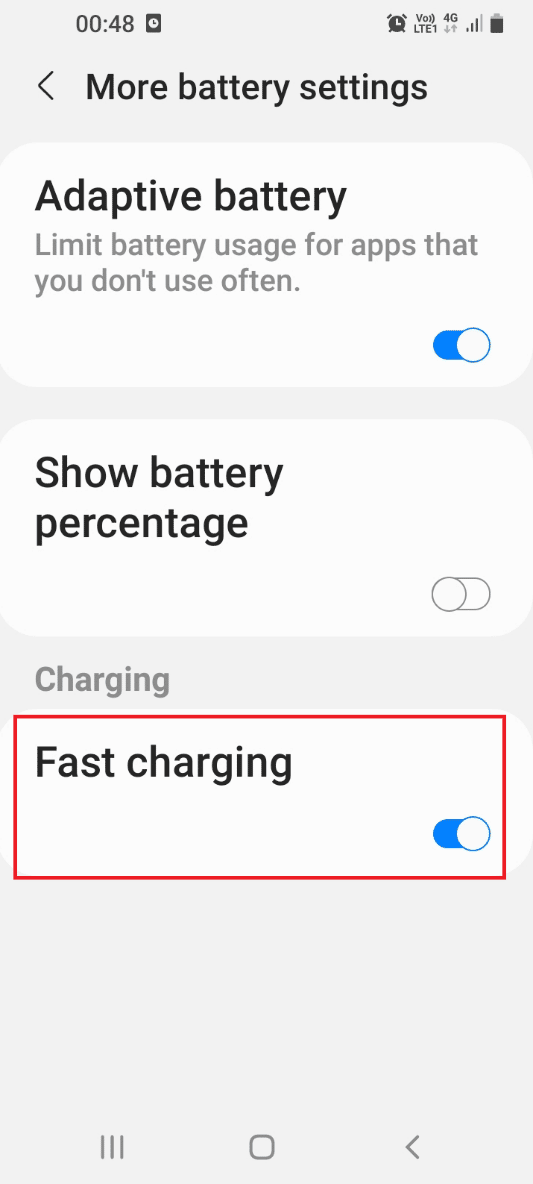
5. Activați setarea Încărcare rapidă din secțiunea Încărcare pentru a activa funcția de încărcare rapidă a telefonului.
Metoda 3: Optimizați starea bateriei
O baterie suprautilizată poate cauza problema încărcării rapide care nu funcționează. Urmați pașii din această secțiune pentru a optimiza starea bateriei telefonului dumneavoastră.
1. Glisați în sus pe ecranul de pornire și atingeți aplicația Setări din meniu.
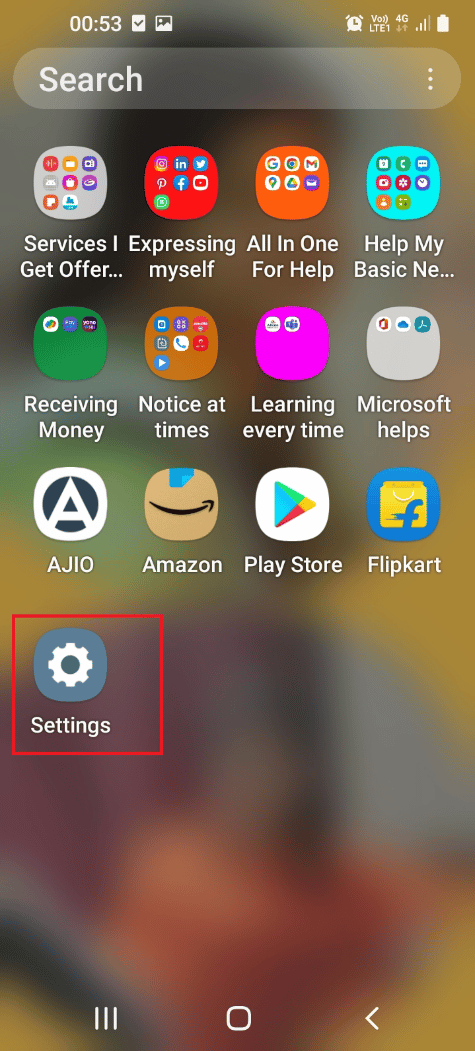
2. Atingeți opțiunea Îngrijire baterie și dispozitiv pentru a deschide ecranul de îngrijire a dispozitivului.
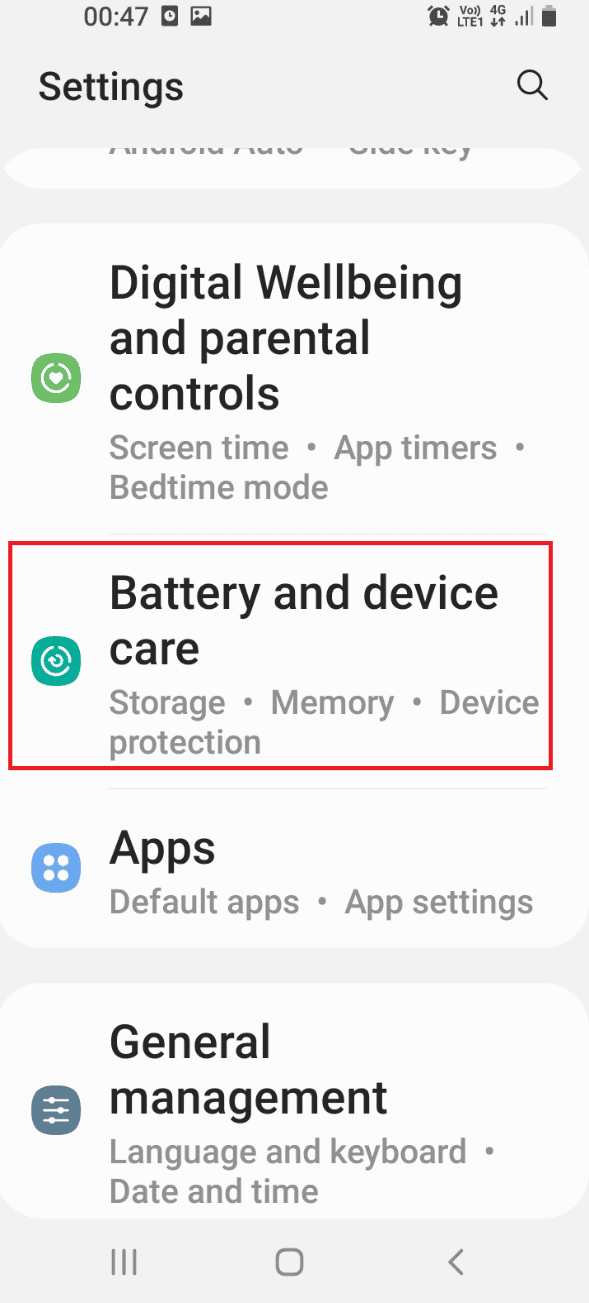
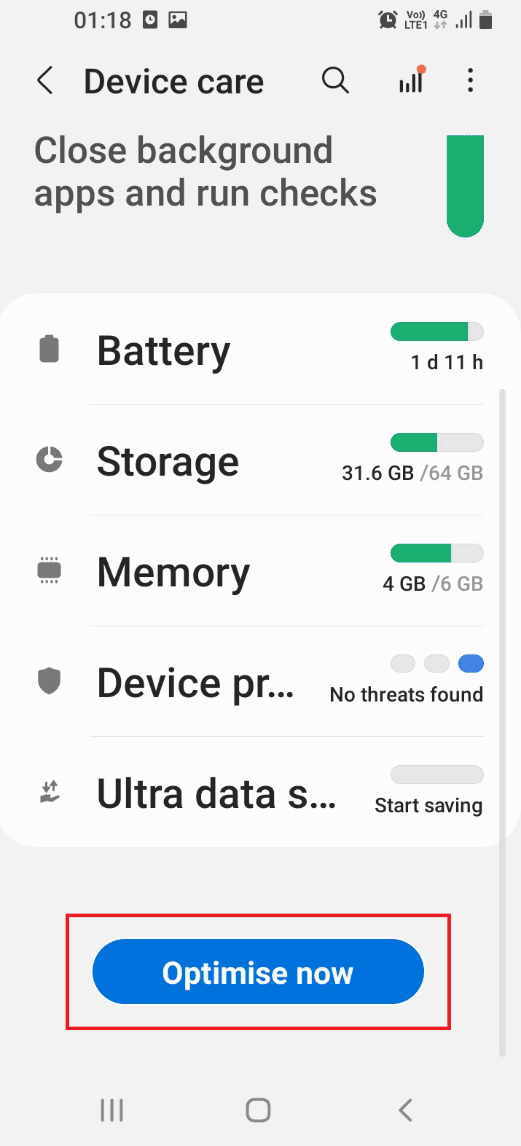
3. Atingeți butonul Optimizați acum pentru a verifica eventualele probleme ale telefonului.
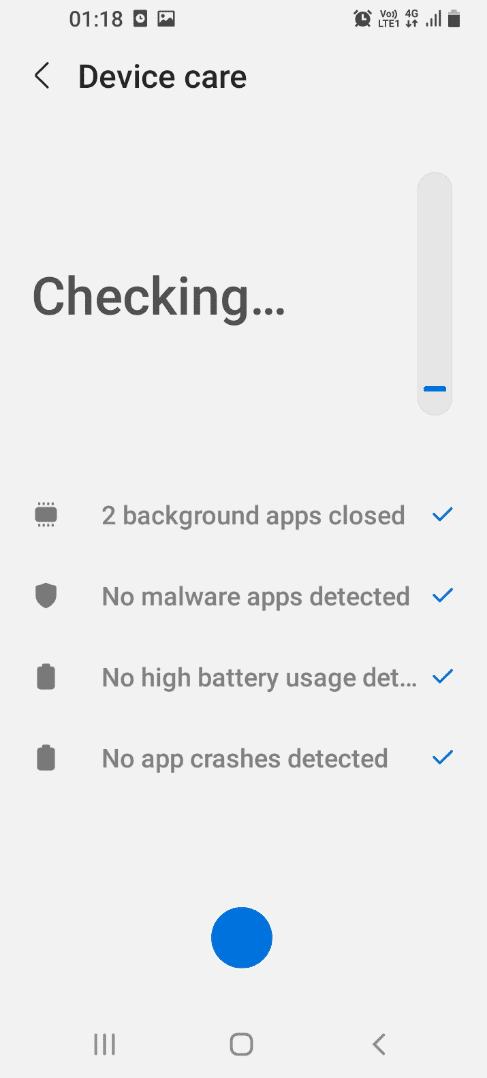
4. Dacă sunt detectate probleme, rezultatul va fi afișat pe ecran.
Metoda 4: Dezactivați depanarea arborelui de noduri
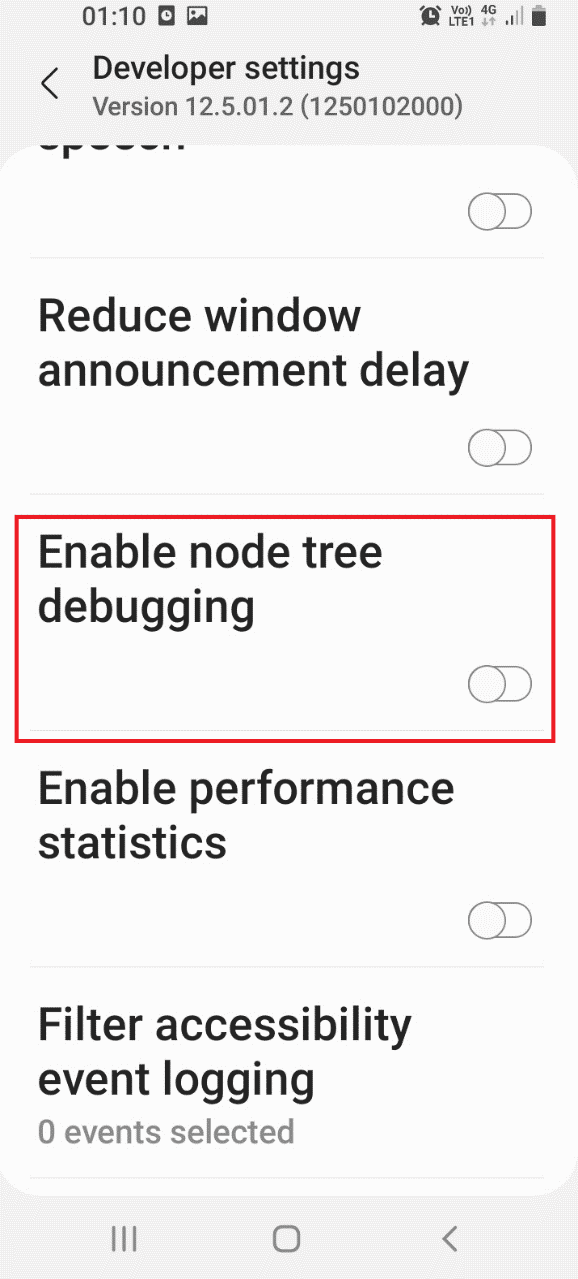
Opțiunile de depanare USB și depanarea arborelui de noduri sunt setări avansate ale telefonului. Puteți încerca să dezactivați această setare pentru a rezolva problema încărcării rapide care nu funcționează.
1. Glisați în sus pe ecranul de pornire și atingeți aplicația Setări din meniu.
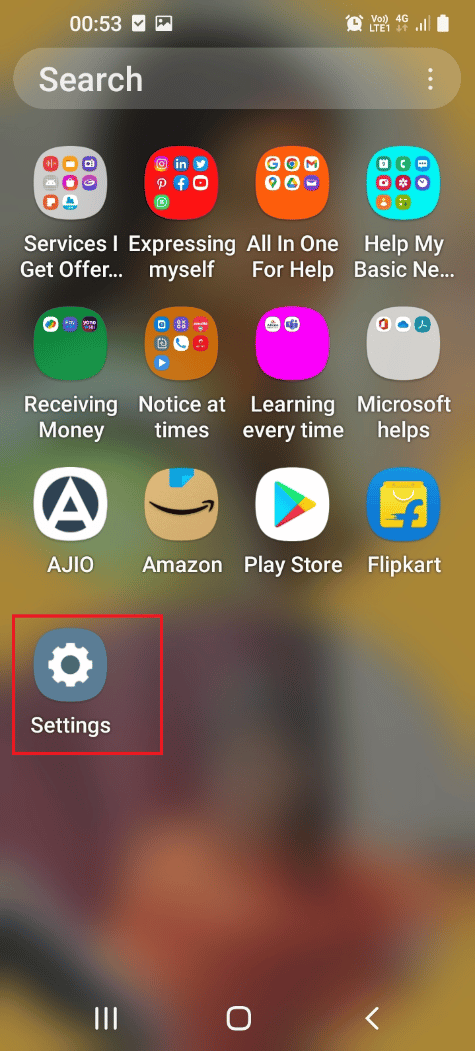
2. Apăsați pe fila Accesibilitate pentru a deschide ecranul de accesibilitate.
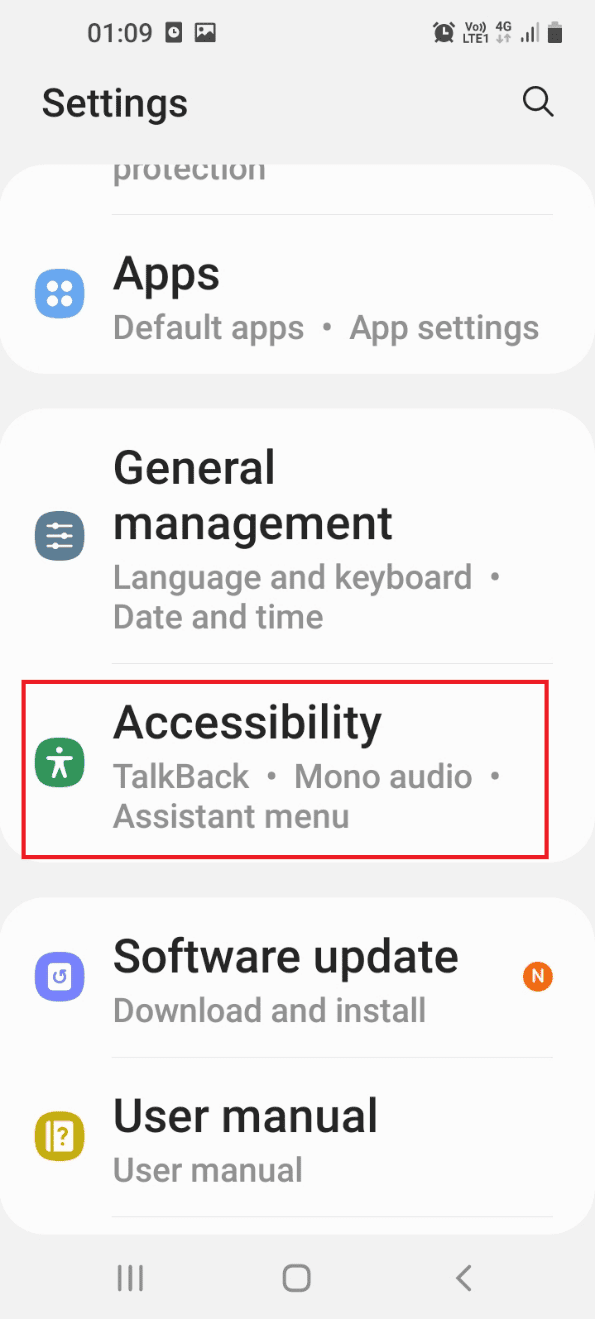
3. Atingeți fila TalkBack din listă.
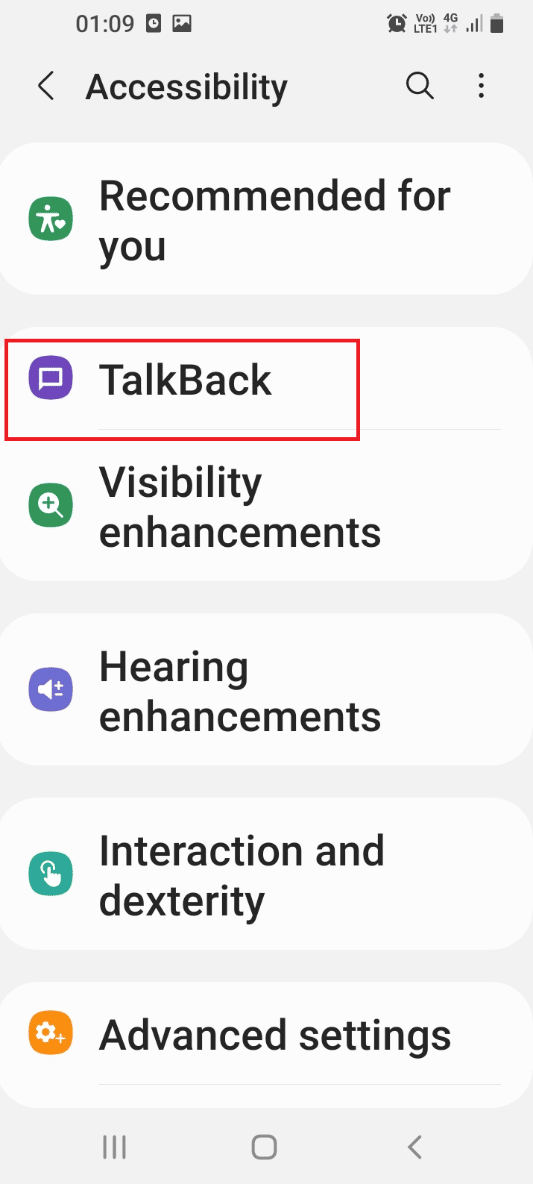
4. Atingeți fila Setări pentru a deschide ecranul setărilor TalkBack.
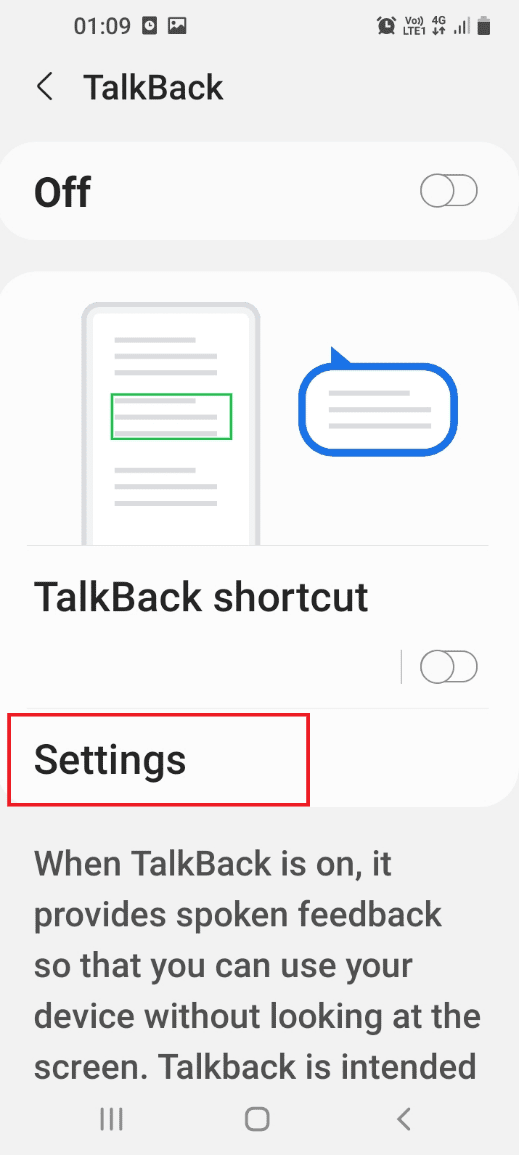
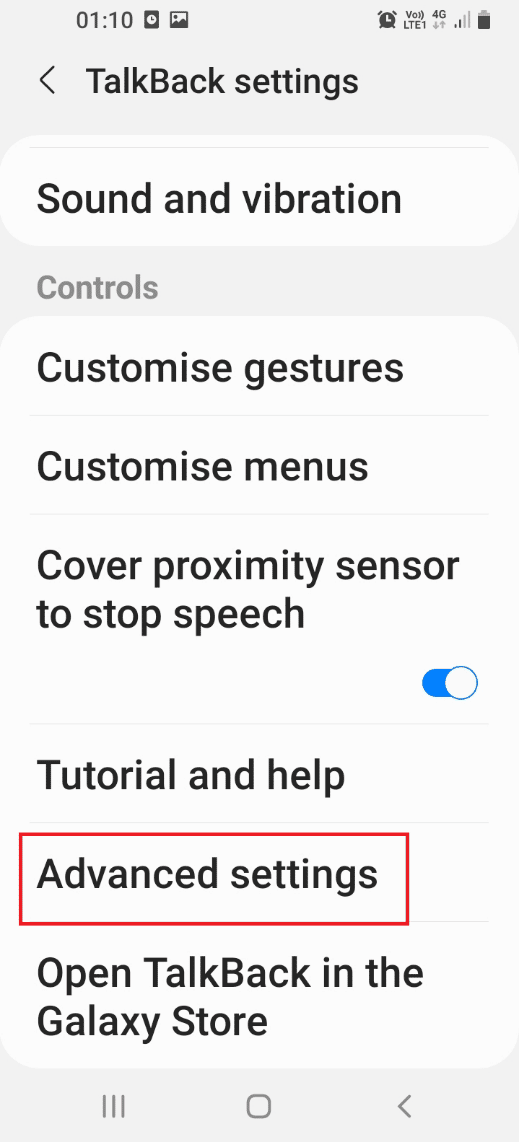
5. Atingeți fila Setări avansate din secțiunea Control ecran.
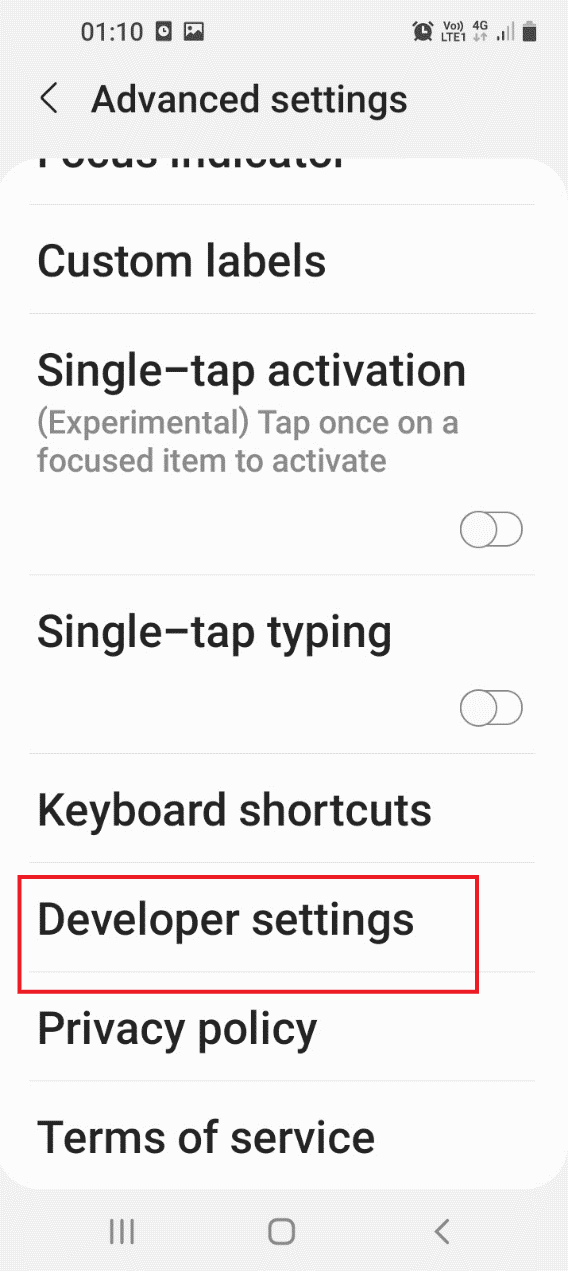
6. Apăsați pe fila Opțiuni pentru dezvoltatori pe următorul ecran.
7. Dezactivați setarea Activare depanare a arborelui de noduri pentru a dezactiva această funcție.
Metoda 5: Ștergeți fișierele cache
Fișierele cache de pe telefonul dumneavoastră ocupă spațiu de stocare și pot împiedica funcționarea corectă a încărcării rapide. Ștergeți fișierele cache din aplicații pentru a rezolva problema încărcării rapide care nu funcționează.
1. Glisați în sus pe ecranul de pornire și atingeți aplicația Setări din meniu.
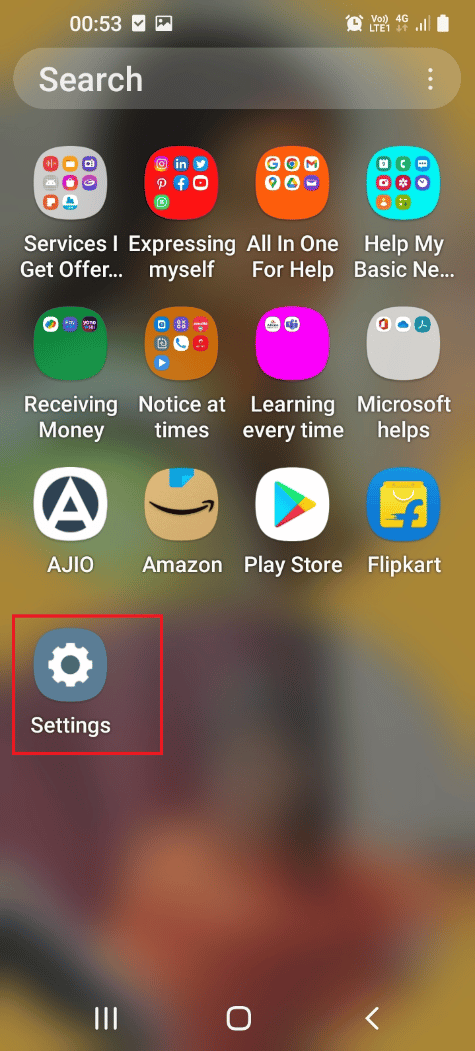
2. Apăsați pe fila Aplicații pentru a deschide ecranul cu toate aplicațiile instalate pe telefon.
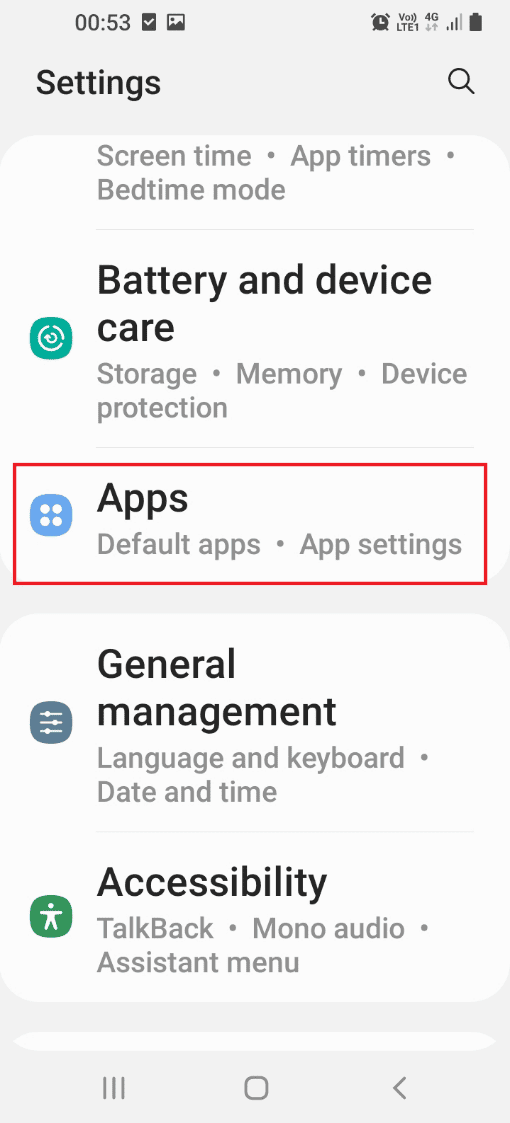
3. Apăsați pe orice aplicație din listă pentru a deschide setările specifice acesteia.
Notă: În scop demonstrativ, am selectat aplicația Samsung Cloud.
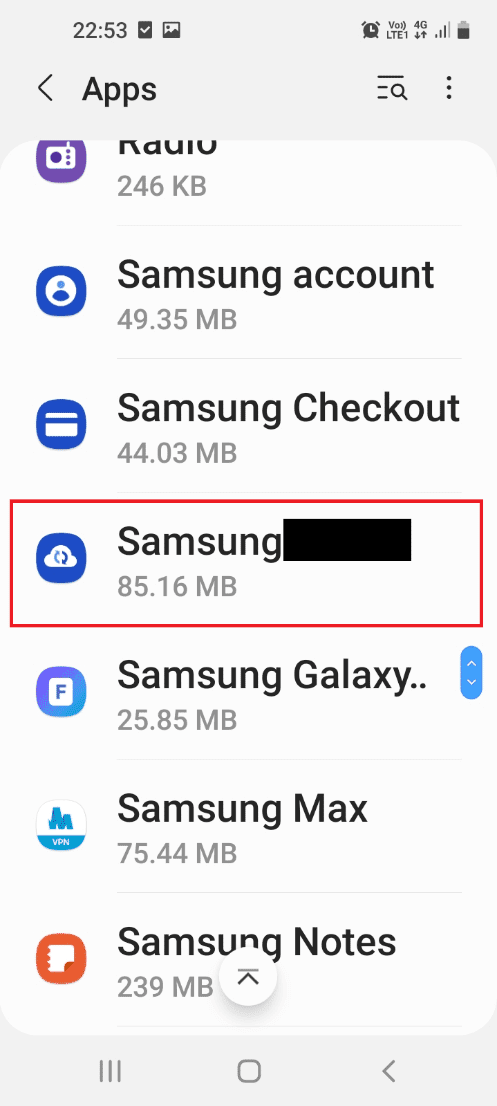
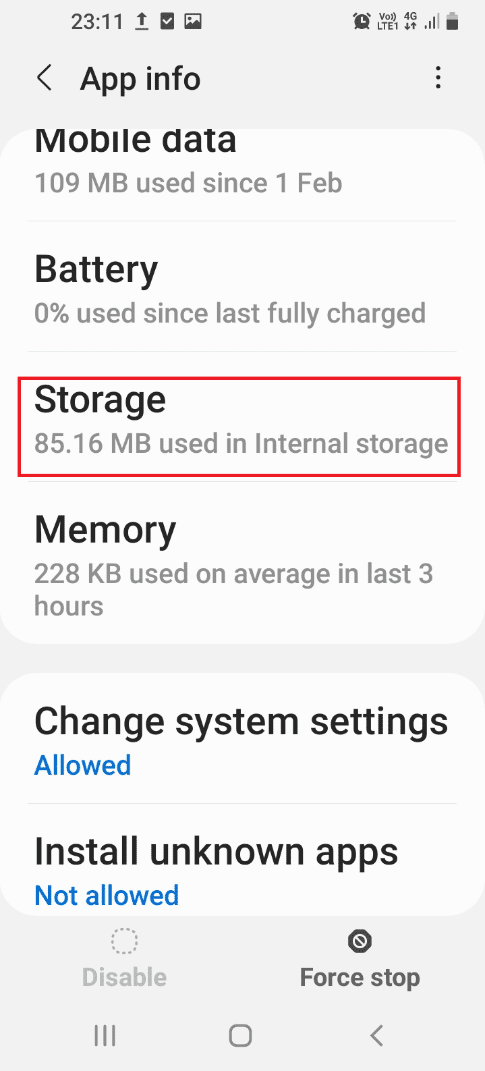
4. Apăsați pe fila Stocare pentru a vedea spațiul de stocare ocupat de aplicație.
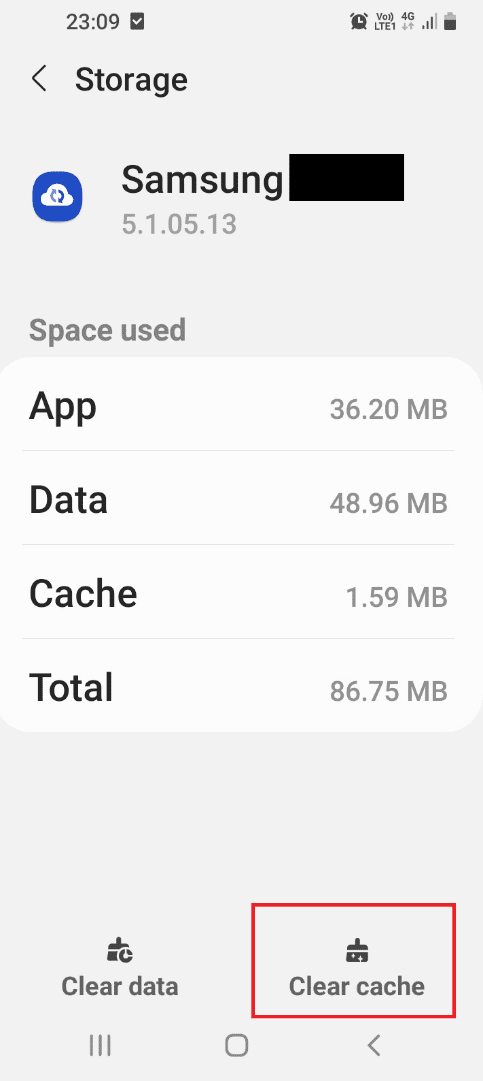
5. Atingeți butonul Ștergeți cache-ul pentru a elimina fișierele cache ale aplicației.
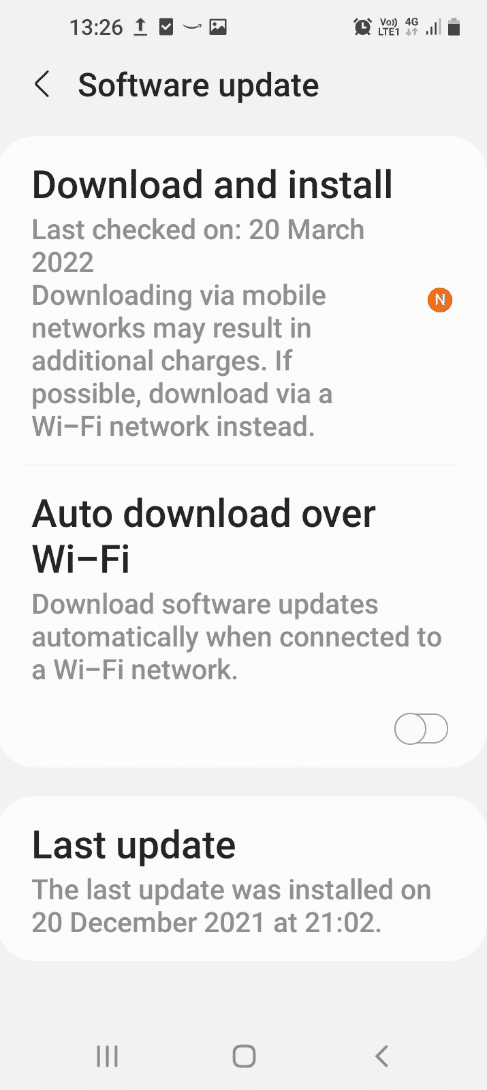
Metoda 6: Actualizați telefonul
Încercați să actualizați telefonul Android pentru a remedia problema încărcării rapide. Consultați ghidul nostru de depanare pentru a actualiza telefonul Android.
Metoda 7: Porniți în modul sigur
Încercați să porniți telefonul în modul sigur și dezinstalați aplicațiile problematice pentru a remedia problema încărcării rapide.
1. Apăsați lung butonul de pornire de pe lateralul telefonului și mențineți apăsat opțiunea Oprire din listă.
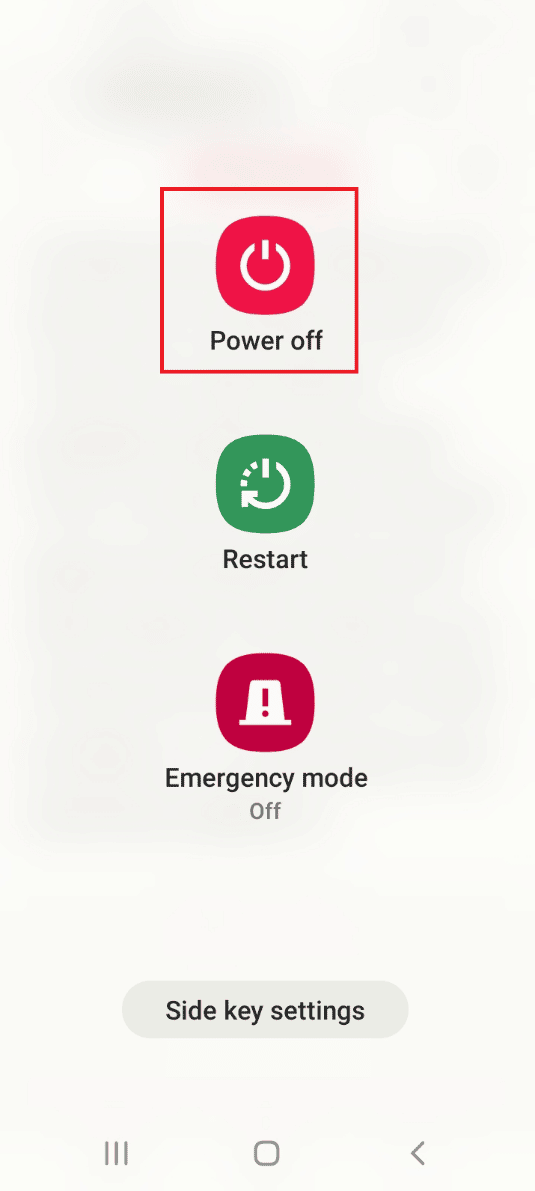
2. Atingeți butonul Safe Mode pentru a intra în modul sigur și apoi dezinstalați aplicațiile problematice.
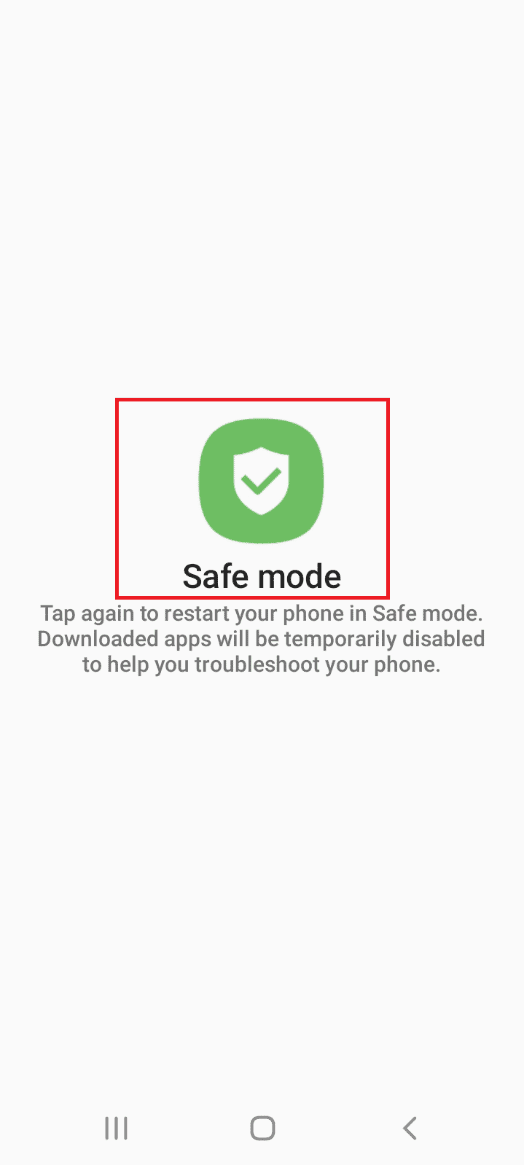
Dacă doriți să ieșiți din modul sigur, consultați ghidul nostru pentru a dezactiva modul sigur pe Android.
Metoda 8: Resetați telefonul
Ultima soluție este să resetați telefonul la setările din fabrică