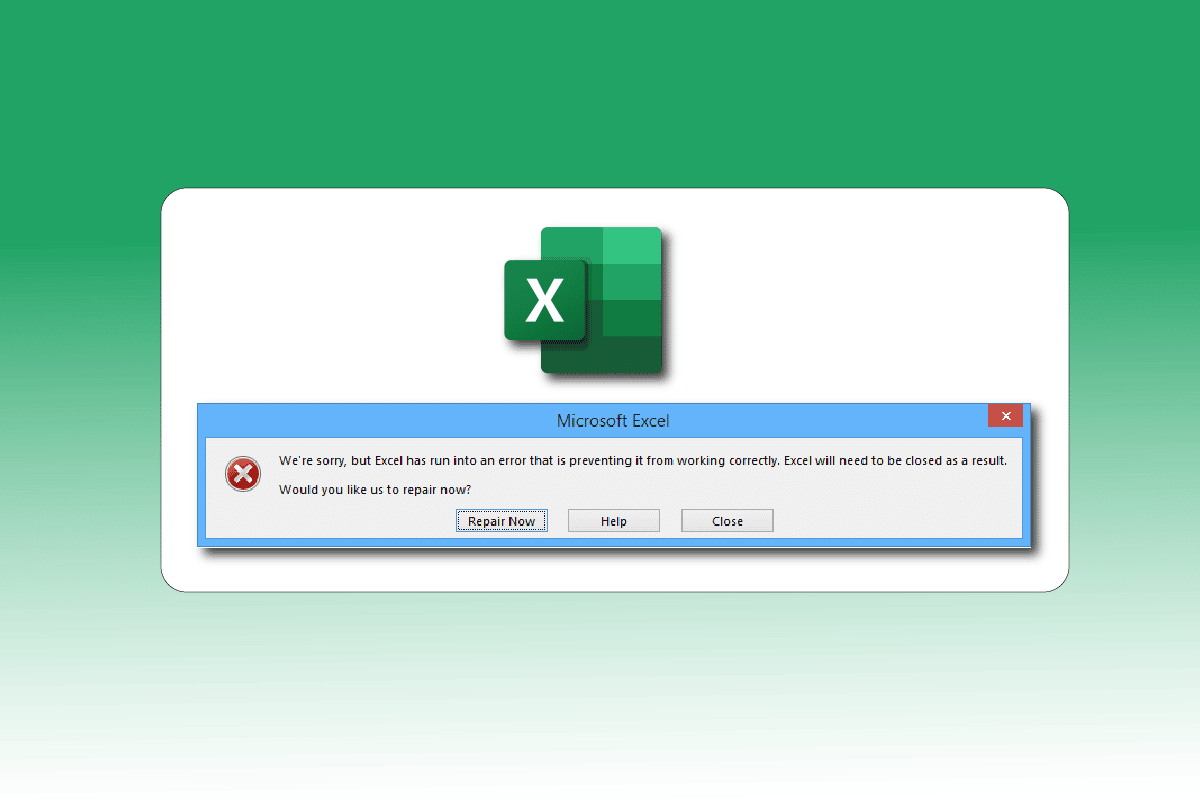
Peyush Bansal, unul dintre fondatorii companiei indiene de optică Lenskart și investitor în emisiunea Shark Tank India, a afirmat cândva că nu-și poate imagina viața fără MS Excel. Într-adevăr, majoritatea firmelor și a persoanelor împărtășesc această opinie. Lansat inițial pentru Mac și ulterior pentru Windows în 1987, Excel a devenit rapid liderul mondial în software-ul de calcul tabelar. Cu toate acestea, sistemul Windows este cunoscut pentru blocările și erorile sale, mulți utilizatori confruntându-se cu neplăcuta situație în care Excel afișează o eroare. Dacă și tu te afli în această postură, mesajul „Excel a întâmpinat o problemă”, atunci ai ajuns unde trebuie. Îți oferim un ghid complet care te va ajuta să depășești această eroare.
Soluții pentru erorile Excel
Mai jos sunt enumerate cauzele frecvente ale erorii Microsoft Excel:
- Incompatibilități între versiunea Windows și actualizările Microsoft Office.
- Programe de completare (add-in-uri) problematice.
- Fișiere de sistem corupte sau deteriorate.
Iată câteva metode de depanare care te pot ajuta să remediezi eroarea Excel în Windows 10:
Metoda 1: Repornirea Calculatorului
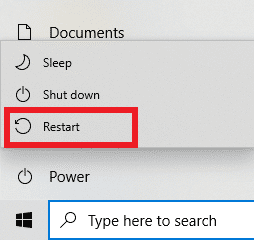
Orice erori temporare pot fi rezolvate printr-o simplă repornire a sistemului. Eroarea Excel poate apărea și dacă dispozitivul nu a fost oprit de mult timp, fiind menținut în modul repaus sau hibernare. Prin urmare, închide calculatorul și repornește-l după câteva minute.
Metoda 2: Efectuarea unei Porniri Curate
Eroarea Excel poate fi cauzată și de interferențe cu aplicații terțe care intră în conflict cu Excel. Pentru a remedia această problemă, rulează Windows în mod curat. Acest lucru va dezactiva toate aplicațiile și serviciile externe. Verifică dacă apare mesajul de eroare după pornirea curată. Dacă eroarea dispare, atunci cauza se află în una dintre aplicațiile sau serviciile dezactivate. După identificarea aplicației/serviciului problematic, dezinstalează-l sau dezactivează-l, sau actualizează-l la ultima versiune disponibilă. Consultă ghidul nostru despre Cum se efectuează o pornire curată în Windows 10.

Metoda 3: Rularea Excel ca Administrator
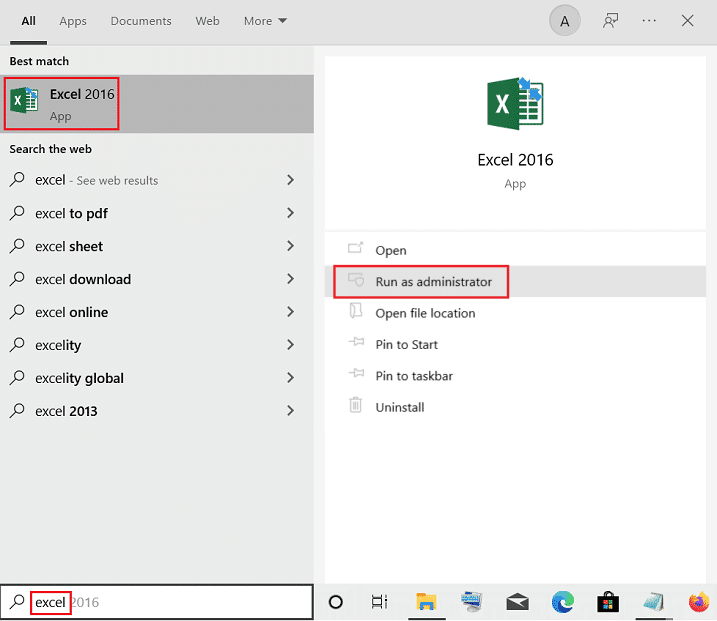
Poți elimina mesajul de eroare „Ne pare rău, dar Excel a întâlnit o eroare” deschizând aplicația Excel cu drepturi de administrator. Această acțiune permite aplicației să acceseze resurse suplimentare ale sistemului. Urmează acești pași pentru a rula o aplicație ca administrator:
1. Apasă simultan tastele Windows + Q pentru a deschide meniul Căutare Windows.
2. Tastează „excel” și dă clic pe „Executare ca administrator”.
Metoda 4: Rularea Instrumentului de Depanare pentru Compatibilitatea Programelor
Instrumentul de depanare pentru compatibilitatea programelor poate rezolva o serie de probleme, inclusiv eroarea „Excel a întâmpinat o problemă”. Urmează acești pași pentru a rula instrumentul de depanare:
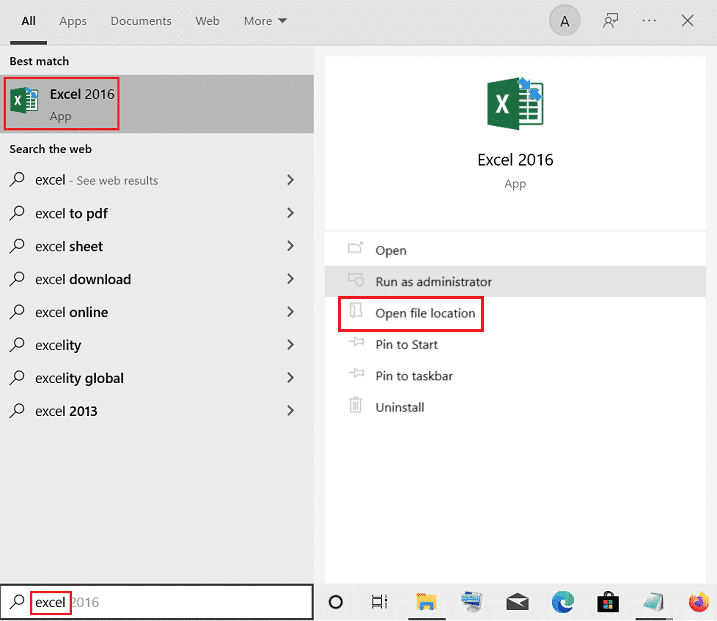
1. Apasă tasta Windows, tastează „excel” și apoi dă clic pe „Deschide locația fișierului”.
Notă: Dacă opțiunea „Deschide locația fișierului” nu este vizibilă, dă clic pe pictograma săgeată în jos din bara de căutare Windows.
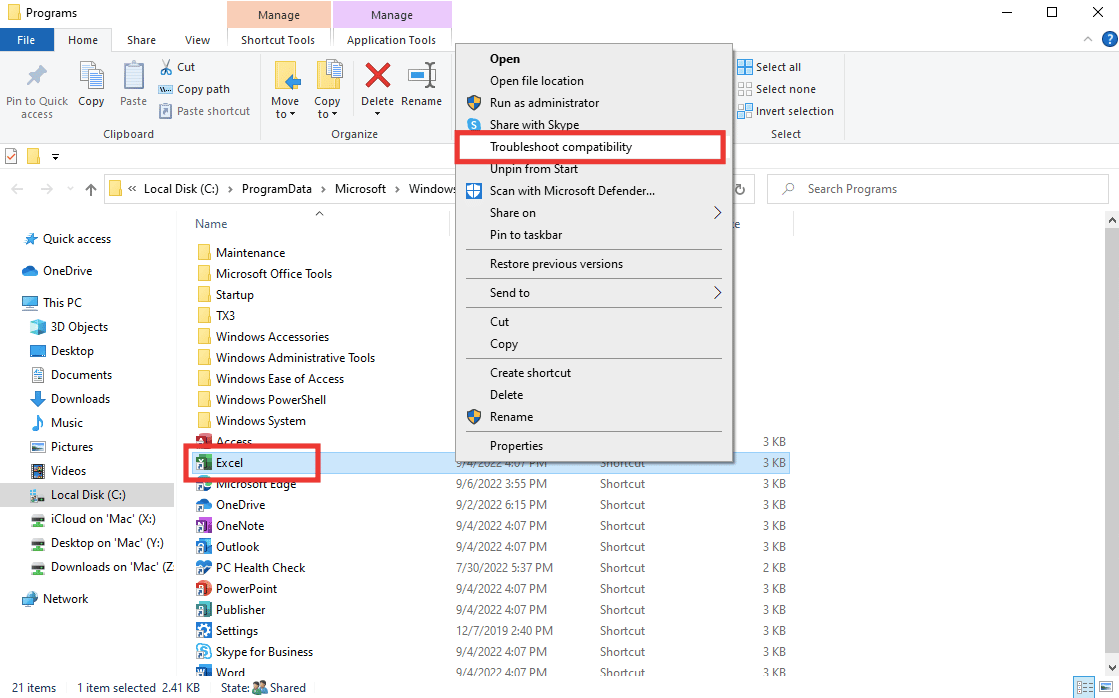
2. Selectează aplicația Excel, dă clic dreapta pe ea și apoi selectează „Depanare compatibilitate”.
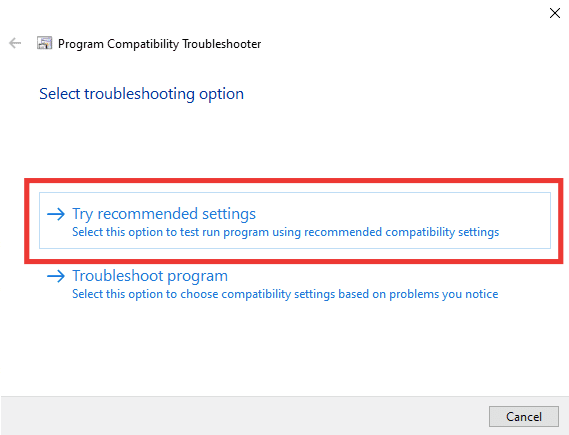
3. Așteaptă câteva secunde și apoi dă clic pe „Încearcă setările recomandate”.
4. Apoi, dă clic pe opțiunea „Testează programul…”.
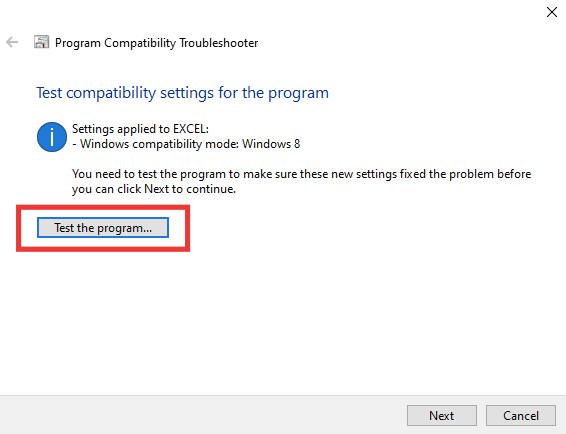
5. Un nou set de setări va fi aplicat pentru Excel. Testează aplicația și verifică dacă problema a fost rezolvată.
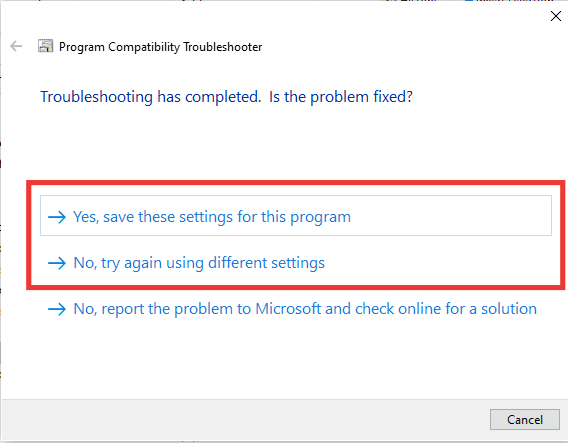
6. Dacă problema a fost rezolvată, revino la fereastra Instrumentului de depanare a compatibilității programelor și dă clic pe „Următorul”.
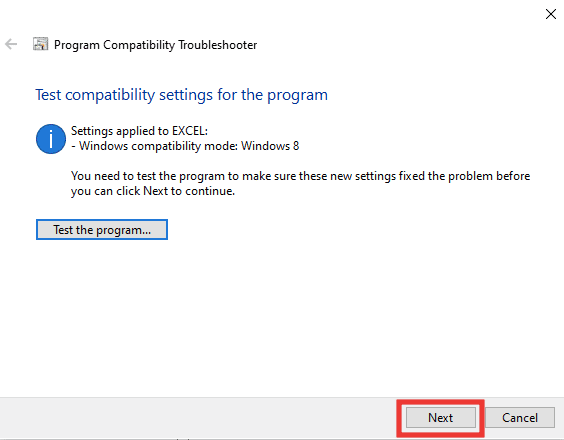
7. Dă clic pe „Da, salvează setările pentru acest program”. Dacă eroarea persistă, dă clic pe „Nu, încearcă din nou utilizând setări diferite”.
Metoda 5: Dezactivarea Modului de Compatibilitate
Dezactivarea modului de compatibilitate poate ajuta la rezolvarea erorilor Excel, inclusiv mesajul „Ne pare rău, dar Excel a întâlnit o eroare”. Pentru a face acest lucru, urmează pașii de mai jos:
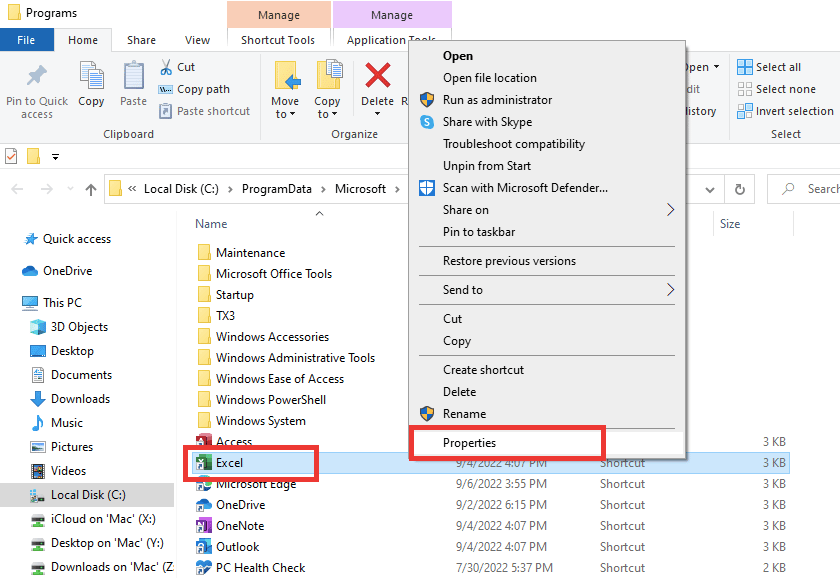
1. Mergi la locația fișierului Microsoft Excel și dă clic dreapta pe aplicația Excel.
2. Apoi dă clic pe „Proprietăți”.
3. Accesează fila „Compatibilitate” și debifează opțiunea „Rulează acest program în modul de compatibilitate pentru”.
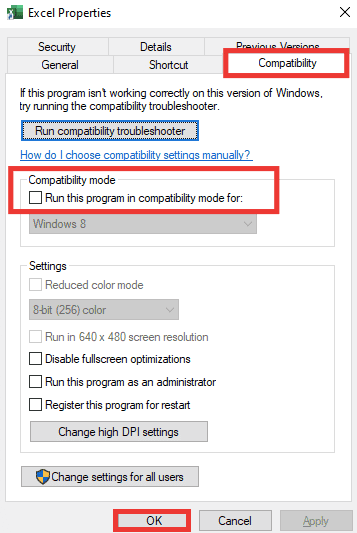
4. În final, dă clic pe butoanele „Aplicare” > „OK” pentru a salva modificările.
Metoda 6: Dezactivarea Programelor de Completare
Uneori, programele de completare pot fi problematice și pot cauza eroarea Excel. Pentru această metodă, deschide Excel în mod sigur și verifică dacă problema persistă. Dacă nu apare nicio eroare în modul sigur, atunci cauza se află în programele de completare. Pentru a le dezactiva, urmează pașii de mai jos:
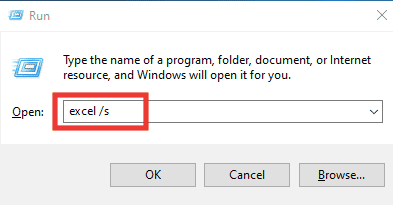
1. Apasă simultan tastele Windows + R pentru a deschide dialogul „Run”.
2. Tastează „excel /s” și apasă tasta Enter pentru a deschide Excel în modul sigur.
3. Dă clic pe „Fișier”.
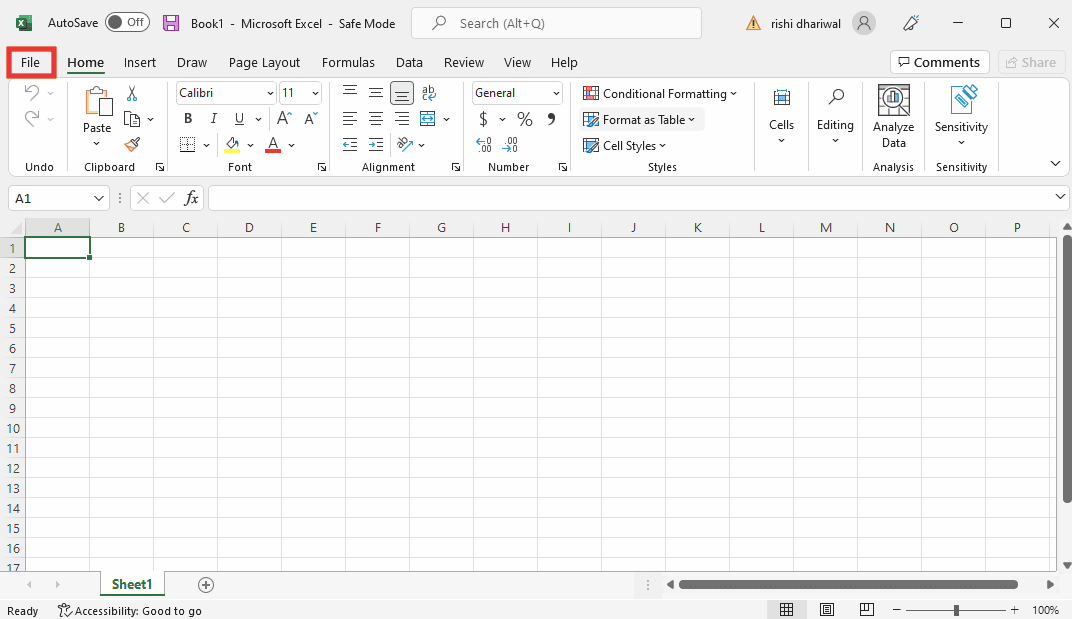
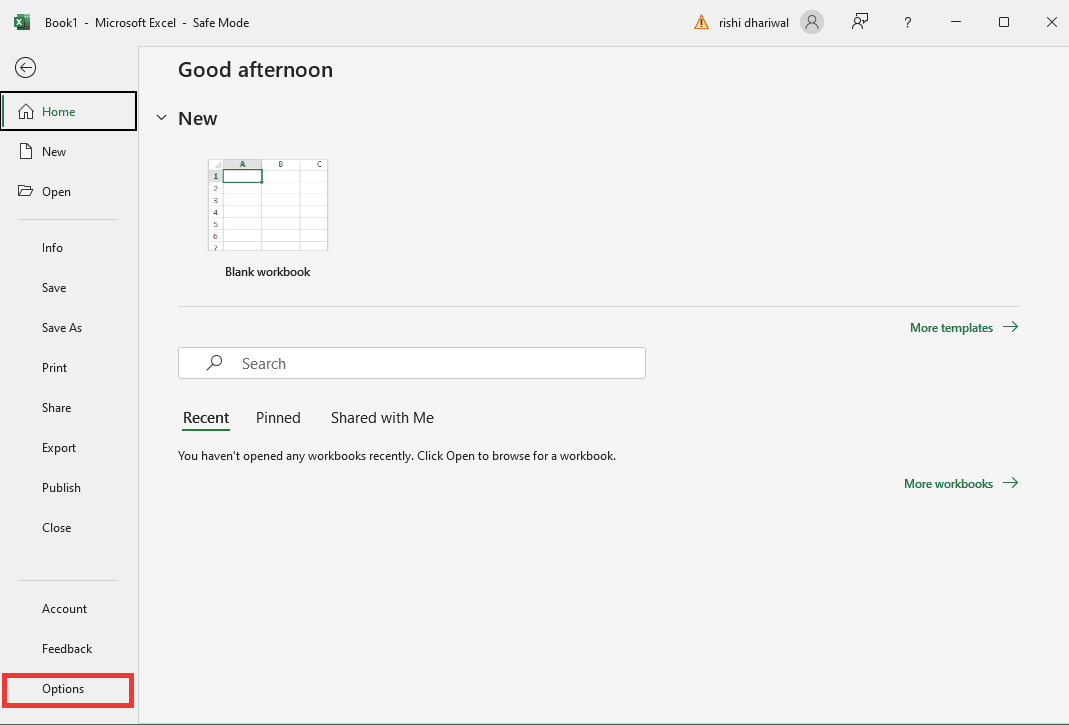
4. Apoi, dă clic pe „Opțiuni”.
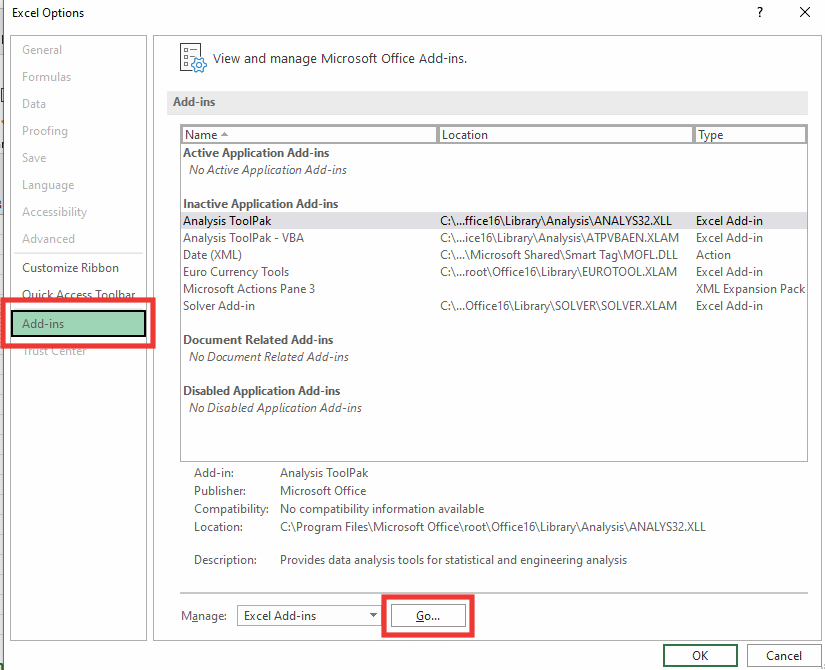
5. Accesează secțiunea „Add-in-uri” și dă clic pe butonul „Go…”.
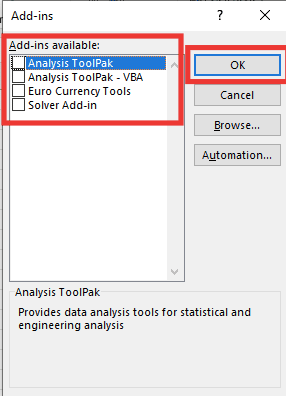
6. Debifează toate programele de completare și dă clic pe „OK”.
7. În cele din urmă, repornește calculatorul.
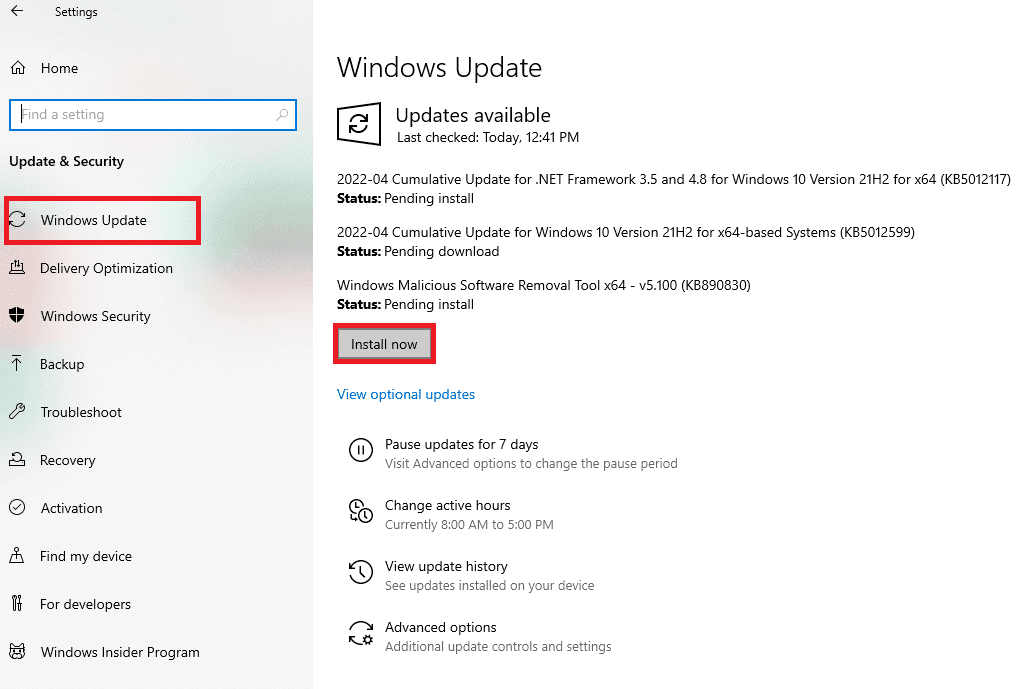
Metoda 7: Actualizarea Windows
Actualizările Windows corectează automat erorile, datele deteriorate și defecțiunile sistemului, îmbunătățind experiența utilizatorului și oferind securitate actualizată. Consultă ghidul nostru despre cum să descarci și să instalezi cea mai recentă actualizare Windows 10.
Metoda 8: Ștergerea Folderelor cu Chei din Editorul de Registru
Urmează pașii de mai jos pentru a șterge anumite foldere din Editorul de Registru pentru a remedia eroarea Excel:
Notă: Este recomandat să faci copii de rezervă ale registrului înainte de a efectua modificări.
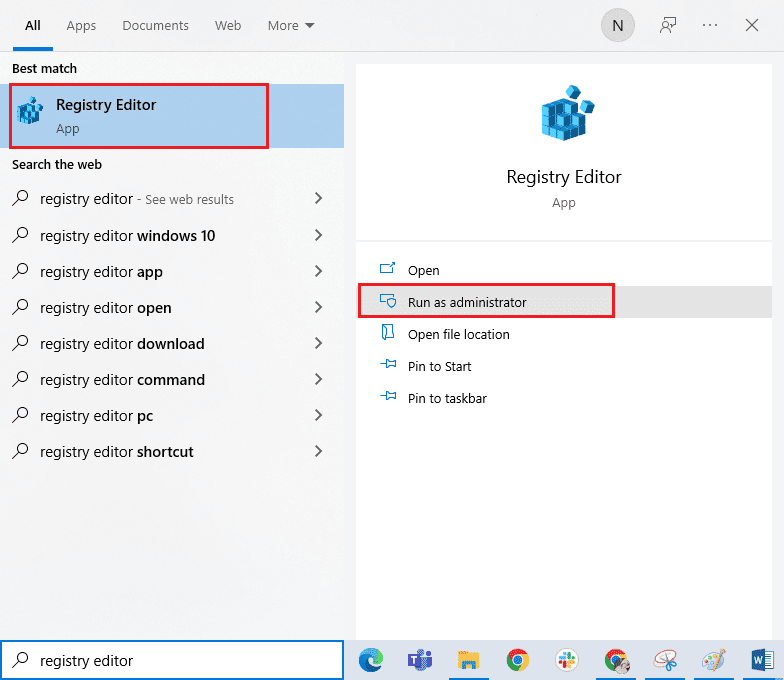
1. Apasă tasta Windows, tastează „Registry Editor” și apoi dă clic pe „Executare ca administrator”.
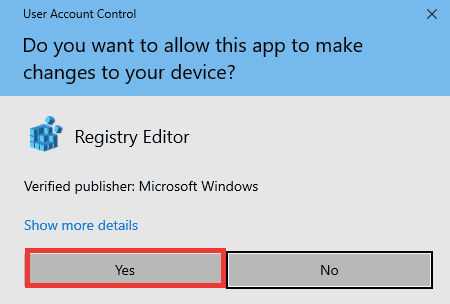
2. Apoi, dă clic pe „Da” pentru a acorda permisiunea.
3. Accesează apoi calea: HKEY_CURRENT_USER > SOFTWARE > Microsoft > Office > 16.0 > Common.
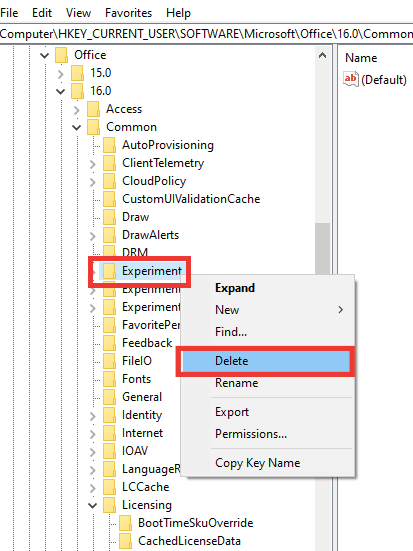
4. Șterge următoarele foldere:
- Experiment
- ExperimentConfigs
- ExperimentEcs
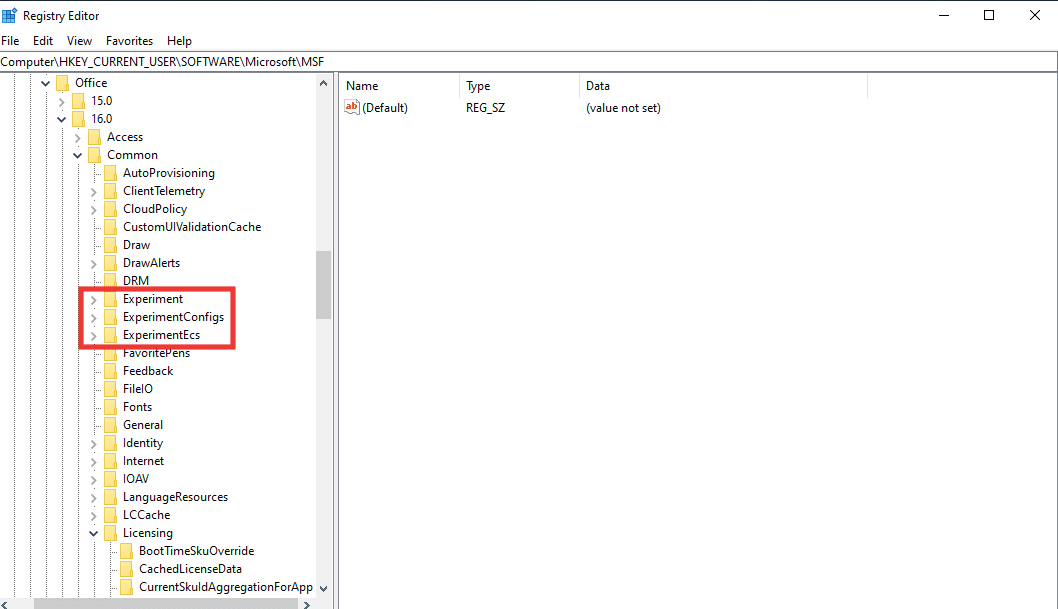
Notă: Pentru a șterge un folder, selectează-l și dă clic dreapta. Apoi, alege „Ștergere” și confirmă operațiunea.
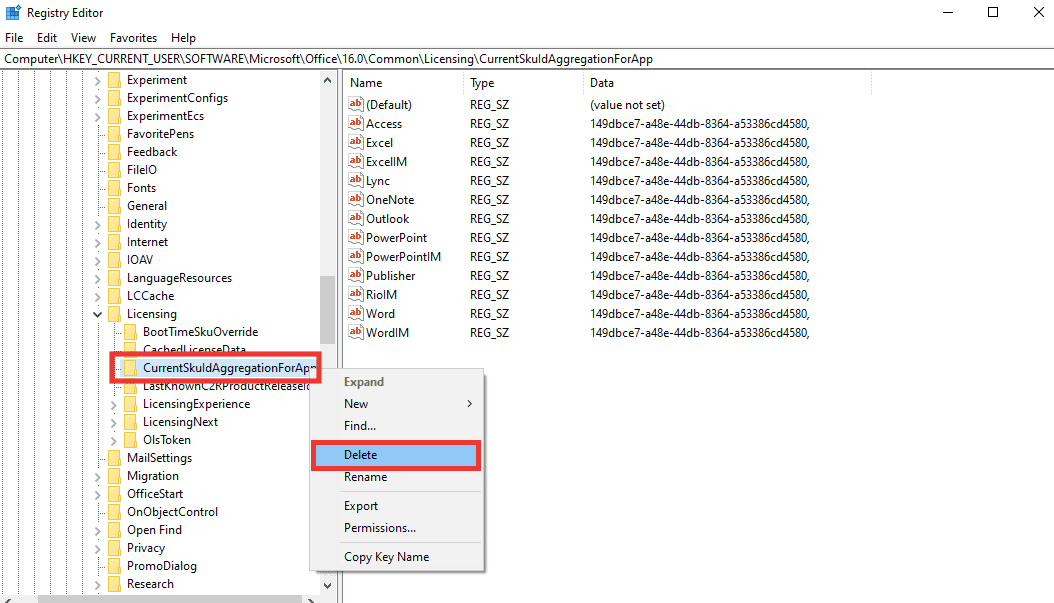
5. Derulează în jos, găsește folderul „Licensing” și dă dublu clic pentru a-l extinde.
6. Aici, șterge folderul „CurrentSkullAggregationForApp”.
7. În cele din urmă, închide Editorul de Registru și repornește calculatorul.
Notă: Este recomandat să faci copii de rezervă ale fișierelor de registru înainte de a șterge sau modifica orice fișier. Urmează pașii de mai jos pentru a exporta fișierele de registru.
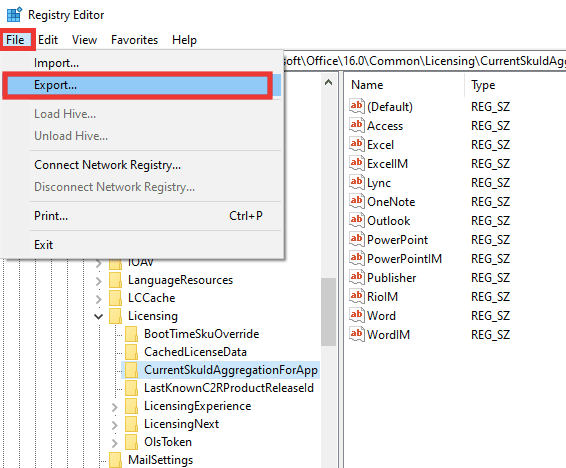
1. Deschide Editorul de Registru și dă clic pe „Fișier”.
2. Apoi dă clic pe opțiunea „Export…”.
3. După aceea, introdu un nume de fișier și selectează „Toate”.
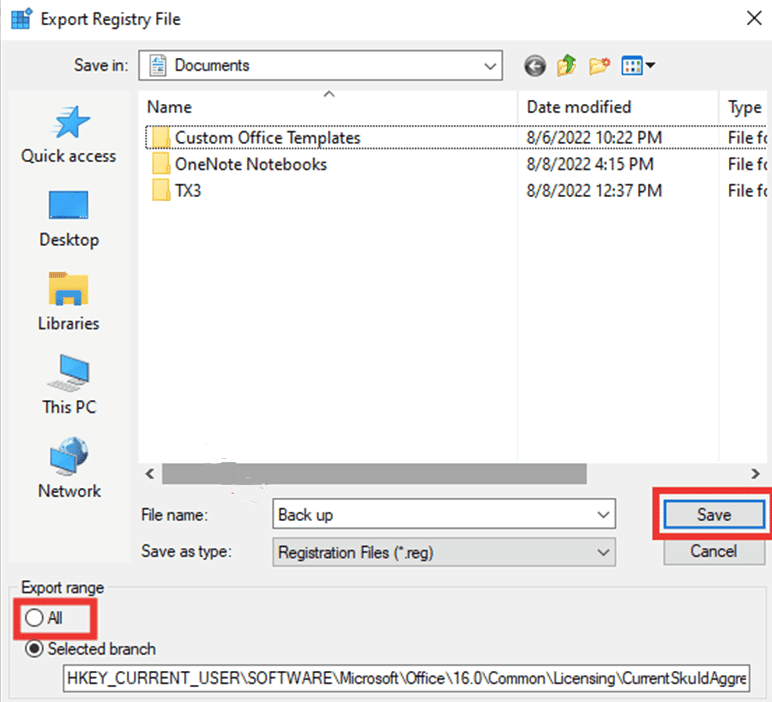
4. Și, dă clic pe „Salvare”.
Metoda 9: Actualizarea Excel
Dacă nu dorești să dezinstalezi și să reinstalezi Microsoft Office 365, poți încerca actualizarea aplicației Excel. Urmează acești pași:
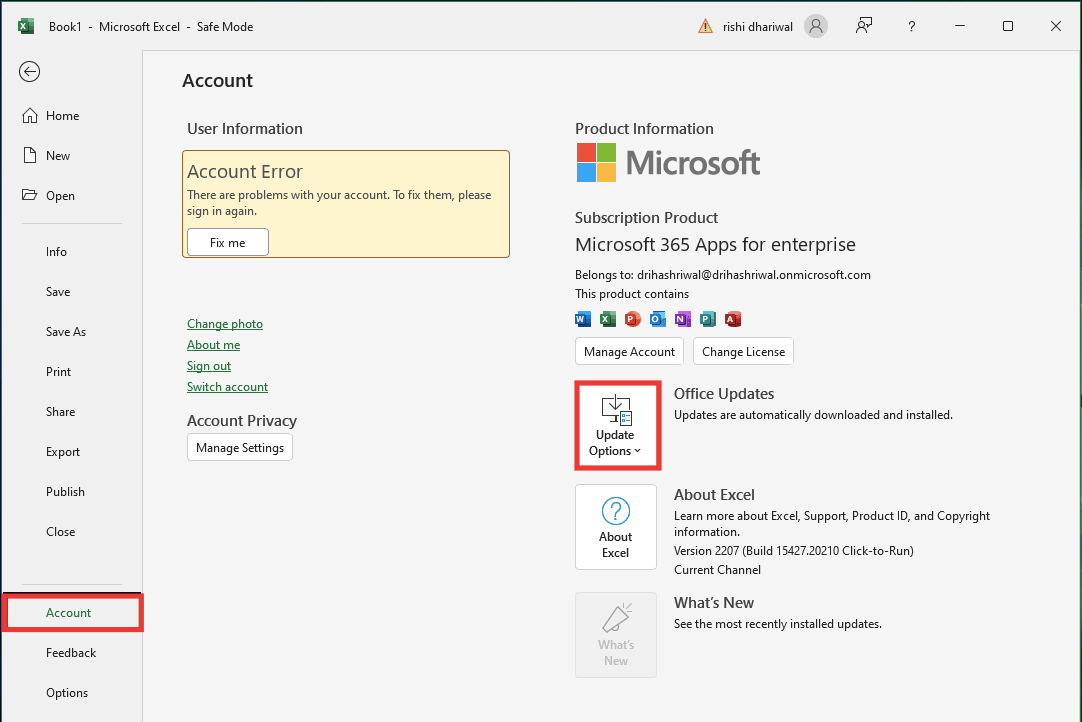
1. Deschide aplicația Microsoft Excel.
2. Dă clic pe „Fișier”.
3. Accesează fila „Cont” și dă clic pe „Opțiuni de actualizare”.
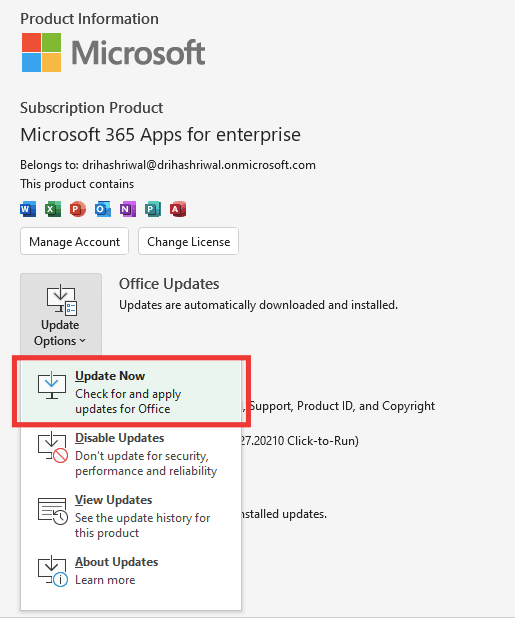
4. Și, dă clic pe „Actualizare acum”.
Metoda 10: Repararea MS Office
Chiar dacă ai încercat opțiunea de reparare afișată la mesajul de eroare „Ne pare rău, dar Excel a întâmpinat o eroare”, mai există o opțiune de reparare pe care o poți încerca. Urmează acești pași:
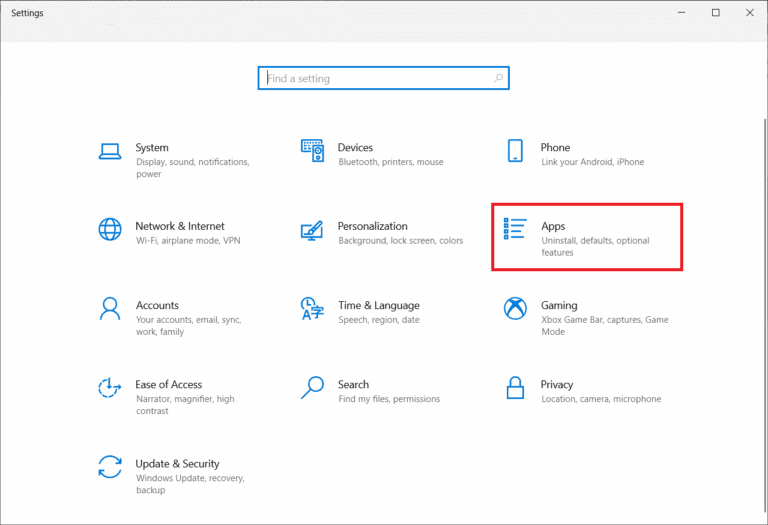
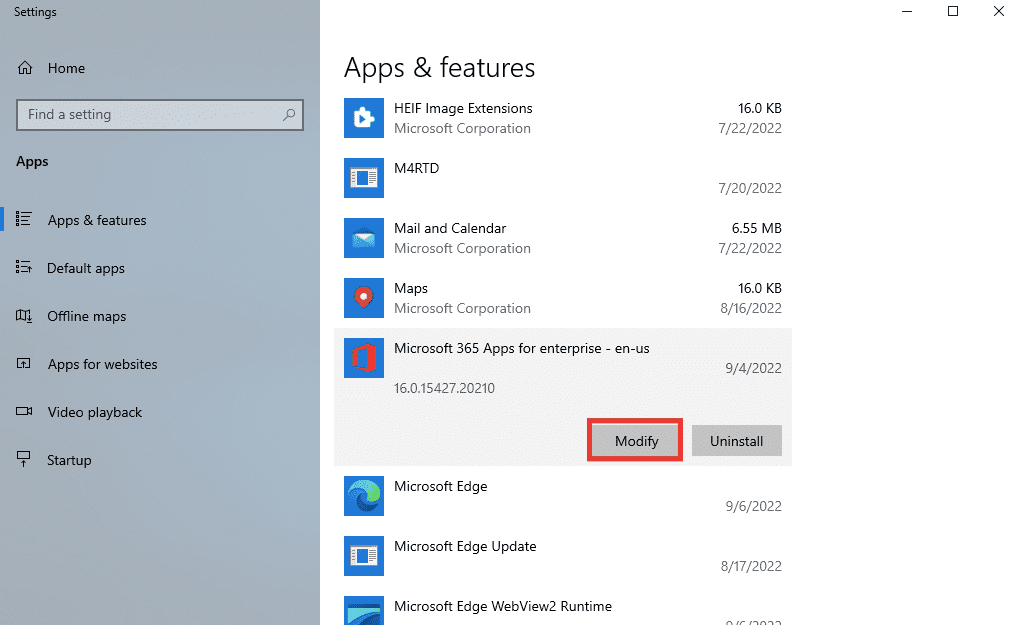
1. Apasă simultan tastele Windows + I pentru a deschide „Setări”.
2. Dă clic pe „Aplicații”.
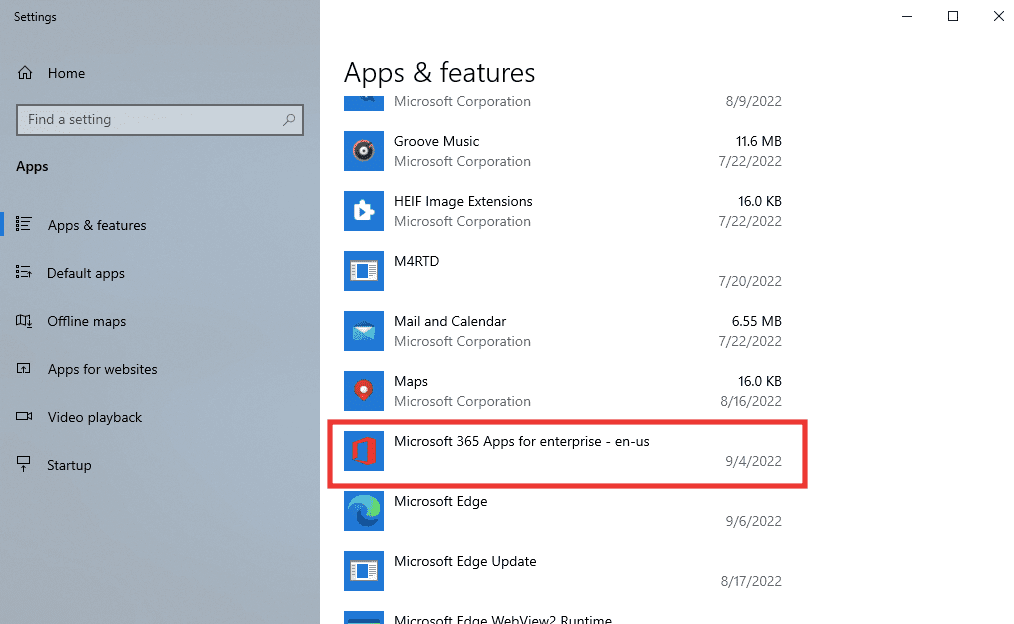
3. Derulează în jos și dă clic pe „Microsoft 365 Apps for enterprise -en-us”.
4. Dă clic pe butonul „Modificare”.
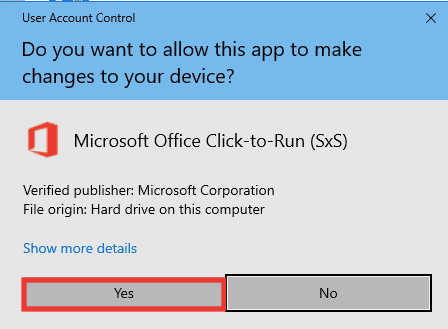
5. Dă clic pe „Da” pentru a permite aplicației să facă modificări.
6. Mai întâi, încearcă opțiunea „Reparație rapidă” sau „Reparație online” dacă mesajul de eroare persistă.
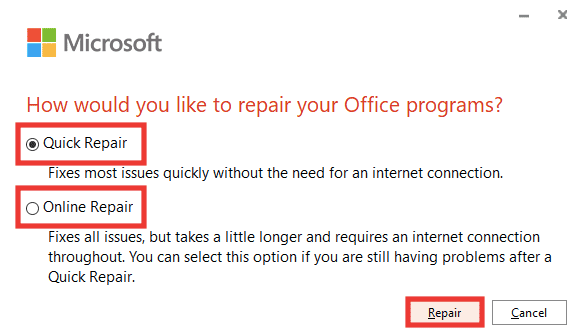
7. Dă clic pe „Reparare” pentru a începe procesul.
Notă: Procesul de reparare poate dura câteva minute pentru a analiza și corecta erorile.
Metoda 11: Reinstalarea Office 365
Dacă niciuna dintre metodele de mai sus nu a rezolvat problema, atunci dezinstalează și reinstalează aplicațiile Microsoft 365.
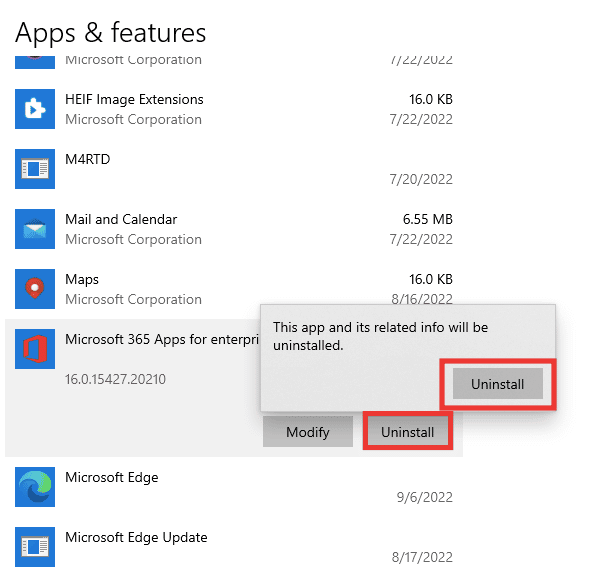
1. Apasă tasta Windows și tastează „Aplicații și caracteristici”, apoi dă clic pe „Deschidere”.
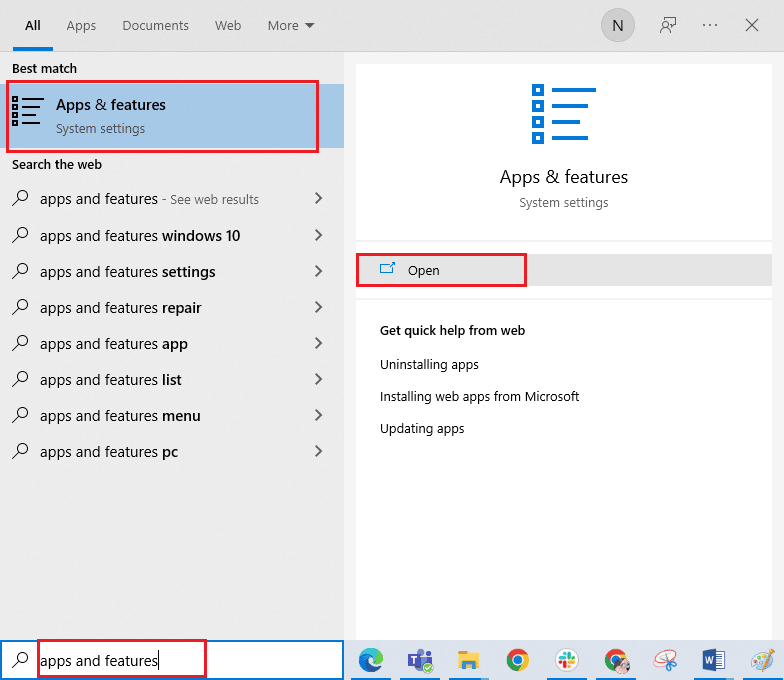
2. Dă clic pe aplicația Microsoft 365.
3. Dă clic pe „Dezinstalare” și apoi pe „Dezinstalare” încă o dată pentru a confirma operațiunea.
4. Accesează office.com.
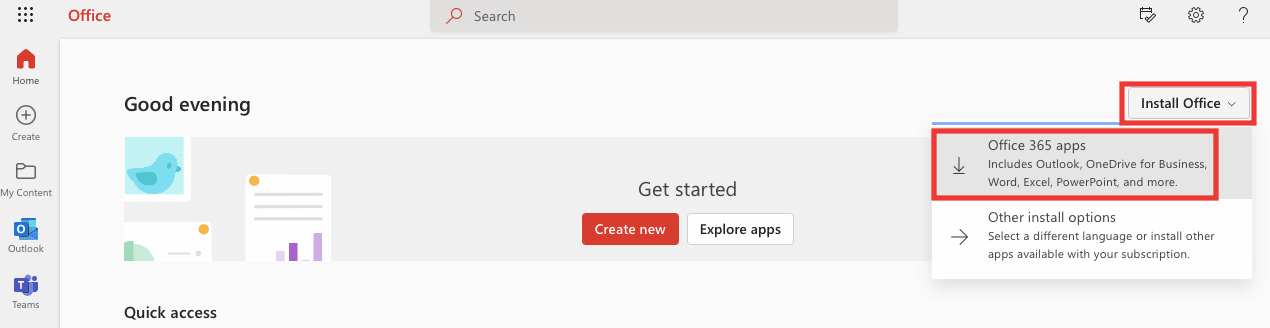
5. Conectează-te la contul tău sau creează unul nou.
6. Dă clic pe „Instalați Office” și apoi pe „Aplicații Office 365”. Fișierul de configurare Office va fi descărcat.
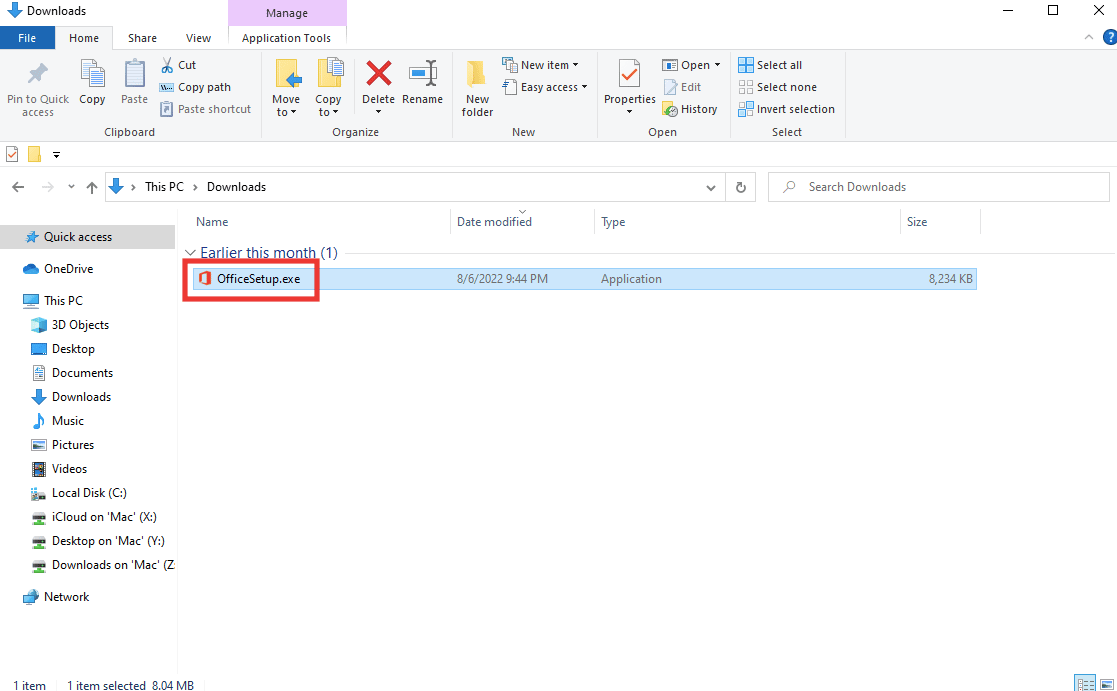
7. Accesează folderul „Descărcări” și dă dublu clic pe fișierul „OfficeSetup.exe” pentru a începe instalarea.
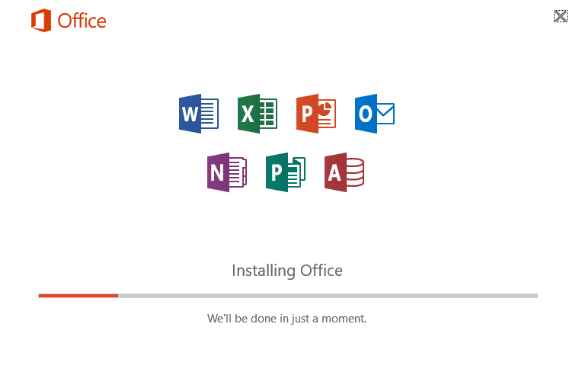
8. Așteaptă finalizarea procesului de instalare. Acesta poate dura câteva minute.
***
Sperăm că acest ghid ți-a fost de ajutor și că ai reușit să remediezi eroarea Excel. Spune-ne care metodă a funcționat cel mai bine pentru tine. Dacă ai întrebări sau sugestii legate de probleme tehnice, nu ezita să le scrii în secțiunea de comentarii de mai jos.