PlayStation, lansată inițial în 2013, este una dintre cele mai răspândite console de jocuri. PS4 Pro, cea mai recentă iterație a platformei PlayStation, se remarcă prin suportul pentru rezoluții 4K la frecvențe de cadre superioare. Deși PS4 este preferată de mulți gameri, pot apărea erori frustrante, una dintre ele fiind eroarea PS4 CE-34788-0. Această problemă, manifestată prin mesajul “Fișierul de actualizare nu poate fi utilizat”, apare după ce consola descarcă o actualizare, dar nu reușește să o instaleze și să pornească sistemul de operare.
Soluții pentru Eroarea PS4 CE-34788-0
Eroarea CE-34788-0, semnalată prin mesajul „fișierul de actualizare nu poate fi utilizat”, se manifestă atunci când consola PS4 se oprește brusc. Această eroare apare în special după ce o actualizare a fost descărcată și în momentul repornirii consolei.
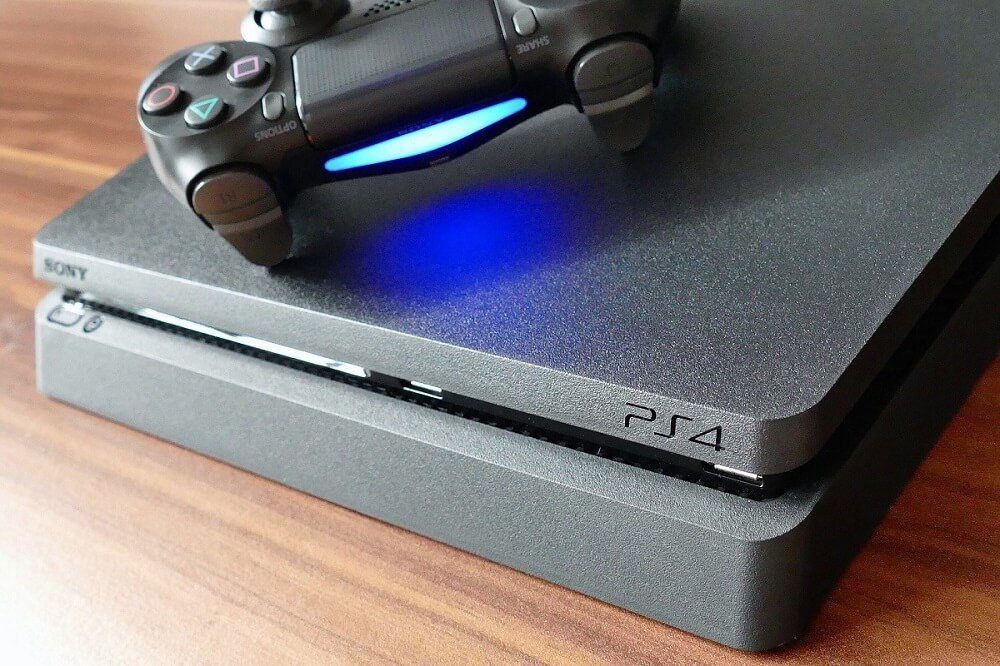
Cauzele erorii PS4 CE-34788-0
Un fișier de actualizare corupt sau defect, descărcat automat, este cel mai frecvent declanșator al erorii PS4 CE-34788-0. În situația în care se încearcă descărcarea manuală a actualizării de pe un dispozitiv USB, utilizatorii se pot confrunta cu un ecran negru în loc de pornirea obișnuită. Din fericire, există soluții: se recomandă descărcarea din nou a sistemului PS4 complet pe un dispozitiv USB și reinstalarea de acolo. O altă abordare, mai rapidă, este resetarea completă a consolei, o metodă care, deși cu rezultate variabile, merită încercată.
Mai jos sunt enumerate principalele cauze ale erorii de fișier de actualizare PS4 CE-34788-0:
- Fișierul de actualizare software al sistemului PS4 este corupt.
- Se utilizează un fișier de actualizare greșit.
- Sursa de alimentare poate cauza întreruperi în timpul instalării actualizării.
- A apărut o eroare în transferul fișierului pe dispozitivul USB.
- Fișierul nu a fost stocat în locația corectă.
Acum, că am explorat cauzele, vom trece la metodele de remediere a erorii CE-34788-0 PS4.
Metoda 1: Curățarea memoriei cache a PS4
În unele cazuri, ștergerea memoriei cache poate corecta eroarea „fișierul de actualizare nu poate fi utilizat”. Iată cum se procedează:
1. Opriți complet consola PS4 utilizând butonul de alimentare. Nu intrați în modul resetare.
2. Așteptați până când indicatorul luminos de alimentare de pe partea frontală a consolei se stinge.
3. Deconectați cablul de alimentare de la spatele consolei PS4, direct din consolă.
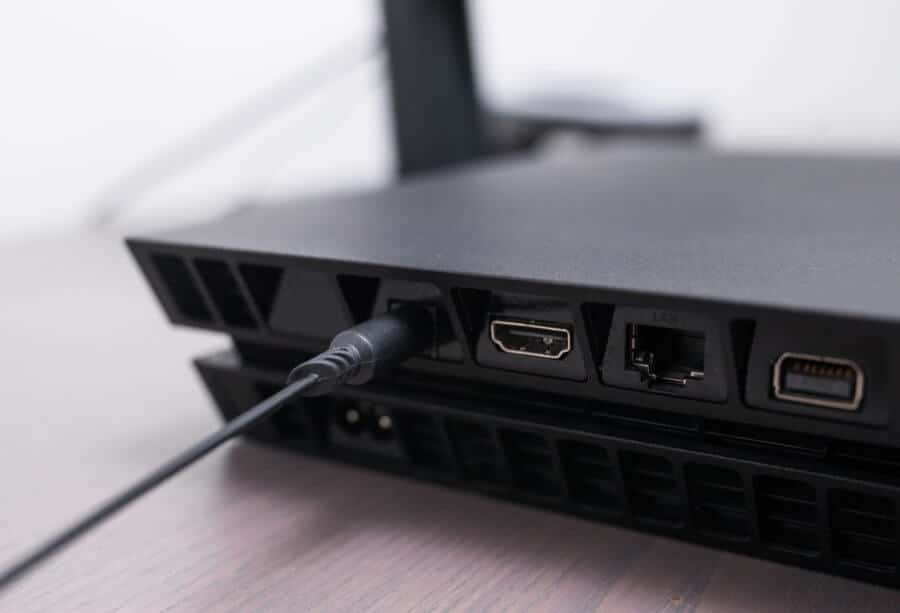
4. Țineți consola deconectată timp de 30 de secunde.
5. Reconectați cablul de alimentare la consola PS4.
6. Porniți consola PlayStation 4.
Metoda 2: Resetarea Forțată a Consolei PS4
Resetarea completă (hard reset) a PS4 poate rezolva eroarea CE-34788-0. Această metodă este una dintre cele mai simple și, adesea, eficientă. Prin efectuarea unei resetări forțate, nu veți pierde date. Iată pașii:
1. Opriți consola PS4 ținând apăsat butonul de pornire câteva secunde.
2. Deconectați cablul de alimentare de la consola PS4.
Notă: Această acțiune va descărca energia stocată în componentele consolei, eliminând, totodată, memoria cache.
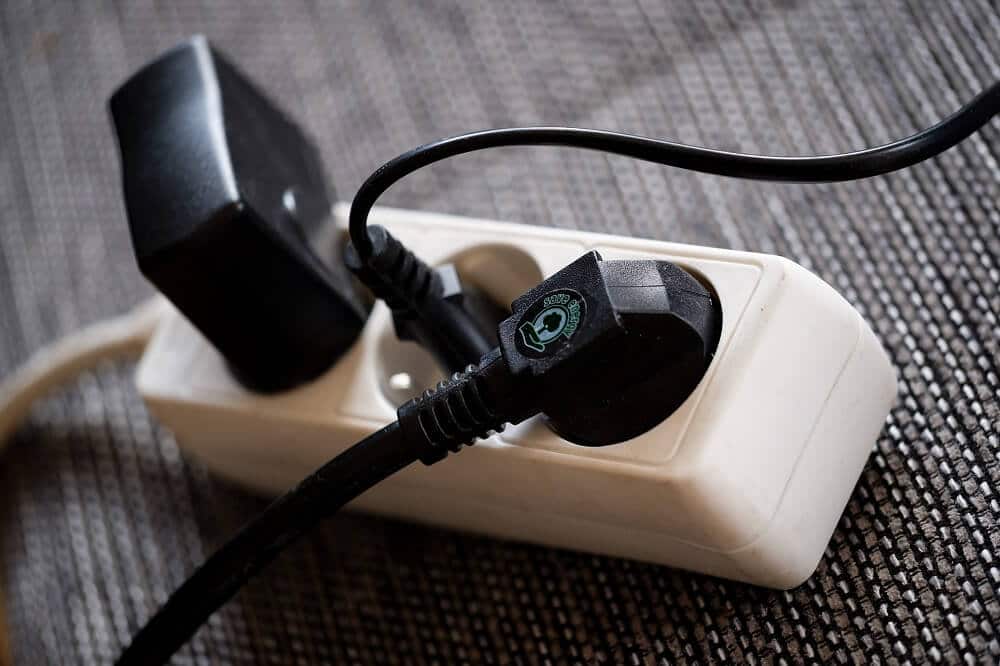
3. Lăsați consola oprită câteva minute.
4. Reconectați cablul de alimentare și porniți consola pentru a verifica dacă eroarea a fost remediată.
Metoda 3: Instalarea Actualizărilor PS4 în Modul Sigur
Dacă resetarea forțată nu a funcționat, această metodă este o opțiune. Mulți utilizatori au raportat dispariția erorii după descărcarea și instalarea completă a actualizărilor PS4 în modul sigur. Principalul dezavantaj este pierderea datelor. Se recomandă salvarea unei copii de rezervă a datelor înainte de a continua.
Pasul I: Salvarea Datelor PS4
Urmați acești pași pentru a salva datele PS4:
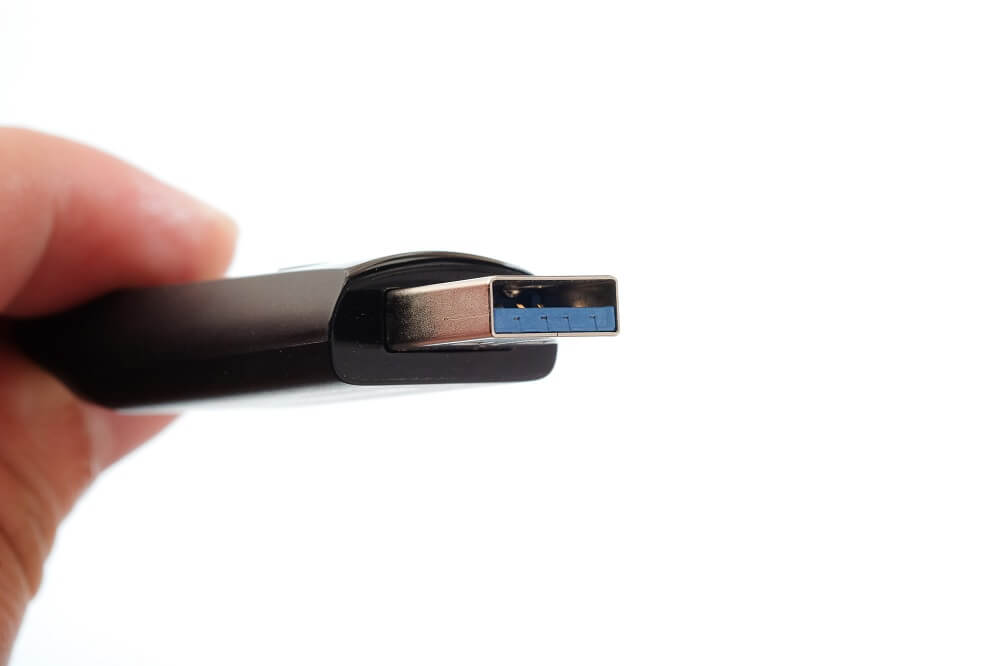
1. Utilizați un dispozitiv USB formatat FAT sau exFAT și conectați-l la consola PS4.
2. Selectați opțiunea Setări.
3. Accesați Sistem și apoi Backup și Restaurare.
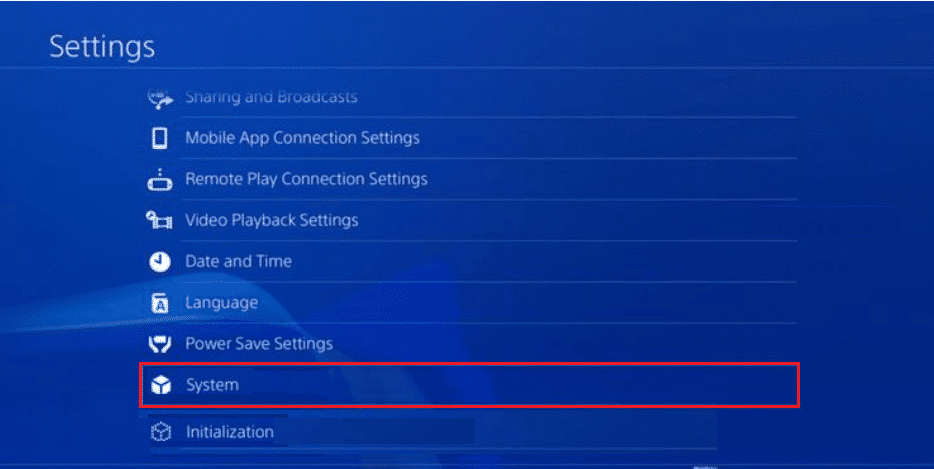
4. Selectați Backup.
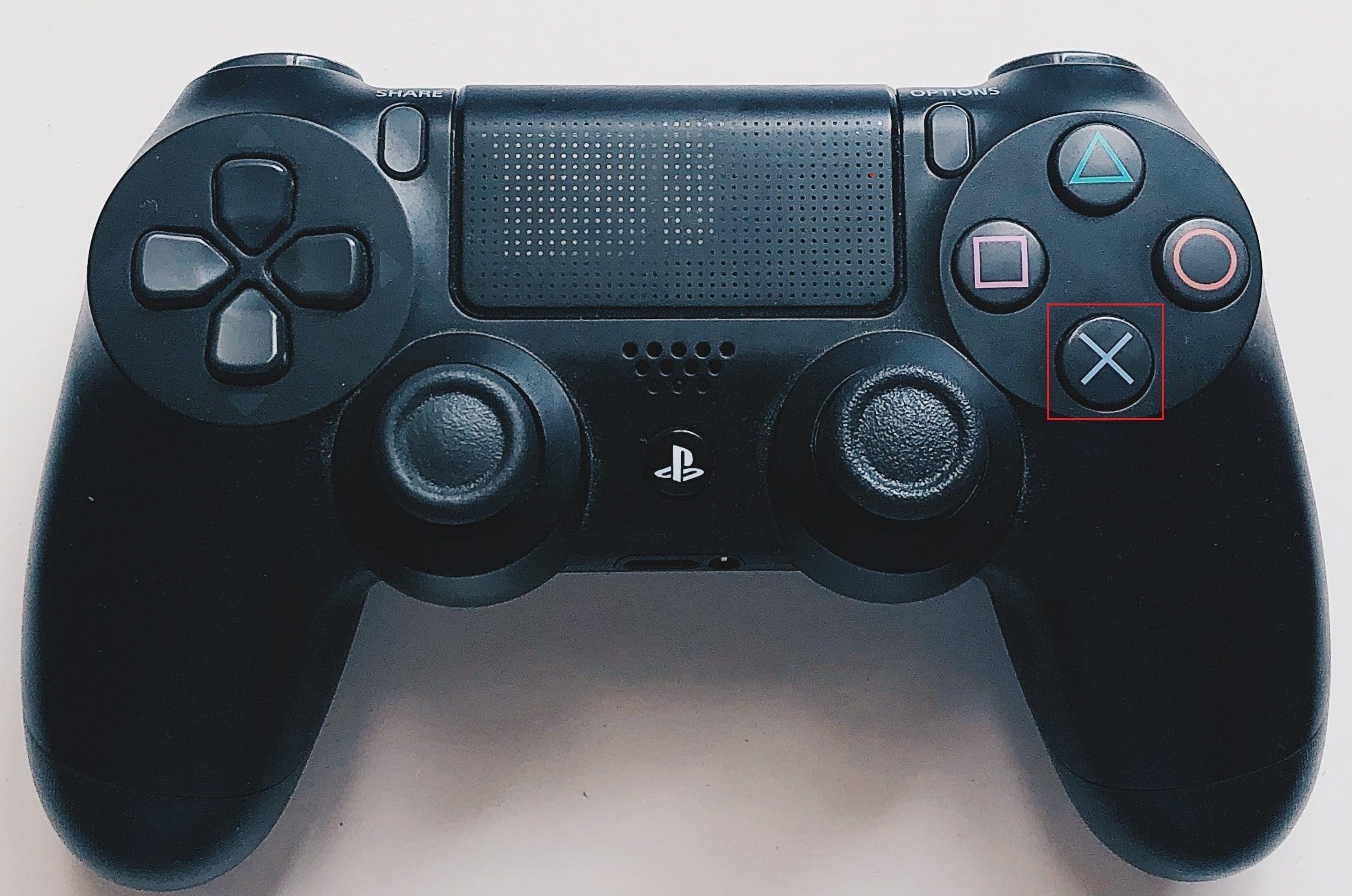
5. Activați căsuța de selectare pentru Salvarea Aplicațiilor apăsând butonul X.
Consola va reporni și va copia toate datele pe dispozitivul de rezervă. Durata procesului depinde de dimensiunea datelor.
Pasul 2: Instalarea Actualizărilor PS4
După salvarea datelor, puteți reseta consola PS4 folosind fișierul de actualizare descărcat.
1. Creați un nou folder numit PS4, pe dispozitivul USB formatat FAT32.
Notă: Înainte de a instala actualizările, asigurați-vă că aveți spațiu disponibil pe dispozitivul USB (minimum 320 MB).
2. În interiorul folderului PS4, creați un alt folder numit UPDATE.
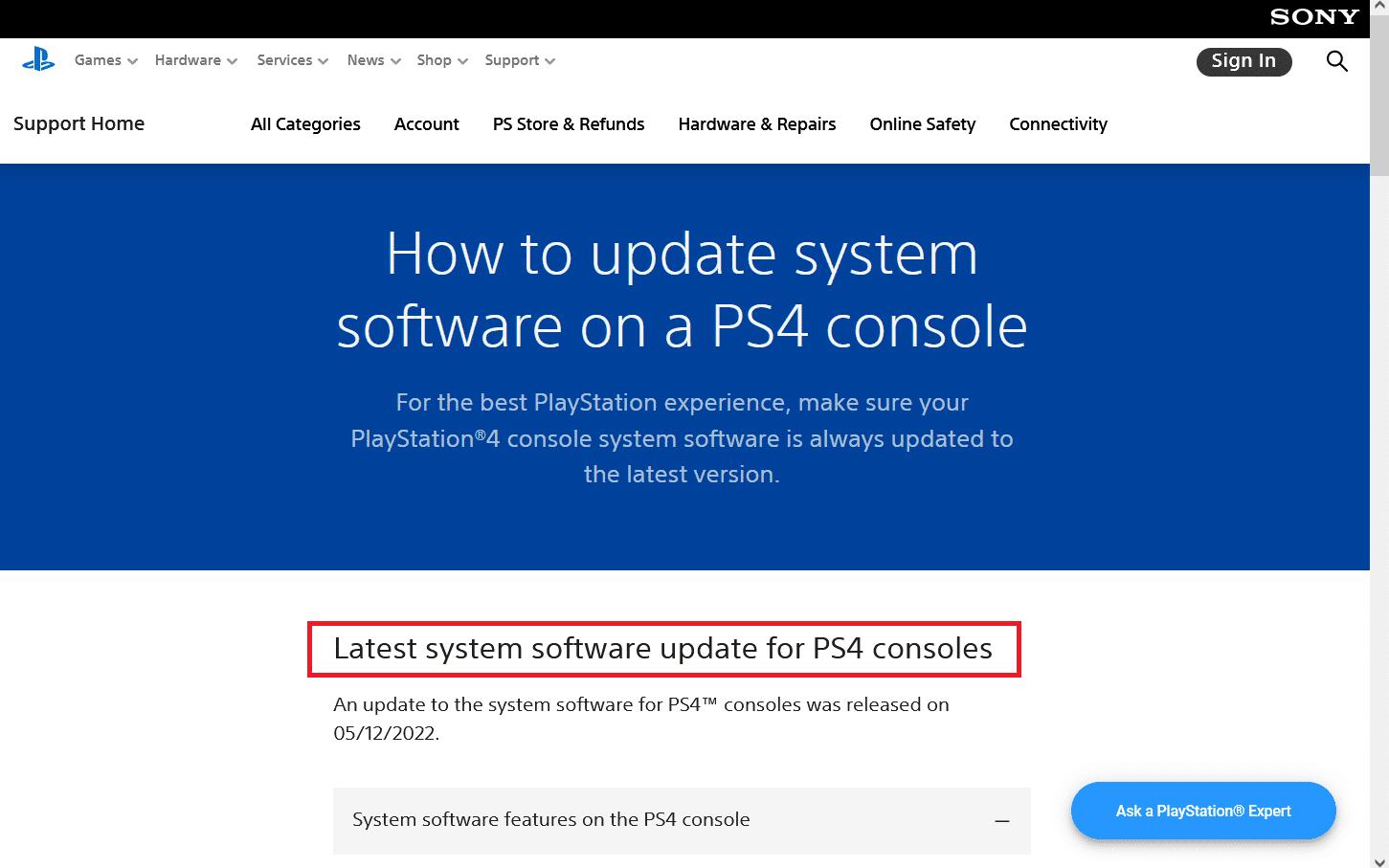
3. Accesați site-ul oficial PlayStation și descărcați fișierele de actualizare PS4. Mutați-le în folderul UPDATE.
4. Opriți consola și conectați dispozitivul USB la unul dintre porturile frontale.
5. Țineți apăsat butonul de pornire timp de 3 secunde pentru a intra în modul sigur.
Notă: Consola se va opri complet după o scurtă clipire.
6. După câteva minute, apăsați din nou butonul de pornire și eliberați-l după al doilea bip. Consola va reporni în modul sigur.
7. În ecranul Modului Sigur, selectați Actualizare Software Sistem.
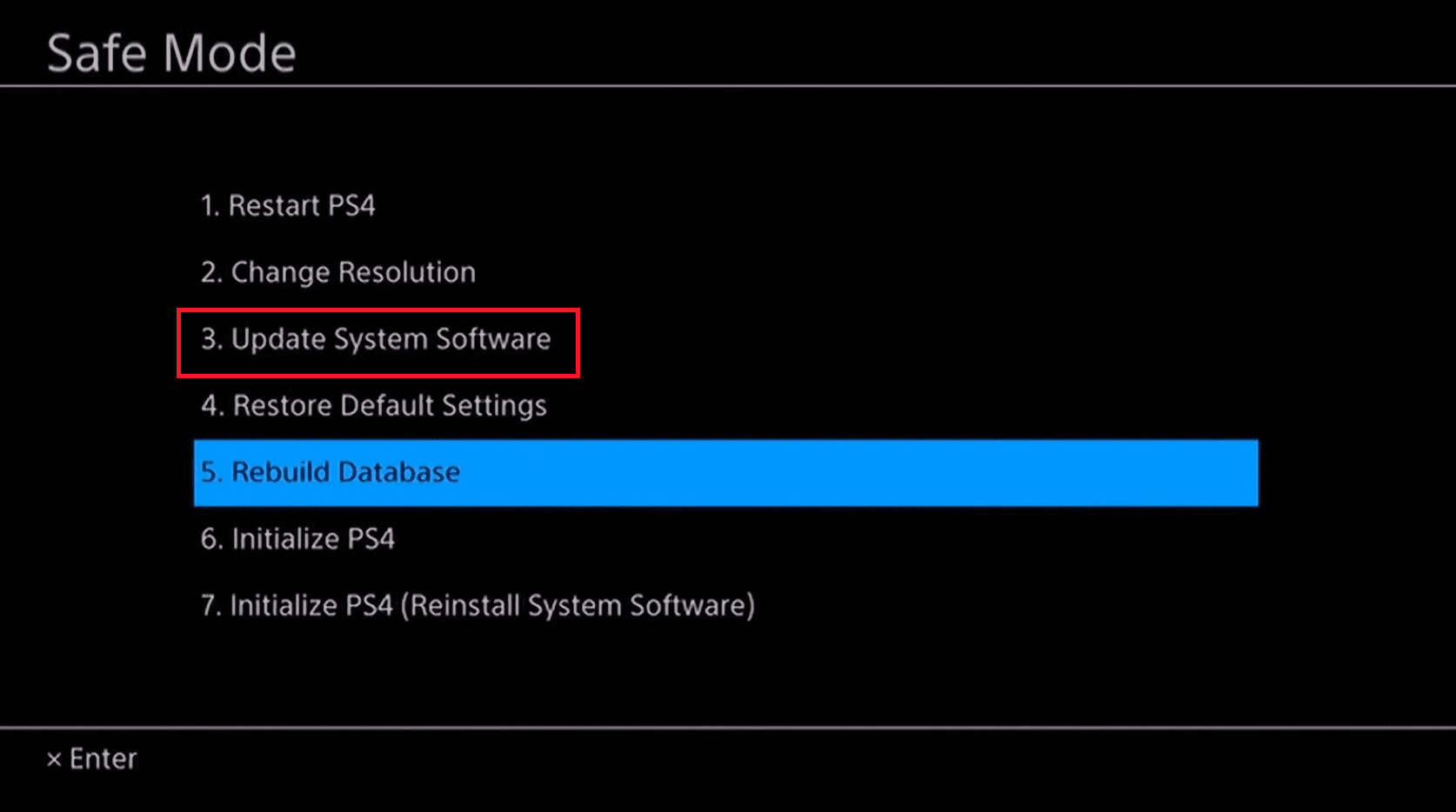
8. Selectați Actualizare din Dispozitiv de Stocare USB și apoi OK.
Consola va detecta automat fișierele de actualizare. Urmați instrucțiunile afișate pentru finalizarea procesului. Această metodă va funcționa doar dacă fișierele și folderele au fost denumite corect.
Pasul 3: Restaurarea Datelor PS4
Ultimul pas este restaurarea datelor salvate anterior. Urmați pașii de mai jos:
1. Conectați dispozitivul USB folosit pentru salvarea datelor.
2. Accesați Setări, urmat de Gestionare Date Salvate în Aplicație.
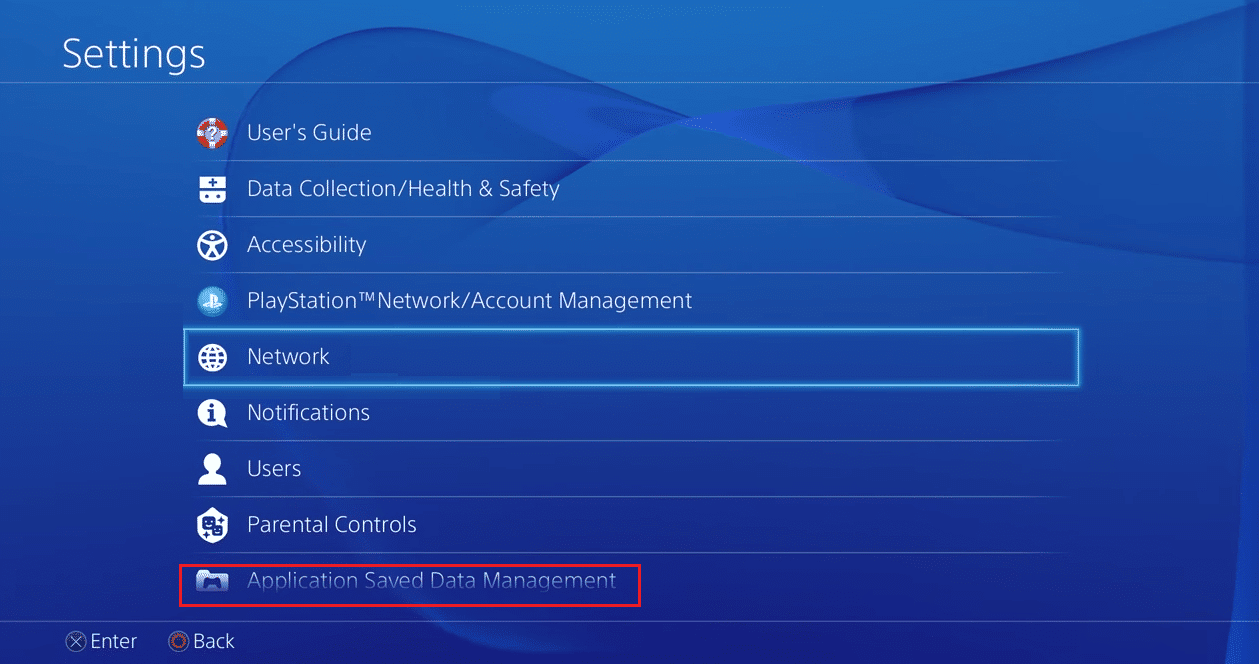
3. Selectați Date Salvate pe Dispozitiv de Stocare USB.
4. Accesați Descărcare în Sistemul de Stocare din ecranul cu funcții al meniului de pornire PlayStation 4.
5. Selectați un titlu.
6. Apăsați X pentru a marca datele pe care doriți să le copiați.
7. Alegeți Copiere. Fișierele vor fi restaurate.
Metoda 4: Inițializarea PS4 în Modul Sigur
Dacă nicio altă soluție nu funcționează, inițializarea completă a PS4 poate rezolva problema. Această acțiune va șterge toate datele de pe consolă. Asigurați-vă că faceți o copie de rezervă a datelor înainte de a continua. Se recomandă inițializarea prin modul sigur. Pentru a face acest lucru, urmați acești pași:
1. Opriți consola PS4 ținând apăsat butonul de pornire timp de 3-4 secunde.
2. Veți auzi un bip inițial când apăsați butonul de pornire, iar apoi un al doilea bip după 7 secunde. În acest moment, eliberați butonul de pornire.
3. Conectați controller-ul wireless DualShock 4 folosind un cablu USB și apăsați butonul PS de pe controller.
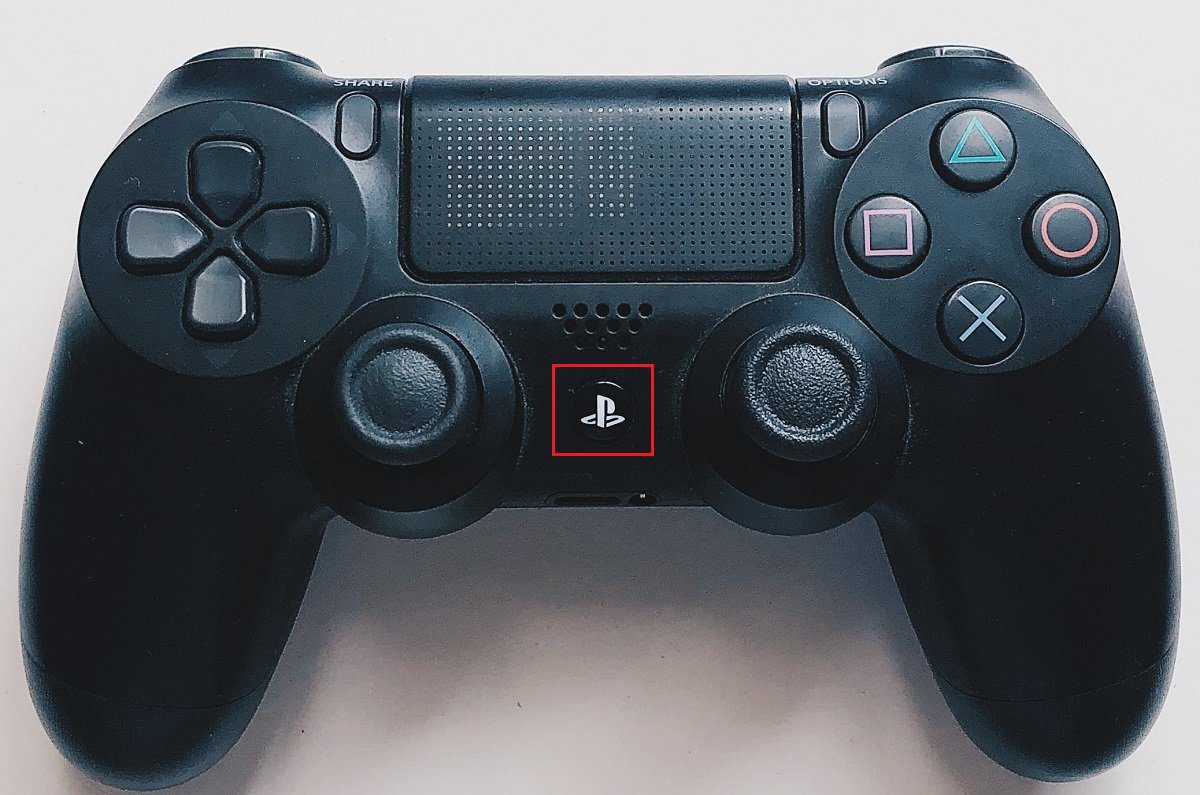
4. Navigați la Setări din ecranul principal PS4.
5. Selectați Inițializare din meniul Setări.
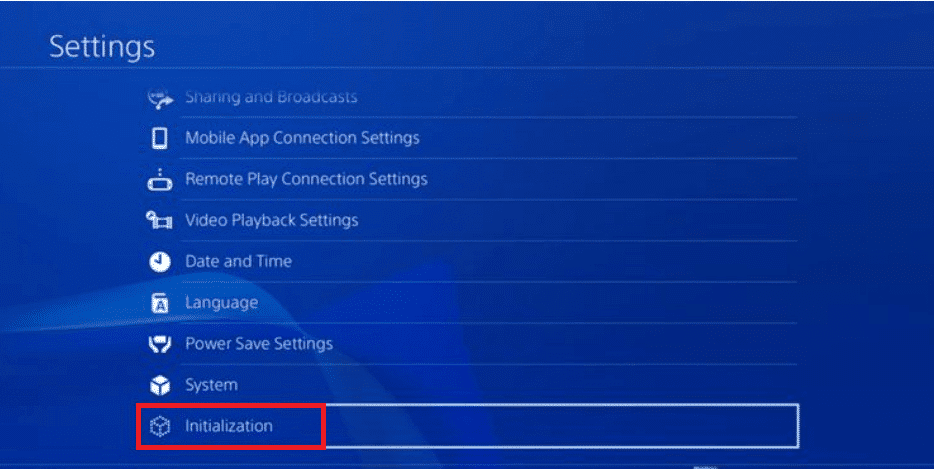
6. Selectați Inițializare PS4 în ecranul următor.
7. Alegeți o metodă de inițializare: Rapid sau Complet. Se recomandă selecția metodei Complete.
8. Urmați instrucțiunile de pe ecran pentru finalizarea procesului.
9. După inițializare, restaurați datele salvate și reinstalați aplicațiile necesare.
Metoda 5: Reconstruirea Bazei de Date PS4 în Modul Sigur
În unele situații, fișierele sistemului de operare pot fi corupte. Când se întâmplă acest lucru, trebuie să reconstruiți baza de date a consolei PlayStation:
1. Apăsați butonul de pornire timp de 3 secunde pentru a intra în modul sigur.
2. Țineți din nou apăsat butonul de pornire și eliberați-l după al doilea bip. Consola va porni în modul sigur.
3. Conectați controller-ul DualShock 4 la PS4 folosind un cablu USB și apăsați butonul PS de pe controller.
4. Apăsați butonul X de pe controller.
5. Selectați opțiunea Reconstruiește Baza de Date.
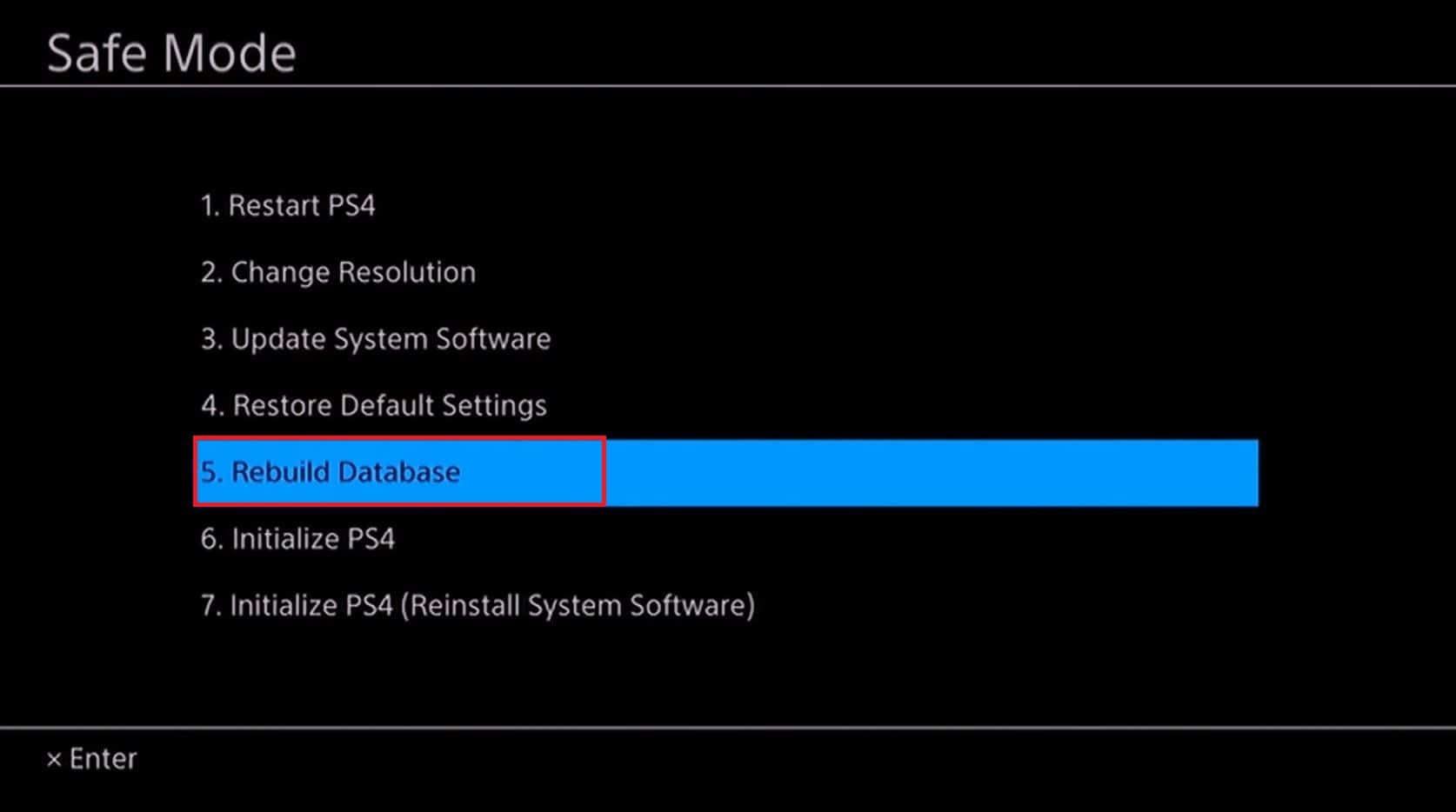
6. Așteptați finalizarea procesului și repornirea PS4.
7. Reconectați consola și verificați dacă problema a fost rezolvată.
Metoda 6: Repararea sau Curățarea HDD-ului PS4
Un HDD defect poate afecta performanța consolei și poate corupe fișierele, cauzând eroarea CE-34788-0. Pentru a remedia problemele, va trebui să conectați hard disk-ul la un computer.
1. Scoateți hard disk-ul după ce ați oprit consola PS4.
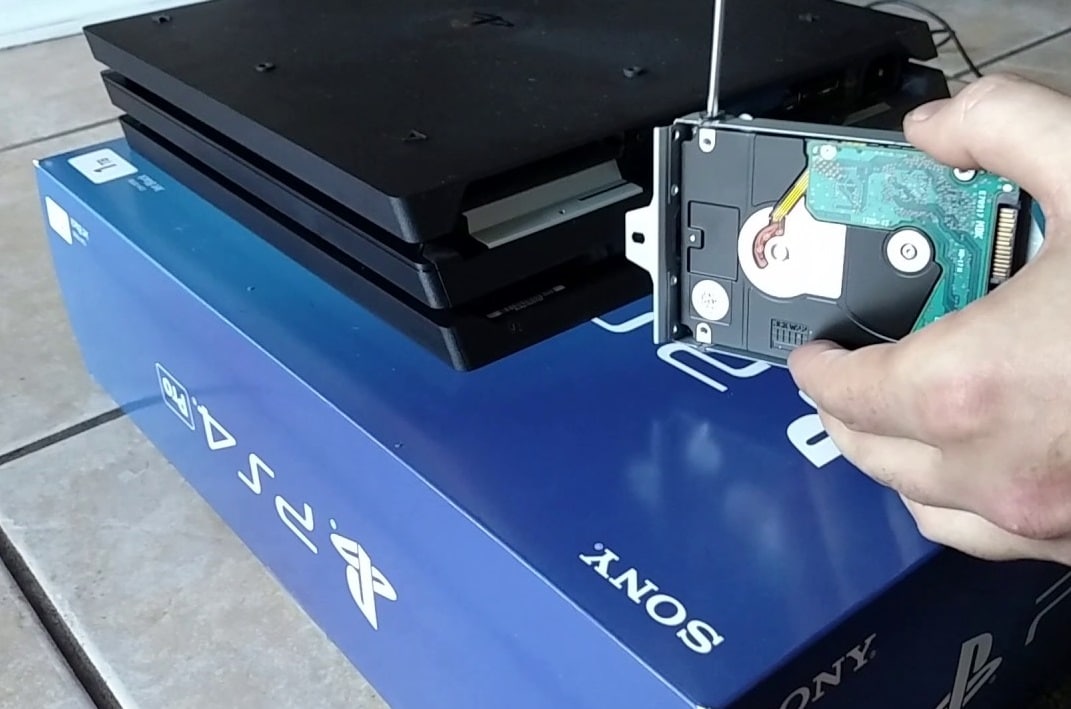
2. Curățați cu atenție secțiunea hard disk-ului care se conectează la consolă.
3. Curățați și portul consolei unde se atașează hard disk-ul.
Metoda 7: Formatarea Hard Disk-ului sau a Dispozitivului USB
Funcționarea defectuoasă a hard disk-ului poate fi o cauză majoră a erorii. Puteți încerca să cumpărați un hard disk nou. Dacă hard disk-ul PS4 este corupt, poate duce la pierderea datelor și la defectarea sistemului. Deși hard disk-ul poate părea că funcționează corect, acesta poate conține factori negativi care afectează consola. Faceți copii de rezervă ale datelor pentru a preveni coruperea acestora.
- Pentru a elimina complet factorii negativi de pe hard disk, formatați-l conectându-l la un computer.
- Folosiți un software de monitorizare hardware pentru a verifica starea hard disk-ului și asigurați-vă că totul este în parametri normali.
- Dacă folosiți un hard disk extern sau USB, formatați-l urmând instrucțiunile din ghidul „4 moduri de a formata un hard disk extern în FAT32”.
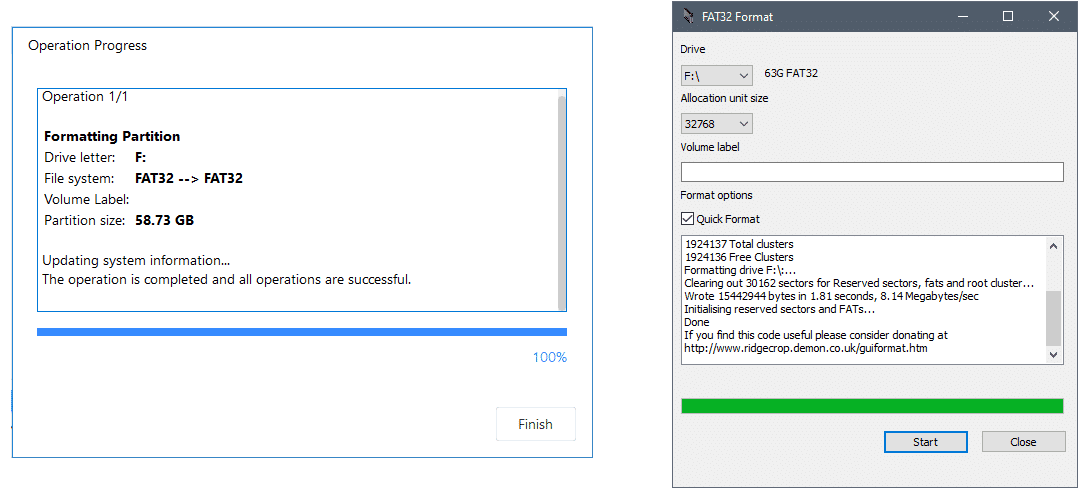
- Înainte de a instala o actualizare, formatați sau resetați hard disk-ul sau dispozitivul USB conectat la sistem.
Metoda 8: Resetarea PlayStation 4 în Modul Sigur
Datele și programele PS4 se pot corupe ușor, cauzând eroarea CE-34788-0. Când toate metodele anterioare eșuează, resetați PlayStation 4 conform instrucțiunilor de mai jos. După resetare, consola va fi ca nouă, fără date.
Notă: Această metodă șterge toate datele, așa că faceți o copie de rezervă a informațiilor importante, conform instrucțiunilor din Metoda 3.
1. Porniți PS4 în modul sigur conform instrucțiunilor anterioare.
2. Selectați Inițializare PS4 (Reinstalare Software Sistem).
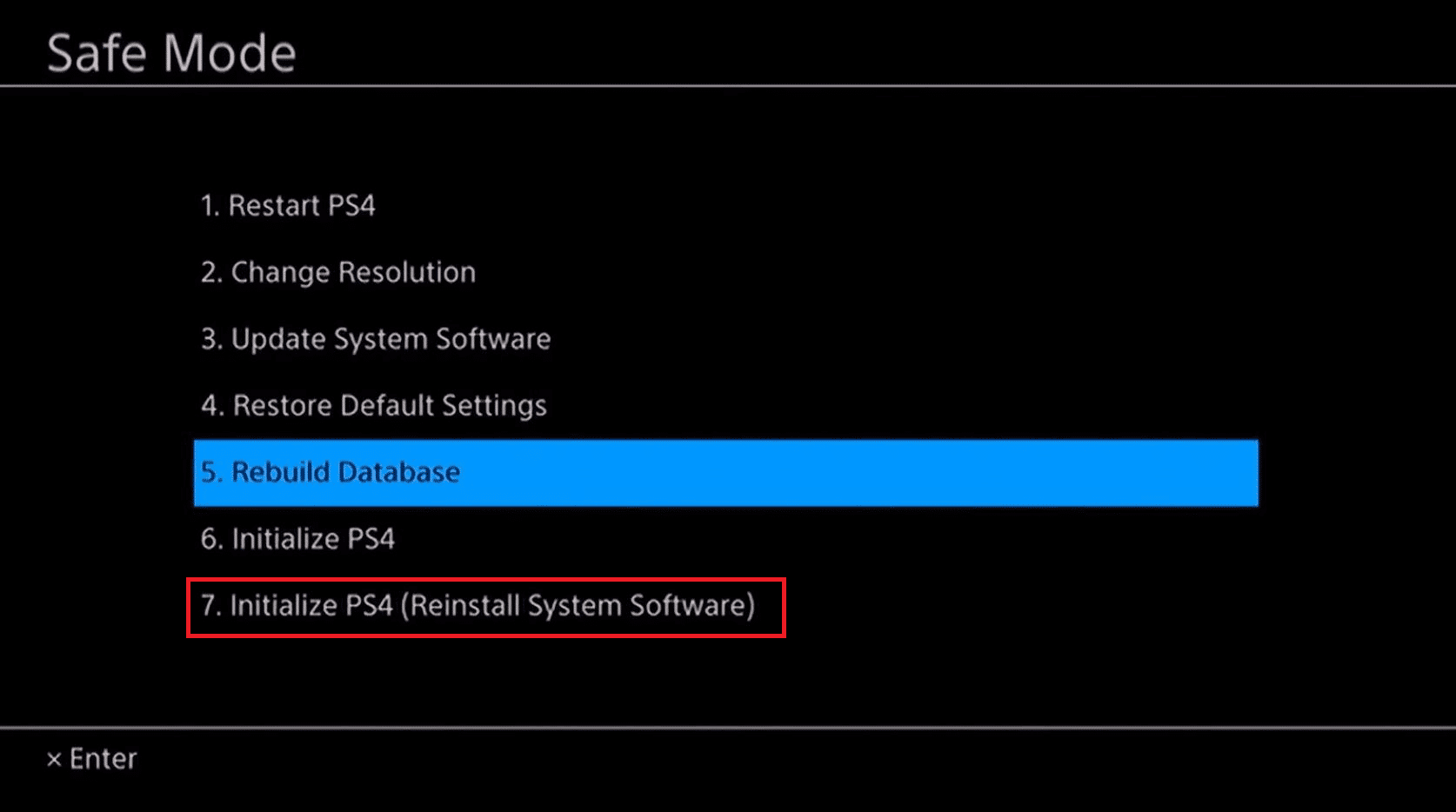
3. Urmați instrucțiunile de pe ecran pentru a reseta cu succes PS4.
4. Restaurați datele și verificați dacă eroarea a fost remediată.
Metoda 9: Reinstalarea Firmware-ului PS4
Pentru a reinstala firmware-ul PS4, descărcați-l de pe site-ul PlayStation. Dacă sistemul nu recunoaște sistemul de operare după instalarea actualizării, apare eroarea CE-34788-0. Reinstalarea completă a software-ului sistemului de operare de pe site-ul oficial este necesară dacă ați înlocuit hard disk-ul. Urmați acești pași:
1. Accesați pagina de asistență pentru actualizările software PlayStation.
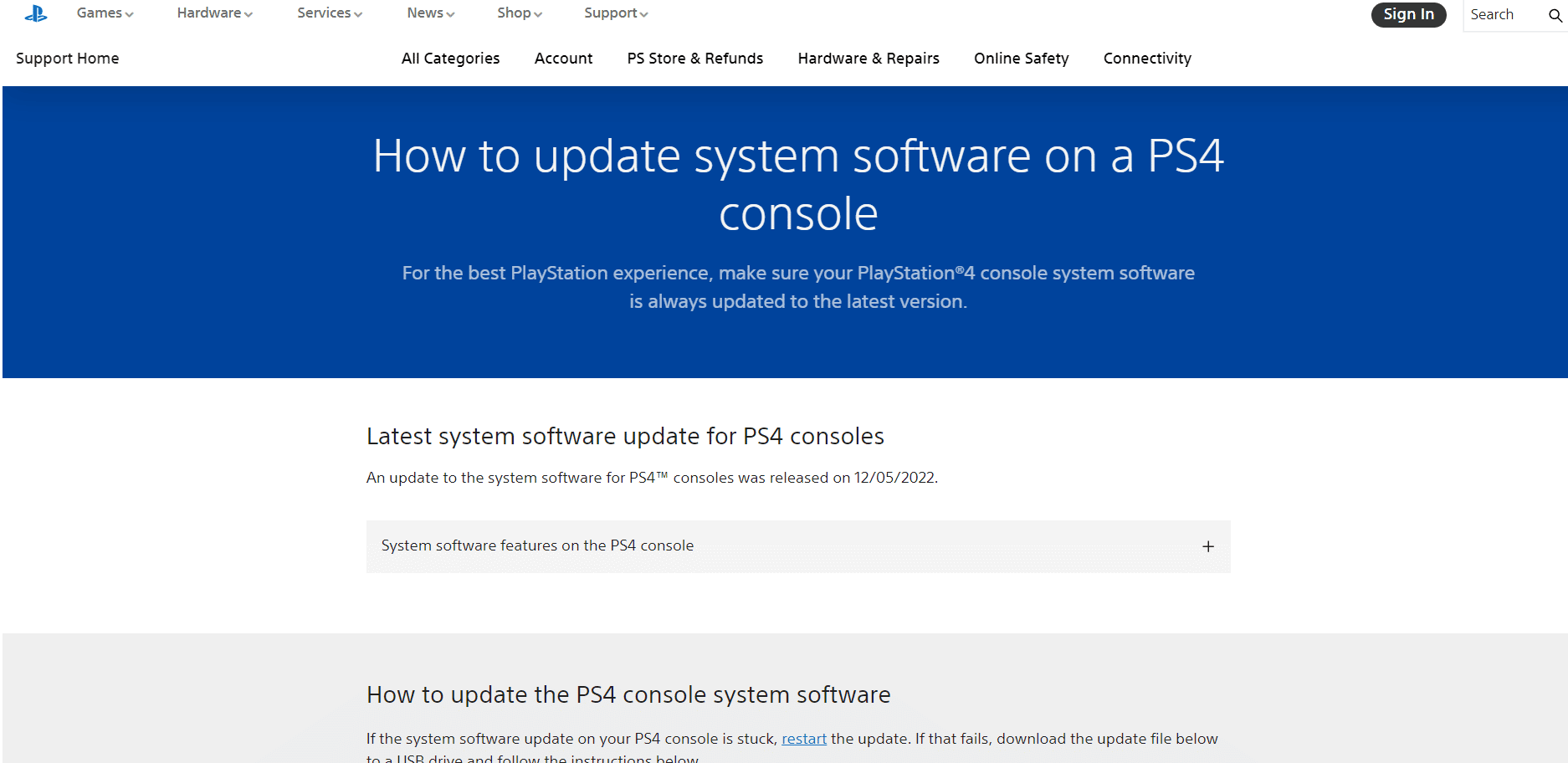
2. Căutați link-ul pentru descărcarea fișierului de reinstalare.
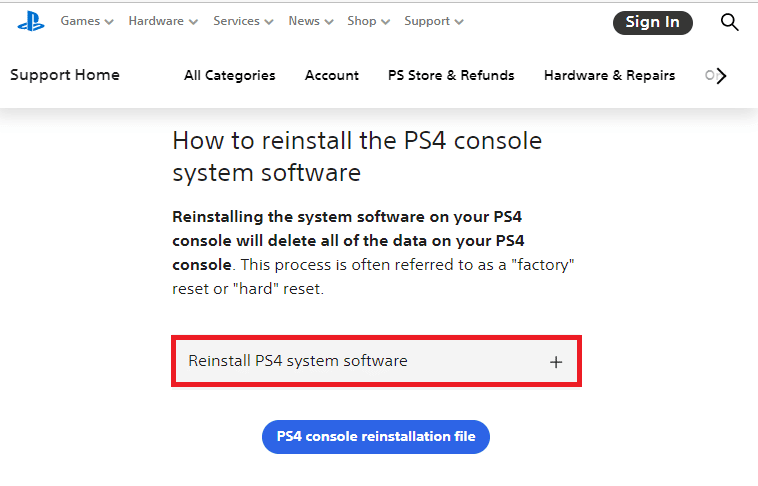
3. Dați clic pe opțiunea pentru fișierul de reinstalare al consolei PS4 pentru a începe descărcarea.
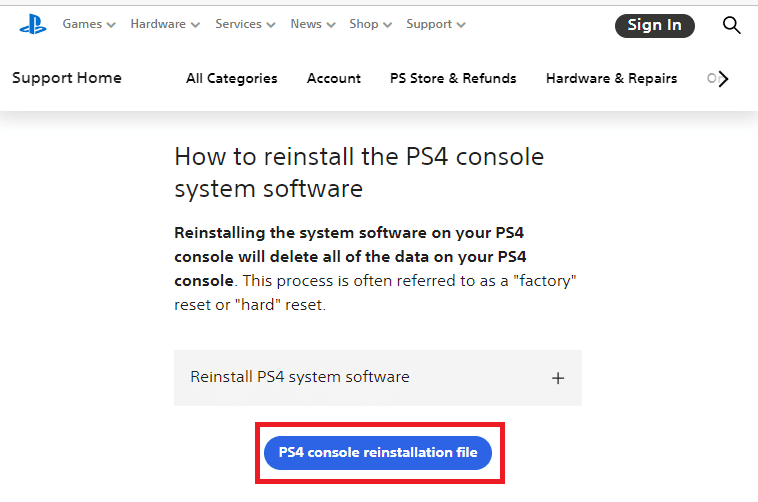
4. Așteptați finalizarea descărcării și confirmați dimensiunea fișierului (aproximativ 300 MB pentru instalare, 800 MB pentru descărcarea completă).
5. Creați un nou folder PS4 formatat FAT32 pe dispozitivul USB și mutați fișierul descărcat în acest folder.
6. Urmați pașii de la Metoda 4 pentru a inițializa PS4 în modul sigur.
7. Eroarea PS4 CE-34788-0 ar trebui să fie remediată.
Întrebări Frecvente (FAQs)
Î1. Ce înseamnă codul de eroare CE 34878 0 pe PS4?
Ans. Eroarea CE-34788-0 indică faptul că PS4 nu poate instala ultimele actualizări de sistem. Această problemă apare de obicei atunci când fișierele sunt corupte, dacă există un număr în fața numelui actualizării, sau dacă actualizarea este blocată de fișiere temporare.
Î2. Cum repar codul de eroare CE 34788 0 pe PS4?
Ans. Pentru a remedia CE-34788-0, asigurați-vă că utilizați fișierul de actualizare corect, descărcați actualizările de pe site-ul oficial al paginii de actualizare a software-ului sistemului PS4. Încercați să reporniți consola sau să folosiți modul sigur.
Î3. De ce nu poate găsi PS4-ul meu fișierul de actualizare?
Ans. PS4 nu găsește fișierele de actualizare dacă acestea sunt corupte, dacă nu le-ați descărcat corect, dacă numele fișierului conține un număr, sau dacă actualizarea este blocată de fișiere temporare.
Î4. Ce cauzează bucla în modul sigur PS4?
Ans. Multiple cauze pot duce la blocarea consolei în modul sigur. Cauza principală este un cablu de alimentare slăbit. Uneori, cauza poate fi incapacitatea consolei de a se actualiza, sau o actualizare necesară. Această buclă poate fi remediată prin soluțiile oferite.
***
Sperăm că acest ghid v-a fost util și ați reușit să remediați eroarea PS4 CE-34788-0. Spuneți-ne ce metodă a funcționat cel mai bine pentru dvs. De asemenea, dacă aveți întrebări sau sugestii, vă rugăm să le trimiteți în secțiunea de comentarii.