Depanarea erorii de conectare la server în OBS: Ghid complet
Open Broadcaster Software (OBS) este o platformă software open-source, foarte apreciată pentru capacitățile sale de streaming live și înregistrare video. Fiind un instrument gratuit, a devenit rapid unul dintre cele mai populare soluții de codificare pentru transmisiuni. Dezvoltat de o comunitate activă, OBS este compatibil cu sisteme de operare precum Windows, macOS, BSD și Linux. Este frecvent utilizat de gameri pentru a partaja gameplay-ul în tutoriale sau prezentări video. OBS permite utilizatorilor să combine diverse surse audio și video, oferind un rezultat final creativ și personalizat.
Unii utilizatori au raportat o eroare specifică, „OBS nu s-a conectat la server”, care apare în timpul transmisiunilor. Dacă te confrunți cu această problemă, acest ghid îți va oferi soluții eficiente pentru a o remedia. Înainte de a trece la metodele de depanare, haideți să explorăm cauzele principale ale acestei erori.
Posibile cauze ale erorii de conectare la server OBS în Windows 10
Problemele de conectare OBS la server apar de obicei în timpul streamingului și pot fi cauzate de diverse motive, printre care:
- Conexiune instabilă la internet.
- Probleme la serverul de streaming.
- Versiune depășită a aplicației OBS.
- Sistem de operare învechit.
- Configurare incorectă a setărilor Bind IP sau MTU.
- Accesul OBS blocat de firewall.
- Dimensiune MTU prea mare.
- Setări eronate ale routerului.
Înainte de a încerca soluțiile propuse, verifică dacă serverele de streaming sunt active și că ai o conexiune stabilă la internet. O simplă repornire a sistemului poate rezolva uneori problema. Dacă aceste măsuri rapide nu funcționează, încearcă metodele de mai jos, în ordinea prezentată.
Metode de remediere a erorii OBS „Nu s-a conectat la server”
Metoda 1: Schimbă serverul de streaming
Dacă serverul este indisponibil sau inactiv, poate apărea eroarea de conectare. Pentru a remedia această problemă, verifică serverul de streaming actual și încearcă să utilizezi un alt server.
Notă: Folosește un scanner de porturi pentru a verifica dacă portul serverului este deschis înainte de a continua cu pașii de mai jos.
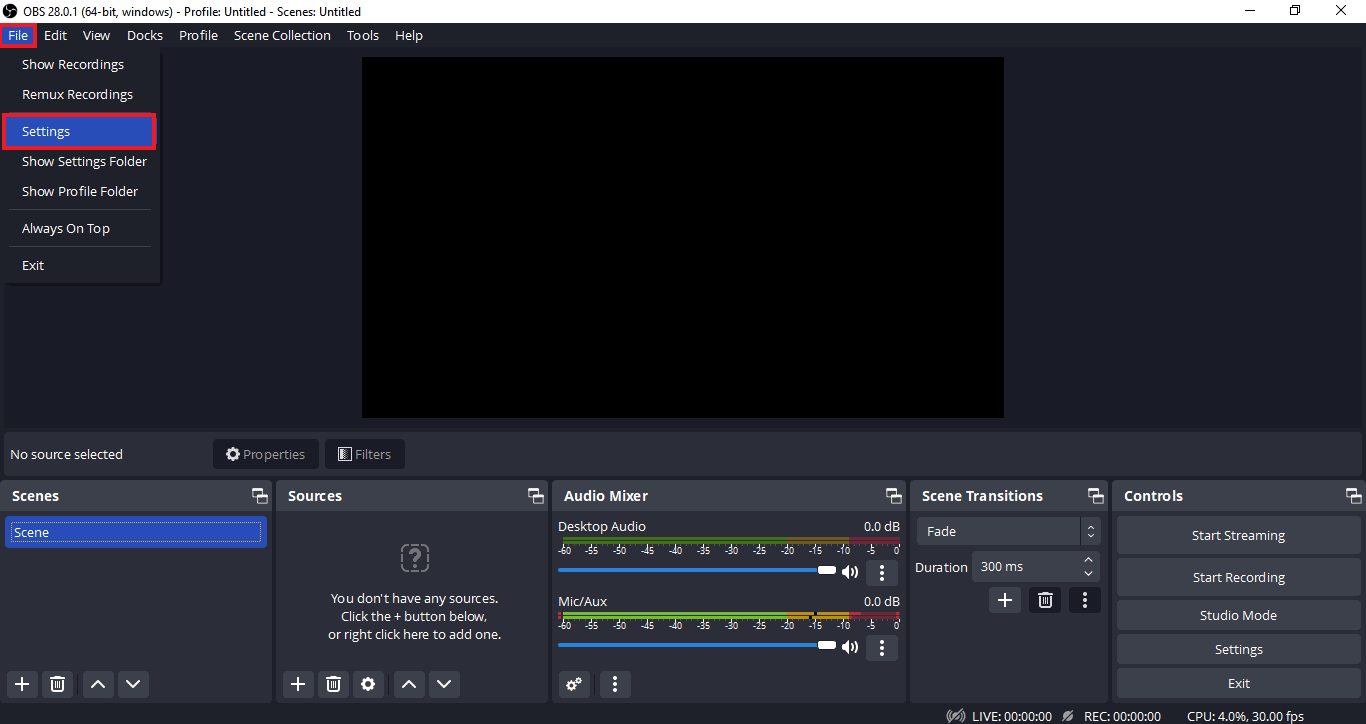
- Deschide aplicația OBS, accesează meniul Fișier și alege Setări.
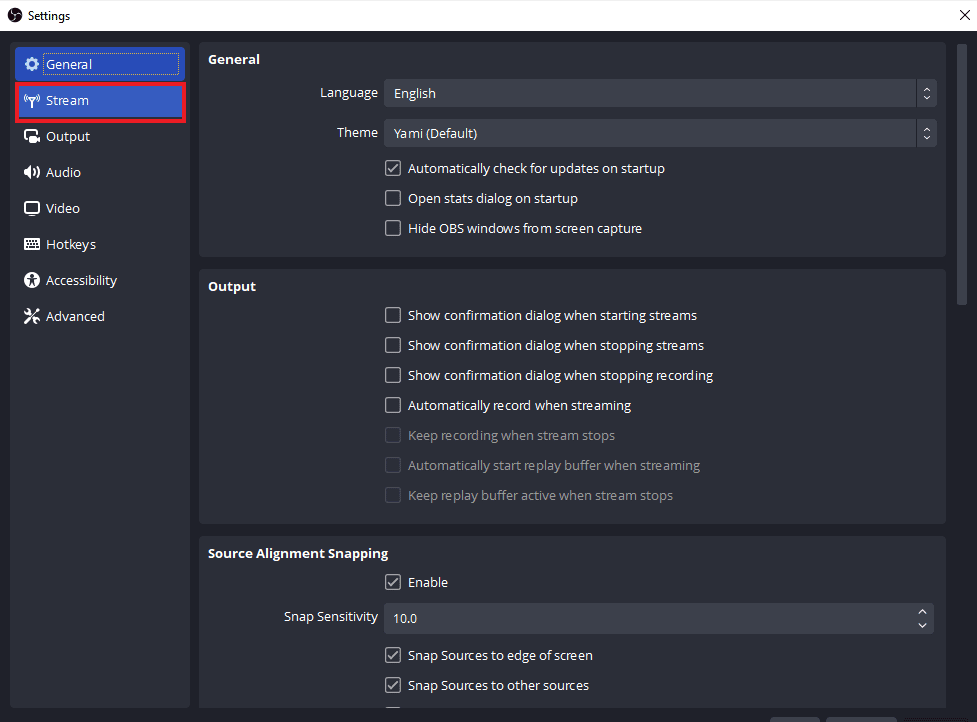
- În fereastra Setări, selectează tab-ul Stream.
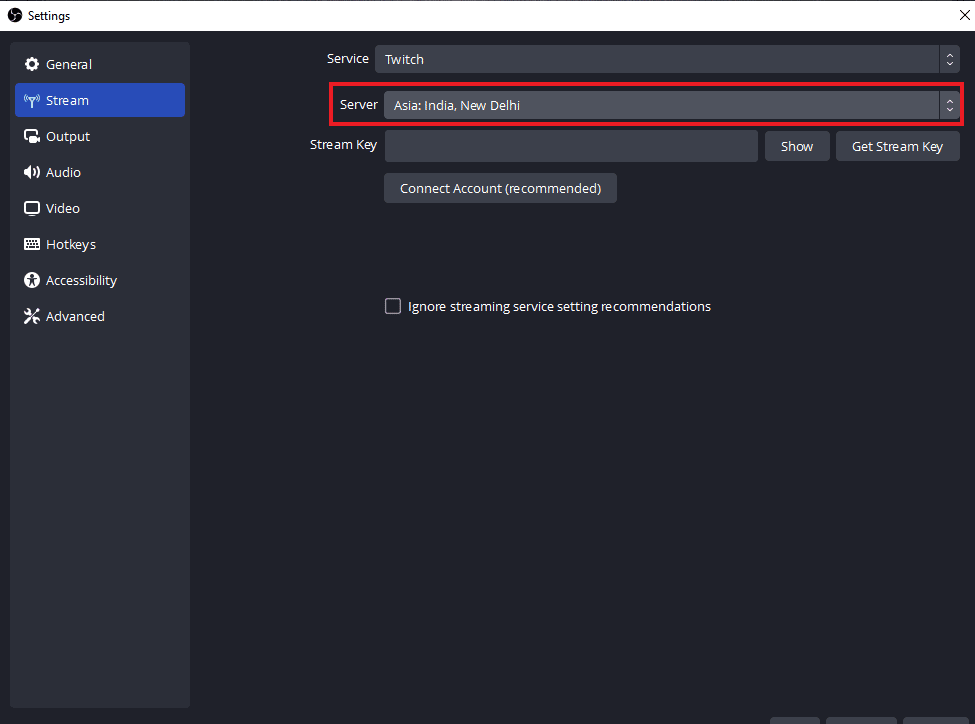
- Apasă pe meniul drop-down de lângă Server.
- Alege un alt server din listă și aplică modificările.
- Relansează OBS și verifică dacă problema a fost rezolvată.
 |
 |
 |
Metoda 2: Activează rata de biți dinamică
Dacă problema de conectare persistă, încearcă să activezi rata de biți dinamică în setările avansate ale OBS. Această opțiune poate ajuta la reducerea abandonului de cadre în timpul streamingului.
Notă: Funcția de rată de biți dinamică este disponibilă doar începând cu versiunea OBS 24.
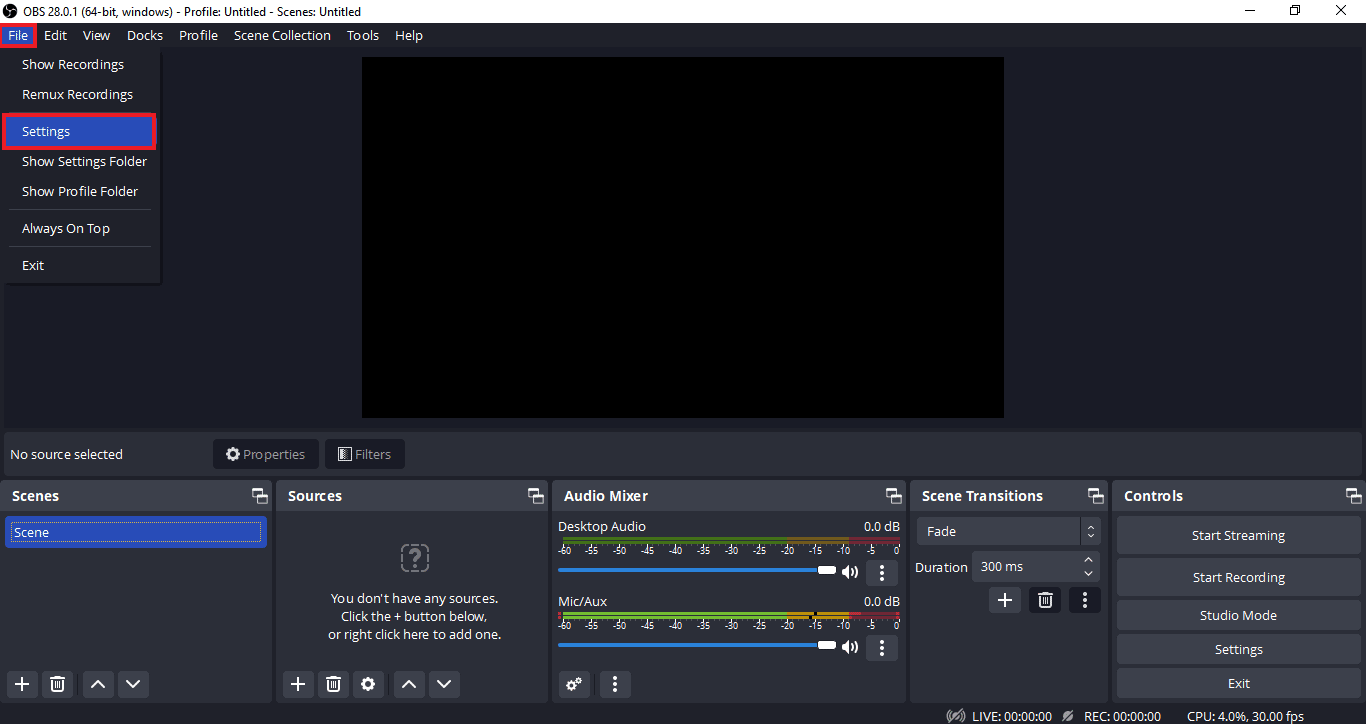
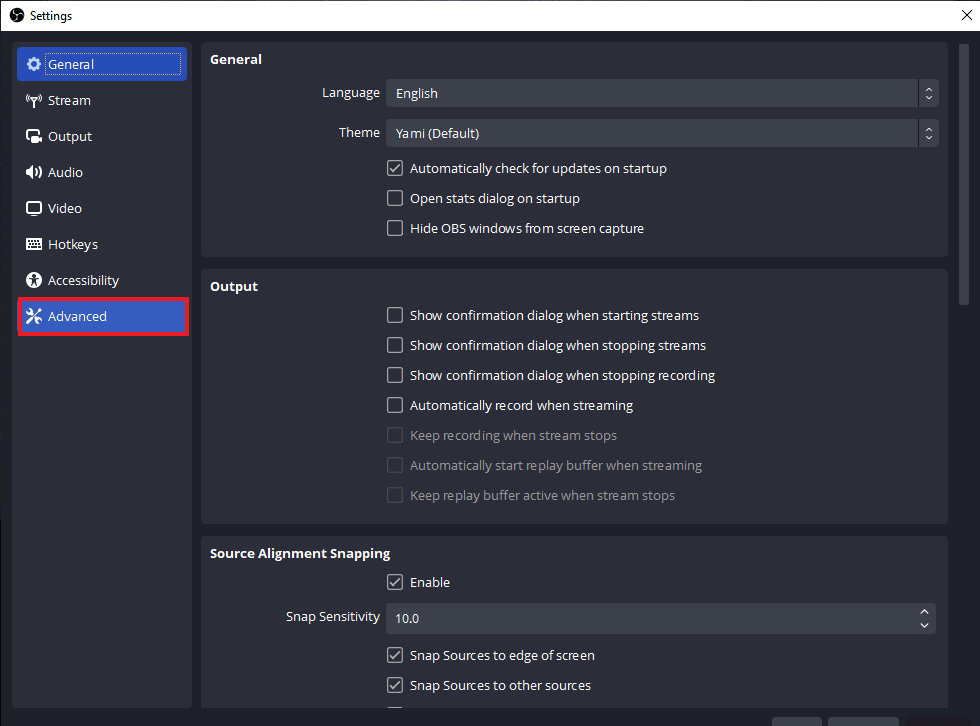
- Deschide OBS, accesează meniul Fișier și apoi Setări.
- Selectează tab-ul Avansat.
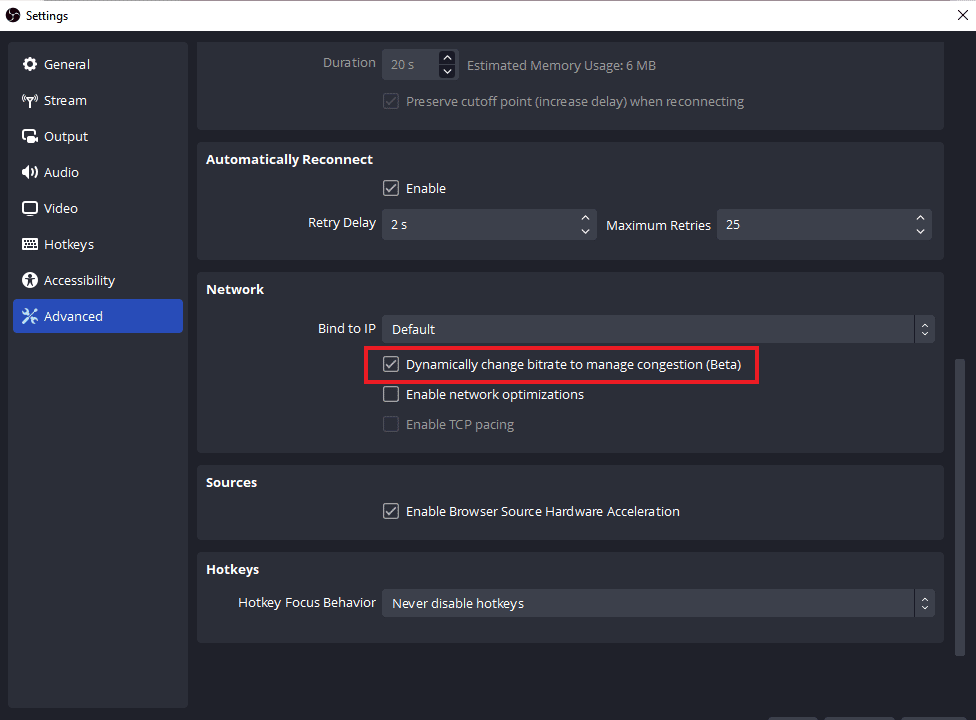
- În secțiunea Rețea, bifează opțiunea Modificare dinamică a ratei de biți pentru a gestiona congestionarea (Beta).
- Aplică modificările și repornește OBS.
 |
 |
 |
Metoda 3: Generează o nouă cheie de flux
Problemele de comunicare între OBS și platforma de streaming pot cauza eroarea de conectare. Pentru a remedia acest lucru, încearcă să generezi o nouă cheie de flux și să o introduci în setările OBS.
Notă: În exemplul de mai jos folosim Facebook, dar poți folosi aceeași metodă pentru YouTube sau alte platforme.
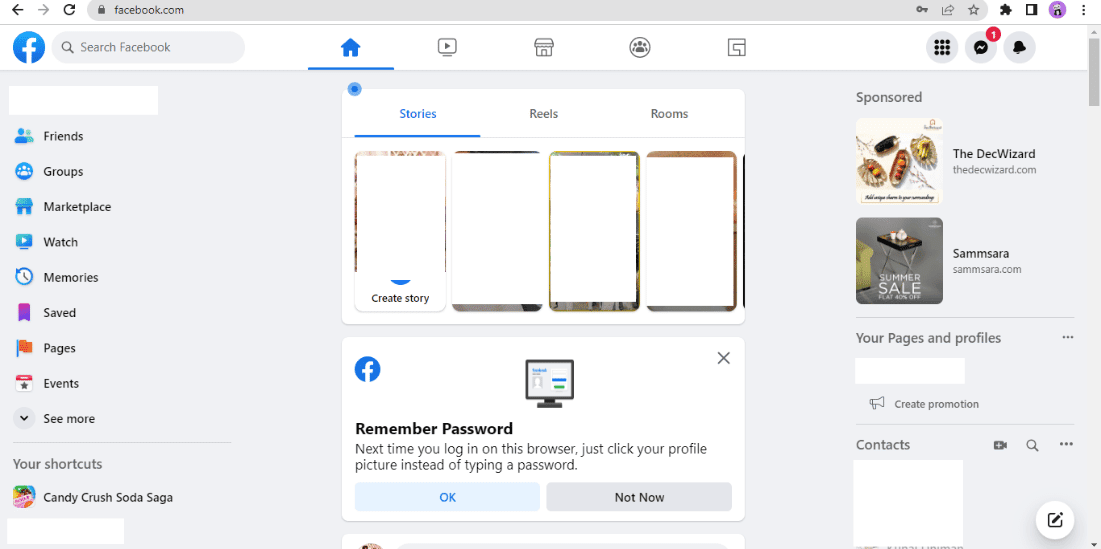
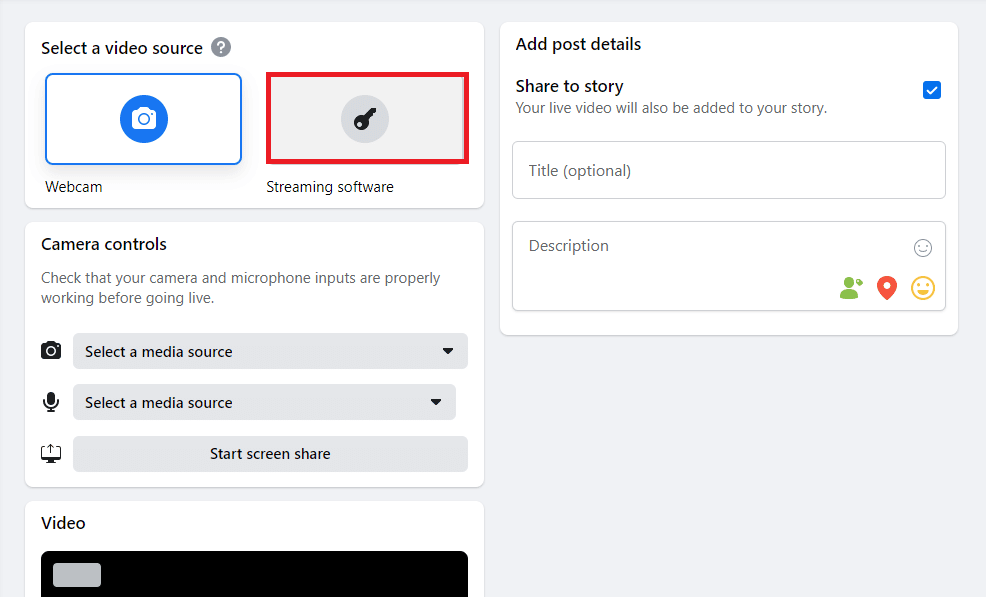
- Deschide browserul web și accesează Facebook.
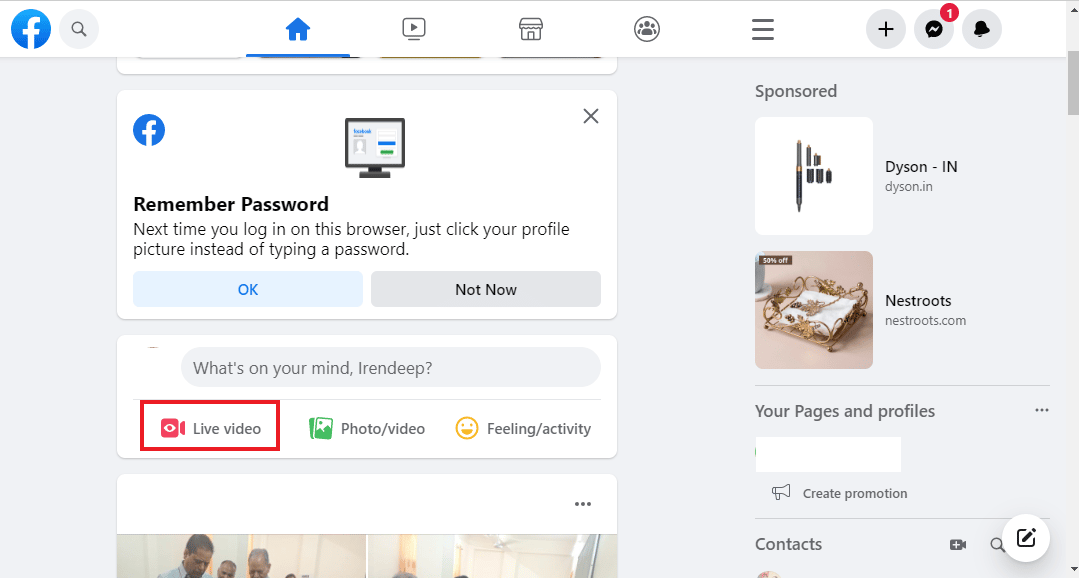
- Apasă pe opțiunea Video live.
- Alege Software de streaming.
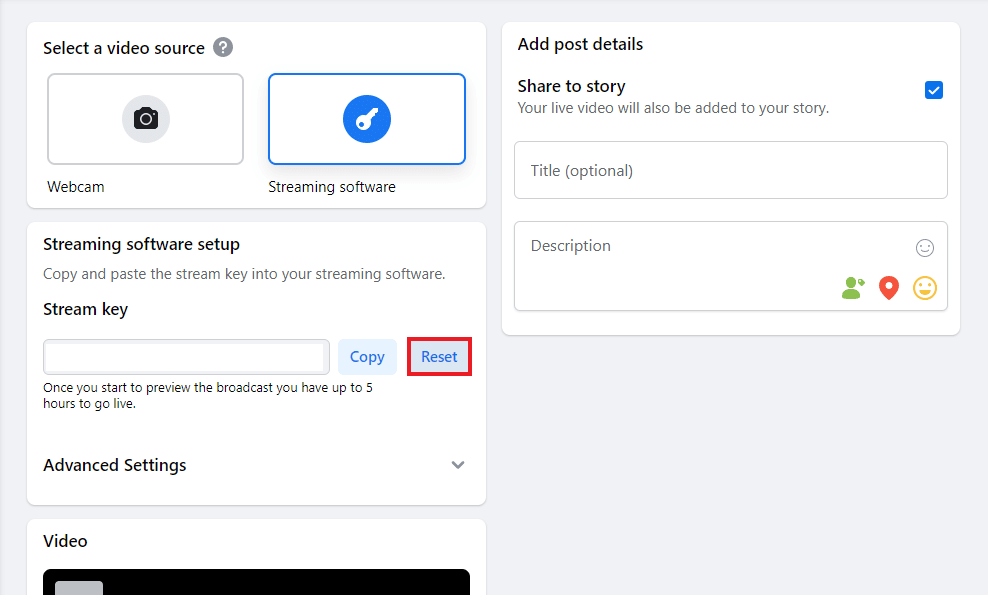
- Apasă Resetează pentru a genera o nouă cheie de flux.
- Copiază noua cheie de flux și deschide aplicația OBS.
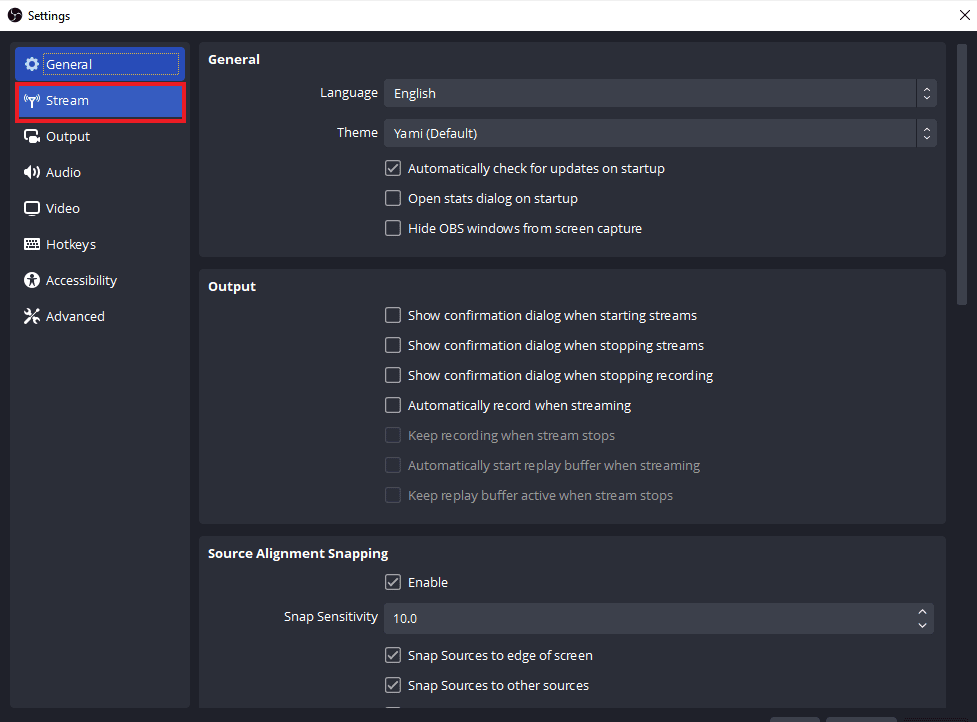
- În OBS, accesează Setări, apoi Stream.
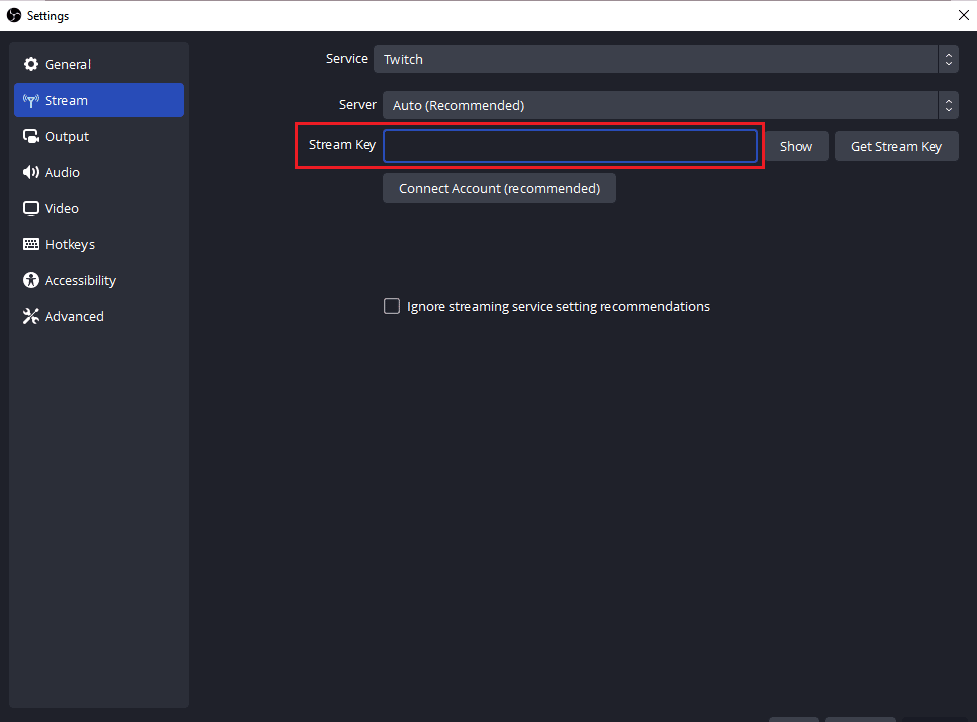
- Lipește cheia copiată în câmpul Cheia de flux și aplică modificările.
- Relansează OBS.
 |
 |
 |
 |
 |
 |
Metoda 4: Actualizează aplicația OBS
O versiune veche a aplicației OBS poate cauza probleme de incompatibilitate, ducând la eroarea de conectare la server. Este important să ai întotdeauna cea mai recentă versiune instalată.
- Deschide OBS și apasă pe meniul Ajutor.
- Selectează Verifică actualizări.
- Dacă o actualizare este disponibilă, instaleaz-o și repornește dispozitivul.
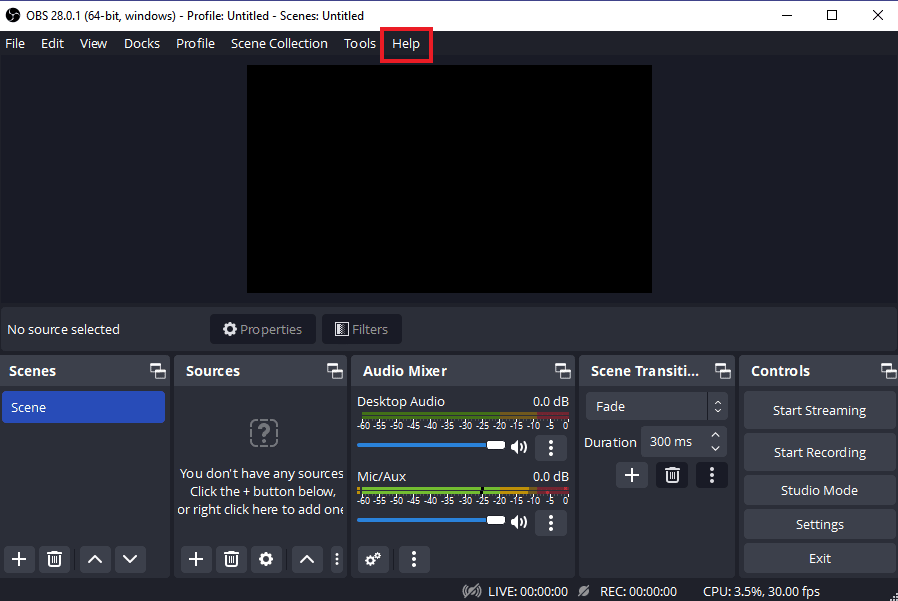 |
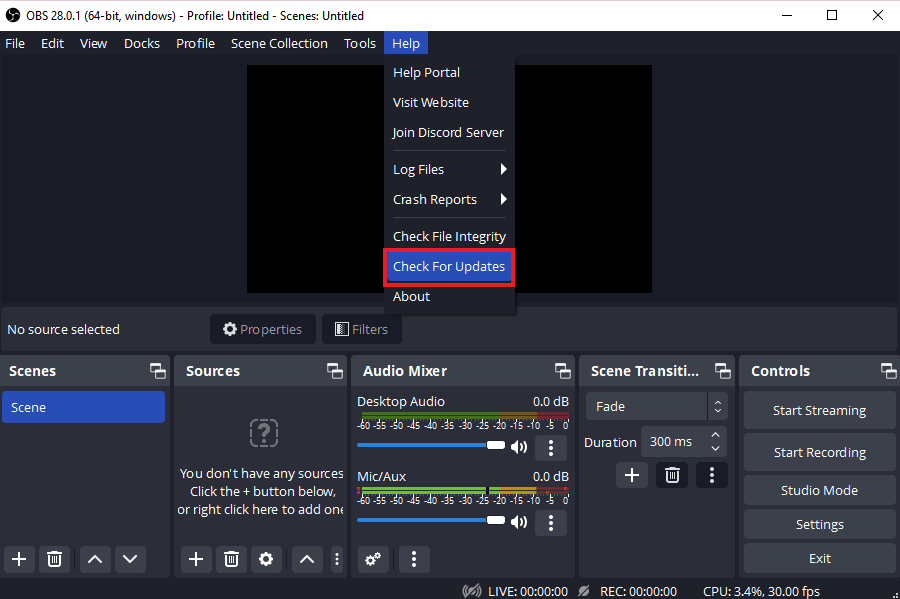 |
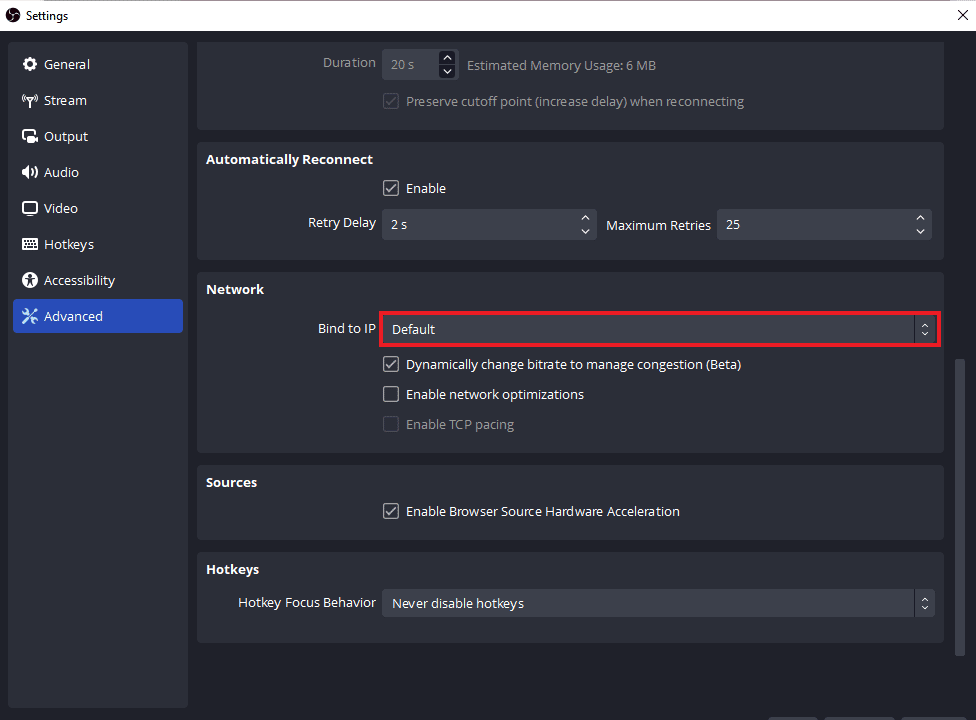
Metoda 5: Modifică setarea Bind IP
Eroarea de conectare poate fi cauzată și de setarea incorectă a opțiunii Bind IP. Modificarea acestei setări poate ajuta la remedierea problemei.
- Deschide OBS și accesează Fișier, apoi Setări.
- Selectează tab-ul Avansat.
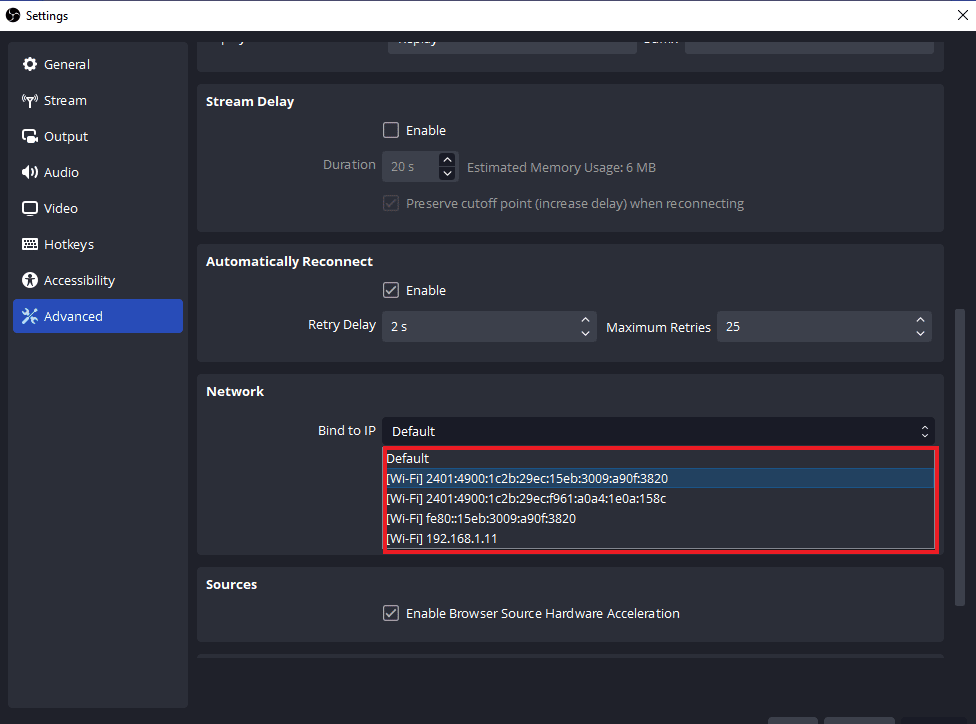
- Derulează la secțiunea Rețea și extinde meniul Bind IP.
- Alege Implicit sau numele conexiunii de rețea.
- Aplică modificările și verifică dacă problema a fost rezolvată.
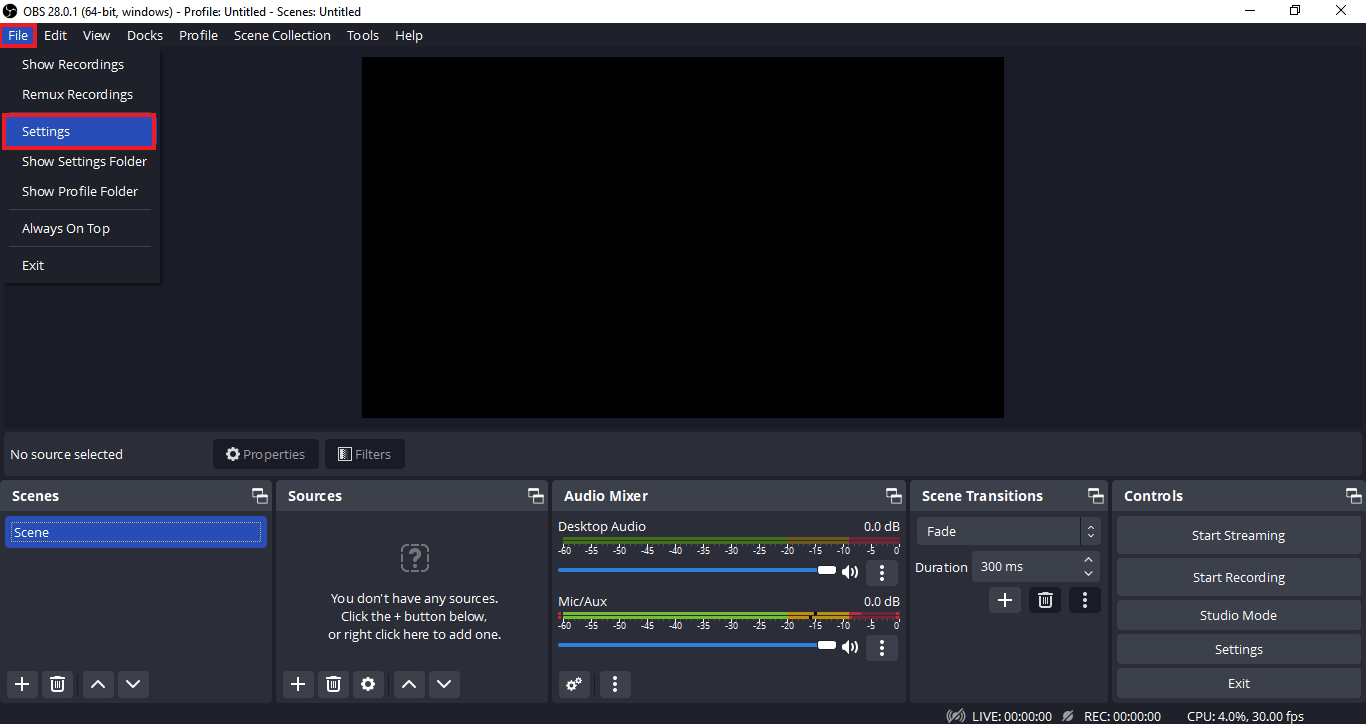 |
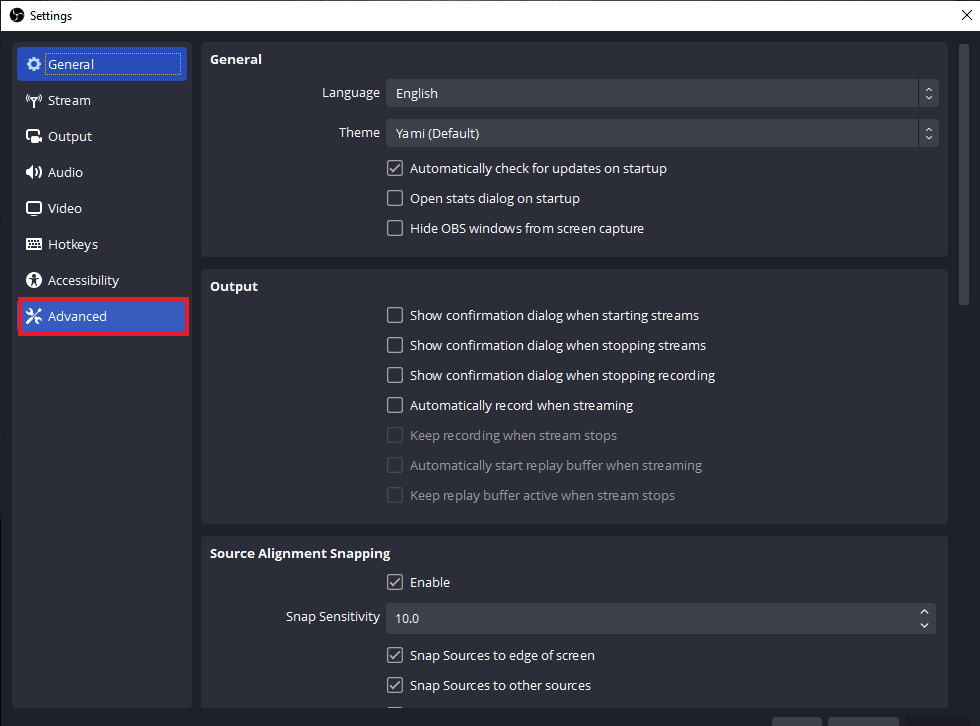 |
 |
 |
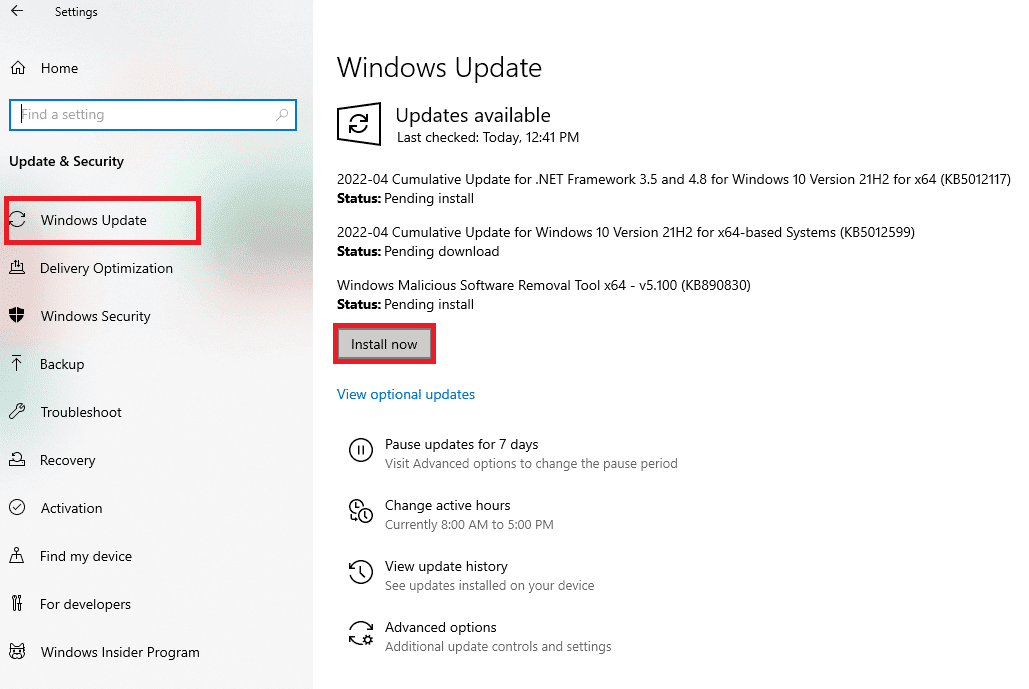
Metoda 6: Actualizează sistemul de operare Windows
Incompatibilitățile dintre versiunea OBS și sistemul de operare pot genera erori de conectare. Asigură-te că Windows este actualizat la cea mai recentă versiune.
Pentru instrucțiuni detaliate, poți consulta un ghid despre cum să descarci și să instalezi ultima actualizare Windows 10.
 |
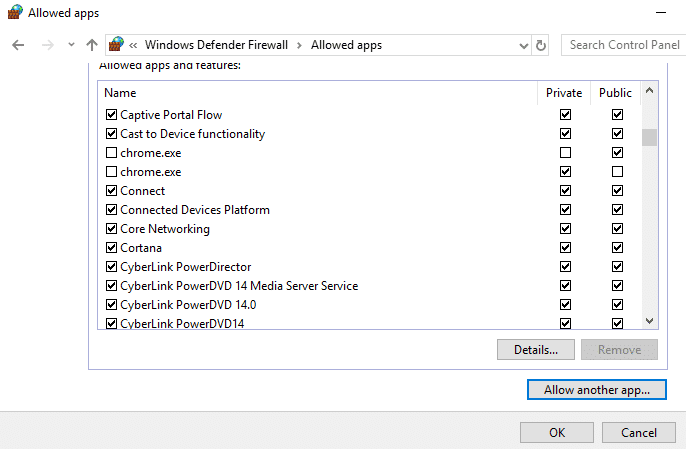
Metoda 7: Permite OBS prin firewall
Firewall-ul poate bloca accesul OBS la server. Verifică setările firewall-ului și asigură-te că OBS are permisiunea de a comunica cu serverul.
Poți consulta un ghid despre cum să permiți sau să blochezi aplicații prin Windows Firewall pentru a implementa această metodă.
 |
Metoda 8: Reduce dimensiunea MTU
Dimensiunea MTU (Maximum Transmission Unit) este folosită de OBS pentru a seta mărimea maximă a pachetelor de date transmise. Un MTU prea mare poate cauza respingerea pachetelor de către serverul de streaming, ducând la erori de conectare. Reducerea dimensiunii MTU poate rezolva această problemă.
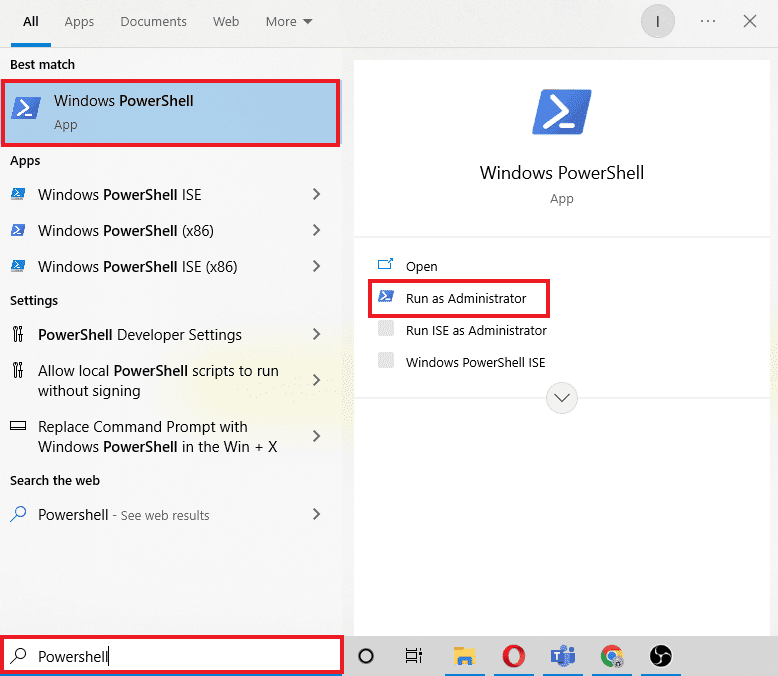
- Deschide Powershell ca administrator.
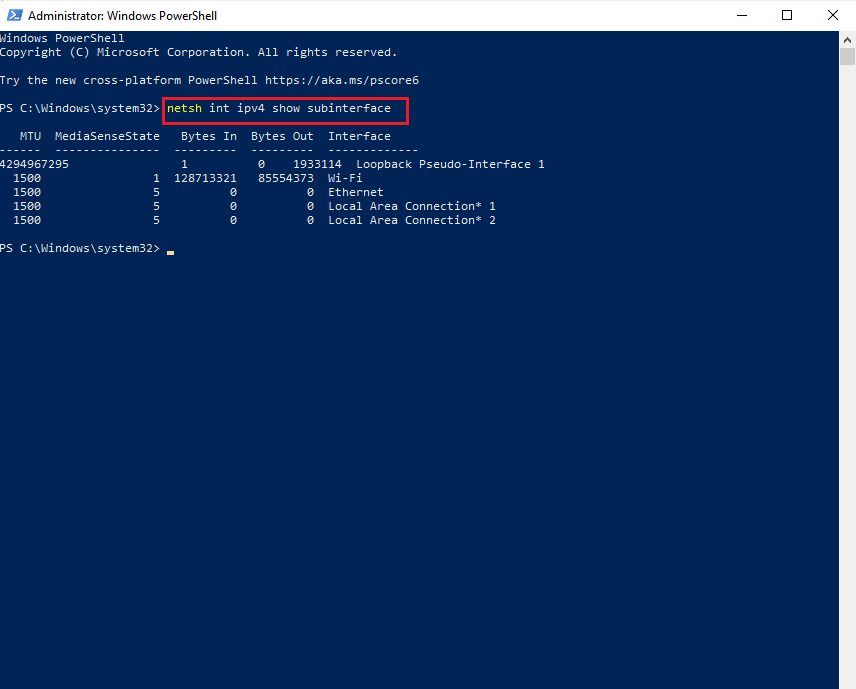
- Introdu comanda:
netsh int ipv4 show subinterfaceși apasă Enter. - Verifică numele rețelei în coloana interfeței și introdu comanda:
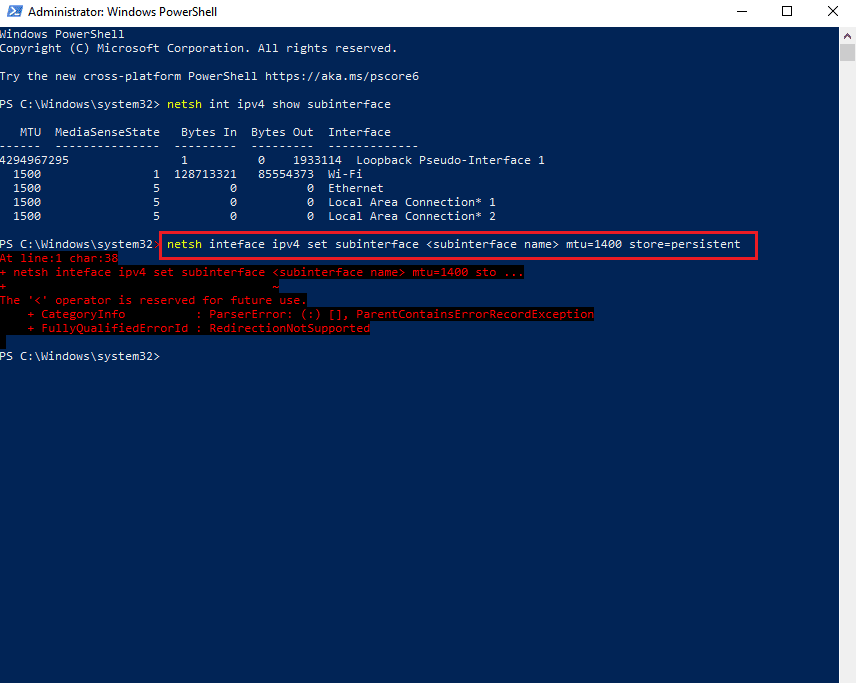
netsh interface ipv4 set subinterface <numele_interfetei> mtu=1400 store=persistent - Introdu din nou comanda
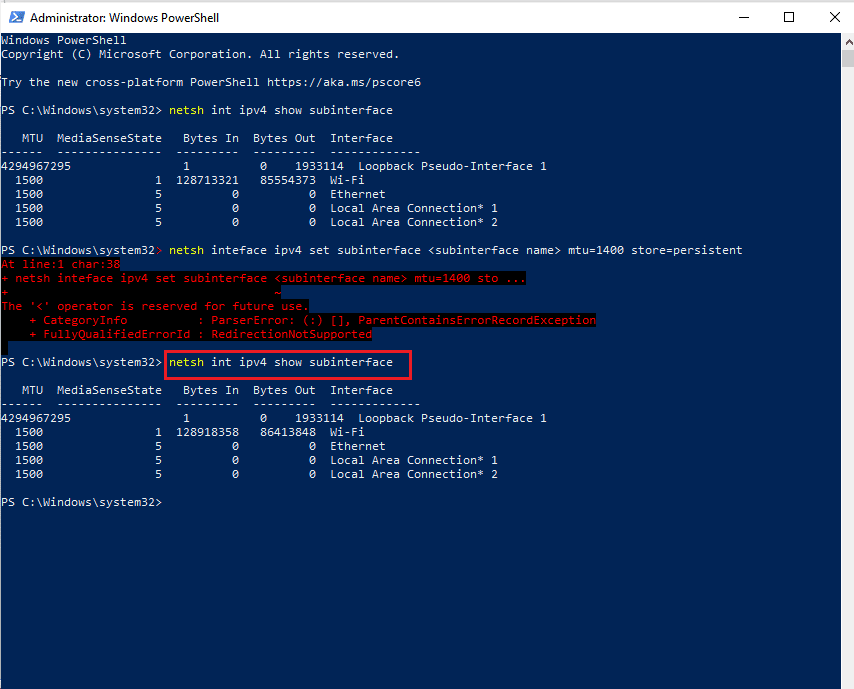
netsh int ipv4 show subinterfacepentru a verifica modificarea dimensiunii MTU. - Repornește computerul.
 |
 |
 |
 |
Metoda 9: Resetează routerul
În cazul în care niciuna dintre metodele anterioare nu a funcționat, este posibil ca setările routerului să fie cauza problemei. Resetarea routerului la valorile implicite poate ajuta la remedierea erorii.
Notă: Resetarea routerului va șterge toate setările existente.
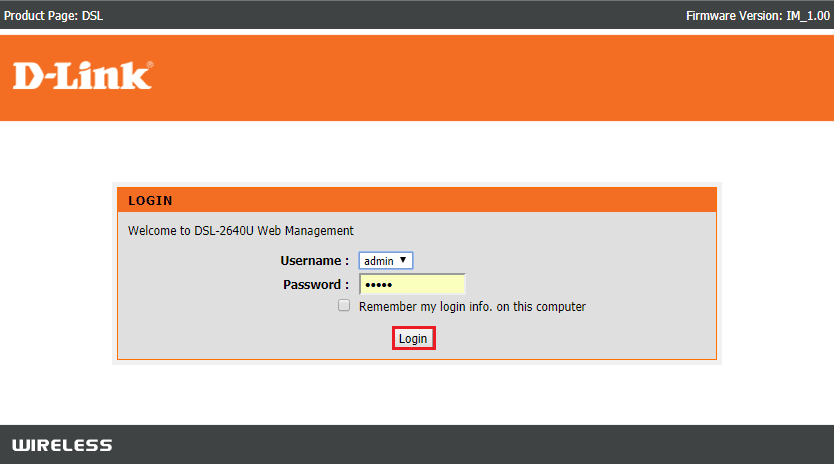
- Deschide browserul și introdu adresa IP a routerului (de obicei 192.168.1.1 sau 192.168.1.2).
- Introdu datele de autentificare și loghează-te.
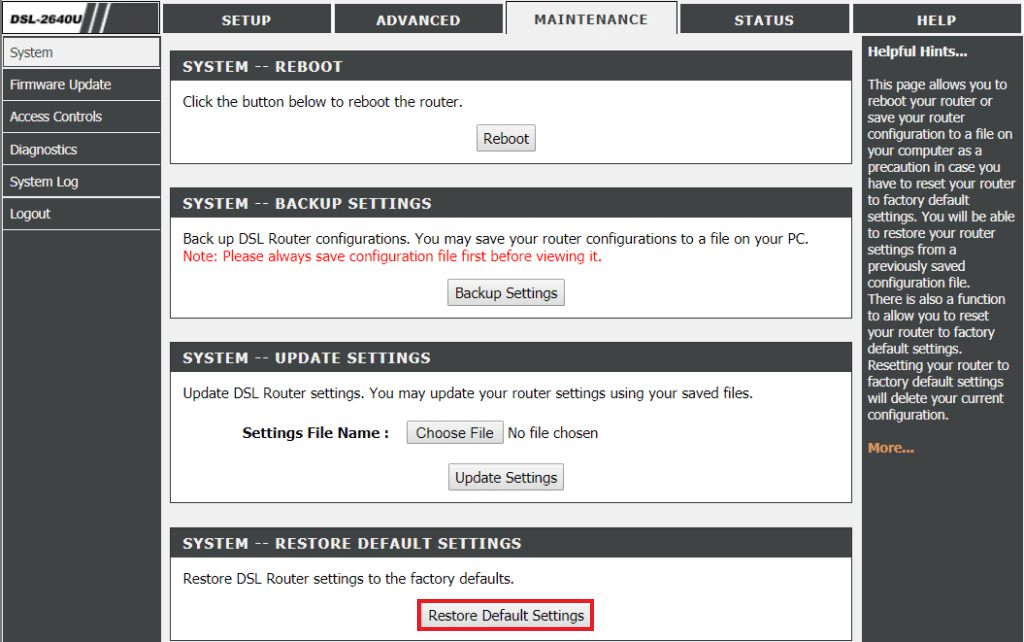
- Caută secțiunea Setări sau Administrare și alege Resetare sau Restaurare setări implicite.
 |
 |
Sperăm că acest ghid te-a ajutat să rezolvi eroarea OBS „Nu s-a conectat la server”. Dacă ai întrebări sau sugestii, te rugăm să le adaugi în secțiunea de comentarii de mai jos.