Utilizatorii se confruntă frecvent cu codul de eroare Netflix F7121-1331 atunci când accesează platforma prin intermediul browserului Firefox. Această problemă specifică se manifestă în timpul redării conținutului video. În acest articol, vom analiza această eroare, vom identifica posibilele cauze și vom oferi un ghid detaliat pentru remedierea codului Netflix F7121-1331-P7 pe sistemele Windows 10. Continuați să citiți pentru a afla cum puteți rezolva această problemă!
Cum să corectezi eroarea Netflix F7121-1331-P7 în Windows 10
Înainte de a explora soluțiile, este esențial să înțelegem natura codului de eroare F7121. Acesta apare cel mai adesea în timpul navigării pe web. Iată câteva dintre motivele principale pentru apariția acestei erori:
- Versiunea învechită a browserului web
- Date cache și cookie-uri corupte
- Extensii de browser incompatibile
- Accelerarea hardware activată
- Prezența unui antivirus terț
Mai jos sunt prezentate metodele de depanare pe care le puteți utiliza pentru a elimina această eroare de pe browserul dvs. web.
Notă: În exemplele oferite, vom folosi browserul Mozilla Firefox ca referință.
Metoda 1: Actualizarea browserului web
Primul pas recomandat este să verificați dacă browserul web este la zi. O versiune veche a browserului poate fi cauza erorii Netflix F7121-1331-P7. Urmați pașii de mai jos pentru a actualiza browserul:
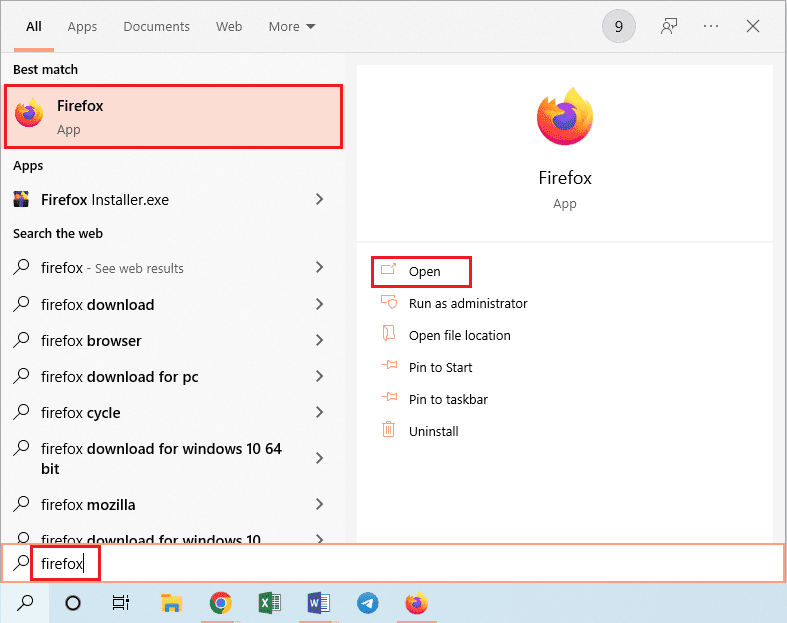
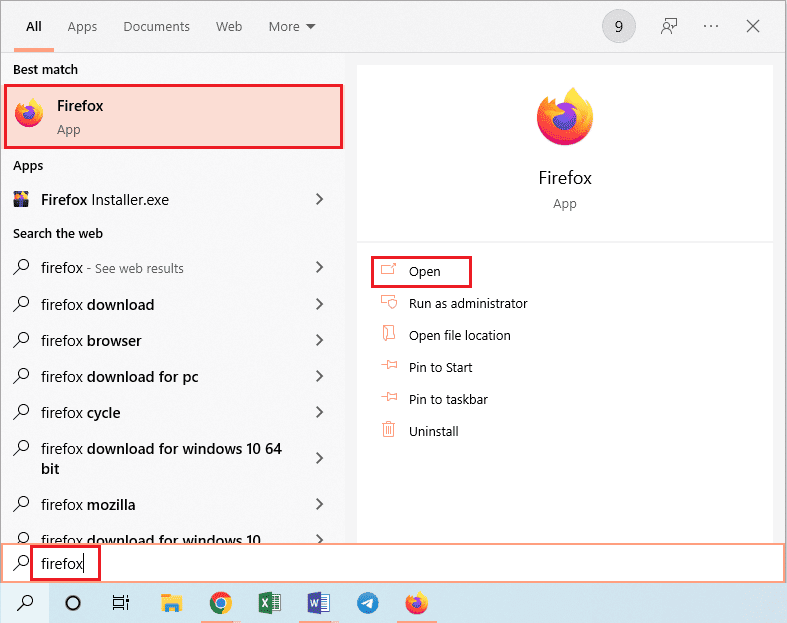
1. Apăsați tasta Windows, scrieți „Firefox” și selectați „Deschidere”.
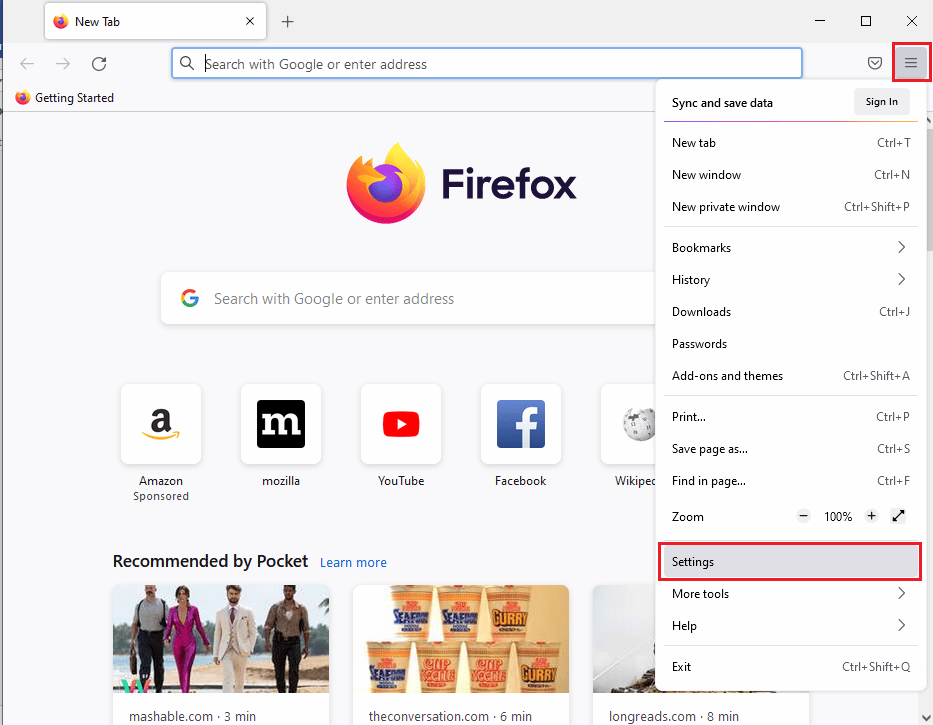
2. Faceți clic pe pictograma meniului aplicației (cele trei linii orizontale) situată în colțul din dreapta sus și apoi selectați opțiunea „Setări” din meniul afișat.
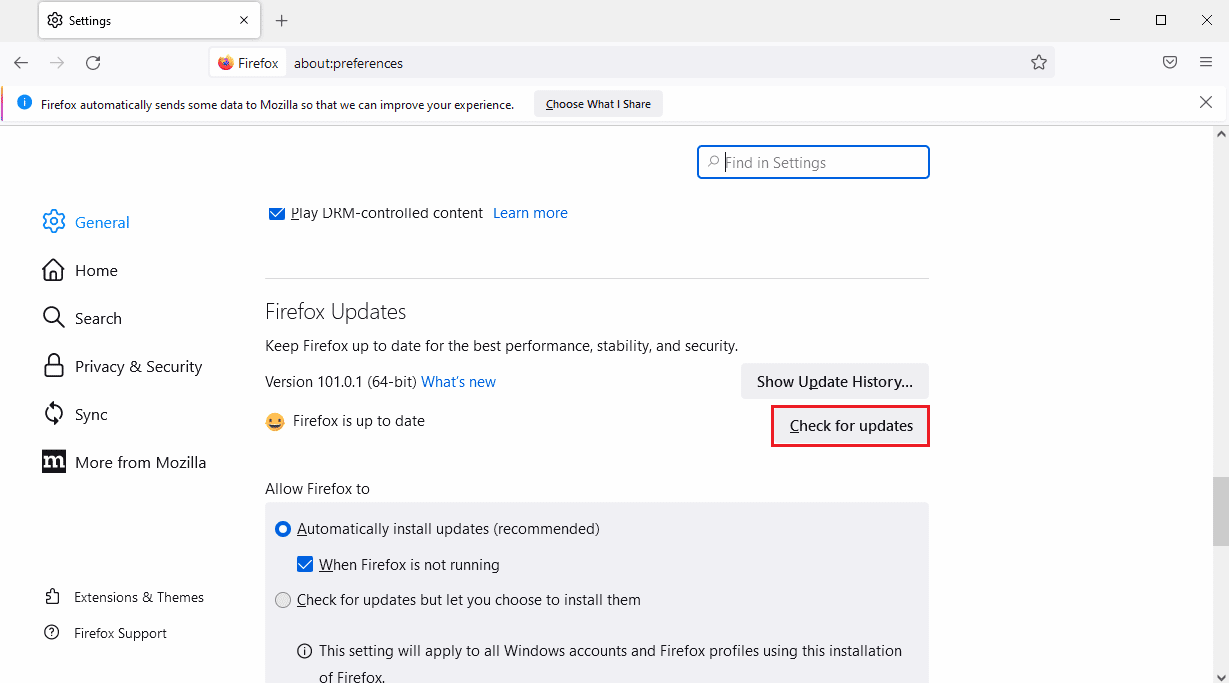
3. În fila „General”, localizați secțiunea „Actualizări Firefox” și faceți clic pe „Verificați actualizările”.
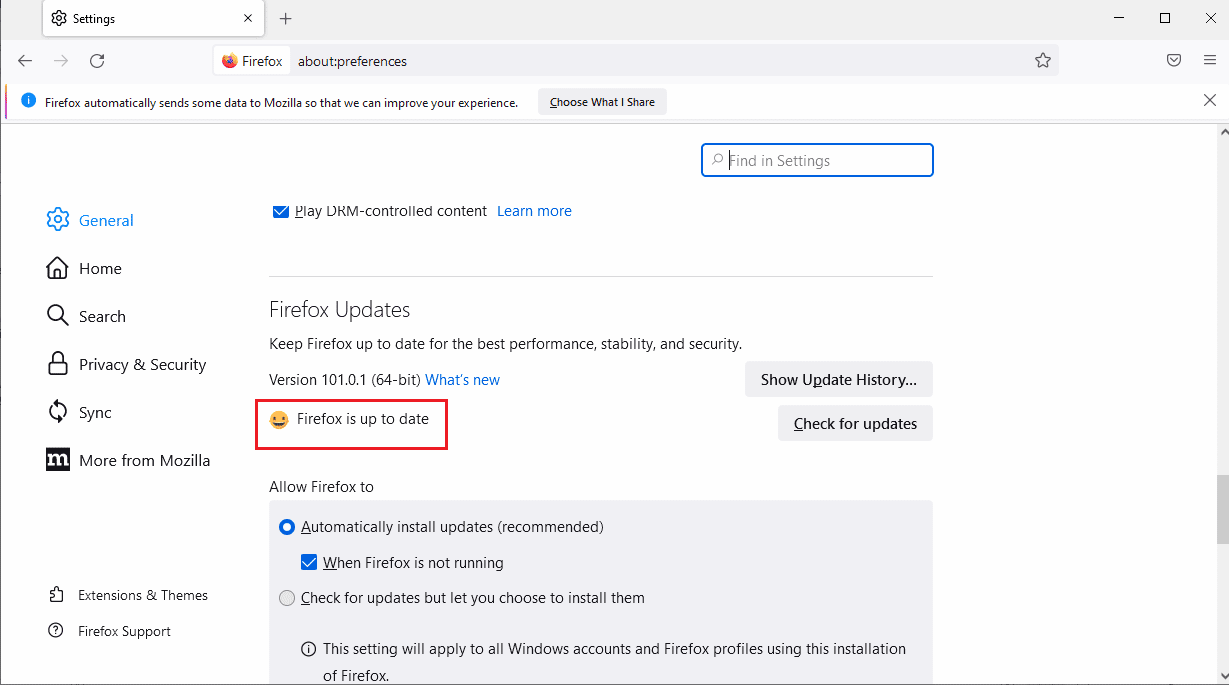
4. Dacă browserul este la zi, veți vedea mesajul „Firefox este la zi” în cadrul secțiunii „Actualizări Firefox”.
Notă: Dacă există o versiune mai nouă a browserului, veți fi notificat și vi se va solicita să o instalați.
Metoda 2: Ștergerea datelor cache și a cookie-urilor
Urmați acești pași pentru a șterge datele cache și cookie-urile stocate de browser, ceea ce poate rezolva eroarea Netflix F7121-1331-P7.
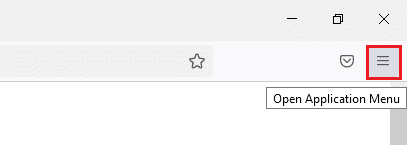
1. Deschideți browserul Firefox și faceți clic pe pictograma meniului aplicației (cele trei linii orizontale), după cum se vede în imaginea de mai jos.
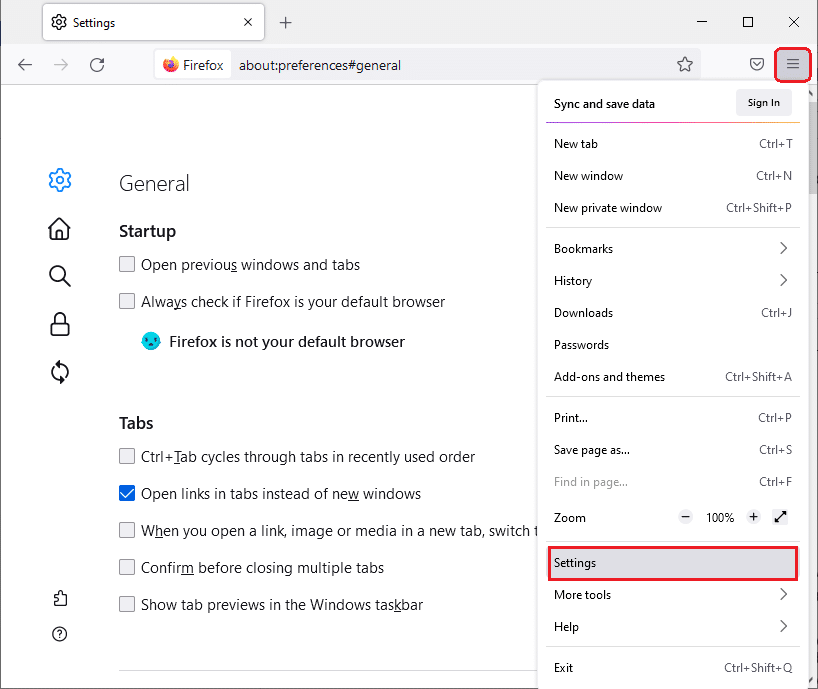
2. Selectați opțiunea „Setări” din meniul derulant.
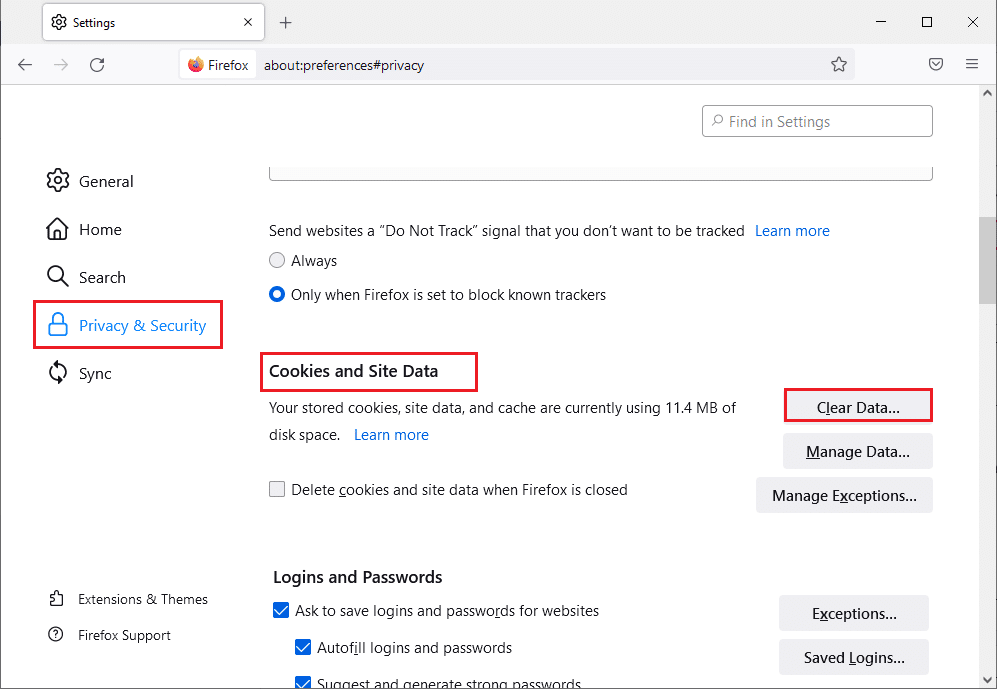
3. Selectați fila „Confidențialitate și securitate”.
4. Derulați în jos în panoul din dreapta și faceți clic pe „Ștergeți datele…” în cadrul secțiunii „Cookie-uri și date ale site-urilor”.
5. Bifați următoarele două opțiuni:
- Cookie-uri și date ale site-urilor
- Conținut web stocat în cache
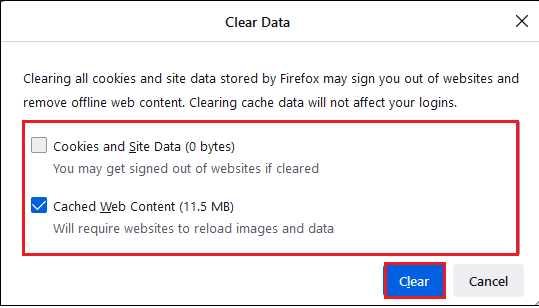
6. În cele din urmă, faceți clic pe butonul „Ștergeți”. Aceasta va șterge memoria cache a browserului Firefox.
Metoda 3: Dezactivarea extensiilor
Extensiile de browser necompatibile pot fi o altă cauză a erorii Netflix F7121-1331-P7. Pentru a le dezactiva, urmați acești pași:
1. Deschideți aplicația Mozilla Firefox utilizând bara de căutare din Windows.
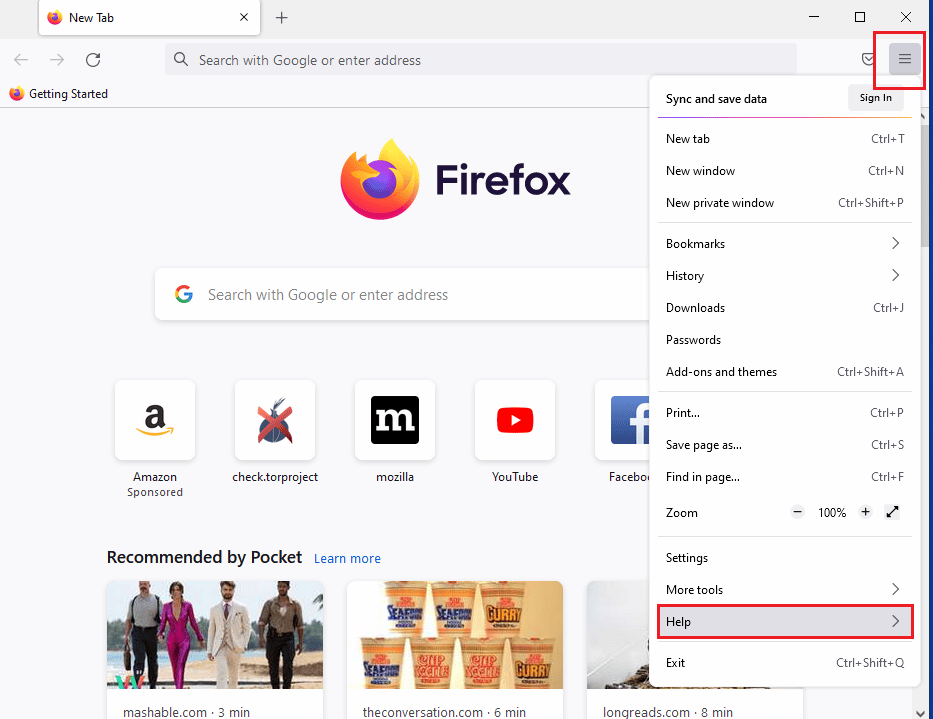
2. Faceți clic pe pictograma meniului aplicației și selectați opțiunea „Ajutor”.
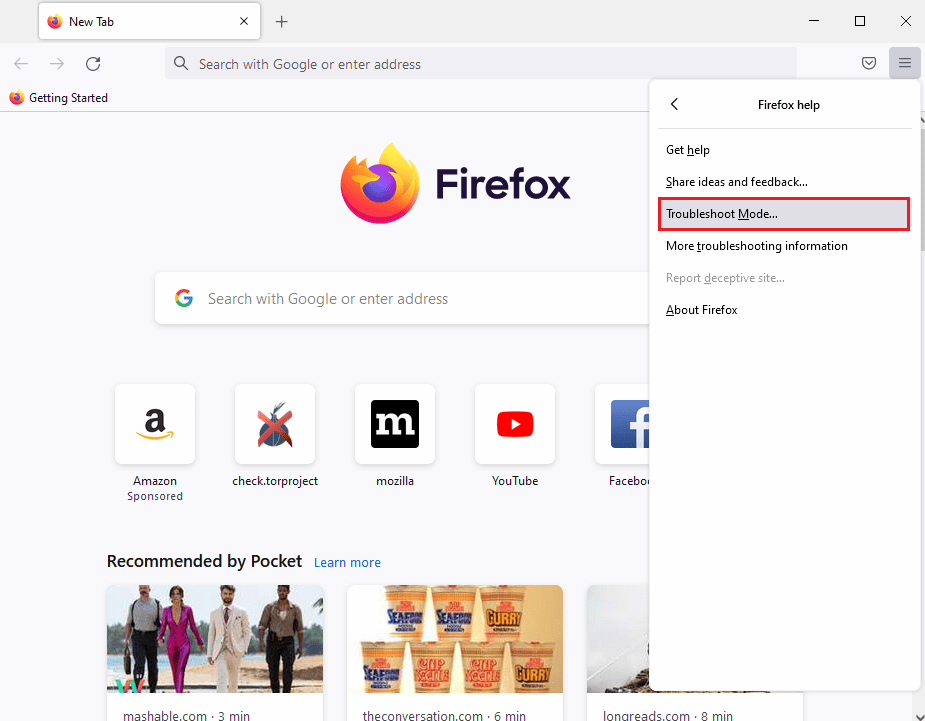
3. Din fereastra „Ajutor Firefox”, selectați „Mod de depanare…”.
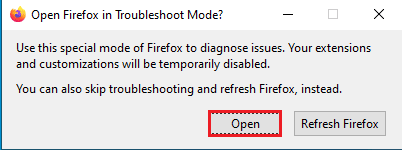
4. În fereastra pop-up „Repornire Firefox în mod de depanare”, faceți clic pe butonul „Deschideți”.
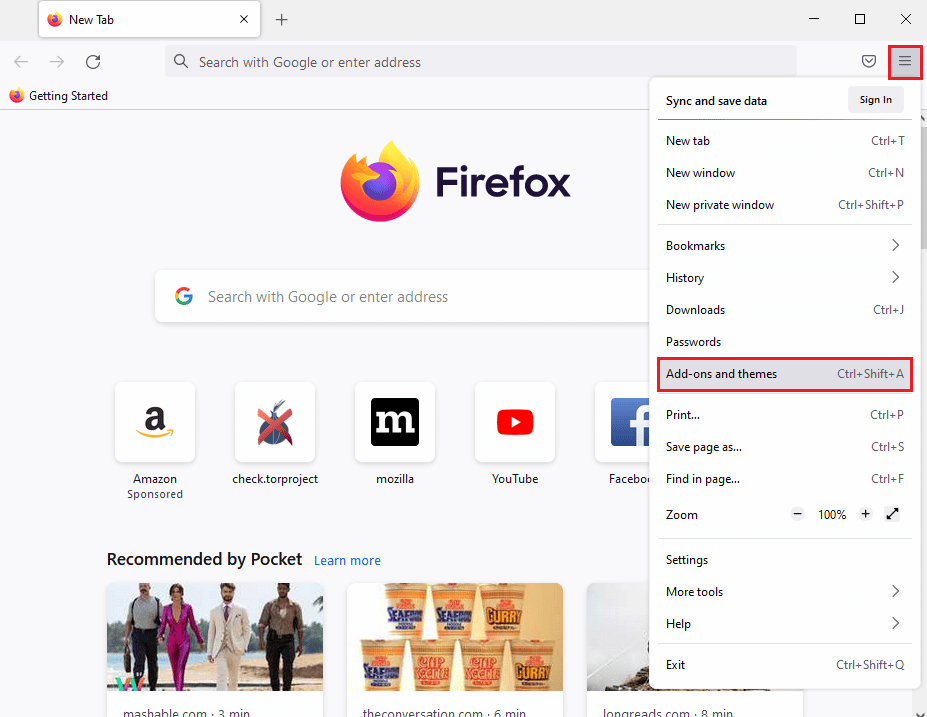
5. Faceți din nou clic pe pictograma meniului aplicației și selectați opțiunea „Extensii și teme”.
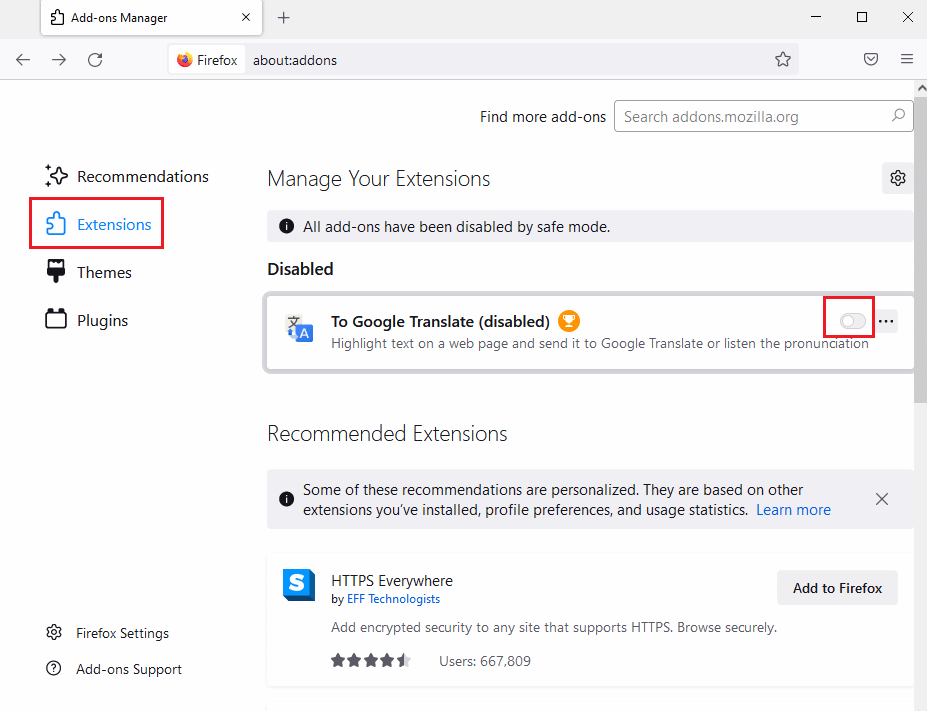
6. În panoul din stânga al ferestrei, selectați fila „Extensii” și dezactivați extensiile afișate.
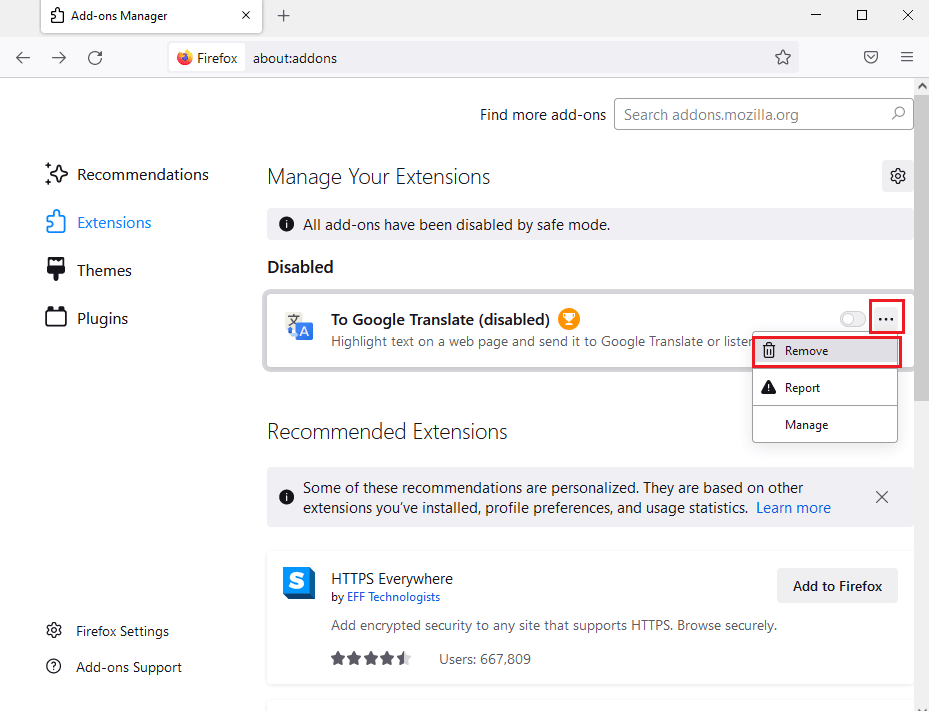
7. Faceți clic pe butonul cu trei puncte orizontale al fiecărei extensii și selectați „Eliminare” din meniu.
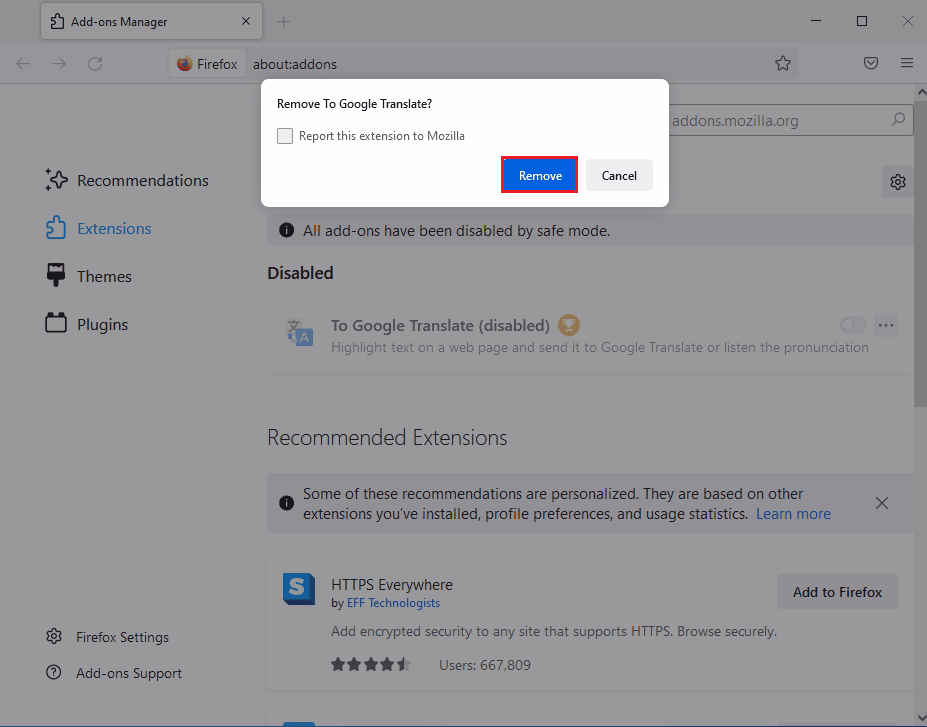
8. Confirmați eliminarea extensiei făcând clic pe butonul „Eliminare” în mesajul pop-up.
Metoda 4: Dezactivarea accelerării hardware
Accelerarea hardware poate fi uneori o cauză a erorii Netflix F7121-1331-P7. Pentru a dezactiva această funcție, urmați acești pași:
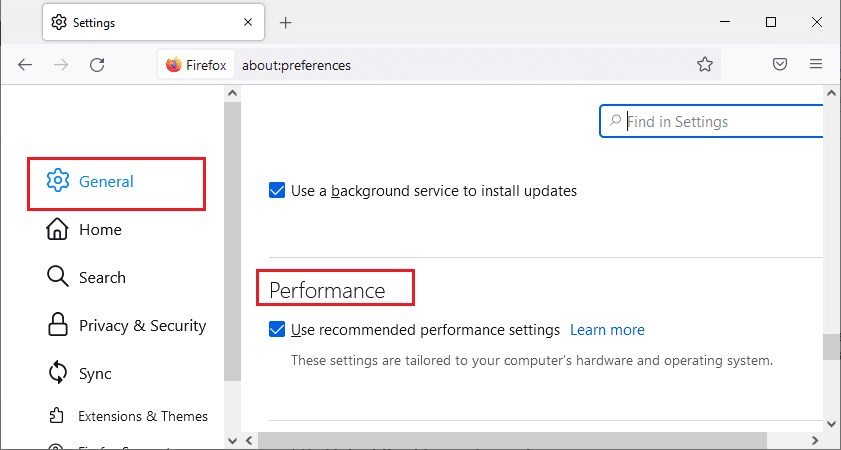
1. Accesați meniul „Setări” al browserului Firefox.
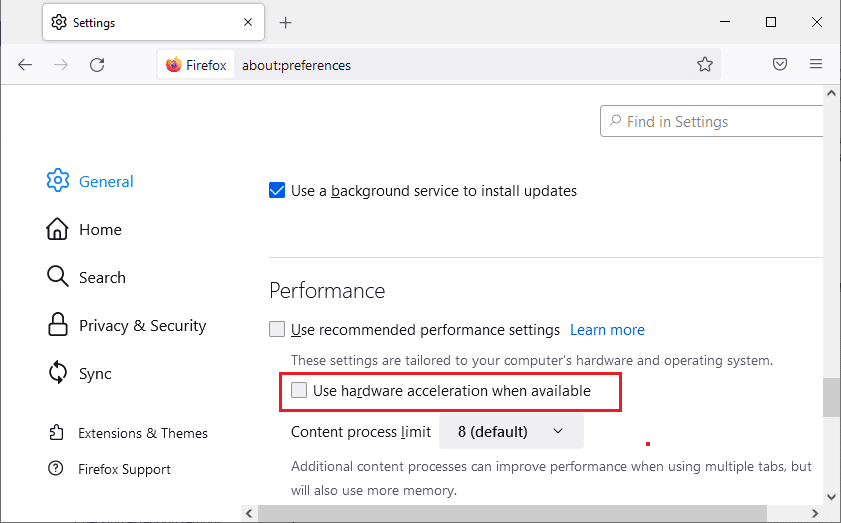
2. În fila „General”, deselectați caseta „Utilizați setările de performanță recomandate” din secțiunea „Performanță”.
3. Debifați, de asemenea, caseta „Utilizați accelerarea hardware atunci când este disponibilă”.
Metoda 5: Dezactivarea temporară a antivirusului (dacă este cazul)
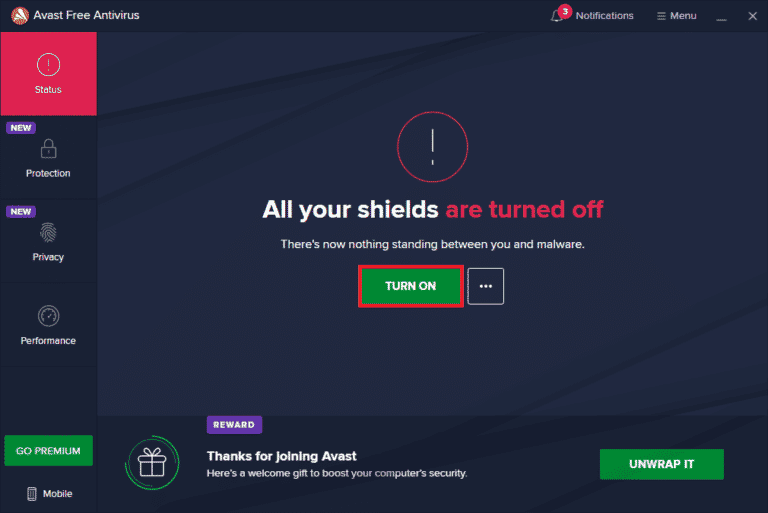
Dacă utilizați un software antivirus terț, acesta poate bloca în mod accidental Netflix, ceea ce duce la apariția codului de eroare Netflix F7121-1331. Pentru a exclude această posibilitate, dezactivați temporar protecția antivirus. Consultați ghidul nostru despre cum să dezactivați temporar antivirusul pe Windows 10.
Metoda 6: Reinstalarea browserului web
Dacă niciuna dintre metodele de mai sus nu funcționează, reinstalarea browserului web poate fi ultima soluție.
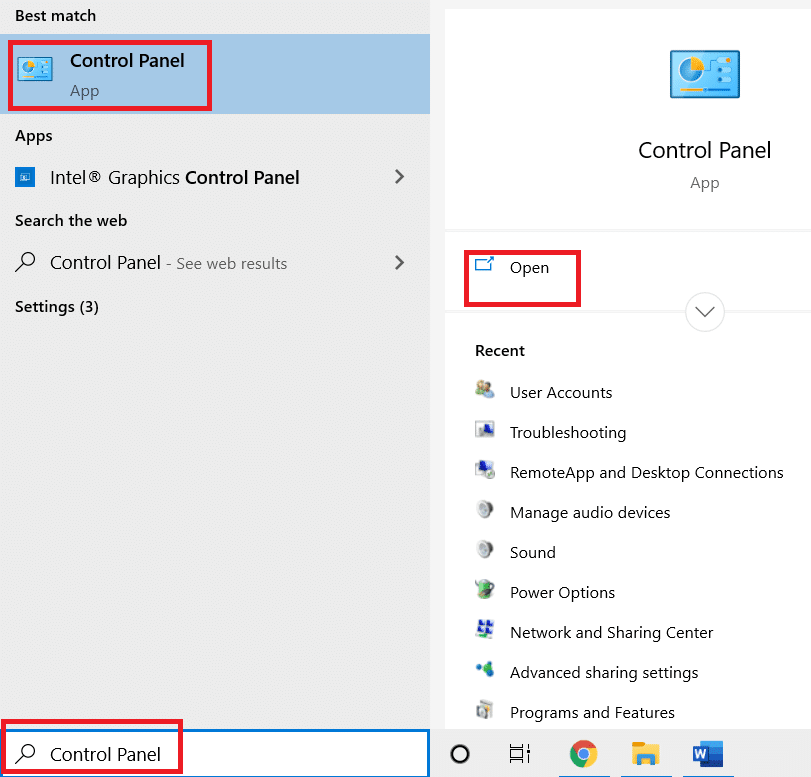
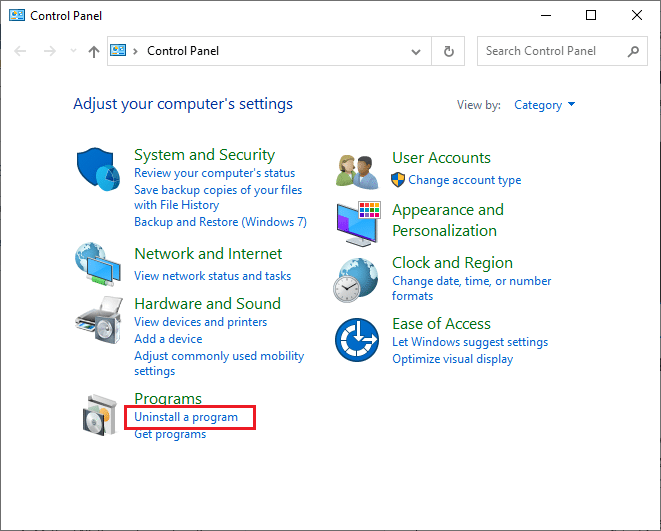
1. Apăsați tasta Windows, scrieți „Panou de control” și selectați „Deschidere”.
2. Setați „Vizualizare după” la „Categorie” și apoi faceți clic pe „Dezinstalare program” din meniul „Programe”.
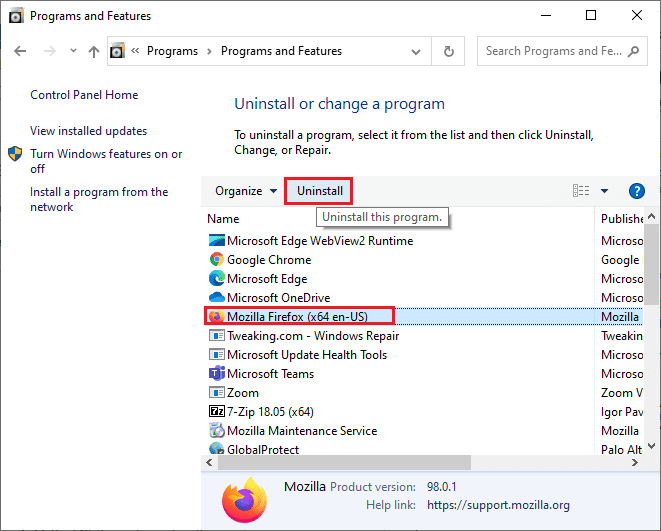
3. Selectați „Mozilla Firefox” din listă și faceți clic pe „Dezinstalare”.
4. Confirmați dezinstalarea în promptul „Control cont utilizator” făcând clic pe „Da”.
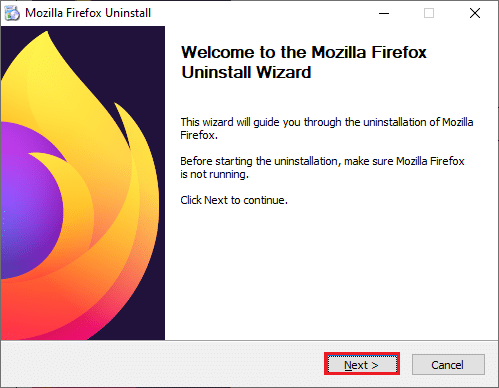
5. În programul de dezinstalare Mozilla Firefox, faceți clic pe „Următorul”.
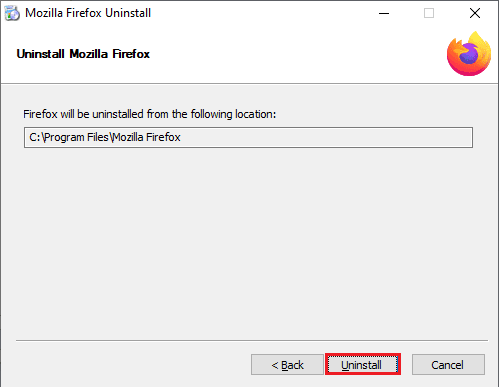
6. Faceți clic pe „Dezinstalare”.
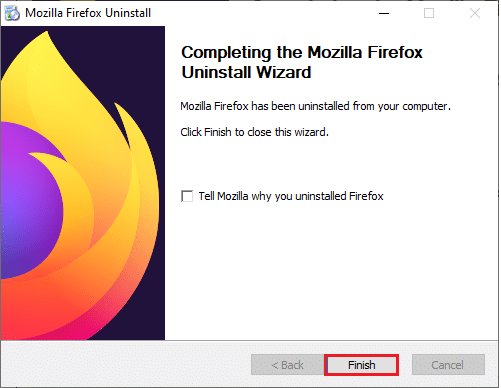
7. Faceți clic pe „Terminare” pentru a închide fereastra.
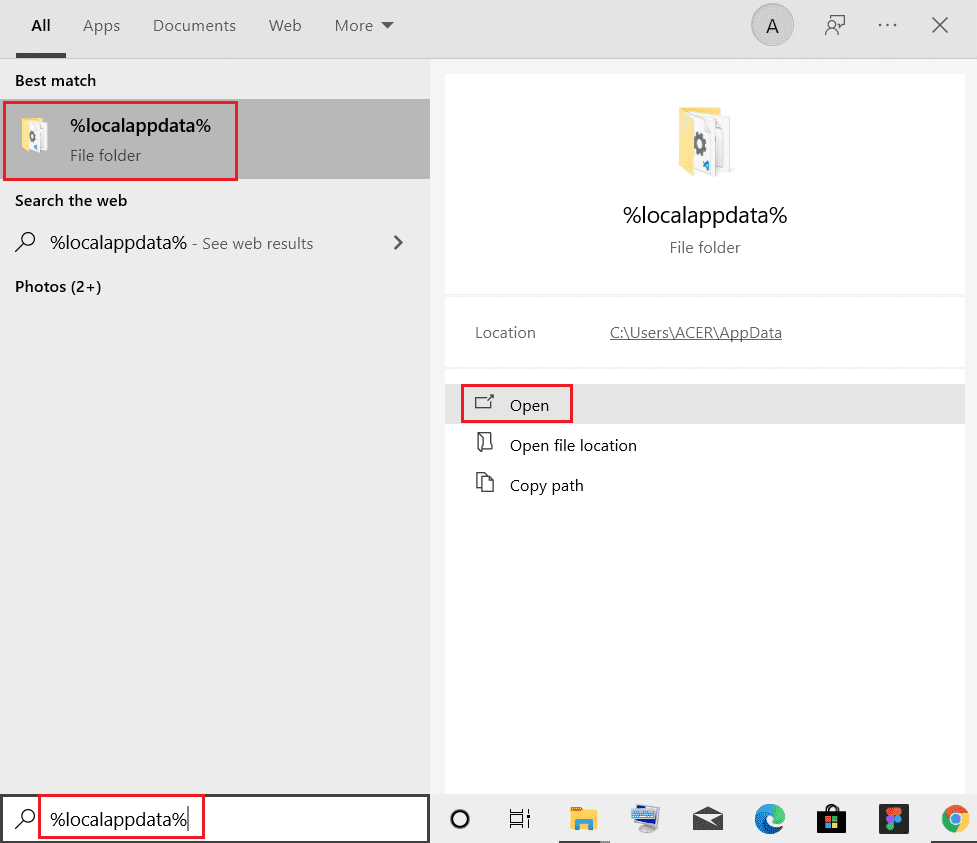
8. Apăsați tasta Windows, tastați „%localappdata%” și selectați „Deschidere” pentru a accesa folderul „AppData\Local”.
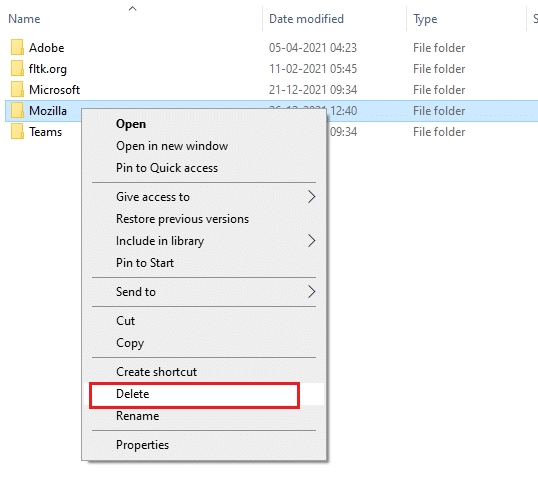
9. Faceți clic dreapta pe folderul „Mozilla” și alegeți „Ștergere”.
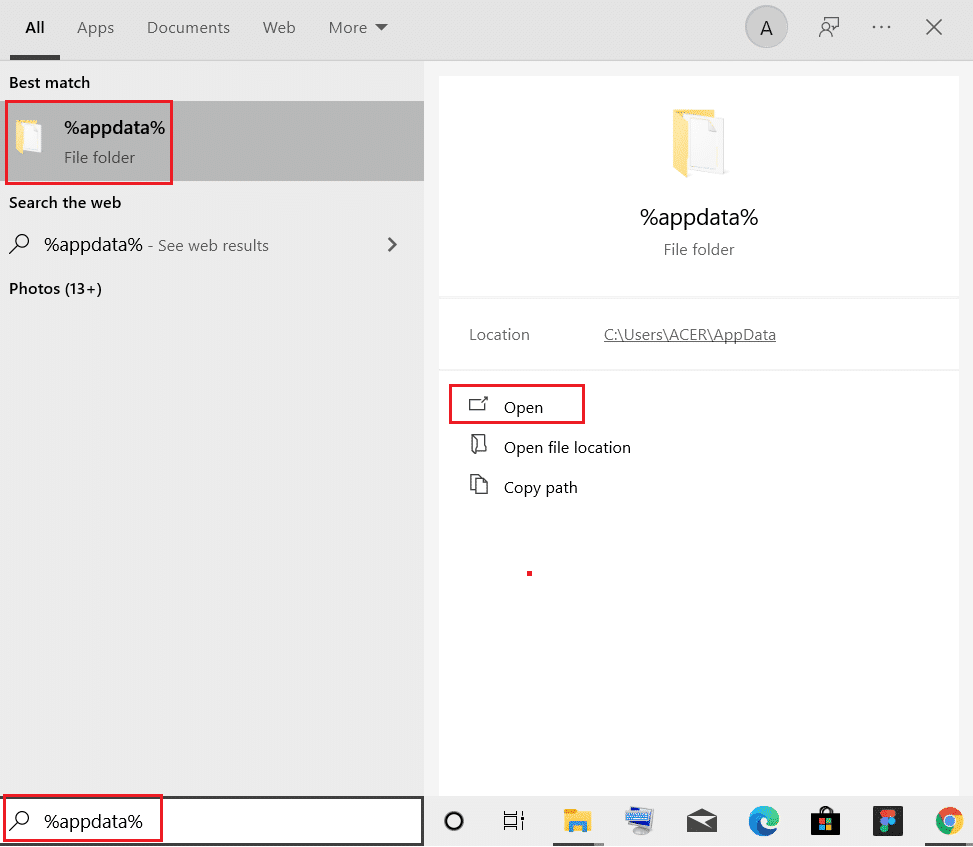
10. Apăsați din nou tasta Windows, tastați „%appdata%” și selectați „Deschidere” pentru a accesa folderul „AppData\Roaming”.
11. Repetați pasul 9 pentru a șterge folderul „Mozilla”.
12. În cele din urmă, reporniți computerul.
13. Descărcați browserul Mozilla Firefox de pe site-ul oficial.
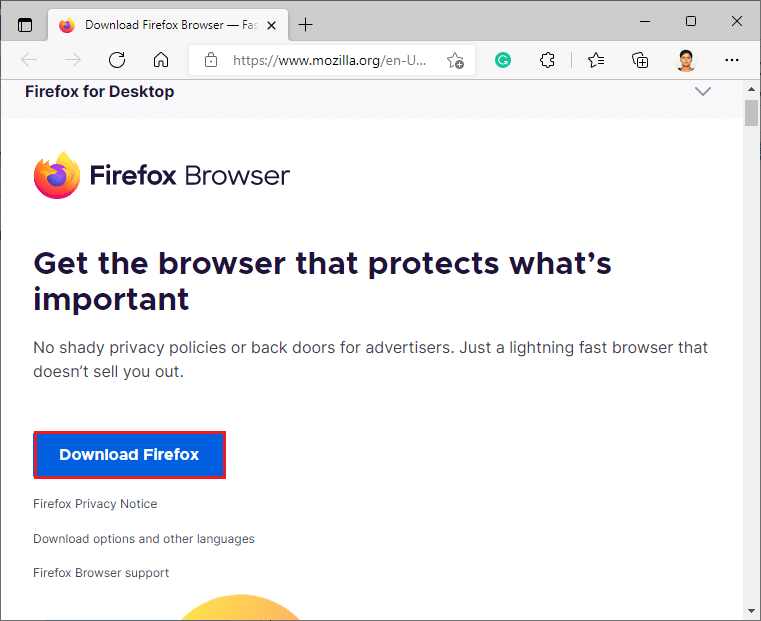
14. Rulați fișierul de instalare Firefox din folderul „Descărcări” și reinstalați browserul pe computer.
***
Sperăm că aceste metode v-au ajutat să remediați eroarea Netflix F7121-1331-P7. Nu ezitați să ne scrieți întrebările și sugestiile în secțiunea de comentarii de mai jos.