Call of Duty Vanguard a devenit un titlu emblematic și extrem de popular datorită graficii sale spectaculoase și a dinamicii intense pe care o oferă fiecărui jucător. Cu toate acestea, anumite imperfecțiuni din partea dezvoltatorilor pot afecta experiența de joc, împiedicând utilizatorii să se bucure la maxim de acesta. O problemă frecvent întâlnită este eroarea dev 6032 Vanguard. Această eroare specifică apare din cauza unor coduri de script incorecte sau a unor disfuncționalități ale dispozitivului de redare. Articolul de față oferă soluții detaliate pentru remedierea erorii dev 6032. În plus, vom aborda și o altă eroare des întâlnită, eroarea dev 5573, oferind metode eficiente de a o soluționa, precum și sfaturi pentru a corecta eroarea dev 6036. Vă invităm să parcurgeți întregul articol pentru a descoperi modalități eficiente de a rezolva aceste erori.
Cum rezolvăm eroarea Call Of Duty Vanguard Dev 6032 pe Windows 10
În această secțiune, vom analiza cauzele principale care pot declanșa eroarea de dezvoltator în timpul jocului Vanguard.
-
Instalare incompletă: O instalare defectuoasă a jocului COD Vanguard poate fi un factor declanșator al acestei erori.
-
Drivere GPU depășite: Dat fiind că jocul conține elemente vizuale complexe, un driver GPU învechit poate fi incompatibil cu acesta.
-
Sistem de operare învechit: Un sistem de operare neactualizat poate afecta performanțele jocului și poate duce la apariția acestei erori.
-
Conexiune internet instabilă: O conexiune la internet solidă este esențială pentru buna funcționare a jocului, iar o rețea slabă poate provoca eroarea.
-
Probleme cu serverul: Erori sau defecțiuni ale serverului jocului pot fi cauza acestei probleme.
-
Interferențe cu antivirusul: Uneori, un software antivirus terț poate interfera cu jocul, declanșând eroarea.
-
Lipsa drepturilor administrative: Dacă jocul nu este rulat cu drepturi de administrator, poate apărea această eroare.
-
Memorie virtuală insuficientă: O memorie virtuală inadecvată poate contribui la apariția acestei erori.
Pentru a remedia eroarea de dezvoltator în jocul COD Vanguard, urmați metodele detaliate în secțiunea următoare.
Metoda 1: Verificați starea serverului COD Vanguard
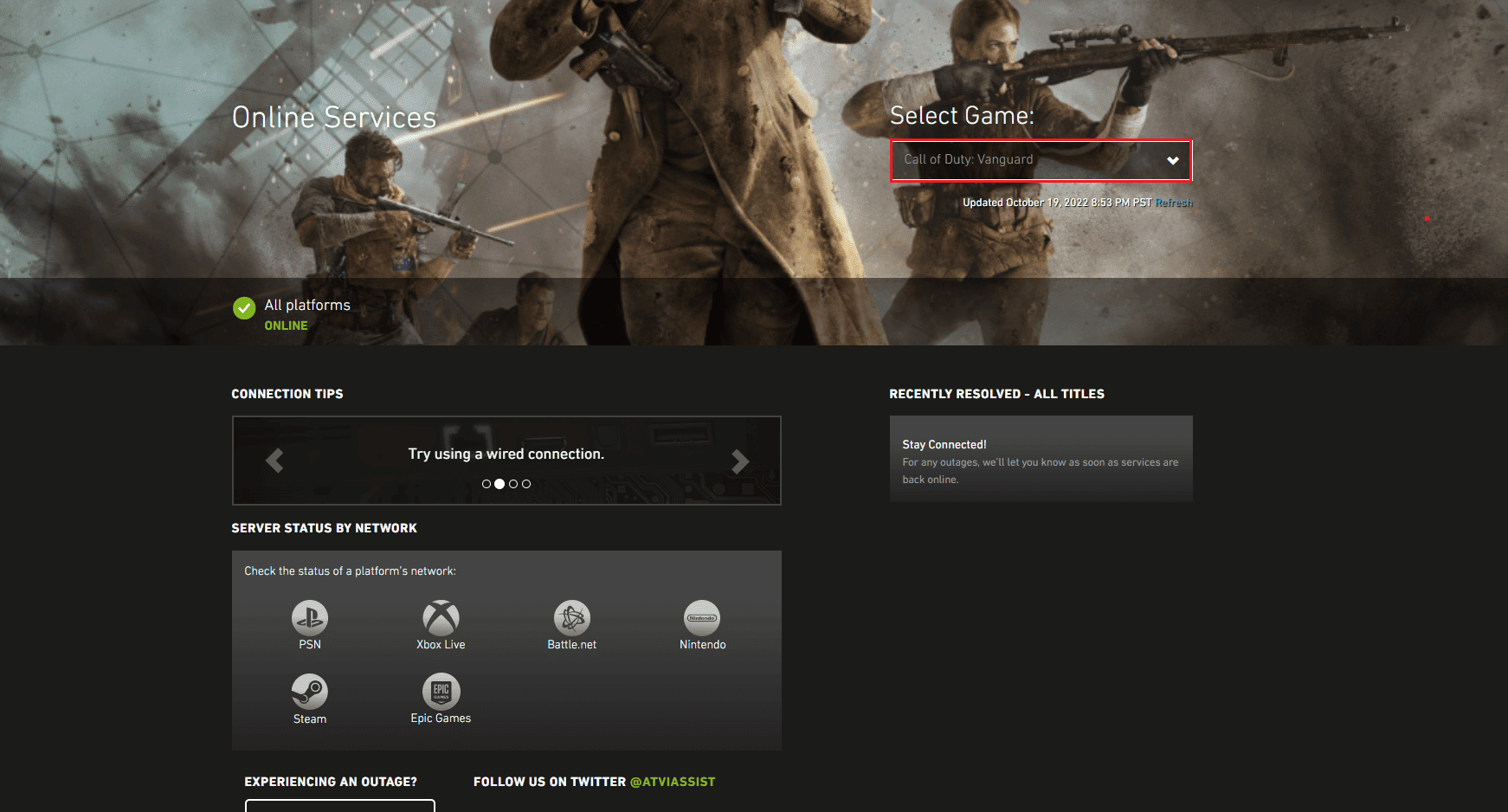
Uneori, această eroare poate fi generată de o defecțiune a serverului Activision. În astfel de situații, este recomandat să așteptați ca echipa tehnică Activision sau COD Vanguard să investigheze și să rezolve problema. Pentru informații actualizate despre mentenanța serverului sau eventualele perioade de indisponibilitate, consultați pagina oficială de asistență Activision Pagina de servicii online COD Vanguard.
Metoda 2: Rulați Battle.net ca administrator
Un motiv frecvent pentru această eroare este lipsa drepturilor de administrator. Pentru a o remedia, trebuie să acordați aplicației privilegii administrative.
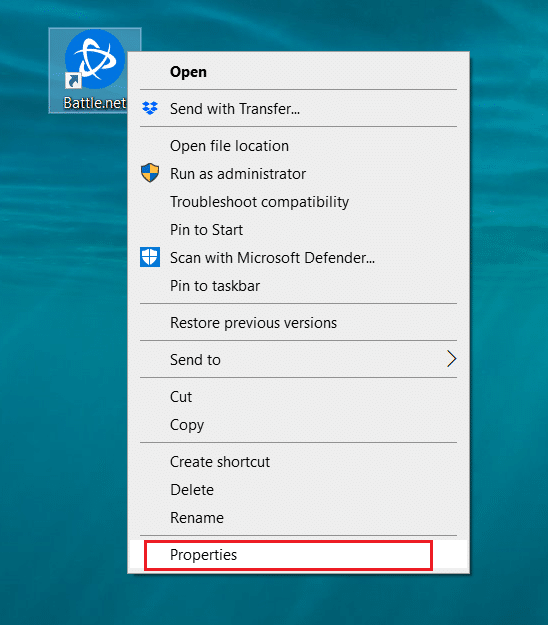
1. Faceți clic dreapta pe aplicația Battle.net de pe desktop și selectați opțiunea Proprietăți.
2. Accesați fila Compatibilitate.
3. Bifați opțiunea „Rulați acest program ca administrator”.
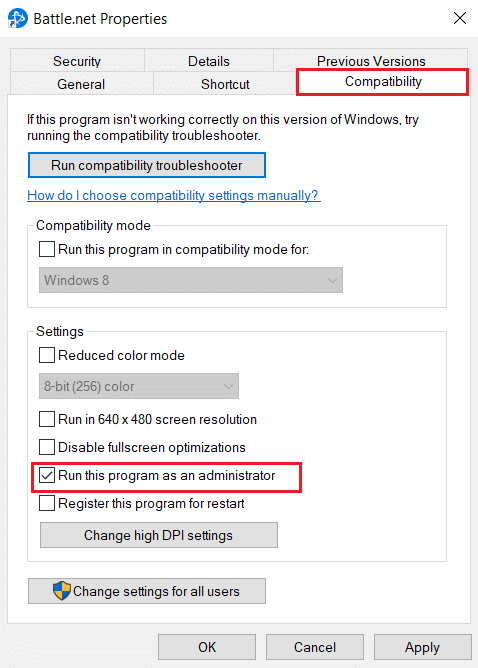
4. Apăsați butoanele Aplicare și OK pentru a salva modificările.
Metoda 3: Actualizați sistemul de operare Windows
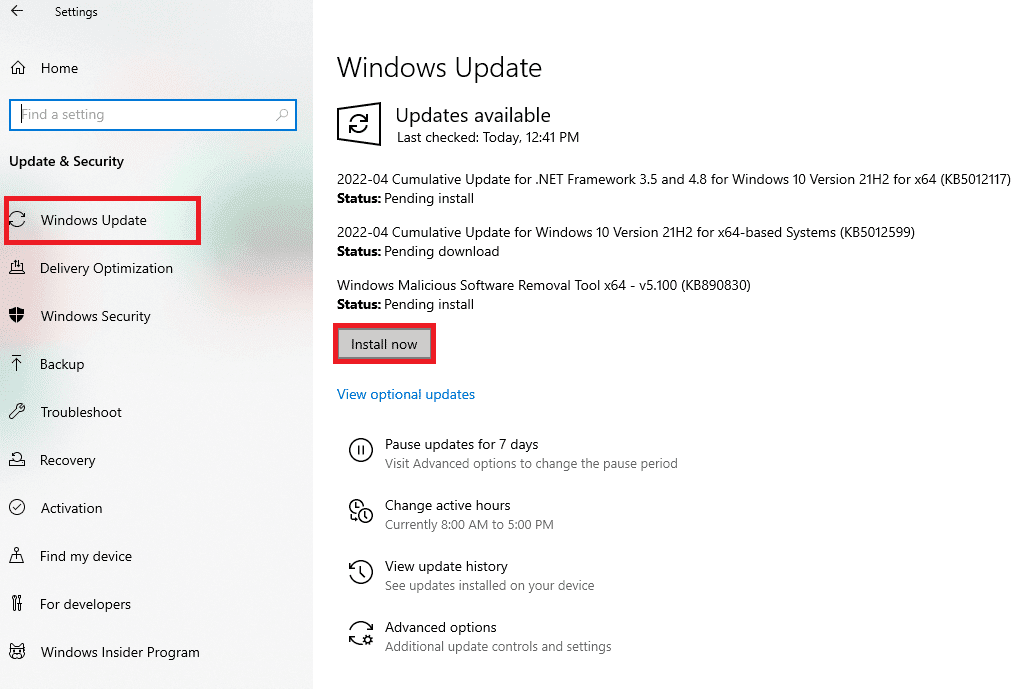
Un sistem de operare Windows învechit poate fi o cauză a acestei erori. Actualizarea sistemului de operare la cea mai recentă versiune poate remedia problema. Urmați instrucțiunile prezentate în ghidul corespunzător pentru a efectua actualizarea.
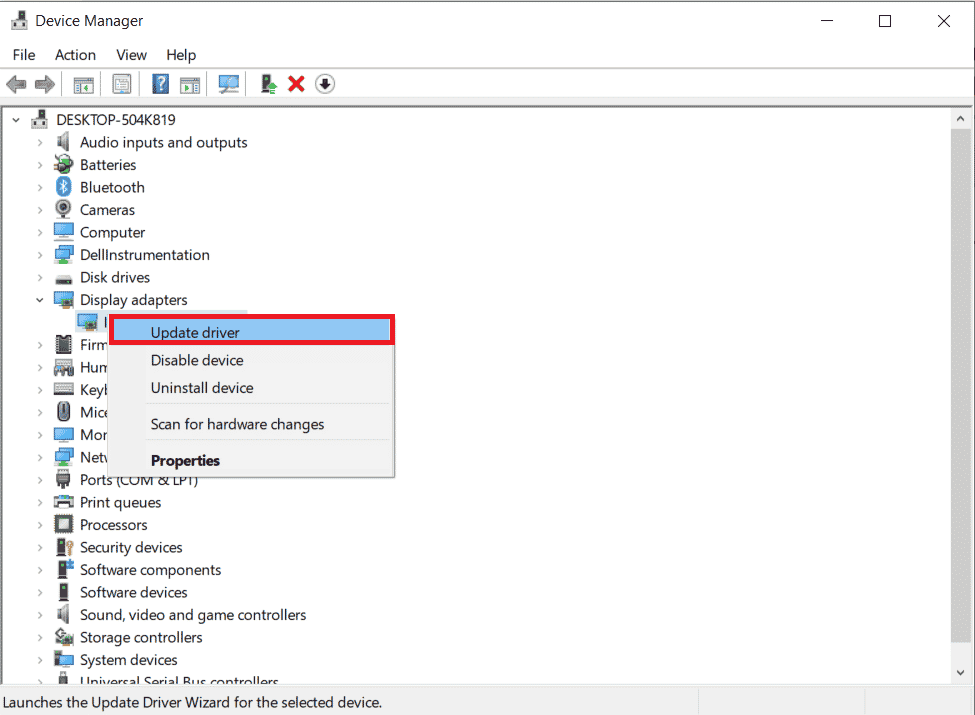
Metoda 4: Actualizați driverul plăcii grafice
Un driver GPU învechit poate duce la apariția erorii 6032 în timpul jocului. Actualizarea driverului la cea mai recentă versiune poate rezolva problema. Dacă actualizarea nu funcționează, puteți încerca reinstalarea driverelor pe Windows 10, urmând ghidul corespunzător.
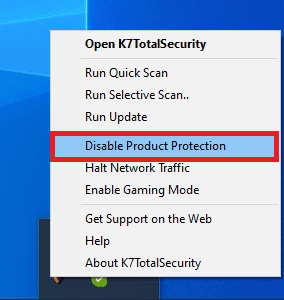
Metoda 5: Dezactivați temporar antivirusul terț
Dacă utilizați un software antivirus terț, acesta poate bloca funcționarea jocului, cauzând apariția erorii. Dezactivarea temporară a antivirusului poate ajuta la identificarea și rezolvarea problemei. Urmați ghidul nostru pentru a realiza acest lucru.
Metoda 6: Extindeți memoria virtuală
Atunci când memoria virtuală a computerului nu este suficientă pentru aplicațiile solicitate, pot apărea probleme. Urmați pașii de mai jos pentru a extinde memoria virtuală și a rezolva erorile, inclusiv eroarea 6032 în COD Vanguard.
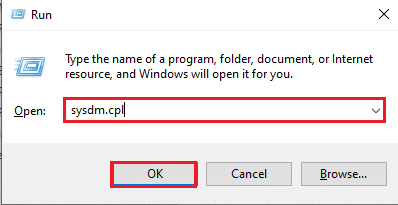
1. Deschideți caseta de dialog Run apăsând simultan tastele Windows + R.
2. Introduceți „sysdm.cpl” și apăsați OK.
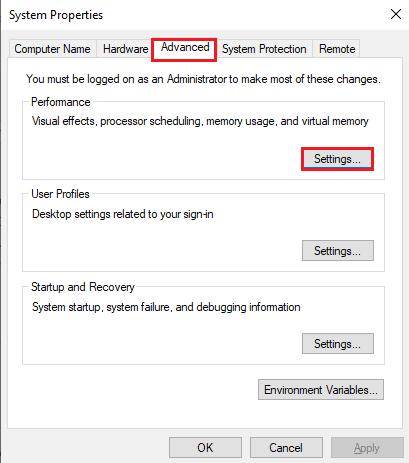
3. Navigați la fila Avansat și faceți clic pe butonul Setări din secțiunea Performanță.
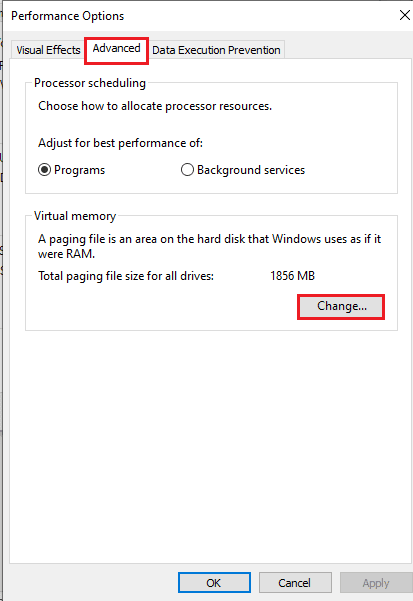
4. Accesați fila Avansat și dați clic pe butonul Modificare din secțiunea Memorie virtuală.
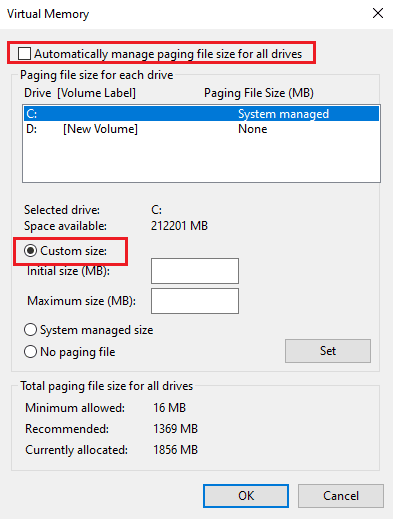
5. Debifați opțiunea „Gestionați automat dimensiunea fișierului de paginare pentru toate unitățile” și alegeți opțiunea „Dimensiune personalizată”.
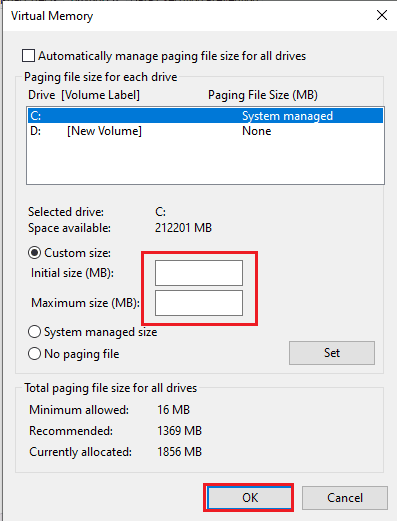
6. Introduceți valorile dorite pentru dimensiunea memoriei și apăsați OK.
7. Apăsați OK pe toate ferestrele și reporniți computerul.
Metoda 7: Reparați jocul COD Vanguard
Dacă jocul conține erori, este posibil să întâmpinați eroarea 6032. Utilizați instrumentul Blizzard pentru a repara jocul.
1. Deschideți aplicația Blizzard Battle.net din bara de căutare.
2. Dați clic pe pictograma Call of Duty Vanguard și selectați Opțiuni.
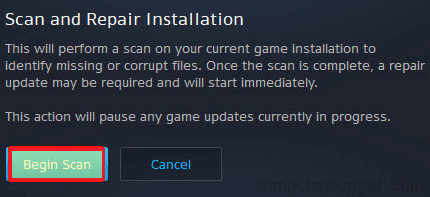
3. Faceți clic pe opțiunea Scanare și reparare.
4. Apăsați Începeți scanarea și așteptați finalizarea procesului.
Metoda 8: Reinstalați jocul
Ultima soluție pentru a rezolva erorile din joc este reinstalarea acestuia pe computerul Windows.
1. Deschideți aplicația Setări apăsând tastele Windows + I și dați clic pe Setări aplicații.
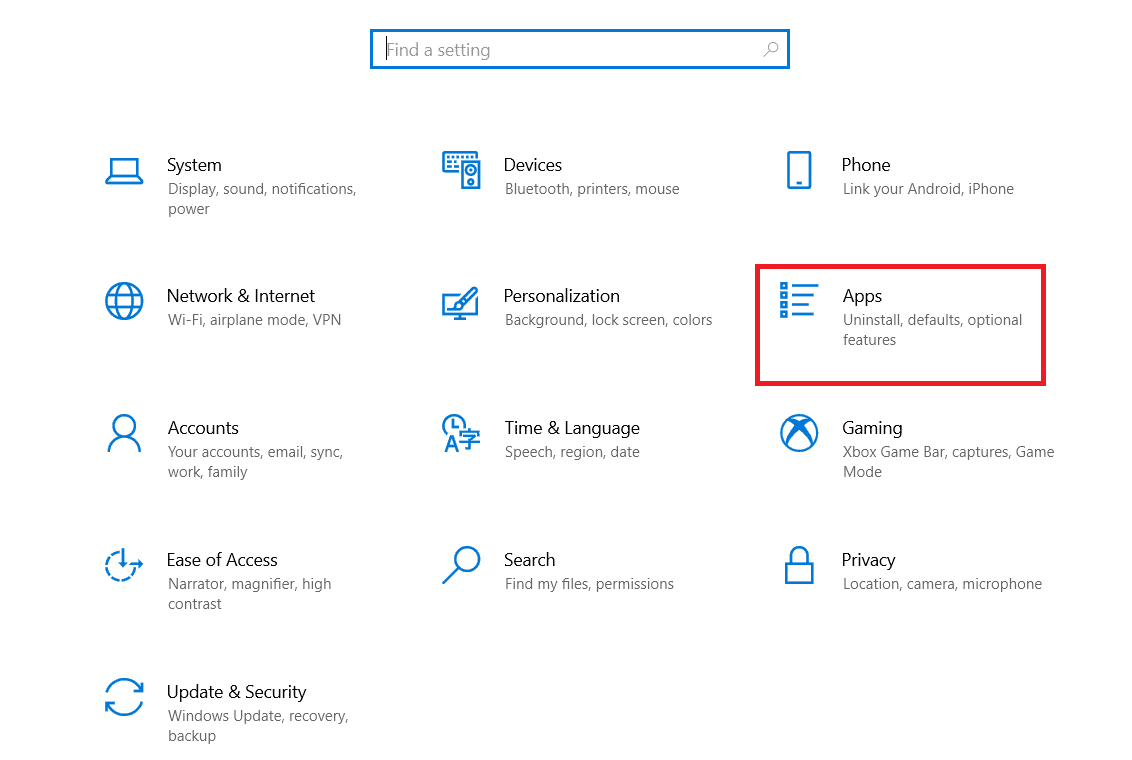
2. Selectați aplicația Call of Duty Vanguard și apăsați Dezinstalare.
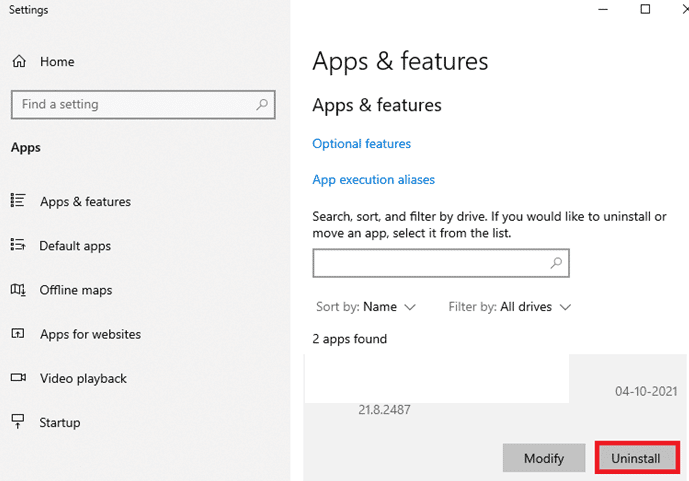
3. Confirmați dezinstalarea.
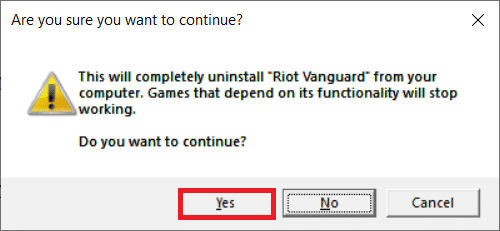
4. Dați clic pe Da în fereastra UAC.
5. Confirmați dezinstalarea.
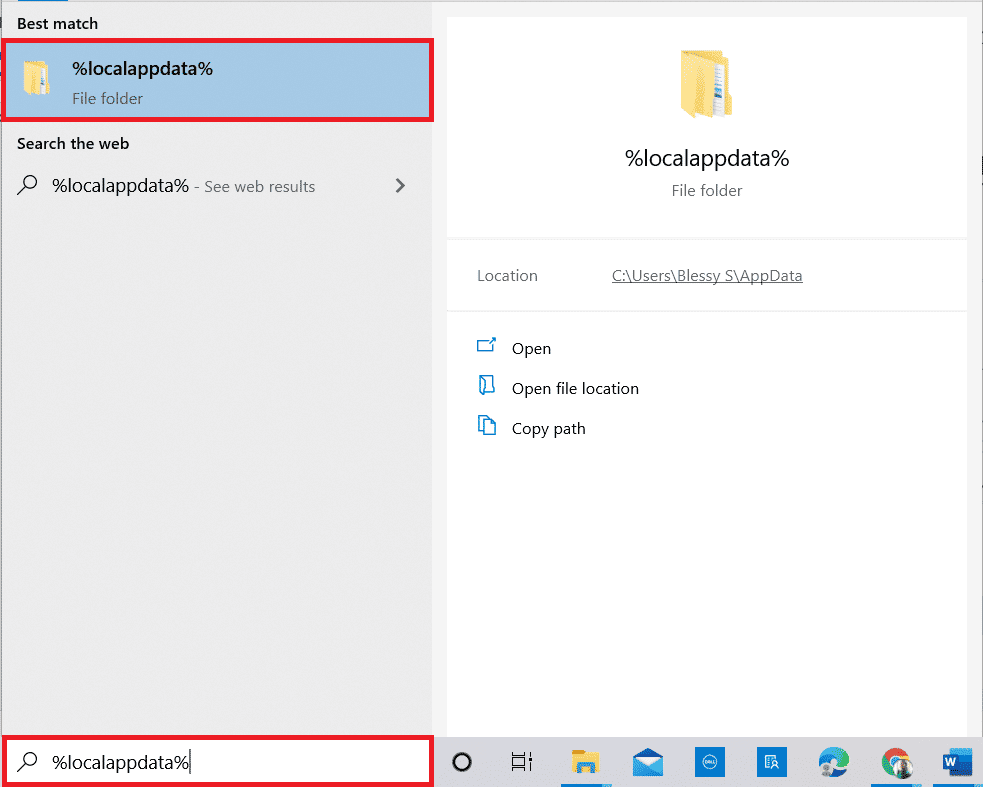
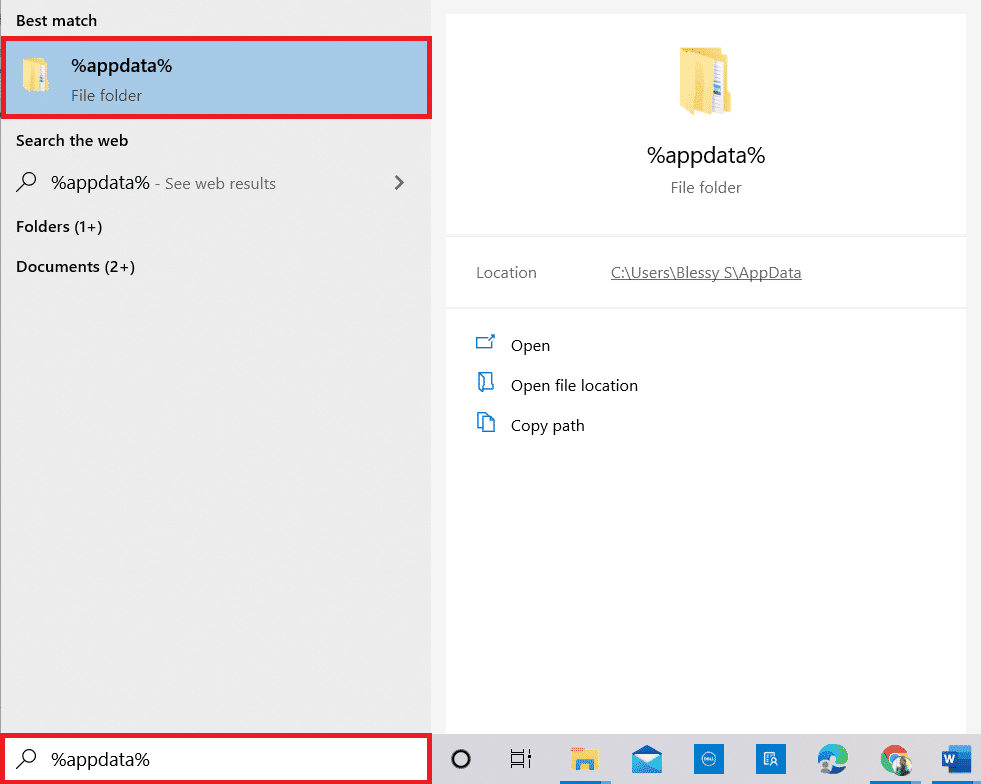
6. Căutați %localappdata% în bara de căutare și apăsați Enter.
7. Ștergeți folderul Vanguard.
8. Deschideți folderul %appdata% în bara de căutare și ștergeți folderul COD Vanguard.
9. Reporniți computerul.
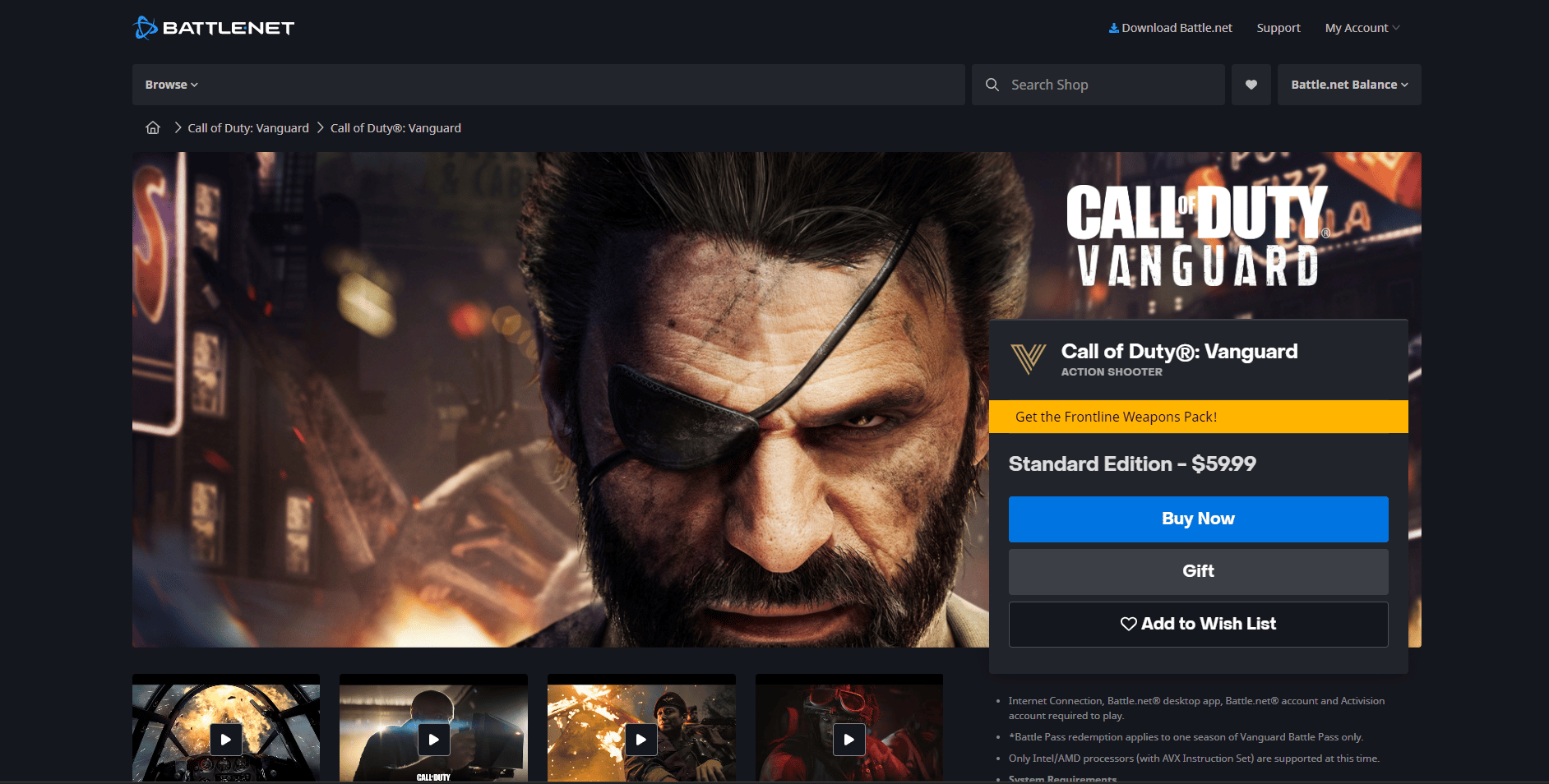
10. Accesați pagina oficială Call of Duty Vanguard pagina de descărcare și reinstalați jocul.
Notă: Trebuie să vă conectați la contul Battle.net pentru a reinstala jocul fără a-l achiziționa din nou.
Metoda 9: Contactați asistența pentru clienți
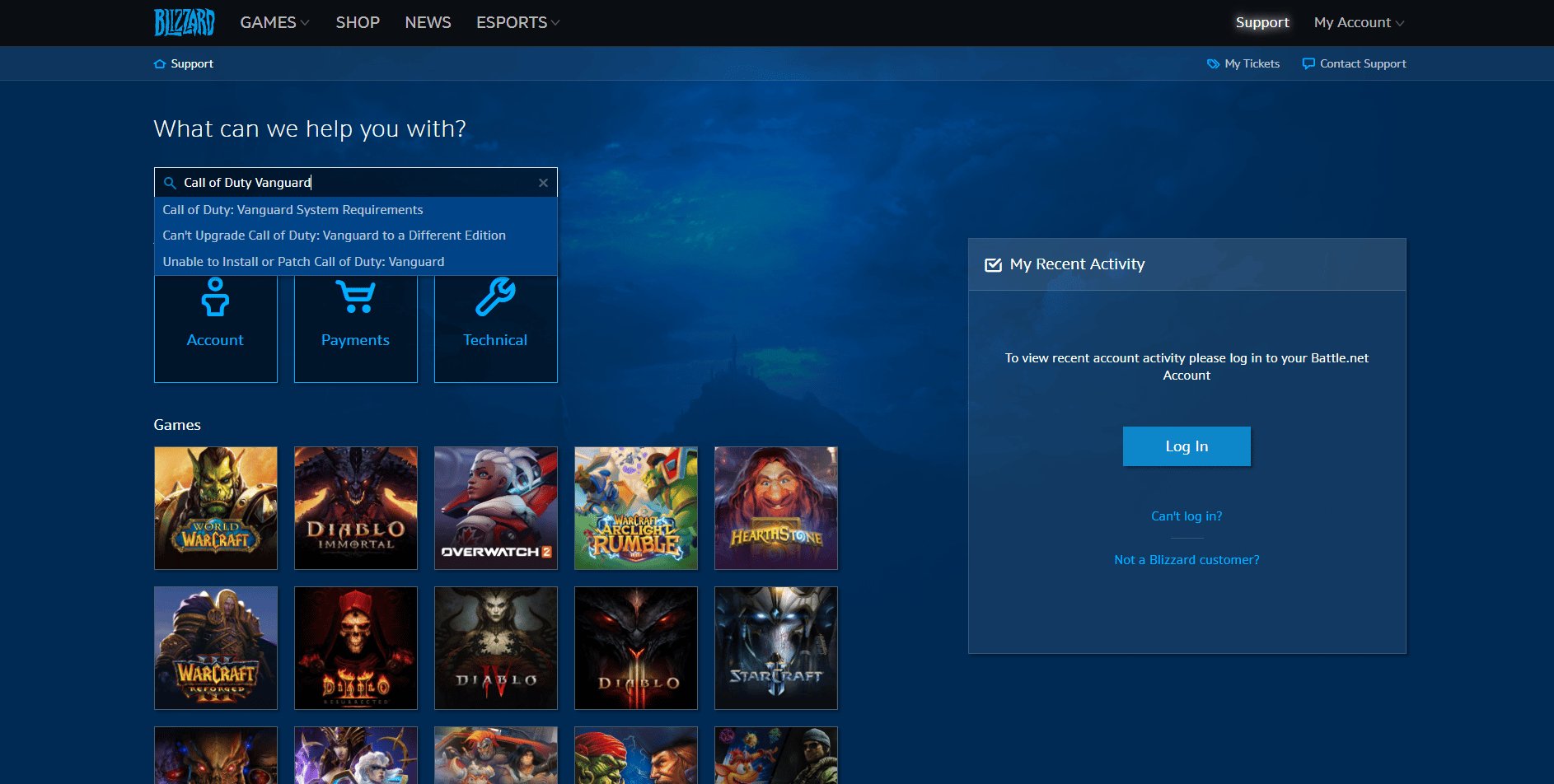
Dacă niciuna dintre soluțiile anterioare nu a dat rezultate, contactați echipa de asistență pentru clienți. Accesați pagina de suport Blizzard.
Acestea sunt modalitățile de a rezolva eroarea Dev 6032 Vanguard pe Windows 10.
Ce este Dev Error 5573?
Eroarea COD Vanguard dev 5573 poate apărea din diverse motive:
-
Fișiere corupte: Fișierele corupte ale jocului pot genera această eroare.
-
Incompatibilitate hardware: Dacă specificațiile computerului nu sunt compatibile cu cerințele jocului, poate apărea eroarea.
-
Grenade tactice: Eroarea este mai frecventă atunci când jucătorul utilizează grenade tactice sau skin-uri care solicită grafică avansată.
-
Drivere GPU învechite: Un driver GPU depășit poate duce la incompatibilitatea cu cerințele grafice ale jocului.
-
Conexiune internet instabilă: O conexiune la internet slabă poate provoca probleme și poate genera această eroare.
-
Suprapuneri active: Aplicațiile cu funcții de suprapunere active pot interfera cu funcționarea corectă a jocului.
-
Aplicații de fundal: Aplicațiile care rulează în fundal pot intra în conflict cu jocul.
Cum remediăm eroarea Dev 5573
Această eroare poate fi remediată prin mici ajustări ale dispozitivului. Urmați metodele de mai jos:
Metoda 1: Reporniți computerul
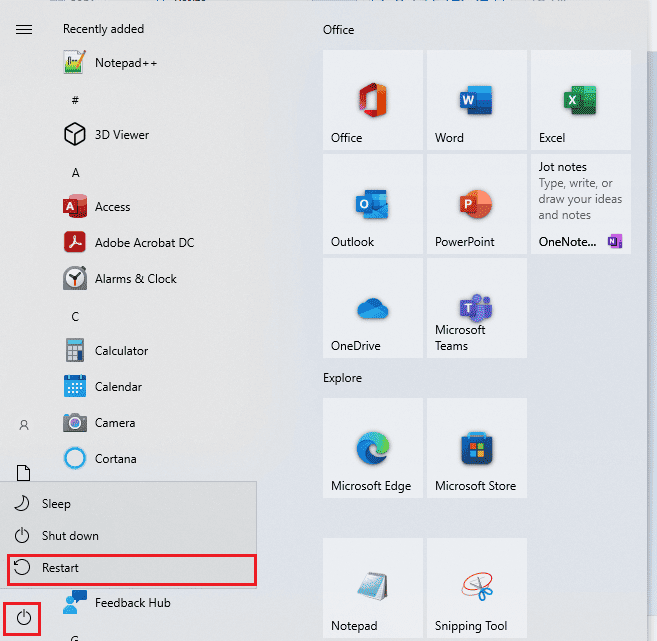
Pentru a reporni computerul, apăsați tasta Windows, faceți clic pe pictograma de alimentare și selectați Repornire.
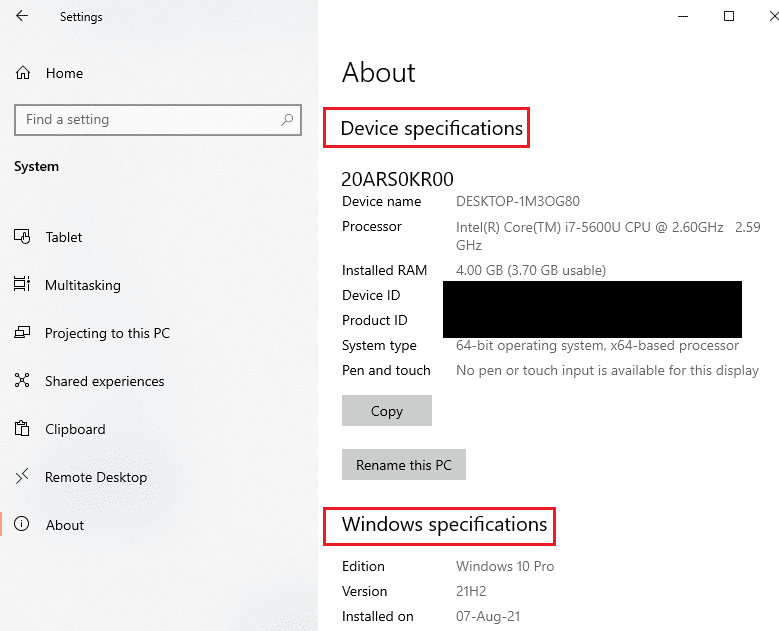
Metoda 2: Verificați compatibilitatea jocului
O cauză principală a erorii este incompatibilitatea jocului cu computerul. Verificați cerințele minime de sistem pentru a instala COD Vanguard și asigurați-vă că specificațiile PC-ului sunt conforme.
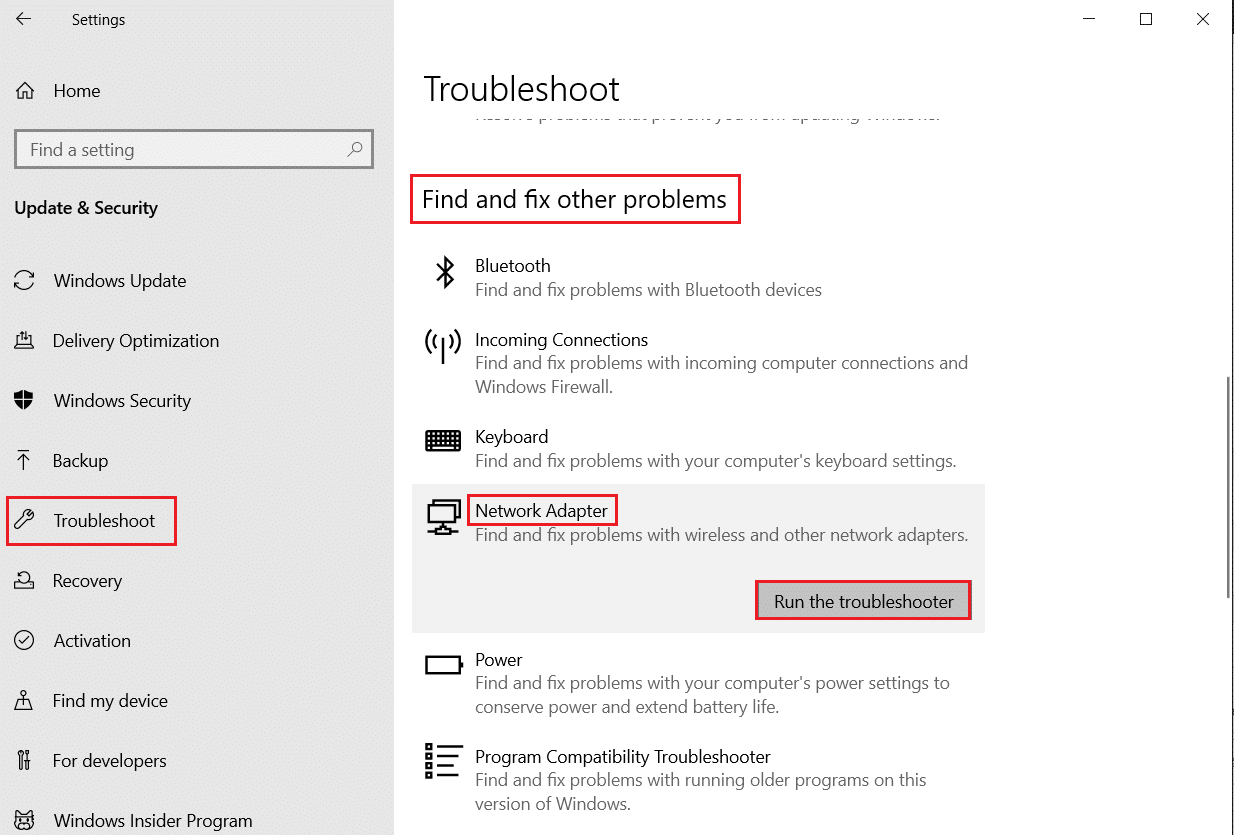
Metoda 3: Depanați conexiunea la internet
O rețea instabilă poate afecta jocul. Consultați ghidul corespunzător pentru a remedia problemele de conexiune.
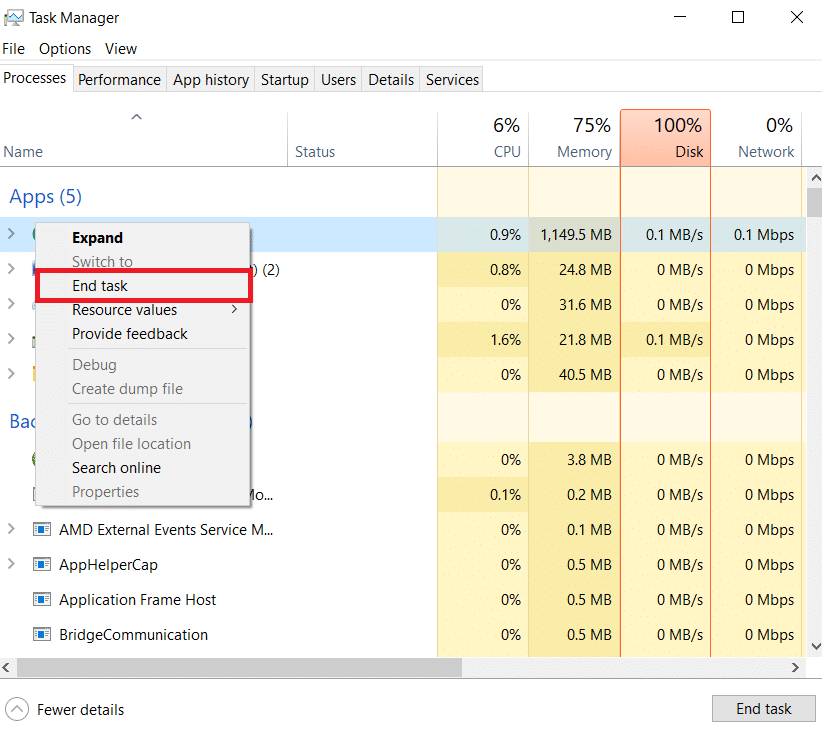
Metoda 4: Închideți aplicațiile de fundal
Aplicațiile care rulează în fundal pot cauza erori. Închideți aplicațiile inactive conform instrucțiunilor din ghid.
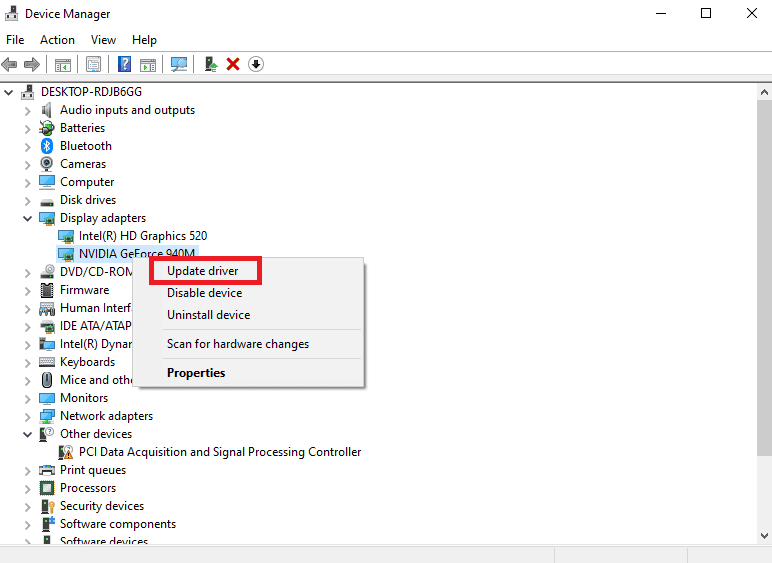
Metoda 5: Actualizați driverul grafic
Un driver grafic învechit poate genera erori. Actualizați-l conform ghidului corespunzător.
Metoda 6: Evitați grenadele și skin-urile solicitante
Utilizarea grenadelor tactice sau a skin-urilor complexe poate provoca eroarea. Evitați utilizarea acestora pentru a vedea dacă problema se rezolvă.
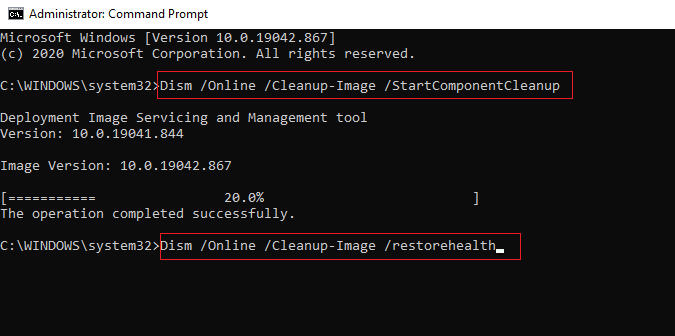
Metoda 7: Reparați fișierele de sistem
Fișierele de sistem corupte, lipsă sau deteriorate pot cauza această eroare. Urmați ghidul pentru a repara fișierele de sistem.
Metoda 8: Dezactivați suprapunerile
Suprapunerile pot interfera cu funcționarea jocului. Dezactivați-le temporar pentru a vedea dacă eroarea dispare.
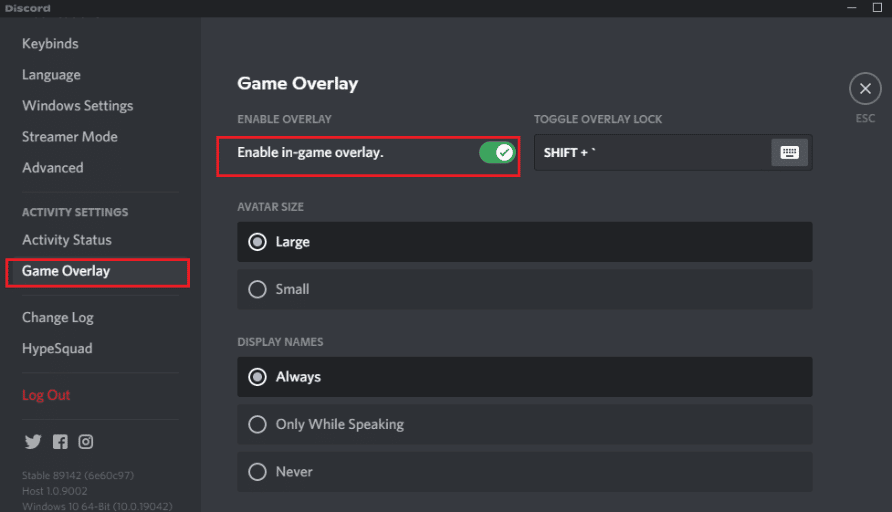
Opțiunea I: Dezactivați suprapunerea Discord
Suprapunerea Discord poate provoca blocări sau reporniri ale jocului. Dezactivați-o conform ghidului corespunzător.
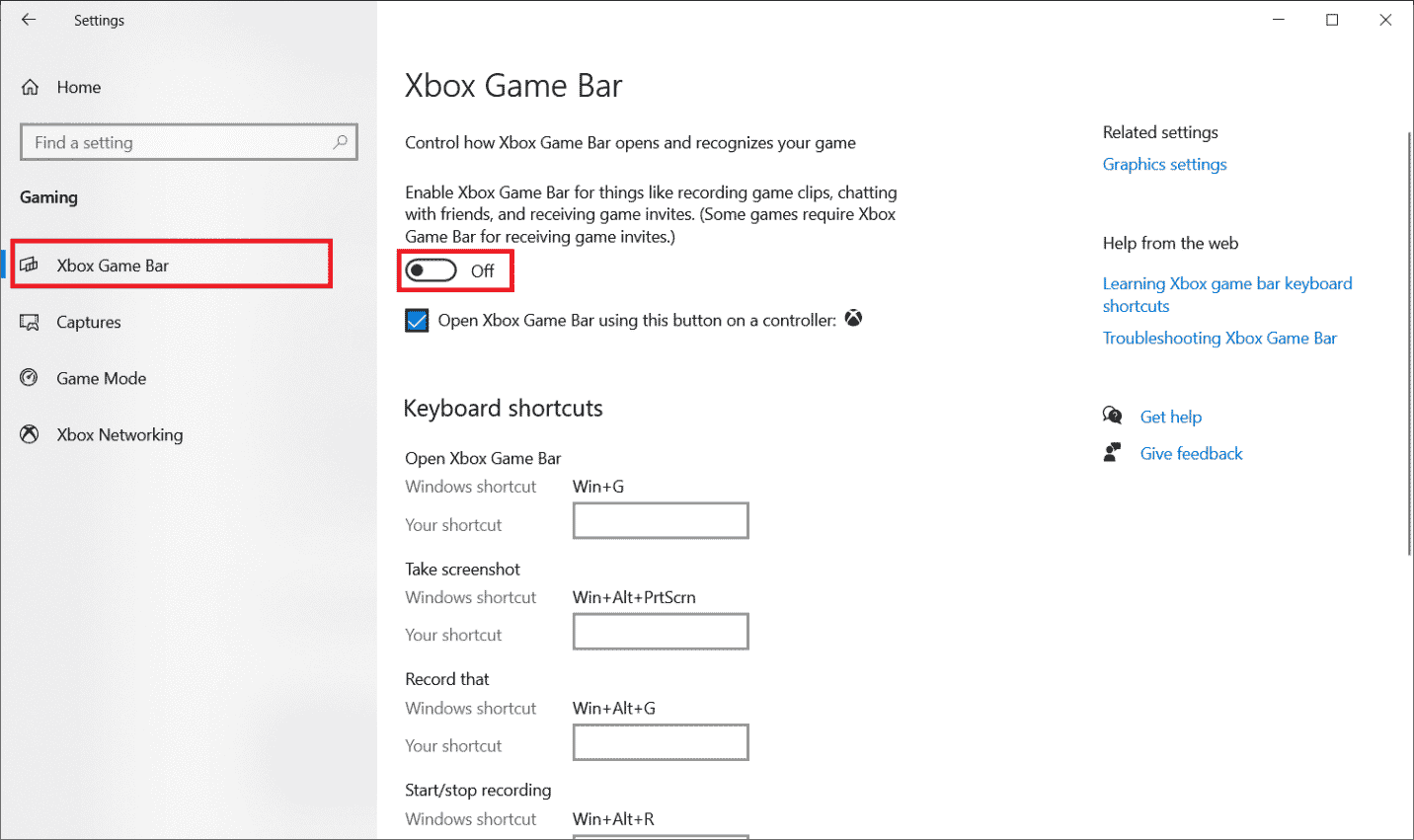
Opțiunea II: Dezactivați bara de jocuri Xbox
Bara de jocuri Xbox poate provoca probleme. Dezactivați-o conform instrucțiunilor.
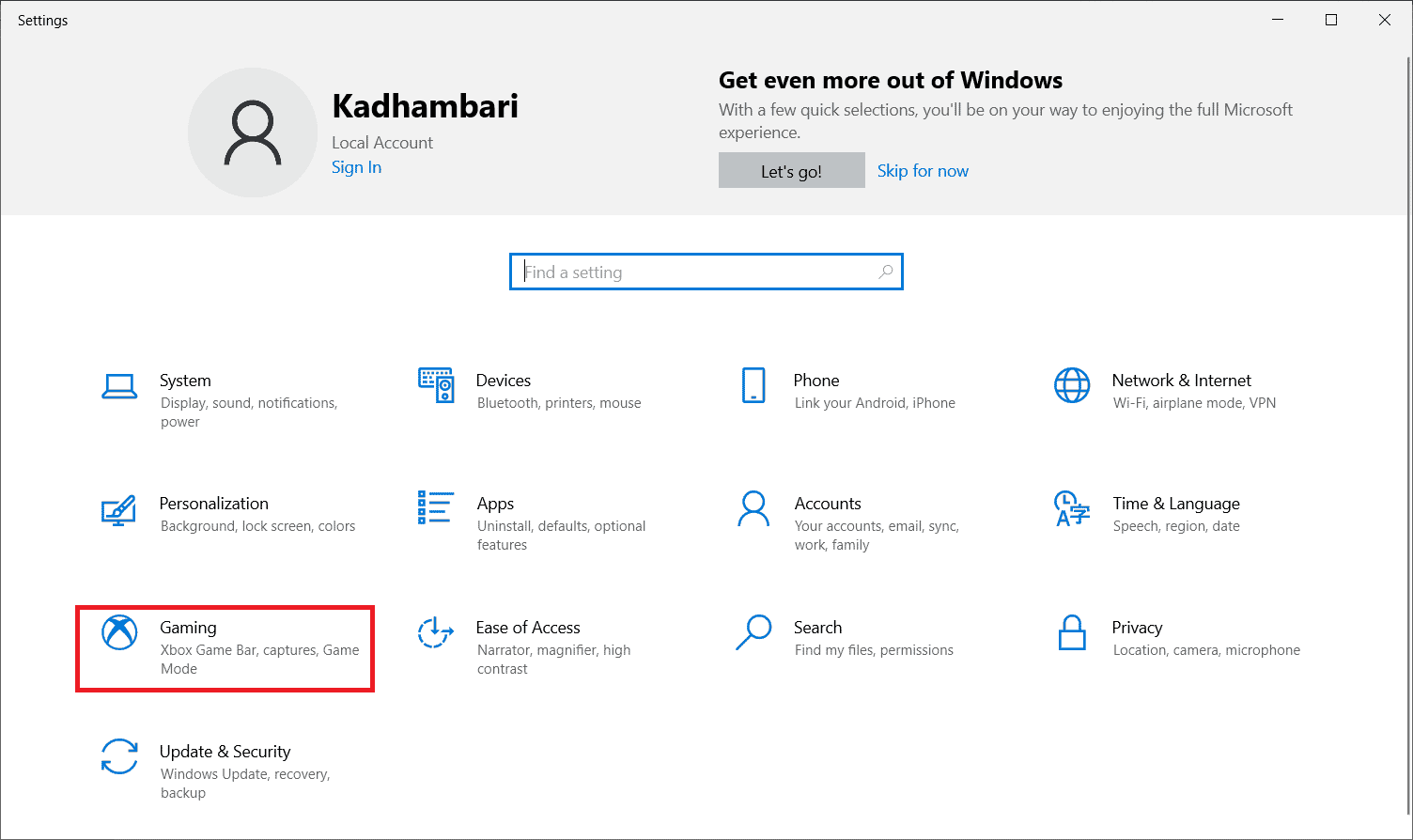
1. Apăsați tastele Windows + I și selectați Gaming.
2. Dezactivați opțiunea „Activați bara de jocuri Xbox”.
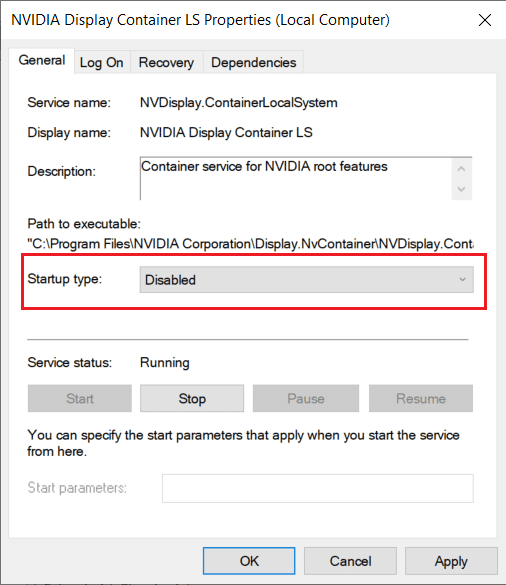
Opțiunea III: Dezactivați NVIDIA GeForce Experience
Dacă utilizați o placă grafică NVIDIA, dezactivați GeForce Experience pentru a elimina posibile conflicte.
Metoda 9: Scanați și reparați COD Vanguard
Reinstalați jocul pentru a elimina erorile. Urmați instrucțiunile de mai sus.
Metoda 10: Reinstalați jocul COD Vanguard
Dacă eroarea persistă, reinstalați jocul urmând instrucțiunile prezentate mai devreme.
Acestea sunt metodele pentru a rezolva eroarea Call of Duty Vanguard Dev 5573 pe Windows 10.
***
În acest articol am discutat despre metodele de remediere a erorii Call of Duty Vanguard Dev 6032 pe Windows 10, precum și soluții pentru erorile 5573 și 6036. Vă rugăm să ne împărtășiți sugestiile și întrebările dvs. în secțiunea de comentarii și să ne spuneți care metodă a funcționat pentru dvs.