Este frustrant când Microsoft Teams indică în mod repetat că ești „plecat” când, de fapt, ești activ. Această eroare poate induce în eroare colegii, care nu vor ști când ești disponibil sau când lucrezi. Acest articol explorează modalitățile prin care poți evita ca Microsoft Teams să te afișeze ca fiind absent. Rămâi alături de noi pentru a înțelege cum să rezolvi această problemă persistentă.
Rezolvarea erorii: Microsoft Teams te afișează ca „plecat” în mod eronat
Când calculatorul tău intră în modul de repaus sau devine inactiv, Microsoft Teams îți actualizează automat starea în „Absent”. Același lucru se întâmplă și când blochezi calculatorul. Programul interpretează aceste acțiuni ca un semn că nu ești disponibil și îți modifică starea. Iată câteva soluții pentru a corecta această problemă legată de starea din Teams.
Metoda 1: Actualizarea Microsoft Teams
În primul rând, asigură-te că Teams este la zi pentru a evita eventualele erori cauzate de versiuni mai vechi. Deși actualizările se instalează automat, este bine să verifici manual din când în când. Urmează acești pași pentru a corecta problema:
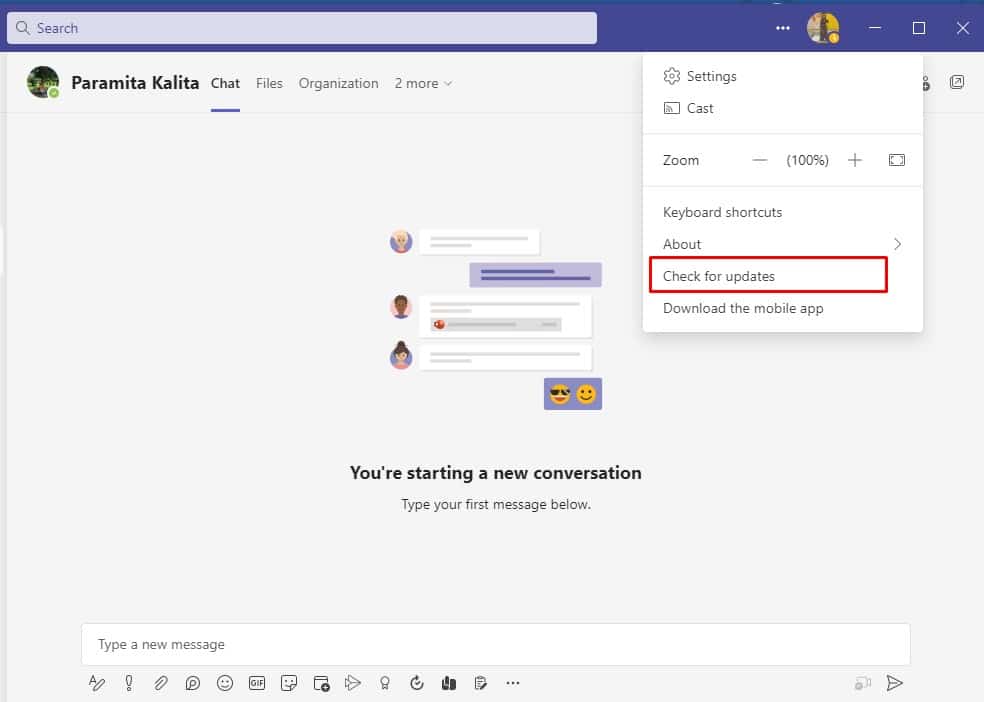
1. Dă clic pe cele trei puncte de lângă poza de profil.
2. Alege „Verifică actualizări”.
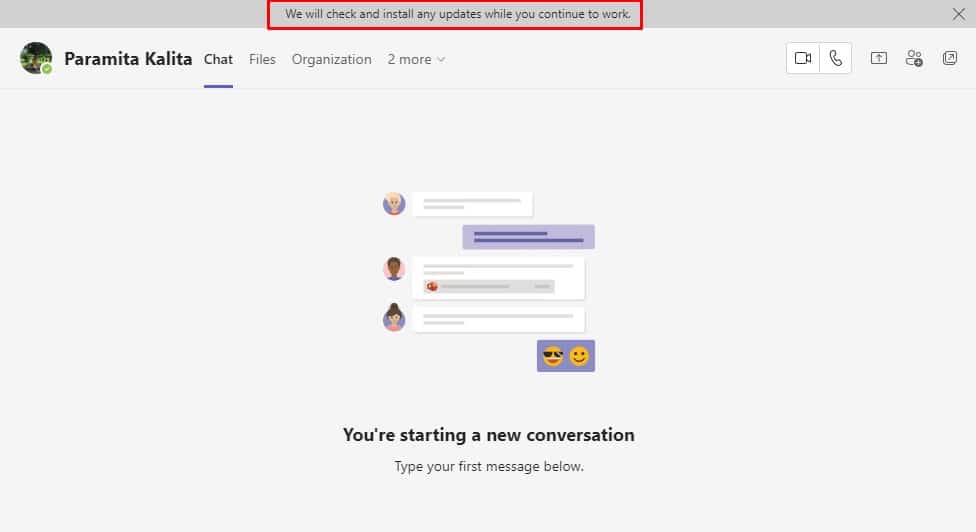
Notă: Un mesaj va apărea în partea de sus a ecranului, anunțând că se verifică și se instalează actualizări în timp ce lucrezi.
Verifică dacă problema „Microsoft Teams îmi schimbă starea în absent” s-a rezolvat. Dacă nu, treci la următoarea metodă.
Metoda 2: Modificarea manuală a stării
Este esențial să te asiguri că starea ta în Teams este setată corect. Ai la dispoziție șase opțiuni de stare pe care le poți alege:
- Disponibil
- Ocupat
- Nu deranja
- Revin imediat
- Apare ca plecat
- Apare offline
Trebuie să îți setezi starea pe „Disponibil”. Iată cum:
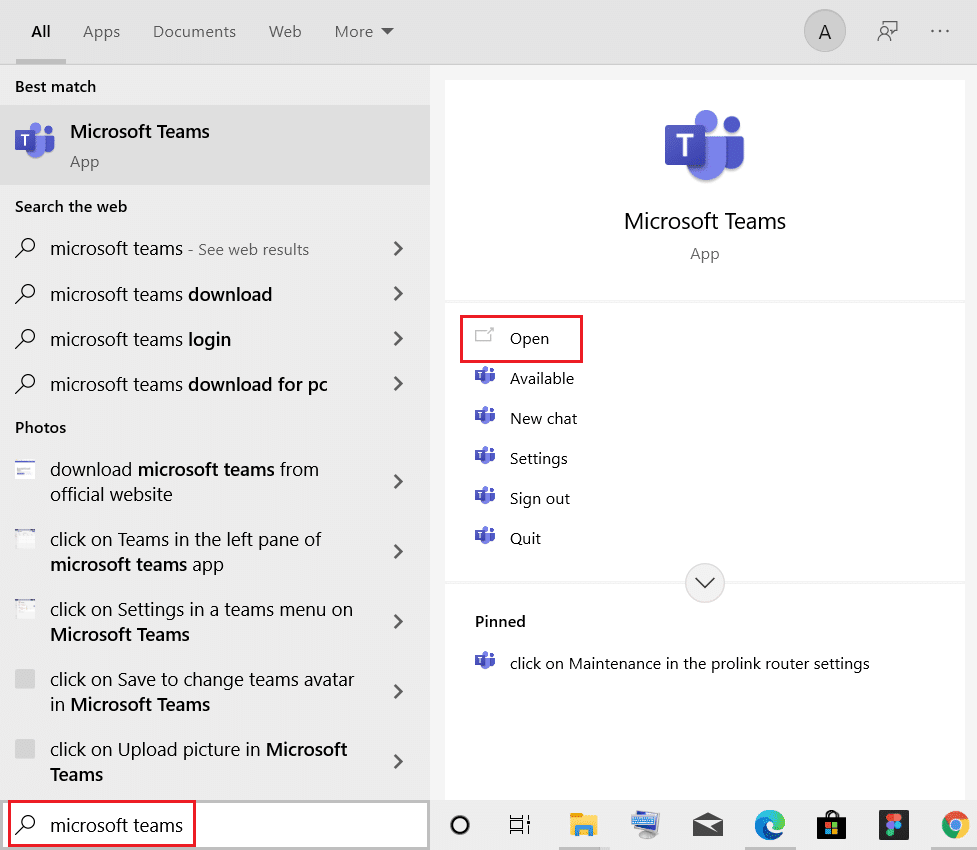
1. Apasă tasta Windows, scrie „Microsoft Teams” și dă clic pe „Deschide”.
2. Introdu numele de utilizator și parola pentru a accesa contul.
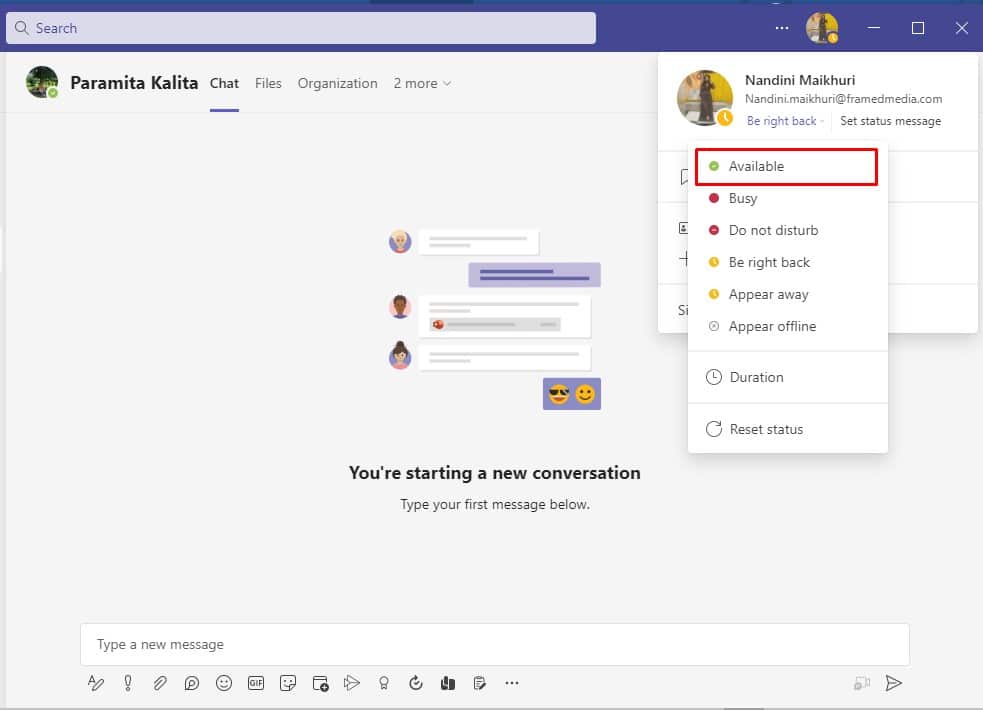
3. Selectează pictograma profilului.
4. Dă clic pe starea curentă de sub nume și alege „Disponibil”.
Metoda 3: Prevenirea intrării sistemului în modul de repaus
Pentru a remedia eroarea prin care Teams te arată ca absent în mod eronat, trebuie să modifici setările de alimentare ale sistemului. Iată cum:
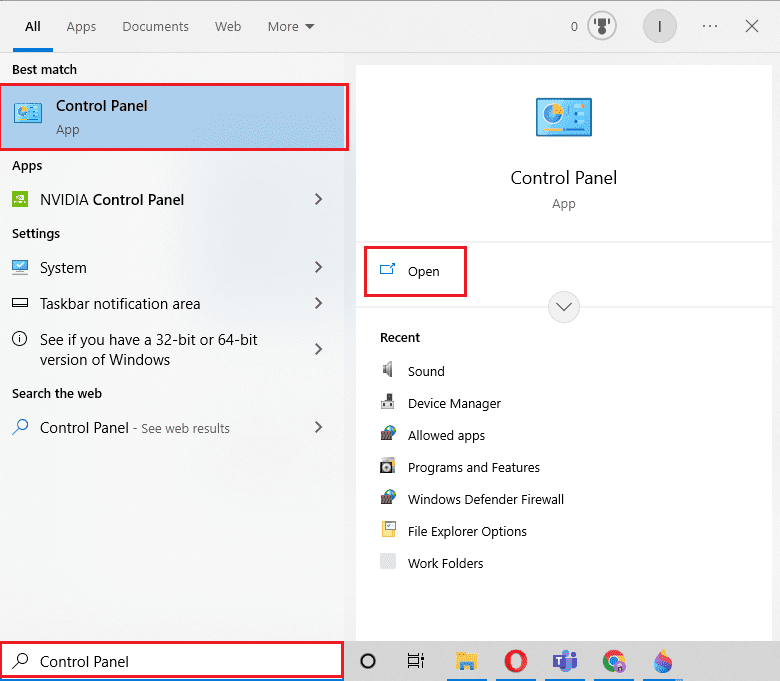
1. Apasă tasta Windows, scrie „Panou de control” și dă clic pe „Deschide”.
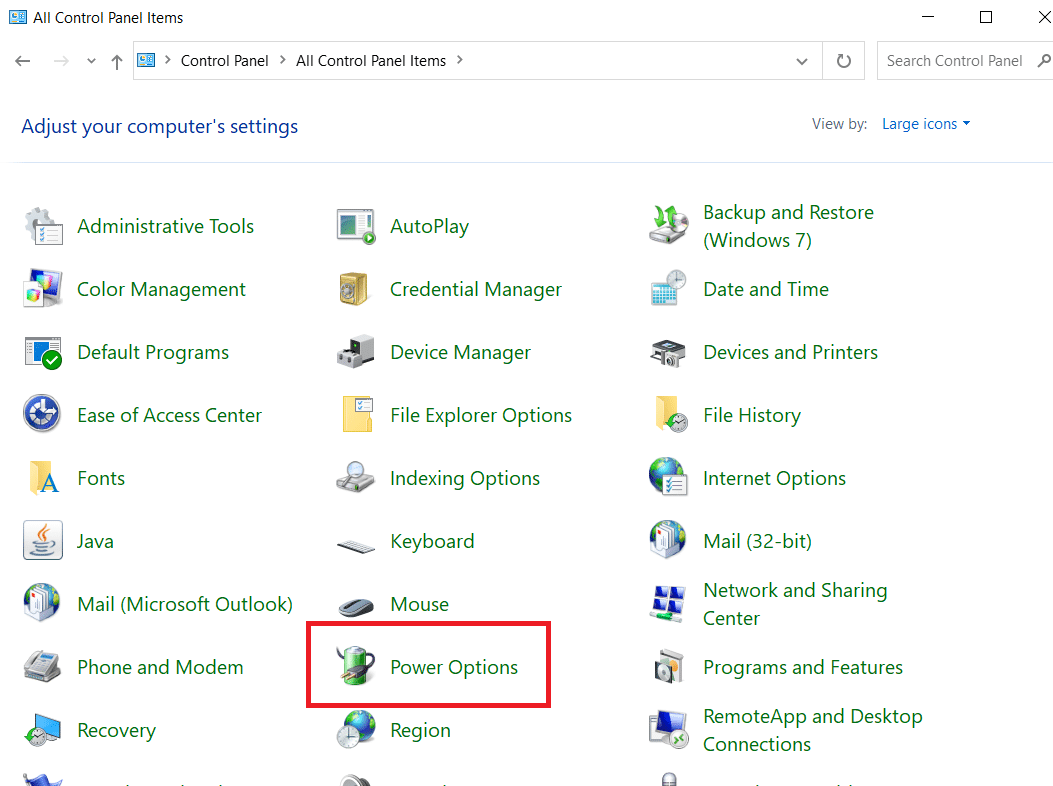
2. Setează „Vizualizare după” pe „Pictograme mari” și alege „Opțiuni de alimentare”.
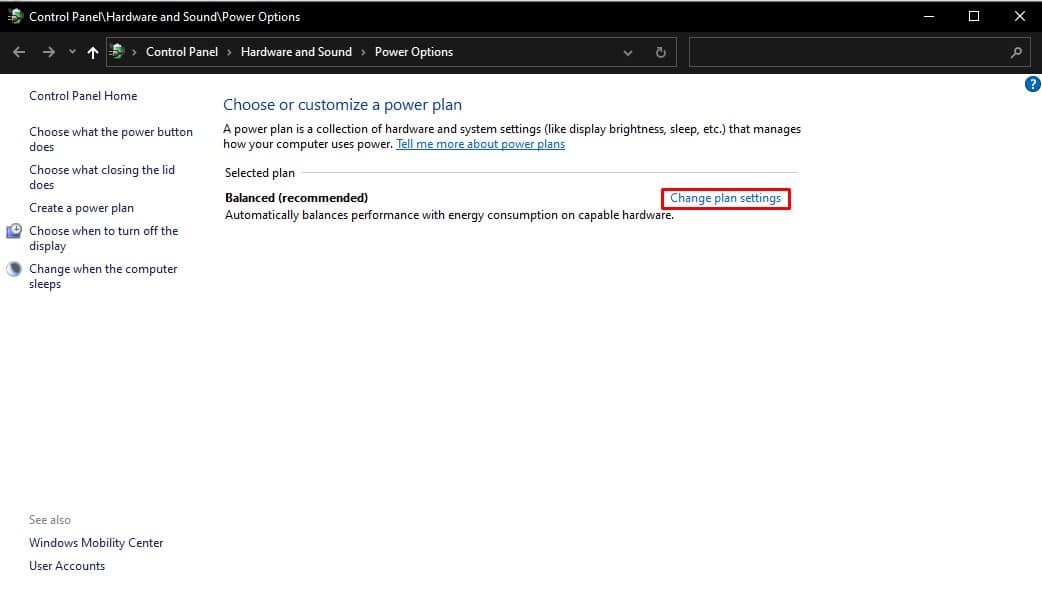
3. Dă clic pe „Schimbați setările planului”, lângă „Echilibrat (recomandat)”.
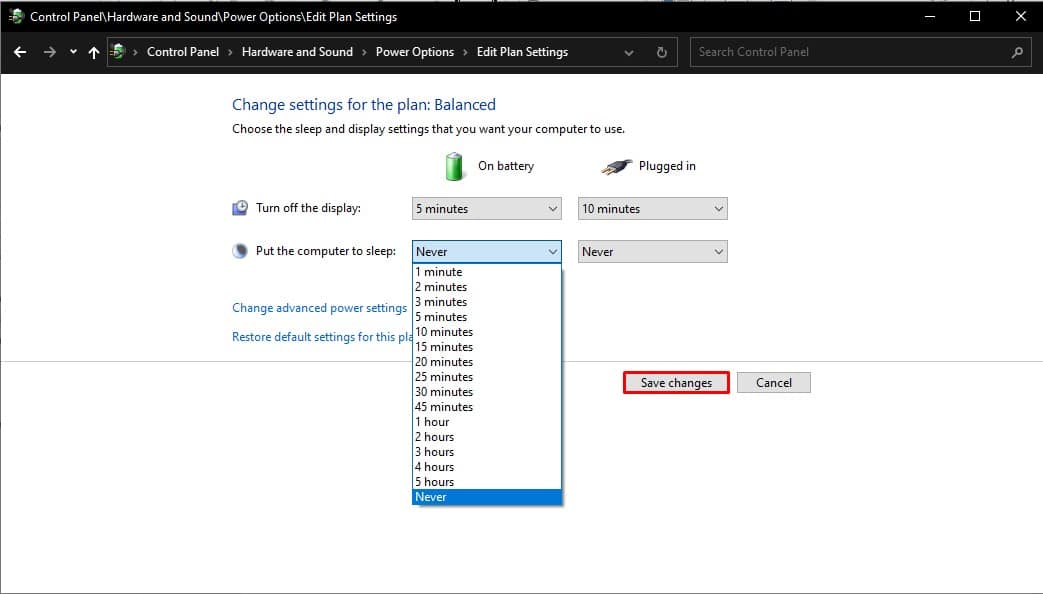
4. Deschide meniurile drop-down „Punerea calculatorului în modul de repaus” și alege „Niciodată”.
5. Dă clic pe „Salvare modificări”.
Metoda 4: Utilizarea mesajului de stare
Setarea unui mesaj de stare, cum ar fi „Disponibil” sau „Contactați-mă, sunt disponibil”, este o soluție simplă. Totuși, aceasta este o soluție temporară, deoarece starea ta din Teams nu va rămâne verde dacă sistemul intră în standby sau sleep.
1. Conectează-te la contul Teams cu datele tale.
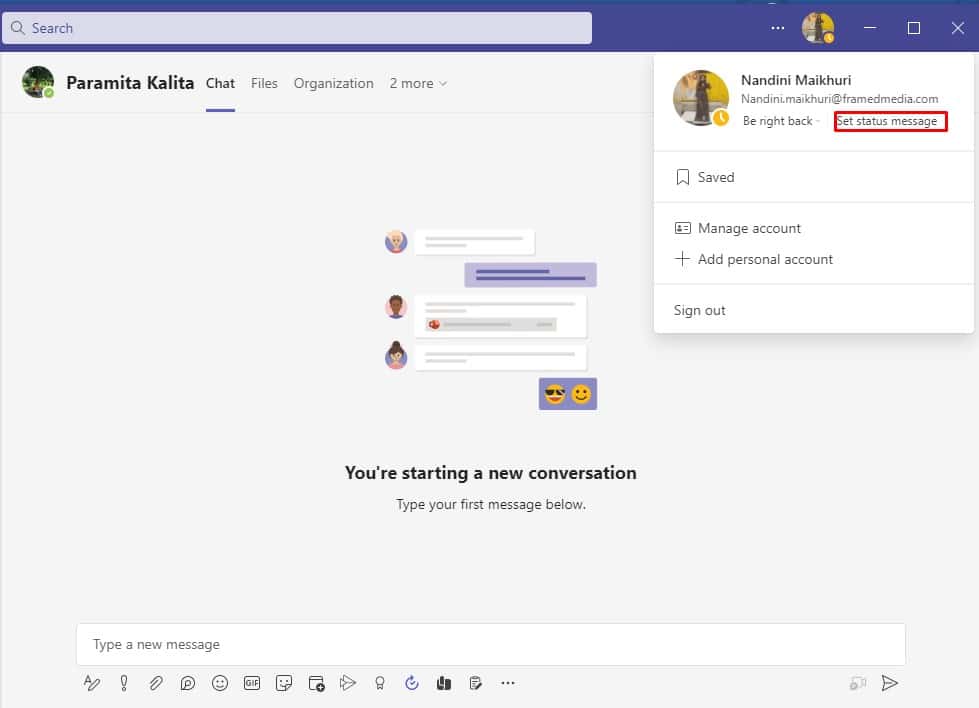
2. Selectează profilul dând clic pe pictograma din colțul din dreapta sus.
3. Apoi, alege „Setează mesaj de stare”.
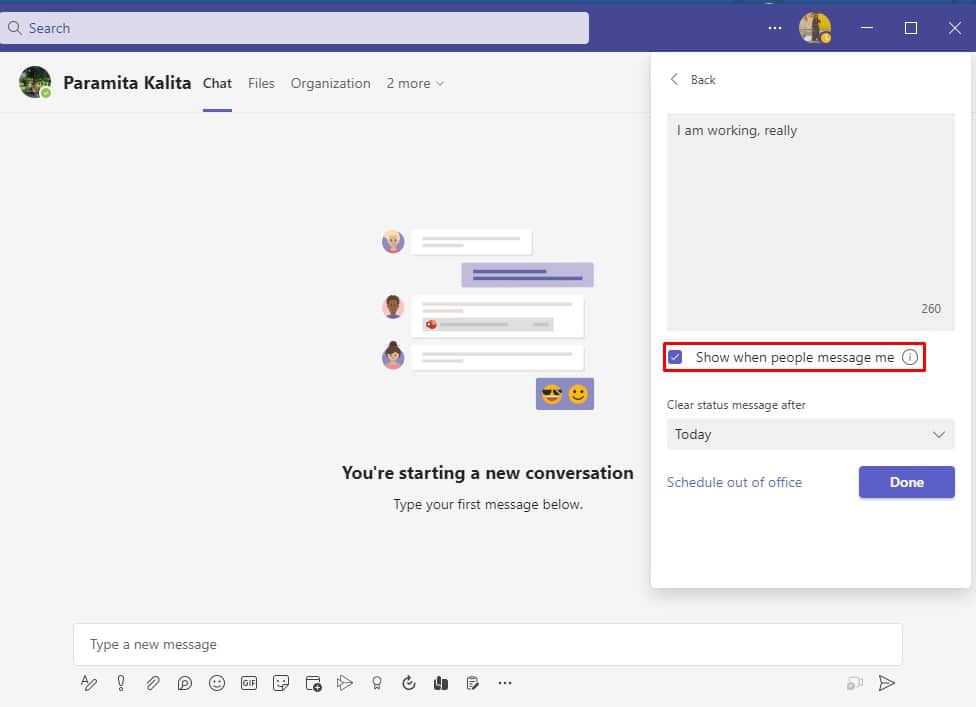
4. Introdu starea în câmpul de mesaj și bifează „Afișează când oamenii îmi trimit mesaje”, pentru ca starea ta să fie vizibilă pentru cei care îți scriu.
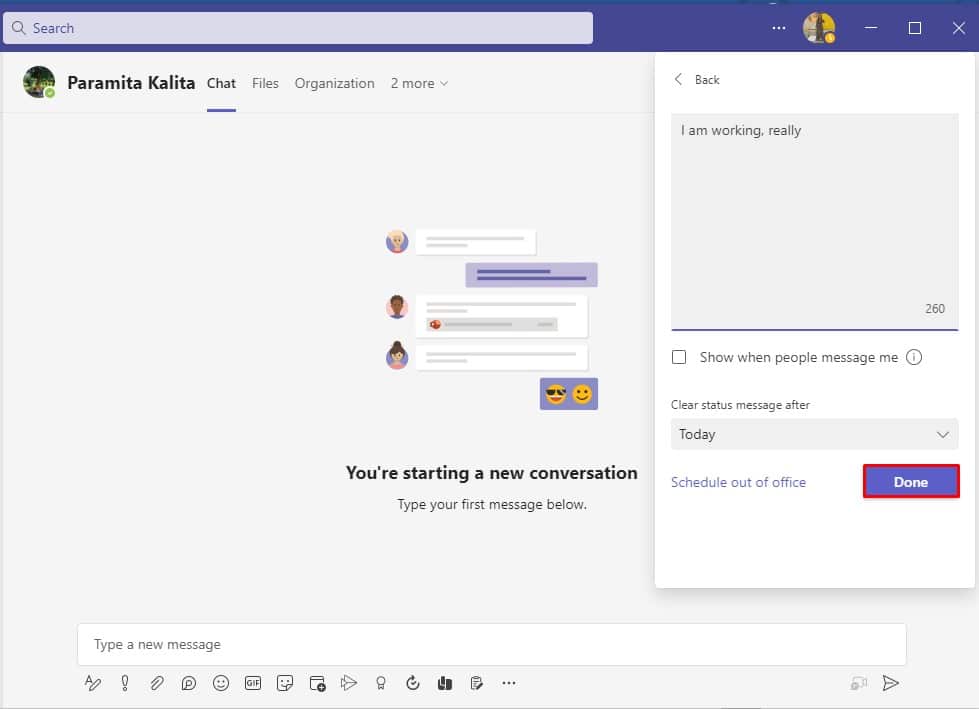
5. Dă clic pe „Efectuat” pentru a salva modificările.
Metoda 5: Utilizarea instrumentelor terțe
Deoarece platforma rulează în fundal și starea se modifică atunci când calculatorul intră în repaus, poți utiliza software terț care simulează mișcarea cursorului. Iată câteva instrumente care te pot ajuta să menții starea „Disponibil”:
1. Mouse Jiggler
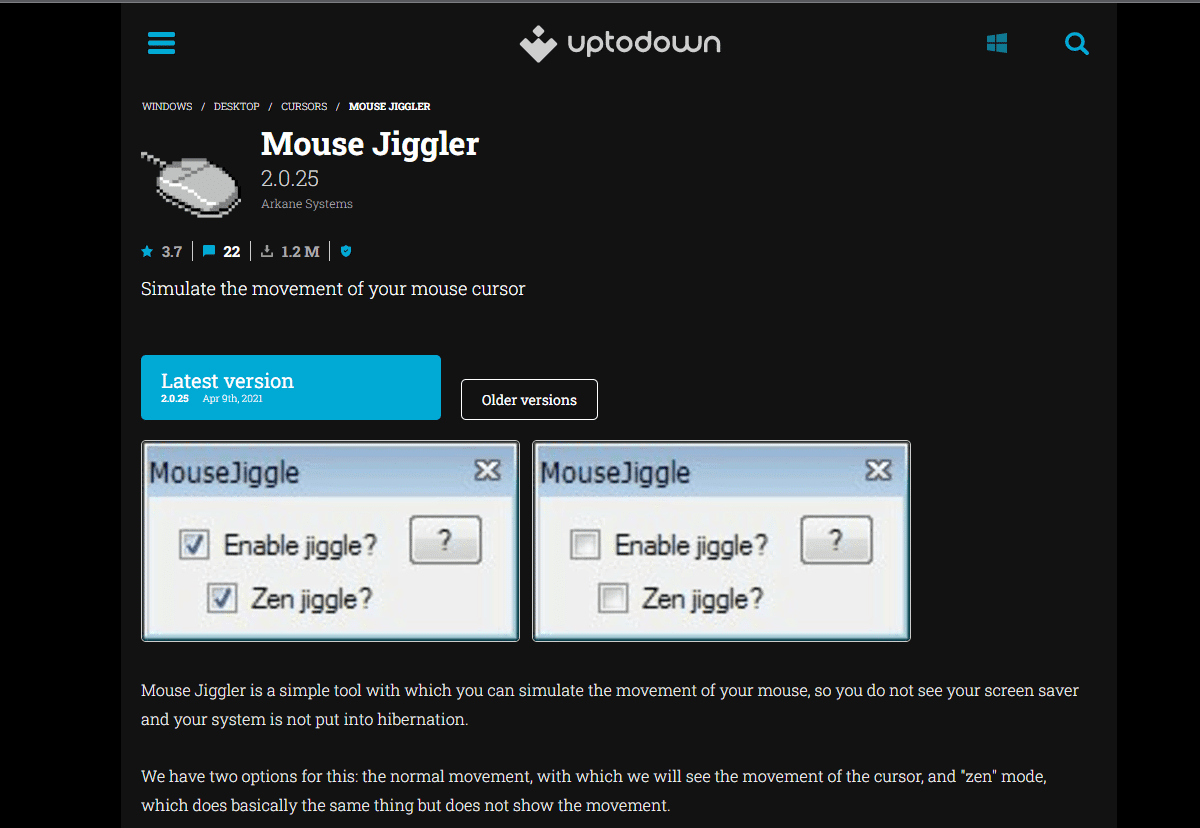
Acest software excelent împiedică sistemul să intre în repaus. Cu Mouse Jiggler, cursorul pare să se miște pe ecran, iar Microsoft Teams consideră că ești activ. Iată cum îl poți folosi:
- Descarcă Mouse Jiggler pe calculator.
- Instalează și rulează programul.
- Dă clic pe „Activează Jiggle”.
2. Move Mouse
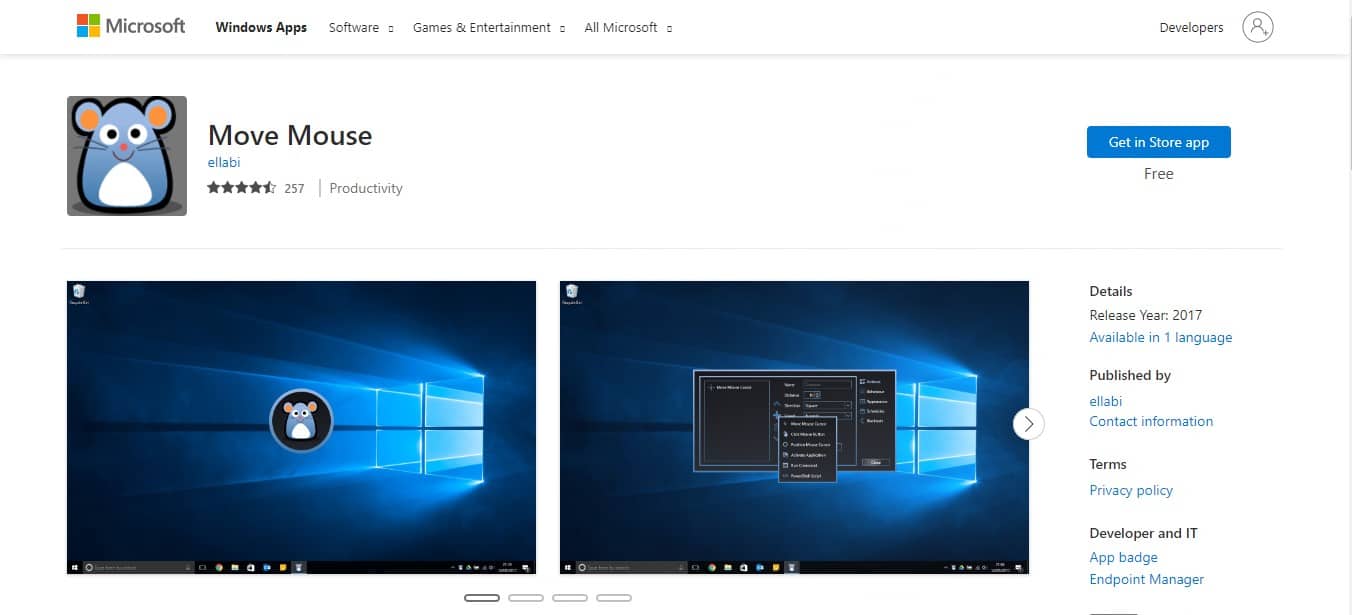
O altă opțiune este aplicația Move Mouse din magazinul Windows. Această aplicație simulează mișcarea mouse-ului și împiedică intrarea în modul de repaus. Astfel, Microsoft Teams te va considera activ și starea ta va rămâne disponibilă.
Sfat profesional: Truc cu agrafa
Imagine de Free.gr de la Pixabay
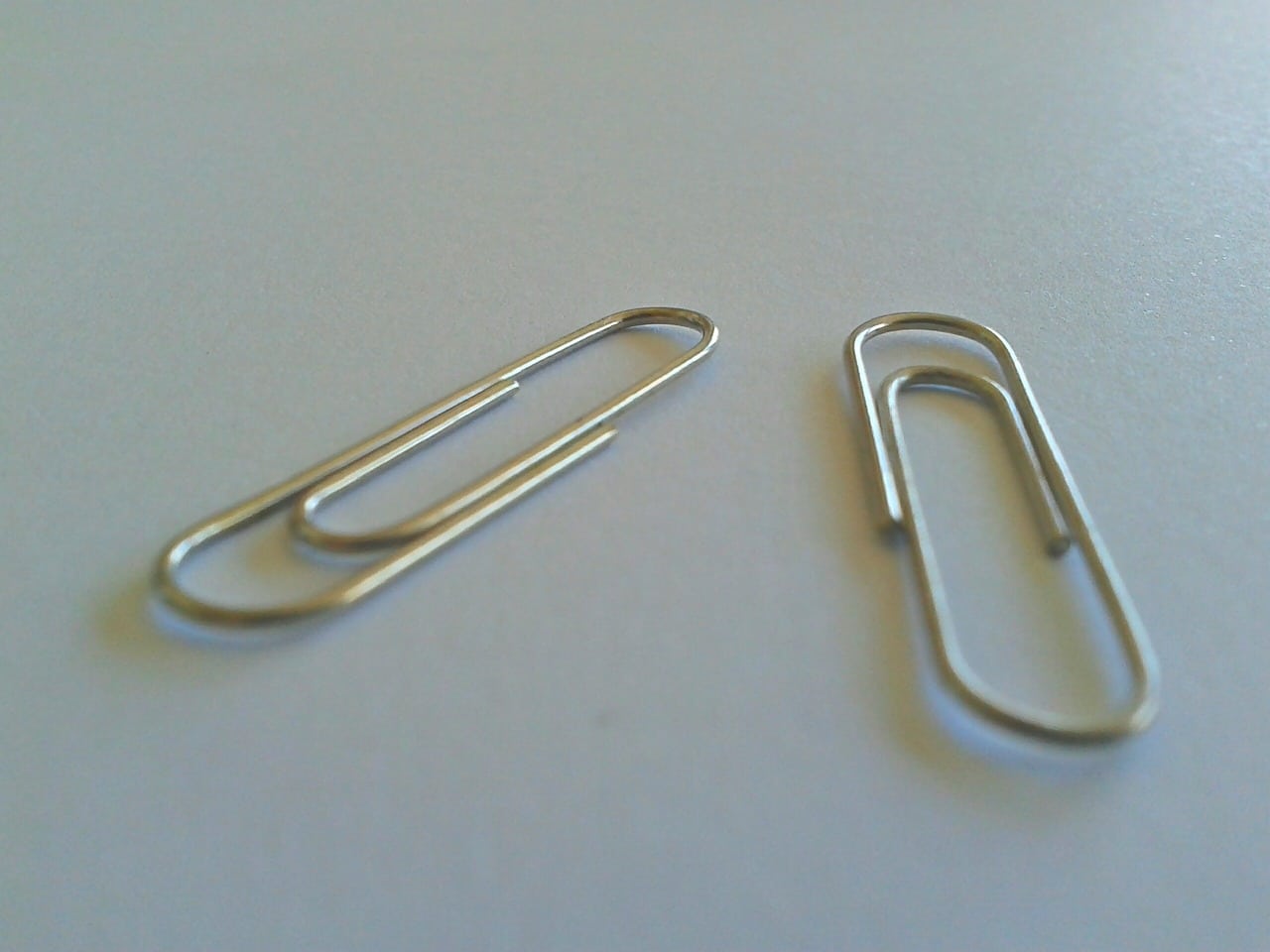
Dacă nu vrei să folosești software terț, poți încerca acest truc simplu cu o agrafă. Poate suna neobișnuit, dar merită încercat. Iată cum:
- Plasează cu grijă o agrafă lângă tasta Shift de pe tastatură.
- Tasta Shift va rămâne apăsată, iar Microsoft Teams va crede că folosești tastatura.
Astfel, Microsoft Teams nu va schimba starea ta din verde în galben, rezolvând problema stării blocate pe „plecat”.
Întrebări frecvente (FAQ)
Î1. De ce Microsoft Teams mă afișează ca „plecat” când nu sunt?
R. Microsoft Teams îți actualizează starea dacă ești inactiv pe calculator timp de 5 minute sau mai mult. Nu poți schimba acest comportament, dar poți seta o stare personalizată „Disponibil” pentru a o înlocui.
Î2. De ce starea mea din Teams se afișează incorect?
R. Dacă desktopul este inactiv mai mult de 5 minute, starea se schimbă în „Absent”. Starea nu revine imediat la „Disponibil” când reiei lucrul.
Î3. Cum pot păstra starea mea din Teams verde?
R. Setează-ți prezența online pe „Ocupat” pentru a evita starea „Absent”. Alternativ, setează starea pe „Disponibil” și alege o durată pentru a menține starea activă.
***
Sperăm că acest ghid te-a ajutat să rezolvi problema eronată „Microsoft Teams mă afișează ca plecat”. Metodele prezentate sunt ușor de urmat și ar trebui să funcționeze pentru tine.