Zoom este un instrument popular pentru videoconferințe, folosit frecvent pentru întâlniri, seminarii web, conferințe audio, înregistrarea discuțiilor și chat live. Această platformă cloud este dezvoltată de Zoom Video Communications și facilitează interacțiunea virtuală și desfășurarea ședințelor formale. În special în timpul pandemiei de COVID, Zoom a jucat un rol esențial în menținerea conexiunii între angajați și a ajutat companiile să organizeze regulat întâlniri virtuale pentru a asigura continuitatea activității. Fie că este vorba de un apel audio sau video, Zoom funcționează perfect pe desktop, laptop, tabletă sau chiar pe telefonul mobil. Dar imaginează-ți că ești întrerupt în timpul unei întâlniri Zoom importante din cauza unei erori. Este frustrant să te confrunți cu o astfel de situație, iar dacă te afli într-o situație similară, în care întâmpini problema codului de eroare Zoom 2008, avem un ghid ideal pentru a te ajuta să o rezolvi. Vom începe prin a înțelege ce este această eroare, cauzele sale și cum o putem remedia.
Rezolvarea codului de eroare Zoom 2008 în Windows 10
Eroarea Zoom 2008 apare atunci când nu este aplicată o licență pentru webinar. De obicei, acest lucru înseamnă că utilizatorul Zoom nu are o licență validă pentru webinar sau că licența a expirat. Oricare dintre aceste situații poate genera eroarea, ceea ce duce la funcționarea defectuoasă a Zoom și poate perturba utilizarea aplicației.
Întâlnirea afișează codul de eroare 2008, ceea ce te poate împiedica să participi la un webinar, o situație destul de neplăcută, mai ales când întâlnirea este foarte importantă. Dar nu-ți face griji, avem câteva soluții eficiente care te vor ajuta să rezolvi această problemă și să participi la webinar fără întreruperi. Să începem imediat cu prima noastră metodă:
Metoda 1: Verificarea conexiunii la Internet
Zoom funcționează optim cu o conexiune bună la internet. Dacă, din anumite motive, rețeaua ta este instabilă sau prea slabă, Zoom poate genera erori. În această situație, trebuie să verifici dacă conexiunea la internet este cauza apariției codului de eroare Zoom 2008 pe dispozitivul tău. Pentru a face acest lucru, un test de viteză pentru conexiunea ta la internet este primul pas, care va determina cât de stabilă este conexiunea ta.
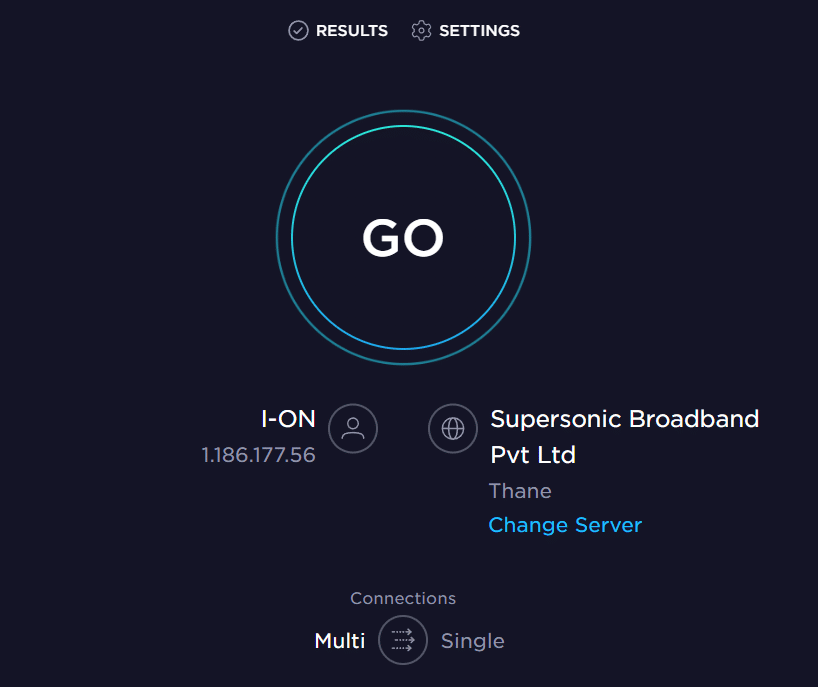
Dacă viteza este bună, treci la următoarea metodă pentru a rezolva problema erorii 2008. În cazul în care viteza internetului este scăzută, consultă ghidul nostru despre cum să depanezi problemele de conectivitate la rețea în Windows 10 pentru a stabiliza conexiunea și a utiliza Zoom fără întreruperi cauzate de internet.
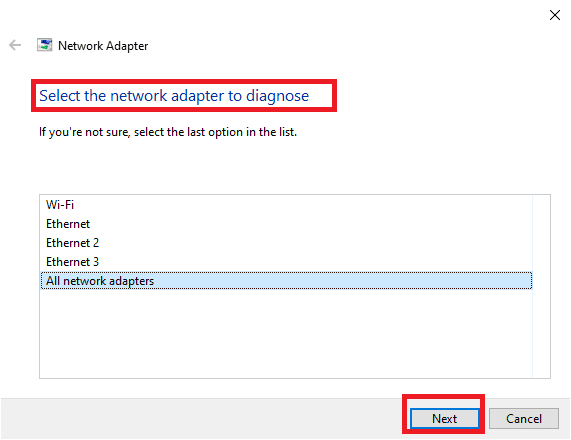
Metoda 2: Deconectarea de pe toate dispozitivele și reconectarea
Următoarea soluție simplă este să te reconectezi la Zoom după ce te-ai deconectat de pe toate celelalte dispozitive. Deși utilizarea aplicației Zoom pe mai multe dispozitive este în regulă, uneori, mai ales când participi la un webinar, poate apărea codul de eroare 2008. Prin urmare, este indicat să te reconectezi la contul tău Zoom după ce te-ai deconectat de pe toate celelalte dispozitive.
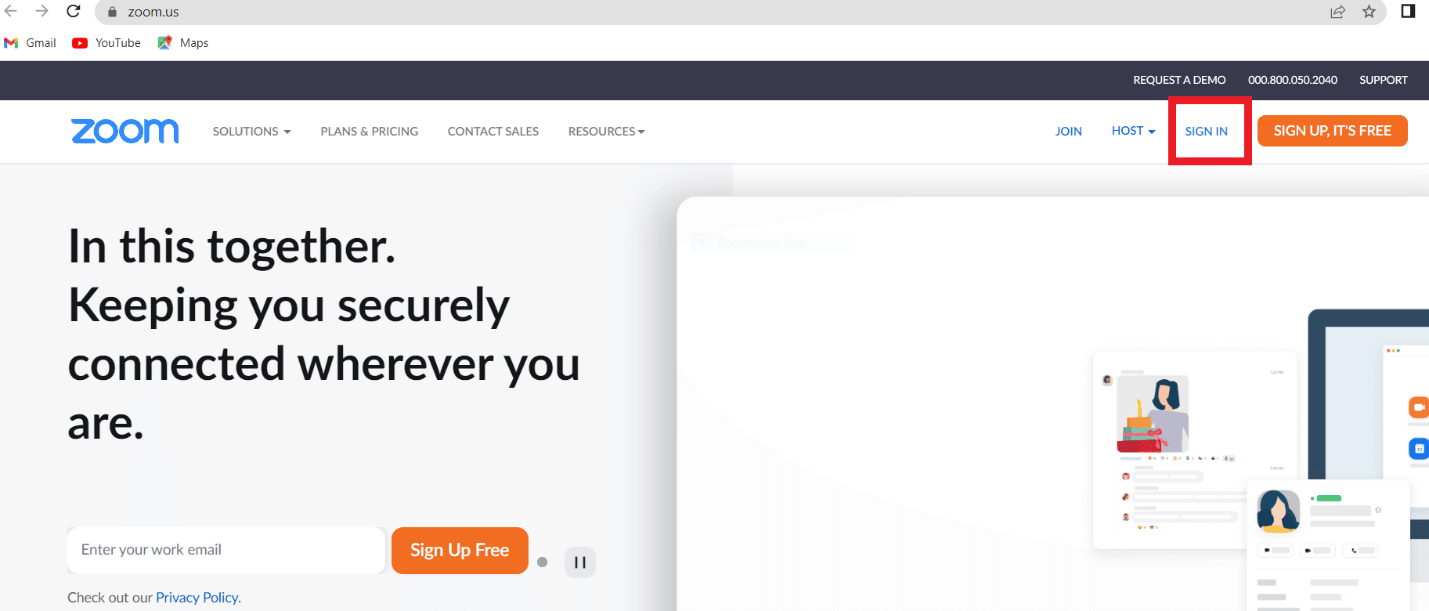
1. Deschide Zoom în browserul de pe calculator și AUTENTIFICĂ-TE în contul tău.
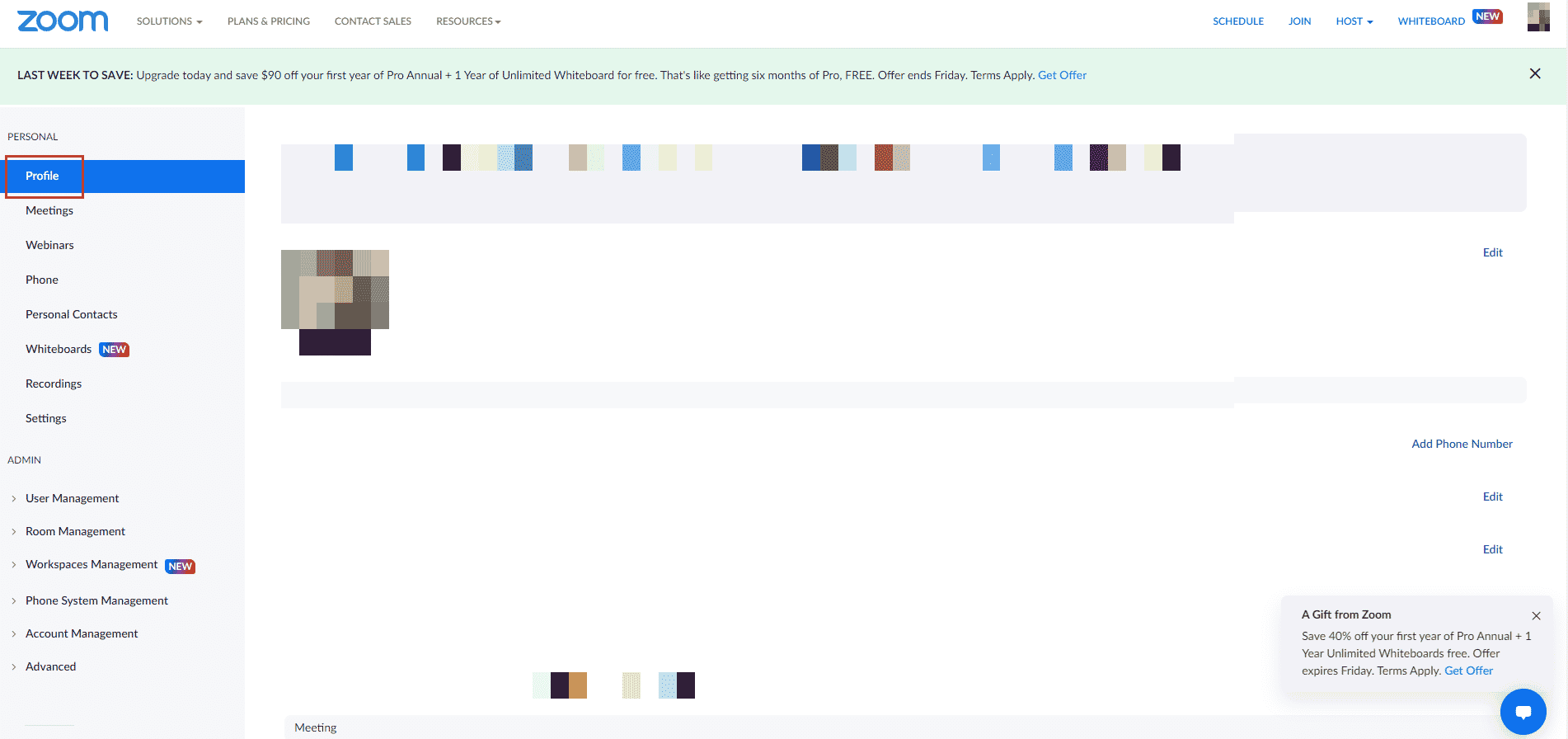
2. Apoi, mergi la secțiunea Contul meu, făcând clic pe meniul Profil.
3. Apoi, derulează în jos până la secțiunea Conectare și dă clic pe opțiunea Deconectează-mă de pe toate dispozitivele.
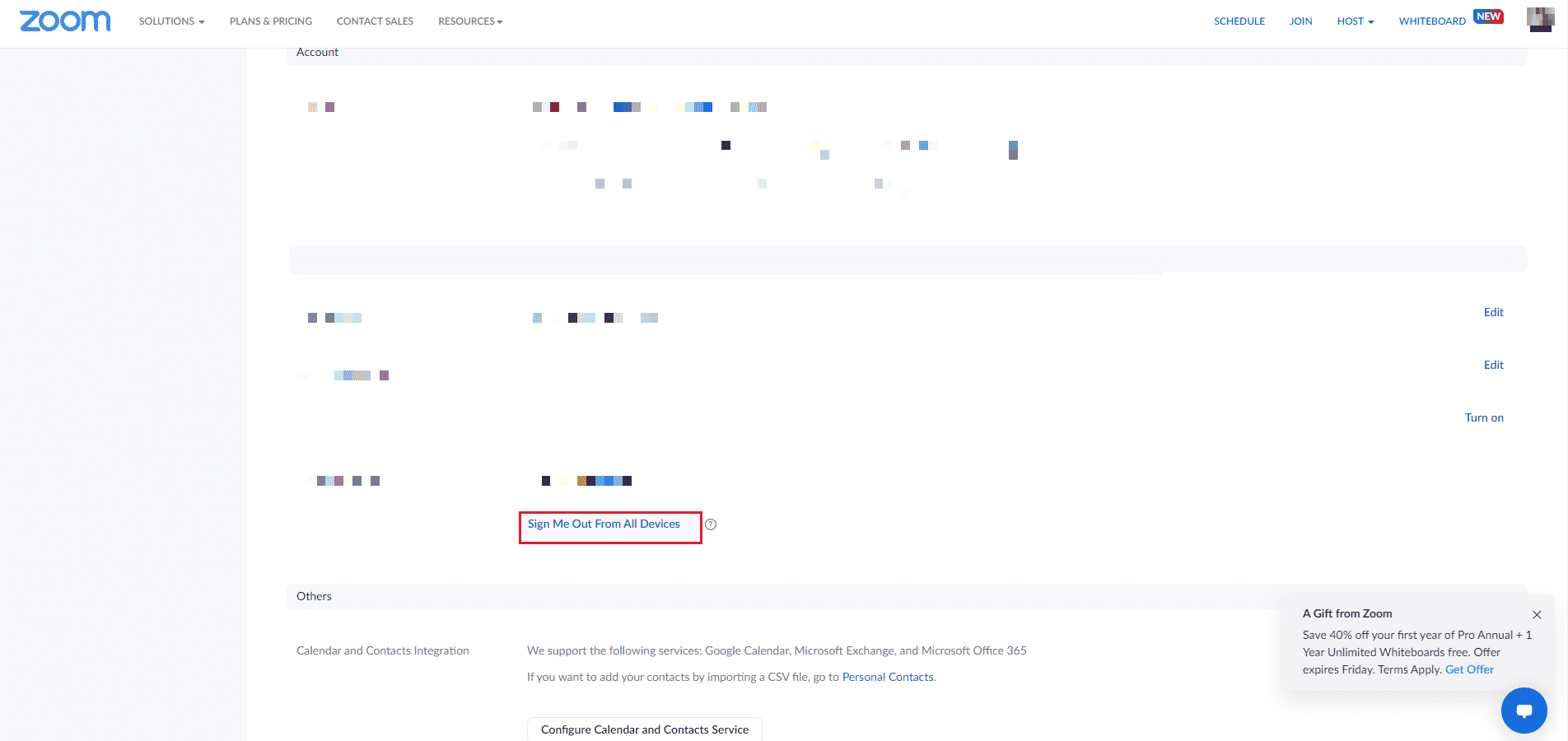
4. După ce te-ai deconectat, conectează-te din nou la contul tău folosind datele de autentificare și verifică dacă problema cu codul de eroare 2008 a fost rezolvată.
Metoda 3: Ștergerea memoriei cache a aplicației Zoom
Memoria cache a Zoom este o altă cauză pentru apariția codului de eroare 2008. Fișierele cache stochează informații importante, dar atunci când se acumulează, pot deveni corupte și pot cauza probleme, perturbând conexiunea la webinar. Prin urmare, este important să ștergi memoria cache a aplicației. Poți face acest lucru urmând pașii de mai jos:
1. Deschide aplicația Zoom pe computer.
2. Apoi, fă clic pe imaginea din colțul din dreapta sus.
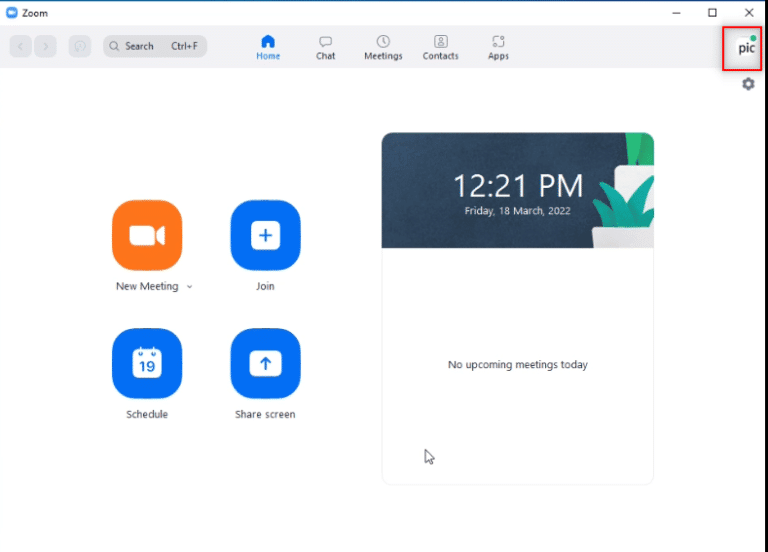
3. Selectează Setări din meniul derulant care apare.
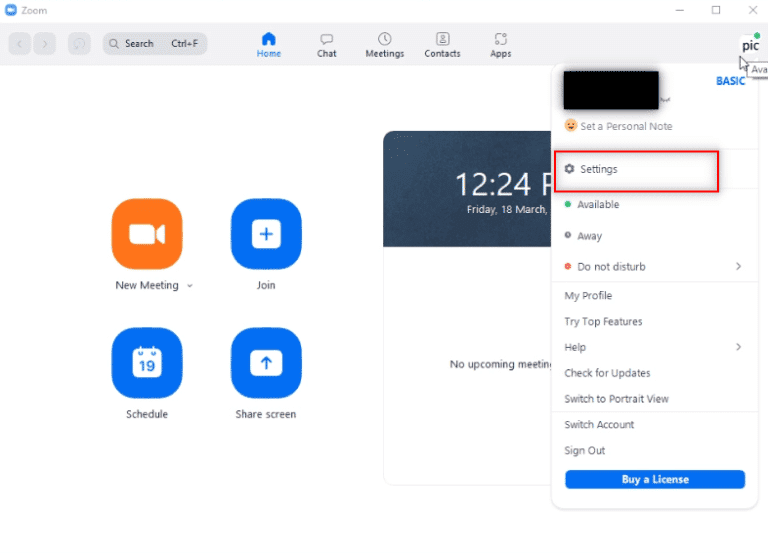
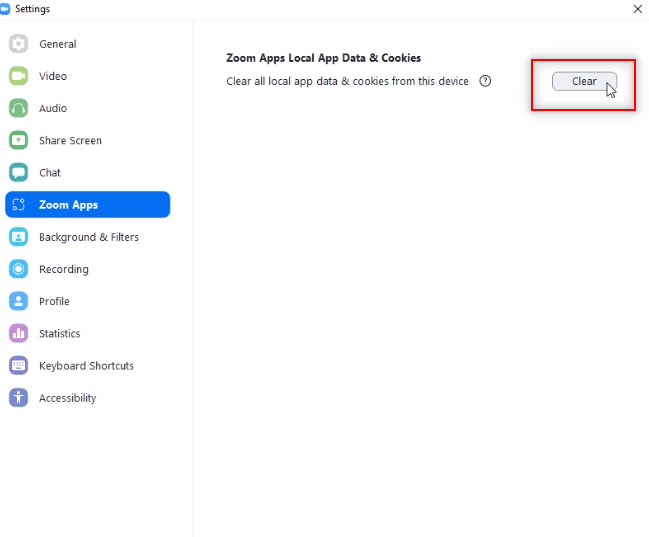
4. În secțiunea General, alege Zoom Apps din panoul lateral.
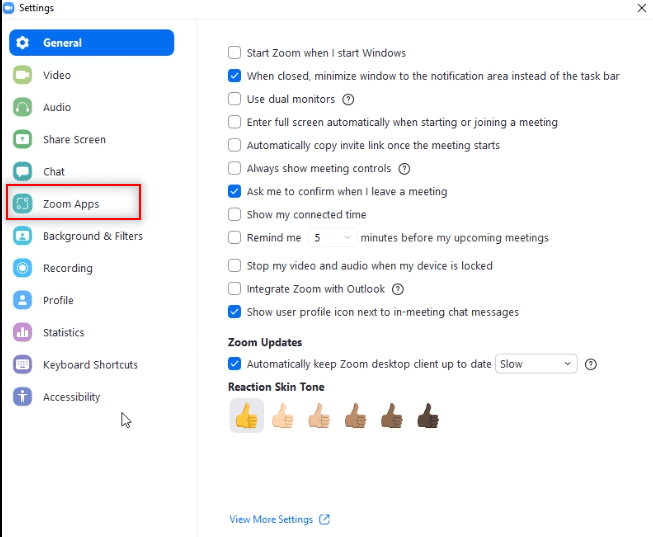
5. Acum, fă clic pe Șterge (Clear) lângă Zoom Apps Local App Data & Cookies.
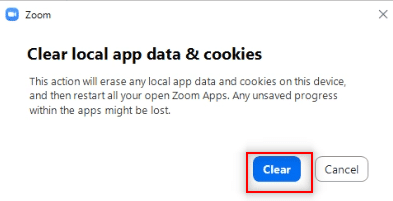
6. Fă clic pe Șterge (Clear) pentru a confirma acțiunea.
Acum, încearcă să te alături unei întâlniri și verifică dacă problema cu codul de eroare 2008 persistă sau nu.
Metoda 4: Adăugarea Zoom în lista de permisiuni din Firewall-ul Windows
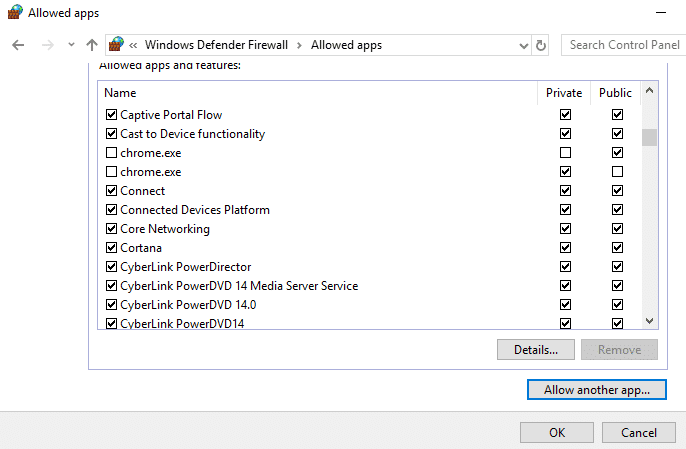
Software-ul de securitate, precum programele antivirus sau firewall-ul computerului, este important pentru a proteja datele și fișierele de viruși și malware. Deși aceste instrumente sunt foarte utile, ele pot bloca și unele aplicații, cum ar fi Zoom. Acum că înțelegi cauza erorii Zoom 2008, este important să te asiguri că Zoom este inclus în lista de permisiuni a software-ului de securitate. Pentru a face acest lucru, poți consulta ghidul nostru: Permite sau blochează aplicații prin Firewall-ul Windows, care te va ajuta să adaugi aplicația Zoom în lista de permisiuni.
Metoda 5: Verificarea licenței pentru webinar
Dacă întâmpini în continuare problema codului de eroare 2008 când încerci să te conectezi la un webinar, trebuie să verifici licența pentru webinar. Verificarea valabilității licenței este esențială, deoarece poate împiedica participarea la un webinar în aplicația Zoom. Pașii de mai jos îți vor arăta cum să verifici licența, accesând secțiunea de gestionare a utilizatorilor:
1. Accesează pagina web Zoom din browser.
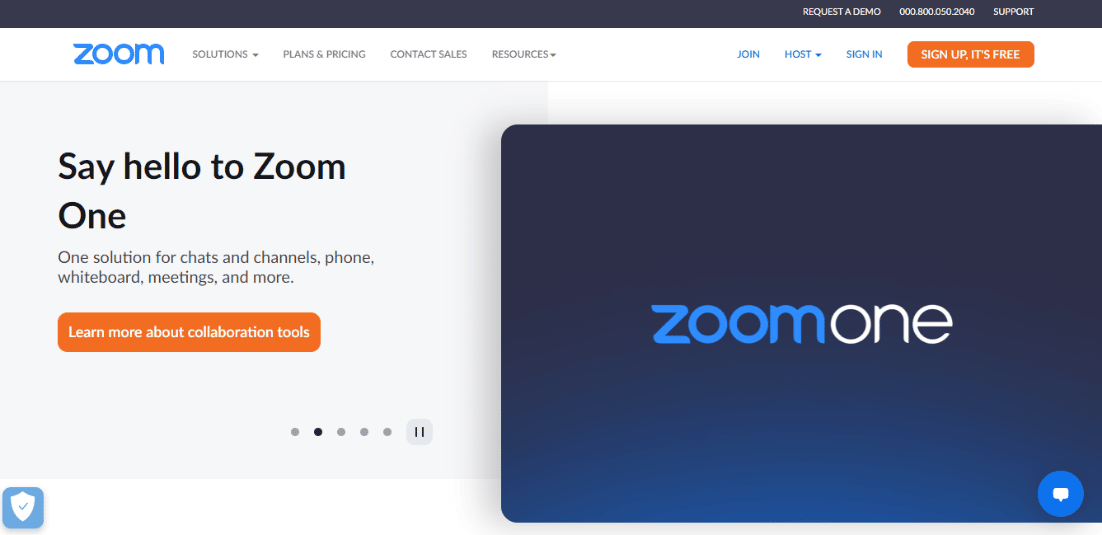
2. Folosește accesul de administrator pentru a deschide aplicația.
3. Apoi, deschide User Management (Gestionarea utilizatorilor).
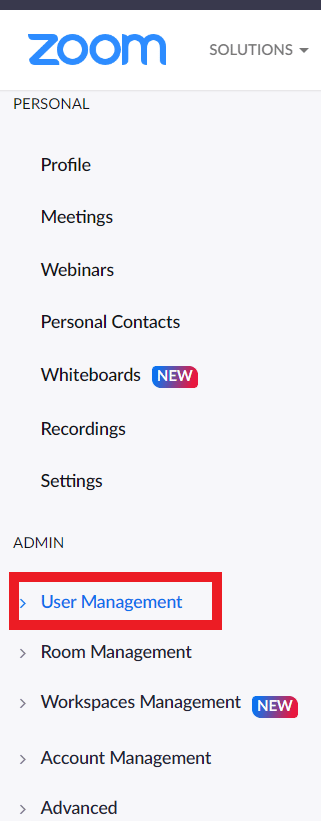
4. Aici, verifică starea licenței și asigură-te că folosești una validă.
Metoda 6: Reinstalarea aplicației Zoom
Ultima metodă care te poate ajuta să rezolvi problema codului de eroare Zoom 2008 este dezinstalarea și reinstalarea aplicației Zoom. O nouă instalare a programului ajută de obicei la eliminarea problemelor care cauzează erori. Poți urma pașii de mai jos pentru a face acest lucru pe computer:
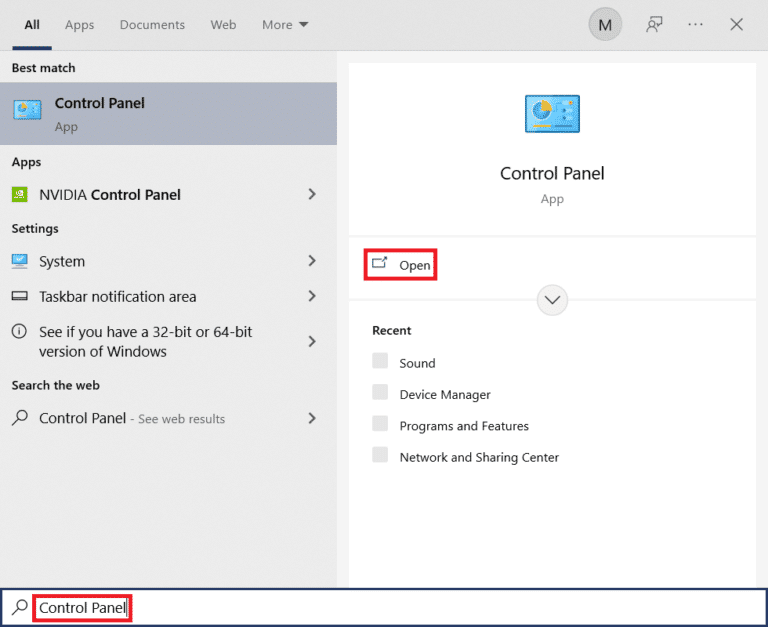
1. Apasă tasta Windows, scrie Panou de control (Control Panel) și dă clic pe Deschide (Open).
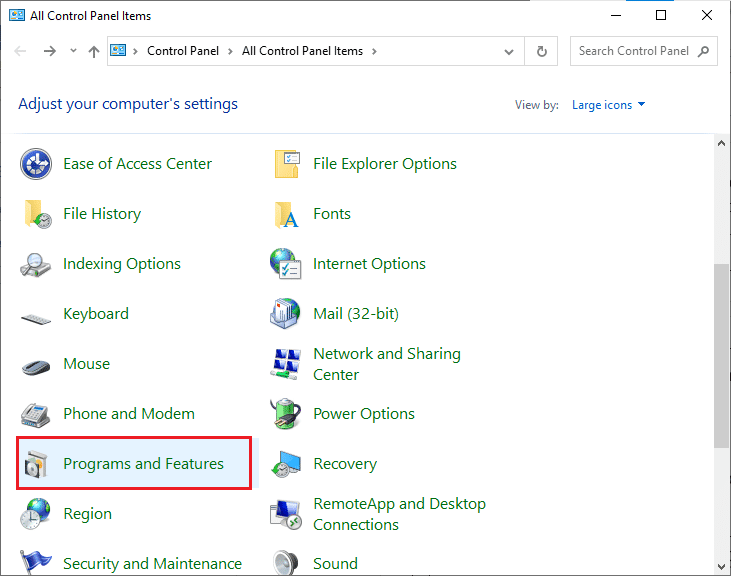
2. Setează Vizualizare după (View by) > Pictograme mari (Large icons), apoi dă clic pe opțiunea Programe și caracteristici (Programs and Features) din listă.
3. Acum, dă clic pe aplicația Zoom și selectează butonul Dezinstalare (Uninstall).
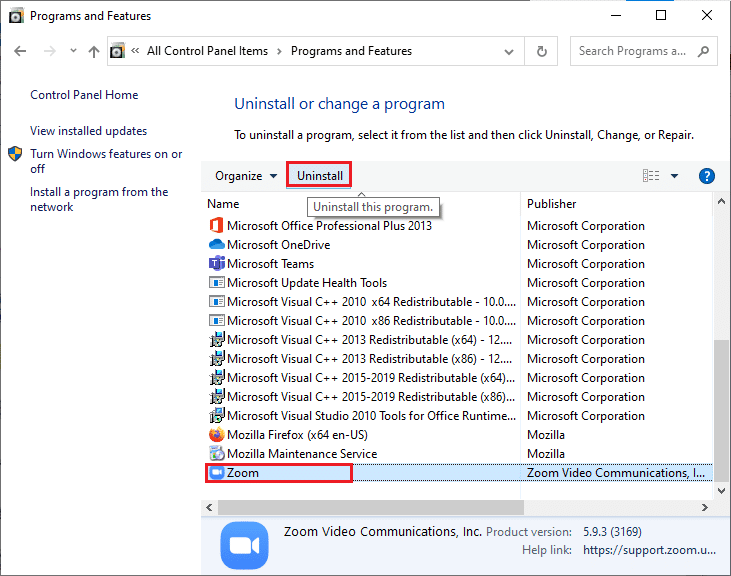
4. Urmează instrucțiunile de pe ecran și dezinstalează aplicația, apoi repornește calculatorul.
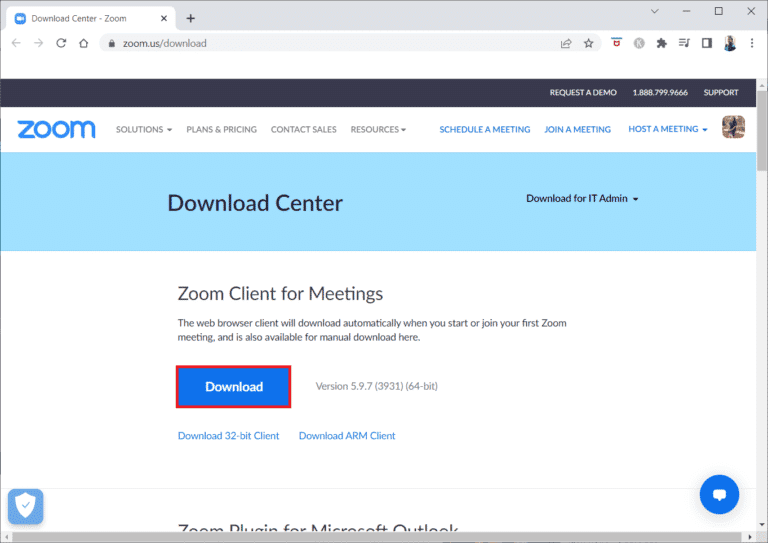
5. Acum că aplicația este dezinstalată, deschide browserul și descarcă din nou Zoom pe desktop.
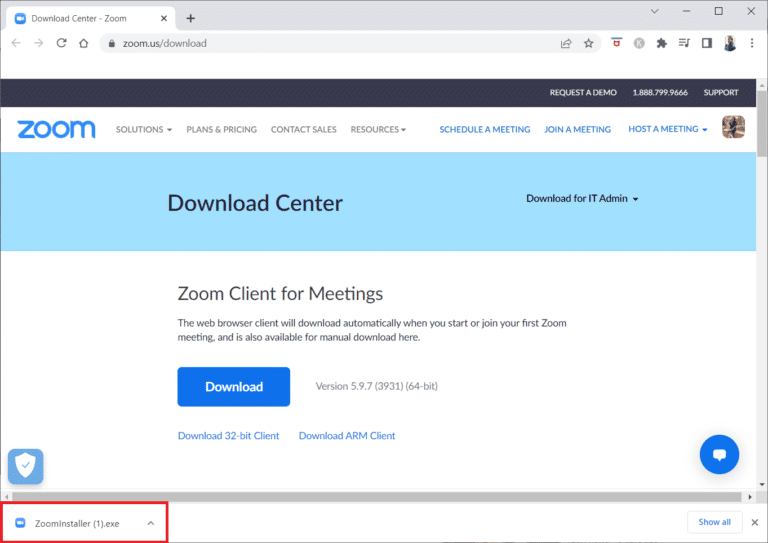
6. Apoi, deschide fișierul ZoomInstaller din partea de jos a ecranului.
7. Urmează instrucțiunile de pe ecran pentru a finaliza instalarea și conectează-te la contul tău Zoom pentru a verifica dacă eroarea 2008 a fost rezolvată.
Întrebări frecvente (FAQs)
Î1. Cum repar Zoom când afișează un cod de eroare?
Răspuns. Dacă vezi un cod de eroare pe Zoom, cel mai bun lucru este să te deconectezi de pe toate dispozitivele pe care folosești Zoom și să te conectezi din nou la contul tău. De asemenea, poți încerca să ștergi sau să deconectezi utilizatorii din contul tău sau să ștergi orice cameră Zoom existentă.
Î2. Cum pot remedia problema când Zoom nu se poate conecta?
Răspuns. Dacă nu te poți conecta la Zoom, trebuie să verifici conexiunea la internet. Pentru mai multe informații despre aceasta, poți consulta Metoda 1 menționată mai sus.
Î3. De ce nu mă pot conecta la o întâlnire Zoom?
Răspuns. Incapacitatea de a te conecta la o întâlnire Zoom apare din cauza problemelor de conexiune. Într-un astfel de caz, poți încerca să repornești modemul, routerul sau dispozitivul pe care îl folosești pentru Zoom.
Î4. Cum pot reporni Zoom?
Răspuns. Poți reporni Zoom accesând Setările contului. În această secțiune, deschide fila Întâlnire (Meeting), găsește opțiunea de repornire săptămânală a sistemului și activează setările.
Î5. Este recomandat să șterg memoria cache pe Zoom?
Răspuns. Dacă memoria cache coruptă cauzează probleme, precum codurile de eroare pe Zoom, atunci este recomandat să o ștergi. Pentru a face acest lucru, poți utiliza instrucțiunile din Metoda 3 prezentată mai sus.
***
Zoom este o aplicație excelentă pentru companii, mai ales în contextul actual al muncii de acasă, când majoritatea oamenilor sunt blocați acasă. Participarea la întâlniri și webinarii online este destul de comodă, până când întâmpini erori. Sperăm că ghidul nostru a fost util în rezolvarea erorii Zoom 2008, care te poate împiedica să participi la un webinar din cauza unei licențe nevalide sau expirate. Dacă a fost așa, spune-ne care dintre metode te-a ajutat cel mai mult. Dacă mai ai întrebări sau sugestii, lasă un comentariu mai jos.