Forza Horizon 5, dezvoltat de Playground Games și Xbox Game Studios, este un joc captivant de curse auto disponibil pe platformele Windows, Xbox One și Xbox Series. Deși a primit aprecieri considerabile, ca orice alt titlu, nu este imun la erori și probleme tehnice. Pe lângă dificultățile la pornire, întârzieri sau sacadări, mulți jucători au raportat blocări ale jocului pe PC. Dacă și tu te confrunți cu această problemă, acest ghid îți va oferi soluții eficiente pentru a remedia situația. Continuă să citești pentru a afla mai multe!
Cum să rezolvi blocările jocului Forza Horizon 5 pe Windows 10
Nu există o singură cauză care să determine blocarea jocului Forza Horizon 5 pe PC-urile cu Windows 10. Cu toate acestea, analizând diverse discuții online și rapoarte, am identificat câțiva factori posibili care ar putea sta la baza acestei probleme:
- Specificațiile sistemului nu îndeplinesc cerințele minime ale jocului.
- Un program activ în fundal interferează cu funcționarea jocului.
- Jocul nu este rulat cu drepturi de administrator.
- Fișierele cache corupte din Windows Store împiedică lansarea jocului.
- Setările incorecte pentru dată și oră.
- Jocul nu are o prioritate ridicată, iar setările de alimentare ale computerului sunt orientate spre performanțe scăzute.
- Driverele grafice instalate nu sunt compatibile sau sunt învechite.
- Software-ul antivirus sau firewall-ul blochează lansarea normală a jocului.
- Pachetele Microsoft Visual C++ nu sunt actualizate la cea mai recentă versiune.
Mai jos, găsești câteva metode de depanare eficiente pentru a rezolva problema blocărilor jocului Forza Horizon 5.
Metoda 1: Depanare de bază
Încearcă aceste metode inițiale pentru a remedia blocarea jocului Forza Horizon 5 la pornire:
1A: Verifică cerințele de sistem
Unii utilizatori au raportat blocarea jocului Forza Horizon 5 pe PC din cauza nerespectării cerințelor minime de sistem. Înainte de a descărca orice joc sau aplicație, asigură-te că specificațiile computerului tău respectă aceste cerințe. Informațiile privind cerințele minime pot fi găsite pe site-ul oficial al jocului. În special, verifică placa grafică, compatibilitatea cu DirectX și cerințele generale ale sistemului.
Iată specificațiile minime și recomandate ale computerului pentru Forza Horizon 3 (pentru referință):
| CERINȚE MINIME | CERINȚE RECOMANDATE | |
| CPU | Intel i3-4170 la 3,7 GHz SAU Intel i5 750 la 2,67 GHz | Intel i7-3820 @ 3,6 GHz |
| RAM | 8 GB | 12 GB |
| OS | Windows 10 versiunea 15063.0 sau o versiune ulterioară | Windows 10 versiunea 15063.0 sau o versiune ulterioară |
| PLACA VIDEO | NVidia 650TI SAU NVidia GT 740 SAU AMD R7 250x | NVidia GTX 970 SAU NVidia GTX 1060 3GB SAU AMD R9 290x SAU AMD RX 470 |
| PIXEL SHADER | 5.0 | 5.1 |
| VERTEX SHADER | 5.0 | 5.1 |
| RAM VIDEO DEDICATĂ | 2 GB | 4GB |
Pasul I: Verifică specificațiile PC-ului
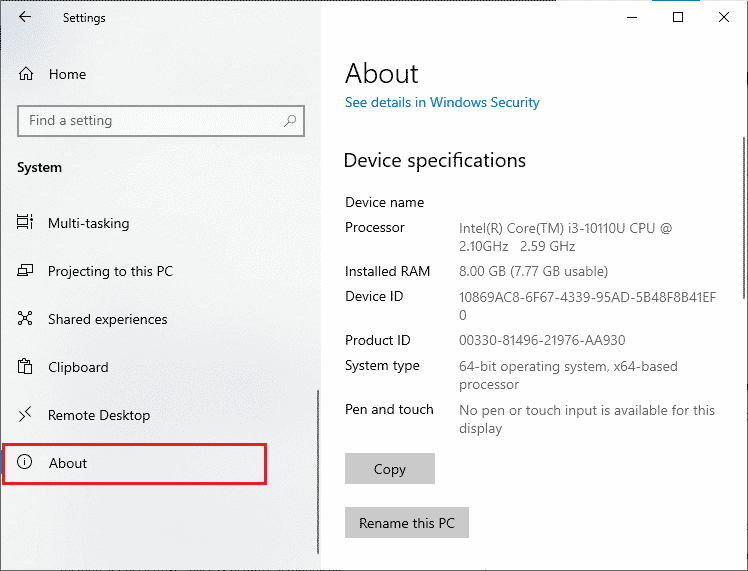
Urmează acești pași pentru a verifica detaliile sistemului tău:
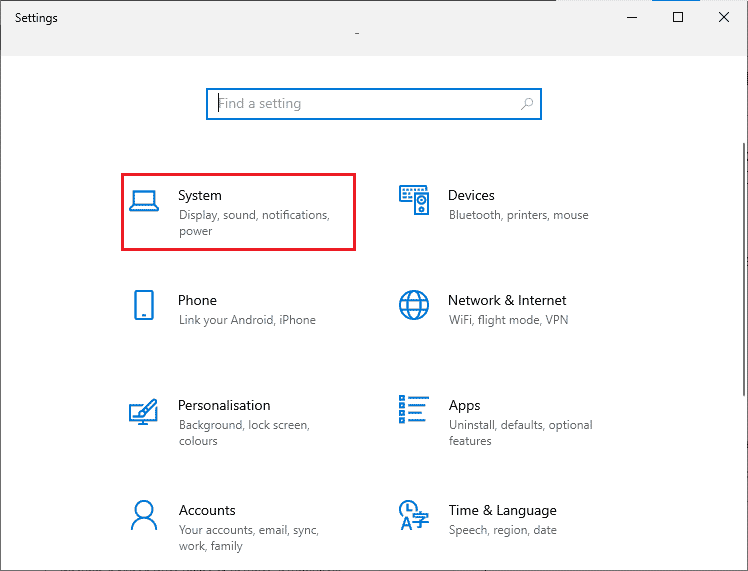
- Apasă tastele Windows + I simultan pentru a deschide Setările Windows.
- Selectează „Sistem”.
- În meniul din stânga, apasă pe „Despre”. Aici vei găsi informațiile detaliate ale dispozitivului tău.
Pasul II: Verifică specificațiile plăcii grafice
Urmează pașii de mai jos pentru a verifica informațiile despre placa ta video:
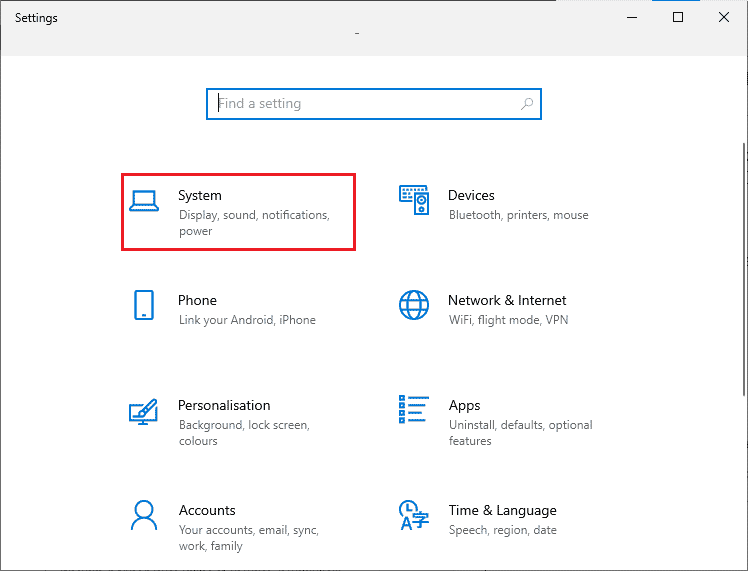
- Accesează Setările de sistem.
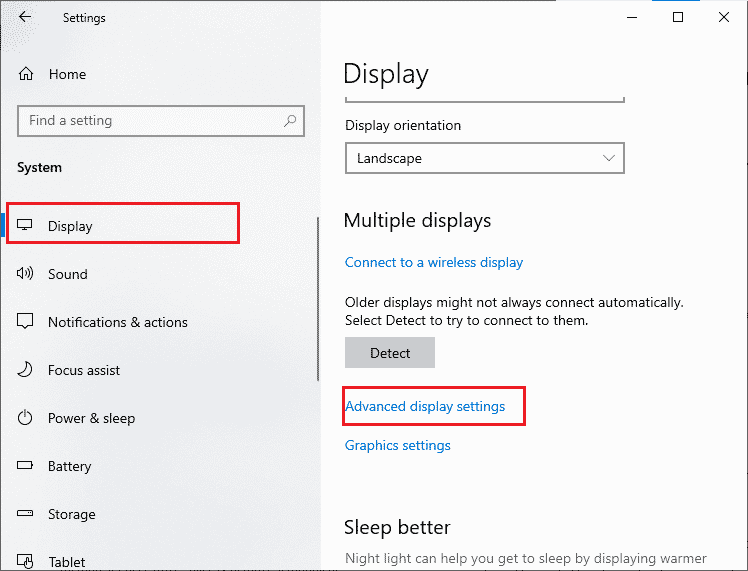
- În panoul din stânga, alege „Afișare”. Apoi, în dreapta, selectează „Setări avansate pentru afișare”.
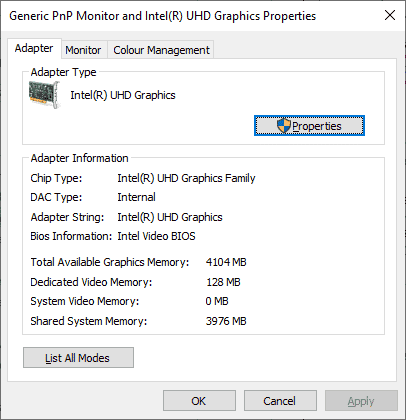
- Dă clic pe „Proprietăți adaptor afișare”.
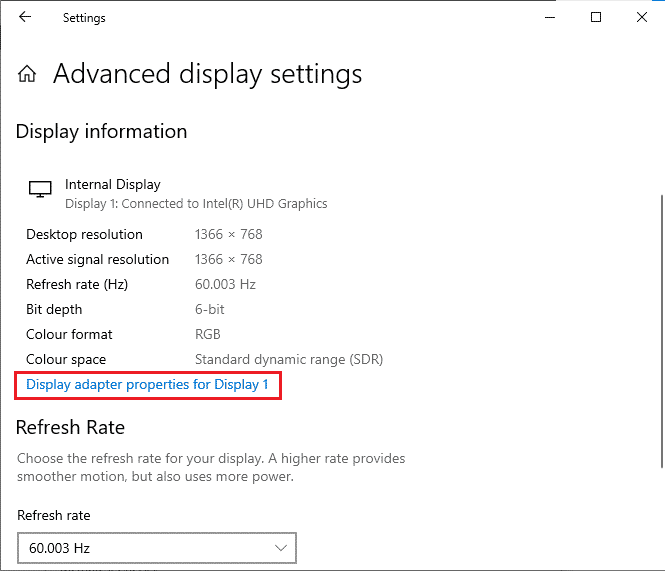
- Aici vei vedea toate informațiile despre placa ta grafică.
Pasul III: Verifică versiunea DirectX
Pentru a vedea versiunea DirectX instalată, urmează acești pași:
- Apasă tastele Windows + R pentru a deschide fereastra „Executare”.
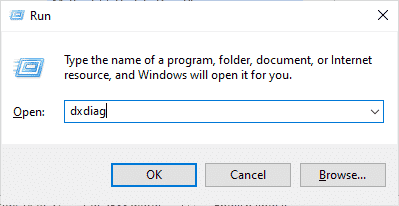
- Tastează „dxdiag” și apasă „Enter”.
- În fereastra care apare, vei vedea versiunea DirectX, dacă sistemul tău are deja DirectX 12.
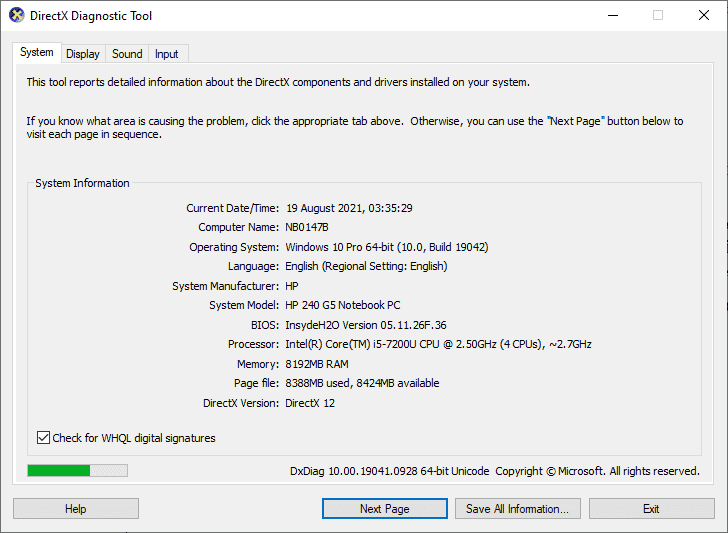
După ce ai verificat aceste cerințe, asigură-te că ele corespund cu specificațiile jocului pe care vrei să-l rulezi.
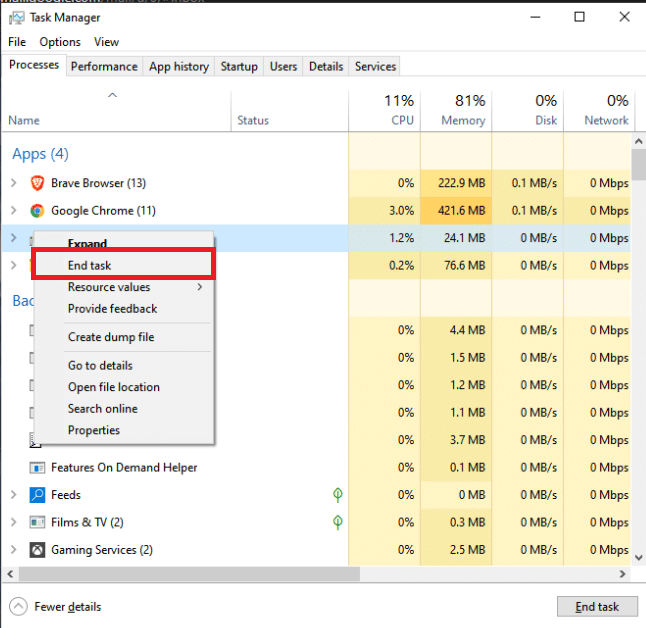
1B: Închide aplicațiile din fundal
Unele aplicații care rulează în fundal pot interfera cu procesele jocului Forza Horizon 5. Aceste programe pot contribui la blocarea jocului. Închide toate aceste aplicații folosind „Managerul de activități” din Windows 10.
1C: Rulează instrumentul de depanare pentru aplicațiile din Windows Store
Fișierele de sistem corupte pot contribui la blocarea jocului Forza Horizon 5 la pornire. Poți repara aceste fișiere cu ajutorul instrumentului de depanare încorporat în Windows 10. Acest instrument identifică și corectează automat erorile comune din Windows Store. Urmează acești pași:
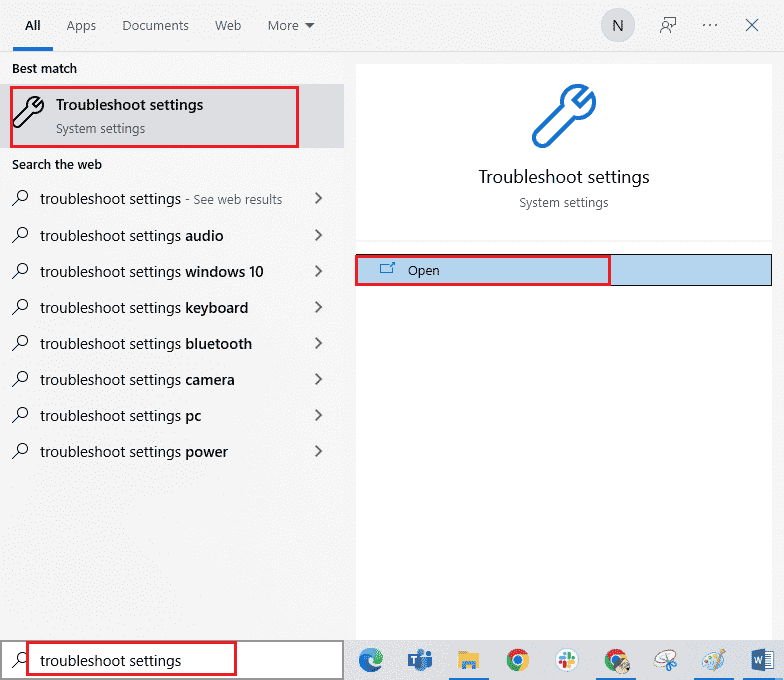
- Apasă tasta Windows, scrie „Depanare” și apasă „Deschidere”.
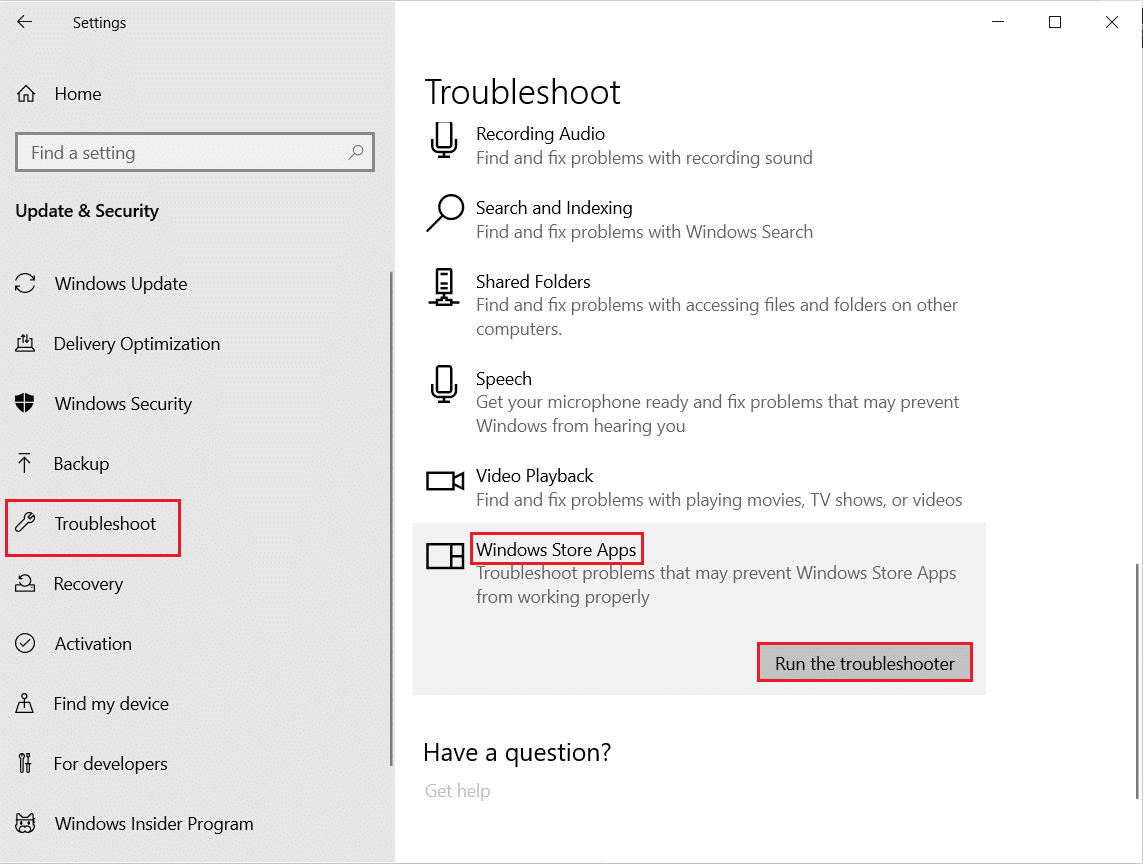
- Selectează „Depanare aplicații Windows Store” și apasă pe „Executare instrumentul de depanare”.
- Dacă sunt identificate probleme, apasă pe „Aplică această remediere”.
- Urmează instrucțiunile de pe ecran și repornește computerul.
1D: Șterge cache-ul Windows Store
Fișierele temporare din Microsoft Store pot contribui la blocarea jocului Forza Horizon 5. Șterge cache-ul urmând acești pași:
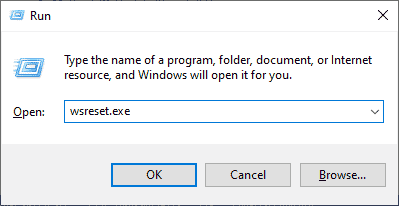
- Deschide fereastra „Executare”.
- Tastează „wsreset.exe” și apasă „Enter” pentru a reseta cache-ul Windows Store.
Verifică dacă problema de blocare a jocului a fost rezolvată.
1E: Setează corect data și ora
Setările incorecte pentru dată și oră pot provoca blocarea jocului Forza Horizon 5. Pentru a sincroniza aceste setări, urmează pașii de mai jos:
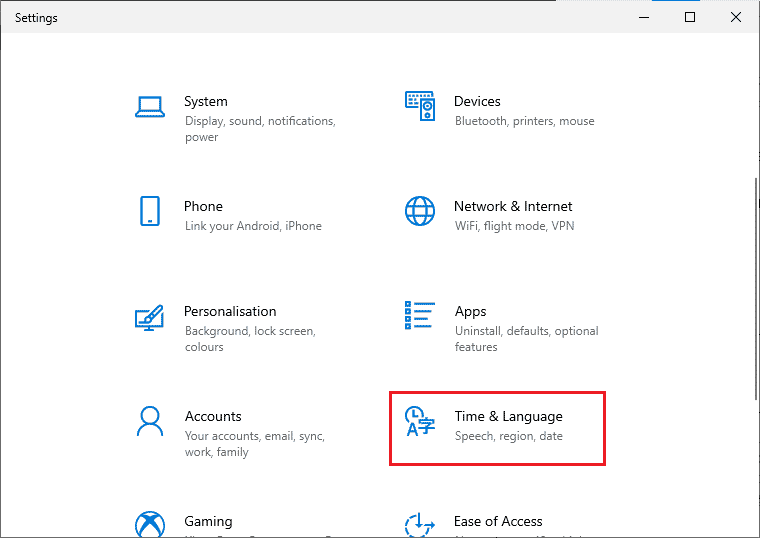
- Apasă tastele Windows + I pentru a deschide Setările.
- Selectează „Ora și limbă”.
- În fila „Data și ora”, activează „Setează ora automat” și „Setează fusul orar automat”.
- Apasă pe „Sincronizare acum”.
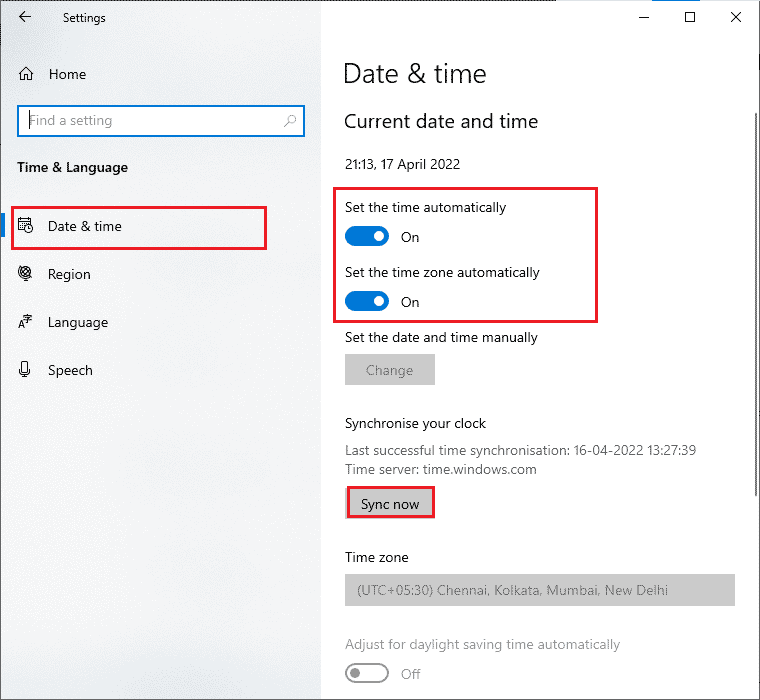
Verifică dacă problema de blocare a jocului Forza Horizon 5 a fost rezolvată.
Metoda 2: Setează prioritatea ridicată în Managerul de activități
Prioritatea unui proces determină importanța acestuia pentru sistem în alocarea resurselor. În mod normal, toate aplicațiile au o prioritate normală, cu excepția proceselor de sistem. Jocul Forza Horizon 5 se poate bloca dacă nu primește suficiente resurse. Pentru a schimba prioritatea, urmează acești pași:
- Apasă tastele Ctrl + Shift + Esc pentru a deschide Managerul de activități.
- Localizează procesul Forza Horizon (FH5).
- Schimbă prioritatea la „Ridicat”.
Notă: Acționează cu atenție când modifici prioritatea proceselor, deoarece modificări incorecte pot face sistemul instabil sau lent.
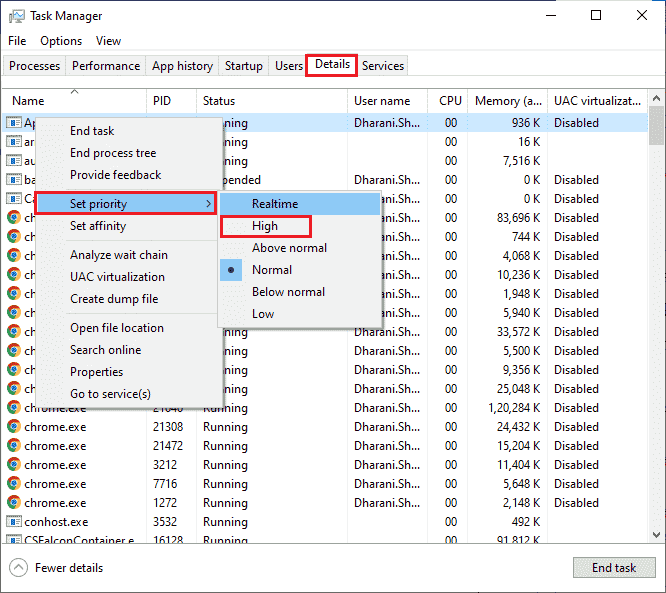
- Închide Managerul de activități, repornește computerul și verifică dacă problema a fost rezolvată.
Metoda 3: Setează performanță ridicată în Opțiunile de alimentare
Poți optimiza performanța jocului setând planul de alimentare pe „Performanță ridicată”. Urmează acești pași:
- Apasă tastele Windows + I pentru a deschide Setările.
- Derulează în jos lista și selectează „Sistem”.
- Alege „Pornire și repaus” și apoi „Setări suplimentare de alimentare”.
- În noua fereastră, selectează „Performanță ridicată”.
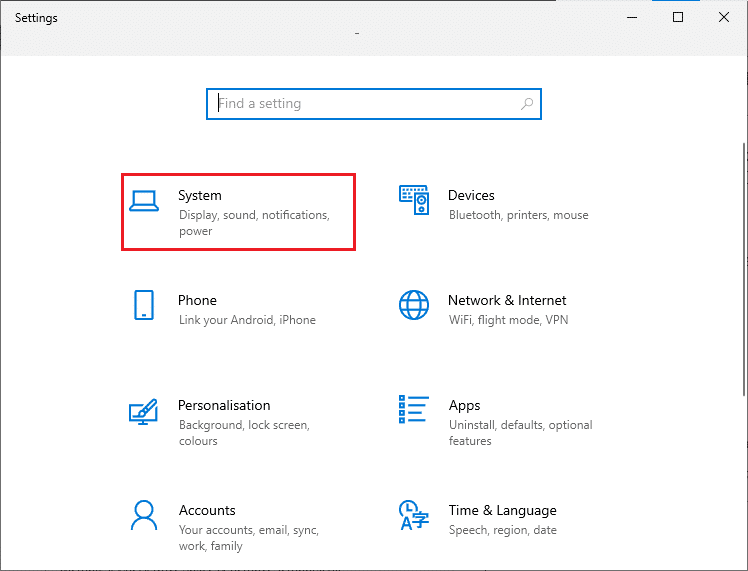
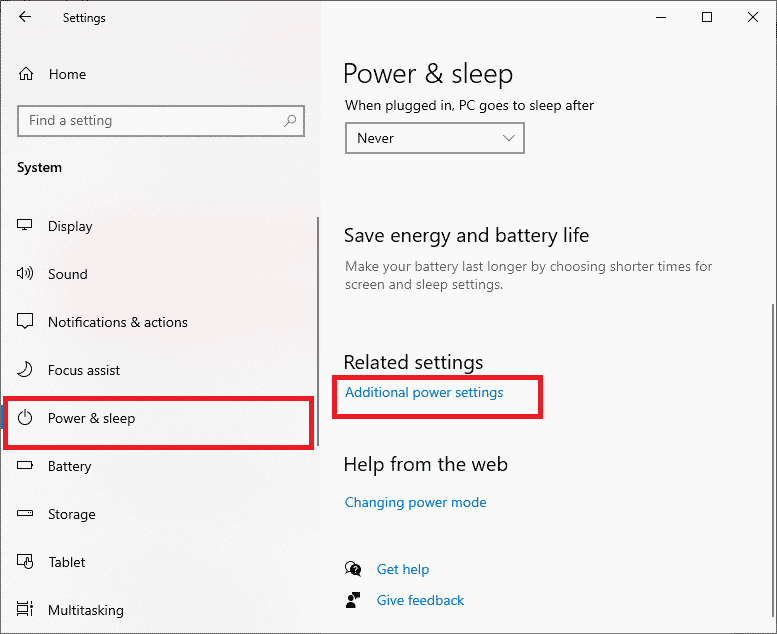
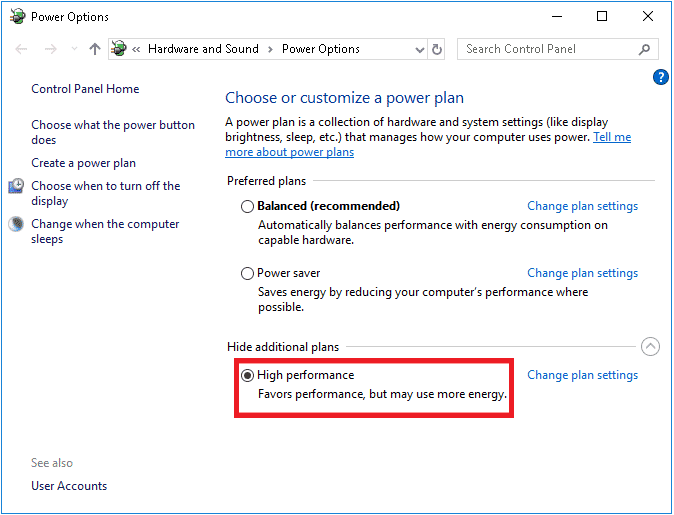
- Acum sistemul tău este optimizat. Verifică dacă blocarea jocului Forza Horizon 5 a fost rezolvată.
Metoda 4: Actualizează driverele grafice
Dacă metodele de mai sus nu funcționează, este posibil să ai drivere grafice învechite sau corupte. Actualizează driverele grafice urmând instrucțiunile din ghidul „4 moduri de a actualiza driverele grafice în Windows 10”.
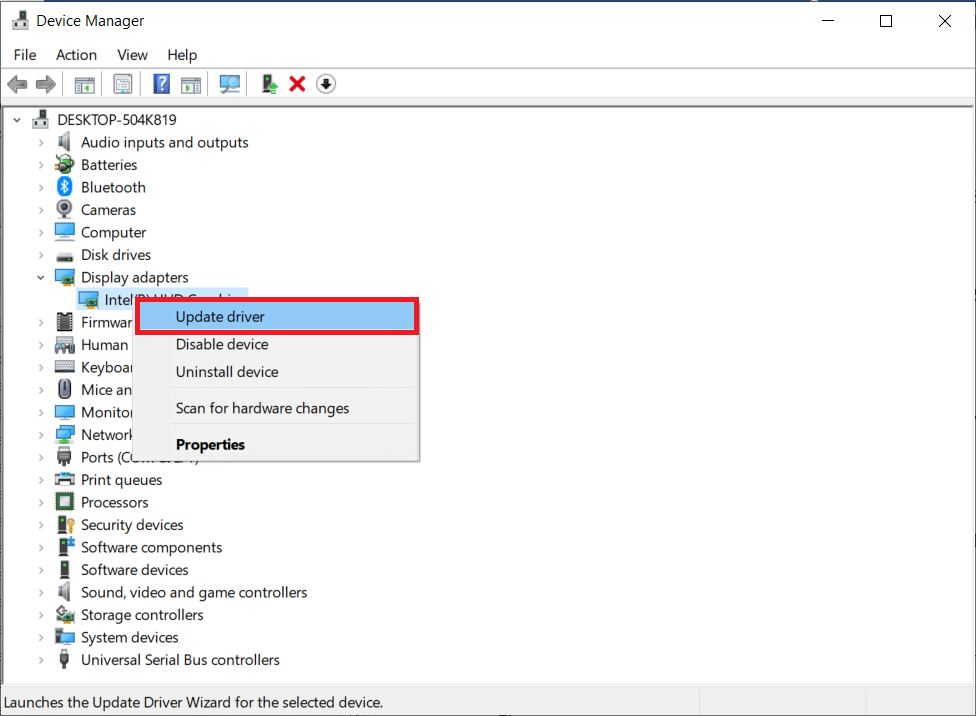
Metoda 5: Revino la versiunea anterioară a driverelor grafice
Dacă versiunea actuală a driverelor grafice nu este compatibilă cu jocul, încearcă să revii la versiunea anterioară. Urmează instrucțiunile din ghidul „Cum să revii la versiunile anterioare ale driverelor pe Windows 10”.
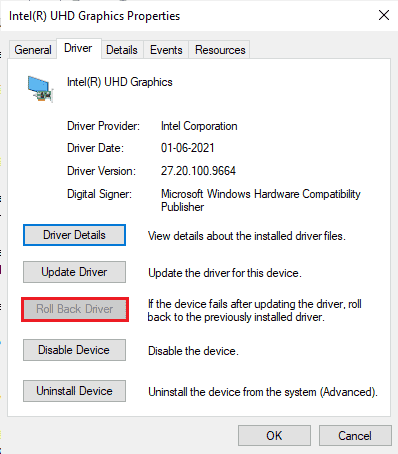
După ce ai revenit la versiunea anterioară, verifică dacă problema de blocare a jocului a fost rezolvată.
Metoda 6: Reinstalează driverele grafice
Dacă actualizarea driverelor nu a rezolvat problema, încearcă să le reinstalezi. Urmează instrucțiunile din ghidul „Cum să dezinstalezi și să reinstalezi driverele pe Windows 10”.
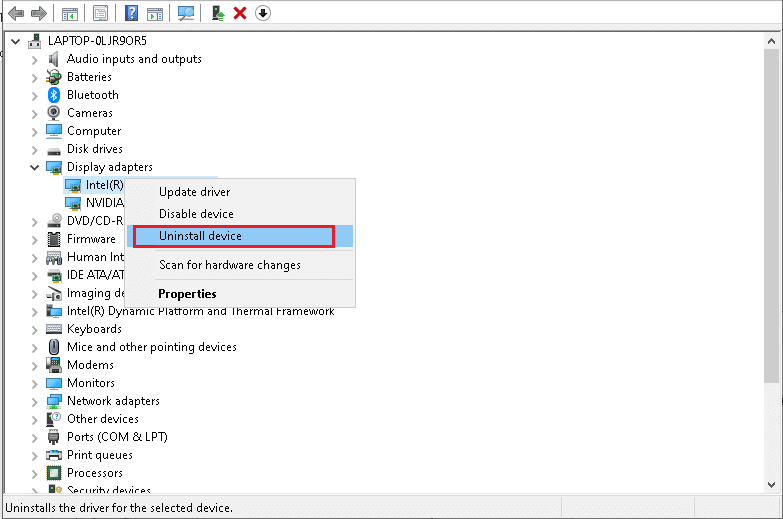
Verifică dacă blocarea jocului Forza Horizon 5 a fost rezolvată după reinstalarea driverelor grafice.
Metoda 7: Actualizează Windows
Erorile sistemului de operare pot provoca blocarea jocului. Actualizează Windows urmând pașii din ghidul „Cum să descarci și să instalezi cea mai recentă actualizare Windows 10”.
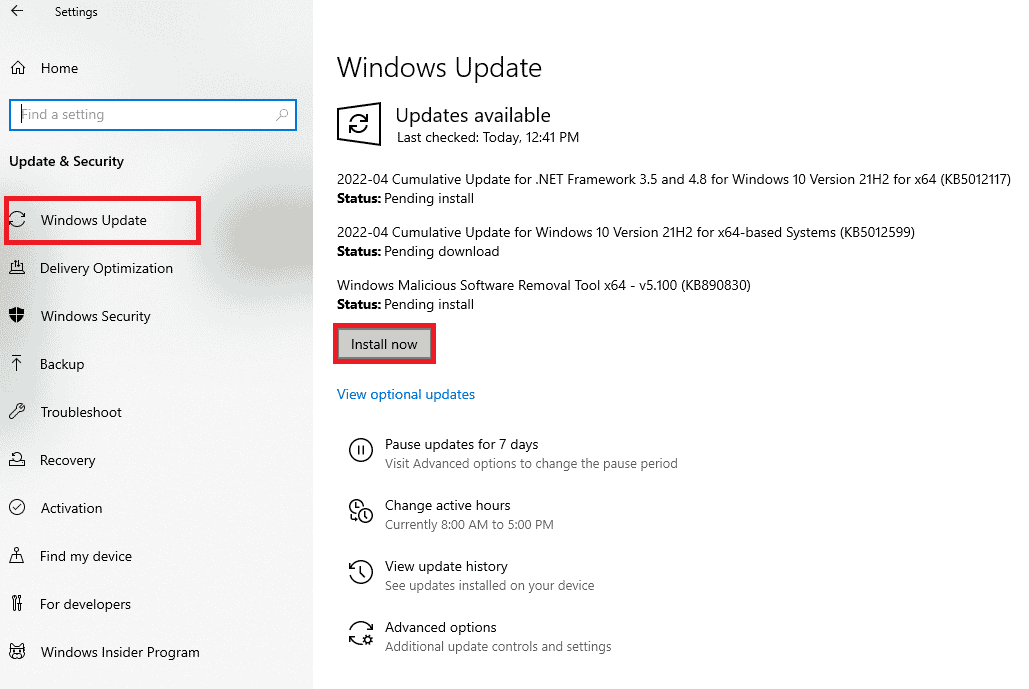
Verifică dacă problema blocării jocului a fost rezolvată după actualizarea sistemului de operare.
Metoda 8: Dezactivează temporar antivirusul (dacă este cazul)
Software-ul antivirus poate bloca unele actualizări ale jocului. Dezactivează temporar antivirusul terț sau încorporat și verifică dacă acest lucru rezolvă blocările. Urmează instrucțiunile din ghidul „Cum să dezactivezi temporar antivirusul pe Windows 10”.
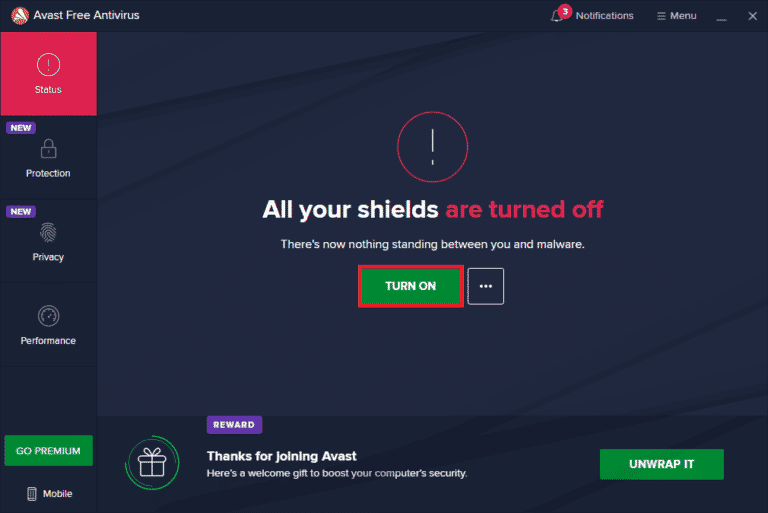
După ce ai rezolvat problema, reactivează programul antivirus.
Metoda 9: Dezactivează Paravanul de protecție Windows Defender (nu este recomandat)
Uneori, Paravanul de protecție Windows Defender poate împiedica lansarea jocului. Dezactivează temporar firewall-ul și verifică dacă rezolvă problema. Urmează instrucțiunile din ghidul „Cum să dezactivezi Paravanul de protecție Windows 10”. De asemenea, consultă ghidul „Permiteți sau blocați aplicații prin Windows Firewall” pentru a permite jocului să ruleze prin firewall.
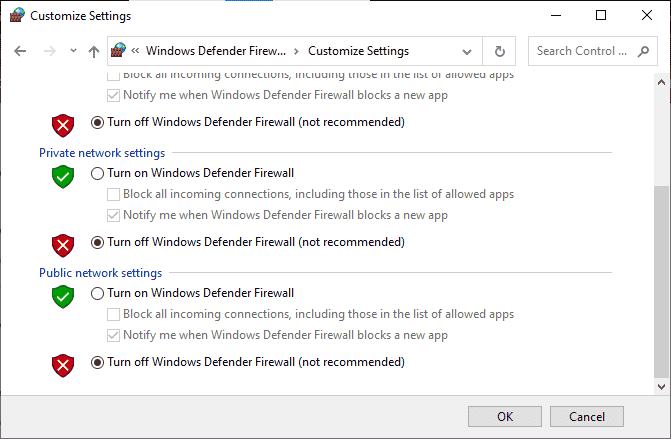
Asigură-te că reactivezi firewall-ul după testare.
Metoda 10: Resetează Microsoft Store
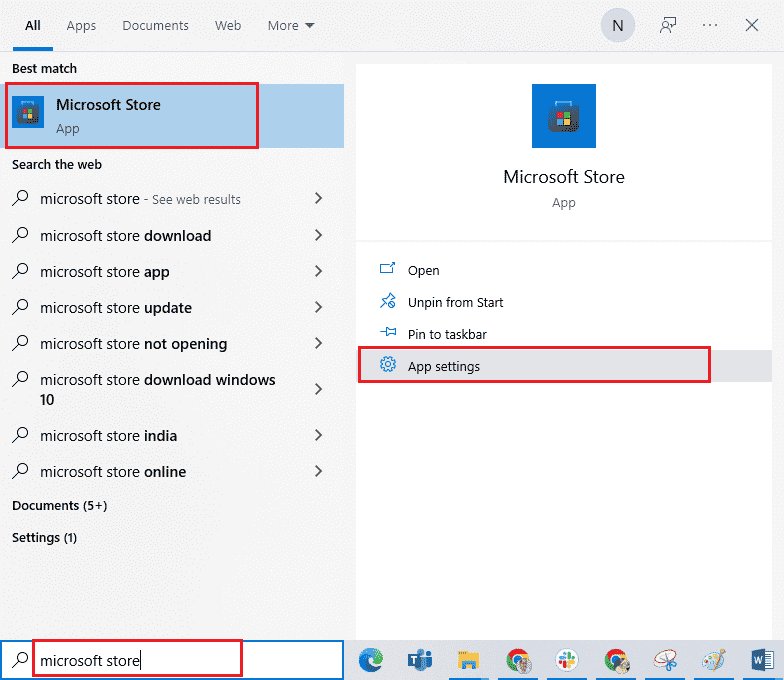
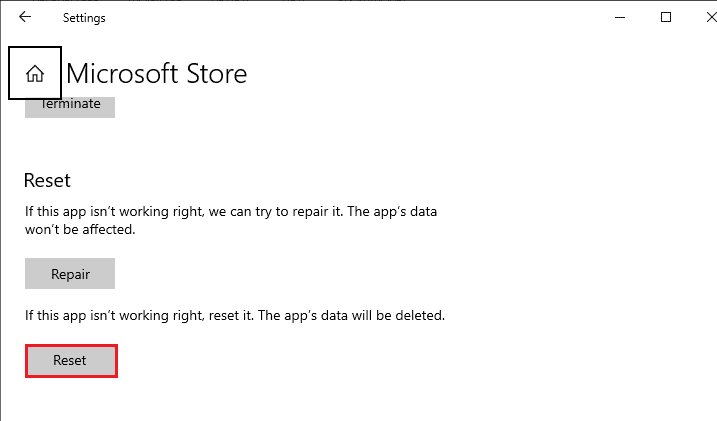
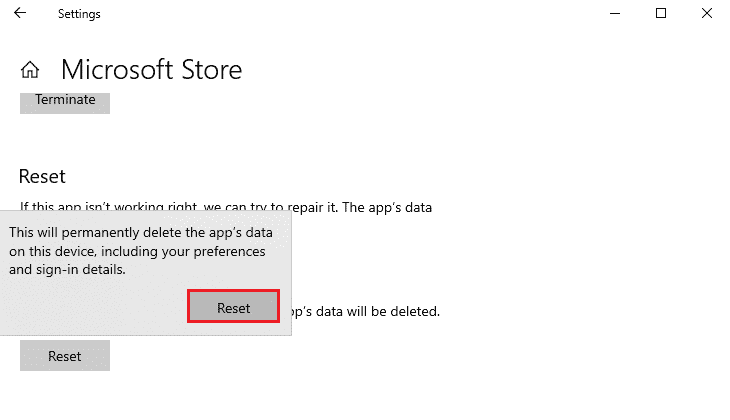
Ștergerea cache-ului și datelor Microsoft Store poate rezolva blocările. Acest proces șterge datele cache, datele de conectare, setările și preferințele, dar nu afectează aplicațiile instalate. Urmează pașii de mai jos:
- Apasă tasta Windows, scrie „Microsoft Store” și selectează „Setări aplicație”.
- Derulează în jos și apasă pe „Resetare”.
- Confirmă acțiunea apăsând din nou pe „Resetare” și repornește computerul.
Metoda 11: Reînregistrează Microsoft Store
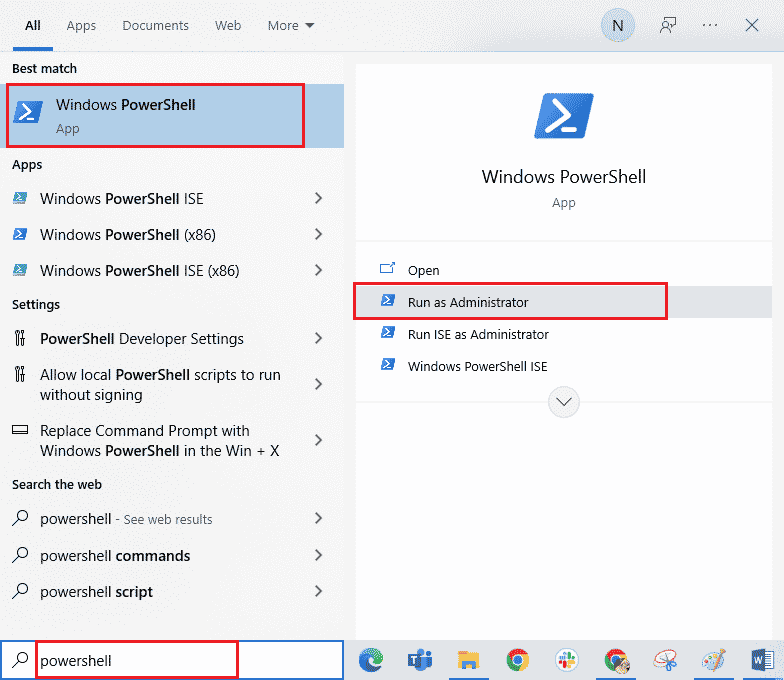
Dacă resetarea Microsoft Store nu a funcționat, încearcă să reînregistrezi magazinul, urmând instrucțiunile de mai jos:
- Apasă tasta Windows, scrie „Windows PowerShell” și apasă pe „Executare ca administrator”.
- Copiază și lipește următoarea comandă și apasă „Enter”:
PowerShell -ExecutionPolicy Unrestricted -Command "& {$manifest = (Get-AppxPackage Microsoft.WindowsStore).InstallLocation + 'AppxManifest.xml' ; Add-AppxPackage -DisableDevelopmentMode -Register $manifest}
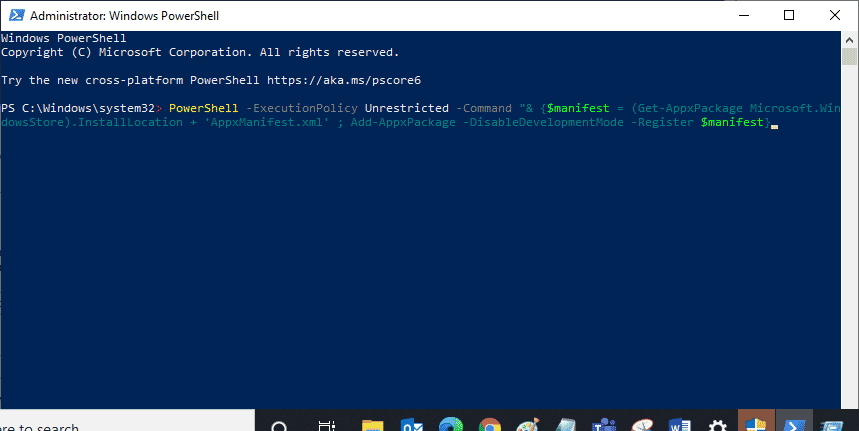
Așteaptă până când comanda se execută și verifică dacă problema a fost rezolvată.
Metoda 12: Repară Microsoft Visual C++ Redistributable
Încearcă să repari pachetele redistribuibile Microsoft Visual C++ pentru a rezolva blocarea jocului Forza Horizon 5. Urmează acești pași:
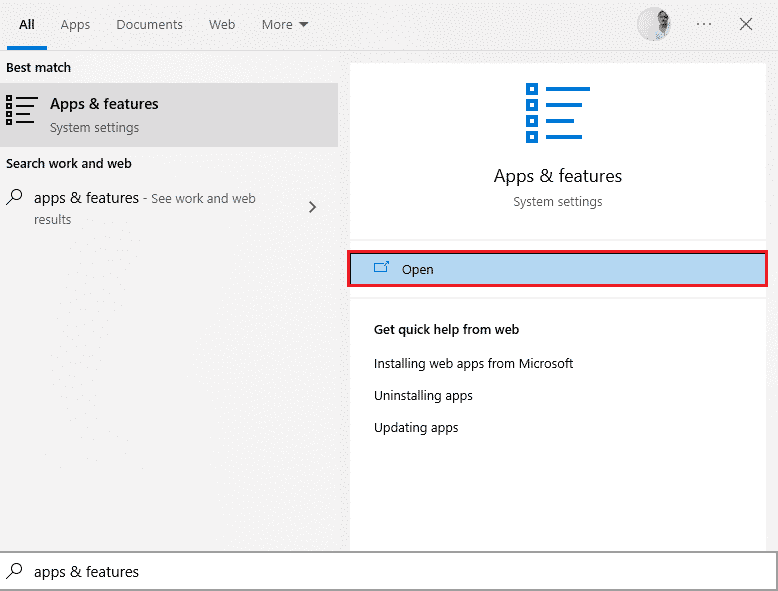
- Apasă tasta Windows și scrie „Aplicații și caracteristici” și apasă „Deschidere”.
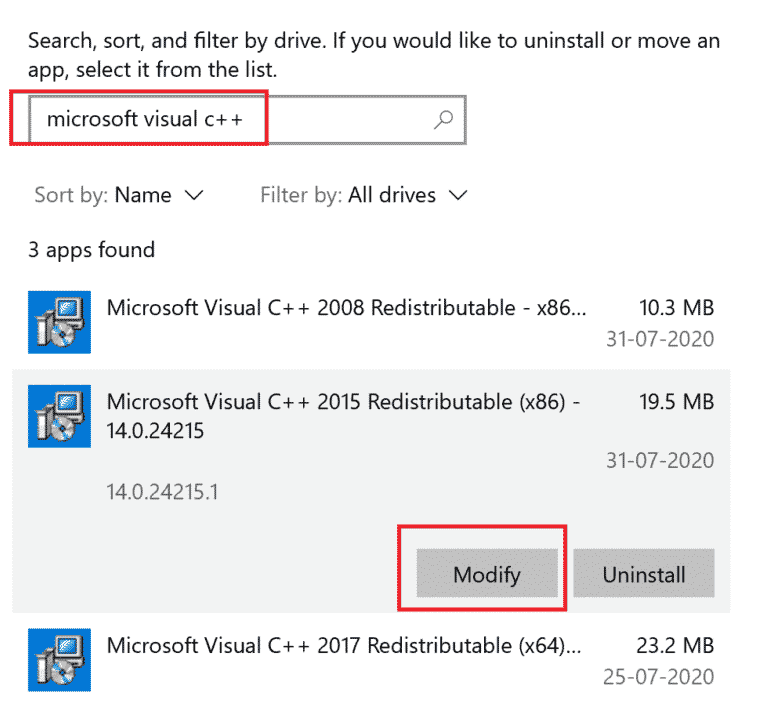
- În bara de căutare, scrie „Microsoft Visual C++”.
- Apasă pe primul rezultat și apoi pe „Modificare”.
- În caseta de dialog UAC, apasă „Da”.
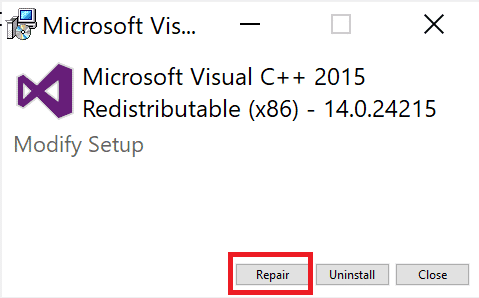
- În fereastra pop-up, apasă pe „Reparare” și așteaptă finalizarea procesului.
- Repetă acești pași pentru fiecare pachet C++.
- Repornește computerul.
Deschide jocul și verifică dacă funcționează. Dacă nu, încearcă reinstalarea C++ Redistributable.
Metoda 13: Reinstalează Microsoft Visual C++ Redistributable
Dacă repararea pachetelor Microsoft C++ Visual Redistributable nu a rezolvat problema, va trebui să le reinstalezi. Urmează pașii de mai jos:
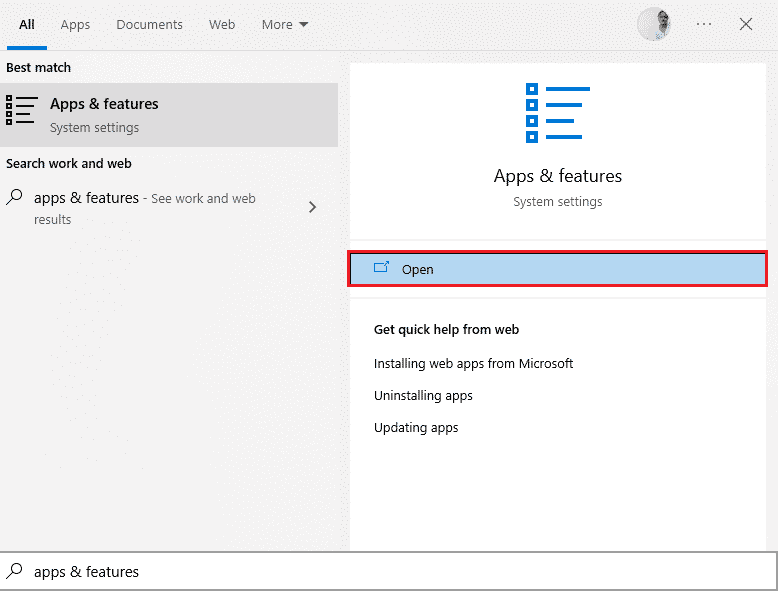
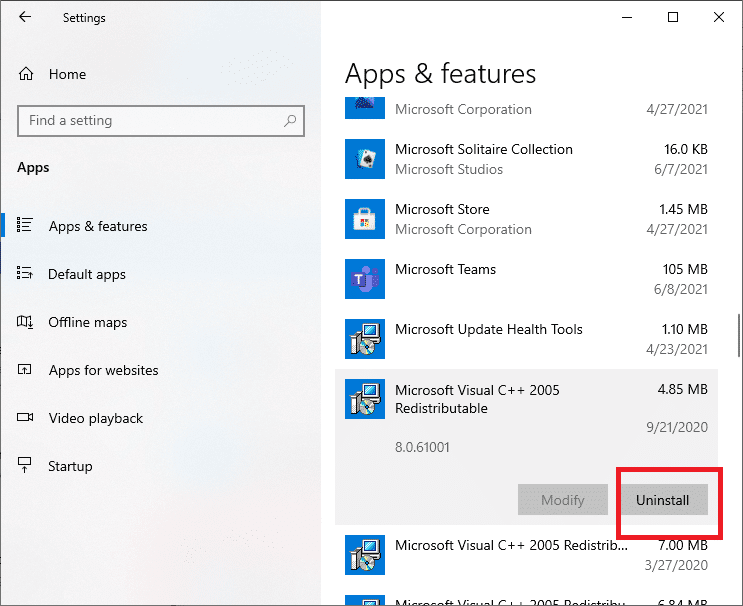
- Deschide fereastra „Aplicații și caracteristici”.
- Apasă pe primul rezultat și apoi pe „Dezinstalare”. Repetă procesul pentru toate pachetele C++.
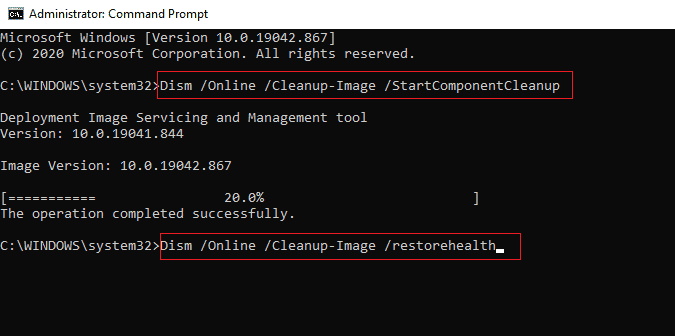
- Deschide promptul de comandă ca administrator.
- Scrie următoarea comandă și apasă „Enter”:
Dism.exe /online /Cleanup-Image /StartComponentCleanup
- După finalizarea procesului, repornește computerul.
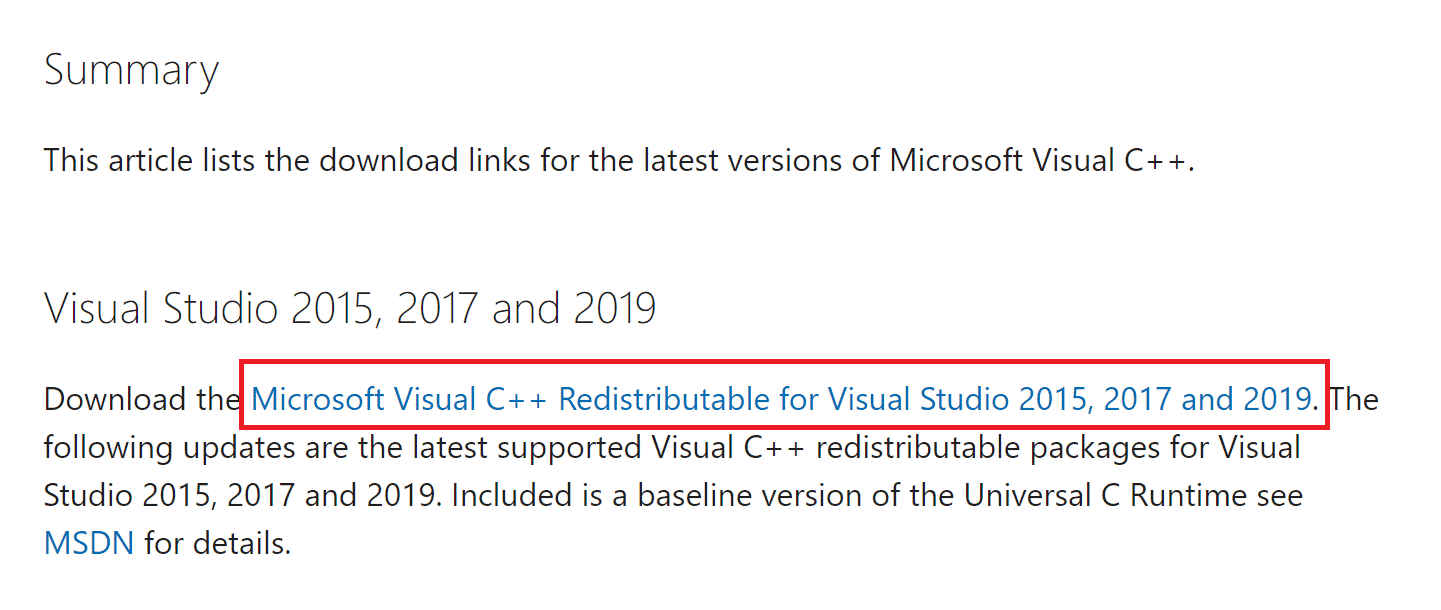
- Vizitează site-ul Microsoft pentru a descărca cele mai recente pachete C++.
- Deschide fișierul descărcat și instalează pachetele, urmând instrucțiunile de pe ecran.
- Repornește computerul.
- Deschide jocul și verifică dacă problema a fost rezolvată.
Metoda 14: Reinstalează DirectX
Pentru o experiență multimedia optimă, asigură-te că DirectX este instalat și actualizat. DirectX îmbunătățește experiența media, mai ales în jocuri și aplicații grafice. Urmează pașii de mai jos:
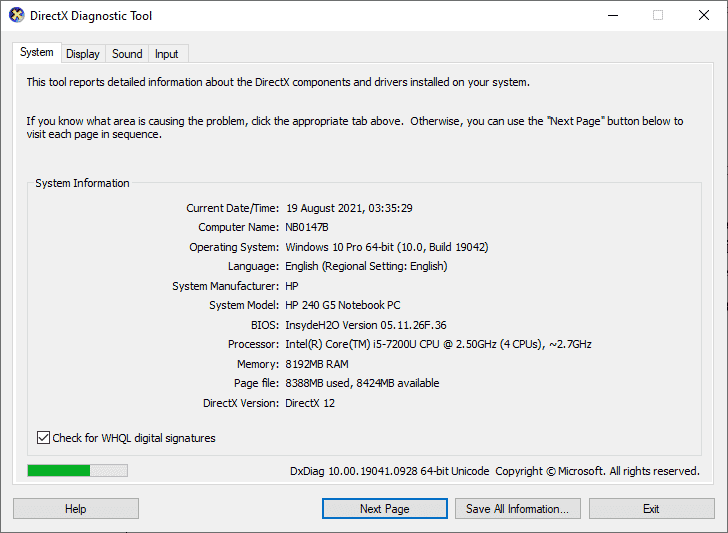
- Deschide fereastra „Executare”, tastează „dxdiag” și apasă „Enter” pentru a lansa instrumentul de diagnosticare DirectX.
- Dacă sistemul tău are deja DirectX 12, va apărea ecranul următor.
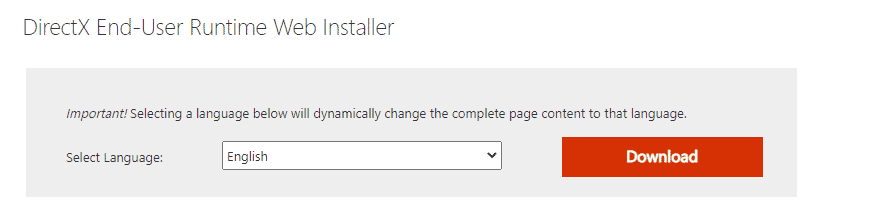
- Dacă nu ai DirectX 12, descarcă-l de pe site-ul oficial și instalează-l.
Verifică dacă problema persistă după instalare.
Metoda 15: Reinstalează Forza Horizon (FH5) (versiunea UWP)
Dacă nicio metodă nu a funcționat, încearcă reinstalarea jocului. Acest proces va reseta toate setările și configurațiile, crescând șansele de rezolvare a problemei de blocare. Urmează pașii de mai jos:
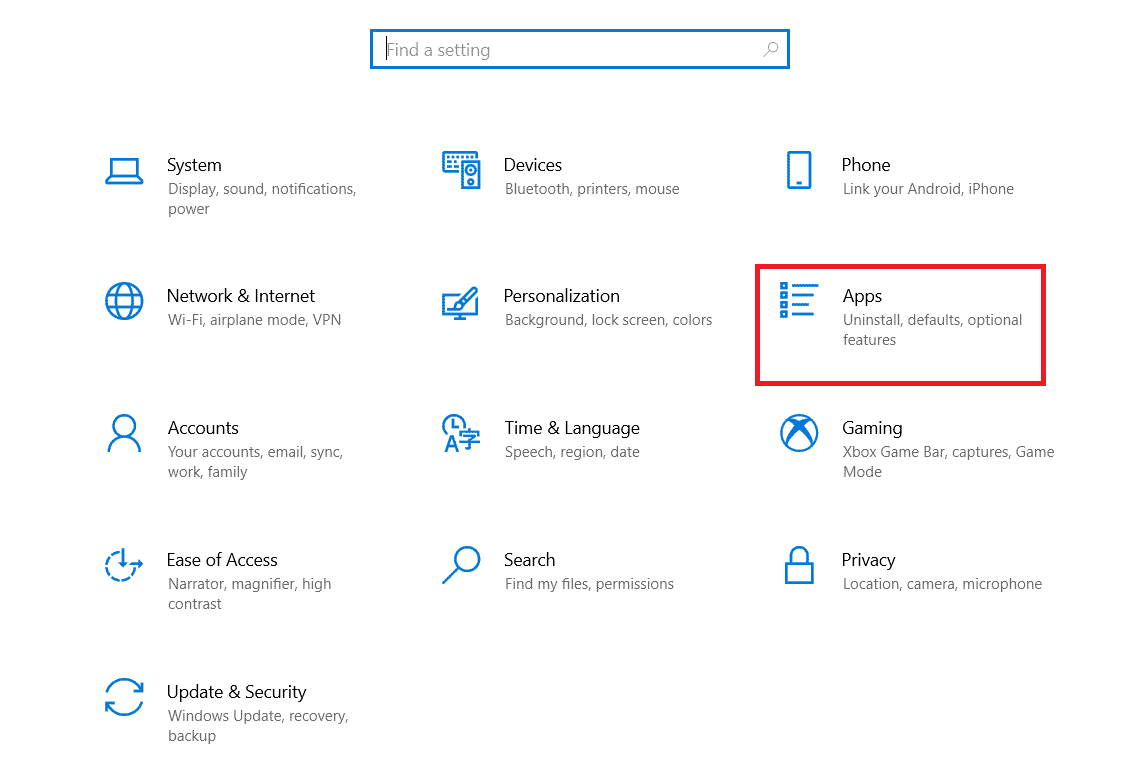
- Apasă tastele Windows + I pentru a deschide Setările.
- Apasă pe „Aplicații”.
- Caută și apasă pe „Forza Horizon (FH5)” și selectează „Dezinstalare”.
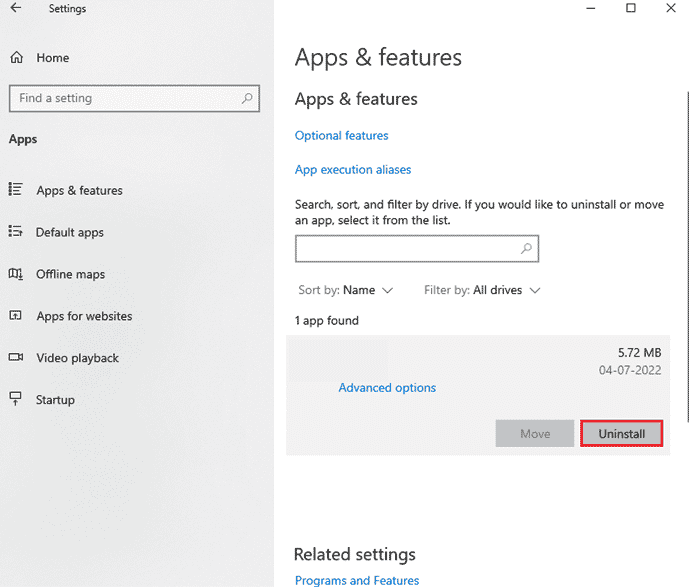
- Confirmă dezinstalarea dacă este necesar și repornește computerul.
- Descarcă din nou jocul din Microsoft Store.
<img width=”700″ height=”714″ src=”https://wilku.top