Numeroși utilizatori de computere s-au confruntat cu o problemă neașteptată: blocarea aplicației Radeon WattMan. Această eroare, care poate afecta sistemele cu grafică AMD Radeon, are diverse cauze. Dacă dorești să rezolvi această dificultate, continuă să citești acest articol. Vei afla detalii despre ce este Radeon WattMan și metodele de a remedia această eroare specifică. Așadar, parcurge textul pentru a elimina problema blocării AMD WattMan.
Rezolvarea blocării AMD Radeon WattMan pe Windows 10
Poate te întrebi: ce este Radeon WattMan? Radeon WattMan este un instrument de gestionare a energiei oferit de AMD, care controlează frecvențele nucleului și memoriei, viteza ventilatoarelor, tensiunea GPU-ului și temperatura. Este folosit pentru a permite funcții de overclocking pe PC. De asemenea, este apreciat pentru acuratețea cu care reglementează procesul de overclocking. Înainte de a trece la alte aspecte, să analizăm motivele care declanșează apariția acestei erori Radeon WattMan pe computer.
- Funcția de pornire rapidă activă
- Fișiere de sistem deteriorate
- Overclocking GPU
- Probleme cu driverul grafic
- Placă grafică defectă
Acestea sunt câteva dintre cauzele posibile. Acum, să explorăm metodele care explică cum să remediem această problemă.
Metoda 1: Dezactivarea pornirii rapide
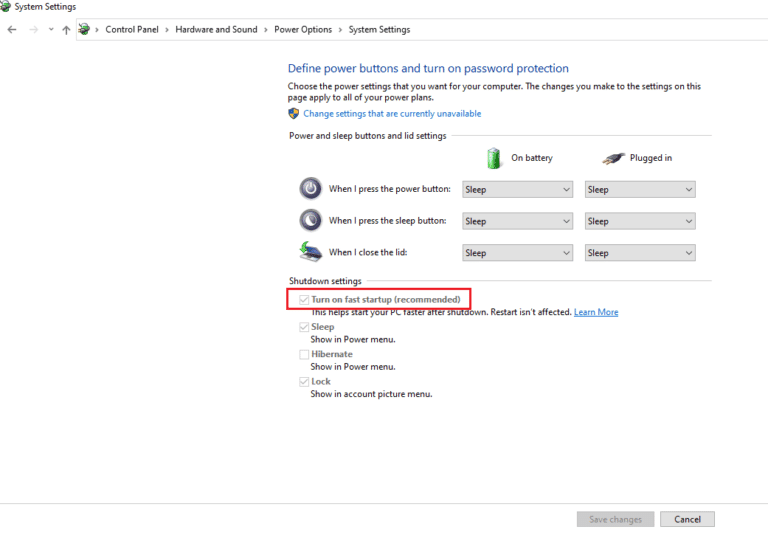
Dacă funcția Pornire rapidă este activată, sistemul ar putea să nu încarce corect driverul grafic. Acest lucru poate duce la probleme cu driverele și, implicit, la blocarea Radeon WattMan. Pentru a corecta această eroare, trebuie să dezactivezi funcția de pornire rapidă, astfel încât driverele grafice să fie încărcate corespunzător. Dezactivarea acestei funcții poate rezolva instantaneu problema blocării AMD WattMan.
Metoda 2: Reinstalarea driverelor grafice
Chiar dacă ai dezactivat pornirea rapidă, dar eroarea persistă, încearcă să instalezi cea mai recentă versiune a driverului grafic. Această acțiune va înlocui driverele vechi sau corupte cu unele actualizate. Urmează pașii de mai jos pentru a face acest lucru și a rezolva problema blocării Radeon WattMan.
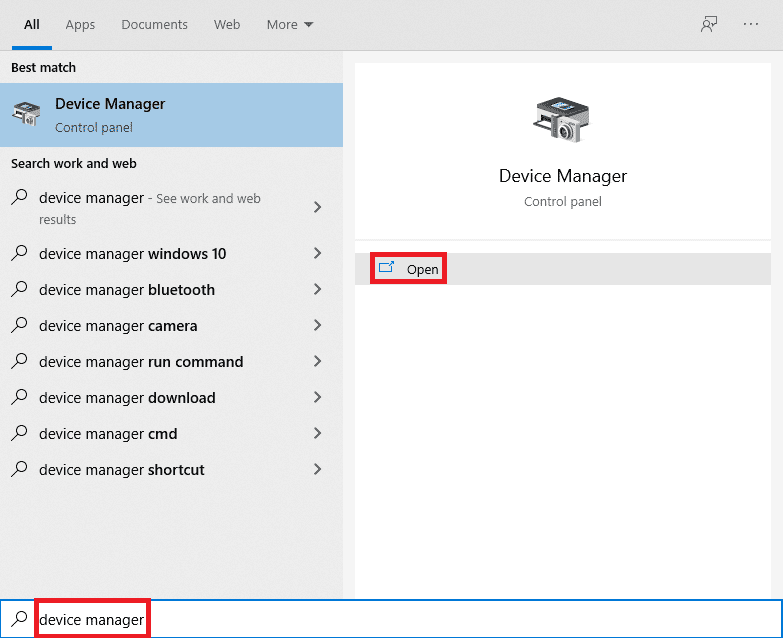
1. Scrie „Manager dispozitive” în bara de căutare Windows și dă clic pe opțiunea „Deschidere”.
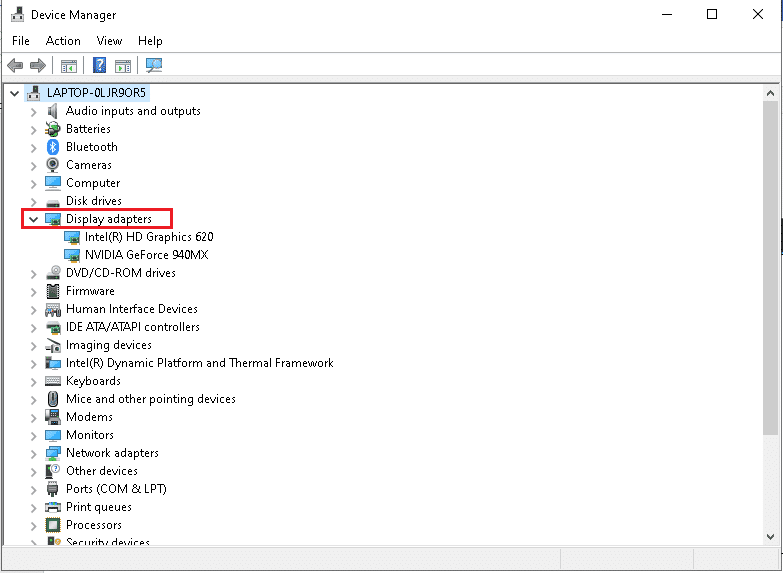
2. Extinde secțiunea „Adaptoare de afișare”.
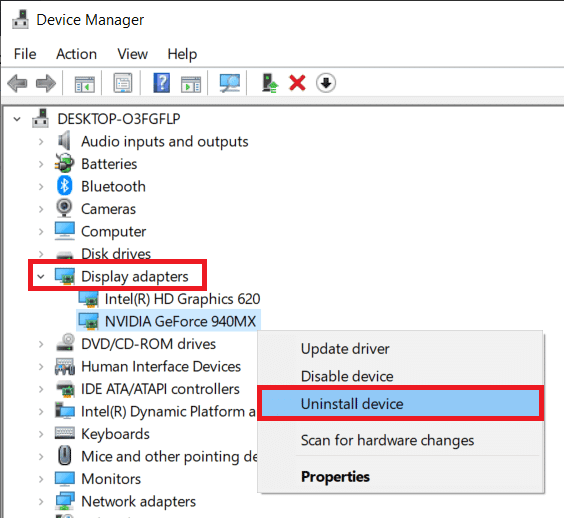
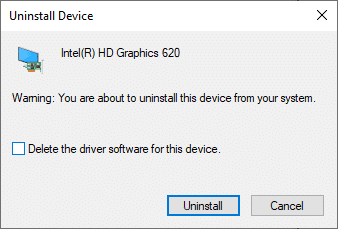
3. Dă clic dreapta pe driverul grafic vizat și selectează „Dezinstalare dispozitiv”.
4. Bifează caseta pentru „Ștergeți software-ul driverului pentru acest dispozitiv” și confirmă dezinstalarea.
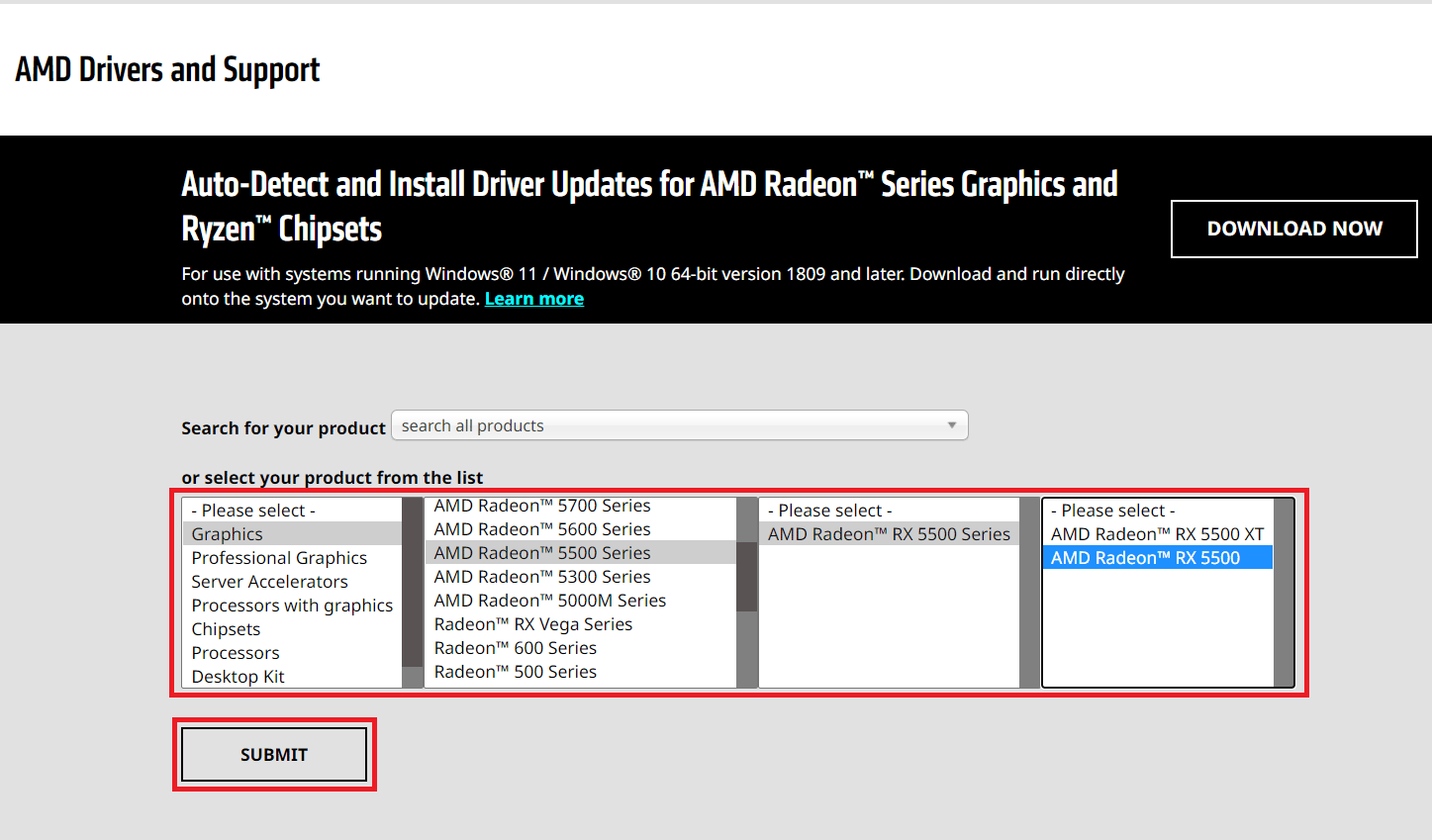
5. Accesează pagina de suport AMD pentru a găsi și descărca driverele grafice actualizate.
6. Selectează driverul corect pentru dispozitivul tău din listă și apasă pe „TRIMITE”.
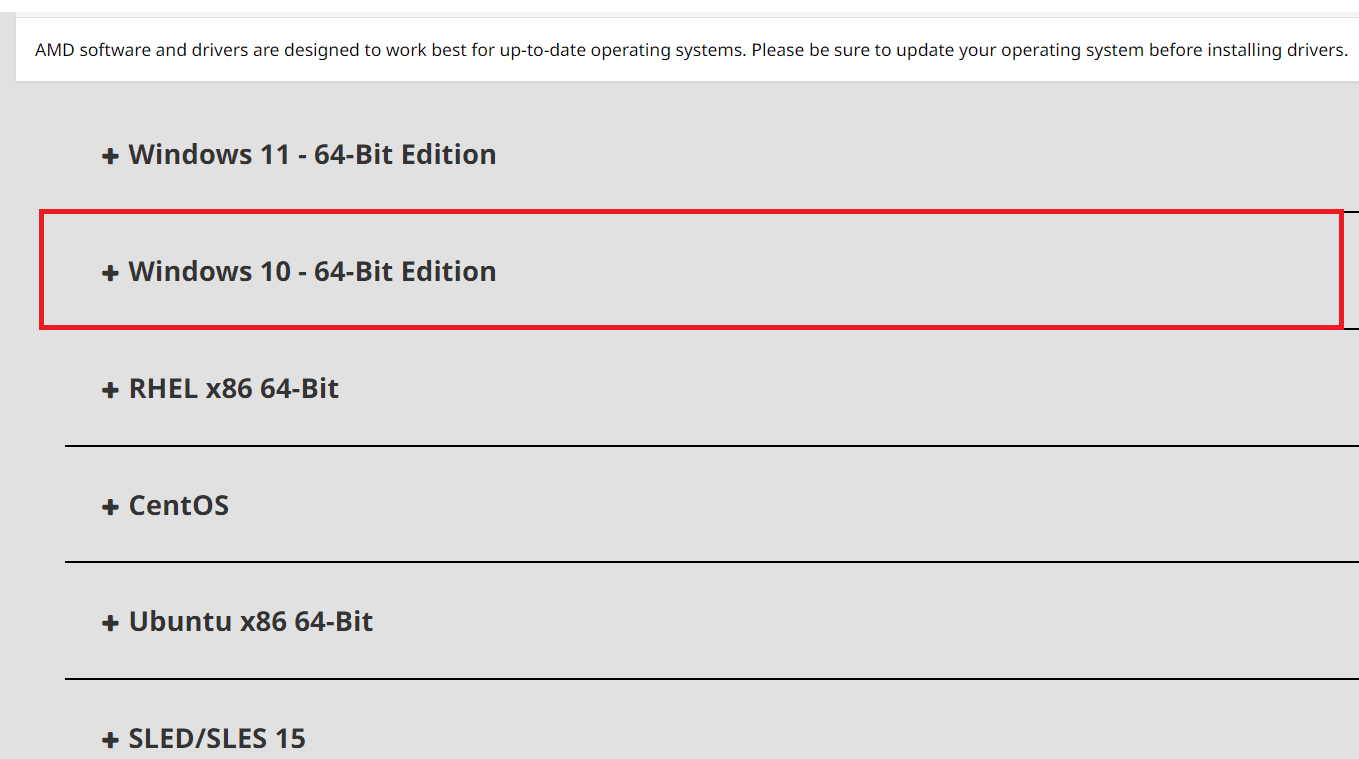
7. Alege sistemul de operare corespunzător dispozitivului tău pentru descărcarea driverelor.
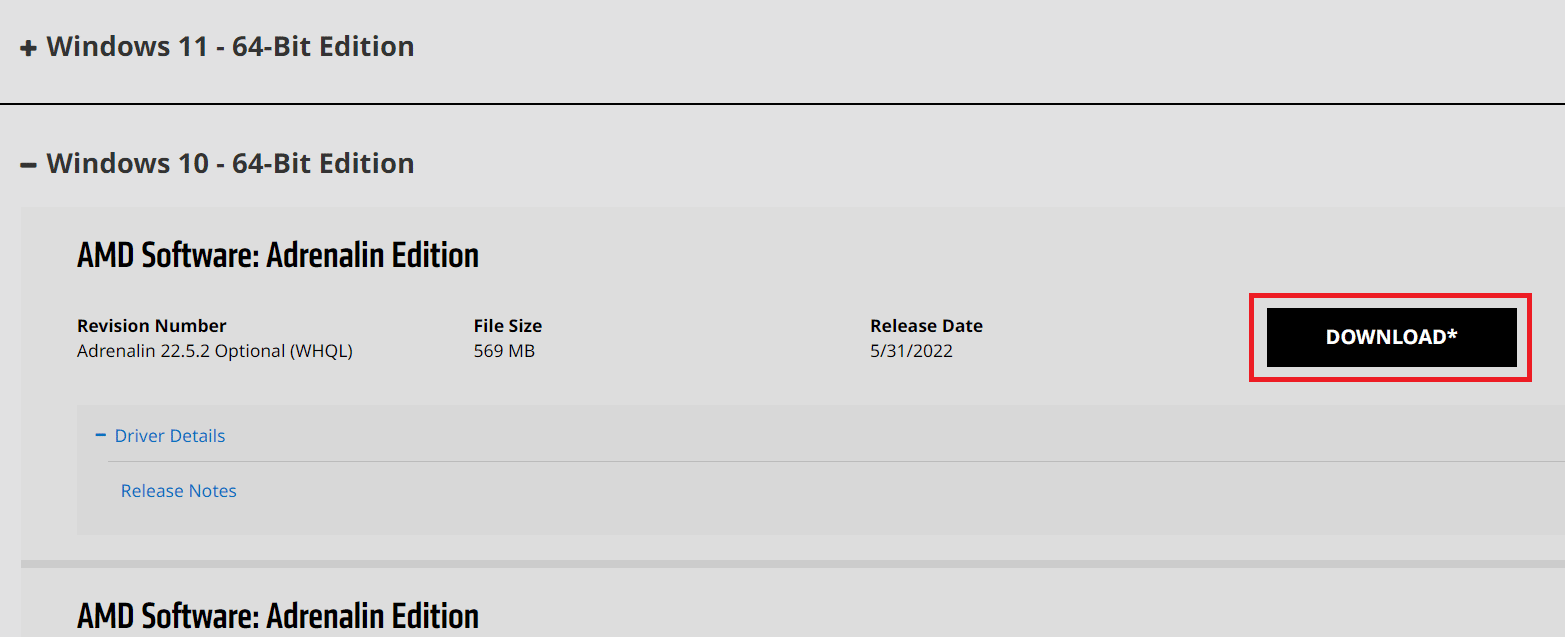
8. Apasă butonul „DOWNLOAD” pentru a începe descărcarea.
9. Urmează instrucțiunile de pe ecran pentru instalarea driverului. Apoi, verifică dacă eroarea de blocare Radeon WattMan a fost rezolvată.
Metoda 3: Evită overclocking-ul GPU
Dacă frecvența grafică a computerului depășește limita recomandată de producător, poate apărea eroarea de blocare Radeon WattMan. Deși overclocking-ul poate îmbunătăți performanța, el poate cauza probleme și erori. Prin urmare, este recomandat să nu overclockezi GPU-ul pentru a preveni erori precum resetarea setărilor Radeon WattMan din cauza defectelor neașteptate ale sistemului.
Metoda 4: Repararea fișierelor de sistem
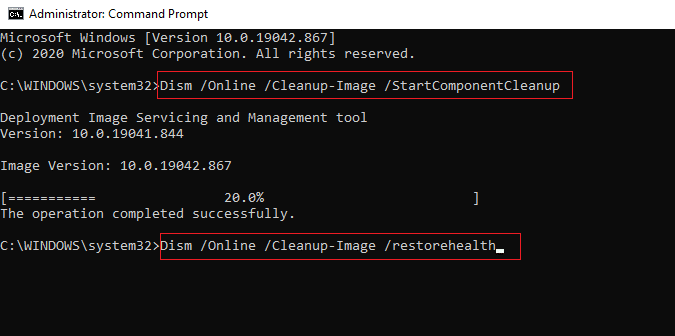
Uneori, fișierele de sistem corupte pot duce la apariția erorii de blocare Radeon WattMan pe computerele cu plăci grafice AMD Radeon. Poți remedia această eroare reparând fișierele cu instrumentul DISM sau comanda SFC scan now. Urmează un ghid detaliat despre cum să repari fișierele de sistem pe Windows 10 pentru a rezolva eroarea Radeon WattMan.
Metoda 5: Dezinstalarea programelor de overclocking
Radeon WattMan fiind un instrument de overclocking, este posibil să nu funcționeze corect alături de alte aplicații similare. Pentru a remedia eroarea, dezinstalează orice alt program de overclocking de pe computer, urmând pașii de mai jos.
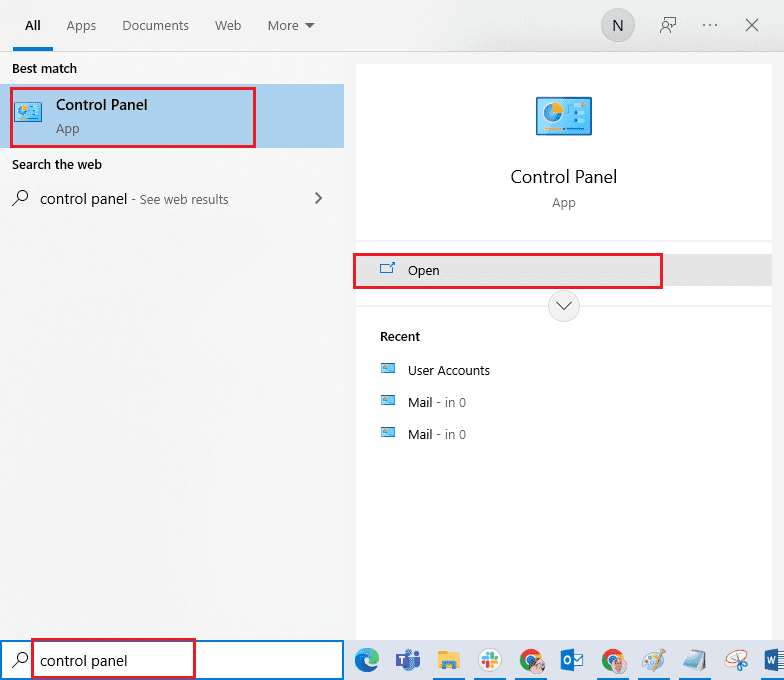
1. Apasă tasta Windows, scrie „Panou de control” și dă clic pe „Deschidere”.
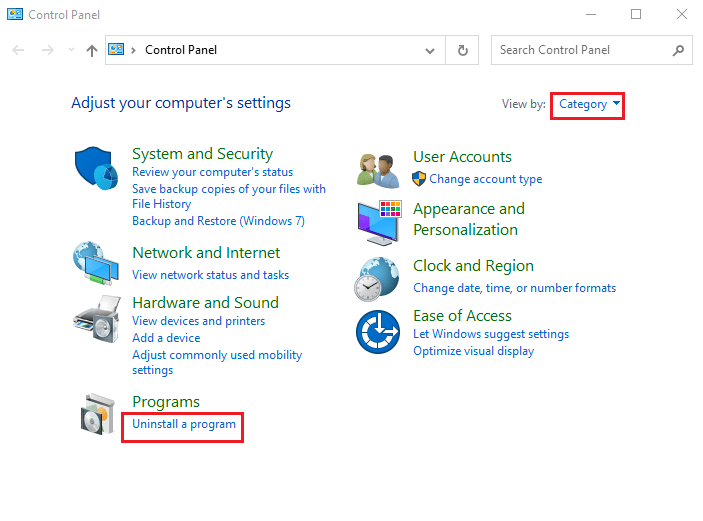
2. Schimbă afișajul la „Categorie” și selectează opțiunea „Dezinstalare program” din secțiunea „Programe”.
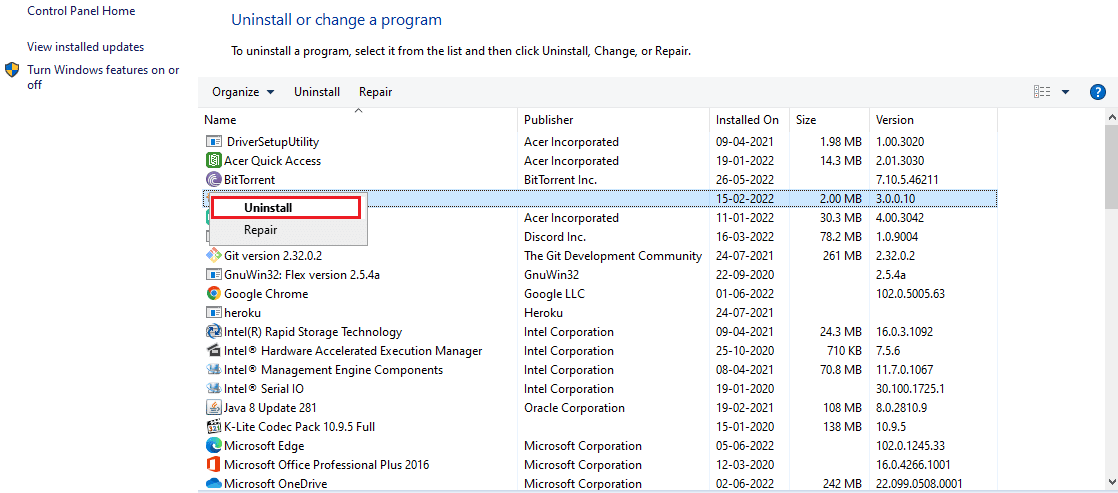
3. Din lista de programe instalate, găsește aplicația de overclocking și dă clic dreapta pe ea.
4. Selectează opțiunea „Dezinstalare” și confirmă în fereastra pop-up.
5. Urmează instrucțiunile de pe ecran pentru a dezinstala programele de overclocking selectate.
6. În cele din urmă, repornește computerul pentru a verifica dacă eroarea Radeon WattMan a fost rezolvată.
Metoda 6: Înlocuirea plăcii grafice
Dacă niciuna dintre metodele anterioare nu a funcționat, ia în considerare înlocuirea plăcii grafice. Poți folosi și placa grafică integrată dacă sistemul tău are un procesor Intel. Această soluție poate rezolva problema și alte dificultăți grafice neidentificate.
***
Sperăm că ai înțeles metodele de rezolvare a problemei blocării Radeon WattMan pe computerul tău Windows. Dacă ai întrebări despre acest articol sau sugestii pentru alte subiecte pe care ai dori să le abordăm, trimite-le în secțiunea de comentarii de mai jos.