În timpul navigării pe internet, s-ar putea să întâmpinați o eroare care semnalează că adresa IP a serverului nu a putut fi identificată. Această problemă este frecventă în rândul utilizatorilor browserului Google Chrome. Vă prezentăm un ghid practic pentru a corecta eroarea „adresa IP a serverului nu a putut fi găsită” pe sistemele Windows 10. Continuați să citiți pentru a afla cum!
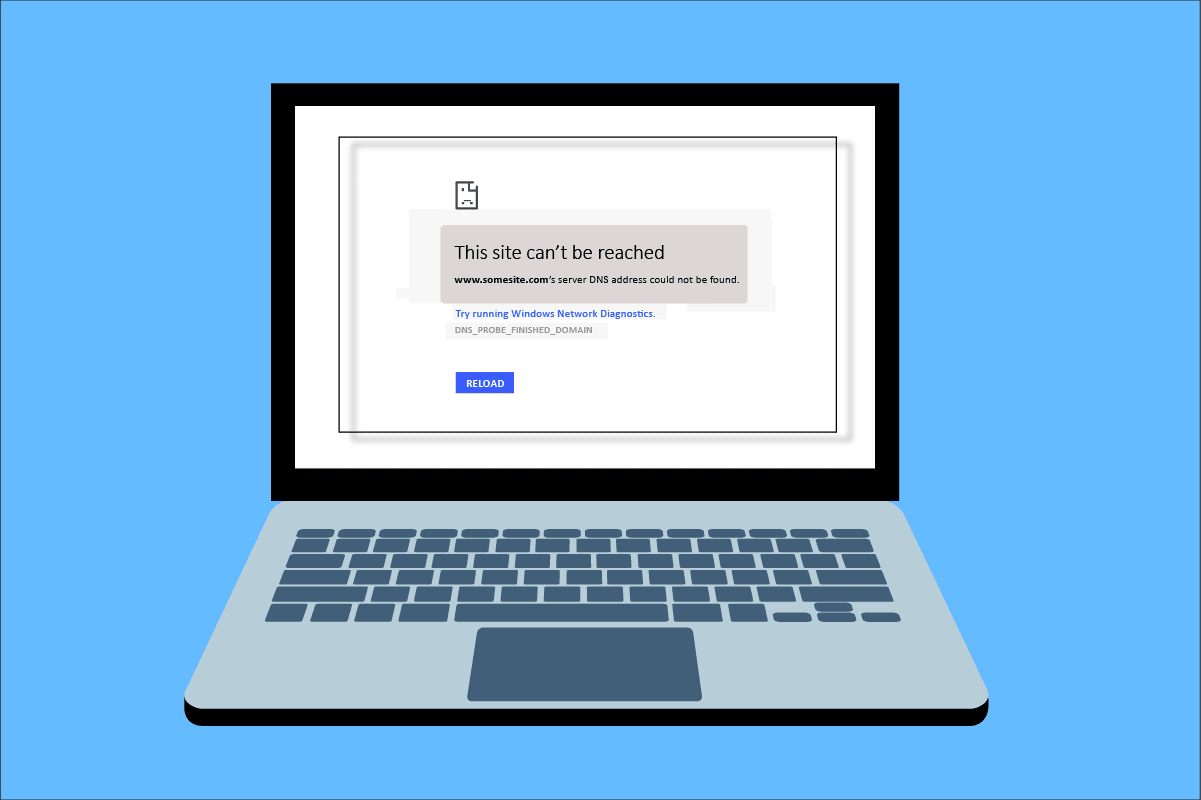
Soluții pentru eroarea „Adresa IP a serverului nu a putut fi găsită” în Windows 10
Google Chrome este unul dintre cele mai utilizate browsere web. Dacă întâmpinați această eroare în timp ce utilizați Chrome, nu vă îngrijorați! Problema poate fi cauzată de mai mulți factori, cum ar fi:
- O conexiune la internet instabilă
- Fișiere cache și cookie-uri corupte în browser
- O adresă IP incorectă
- O memorie cache DNS coruptă
- Drivere de rețea învechite
Am compilat o listă cu toate metodele posibile pentru a rezolva această problemă pe Windows 10.
Metoda 1: Depanarea adaptorului de rețea
Eroarea poate apărea din cauza problemelor de rețea. Puteți utiliza instrumentul de depanare a adaptorului de rețea pentru a remedia orice eroare legată de acesta. Consultați ghidul nostru pentru depanarea conexiunii de rețea în Windows 10.
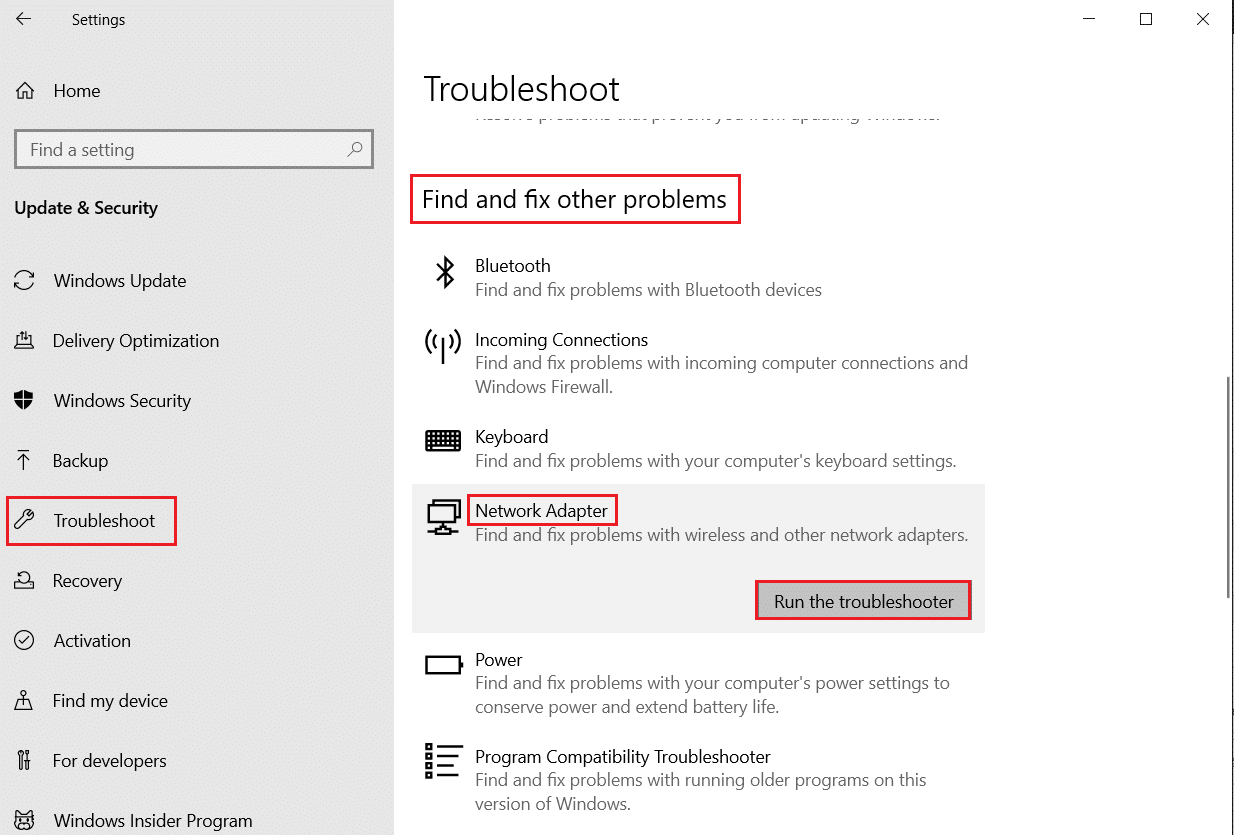
Metoda 2: Curățarea memoriei cache a browserului
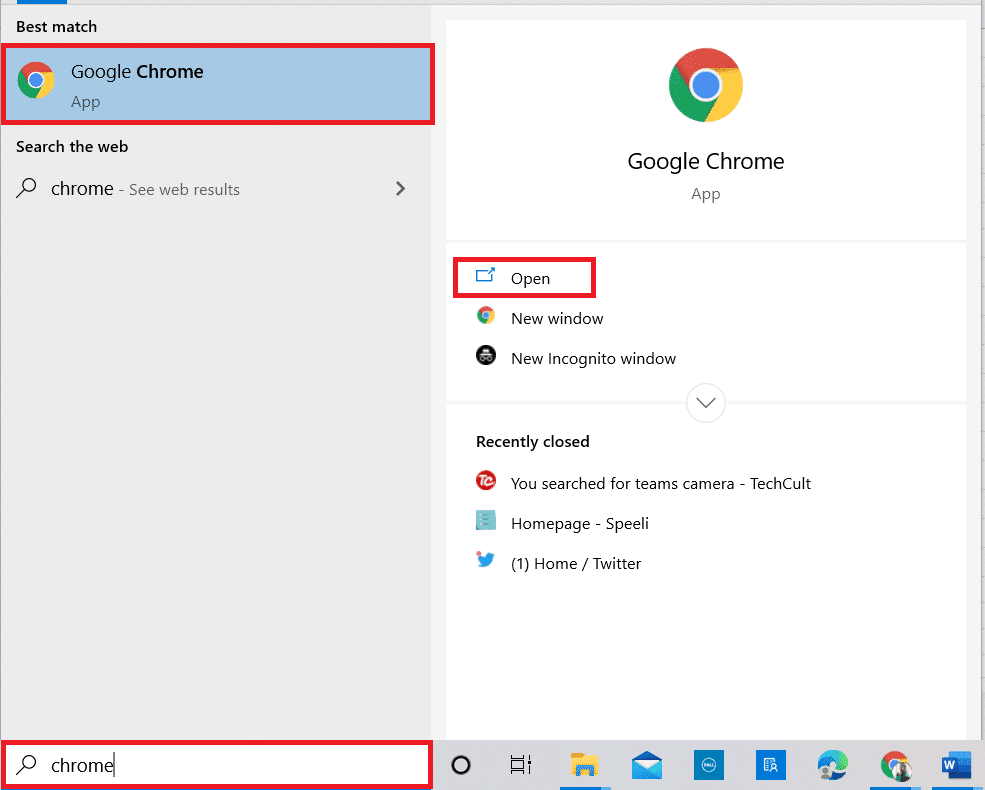
Este posibil ca fișierele cache din browser să fie corupte. Încercați să ștergeți memoria cache și cookie-urile și verificați dacă eroarea persistă. Urmați acești pași pentru a curăța memoria cache a browserului:
1. Deschideți browserul Chrome.
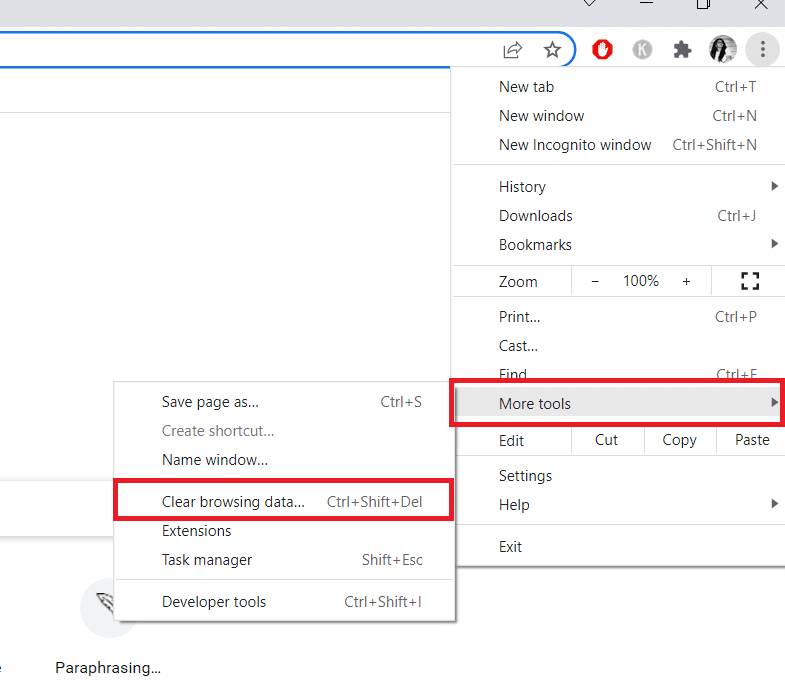
2. Dați clic pe pictograma cu trei puncte din colțul din dreapta sus.
3. Selectați opțiunea „Mai multe instrumente”.
4. Alegeți „Ștergeți datele de navigare…”.
Notă: Puteți introduce direct în bara de adrese chrome://settings/clearBrowserData pentru a accesa pagina istoricului browserului.
5. În fereastra următoare, selectați intervalul de timp și bifați căsuțele „Cookie-uri și alte date despre site-uri” și „Imagini și fișiere stocate în cache”.
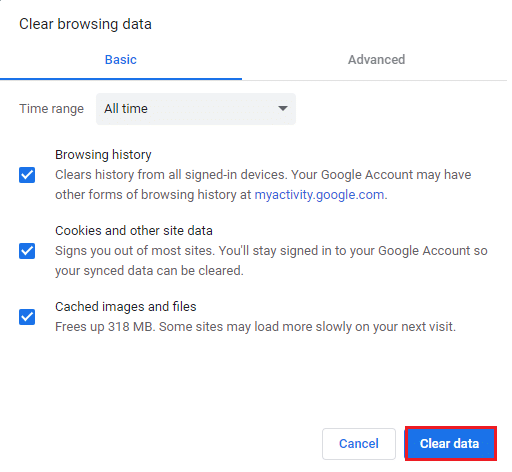
6. Apăsați butonul „Ștergeți datele”.
Metoda 3: Golirea memoriei cache DNS
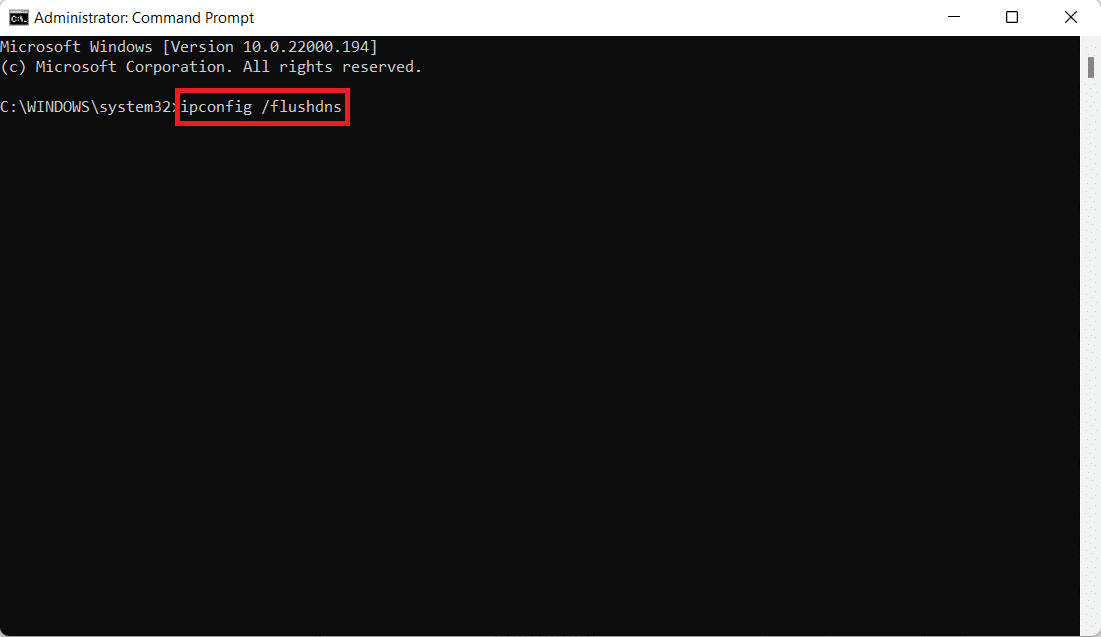
Încercați să goliți memoria cache DNS pentru a remedia eroarea „adresa IP a serverului nu a putut fi găsită”. Urmați ghidul nostru pentru a șterge și a reseta memoria cache DNS în Windows 10.
Metoda 4: Eliberarea și reînnoirea adresei IP
Iată pașii pentru a elibera și reînnoi adresa IP:
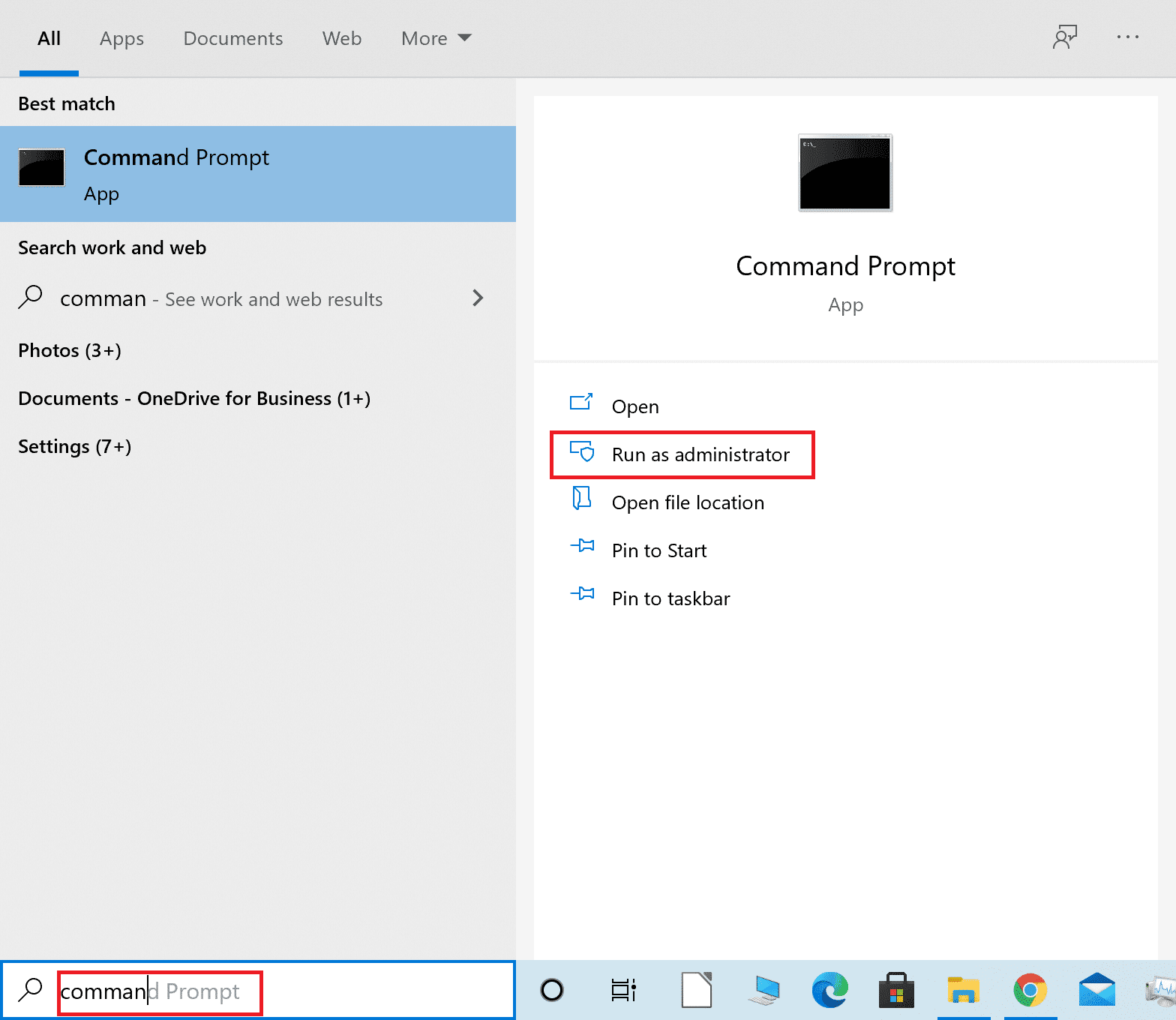
1. Apăsați tasta Windows, tastați „Command Prompt” și dați clic pe „Run as administrator”.
2. Mai întâi, trebuie să goliți memoria cache DNS, conform Metodei 2.
3. După finalizarea procesului, tastați „ipconfig /release” și apăsați Enter.

4. Apoi, tastați „ipconfig/renew” și apăsați Enter pentru a reînnoi adresa IP.

Metoda 5: Schimbarea adresei DNS
O adresă DNS incorectă poate cauza eroarea în Chrome. Puteți schimba adresa DNS pentru a remedia problema. Urmați acești pași pentru a modifica adresa DNS:
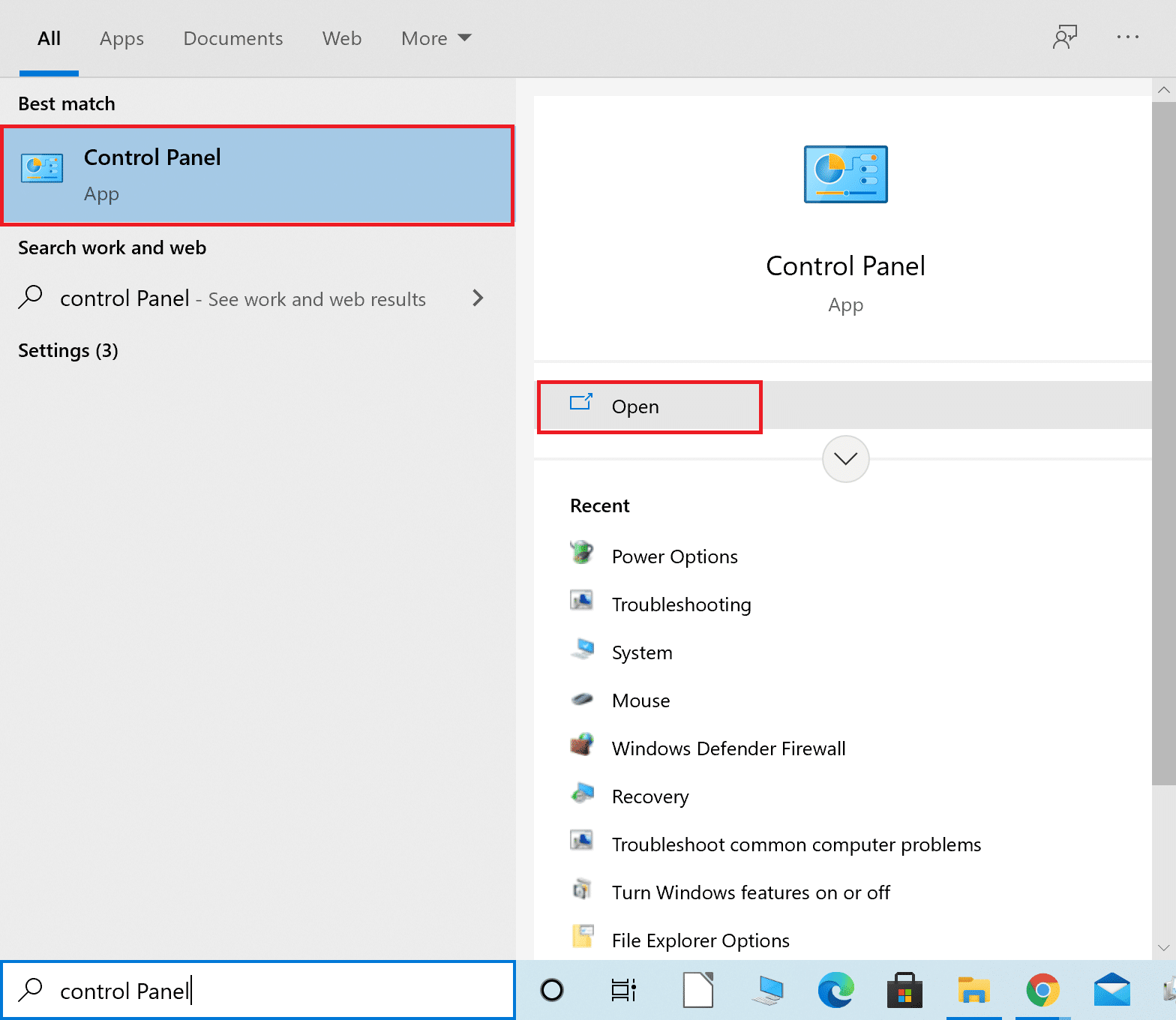
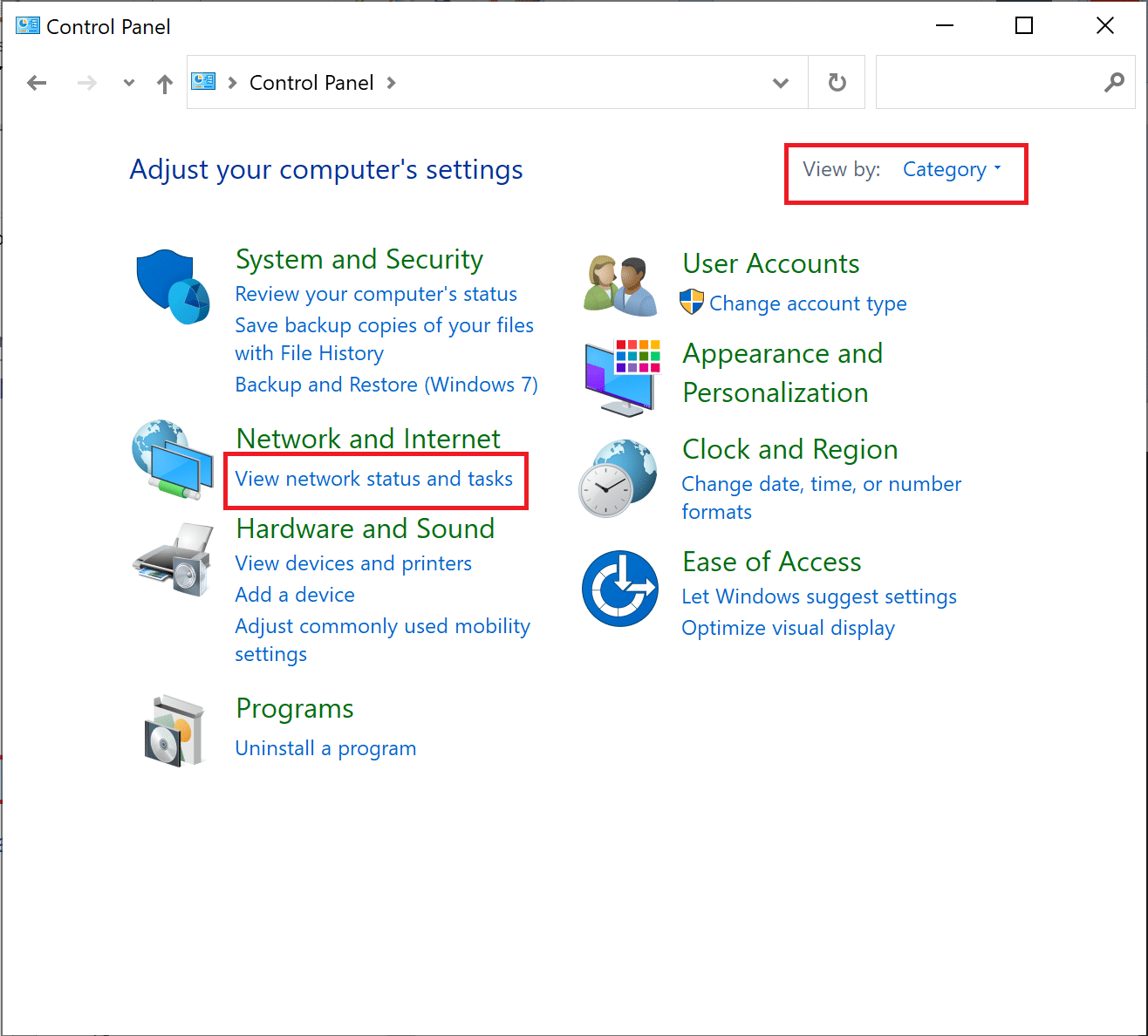
1. Apăsați tasta Windows, tastați „Control Panel” și selectați „Open”.
2. Setați „Vizualizare după” la „Categorie” și dați clic pe „Vizualizare starea rețelei și activități”.
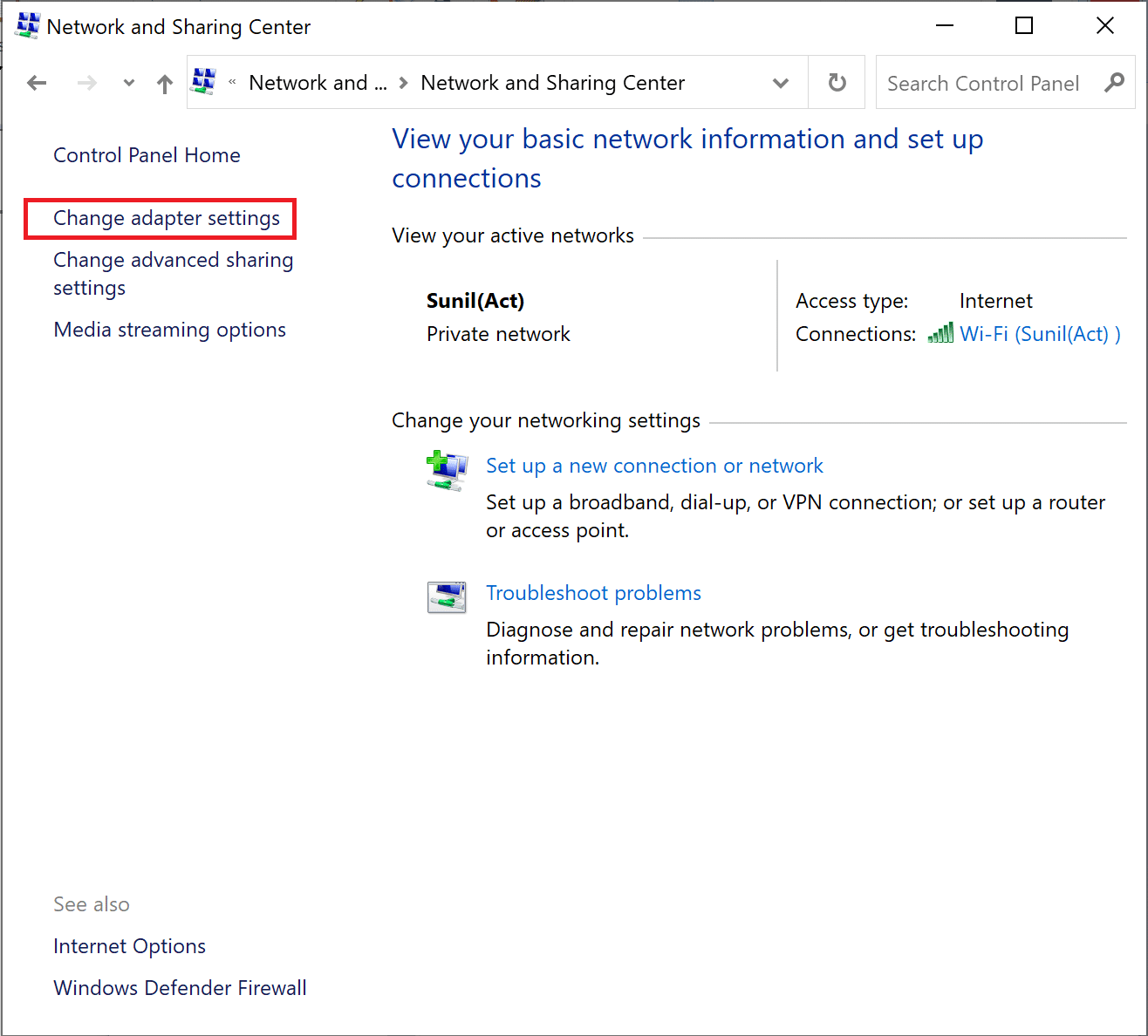
3. Selectați „Schimbați setările adaptorului” din bara laterală din stânga.
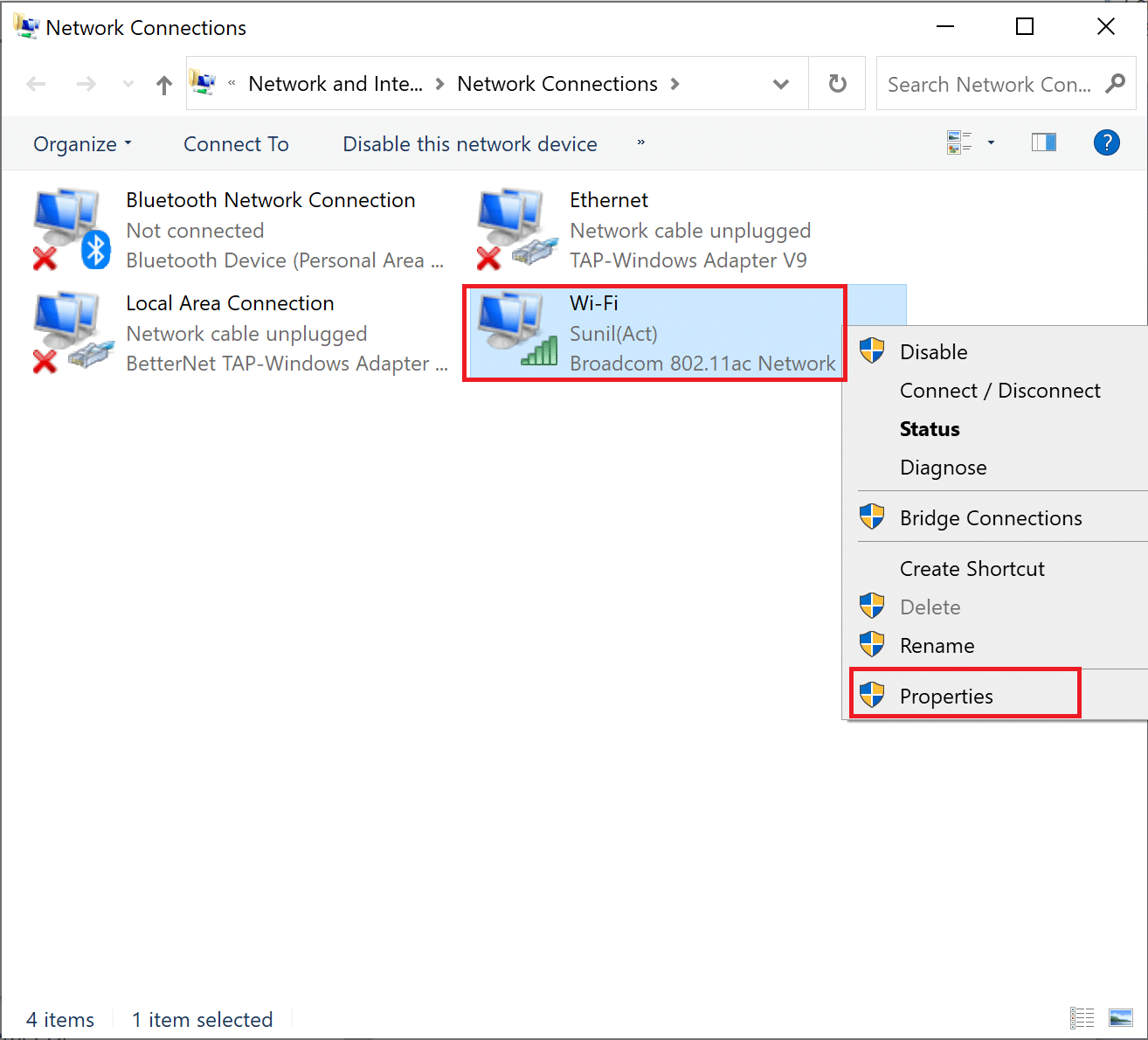
4. Faceți clic dreapta pe conexiunea de internet activă și selectați „Proprietăți”.
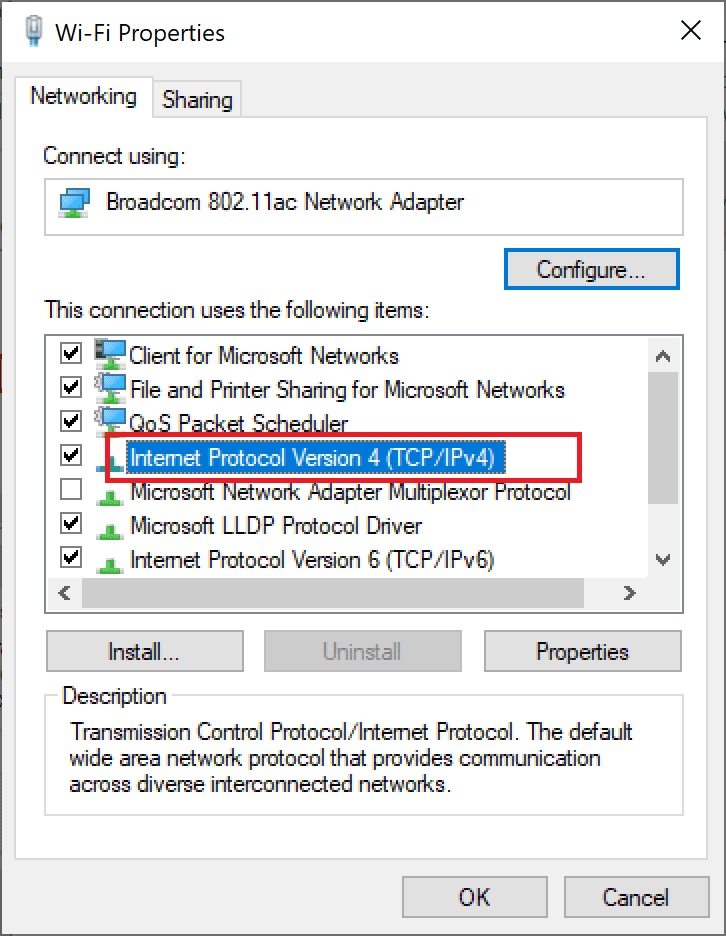
5. În fereastra „Proprietăți”, dați dublu clic pe „Internet Protocol Version 4 (TCP/IPv4)”.
6. Bifați opțiunile „Obține automat o adresă IP” și „Utilizați următoarele adrese de server DNS”.
6a. Pentru serverul DNS preferat, introduceți adresa DNS publică Google: 8.8.8.8
6b. Pentru serverul DNS alternativ, introduceți cealaltă adresă DNS publică Google: 8.8.4.4
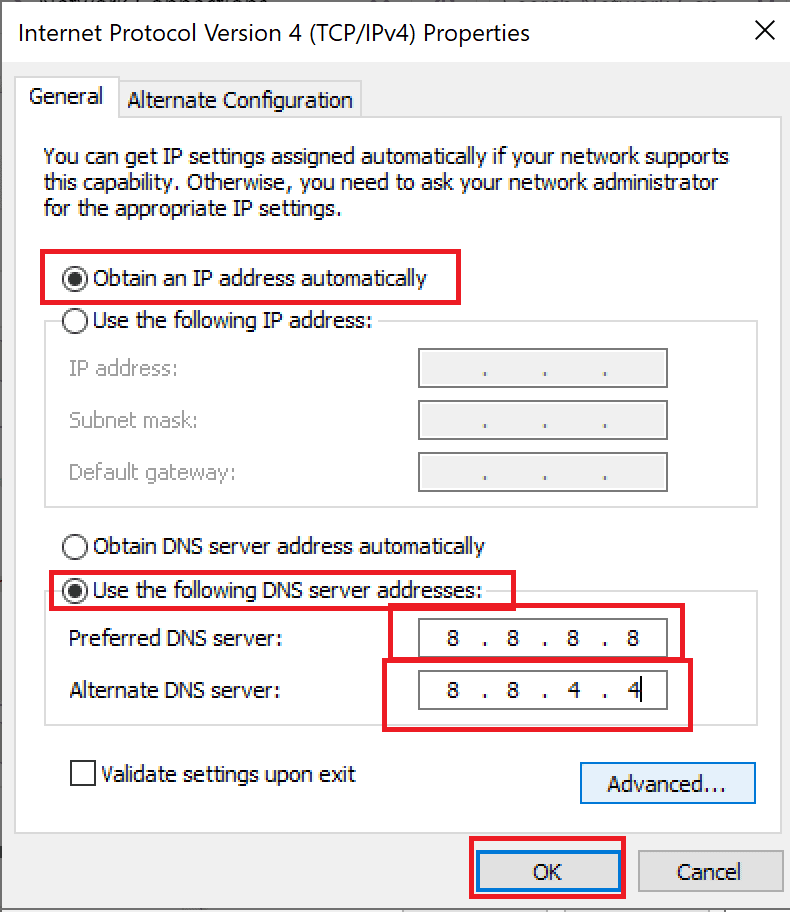
7. Apăsați „OK” pentru a salva modificările și reporniți computerul.
Metoda 6: Repornirea memoriei cache DNS
Urmați acești pași pentru a reporni memoria cache DNS:
1. Apăsați tastele Windows + R pentru a deschide fereastra „Run”.
2. Tastați „services.msc” și apăsați Enter pentru a deschide fereastra „Servicii”.

2. În fereastra „Servicii”, căutați serviciul „Client DNS”. Faceți clic dreapta pe el și selectați „Restart”.
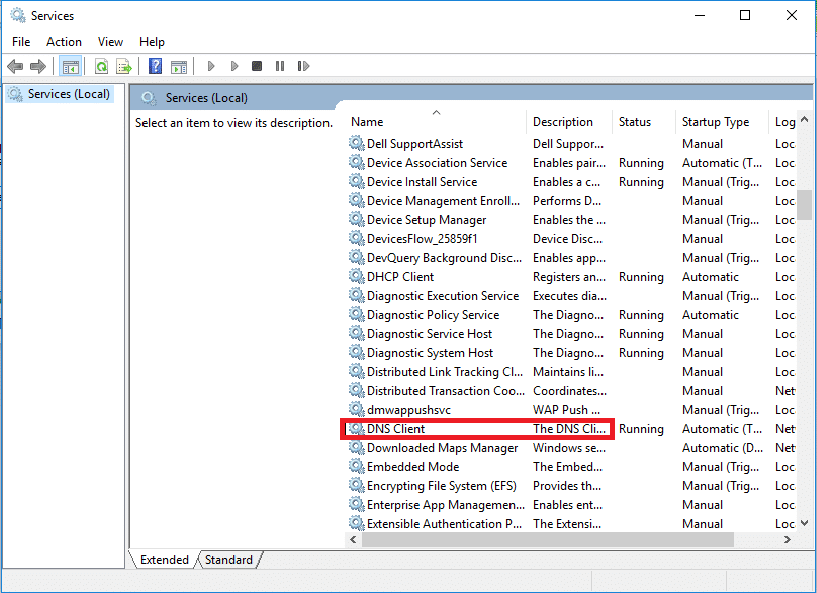
Notă: Dacă nu găsiți opțiunea „Restart”, deschideți un prompt de comandă cu privilegii de administrator.
3. Tastați următoarea comandă și apăsați Enter:
net stop dnscache
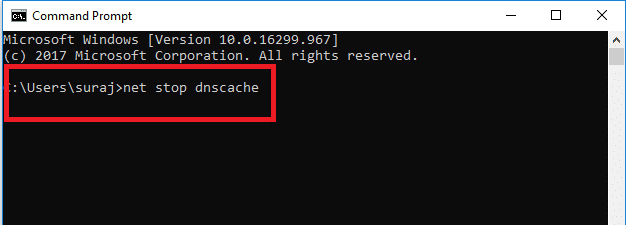
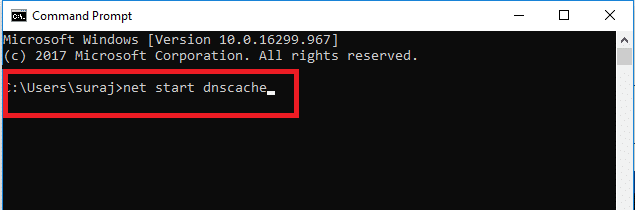
5. Pentru a-l reporni, tastați următoarea comandă și apăsați Enter:
net start dnscache
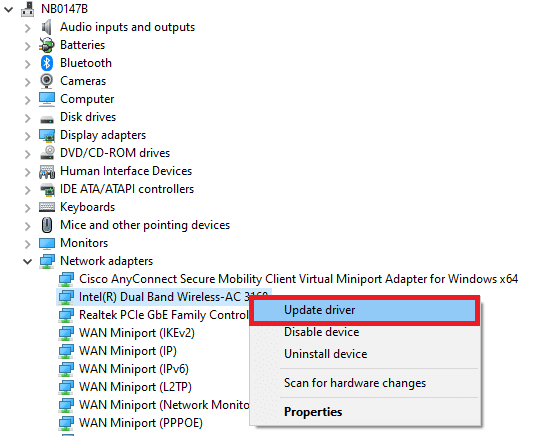
Metoda 7: Actualizarea driverului de rețea
Un driver de rețea învechit poate cauza eroarea „adresa IP a serverului nu a putut fi găsită”. Dacă nu aveți instalate cele mai recente versiuni, pot apărea erori și o conexiune instabilă. Actualizarea driverului este necesară pentru o conexiune bună. Consultați ghidul nostru pentru actualizarea driverelor de rețea în Windows 10.
Metoda 8: Verificarea setărilor proxy
Dacă utilizați un server proxy, anumite setări pot crea probleme cu internetul. Puteți schimba serverul proxy pentru a rezolva problema. Urmați pașii de mai jos pentru a verifica setările proxy:
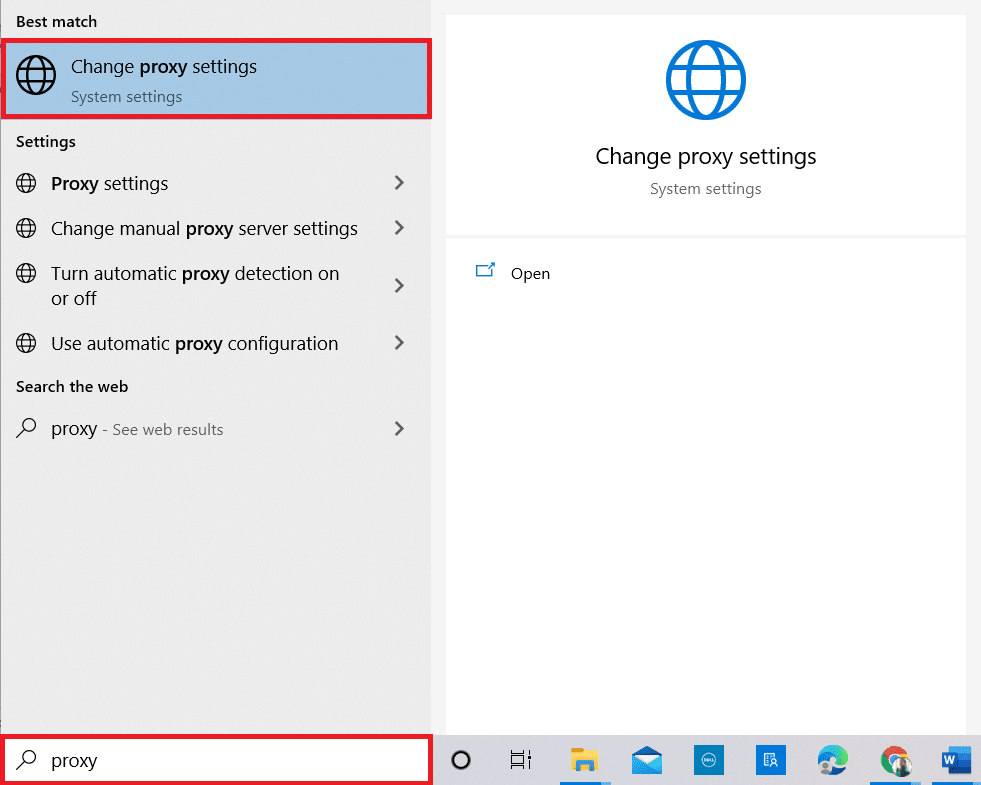
1. Apăsați tasta Windows, tastați „Proxy” și selectați „Schimbați setările proxy” din rezultatele căutării.
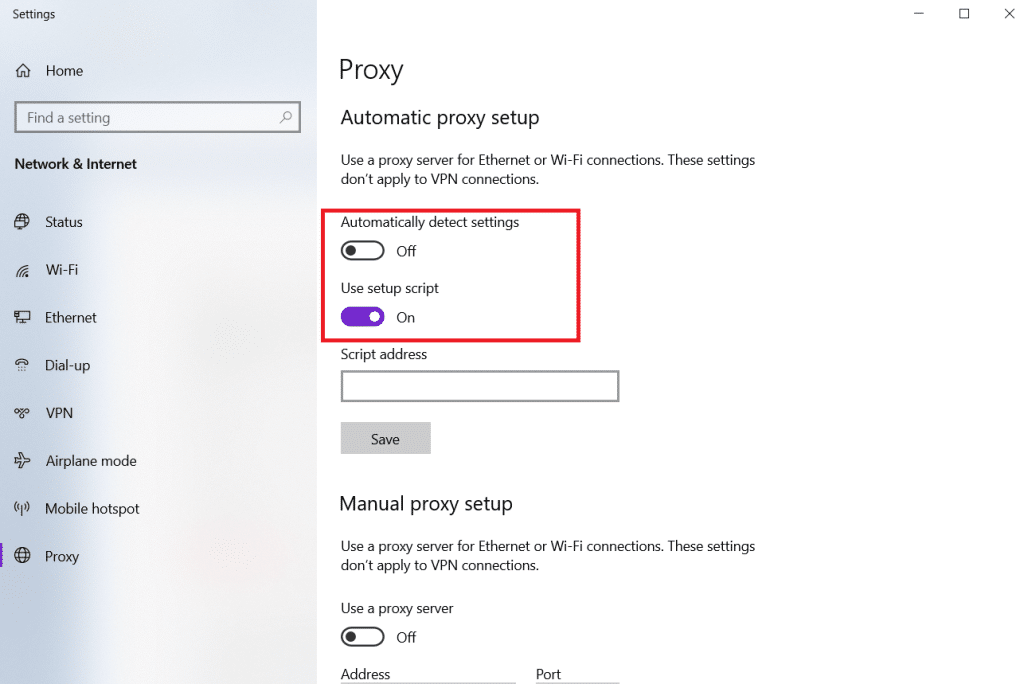
2. Activați comutatorul pentru „Detectare automată a setărilor”.
***
Sperăm că v-am ajutat să învățați cum să corectați eroarea „adresa IP a serverului nu a putut fi găsită” pe Windows 10. Nu ezitați să ne contactați cu întrebările și sugestiile dvs. în secțiunea de comentarii de mai jos. Spuneți-ne despre ce ați dori să aflați în continuare.