Odată cu lansarea Windows 10, am fost printre primii care au dorit să experimenteze noul sistem de operare. Am folosit instrumentul Microsoft Media Creation pentru a descărca fișierele necesare și a efectua upgrade-ul. În cele ce urmează, vă prezint pașii procesului de actualizare, ilustrați prin capturi de ecran.
Înainte de a începe, este esențial să vă asigurați că instalarea Windows este activată. Pentru a verifica acest lucru, dați clic dreapta pe pictograma „Acest PC” (My Computer) și selectați „Proprietăți”. În secțiunea „Activare Windows”, veți vedea starea activării.
De asemenea, este recomandat să faceți o copie de rezervă a fișierelor importante. Instrumentul Media Creation oferă opțiunea de a păstra fișierele și setările existente după actualizare, dar o copie de rezervă este o măsură de precauție suplimentară.
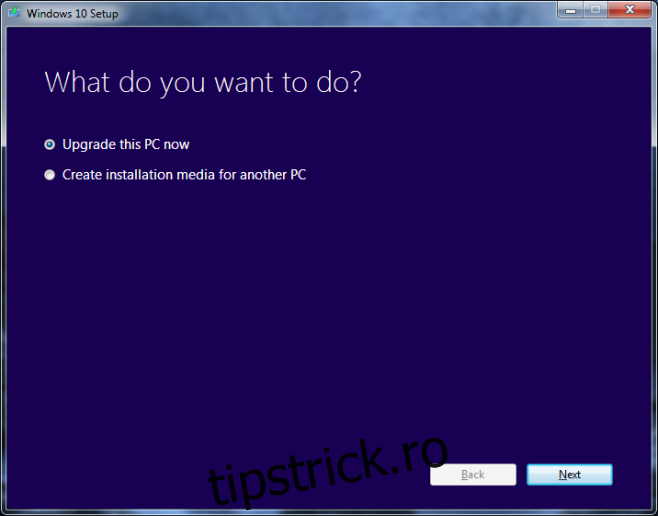
După ce ați luat aceste măsuri, descărcați și rulați instrumentul Media Creation. Primul ecran vă va întreba dacă doriți să actualizați sistemul curent sau să creați un suport de instalare (USB sau DVD) pentru alt sistem. Pentru a face upgrade la Windows 10, selectați opțiunea „Actualizați acest computer acum” și dați clic pe „Următorul”.
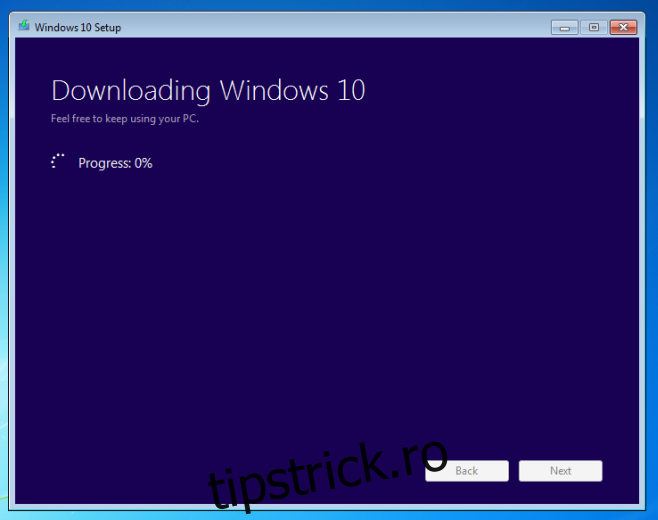
Instrumentul va începe descărcarea fișierelor necesare. Aceasta este o etapă care poate dura considerabil, chiar și 3 ore cu o conexiune bună la internet. Puteți minimiza această fereastră și continua să folosiți computerul, dar nu o închideți dacă nu doriți să anulați descărcarea.
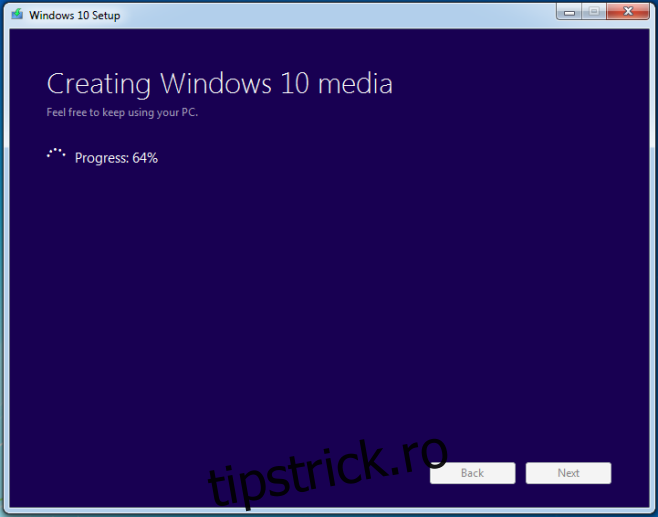
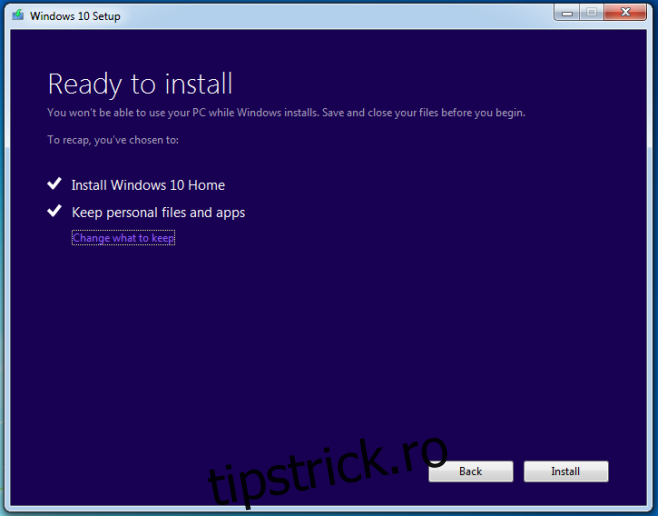
După ce fișierele Windows 10 sunt descărcate, sistemul le va pregăti pentru instalare și va apărea următorul ecran. Acest pas necesită puțină atenție din partea dvs.
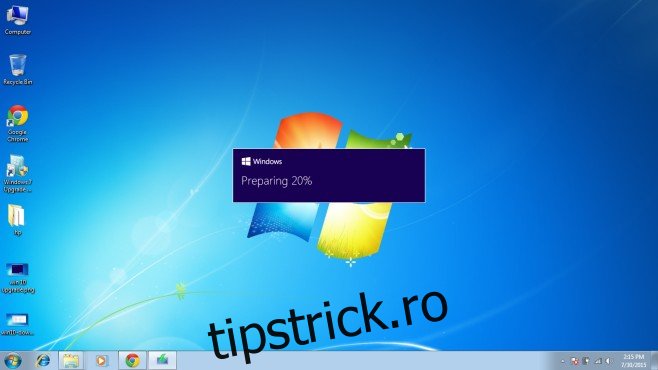
Ecranul următor anunță începutul procesului de actualizare. Vă recomandăm să nu întrerupeți acest proces decât prin intermediul instrumentului Media Creation, deoarece anularea modificărilor poate dura mult timp și nu este recomandată.
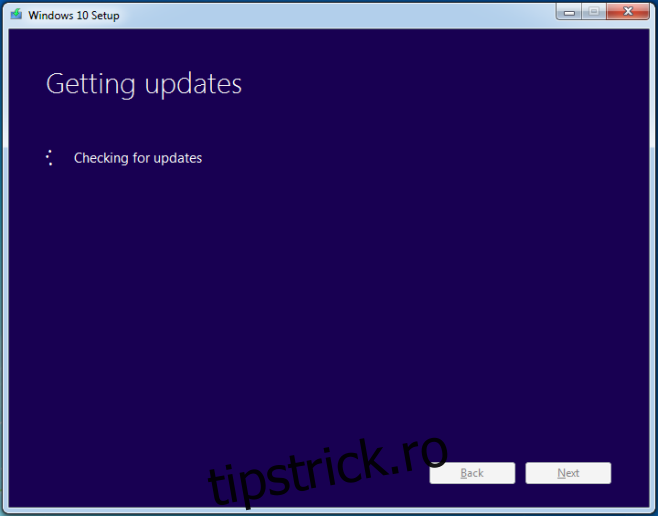
Vi se va întreba dacă doriți să căutați actualizări. Căutarea și descărcarea actualizărilor pot facilita procesul de actualizare, dar vor prelungi durata acestuia. Dacă alegeți să omiteți acest pas, le puteți descărca ulterior, după ce ați făcut actualizarea la Windows 10. Omiterea nu are efecte negative.
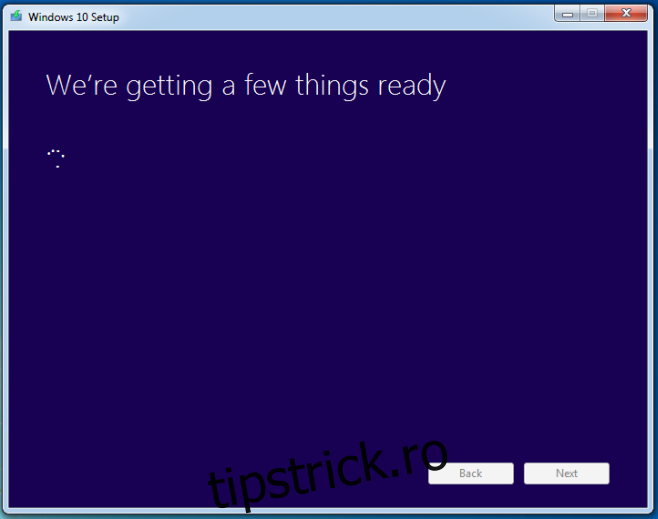
Urmează o etapă în care Windows „pregătește câteva lucruri”, care poate dura mai mult decât ați anticipa. Aveți răbdare și așteptați finalizarea.
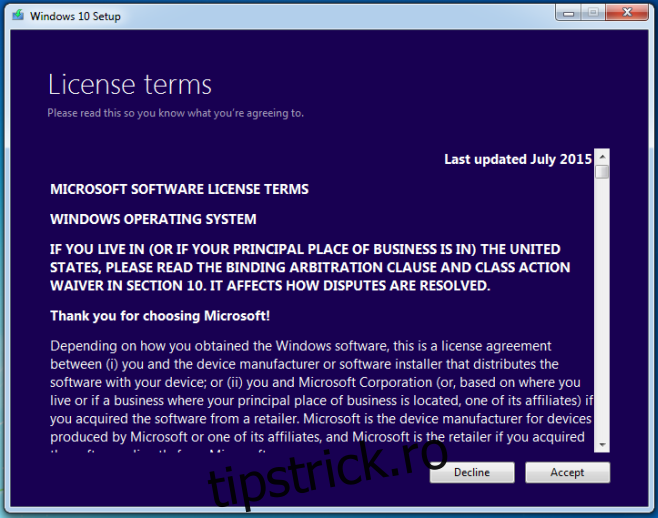
Acceptați licența atunci când vi se solicită.
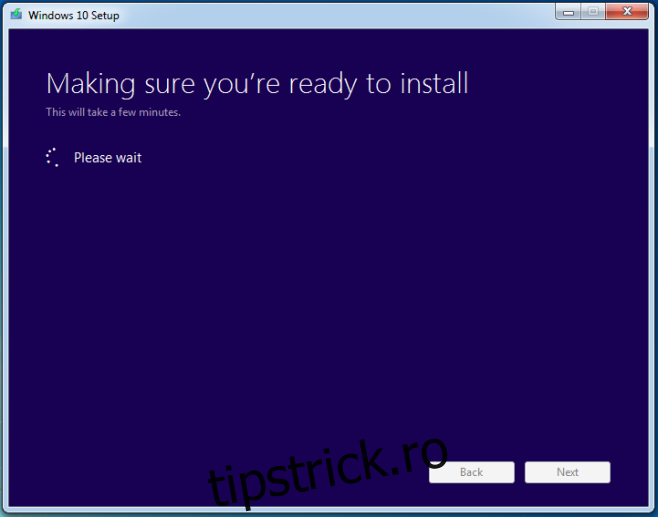
Sunteți aproape de final.
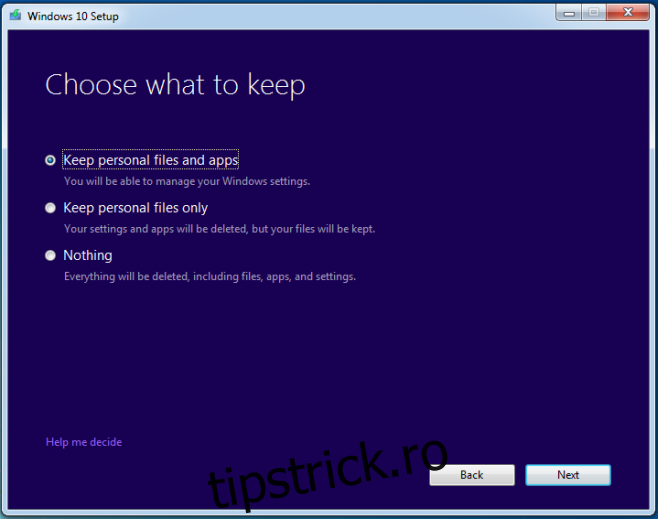
Vi se va cere să alegeți dacă doriți să păstrați fișierele și aplicațiile după actualizare. Opțiunea implicită este de a le păstra, dar dacă doriți o instalare curată, fără aplicații sau fișiere, selectați „Modificați ce doriți să păstrați”.
Instrumentul vă oferă trei opțiuni: păstrați totul, păstrați fișierele dar nu aplicațiile, sau nu păstrați nimic. Alegeți opțiunea dorită și dați clic pe „Următorul”.
După acest pas, nu au fost disponibile capturi de ecran, așa că vă prezentăm câteva fotografii pentru a ilustra restul procesului de actualizare. După următorul pas, computerul se va reporni și aceasta va fi ultima dată când veți vedea Windows 7 pe sistemul dvs.
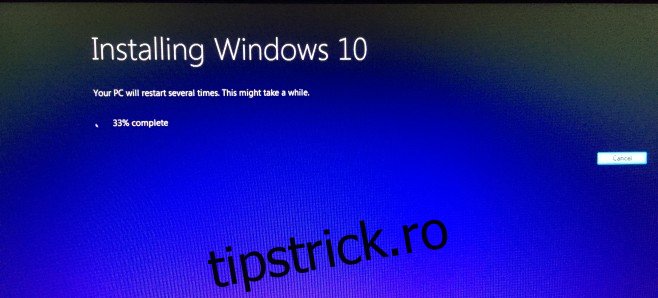
Actualizarea este împărțită în trei pași. Primul pas este „Copierea fișierelor”, care reprezintă aproximativ 30% din întregul proces.
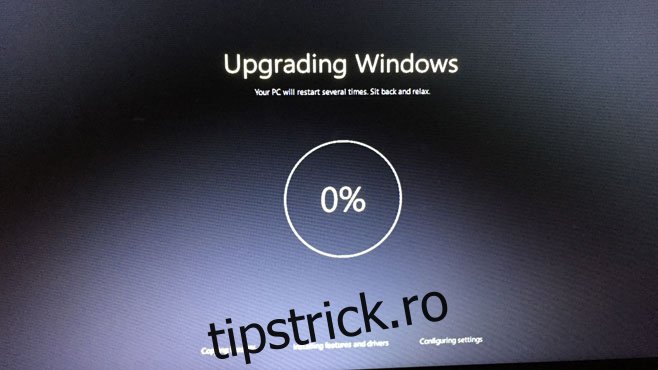
Computerul va reporni după ce a terminat de copiat fișierele și va trece la pasul următor, „Instalarea funcțiilor și driverelor”. Această etapă va reprezenta până la 75% din procesul de actualizare.
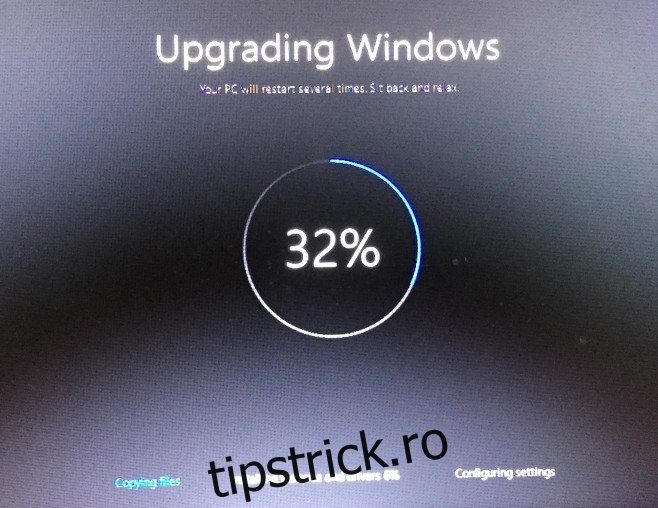
În cele din urmă, veți ajunge la secțiunea „Configurare setări” (după o altă repornire).
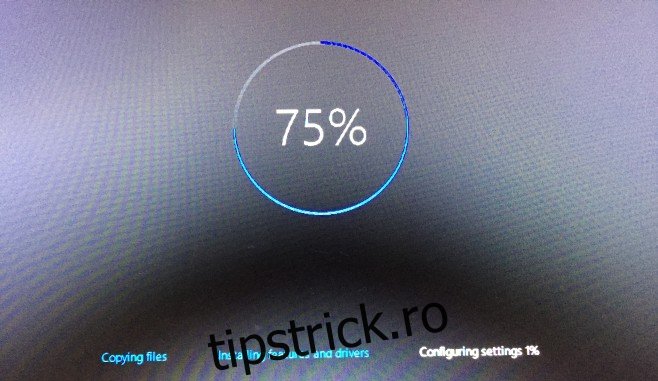
Asta este tot! Dacă totul decurge fără probleme, actualizarea este finalizată. Vor urma ecrane în care Windows 10 vă va solicita informații de bază, cum ar fi fusul orar, rețeaua WiFi la care doriți să vă conectați, precum și ID-ul Windows Live.
Actualizarea necesită timp și, de multe ori, Windows vă va anunța că pregătește ceva și că va dura doar câteva minute. În realitate, poate dura mai mult, așa că nu vă faceți griji. Vă dorim o actualizare reușită!
Descărcați instrumentul Microsoft Media Creation pentru a face upgrade la Windows 10