Windows 11 este, fără îndoială, un sistem de operare desktop remarcabil. Cu toate acestea, unele erori clasice ale Windows-ului reapar frecvent, perturbând experiența utilizatorilor obișnuiți. Recent, s-a observat că unii utilizatori nu mai vizualizează Wi-Fi în Windows 11, în timp ce alții se confruntă cu nefuncționarea meniului Start. Acum, apar probleme legate de pictogramele din bara de activități. Prin urmare, în acest ghid, vom explica cum se poate remedia dispariția pictogramelor din bara de activități în Windows 11. Am inclus soluții de la cele mai simple până la metode avansate pentru a restaura pictogramele din bara de activități. Așadar, dacă vă confruntați cu această problemă, iar pictogramele din bara de activități lipsesc de pe computerul dvs. cu Windows 11, urmați indicațiile noastre pentru o rezolvare rapidă.
Rezolvarea problemei lipsei pictogramelor din bara de activități în Windows 11 (2022)
În acest tutorial, am adunat șase metode simple pentru a remedia problema lipsei pictogramelor din bara de activități în Windows 11. Puteți încerca o metodă simplă precum repornirea Explorer-ului, până la abordări mai complexe, cum ar fi dezinstalarea ultimei actualizări. Consultați tabelul de mai jos și navigați la secțiunea dorită.
1. Repornirea Windows Explorer
Dacă pictogramele din bara de activități dispar în Windows 11, primul pas ar trebui să fie repornirea Windows Explorer. Aceasta este o soluție facilă care poate rezolva probleme legate de Bara de activități, Meniul Start sau Centrul de acțiuni. Iată cum se procedează:
1. În primul rând, utilizați comanda rapidă de la tastatură „Ctrl + Shift + Esc” pentru a deschide Managerul de activități în Windows 11.
2. În secțiunea „Procese”, căutați „Windows Explorer”. Faceți clic dreapta pe el și selectați „Reporniți”.
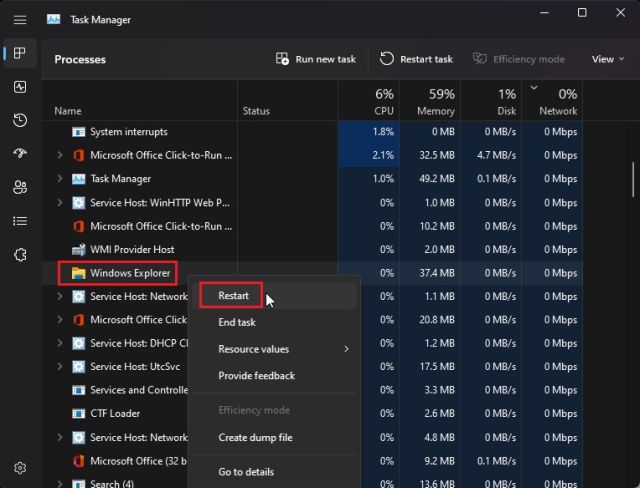
3. Toate ferestrele deschise, bara de activități și desktopul vor dispărea pentru o secundă, apoi vor reapărea imediat. De această dată, pictogramele din bara de activități ar trebui să fie vizibile și funcționale.
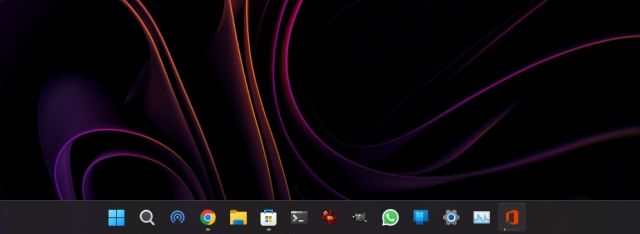
4. Dacă pictogramele din bara de activități tot nu apar, reporniți calculatorul. Asigurați-vă că efectuați o repornire, nu doar închiderea și pornirea ulterioară a calculatorului. După repornire, pictogramele din bara de activități ar trebui să fie restaurate.
2. Ștergerea fișierului IconCache.db
După cum sugerează și numele, fișierul „IconCache.db” este responsabil de gestionarea tuturor pictogramelor din Windows 11. Dacă acest fișier este corupt, este posibil să nu mai vedeți pictogramele în bara de activități. Soluția simplă este ștergerea fișierului, astfel încât Windows să reconstruiască memoria cache a pictogramelor de la zero. Iată cum se face:
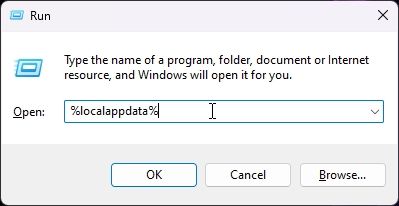
1. Utilizați comanda rapidă „Windows + R” pentru a deschide fereastra Run. Introduceți „%localappdata%” în câmpul de text și apăsați Enter.
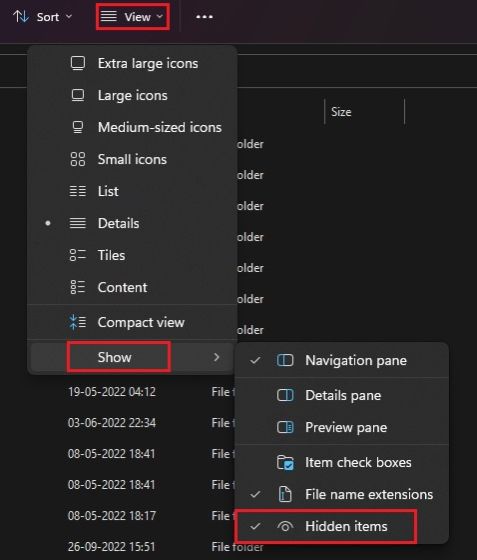
2. În acest folder, activați afișarea fișierelor și folderelor ascunse. Pentru a face acest lucru, dați clic pe „Vizualizare” în bara de meniu de sus și selectați Afișare -> Elemente ascunse.
3. Căutați fișierul „IconCache.db”. Faceți clic dreapta pe el și ștergeți-l.
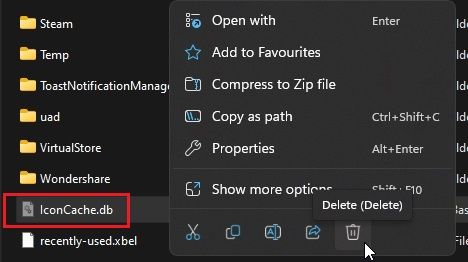
4. După ce ați șters fișierul, reporniți computerul. Pictogramele din bara de activități ar trebui să apară din nou.
3. Ștergerea pictogramelor din bara de activități
O altă metodă pentru a remedia pictogramele lipsă din bara de activități în Windows 11 este ștergerea acestora printr-un set de comenzi executate de un fișier batch. Iată cum procedați:
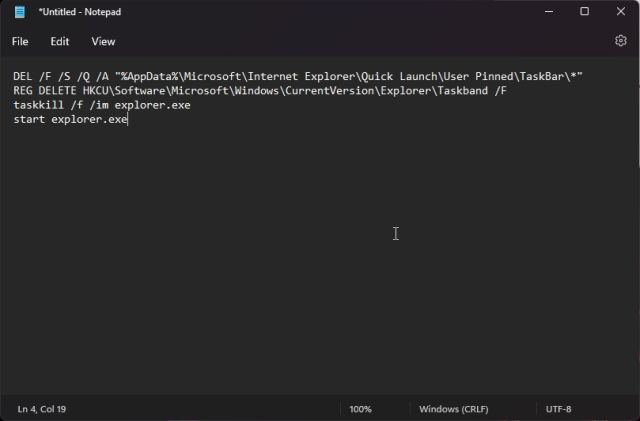
1. Deschideți Notepad și introduceți următoarea comandă. Aceasta va elimina pictogramele din bara de activități, va șterge intrarea corespunzătoare din Registry, va închide procesul Windows Explorer și îl va reporni automat.
DEL /F /S /Q /A "%AppData%MicrosoftInternet ExplorerQuick LaunchUser PinnedTaskBar*"
REG DELETE HKCUSoftwareMicrosoftWindowsCurrentVersionExplorerTaskband /F
taskkill /f /im explorer.exe
start explorer.exe
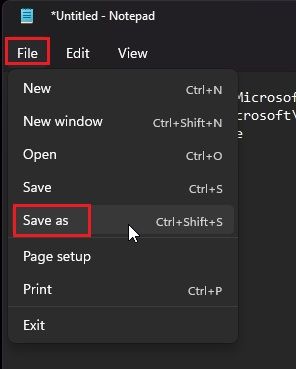
2. Dați clic pe „Fișier” în meniul de sus și selectați „Salvare ca”.
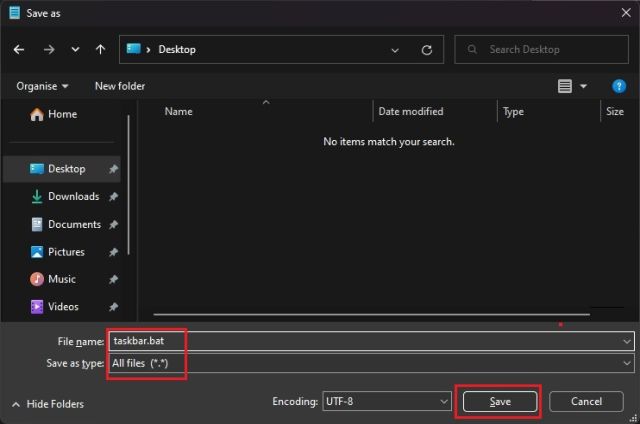
3. Alegeți „Toate fișierele” din meniul drop-down „Salvare ca tip” și dați un nume fișierului. De exemplu, „Bara de activități”. Adăugați „.bat” la sfârșitul numelui pentru a crea un fișier batch. Apoi, dați clic pe „Salvare”.
4. Navigați la folderul unde ați salvat fișierul batch. Faceți clic dreapta pe el și selectați „Executați ca administrator”.
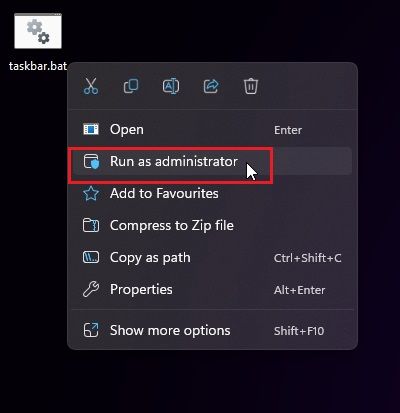
5. Se va deschide o fereastră Command Prompt și, în câteva secunde, pictogramele din bara de activități ar trebui să reapară. Dacă problema persistă, reporniți computerul.
4. Activarea și dezactivarea opțiunii „Ascundeți bara de activități”
Dacă pictogramele din bara de activități tot nu apar, încercați să modificați anumite setări din bara de activități. Iată cum:
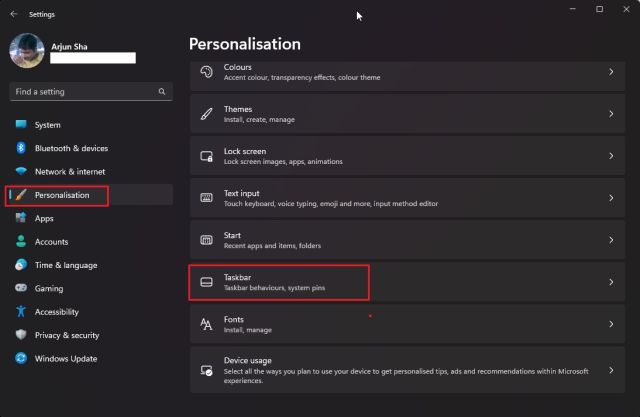
1. Apăsați „Windows + I” pentru a deschide Setările Windows. Navigați la „Personalizare” în bara laterală din stânga și dați clic pe „Bara de activități” în panoul din dreapta.
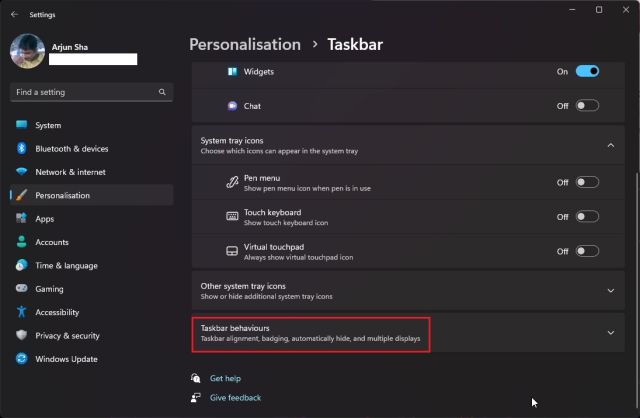
2. Apoi, dați clic pe „Comportamentele barei de activități” din partea de jos pentru a o extinde.
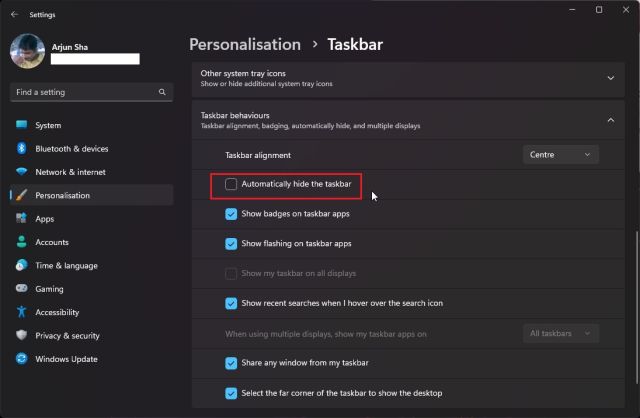
3. Activați opțiunea „Ascundeți automat bara de activități”. După câteva secunde, dezactivați opțiunea și verificați dacă pictogramele reapar în bara de activități. Dacă nu, încercați o altă metodă din această listă.
5. Ștergerea Windows Iris Service
În septembrie 2021, Microsoft a identificat o problemă care provoca dispariția pictogramelor din bara de activități. Cauza era serviciul Iris, care gestionează imaginile de fundal pentru Windows Spotlight și sugestiile pentru ecranul de blocare. Dacă sunteți afectat de această problemă, iată cum o puteți rezolva:
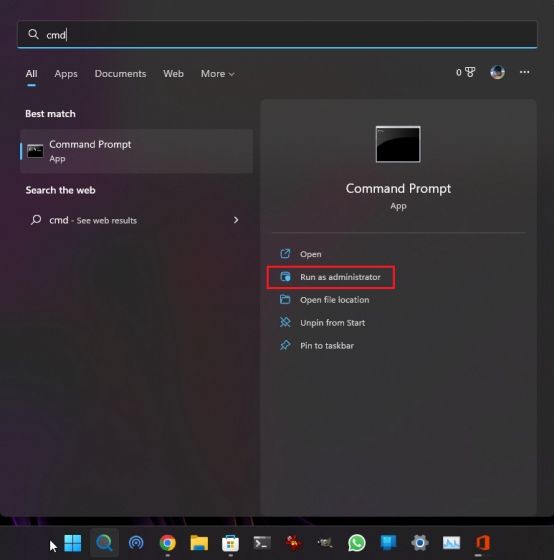
1. Apăsați tasta Windows pentru a deschide meniul Start și căutați „CMD”. Command Prompt va apărea în rezultatele căutării. În panoul din dreapta, dați clic pe „Executați ca administrator”.
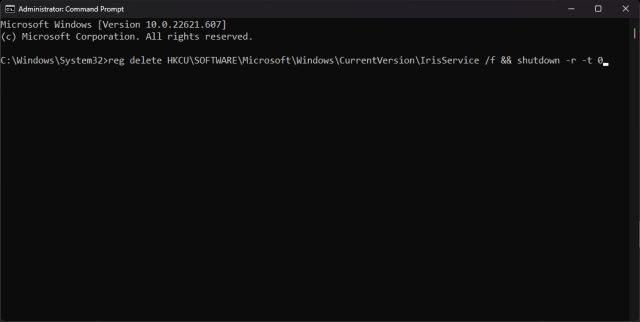
2. Înainte de a rula comanda, asigurați-vă că ați salvat toate datele, deoarece aceasta va reporni automat computerul. Copiați următoarea comandă și apăsați Enter. Această comandă va șterge intrarea din registru legată de Iris și va reporni computerul.
reg delete HKCUSOFTWAREMicrosoftWindowsCurrentVersionIrisService /f && shutdown -r -t 0
3. După autentificare, pictogramele din bara de activități ar trebui să fie vizibile și funcționale.
6. Dezinstalarea ultimei actualizări Windows 11
Dacă pictogramele din bara de activități lipsesc după o actualizare recentă, dezinstalarea acesteia poate fi o ultimă soluție. Acest proces nu va șterge niciun fișier personal și nici nu va anula modificările aduse fișierelor. Iată cum procedați:
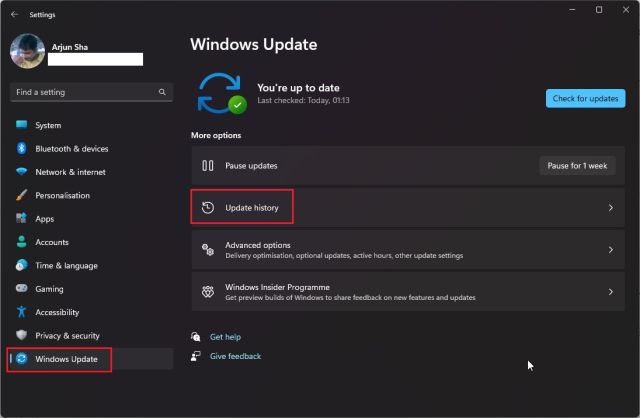
1. Apăsați „Windows + I” pentru a deschide Setările. Navigați la „Actualizare Windows” din bara laterală din stânga și dați clic pe „Istoricul actualizărilor” în panoul din dreapta.
2. Derulați în jos și dați clic pe „Dezinstalați actualizările”.
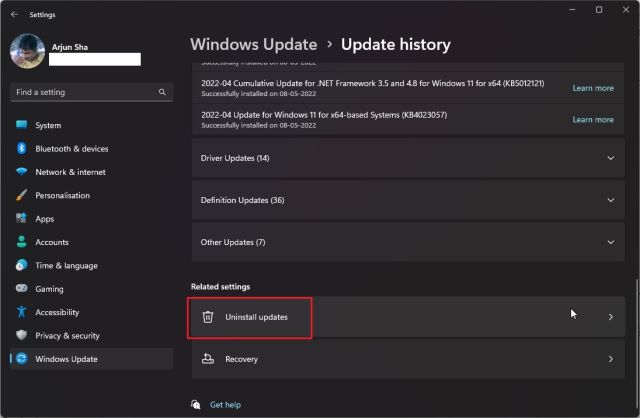
3. Căutați ultima actualizare Windows 11 și dați clic pe „Dezinstalare” de lângă ea.
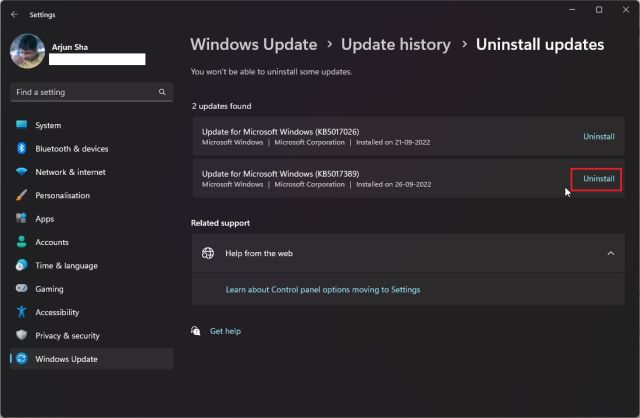
4. Urmați instrucțiunile de pe ecran pentru a dezinstala actualizarea. După repornire, pictogramele din bara de activități ar trebui să fie restaurate.
Restabilirea pictogramelor din bara de activități în Windows 11
Acestea sunt cele șase modalități sigure de a remedia problema lipsei pictogramelor din bara de activități în Windows 11. Am inclus atât metode simple, cât și metode avansate, pentru a evita reinstalarea Windows 11. Acesta a fost ghidul nostru. Dacă doriți să activați Taskbar Overflow în Windows 11, consultați ghidul nostru dedicat. De asemenea, avem un tutorial exhaustiv pentru personalizarea barei de activități în Windows 11. Dacă aveți întrebări, scrieți-le în secțiunea de comentarii de mai jos.