Probleme la salvarea fișierelor JPEG sau PNG în Photoshop? Iată cum le poți rezolva
Pentru mulți utilizatori, Adobe Photoshop reprezintă alegerea principală în materie de editare foto. Funcțiile sale avansate și setările prestabilite îl transformă într-un instrument excelent pentru design web, grafică, artă digitală și multe alte domenii. Însă, incapacitatea de a salva fișierele în format JPEG sau PNG blochează posibilitatea de a le partaja sau utiliza, existând riscul de a pierde munca depusă.
Dacă te-ai confruntat cu această problemă, continuă să citești pentru a descoperi modalitățile de remediere rapidă.
1. Modifică modul de culoare
Este posibil ca imposibilitatea de a salva fișierele în format JPEG sau PNG să fie cauzată de setarea incorectă a modului de culoare. De exemplu, modul Multicanal este destinat printurilor specializate și conține mai multe date comparativ cu un fișier PNG.
Pentru a evita problemele la salvare, este recomandat să folosești modul Culoare RGB. Accesează meniul Imagine, apoi Mod și alege Culoare RGB.
Acum ar trebui să poți salva fișierul în format JPEG sau PNG fără dificultate. Dacă frecvent salvezi creațiile tale ca fișiere JPEG, consultă ghidul nostru despre exportul ușor al fișierelor JPEG din Photoshop, folosind Adobe Bridge.
2. Verifică adâncimea de biți
Chiar dacă modul de culoare este setat la RGB, tot mai poți întâmpina probleme la salvare. În acest caz, verifică valoarea adâncimii de biți.
Adâncimea de biți indică cantitatea de informații stocată pe fiecare canal de culoare, influențând calitatea imaginii. O valoare prea mare poate duce la un fișier de dimensiuni prea mari pentru a fi salvat de Photoshop.
Pentru a modifica adâncimea de biți, deschide meniul Imagine, selectează Mod și alege o valoare mai mică. Pentru a salva ca PNG, optează pentru 8 biți/canal sau 16 biți/canal. Formatele precum JPEG acceptă și 32 de biți/canal, dar dimensiunea fișierului nu trebuie să fie excesivă.
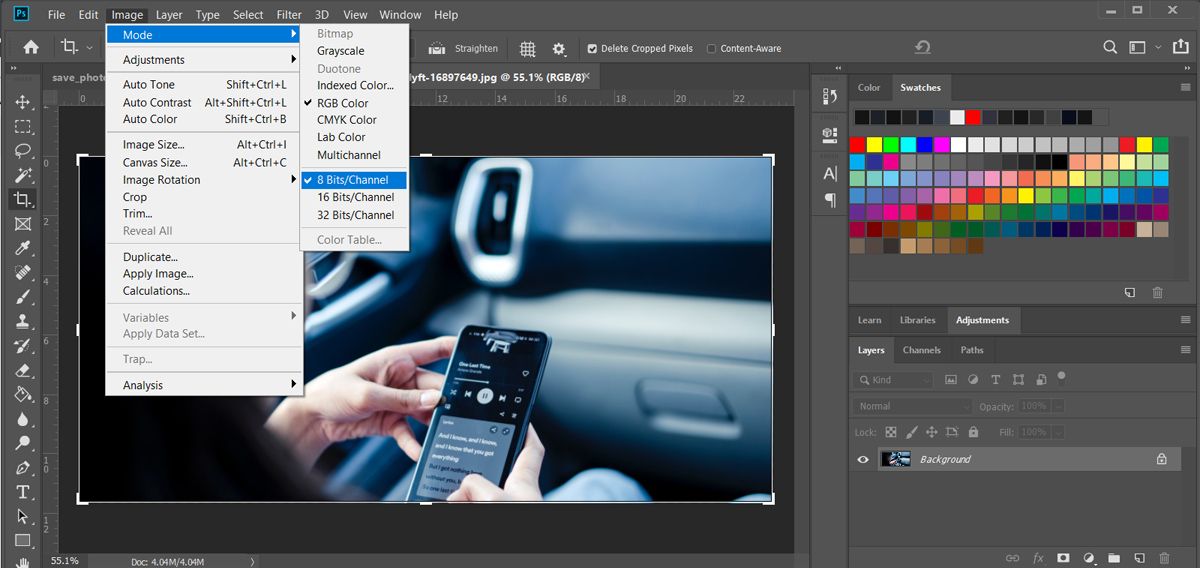
Schimbarea valorilor adâncimii de biți în timpul procesului de editare poate afecta ușor aspectul imaginii. Este indicat să alegi valoarea potrivită la începutul proiectului.
3. Ajustează rezoluția imaginii
După cum am menționat anterior, Photoshop poate întâmpina dificultăți la salvarea imaginilor cu o dimensiune prea mare. O modalitate rapidă de a reduce dimensiunea fișierului este modificarea rezoluției imaginii.
Pentru a face acest lucru, accesează meniul Imagine și selectează Dimensiunea imaginii. În fereastra apărută, vei vedea dimensiunea actuală. Modifică valoarea din câmpul Rezoluție pentru a o reduce.
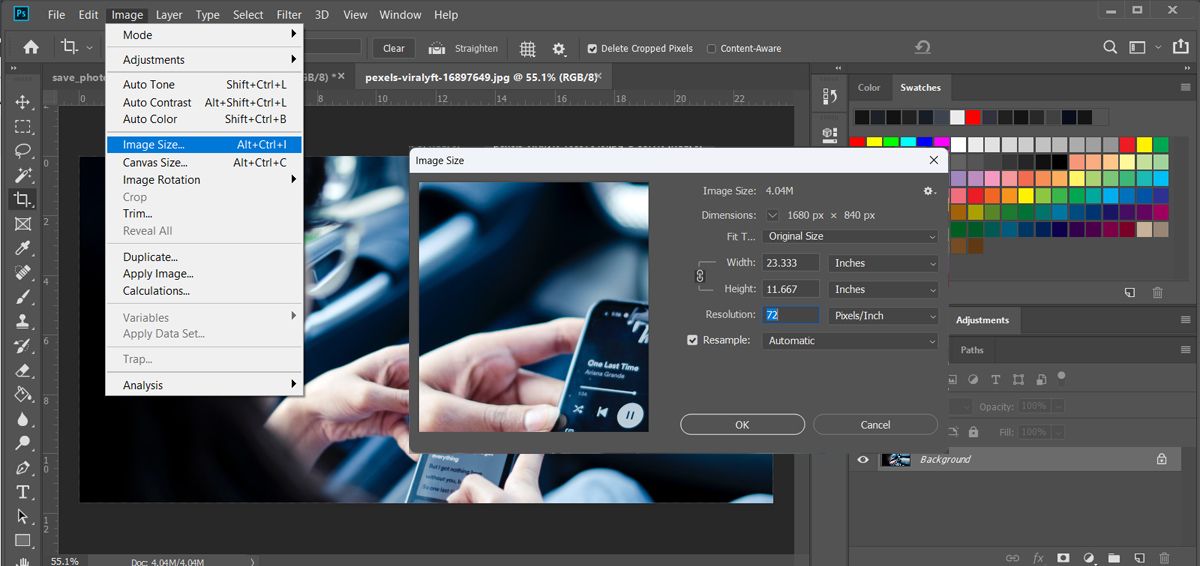
Totuși, această metodă nu este ideală dacă dorești să exporti o imagine de înaltă calitate. În acest caz, poți șterge manual straturile și elementele grafice de care nu mai ai nevoie.
4. Salvează fișierul ca PSD mai întâi
Versiunile mai recente ale Photoshop necesită salvarea fișierului ca PSD înainte de a permite exportul în format JPEG sau PNG. Această măsură este menită să protejeze fișierul editabil în cazul unei închideri bruște a aplicației sau a calculatorului.
Prin urmare, înainte de a exporta, apasă Ctrl + Shift + S sau Command + Shift + S și salvează fișierul ca PSD. Apoi, poți configura funcția de Export rapid, evitând necesitatea de a ajusta setările pentru fiecare fișier exportat.
5. Resetează preferințele Photoshop
Dacă problemele persistă, este posibil să existe setări incorecte care împiedică salvarea în format JPEG sau PNG. Dacă nu ai timpul necesar pentru a identifica setarea problematică, resetează toate preferințele.
Accesează meniul Editare, apoi Preferințe > General. Alternativ, poți apăsa Control + K (Windows) sau Command + K (Mac). În fereastra Preferințe, apasă butonul Reset Preferences on Quit și confirmă acțiunea.
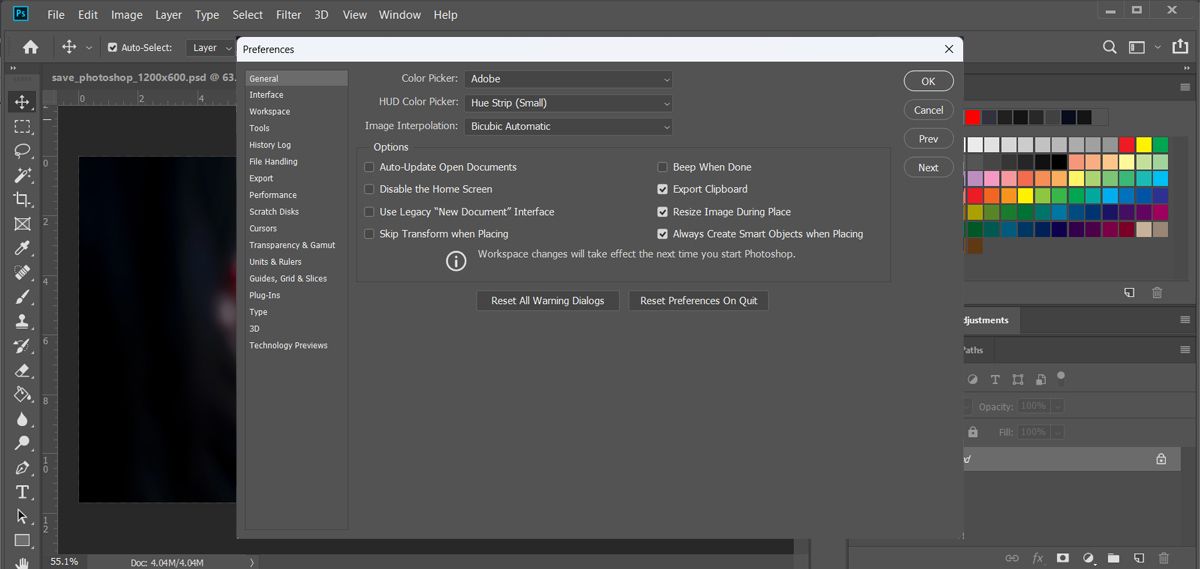
După repornirea Photoshop, toate preferințele și setările vor fi restabilite la valorile implicite.
Reia salvarea fișierelor Photoshop ca JPEG sau PNG
Sperăm că aceste soluții te-au ajutat să depășești dificultățile întâmpinate la salvarea fișierelor Photoshop ca JPEG sau PNG. Deși aceste formate sunt printre cele mai utilizate, Photoshop oferă și alte opțiuni pentru a salva imagini de înaltă calitate.