Netflix în format 4K: Cum să te bucuri de el și cum să rezolvi problemele
Este adevărat, Netflix oferă conținut 4K. Cu toate acestea, posibilitatea de a-l viziona depinde de mai mulți factori, cum ar fi viteza conexiunii la internet, tipul de abonament, conținutul vizionat și chiar dispozitivul pe care îl folosești pentru streaming. Acest articol îți va explica cum să accesezi Netflix în 4K și cum să remediezi eventualele probleme.
Verifică tipul tău de abonament
Dacă abonamentul tău Netflix nu include suport pentru conținut 4K, nu vei putea beneficia de el. Netflix oferă în prezent trei tipuri de abonamente:
- Basic (8,99 USD/lună): Conținut la definiție standard (480p) pe un singur ecran.
- Standard (12,99 USD/lună): Conținut de înaltă definiție (până la 1080p) pe două ecrane simultan.
- Premium (15,99 USD/lună): Conținut Ultra HD (până la 4K) pe patru ecrane simultan.
Dacă nu ai abonamentul Premium, conținutul va fi limitat la 1080p. Pentru a schimba planul tău, poți urma acești pași:
- Accesează netflix.com și conectează-te la contul tău.
- Alege un profil.
- Dă clic pe fotografia de profil din colțul din dreapta sus, apoi selectează „Cont”.
- În secțiunea „Detalii plan”, apasă pe „Schimbă planul”.
- Alege „Premium”, apoi confirmă dând clic pe „Continuă”.
Abonamentul 4K oferă cea mai bună calitate a imaginii, dar s-ar putea să nu merite costul suplimentar dacă, de obicei, vizionezi conținutul pe un dispozitiv care nu suportă Ultra HD.
Activează redarea la calitate înaltă
În setările contului tău Netflix, poți ajusta cantitatea de date utilizate. Aceste setări sunt clasificate în patru niveluri: Auto (implicit), Scăzut, Mediu și Înalt.
Pentru a modifica setarea de lățime de bandă, urmează acești pași:
- Intră pe netflix.com și conectează-te.
- Alege un profil.
- Dă clic pe imaginea de profil din colțul din dreapta sus, apoi selectează „Cont”.
- Sub „Profilul meu”, alege „Setări de redare”.
- Selectează „Ridicat” pentru a asigura o calitate maximă.
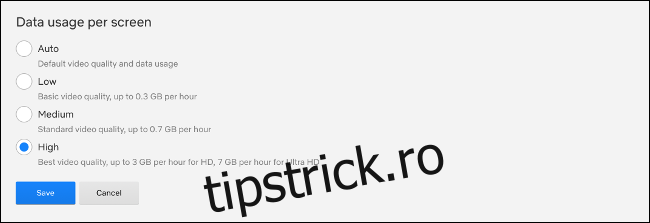
Netflix oferă o estimare a cantității de date consumate pentru fiecare nivel, pe oră de vizionare:
- Scăzut: Până la 0,3 GB pe oră.
- Mediu: Până la 0,7 GB pe oră.
- Ridicat: Până la 3 GB pe oră pentru conținut HD sau 7 GB pe oră pentru conținut 4K.
Dacă ai o limită strictă de date, s-ar putea să dorești să folosești setarea „Scăzut” sau „Mediu”. Pentru conținutul 4K, setarea „Auto” ar trebui să funcționeze dacă conexiunea ta la internet este suficient de rapidă. Dacă rezultatele nu sunt satisfăcătoare, încearcă setarea „Înalt”. Asigură-te că nu este setată „Mediu” sau „Scăzut” dacă vrei să vizionezi în 4K.
Această setare este valabilă pentru fiecare profil în parte, nu pentru întregul cont. Trebuie să o modifici pentru fiecare profil dacă vrei să te asiguri că folosești calitatea maximă. Poți crea un profil cu calitate scăzută sau medie pentru dispozitivele mobile, dacă vrei să economisești date.
Asigură-te că ai o conexiune rapidă la internet
Netflix afirmă că este necesară o viteză constantă a conexiunii de cel puțin 25 Mbps pentru a viziona conținut 4K. Poți testa viteza conexiunii tale folosind serviciul Fast.com. Poți folosi și orice alt serviciu de testare a vitezei.
Conexiunea va fi mai lentă seara, în orele de vârf. Ar trebui să efectuezi un test la orele de vârf pentru a fi sigur că îndeplinești cerința de 25 Mbps chiar și în perioadele de utilizare intensă.
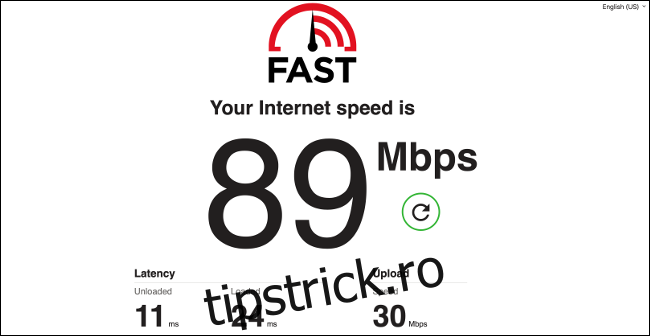
Dacă abonamentul tău este pentru o viteză mai mică de 25 Mbps, poți contacta furnizorul tău de internet (ISP) și să îți actualizezi abonamentul. De obicei, acest lucru se poate face de la distanță, fără a fi nevoie să înlocuiești echipamentul sau să chemi un tehnician.
Reține că 25 Mbps este cerința minimă. Dacă și alte persoane folosesc internetul, acest lucru îți poate afecta capacitatea de a viziona conținut la calitate maximă. Ar trebui să îți actualizezi abonamentul în funcție de utilizarea familiei tale.
Rețeaua locală ar putea fi o problemă, mai ales dacă folosești Wi-Fi. Încearcă să te apropii de router și vezi dacă rezolvă problema. Pentru rezultate mai bune, folosește o conexiune Ethernet prin cablu.
Asigură-te că browserul tău suportă 4K
Dacă vrei să vizionezi Netflix în 4K dintr-un browser, poți face acest lucru doar folosind Microsoft Edge pe Windows 10. De asemenea, ai nevoie de un procesor Intel Core de generația a șaptea sau mai nou sau de un GPU NVIDIA compatibil.
Dacă vrei să vizionezi pe un monitor extern, acesta trebuie să fie compatibil cu HDCP 2.2. Poți folosi și aplicația Netflix din magazinul Windows 10.
Dacă folosești un Mac, vei fi limitat la 1080p prin Safari pe macOS 10.10.3. Dacă vrei neapărat, poți rula Windows într-o mașină virtuală.
Dacă folosești Chrome, Firefox sau Opera, vei fi limitat la 720p. Aceste limitări sunt cauzate de gestionarea drepturilor digitale (DRM) și Netflix încearcă să împiedice descărcarea sau distribuirea online a fluxurilor 4K.
În trecut, existau extensii pentru Firefox și Chrome care promiteau să activeze fluxuri de calitate superioară, dar au fost eliminate din magazinele lor. Ar trebui să fii precaut cu astfel de extensii, mai ales cele din surse necunoscute.
Verifică dacă dispozitivul tău de streaming suportă 4K
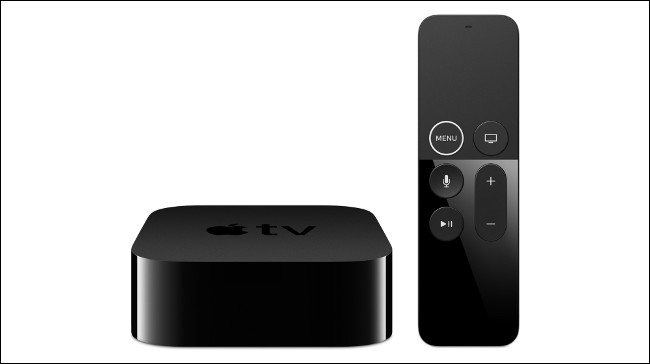
Dacă folosești un dispozitiv set-top box (precum Apple TV) pentru a viziona Netflix, asigură-te că este compatibil cu 4K. Ai nevoie de un Apple TV 4K pentru a satisface cerințele unui flux 4K și pentru a reda Ultra HD pe televizor.
Un Chromecast Ultra suportă fluxul 4K, dar un Chromecast obișnuit nu.
Dispozitivele Roku compatibile includ Roku Premium și Streaming Stick+, dar nu și Express. Reține că, dacă vrei să conectezi unul dintre aceste dispozitive la televizor, acesta trebuie să suporte HDMI 2.0 și standardul HDCP 2.2.
Dacă ai un televizor 4K relativ nou, cel mai probabil are o aplicație Netflix încorporată pe care o poți folosi. Din păcate, multe televizoare 4K mai vechi s-ar putea să nu aibă suport pentru conținutul Netflix în Ultra HD, în special cele produse înainte de 2014.
Pentru a transmite Netflix în 4K prin intermediul unui televizor inteligent, acesta trebuie să aibă aplicația Netflix și un decodor HEVC pentru a gestiona fluxul.
Multe televizoare 4K ieftine au apărut pe piață, așa că nu este garantat că televizorul tău va putea accesa Netflix în 4K.
Unele televizoare nu au decodorul HEVC necesar pentru afișarea fluxului, ceea ce înseamnă că vei avea nevoie de un dispozitiv de streaming, precum modelele Apple TV, Chromecast sau Roku menționate mai sus.
Te uiți la conținut 4K?
Nu tot conținutul de pe Netflix este disponibil în 4K. Televizorul tău s-ar putea să mărească imaginea și să arate mai bine decât vechiul 1080p. Totuși, dacă te uiți la conținut non-4K pe un televizor 4K, imaginea va fi mereu ușor neclară.
Netflix nu oferă informații despre calitatea unui film sau a unui serial în descriere. Trebuie doar să începi vizionarea și să speri. Totuși, dacă plătești pentru abonamentul Premium și îndeplinești cerințele hardware, Netflix oferă conținut 4K ori de câte ori este posibil.
Dacă vrei să te uiți în mod special la conținut 4K, accesează Netflix de pe televizorul tău 4K, prin Microsoft Edge sau printr-un dispozitiv de streaming compatibil 4K și selectează categoria „4K”.
Poți căuta și folosind cuvintele cheie „4K” sau „UHD”. Poți urmări și bloguri precum HD Report sau folosi un serviciu de bibliotecă, precum What’s on Netflix, pentru a afla ce noutăți apar.
Asigură-te că furnizorul tău de internet nu limitează Netflix
Transmiterea video în flux utilizează o cantitate mare de date, ceea ce pune presiune pe rețea. Pentru a combate acest lucru, furnizorii de servicii de internet (ISP) utilizează limitarea traficului.
Gândește-te la internet ca la o serie de canale prin care circulă datele. Ce s-ar întâmpla dacă canalul rezervat pentru Netflix ar fi mai mic decât cel pentru Facebook?
Limitarea dimensiunii canalului restrânge cantitatea de date care poate fi trimisă. Mai puține date înseamnă o presiune mai mică pe rețea – un truc pe care ISP-urile îl folosesc pentru a crește viteza în mod ieftin.
În 2019, un studiu realizat la Universitatea din Massachusetts Amherst și la Universitatea Northeastern a descoperit că, deși majoritatea ISP-urilor nu limitează traficul, ei accelerează traficul de streaming video în întreaga lume. Acest lucru este foarte frecvent în rețelele de telefonie mobilă.
Există câteva modalități prin care poți afla dacă ISP-ul tău îți limitează conexiunea. Cel mai simplu este să observi semnalele evidente. Poți testa viteza, poți naviga pe câteva site-uri diferite sau poți încerca să descarci câteva fișiere mari.
Dacă nu sunt probleme cu conexiunea ta, în afară de performanța Netflix, este foarte posibil ca aceasta să fie limitată.
Poți contacta direct furnizorul tău de internet și să încerci să rezolvi situația. Poți folosi și un VPN pentru a-ți ascunde traficul și pentru a evita în mod eficient limitarea.
Dacă acest lucru nu funcționează, poți schimba ISP-ul. Dacă vrei unul care să funcționeze bine cu Netflix, verifică Indexul vitezei ISP Netflix.
Uneori, este nevoie doar de răbdare
Când începi să vizionezi un flux, poate dura ceva timp până când acesta atinge calitatea optimă. Pentru a reduce timpul de încărcare, un flux de calitate mai înaltă va începe să fie stocat în memorie în fundal, în timp ce un flux de calitate mai scăzută va fi redat imediat.
Uneori, trebuie doar să aștepți ca Netflix să se adapteze. Poți încerca să pui pauză și să aștepți câteva secunde. Chiar dacă ai setat calitatea la „Înalt” în preferințele profilului, Netflix va începe cu o calitate mai scăzută la începutul fluxului sau în perioadele de conexiune slabă.
În final, fii atent la mesajele de tip „smishing” care imită Netflix, pentru a nu cădea victimă unei înșelătorii.