Doriți să generați reprezentări grafice interactive și profesionale direct din datele dumneavoastră? Utilizați MongoDB Charts, este complet gratuit!
Calitatea și tipul informațiilor pe care le obțineți dintr-o bază de date depind de instrumentul de vizualizare utilizat. Graficele relevă modele vizuale care nu pot fi identificate în datele prezentate sub formă de tabele.
Cum gestionați vizualizarea unei baze de date NoSQL sau non-relaționale, frecvent utilizate în operațiunile comerciale? Ar trebui să exportați datele într-o altă aplicație costisitoare de business intelligence (BI) și să începeți procesul de la zero?
Categoric nu! Încărcați-vă baza de date în format CSV în MongoDB Atlas și utilizați modulul MongoDB Charts pentru a transforma datele în orice tip de diagramă doriți.
Citiți în continuare pentru a descoperi toate aspectele modulului MongoDB Atlas Charts!
Introducere în MongoDB Charts
MongoDB Atlas Charts este un instrument modern conceput pentru vizualizarea datelor, integrat în platforma cloud MongoDB. Acesta poate procesa rapid milioane de obiecte JavaScript Object Notation (JSON), oferind o modalitate interactivă de a genera vizualizări de date captivante.
Dezvoltatorii MongoDB au creat această aplicație pentru a elimina limitările asociate cu utilizarea tradițională a MongoDB. Fiind un instrument nativ de creare a graficelor și diagramelor, rezolvă eficient problemele comune legate de baze de date, cum ar fi compatibilitatea codului, complexitatea instrumentelor, transferul datelor și duplicarea acestora.
Deși instrumentul este accesibil printr-o aplicație web, acesta poate fi instalat rapid și pe serverul local MongoDB.
De ce este nevoie de MongoDB Charts
Cu acest instrument de graficare, nu mai este necesară achiziționarea unei alte aplicații BI pentru a explora modele și a descoperi informații valoroase în datele companiei dumneavoastră.
Acest instrument este deosebit de benefic dacă utilizați deja MongoDB ca strat de bază de date NoSQL pentru aplicațiile dumneavoastră web sau mobile.
Mai jos sunt prezentate motive suplimentare pentru a utiliza acest instrument:
- Este sigur de utilizat dacă MongoDB este deja standardul și instrumentul autorizat în compania dumneavoastră. Nu este nevoie să vă preocupați de cerințele de conformitate cu software-ul corporativ.
- Procesul de interogare a datelor, organizarea rezultatelor și transferul acestora către un instrument BI pentru vizualizare poate fi complex.
- Nu mai este necesar să trimiteți capturi de ecran cu vizualizările prin e-mail către colaboratori. Aceștia pot fi invitați direct la o colaborare online.
- Aplicația web integrează trei straturi de securitate a datelor: izolarea rețelei, criptarea end-to-end și gestionarea accesului bazată pe roluri.
În continuare, vom analiza în detaliu funcționalitățile oferite de MongoDB Charts.
Funcționalități
#1. Instrument Nativ
MongoDB Charts este integrat nativ în platforma cloud MongoDB. Acest lucru permite procesarea bazelor de date direct în backend și oferă o interfață simplă pentru crearea de grafice. Nu mai este necesară curățarea, transformarea sau rafinarea fișierului CSV importat din baza de date NoSQL.
Instrumentul citește întreaga bază de date, organizând corespunzător câmpurile, documentele și obiectele imbricate pentru a facilita construirea de grafice.
#2. Crearea de grafice prin funcția glisare și plasare
Acesta este unul dintre cele mai populare instrumente de graficare fără cod pentru bazele de date NoSQL. Prin simpla importare a unui fișier CSV în clusterul Atlas al MongoDB, baza de date devine imediat accesibilă din fila Charts.
Când construiți un tablou de bord grafic, pur și simplu glisați și plasați câmpurile, documentele sau obiectele dorite, iar instrumentul va genera graficul în timp real.
#3. Disponibil Gratuit
Instrumentul este oferit gratuit! Nu mai este necesară achiziționarea unui nou instrument BI dacă baza dumneavoastră de date este deja stocată în MongoDB.
Alternativ, vă puteți crea un cont gratuit pe MongoDB Atlas și veți avea acces la funcțiile de graficare.
#4. Analize Statistice
MongoDB Charts include o funcție de agregare, care vă permite să aplicați diverse valori datelor pe care doriți să le vizualizați.
Acum, puteți aplica analize statistice precum deviația standard, media, modul și altele, pentru a genera informații acționabile pentru afacerea dumneavoastră.
#5. Potrivit pentru baze de date bazate pe documente
Dacă aplicația dumneavoastră web sau mobilă obține date dintr-o bază de date NoSQL, puteți crea cu ușurință tablouri de bord folosind MongoDB Charts.
Baza de date poate conține matrice, obiecte și documente imbricate în interiorul unor obiecte principale. Nu este necesară organizarea datelor prin interogări. Importați baza de date în instrumentul de graficare și începeți crearea vizualizărilor dorite.
#6. Extrage bazele de date din MongoDB Atlas
Aplicația de graficare oferă integrare fără cod pentru MongoDB Atlas. Puteți adăuga seturi de date în aplicația Charts din proiectele dumneavoastră Atlas. Astfel, în doar câteva clicuri, puteți obține vizualizări de date profesionale.
#7. Curba Minimă de Învățare
MongoDB Charts este una dintre cele mai ușor de folosit aplicații de graficare, comparativ cu alte instrumente de business intelligence și vizualizare a datelor.
Numărul de funcții pe care trebuie să le învățați este limitat. Algoritmul backend al MongoDB Charts structurează automat baza de date pentru vizualizare. Trebuie doar să alegeți un tip de diagramă și să glisați câteva valori pe axele X și Y.
#8. Tablouri de bord cu multiple baze de date
Puteți crea un tablou de bord interactiv online în timp real, extrăgând date din mai multe clustere Atlas.
Componente
Datele sursă sunt procesate prin diverse componente înainte de a fi afișate ca informații vizuale. Iată componentele pe care le veți regăsi în interfața utilizator:
Tabloul de Bord
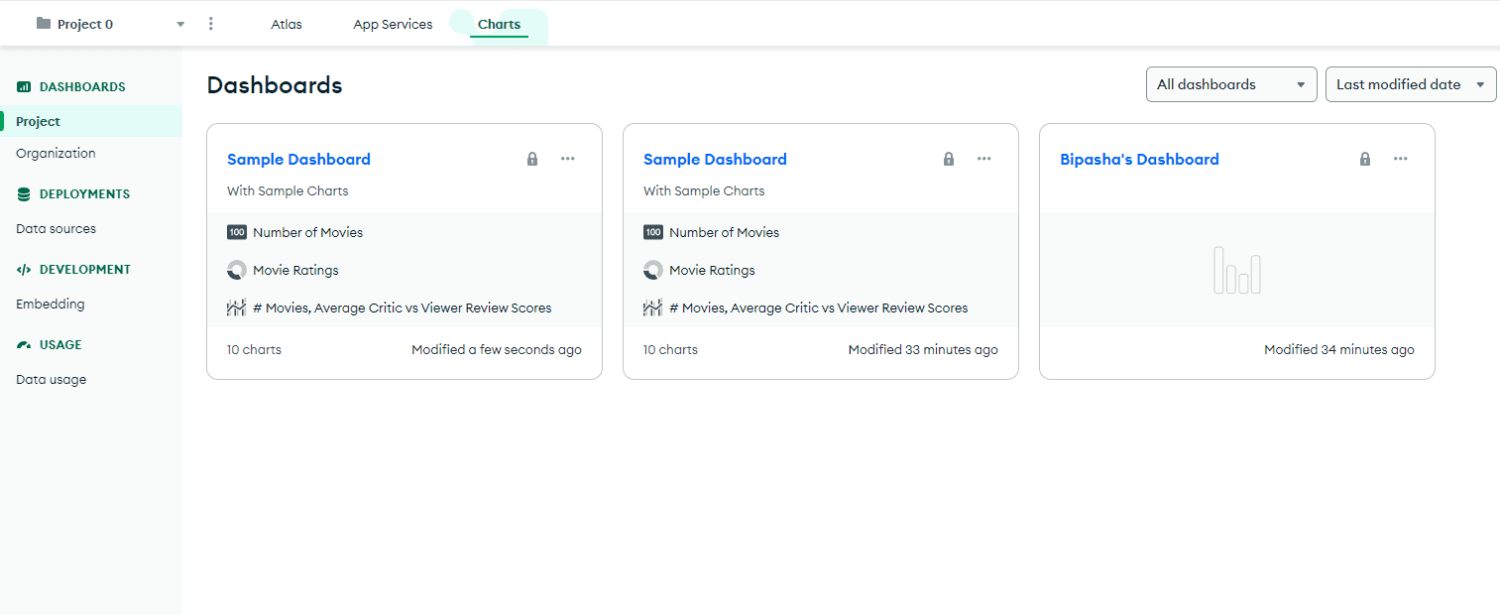
Tabloul de bord este primul instrument pe care îl veți utiliza pentru a începe vizualizarea datelor în MongoDB. Acesta conține toate graficele și diagramele. De asemenea, vă permite să organizați diagrame din diverse surse pentru a crea un tablou de bord global pentru compania dumneavoastră.
De exemplu, puteți combina diagramele liniare ale datelor de performanță de la departamente precum marketing, vânzări și servicii clienți, pentru a obține o imagine de ansamblu asupra sănătății companiei dumneavoastră.
Un tablou de bord poate conține una sau mai multe diagrame. Tabloul de bord include următoarele subfuncții:
- Exportarea ca fișier CHARTS.
- Distribuirea către colaboratori în niveluri precum Proiect, Organizație și Public.
- Aplicarea de filtre de diagramă direct din tablou de bord.
- Obținerea codului de încorporare pentru tablou de bord pentru a-l integra în aplicații mobile, aplicații web, site-uri web etc.
- Recepționarea de notificări când colaboratorii efectuează modificări.
Chart Builder
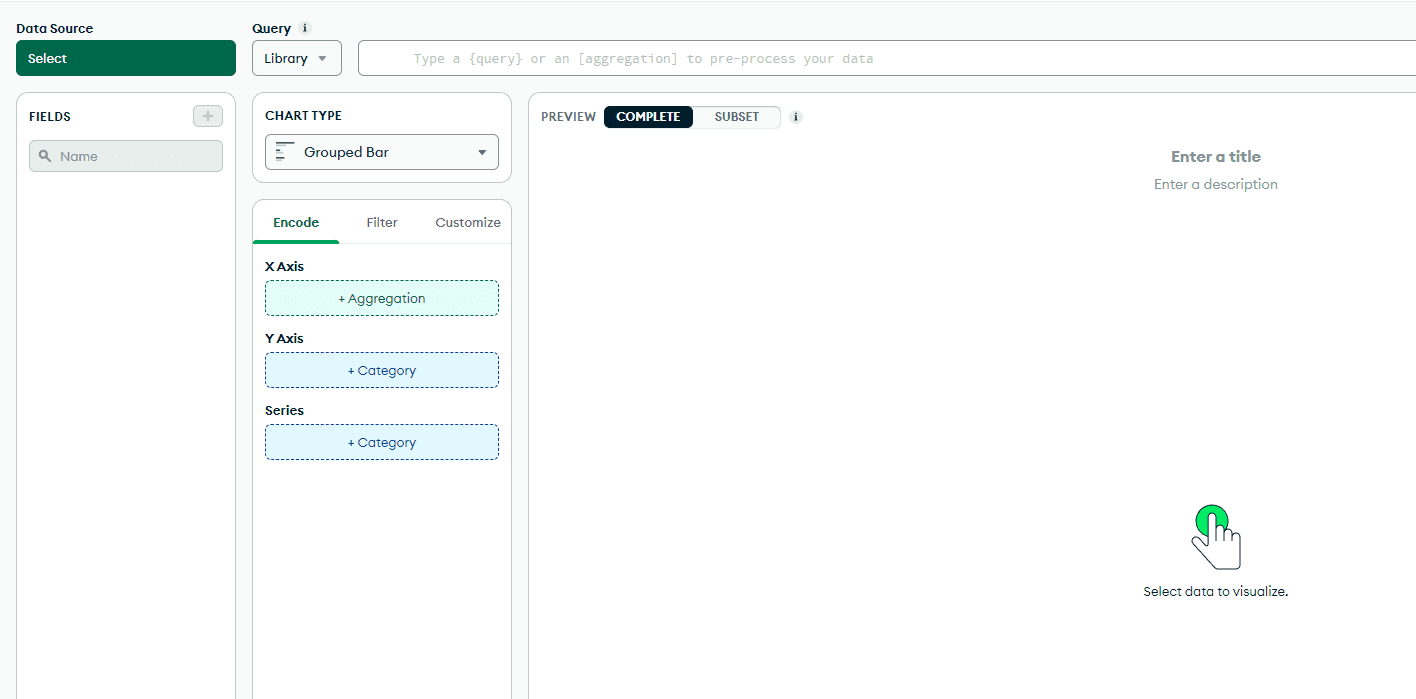
Chart Builder este zona în care creați, editați și modificați vizualizările de date. Caracteristicile secundare ale acestui spațiu de lucru pentru diagrame sunt următoarele:
- Un buton simplu pentru adăugarea surselor de date.
- Un panou Câmpuri care afișează toate câmpurile, documentele și documentele imbricate ale bazei de date.
- Un panou Tip de diagramă pentru alegerea unei varietăți mari de vizualizări de date.
- Un panou Chart Encode pentru construirea diagramelor prin manipularea axei X și axei Y.
- Opțiunea de a comuta panoul Codificare la Filtrare și Personalizare.
- O fereastră de previzualizare care generează diagrama în timp real pe măsură ce adăugați valori din panoul Câmpuri.
- O consolă de interogări pentru a interoga baza de date sau pentru a preprocesa datele folosind o agregare.
Diagrame și Grafice
În panoul Tip de diagramă din Chart Builder, veți găsi o serie de diagrame care vă vor ajuta în analiza datelor. Iată o listă a diagramelor și graficelor disponibile:
BarLineCircularColumnAreaTextComboGridGeospatial
Sursă de Date
Sursa de date poate fi o colecție Charts View sau MongoDB care conține datele pe care trebuie să le vizualizați.
Vizualizarea diagramelor este foarte importantă, deoarece vă permite să aplicați o conductă de agregare unei colecții MongoDB. Astfel, puteți preprocesa o bază de date neoptimizată pentru vizualizare.
Când interacționați cu butonul Sursă de Date, aveți următoarele opțiuni de selecție:
- Sursa sugerată, bazată pe utilizarea MongoDB Charts.
- Proiect din care puteți importa date grupate.
- Exemplu de sursă de date oferită de MongoDB.
Cum se configurează MongoDB Atlas Charts
Urmați acești pași pentru a începe să creați vizualizări de date în MongoDB, pentru partajare și găzduire online:
- Vizitați pagina de înregistrare pentru MongoDB Atlas.
- Creați un cont sau înregistrați-vă cu un e-mail Google.
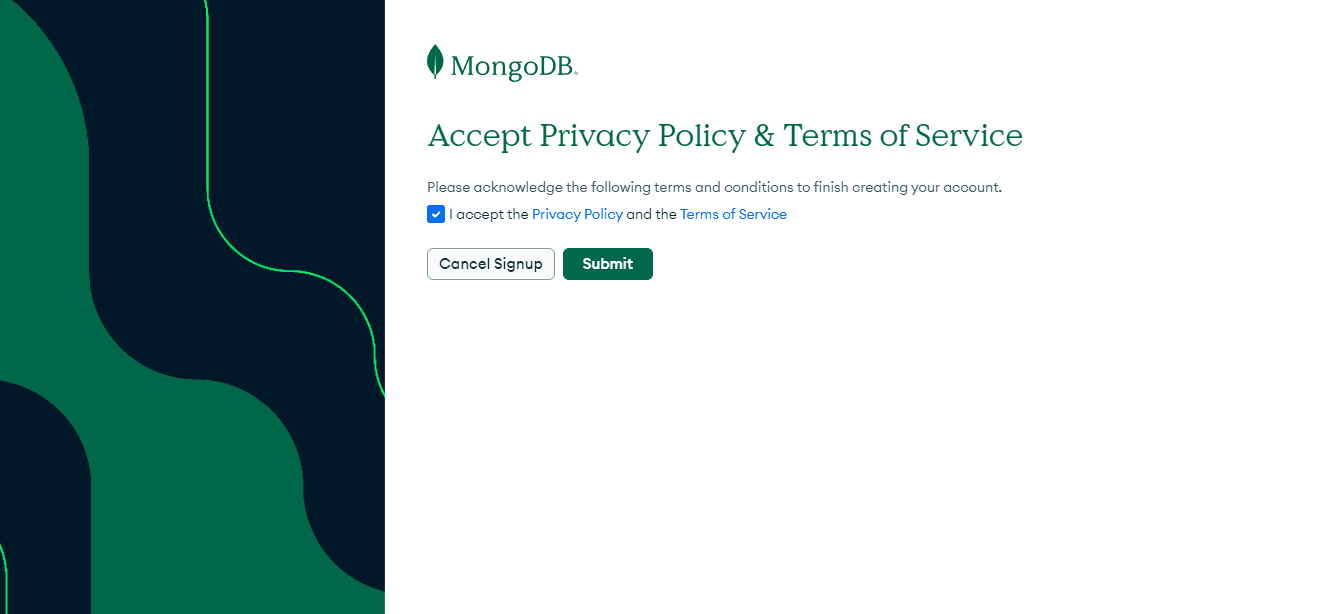
- Acceptați politica de confidențialitate și apăsați Trimiteți.
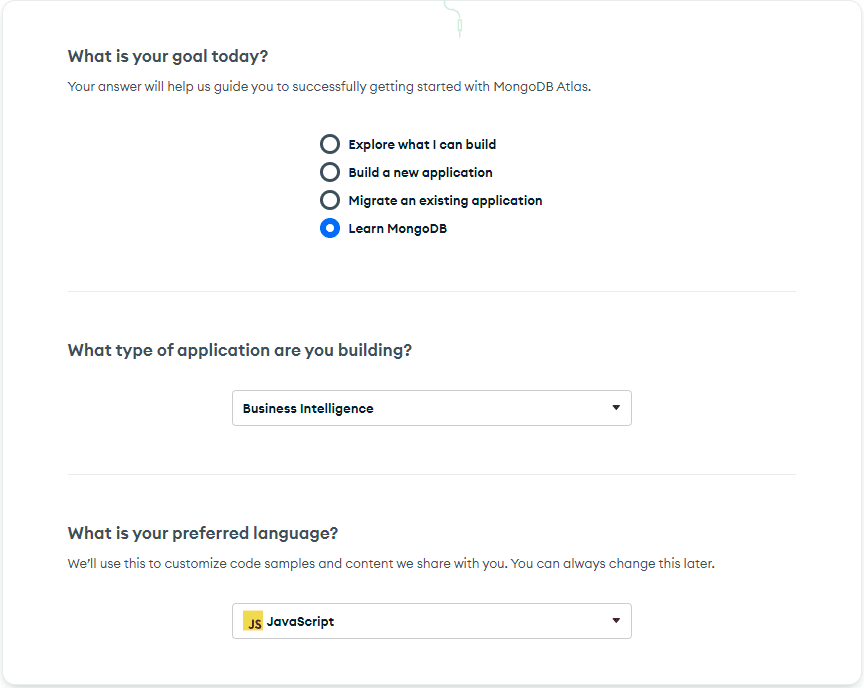
- Introduceți câteva detalii rapide în ecranul de bun venit și faceți clic pe Terminare.
- Selectați planul Partajat gratuit pentru moment. Puteți opta și pentru un plan plătit!
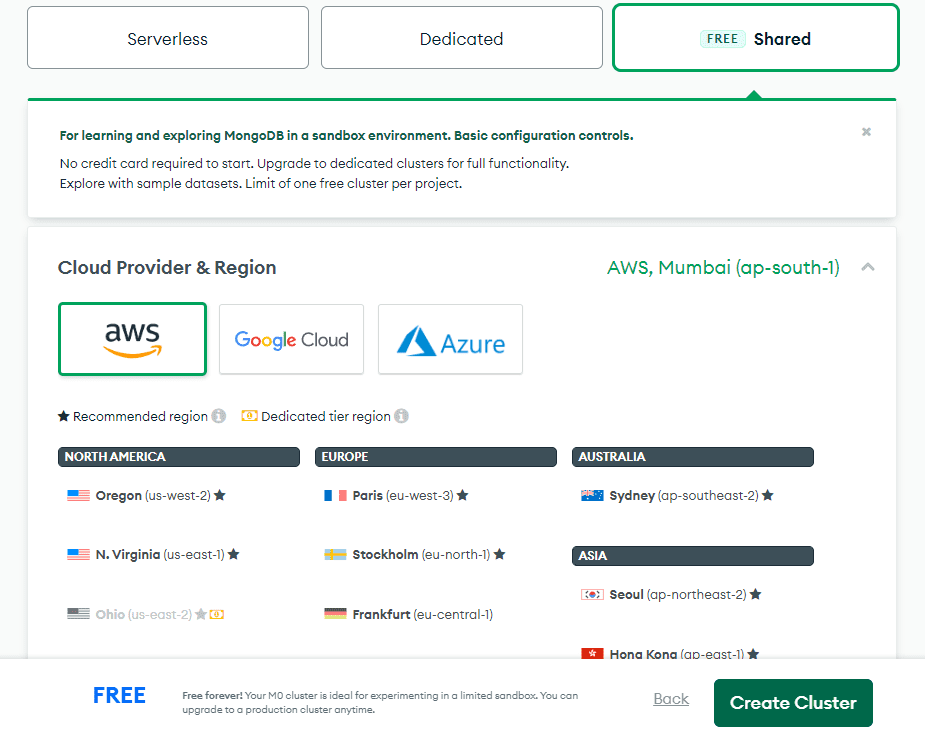
- Faceți clic pe Creare cluster pentru a finaliza configurarea clusterului cloud.
- Odată ce alocarea resurselor este finalizată, configurarea Atlas este completă.
- Acum faceți clic pe fila Diagrame de lângă fila Servicii aplicații.
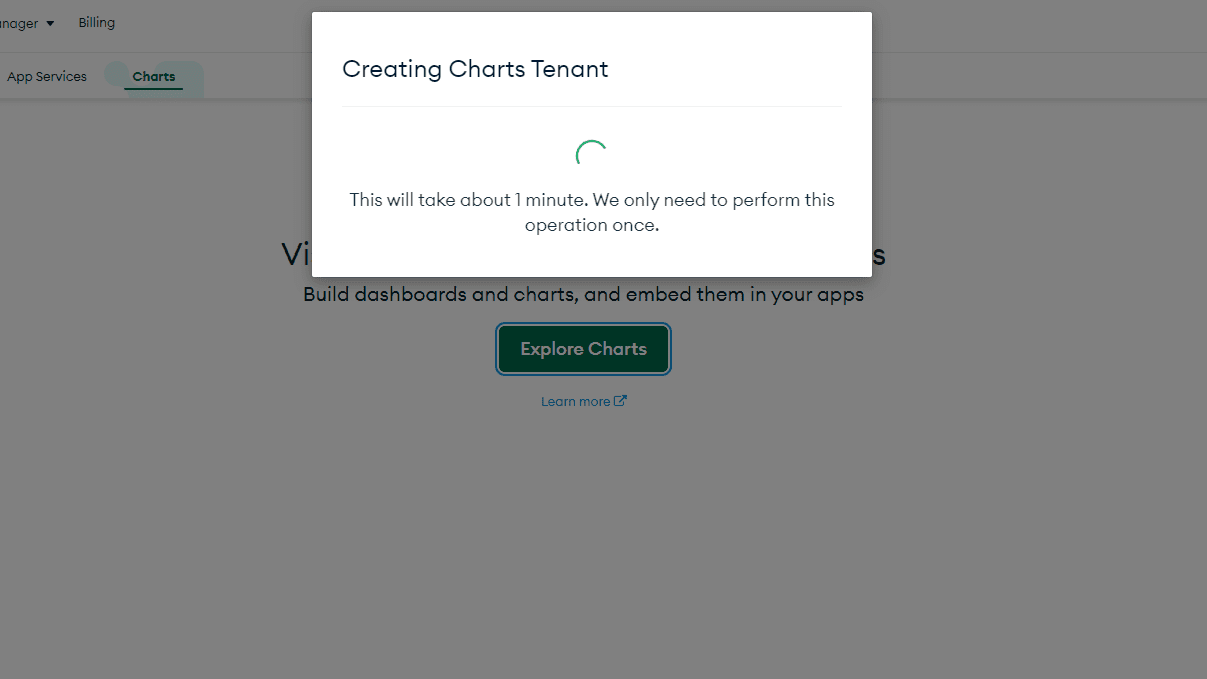
- Fila Diagrame ar trebui să fie goală. Faceți clic pe Explorare diagrame.
- MongoDB va încărca modulele necesare și va afișa din nou un ecran de bun venit când aplicația Charts este activată.
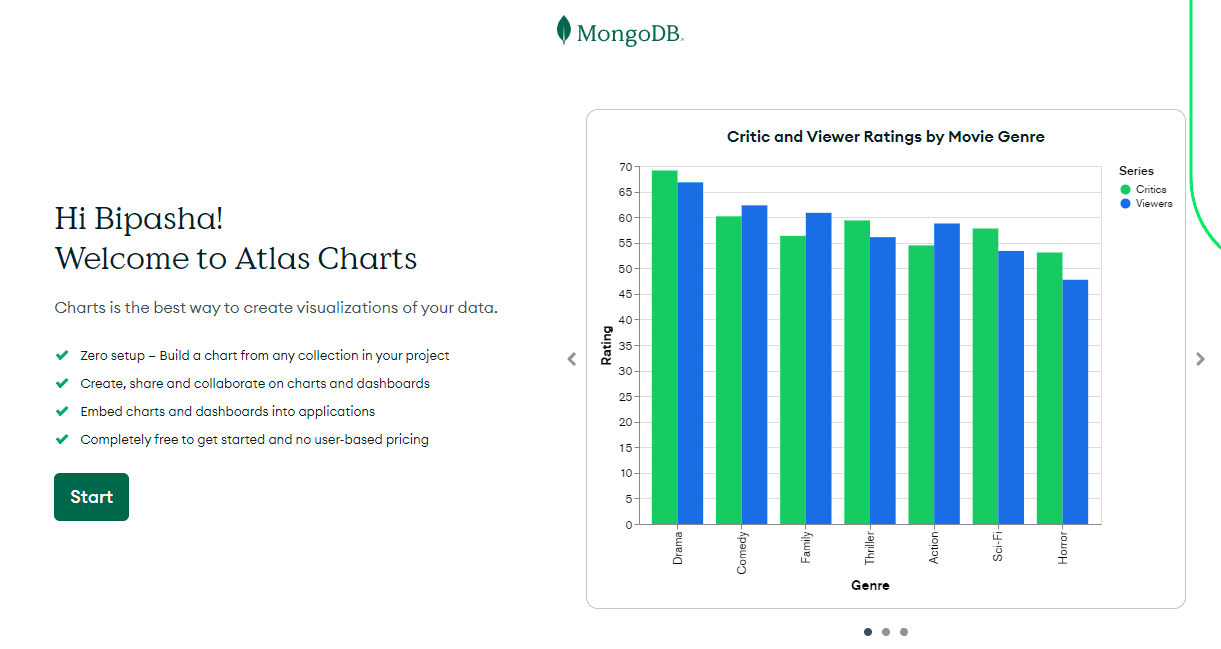
- Acum puteți începe, alegând fie Chart Builder, fie Sample Dashboard.
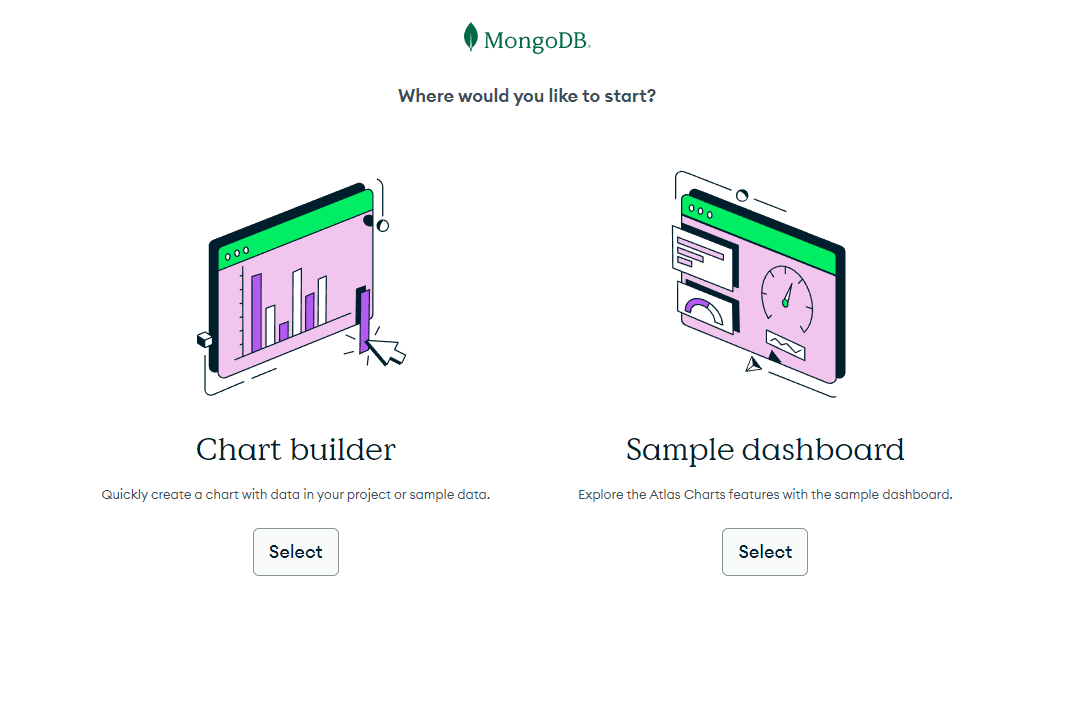
- Dacă alegeți Chart Builder, veți ajunge la pagina de selectare a sursei de date.
- Faceți clic pe Exemplu și apoi Selectați importați baza de date de mostre pentru realizarea graficelor.
Gata! Acum puteți vedea toate elementele necesare pentru a construi vizualizări din setul de date exemplu. Dacă aveți nevoie să utilizați o bază de date proprie, selectați Sursă de Date > Proiect > Cluster.
Dacă ați adăugat orice bază de date NoSQL existentă la clusterul dumneavoastră MongoDB, setul de date va apărea. Selectați setul de date pentru a începe crearea graficelor utilizând punctele de date.
Cele mai bune grafice gratuite
#1. Coloane și Grafice cu Bare
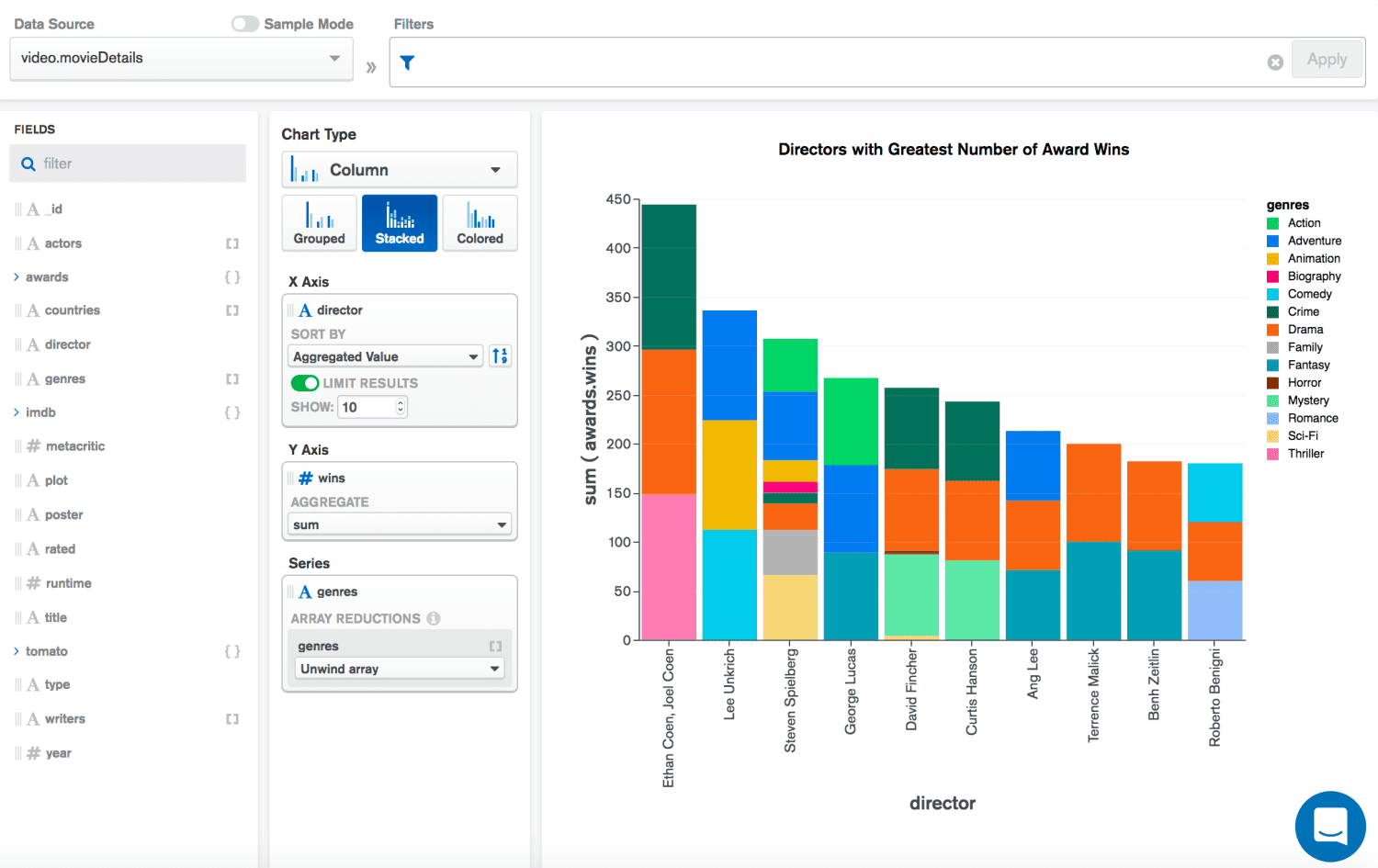
Puteți utiliza aceste vizualizări când colecția de date conține categorii limitate. Când etichetele categoriilor sunt lungi, utilizați diagrama cu bare. Dacă doriți să comparați valori secvențiale, alegeți o diagramă cu coloane.
Aceste diagrame sunt disponibile în 4 subtipuri: Grupate, Stivuite, Stivuite 100% și Colorate.
#2. Diagrame combinate
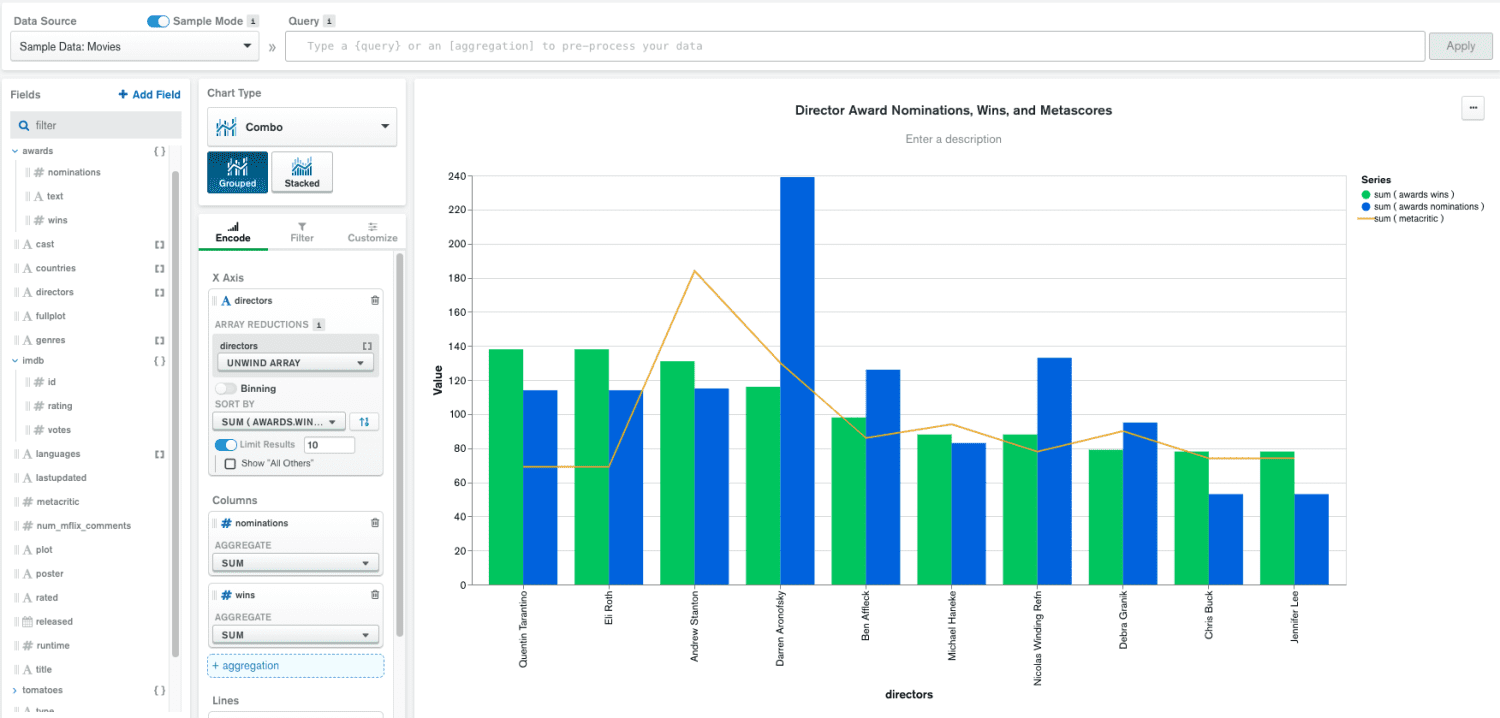
Utilizați diagrame combinate atunci când doriți să combinați diagrame liniare cu diagrame cu coloane într-o singură vizualizare. Diagramele combinate pot fi de două tipuri: stivuite și grupate.
#3. Diagrame cu linii și zone
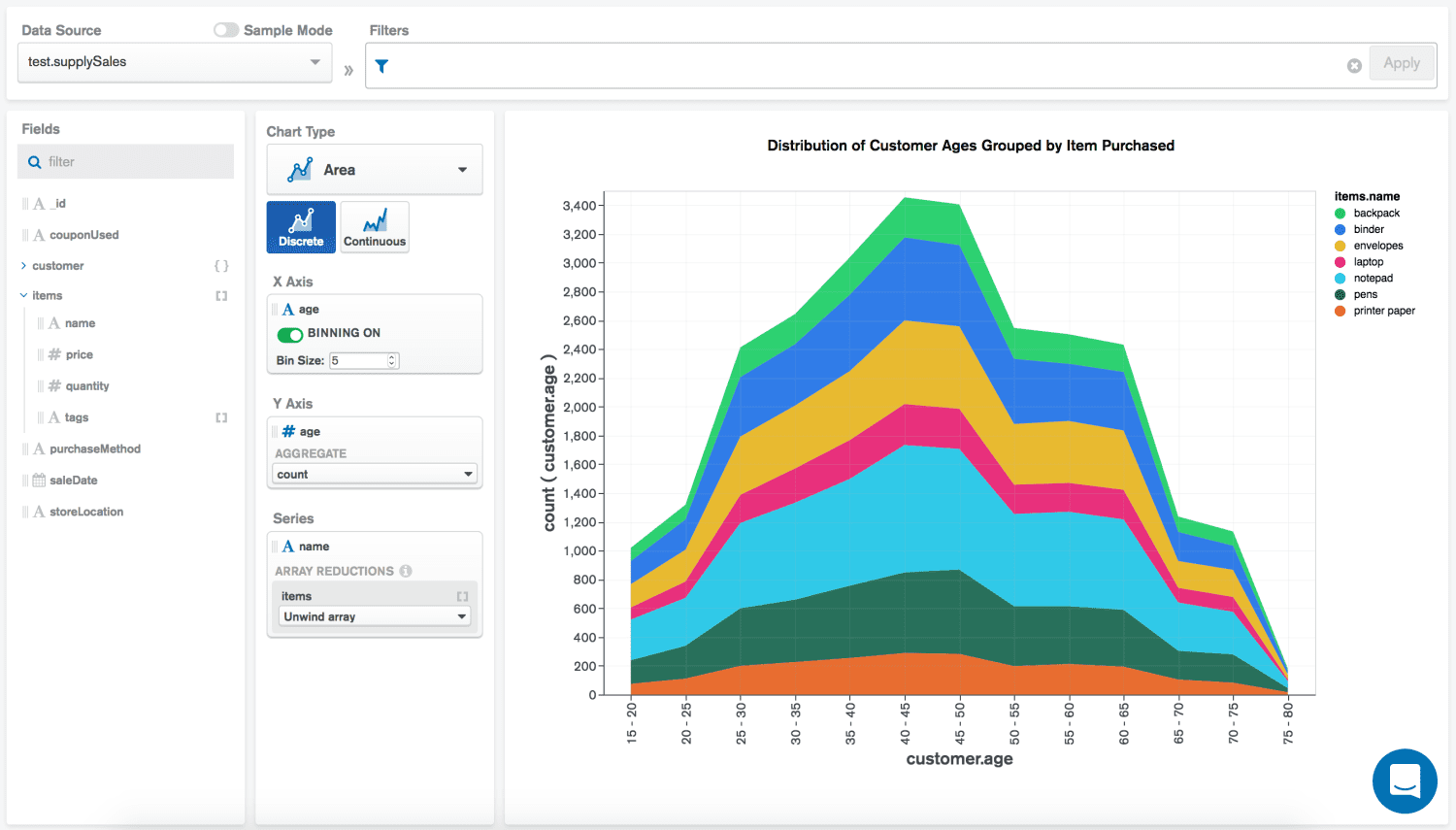
Dacă doriți să vizualizați datele ca o serie continuă de puncte de date, încercați aceste grafice pe MongoDB Charts.
De asemenea, bazele de date care pot să nu apară într-o ordine logică sunt cele mai potrivite pentru vizualizare prin diagrame cu zone sau linii.
#4. Diagrame circulare
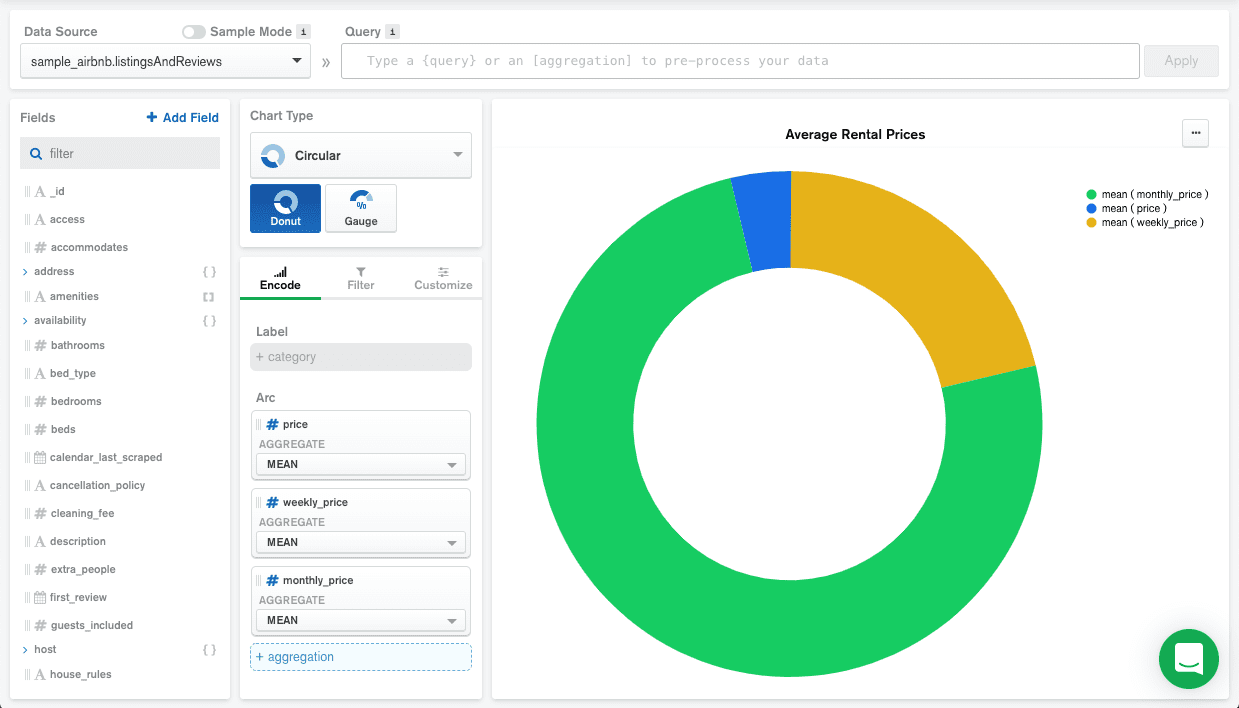
Acestea includ tabele de tip gogoașă și cu gabarit. Gogoșile sunt utile când doriți să vizualizați o distribuție proporțională a categoriilor dintr-un set de date.
Alternativ, folosiți diagramele de măsurare atunci când doriți să vizualizați valorile ca fracții dintr-o valoare mai mare.
#5. Diagrame grilă
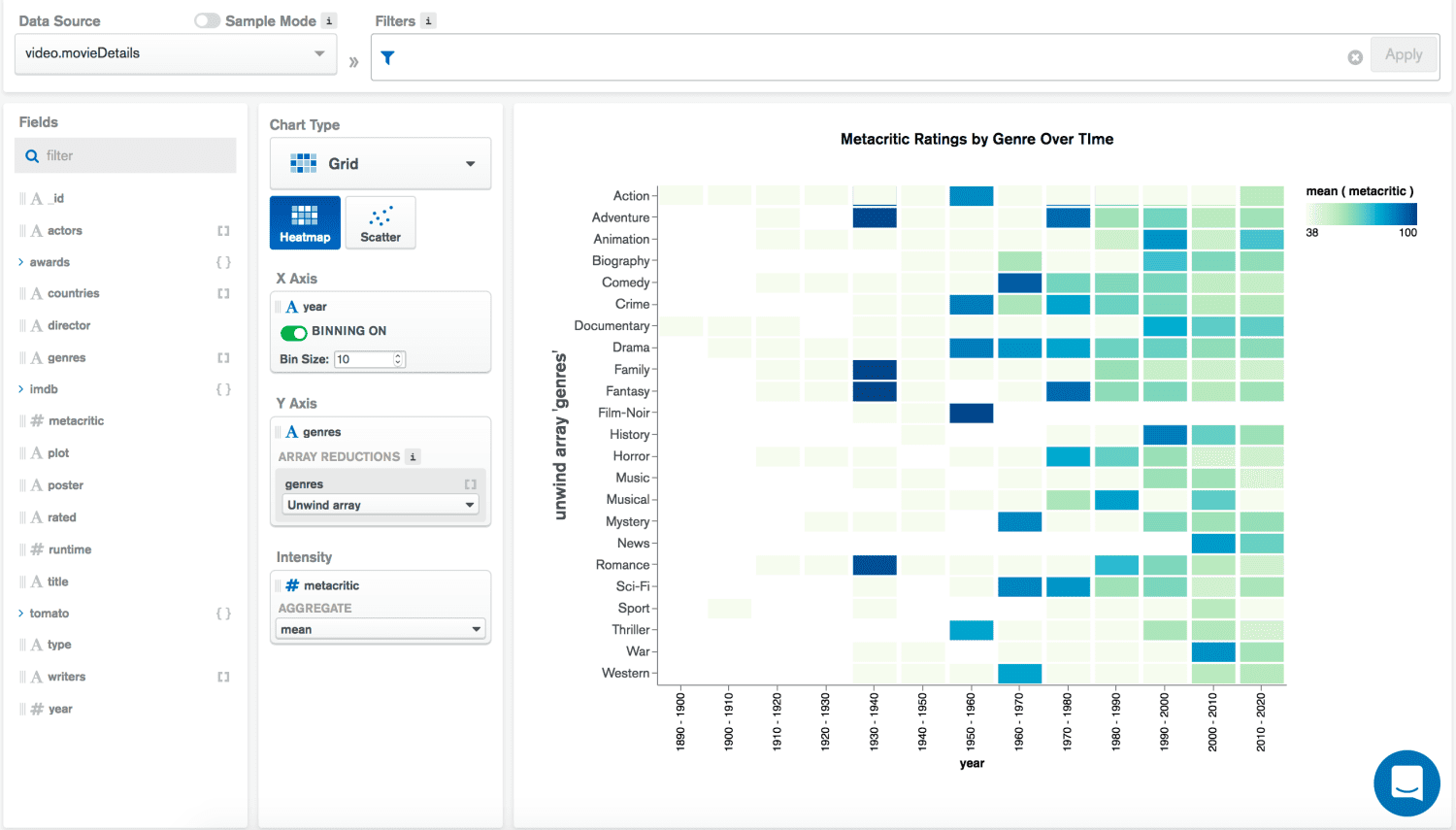
În prezent, modulul Tip diagramă include două tipuri de diagrame grilă: diagrame de dispersie și hărți termice.
Hărțile termice sunt potrivite atunci când punctele de date și valorile lor sunt mai puțin importante decât modelele de bază. Acestea afișează clar relațiile și tendințele la nivel înalt dintr-o bază de date.
În schimb, o diagramă de dispersie este potrivită pentru vizualizarea datelor numerice, indicând cum datele se grupează în anumite zone.
#6. Tabele de date
Dacă publicul dumneavoastră preferă datele tabelare, precum cele din foi de calcul, puteți utiliza tabelele de date din instrumentul de vizualizare a datelor MongoDB. Acesta transformă instantaneu datele non-tabelare în format tabular și afișează o comparație clară între categoriile selectate.
Exemple gratuite de tablouri de bord
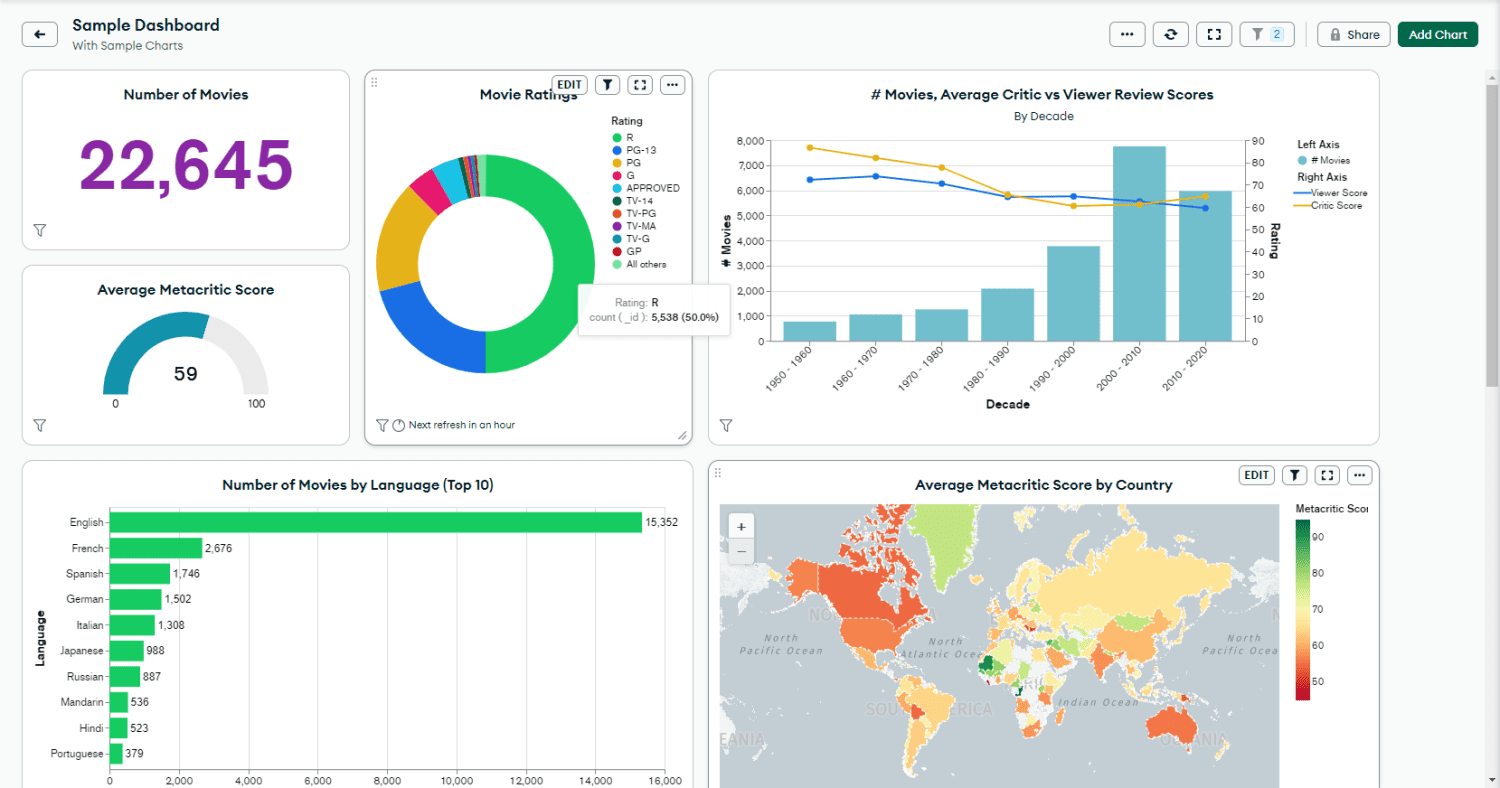
MongoDB Charts include un tablou de bord gratuit cu 10 diagrame, pe care îl puteți adăuga pentru a începe cu funcția Tablou de bord. Tabloul de bord extrage date dintr-o colecție MongoDB de filme, recenzii, evaluări și multe altele.
În fila Diagrame, faceți clic pe Adăugare tablou de bord și selectați Adăugați un tablou de bord eșantion pentru a obține acest șablon preconfigurat. Faceți clic pe numele tabloului de bord, Sample Dashboard, pentru a accesa vizualizările de date.
Acest șablon conține 10 diagrame. Dintre acestea, diagramele principale sunt cele de tip gabarit, bare verticale, gogoașă, bare orizontale, geospațiale și hărți termice. Pentru a modifica tabloul de bord, modificați datele de bază ale fiecărei diagrame din șablon.
În prezent, MongoDB nu permite încorporarea sau vizualizarea publică a tabloului de bord exemplu. Cu toate acestea, dacă modificați sau replicați datele de bază, puteți partaja convenabil tabloul de bord în interiorul organizației sau cu colaboratori externi.
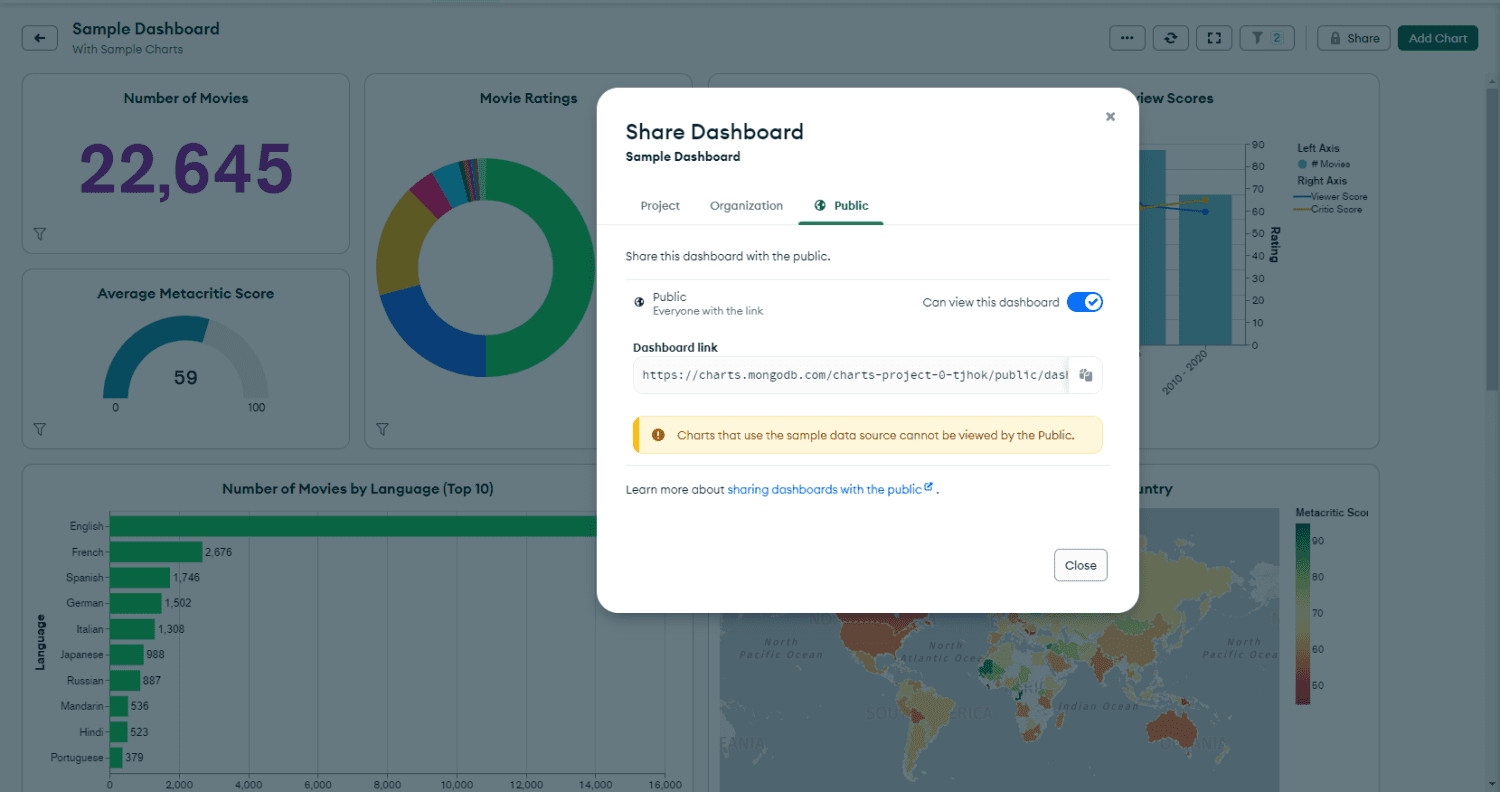
De asemenea, puteți crea un link public selectând butonul Partajare și accesând fila Public. Astfel, vizitatorul va fi direcționat către un tablou de bord interactiv. Vizitatorii publici nu trebuie să creeze un cont MongoDB pentru a vizualiza tablourile dumneavoastră de bord.
Concluzii
Ați parcurs o analiză aprofundată a modulului MongoDB Charts din aplicația MongoDB Atlas. Ați descoperit diversele caracteristici ale secțiunii MongoDB Atlas Charts și cum să o configurați pentru utilizare în timp real.
În plus, ați explorat câteva tipuri de diagrame de vizualizare a datelor în MongoDB, disponibile gratuit pentru uz comercial și personal. Mai mult, ați aflat și despre tablouri de bord preconfigurate gata de utilizare în cadrul MongoDB.
Începeți utilizarea graficelor în MongoDB chiar acum, pentru a vă gestiona și vizualiza baza de date dintr-o singură aplicație integrată. Nu mai este necesar să comutați între mai multe aplicații.
Apoi, analizați exemplele de interogări MongoDB pentru a deveni un dezvoltator expert MongoDB.