Centrul de acțiuni din Windows 10 integrează o serie de butoane utile pentru acces rapid, cum ar fi cele pentru gestionarea conexiunii WiFi, activarea modului Avion sau inițierea unei noi notițe. Implicit, butonul dedicat notițelor este asociat cu aplicația OneNote UWP. Astfel, la un singur clic, aceasta se deschide, permițându-vă să începeți imediat să scrieți. Totuși, este important de reținut că există două versiuni ale aplicației OneNote: una UWP, preinstalată cu Windows 10, și alta desktop, care vine odată cu pachetul Microsoft Office. Dacă preferați versiunea desktop, aveți posibilitatea de a configura butonul Notă din Centrul de acțiuni să deschidă o anumită secțiune specifică din această aplicație. Iată cum puteți face acest lucru.
În OneNote, secțiunile reprezintă diviziuni asemănătoare capitolelor dintr-o carte. Aveți libertatea de a crea mai multe blocuri de notițe și de a organiza secțiuni în cadrul acestora. Fiecare secțiune are un nume unic. Prin configurarea adecvată, butonul Notă din Centrul de acțiuni poate fi direcționat către o anumită secțiune prestabilită din OneNote.
Pentru a începe, lansați aplicația desktop OneNote și identificați secțiunea pe care doriți să o acceseze butonul Notă. Faceți clic dreapta pe fila secțiunii respective și selectați opțiunea „Copiați linkul către secțiune”.
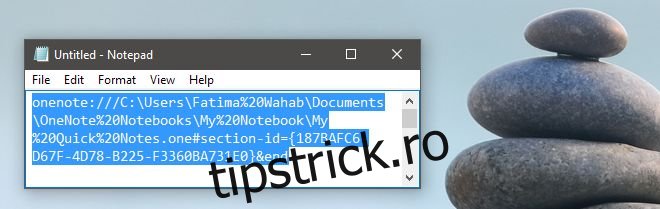
Salvați linkul copiat în clipboard într-un fișier text (de exemplu, în Notepad), pentru a vă asigura că nu îl pierdeți. Acesta va arăta similar cu următorul exemplu:
onenote:///C:UsersFatima%20WahabDocumentsOneNote%20NotebooksMy%20NotebookMy%20Quick%20Notes.one#section-id={187BAFC6-D67F-4D78-B225-F3360BA731E0}&end
Acum, deschideți Editorul de Regiștri al Windows. Tastați „regedit” în bara de căutare și deschideți programul cu drepturi administrative. Navigați la următoarea locație:
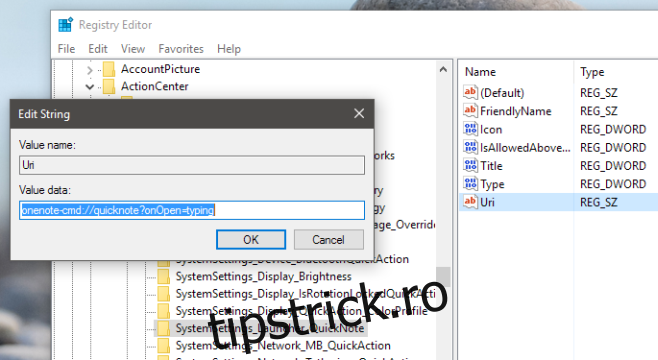
HKLMSoftwareMicrosoftWindowsCurrentVersionActionCenterQuick ActionsAllSystemSettings_Launcher_Quicknote
Faceți dublu clic pe cheia „Uri” și introduceți linkul pe care l-ați copiat anterior din OneNote în câmpul „Valoare”.
După efectuarea acestor modificări, deschideți Centrul de acțiuni din Windows 10 și dați clic pe butonul Notă. Sistemul ar putea solicita selectarea aplicației implicite pentru notițe. Dacă apare această solicitare, selectați aplicația desktop OneNote. De acum înainte, la fiecare accesare a butonului Notă din Centrul de acțiuni, se va deschide secțiunea specificată în linkul introdus.
În cazul în care doriți să anulați această modificare și să asociați din nou butonul Notă cu aplicația OneNote UWP, accesați Setări. Navigați la Sistem>Aplicații implicite și faceți clic pe „Setați setările implicite după aplicație” din partea de jos a paginii. Localizați aplicația OneNote UWP în fereastra Panoului de control care se deschide, selectați-o și faceți clic pe „Setați acest program ca implicit”.
Prin editarea cheii de registru, aveți libertatea de a asocia butonul Notă din Centrul de acțiuni cu oricare altă secțiune a aplicației OneNote. De asemenea, dacă nu vă deranjează utilizarea unei aplicații terțe, există și alternative pentru a crea o notiță nouă direct din Centrul de acțiuni.