Îți aduci aminte de momentele prețioase imortalizate în fotografii? Localizarea acestora în aplicația Fotografii de pe iPhone nu trebuie să fie o sarcină dificilă. Indiferent dacă dorești să revezi o vacanță memorabilă, să găsești o poză de familie sau să retrăiești amintiri dintr-un eveniment recent, aplicația Fotografii îți oferă instrumentele necesare pentru a naviga rapid printre imaginile tale. Cu câteva tehnici simple, vei putea explora cu ușurință imensa ta colecție foto, folosind cuvinte cheie, date, descrieri și multe altele. Așadar, haide să descoperim împreună cum poți optimiza căutarea fotografiilor pe iPhone, transformând experiența ta foto într-una plăcută și fără stres.
1 Găsește Imagini Utilizând Cuvinte Cheie
Folosirea cuvintelor cheie este cea mai rapidă metodă de a identifica o fotografie specifică în aplicația Fotografii. Un cuvânt cheie poate fi orice, de la persoane și locuri la evenimente și obiecte. Totuși, este important să etichetezi inițial fețele persoanelor în aplicație pentru a le putea căuta ulterior după nume.
Pentru a descoperi fotografii folosind un cuvânt cheie, apasă pictograma de căutare situată în partea superioară a aplicației Fotografii și introdu cuvântul cheie dorit. Pe măsură ce tastezi, vor apărea sugestii relevante, dacă există. Aceste sugestii vor fi însoțite de o pictogramă în partea stângă, care indică tipul lor. De exemplu, poți vedea o pictogramă pentru Live Text sau o pictogramă pentru capturi de ecran în unele cazuri, sau o pictogramă obișnuită de căutare în altele.
În plus, vei observa și un număr în partea dreaptă a sugestiilor, care indică numărul de fotografii disponibile pentru acel cuvânt cheie. Apoi, poți selecta o sugestie, conform preferințelor tale, pentru a vizualiza toate rezultatele relevante.
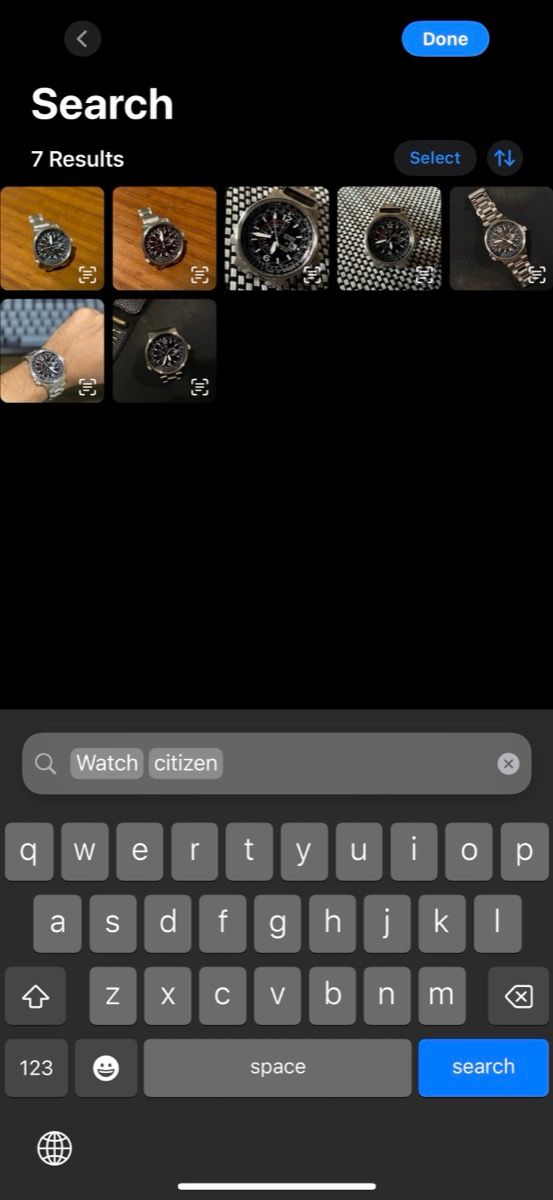
Dacă un termen de căutare produce prea multe fotografii, poți adăuga mai multe cuvinte cheie la căutare pentru a reduce rezultatele. De exemplu, poți combina cuvântul cheie „ceas” cu „Citizen” pentru a găsi toate fotografiile ceasurilor marca Citizen din colecția ta.
2 Găsește Fotografii După Dată
Când vrei să revezi toate fotografiile realizate într-o anumită zi, lună sau an, aplicația Fotografii îți oferă posibilitatea de a filtra rezultatele folosind data.
Accesează funcția de căutare. Apoi, scrie data, luna și anul în formatul: „18 aprilie 2024”, iar aplicația Fotografii va afișa toate imaginile din acea zi.
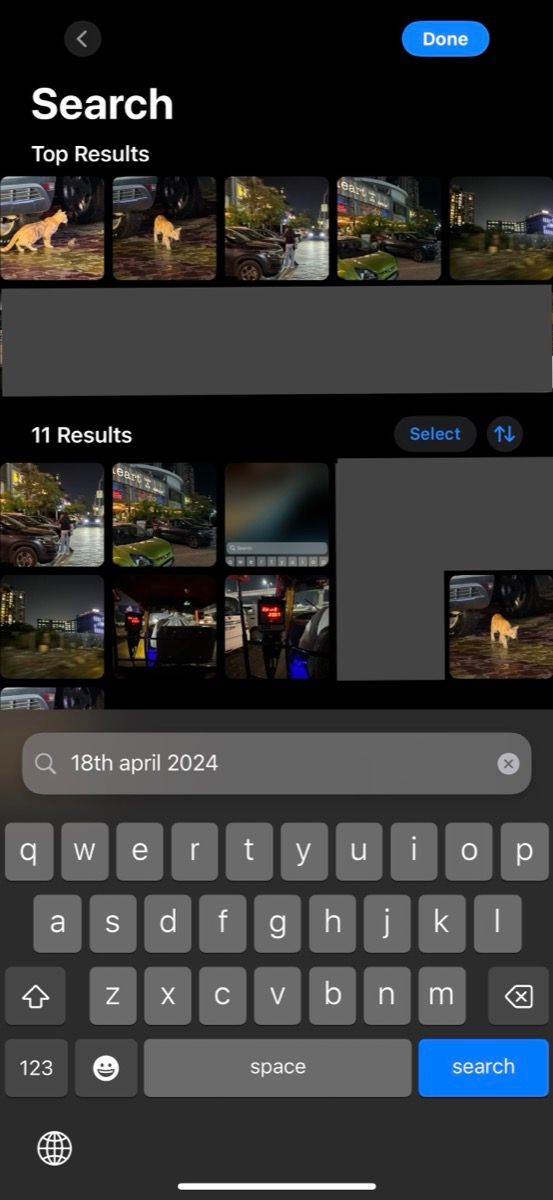
De asemenea, poți localiza fotografii dintr-o anumită lună a anului. Introdu numele lunii și alege-l din sugestii, apoi procedează similar pentru anul dorit.
3 Caută Fotografii Folosind Descrieri
O altă metodă eficientă de a găsi rapid o fotografie în aplicația Fotografii de pe iPhone este utilizarea descrierilor. O descriere este o etichetă text pe care o poți adăuga unei fotografii pentru a o identifica mai ușor ulterior. Așadar, dacă ai adăugat deja descrieri fotografiilor tale, le poți căuta tastând descrierea în căutare și selectând sugestia cu textul Aa.
Dacă afli despre descrieri pentru prima dată, va trebui să începi prin a adăuga descrieri fotografiilor tale pentru a putea beneficia de această funcție. Poți utiliza o descriere unică pentru fiecare fotografie sau aceeași descriere pentru a eticheta fotografii similare.
4 Filtrează Fotografii Folosind Numele Aplicațiilor
Biblioteca aplicației Fotografii afișează imagini din diverse surse. Deși creează albume pentru anumite aplicații, cum ar fi WhatsApp, acest lucru nu se întâmplă pentru toate aplicațiile.
Din fericire, poți căuta fotografii folosind numele aplicației pentru a le identifica rapid. Trebuie doar să introduci numele aplicației în căutare. Apoi, alege sugestia cu pictograma App Store alăturată. Vei vedea acum toate fotografiile salvate din acea aplicație în colecția ta.
5 Caută Fotografii După Numele Dispozitivelor
Similar cu numele aplicației, aplicația Fotografii de la Apple îți oferă posibilitatea de a localiza fotografii realizate cu un anumit dispozitiv. Această opțiune este utilă când vrei să găsești rapid imagini capturate cu aparatul tău foto sau cu un alt smartphone.
Dacă îți amintești că ai realizat fotografii cu un alt dispozitiv și le-ai stocat în aplicația Fotografii, introdu numele dispozitivului în bara de căutare. Aplicația Fotografii îți va oferi sugestii. Alege sugestia relevantă pentru a vizualiza toate fotografiile realizate cu acel dispozitiv.
Reține că acest proces funcționează doar dacă fotografiile tale conțin date EXIF. Dacă ai șters anterior datele EXIF din fotografii, aplicația Fotografii nu va putea identifica dispozitivul cu care au fost realizate imaginile și nu va afișa rezultate relevante pentru căutările tale.
6 Filtrează Fotografii După Tipurile de Imagini
Odată cu iOS 18, Apple a adoptat o vizualizare unică pentru aplicația Fotografii, astfel că toate fotografiile, videoclipurile și alte materiale media sunt afișate acum pe o singură pagină. Deoarece acest lucru poate complica puțin găsirea fotografiilor, Apple a adăugat secțiunea Tipuri Media sub colecția ta; aceasta clasifică toate elementele în funcție de tipul lor, cum ar fi portret, expunere lungă, capturi de ecran, RAW și altele.
Pentru a accesa aceste categorii, derulează în jos până la sfârșitul colecției tale, unde vei găsi mai multe secțiuni, inclusiv Tipuri Media.
7 Găsește Duplicate, Importuri și Alte Funcții cu Utilitare
Utilitare este o altă secțiune din aplicația Fotografii, care include albume precum Ascunse, Șterse Recent, Duplicate, Chitanțe, Editate Recent și multe altele. Pentru a o găsi, derulează la baza aplicației Fotografii, sub colecția ta; o vei vedea chiar sub secțiunea Tipuri Media. Aici, selectează o categorie pentru a vizualiza toate fotografiile relevante.
Secțiunea Utilitare, similar cu Tipuri Media, te ajută să găsești rapid ceea ce ai nevoie. Categoriile mele preferate sunt Scriere de Mână, Coduri QR, Chitanțe și Salvate Recent.
Aceste sfaturi te vor ajuta să economisești timp și efort atunci când cauți fotografii în imensa ta bibliotecă de imagini. La început, s-ar putea să uiți să le integrezi în procesul de căutare, dar odată ce le folosești de câteva ori, vor deveni o a doua natură.