Unul dintre jocurile de referință pentru mulți pasionați este, fără îndoială, seria Fallout. În mod special, Fallout 3 continuă să fie un titlu extrem de apreciat. Cu toate acestea, este bine cunoscut faptul că acest joc poate genera blocări pe computerele cu Windows 10, ducând la frustrări considerabile. Aceste erori pot chiar împiedica instalarea altor jocuri în platforma Steam. Dacă te afli în căutarea unei soluții la aceste probleme, acest articol este conceput special pentru tine. Aici vei găsi diverse metode pentru a remedia erorile Fallout 3 pe Windows 10.
Ghid Detaliat pentru Repararea Blocărilor Fallout 3 pe Windows 10
În această secțiune, explorăm cauzele principale pentru care Fallout 3 se blochează în aplicația Steam:
-
Incompatibilitatea cu sistemul de operare Windows: Fallout 3 a fost inițial creat pentru Windows 7, ceea ce îl poate face instabil pe Windows 10.
-
Versiunea învechită a jocului: Utilizarea unei versiuni mai vechi a Fallout 3 pe Windows 10 poate provoca blocări în timpul jocului.
-
Salvarea automată activată: Dacă salvările din Fallout 3 sunt stocate în Steam Cloud, pot apărea blocări.
-
Probleme cu placa video: Placa video a calculatorului tău poate fi fie neadecvată, fie driverul său ar putea fi depășit.
-
Conflicte cu software-ul Windows Live: Instalarea software-ului Windows Live poate interfera cu funcționarea corectă a Fallout 3.
Metoda 1: Soluții de Bază pentru Depanare
Ca prim pas în rezolvarea problemelor de blocare, este recomandat să încerci următoarele metode de bază:
1. Folosește un singur monitor
Utilizarea mai multor ecrane poate duce la blocări în Fallout 3. Încearcă să utilizezi un singur ecran și închide toate celelalte.
2. Închide programele care rulează în fundal
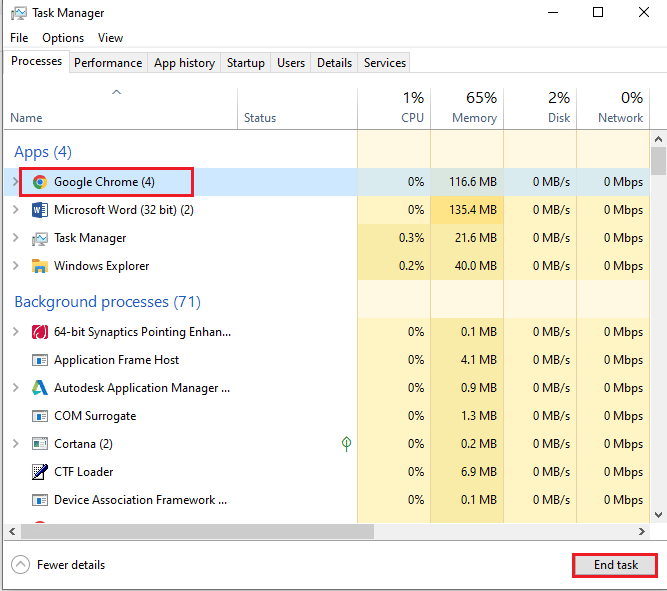
Aplicații terțe, precum Teamspeak, Xonar ASUS sau Gamer OSD, pot interfera cu jocul. Închide aceste programe din Managerul de activități:
1. Apasă simultan tastele Ctrl + Shift + Esc pentru a deschide Managerul de activități.
2. Selectează fiecare aplicație individual și dă clic pe „Terminare sarcină” pentru a o închide.
3. Folosește plăcile grafice NVIDIA sau AMD
Pentru o experiență optimă cu jocuri care solicită o grafică performantă, utilizează plăci video dedicate NVIDIA sau AMD în locul celei integrate INTEL.
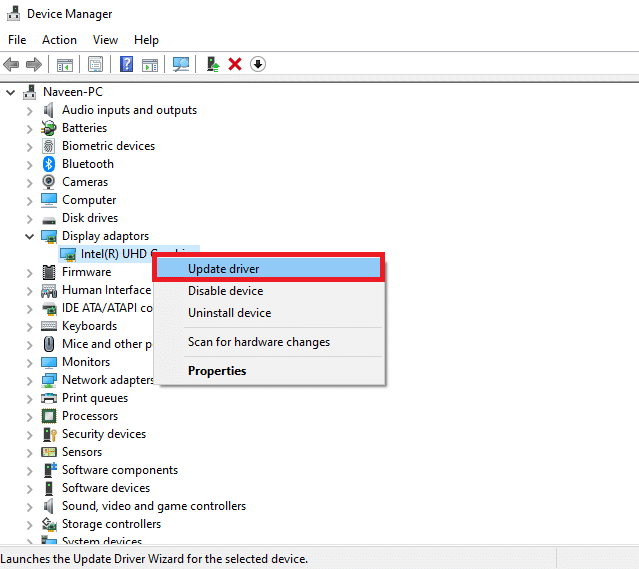
4. Actualizează driverul plăcii grafice
Asigură-te că driverul plăcii tale grafice este actualizat la cea mai recentă versiune pentru a evita blocările. Caută pe internet instrucțiuni specifice pentru actualizarea driverului plăcii tale grafice.
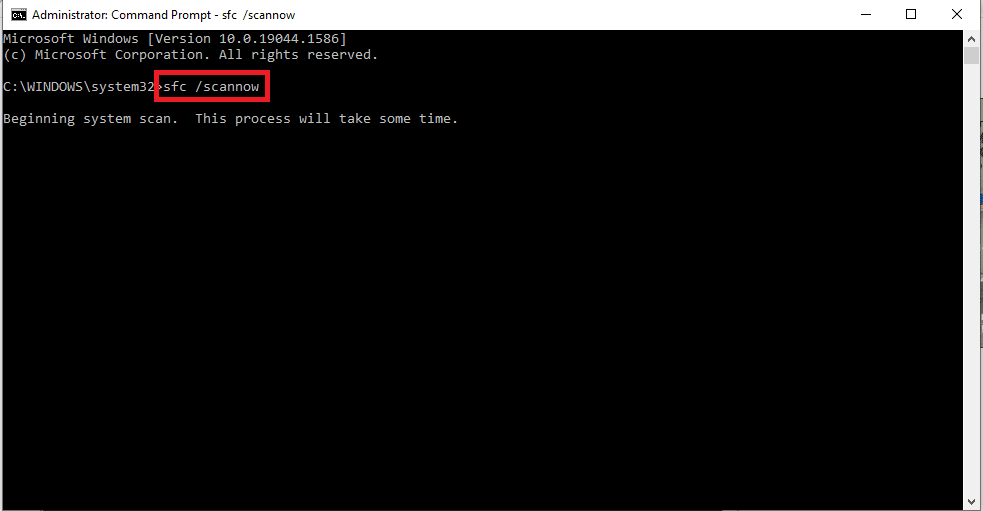
5. Repară fișierele de sistem corupte
Fișierele de sistem corupte pot afecta funcționarea corectă a jocului. Folosește utilitarul SFC (System File Checker) pentru a repara aceste fișiere. Caută online ghiduri despre cum să folosești scanarea SFC.
Metoda 2: Ajustarea Rezoluției
O altă abordare pentru a evita blocările este modificarea rezoluției jocului și a afișajului:
Opțiunea I: Folosește modul fereastră prin Steam
Jocul în modul ecran complet poate provoca blocări. Încearcă să rulezi jocul în modul fereastră sau fără margini:
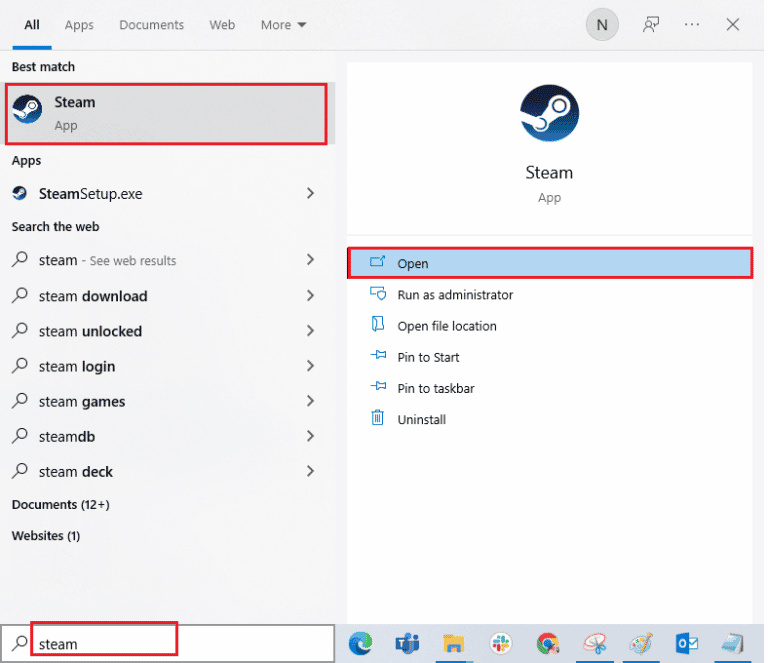
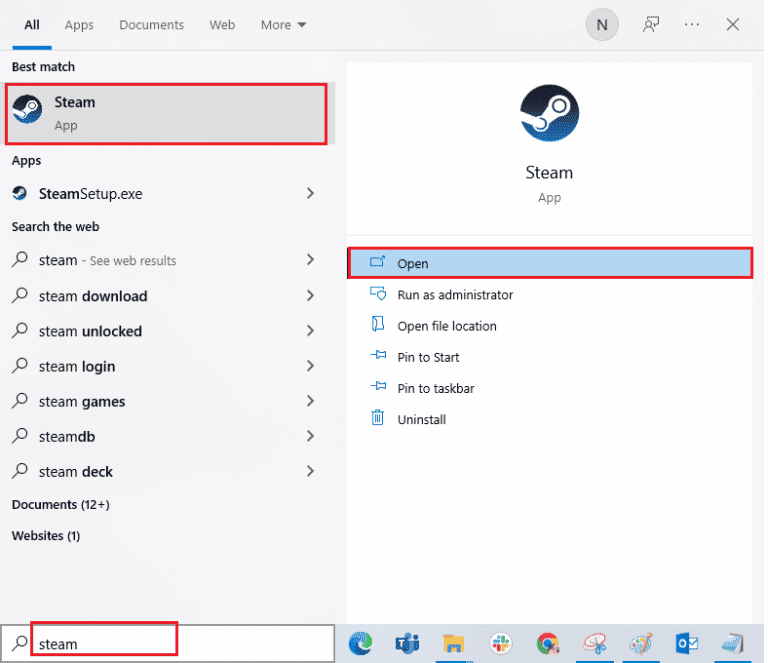
1. Apasă tasta Windows, scrie „Steam” și dă clic pe „Deschidere”.
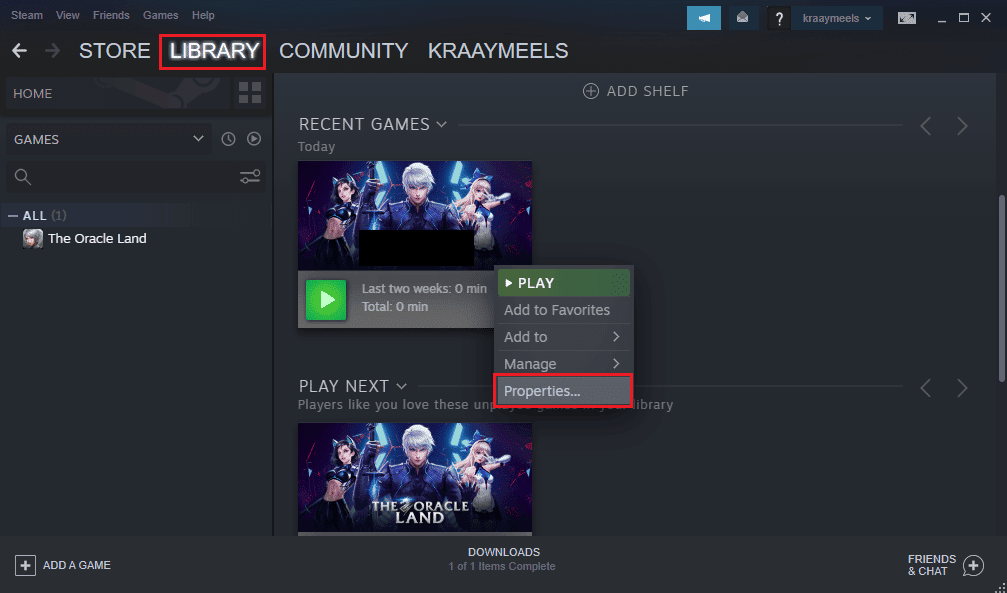
2. Accesează secțiunea „Bibliotecă”, dă clic dreapta pe Fallout 3 și selectează „Proprietăți”.
3. În fereastra de proprietăți, selectează fila „General” și apoi „Setați opțiuni de lansare”.
Notă: Această opțiune este destinată utilizatorilor avansați.
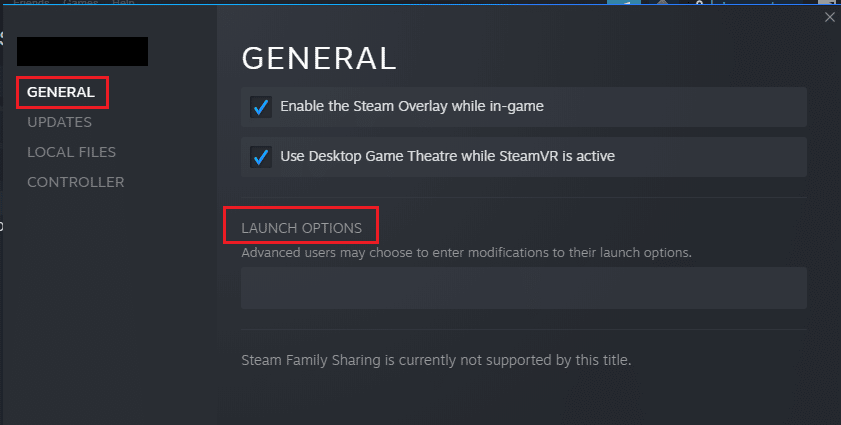
4. În câmpul de text, introdu -windowed-noborder și dă clic pe „OK” pentru a salva modificările.
Notă 1: Setează rezoluția jocului la aceeași rezoluție ca a monitorului pentru a evita conflictele.
Notă 2: Alternativ, poți selecta direct opțiunile „Mod fereastră” și „Fără margini în fereastră” pentru a seta rezoluția automat.
5. Deschide jocul din Steam și verifică dacă rulează corect în modul fereastră.
Opțiunea II: Modifică rezoluția afișajului computerului
O altă metodă este modificarea rezoluției ecranului computerului la o valoare la care jocul să ruleze fără probleme:
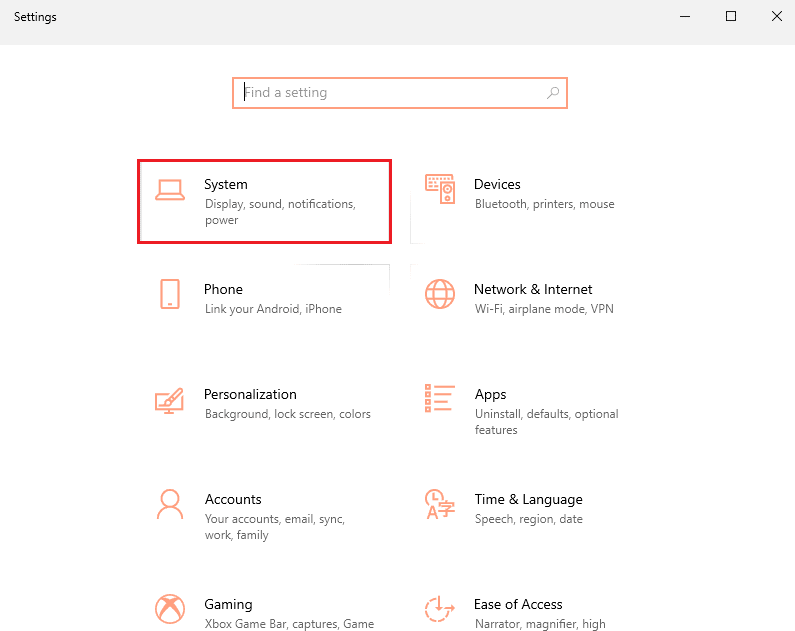
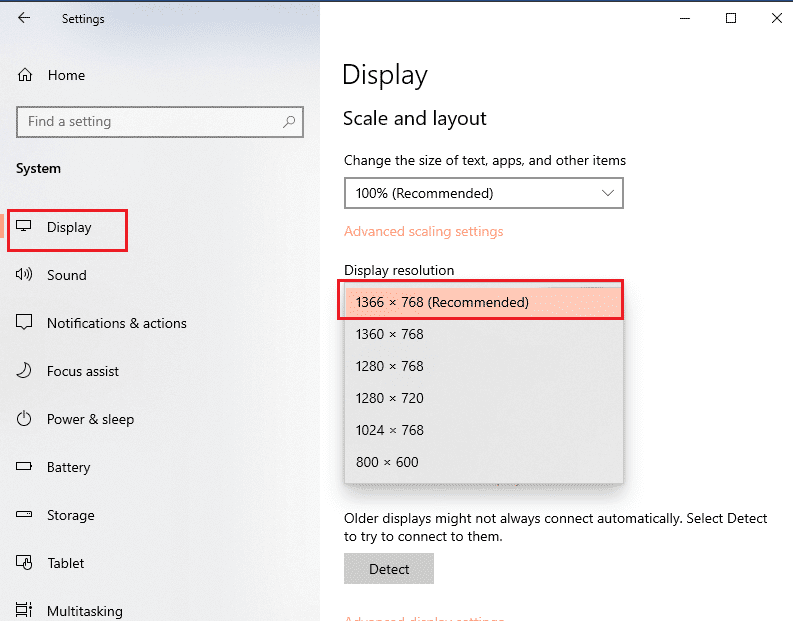
1. Apasă simultan tastele Windows + I pentru a deschide aplicația Setări.
2. Dă clic pe opțiunea „Sistem”.
3. În fila „Afișare”, modifică rezoluția în secțiunea „Rezoluție afișare”.
Metoda 3: Modificarea Setărilor de Compatibilitate
Problemele de compatibilitate cu Windows pot fi rezolvate urmând acești pași:
1. Caută „Fallout 3” în bara de căutare și alege „Deschide locația fișierului”.
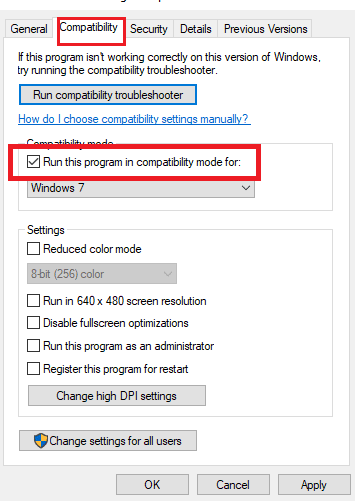
2. Dă clic dreapta pe fișierul „Fallout3.exe” și selectează „Proprietăți”.
3. În fila „Compatibilitate”, bifează opțiunea „Rulează acest program în modul de compatibilitate pentru:”.
4. Bifează, de asemenea, opțiunea „Rulează acest program ca administrator” din secțiunea „Setări”.
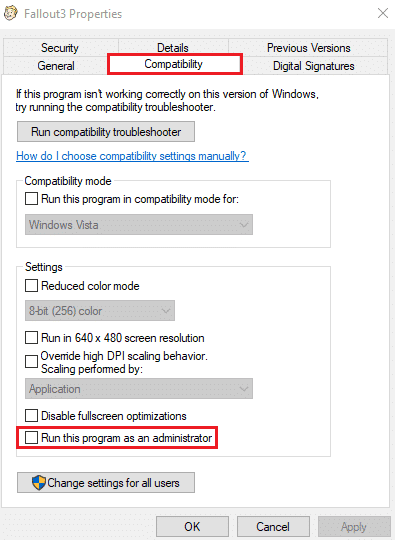
5. Dă clic pe „Aplică” și apoi pe „OK” pentru a salva modificările.
Metoda 4: Actualizarea Jocului Fallout 3
Asigură-te că jocul este actualizat la ultima versiune disponibilă pe Steam:
1. Deschide aplicația Steam.
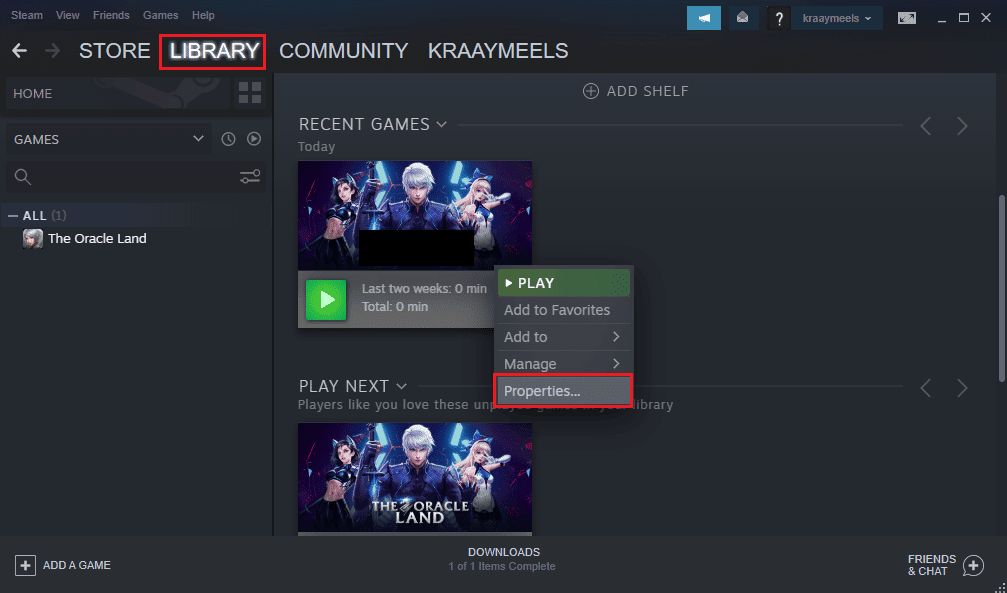
2. Accesează „Bibliotecă”, dă clic dreapta pe Fallout 3 și selectează „Proprietăți”.
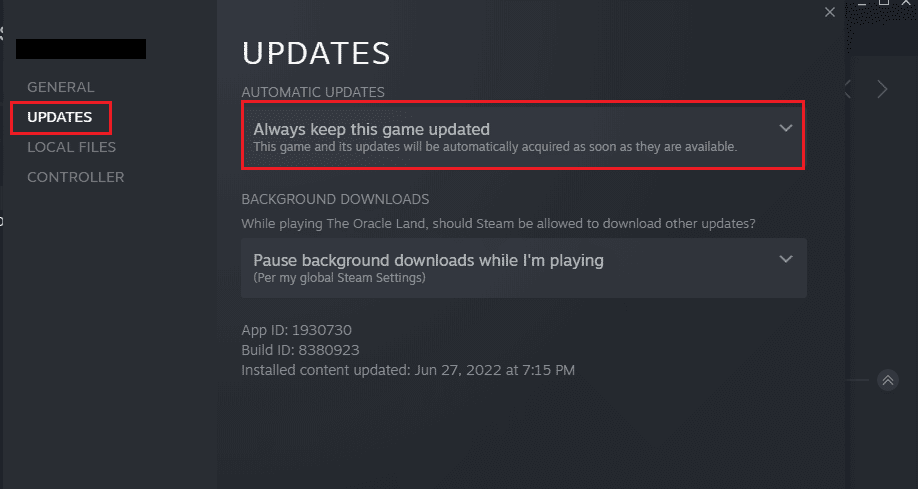
3. În fila „Actualizări”, alege opțiunea „Păstrați întotdeauna acest joc actualizat” din secțiunea „Actualizări automate”.
Metoda 5: Dezactivarea Salvării Automate
Funcția de salvare automată în Steam Cloud poate genera probleme. Iată cum o dezactivezi:
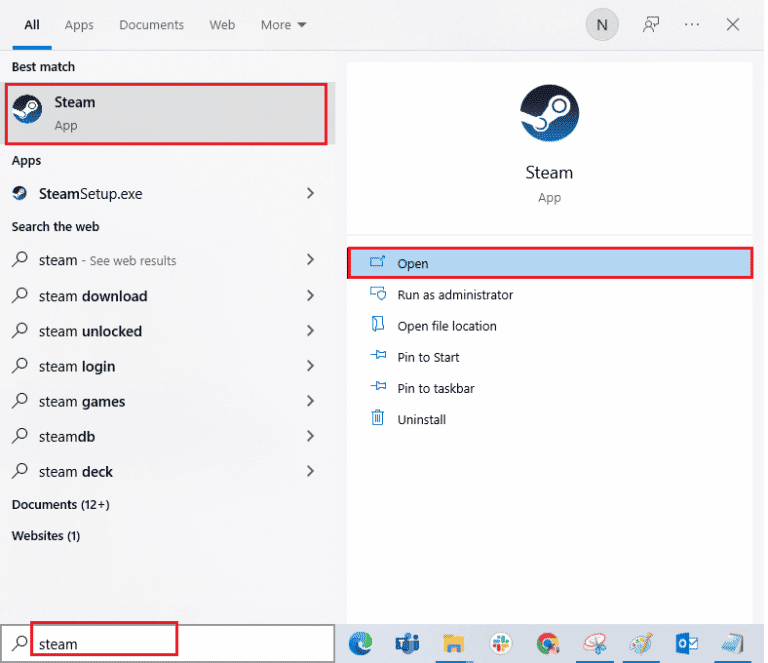
1. Deschide aplicația Steam.
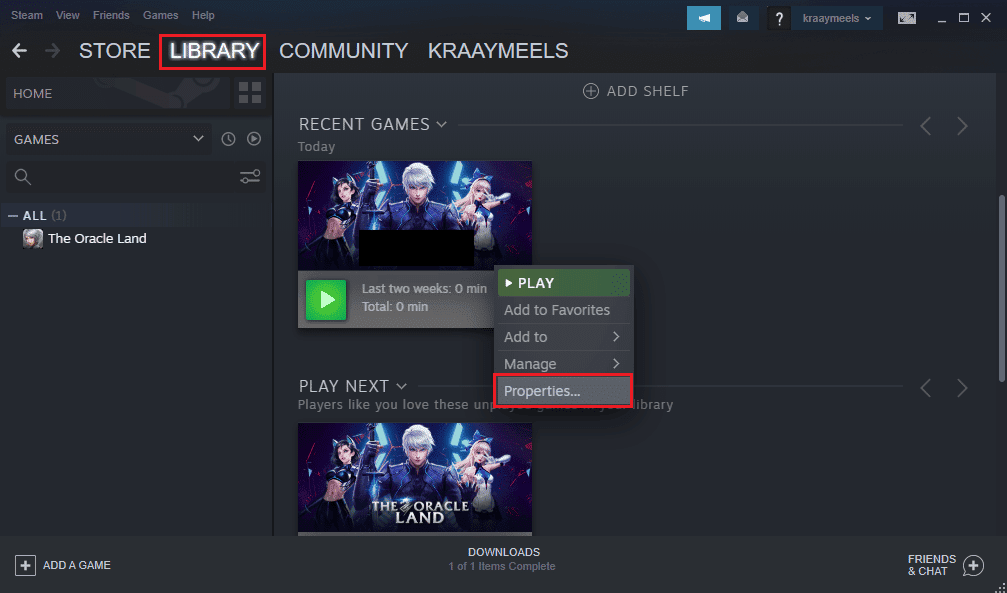
2. În „Bibliotecă”, dă clic dreapta pe Fallout 3 și selectează „Proprietăți”.
3. În fila „General”, debifează opțiunea „Păstrați salvările de jocuri în Steam Cloud pentru Fallout 3”.
Metoda 6: Modificarea Fișierelor Fallout 3
Fișierele de configurare incorecte pot cauza blocări. Urmează aceste instrucțiuni pentru a le corecta:
Opțiunea I: Crearea Fișierului FALLOUT.ini
Uneori, fișierul FALLOUT.ini poate să nu existe. Forțează jocul să îl creeze:
1. Deschide Steam.
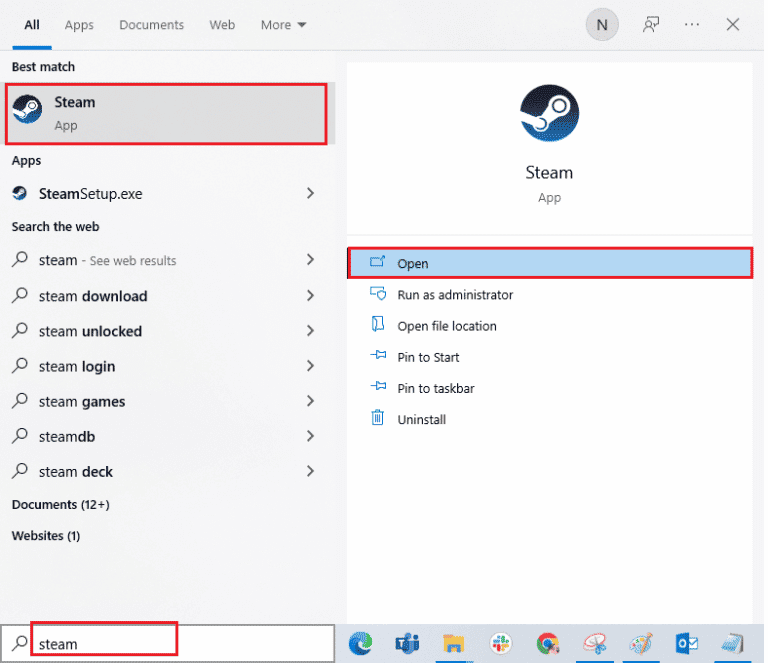
2. Accesează „Bibliotecă” și dă clic pe Fallout 3.
3. Apasă butonul „Joacă” și apasă „Esc” imediat după ce jocul a pornit. Acest lucru va genera fișierul Fallout.ini în directorul jocului.
Opțiunea II: Ștergerea Folderelor Inutile
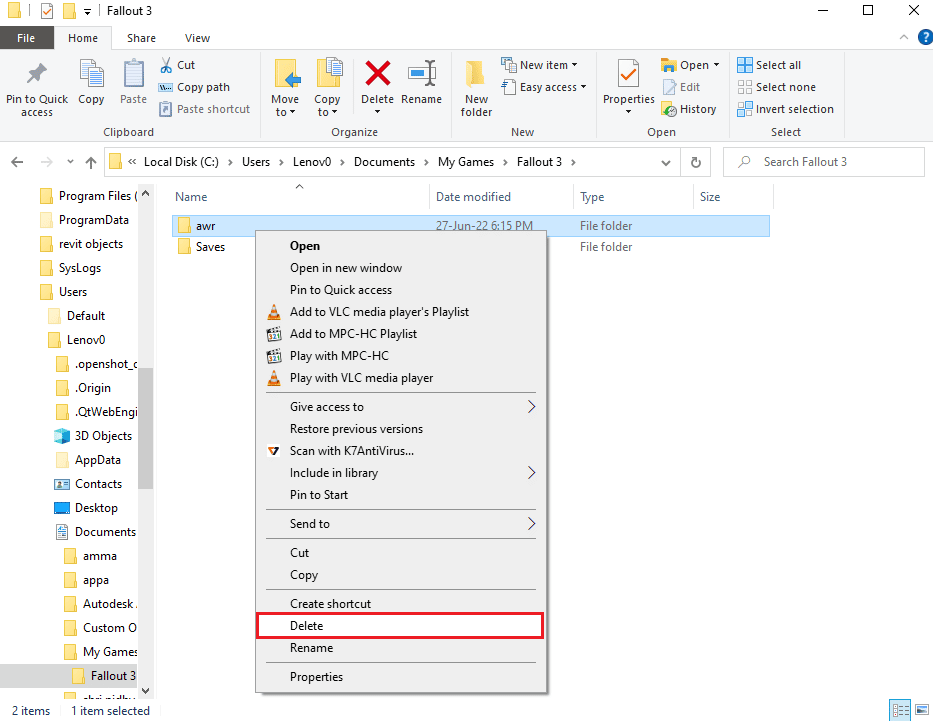
Anumite foldere din locația de instalare a jocului pot cauza probleme. Șterge toate folderele, cu excepția celui numit „Saves”:
Notă: Folderul „Saves” conține datele de salvare ale jocului.
1. Apasă tastele Windows + E pentru a deschide File Explorer.
2. Navighează la folderul Fallout 3 conform acestei căi: `C:Users[NumeleTău]DocumentsMy GamesFallout 3`.
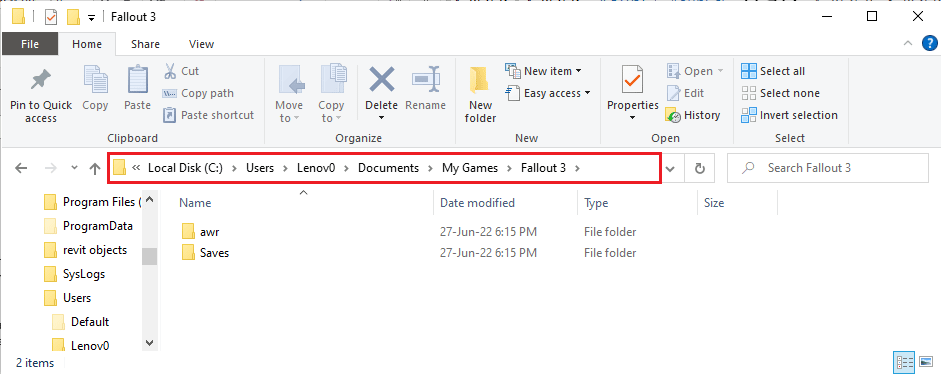
3. Selectează toate folderele, cu excepția „Saves”, și dă clic dreapta, apoi selectează „Șterge”.
Opțiunea III: Editarea Intrărilor din Fișierul FALLOUT.ini
Valorile incorecte din fișierul FALLOUT.ini pot cauza probleme. Iată cum le modifici:
1. Deschide File Explorer.
2. Navighează la folderul Fallout 3: `C:Users[NumeleTău]DocumentsMy GamesFallout 3`.
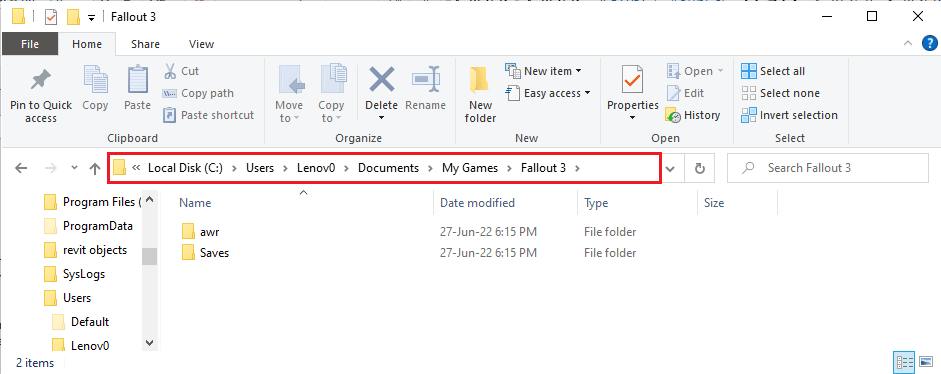
3. Dă clic dreapta pe fișierul FALLOUT.ini, selectează „Deschide cu” și alege „Notepad”.
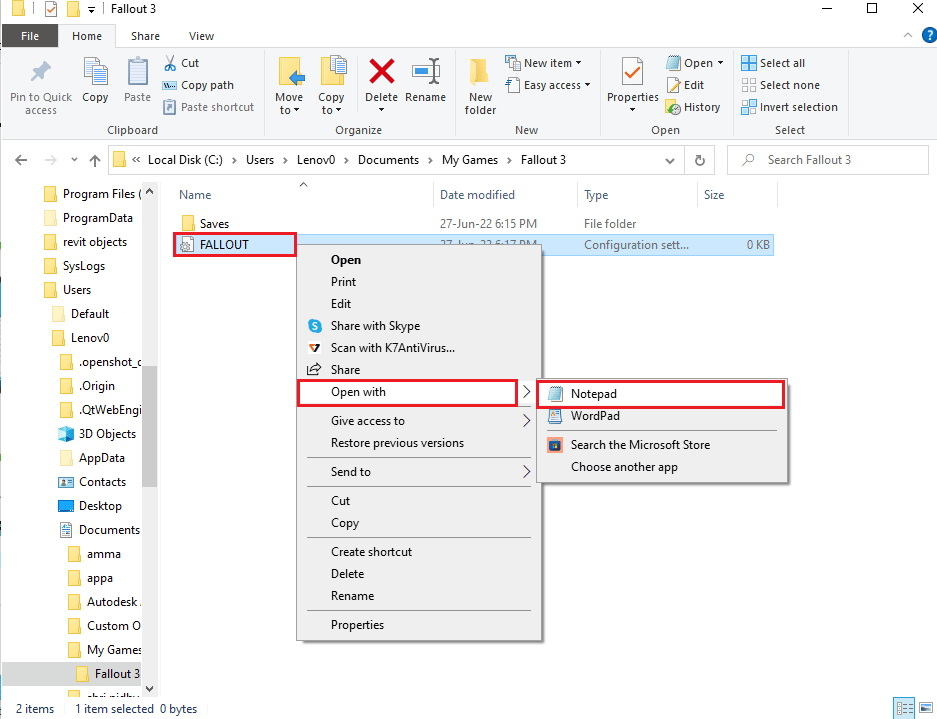
4. Modifică valoarea intrării bUseThreadAI de la 0 la 1.
Notă: Apasă Ctrl + F pentru a căuta rapid această intrare.
5. Modifică valoarea intrării iNumHWThreads la 2.
Metoda 7: Dezinstalarea Windows Live
Software-ul Windows Live poate interfera cu Fallout 3. Iată cum îl dezinstalezi:
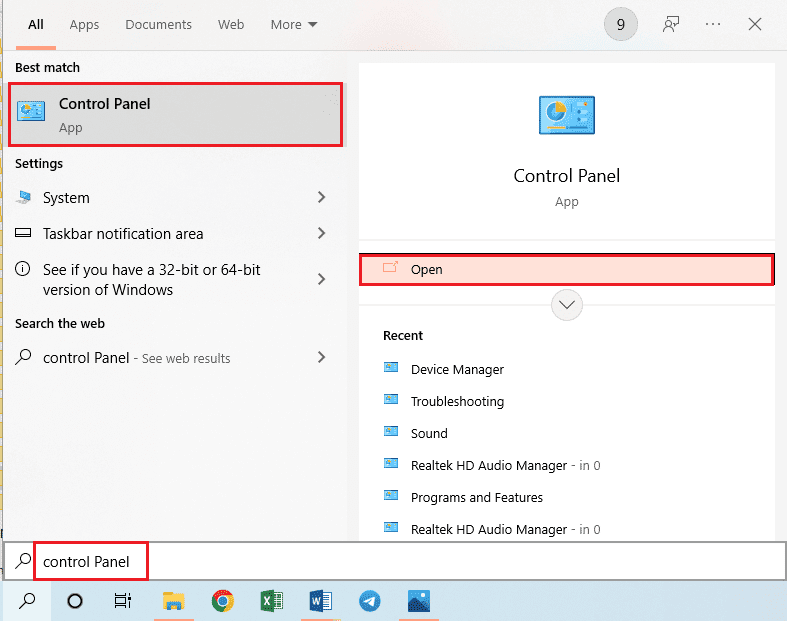
1. Deschide „Panoul de control”.
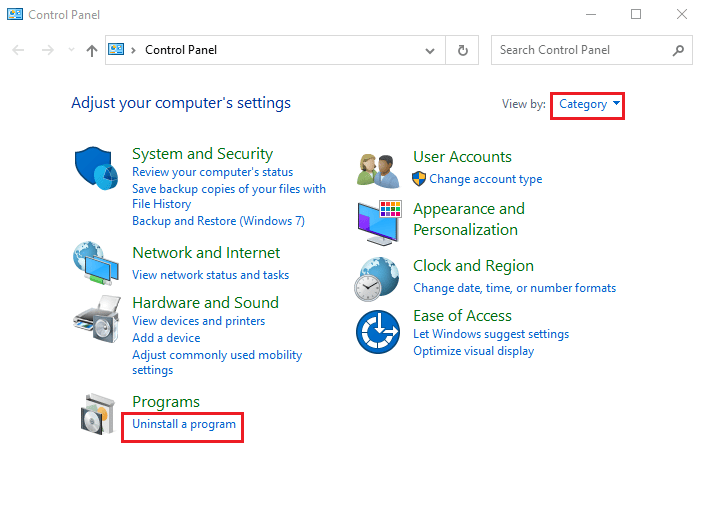
2. Setează „Vizualizare după” la „Categorie”, apoi dă clic pe „Dezinstalează un program”.
3. Selectează aplicația „Windows Live” și dă clic pe „Dezinstalare”.
4. Urmează instrucțiunile de pe ecran pentru a dezinstala aplicația.
5. Deschide File Explorer și navighează la: `Acest PC > Disc local (C:) > Fișiere program (x86)`. Șterge folderul „Windows Live”.
Metoda 8: Reinstalarea Fallout 3
Dacă niciuna dintre metodele anterioare nu funcționează, încearcă să reinstalezi jocul:
Pasul I: Dezinstalarea Fallout 3
1. Deschide Steam.
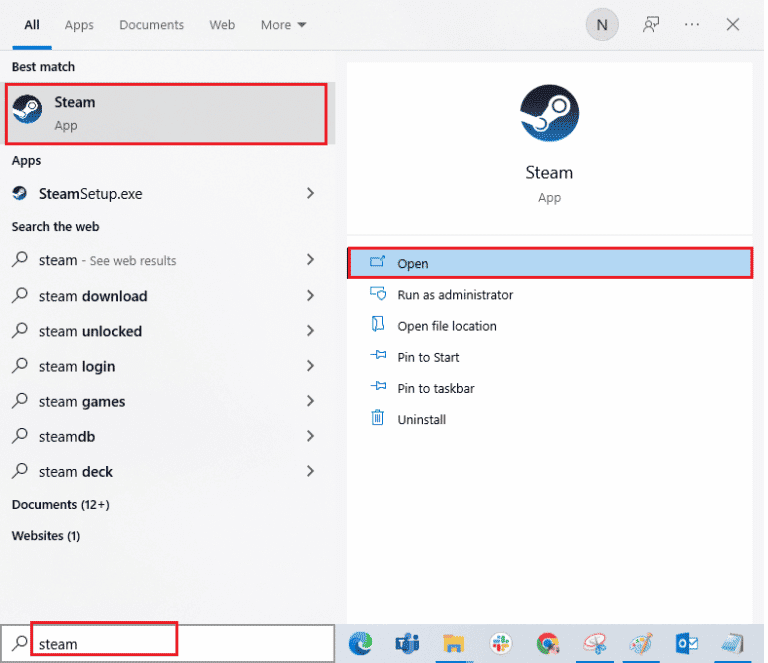
2. În „Bibliotecă”, dă clic dreapta pe Fallout 3, selectează „Gestionare”, apoi „Dezinstalare”.
3. Urmează instrucțiunile pentru a dezinstala jocul.
Pasul II: Reinstalarea Fallout 3
1. Deschide Steam.
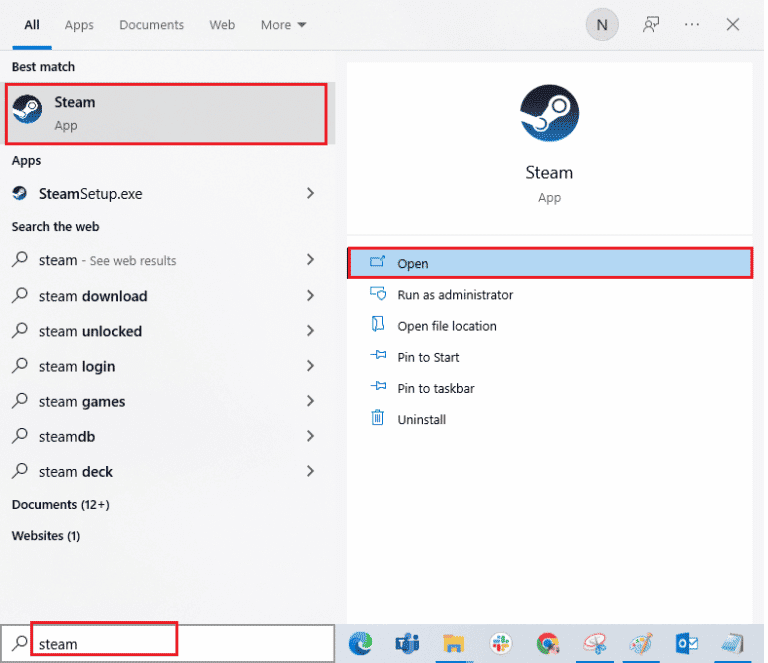
2. Accesează „Magazin”, caută Fallout 3 și dă clic pe „Instalează”.
3. Urmează pașii din procesul de instalare.
Notă 1: Poți alege să creezi o comandă rapidă pe desktop sau în meniul Start.
Notă 2: Poți schimba și locația de instalare.
4. Dă clic pe „Finalizare” după ce instalarea este completă.
5. După descărcare, verificare și instalare, dă clic pe „Joacă”.
Metoda 9: Instalarea Mod-urilor Fallout 3
Mod-urile neoficiale pot remedia unele probleme ale jocului. Iată cum le instalezi:
Opțiunea I: Patch Neoficial Fallout 3
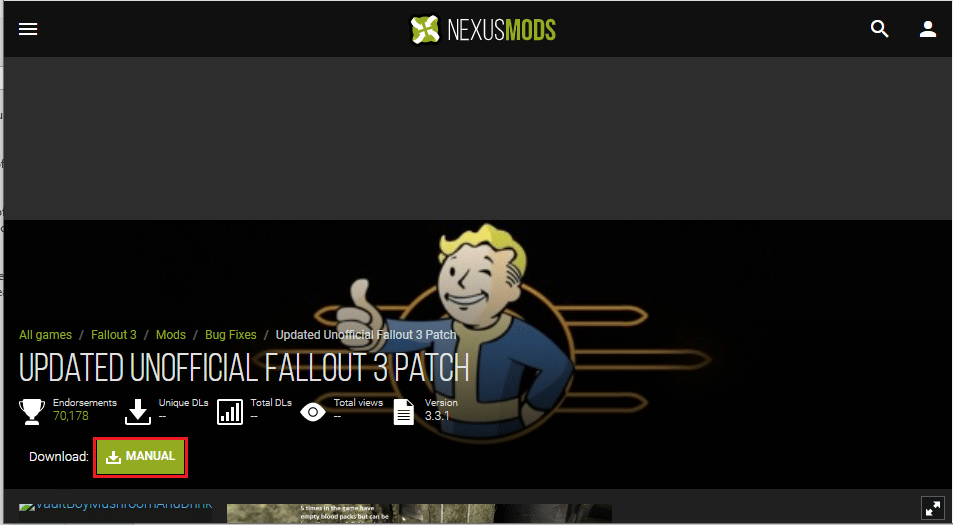
Acest patch corectează numeroase erori din joc:
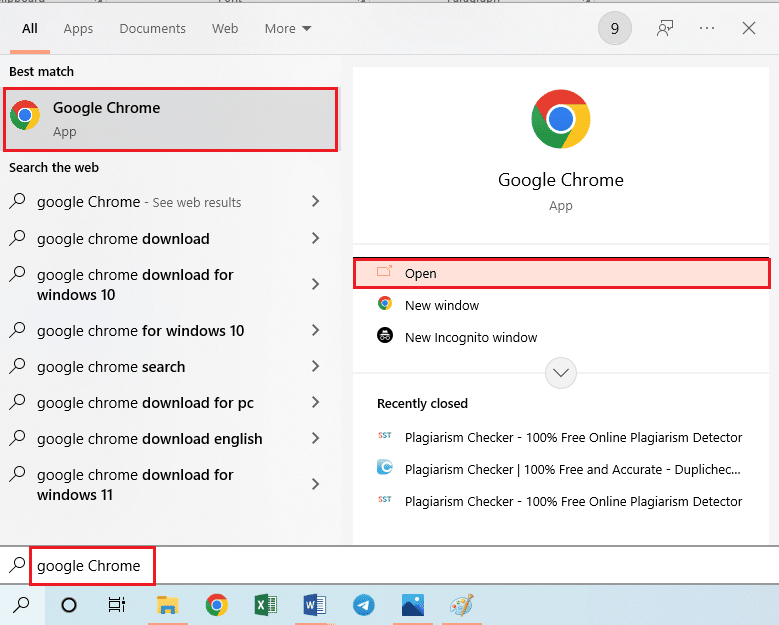
1. Deschide Google Chrome.
2. Accesează site-ul web NEXUSMODS și caută patch-ul neoficial Fallout 3.
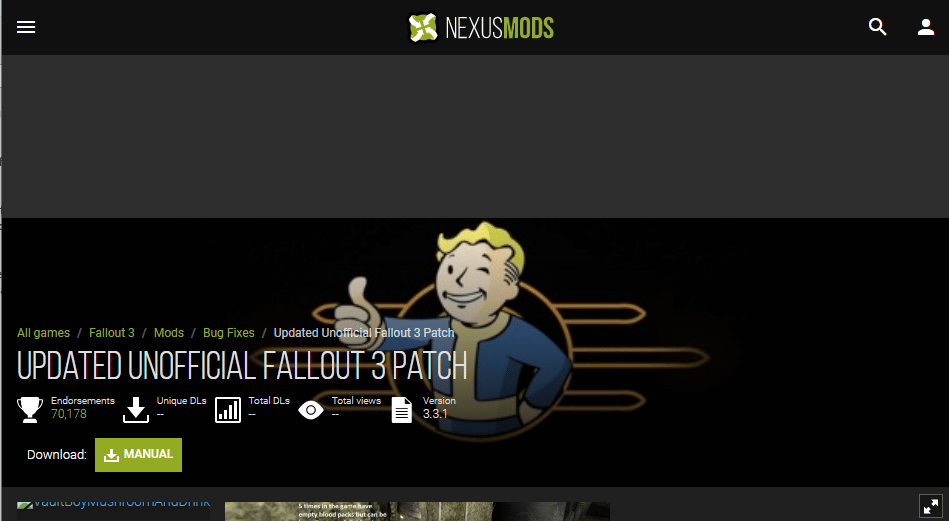
3. Conectează-te la contul tău.
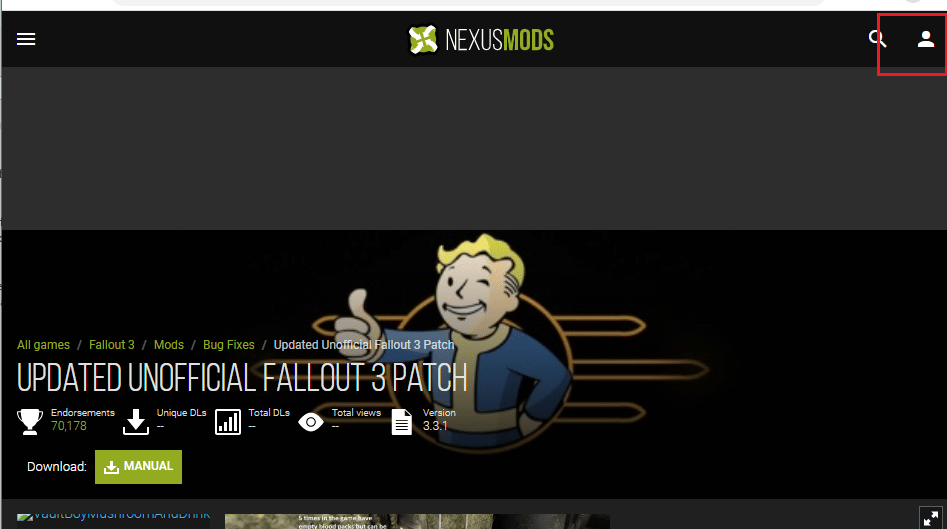
4. Descarcă patch-ul manual și urmează instrucțiunile de instalare.
5. Rulează jocul ca administrator.
Opțiunea II: Folosește Intel HD Graphics Bypass
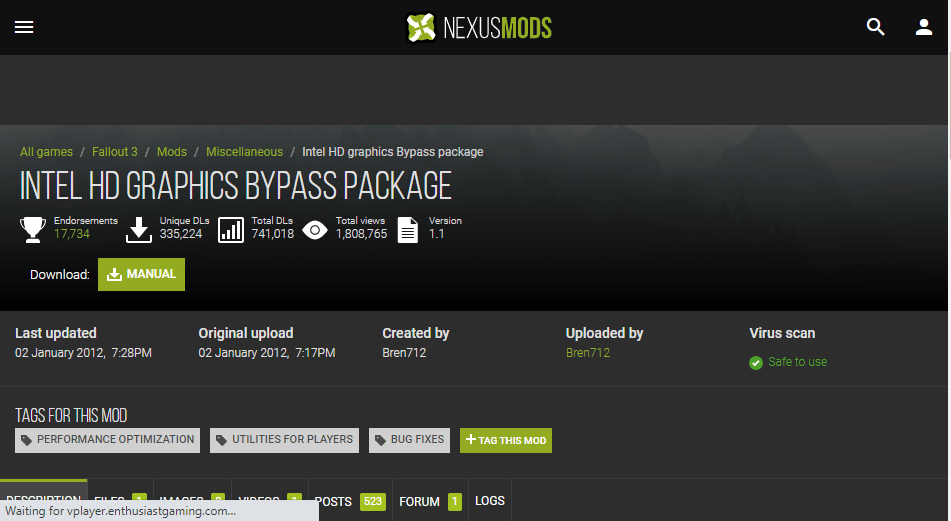
Dacă ai doar placă grafică Intel, acest mod poate ajuta:
1. Deschide browserul.
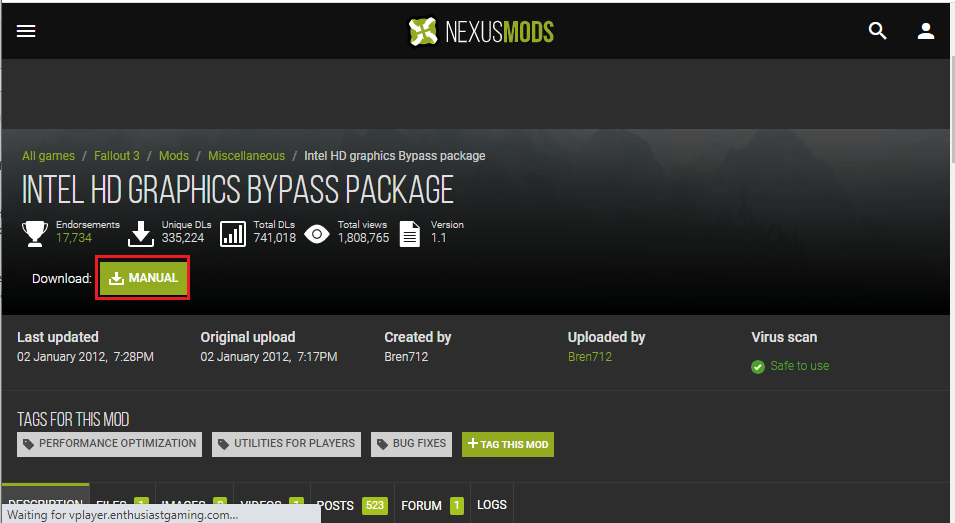
2. Accesează NEXUSMODS și descarcă „Intel HD Graphics Bypass Package”.
3. Conectează-te la contul tău.
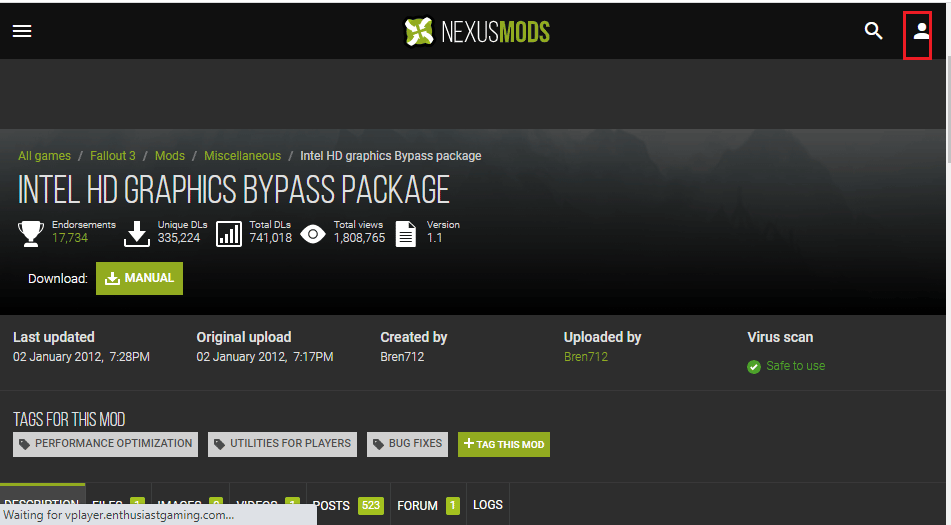
4. Descarcă fișierul manual și urmează instrucțiunile de instalare.
5. Deschide File Explorer și dezarhivează folderul descărcat.
6. Copiază toate fișierele .dll din folderul extras.
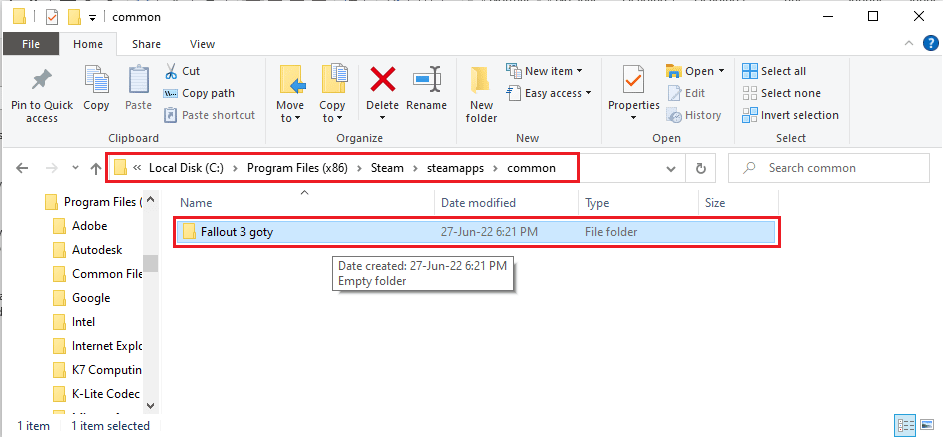
7. Navighează la: `Acest PC > Disc local (C:) > Fișiere program (x86) > Steam > steamapps > comun > Fallout 3 goty`. Copiază fișierele .dll aici.
Sperăm că acest ghid te-a ajutat să înțelegi mai bine cum poți remedia problemele de blocare din Fallout 3. Încearcă metodele sugerate și nu ezita să ne oferi feedback în secțiunea de comentarii. Spune-ne, de asemenea, ce subiecte ai vrea să explorezi în viitor.