Performanța unui procesor este determinată de trei factori esențiali: frecvența de lucru, generația din care face parte și numărul de nuclee. Deși procesorul este o componentă fundamentală a unui computer, capabilitățile sale nu sunt singurul element definitoriu pentru performanța întregului sistem. Memoria RAM și placa grafică (GPU) contribuie semnificativ la puterea generală a acestuia. În special, aplicațiile, cum ar fi jocurile video, specifică un număr minim de nuclee necesare pentru o funcționare optimă.
În continuare, vom explora modalitățile prin care puteți identifica numărul de nuclee ale procesorului dumneavoastră și cum puteți controla numărul de nuclee folosite de o anumită aplicație.
Identificarea numărului de nuclee ale procesorului
Deschideți aplicația Task Manager (Manager de activități) și accesați tab-ul „Performanță”. Selectați „CPU” din meniul lateral pentru a afișa graficul de performanță al procesorului. Sub grafic, veți găsi detalii despre acesta, inclusiv numărul de nuclee fizice prezente. Este important de reținut că acest număr nu include nucleele virtuale.
Limitarea utilizării nucleelor de către aplicații
Este posibil să restricționați numărul de nuclee pe care o aplicație le poate utiliza. Acest lucru poate fi util, de exemplu, în cazul jocurilor video. Pașii de urmat sunt identici, indiferent de tipul aplicației pe care doriți să o limitați.
Pentru început, lansați aplicația pentru care doriți să reduceți utilizarea nucleelor. Apoi, deschideți Task Manager și accesați tab-ul „Procese”. Faceți clic dreapta pe aplicația dorită și alegeți „Go to details” (Accesați detaliile).
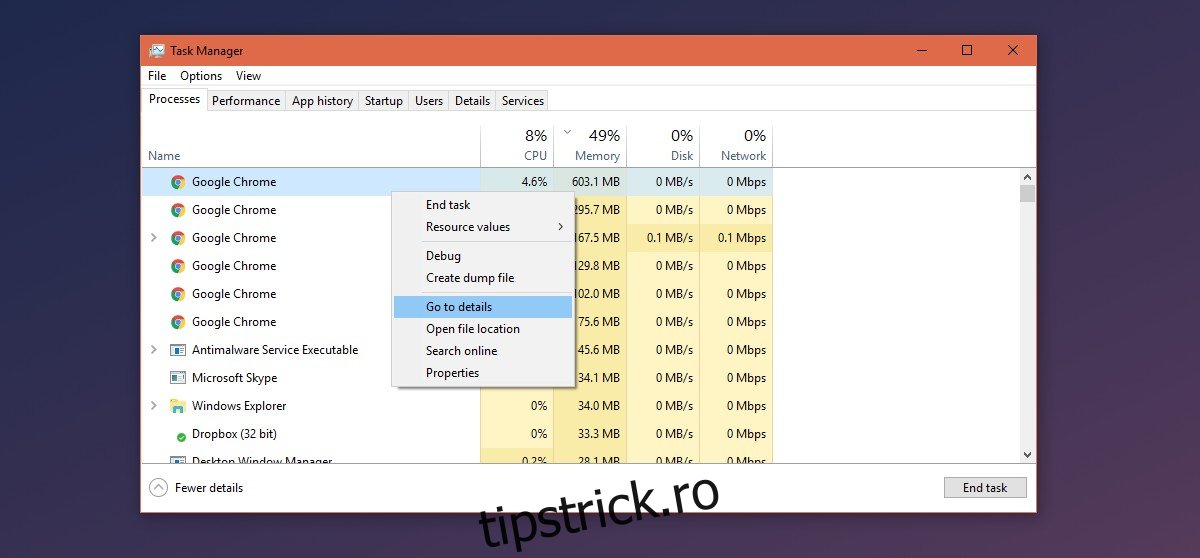
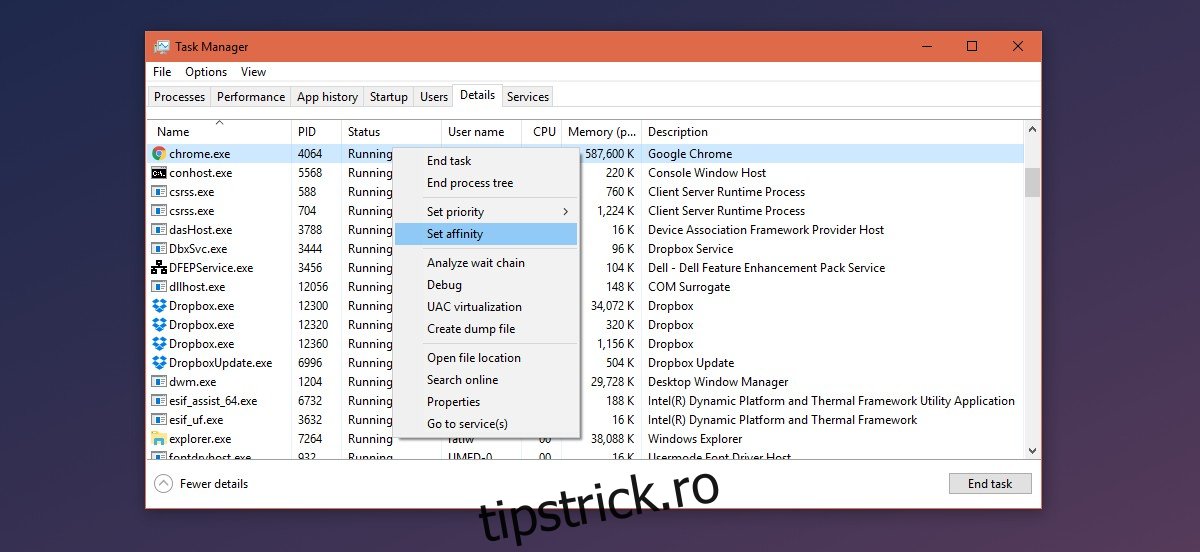
Veți fi redirecționat către tab-ul „Detalii”. Deși puteți găsi aplicația și în acest tab, metoda anterioară este mai rapidă. În tab-ul „Detalii”, faceți clic dreapta pe procesul selectat și alegeți „Set affinity” (Setare afinitate).
Se va deschide o fereastră intitulată „Processor Affinity” (Afinitate procesor). Alegeți numărul de nuclee pe care doriți să le alocați aplicației și apăsați pe „OK”.
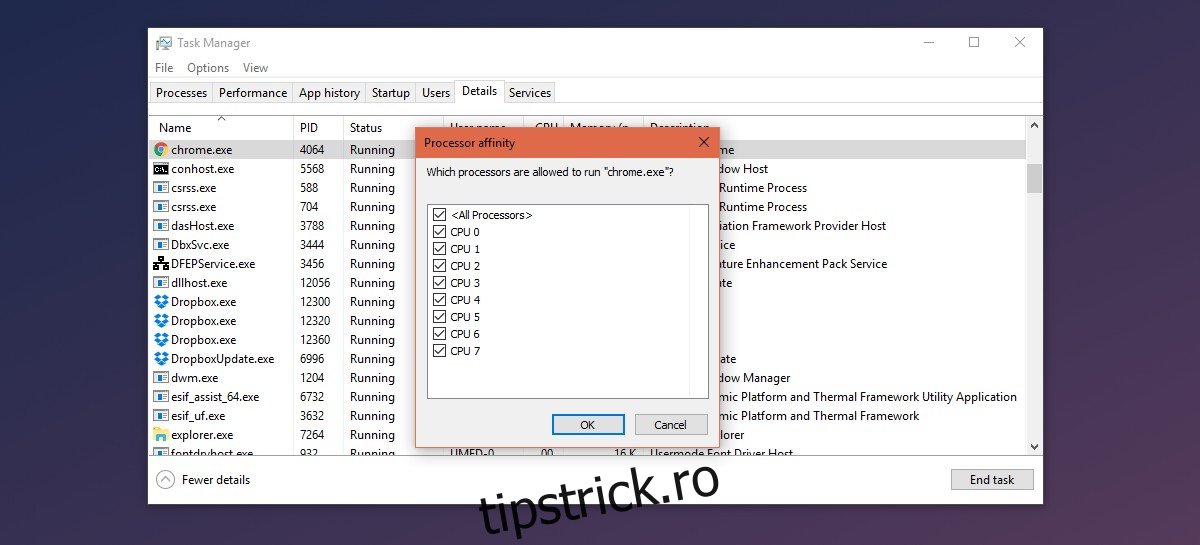
Această setare este temporară și se va reseta după ce aplicația este închisă și redeschisă. Fereastra „Processor Affinity” afișează toate nucleele, atât cele fizice, cât și cele virtuale. În exemplul de mai sus, sunt afișate opt nuclee, deși procesorul are doar 4 nuclee fizice. Alocați nuclee respectând limita celor fizice ale procesorului dumneavoastră pentru a evita eventuale probleme.
Limitarea numărului de nuclee poate influența modul în care o aplicație rulează. Chiar dacă o aplicație utilizează un număr limitat de nuclee, acest lucru nu înseamnă că aceleași nuclee nu vor fi utilizate și de alte aplicații. Puteți controla numărul de nuclee folosite de o aplicație, dar nu puteți garanta exclusivitatea utilizării acelor nuclee. Sistemul de operare va gestiona resursele procesorului în mod optim pentru o funcționare fără probleme.
O aplicație nu va depăși numărul de nuclee alocate, dar dacă acestea se dovedesc insuficiente, aplicația se poate bloca sau poate funcționa defectuos.