Te confrunți cu codul de eroare frustrant 0xc00000e pe calculatorul tău cu Windows în timp ce încerci să îl pornești? Dacă răspunsul este afirmativ, ai ajuns exact unde trebuie.
Erorile din Windows pot fi foarte neplăcute, mai ales când te împiedică să accesezi sistemul. Codul de eroare 0xc00000e nu este diferit, adesea lăsând utilizatorii confuzi în timp ce caută cauza și rezolvarea acesteia.
Acest lucru se datorează faptului că, de cele mai multe ori, această eroare nu oferă detalii despre sursa problemei. Dar, din fericire, nu mai trebuie să te îngrijorezi din cauza asta.
Pentru a te ajuta să depășești această eroare, am elaborat acest ghid detaliat despre cum să abordezi codul de eroare 0xc00000e din Windows. Poți urma soluțiile prezentate aici pentru a elimina rapid această eroare.
Așadar, fără alte introduceri, hai să începem –
Ce este codul de eroare 0xc00000e în Windows?
Codul de eroare 0xc00000e este o eroare de tip BSOD (ecran albastru al morții) care apare uneori cu un ecran negru în timpul pornirii. Acest cod de eroare este adesea însoțit de un mesaj care sună așa –
„Calculatorul tău trebuie reparat.
Un dispozitiv necesar nu este conectat sau nu este accesibil.”
Acest mesaj de eroare indică faptul că sistemul de operare Windows nu poate accesa dispozitivele esențiale în timpul pornirii.
Motivul poate fi o defecțiune hardware, coruperea unui fișier sau o configurație greșită a unității, dar lista cauzelor nu se oprește aici.
De asemenea, codul de eroare poate apărea cu mesaje diferite. Prin urmare, este posibil ca mesajul specific pe care îl primești să difere.
Ce anume cauzează codul de eroare 0xc00000e?
După cum sugerează mesajul de eroare, această eroare apare în principal din cauza unei defecțiuni hardware. Chiar dacă mesajul de eroare ne oferă un indiciu, nu ne spune exact care este cauza principală a defecțiunii hardware.
Iată câteva dintre cele mai comune cauze care ar putea duce la defecțiuni hardware și, în cele din urmă, la această eroare:
#1. Virus sau Malware
Deși virușii și programele malware sunt de obicei asociate cu probleme software, ele pot duce indirect și la probleme hardware. Acest lucru este posibil deoarece virușii și programele dăunătoare pot infecta și modifica firmware-ul BIOS.
Deoarece BIOS-ul este responsabil de configurația și comunicarea hardware, un BIOS corupt poate duce la defecțiuni și erori hardware.
#2. Probleme cu alimentarea
Calculatorul tău este format din diverse componente hardware, cum ar fi placa de bază, procesorul, placa grafică etc. Dacă calculatorul se confruntă cu fluctuații de tensiune sau probleme de alimentare, acest lucru poate deteriora sau perturba funcționarea corectă a componentelor hardware, ducând la codul de eroare 0xc00000e.
#3. Oprire incorectă
O oprire incorectă poate cauza erori ale sistemului de fișiere, pierderi sau corupții de date și instabilitate a sistemului. În plus, dacă oprești sistemul incorect, acesta poate rămâne cu vestigiile sesiunii precedente. Aceste urme pot genera conflicte la pornire, declanșând codul de eroare 0xc00000e.
#4. Fișiere de sistem corupte
Fișierele de sistem corupte sunt o cauză principală a multor erori Windows. În acest caz specific, fișierele de sistem corupte pot cauza probleme la accesarea fișierelor critice de sistem și a datelor utilizatorului. Acest lucru poate provoca probleme legate de drivere, ducând în cele din urmă la defecțiuni ale acestora.
#5. BCD configurat incorect
Dacă datele de configurare de pornire sunt configurate greșit dintr-un anumit motiv, acest lucru poate afecta în mod semnificativ procesul de pornire, performanța, stabilitatea și funcționalitatea generală a sistemului. În plus, BCD este responsabil și de alocarea resurselor hardware în timpul pornirii.
Dacă BCD-ul este corupt sau configurat greșit, este posibil să nu recunoască anumite dispozitive conectate sau să aloce resurse hardware incorect, ceea ce duce la defecțiuni hardware și la blocări ale sistemului. Acest lucru poate provoca în cele din urmă erori de pornire Windows.
#6. Unitate de stocare deteriorată
Această eroare ar putea apărea și din cauza unei unități de stocare deteriorate. Totuși, este dificil de verificat dacă unitatea de stocare deteriorată este cauza. Dacă ai mai mult de o unitate de stocare fizică pe calculator, verifică unitatea care conține sistemul de operare Windows.
Acum că știi ce ar fi putut cauza această eroare, hai să discutăm despre soluțiile pe care le poți încerca pentru a o remedia.
Cum să remediezi codul de eroare 0xc00000e în Windows
Deoarece este dificil să stabilești cauza exactă a erorii, depanarea acesteia devine o sarcină dificilă.
Pentru a-ți face lucrurile mai ușoare, îți prezentăm soluțiile pe care le poți încerca pentru a rezolva cu ușurință această eroare.
Verifică conexiunile fizice ale dispozitivelor
Deoarece mesajul de eroare spune că un dispozitiv necesar nu este conectat sau nu este accesibil, verificarea conexiunilor fizice ale dispozitivelor ar trebui să fie prima soluție.
Poți începe prin a verifica dacă sunt conectate dispozitive de stocare externe la calculator, în afară de unitatea de stocare principală. Dacă găsești vreunul, deconectează-l și lasă doar unitatea de sistem principală.
Motivul principal pentru eliminarea hard disk-urilor suplimentare este configurația BIOS-ului calculatorului.
Dacă BIOS-ul sistemului este configurat să acorde prioritate altor unități de stocare cu prioritate de pornire mai mare decât hard disk-ul de sistem, acest lucru poate provoca conflicte la pornire. Eliminarea unității de stocare suplimentare ar putea rezolva această problemă.
După aceea, deconectează toate perifericele neesențiale. De asemenea, scoate temporar memoria RAM, sursa de alimentare și alte componente ale PC-ului, apoi introdu-le la loc.
În timp ce le reconectezi, asigură-te că toate conexiunile sunt corecte. După verificare, repornește calculatorul pentru a vedea dacă problema s-a rezolvat.
Dacă eroarea persistă, încearcă soluția următoare.
Folosește funcția Windows Startup Repair
Windows Startup Repair este un utilitar excelent care te poate ajuta să remediezi majoritatea erorilor legate de pornire în Windows. Acest utilitar scanează fișierele de sistem, setările registrului, configurațiile etc. pentru a identifica erori de configurare sau corupții ale fișierelor. Când găsește probleme, inițiază un proces automat de reparare pentru a le rezolva.
Codul de eroare 0xc00000e este, de asemenea, o eroare BSOD care împiedică pornirea calculatorului. Prin urmare, rularea Startup Repair poate fi o soluție bună pentru a identifica și remedia eroarea.
Dar, deoarece calculatorul nu a reușit să încarce sistemul de operare Windows, trebuie să pornești în mediul de recuperare Windows (WinRE) pentru a folosi utilitarul Startup Repair.
Iată pașii pe care îi poți urma pentru a porni în WinRE și a rula Startup Repair:
Pasul 1: Mai întâi, repornește calculatorul de trei până la patru ori pentru a ajunge în WinRE.
Apasă butonul de pornire și așteaptă până când vezi primele semne de pornire. Apoi, întrerupe procesul de pornire apăsând butonul de pornire până când calculatorul se oprește. Acesta este modul în care poți reporni forțat calculatorul.
Repetarea acestui proces de trei sau patru ori te va duce în WinRE. Când calculatorul pornește în WinRE, vei vedea mesajul „Pregătire reparație automată” pe ecran.
Pasul 2: Când pornești în WinRE, selectează opțiunea Depanare.
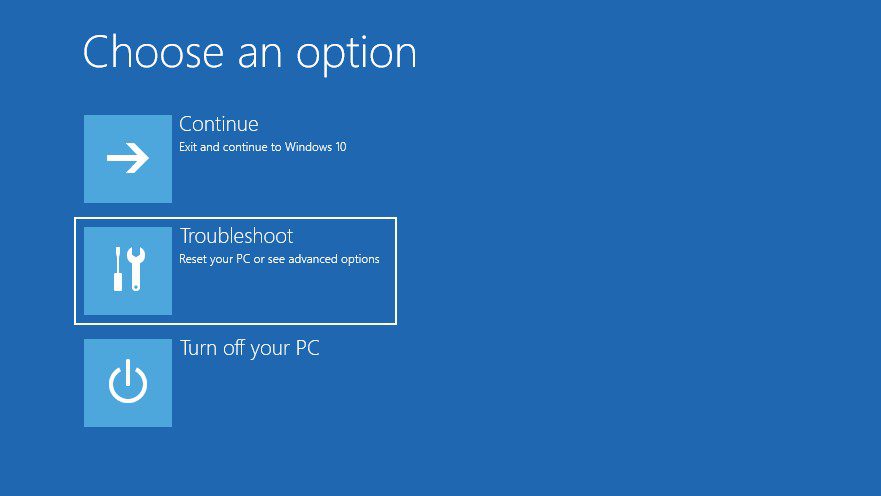
Pasul 3: Aici, selectează Opțiuni avansate.

Pasul 4: Acum, selectează opțiunea Startup Repair.
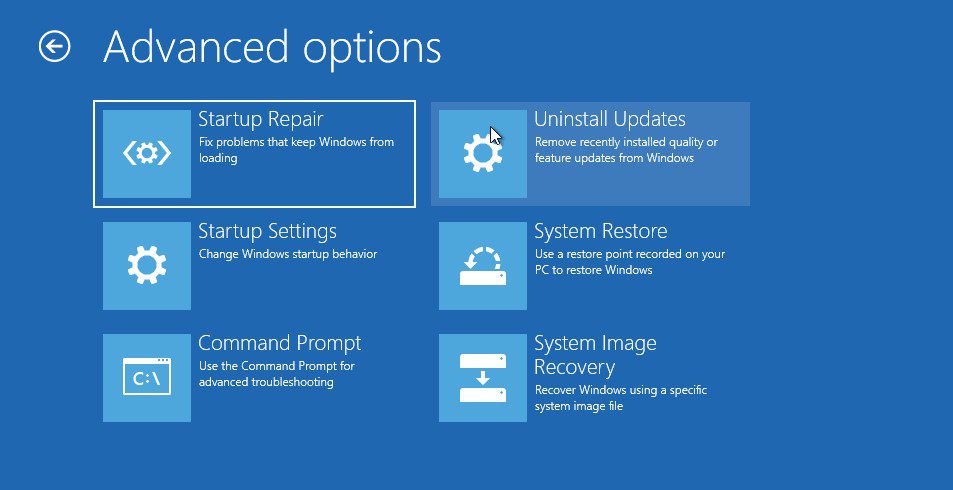
Pasul 5: După ce ai selectat opțiunea Startup Repair, calculatorul se va reporni. Apoi, îți va cere să selectezi contul de utilizator și să te conectezi folosind parola pentru a lansa Startup Repair.

Pasul 6: După ce te-ai conectat, calculatorul va rula Startup Repair. Va începe să caute probleme și să le rezolve.
Întregul proces de reparare poate dura ceva timp. Așadar, fii răbdător și așteaptă ca acesta să își finalizeze procesul.
După finalizarea tuturor proceselor, calculatorul se va reporni automat. Dacă calculatorul pornește cu succes, cel mai probabil, eroarea a fost remediată. Totuși, dacă Windows Startup Repair nu poate rezolva problema și eroarea persistă, încearcă următoarea soluție.
Rulează o scanare CHKDSK
CHKDSK este un utilitar încorporat care scanează complet hard disk-ul pentru corupții, sectoare defecte, integritatea sistemului de fișiere și alte probleme. Apoi, aplică soluții potențiale pentru a remedia problema.
Deoarece sistemul de fișiere corupt și incapacitatea de a accesa dispozitivele se numără printre cele mai frecvente cauze ale codului de eroare 0xc00000e, rularea unei scanări CHKDSK ar putea rezolva problema.
Iată pașii pe care îi poți urma pentru a rula o scanare CHKDSK:
Pasul 1: Mai întâi, pornește în WinRE folosind metoda de repornire forțată.
Pasul 2: În WinRE, selectează opțiunea Depanare.
Pasul 3: Selectează Opțiuni avansate.
Pasul 4: Acum, selectează opțiunea Command Prompt.
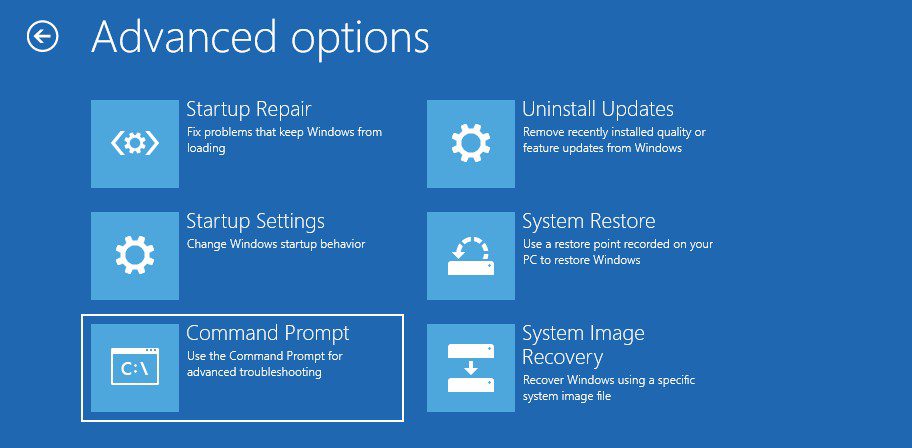
Pasul 5: Calculatorul îți va cere să selectezi și să te conectezi la contul tău folosind parola. Fă asta.
Pasul 6: Odată ce linia de comandă se încarcă, tastează comanda chkdsk C: /f /r /x și apasă tasta Enter.
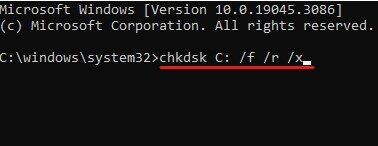
Pasul 7: Dacă primești o solicitare de a închide calculatorul și de a programa scanarea sau de a confirma scanarea CHKDSK, tastează comanda Y și apasă Enter pentru a permite.
După finalizarea scanării CHKDSK, vei primi un raport detaliat. Acest raport va oferi informații despre erorile găsite de scanare și dacă au fost remediate.
Dacă eroarea este rezolvată după rularea scanării CHKDSK, este bine să folosești calculatorul. Dar dacă eroarea persistă, încearcă următoarea soluție.
Scanează pentru viruși și malware
Deoarece această eroare poate fi declanșată de programe malware și viruși, rularea unei scanări amănunțite de viruși poate fi o soluție excelentă pentru a remedia această eroare.
Totuși, cea mai mare provocare este că acest cod de eroare BSOD 0xc00000e te împiedică să pornești sistemul de operare, ceea ce înseamnă că nu poți folosi niciun software terță parte, inclusiv antivirusul.
Dar există totuși o modalitate prin care poți scana calculatorul pentru infecții malware. Poți folosi Windows Defender, un utilitar încorporat, în mediul Safe Boot.
Iată cum poți porni calculatorul Windows în modul sigur:
Mai întâi, pornește calculatorul în WinRE.
Pasul 1: Aici, dă clic pe opțiunea Depanare.
Pasul 2: După aceea, dă clic pe Opțiuni avansate.
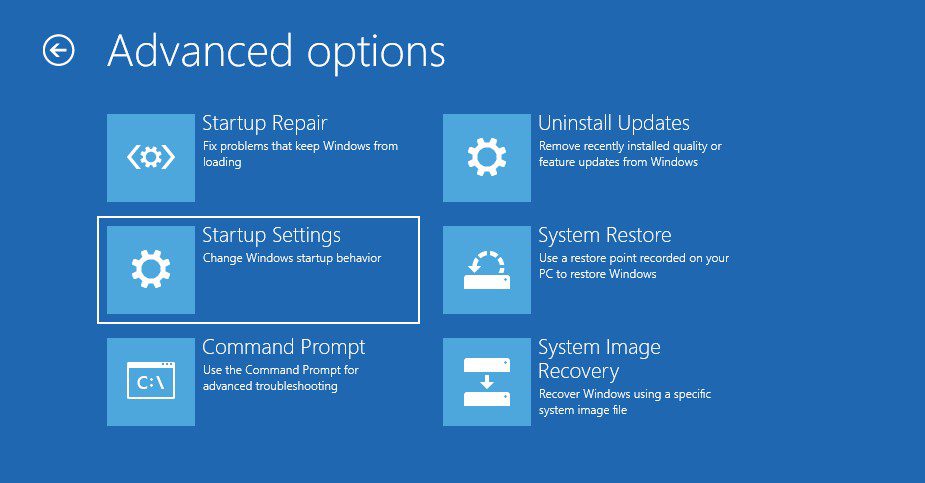
Pasul 3: Vei vedea o mulțime de opțiuni. Selectează Setări de pornire.
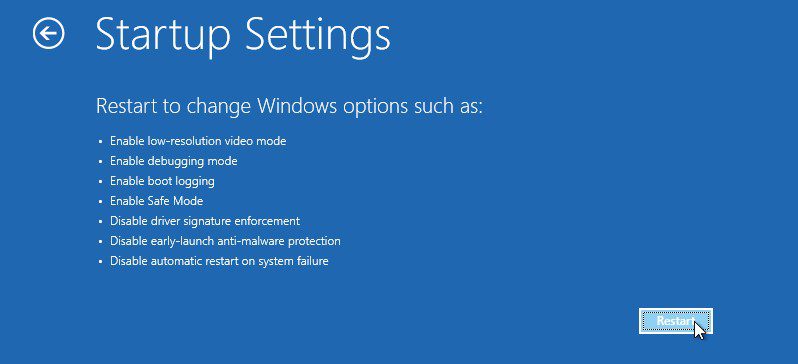
Pasul 4: Aici, dă clic pe butonul Repornire situat în colțul din dreapta jos.
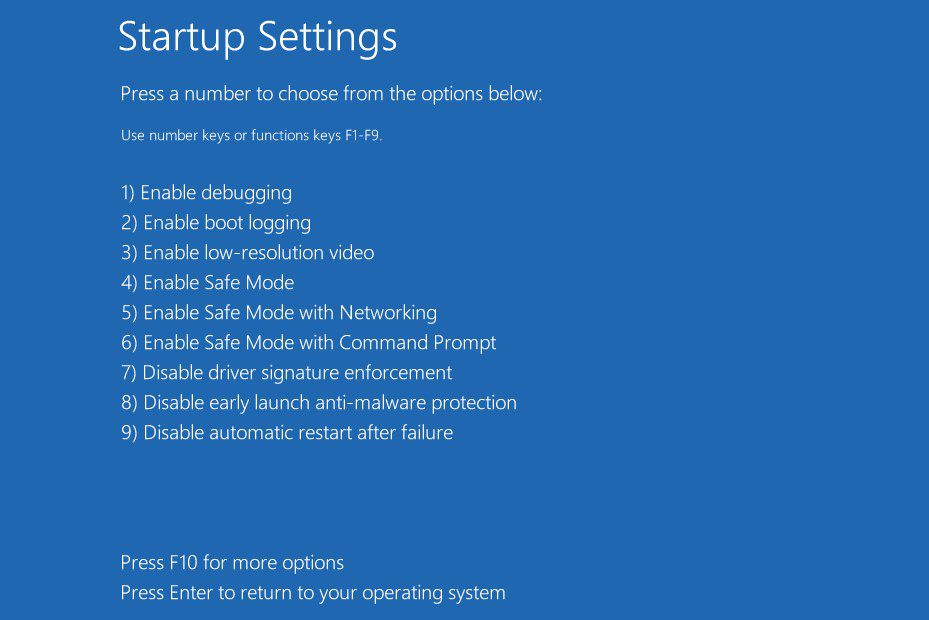
Pasul 5: După ce calculatorul este repornit, activează Modul sigur. Pentru aceasta, trebuie să apeși tasta funcțională asociată cu opțiunea Activare mod sigur. Pentru majoritatea calculatoarelor cu Windows, această tastă va fi F4.
După aceasta, calculatorul se va porni în modul sigur. Poți verifica cu ușurință dacă ai pornit în modul sigur uitându-te la colțurile ecranului, deoarece vei vedea „Modul sigur” menționat în colțuri, pe un fundal negru.
Acum că ai reușit să pornești în modul sigur, este timpul să îți scanezi calculatorul pentru viruși și malware.
Urmează acești pași pentru a scana calculatorul folosind Windows Defender:
Pasul 1: Deschide Setările sistemului apăsând tasta Win+I.
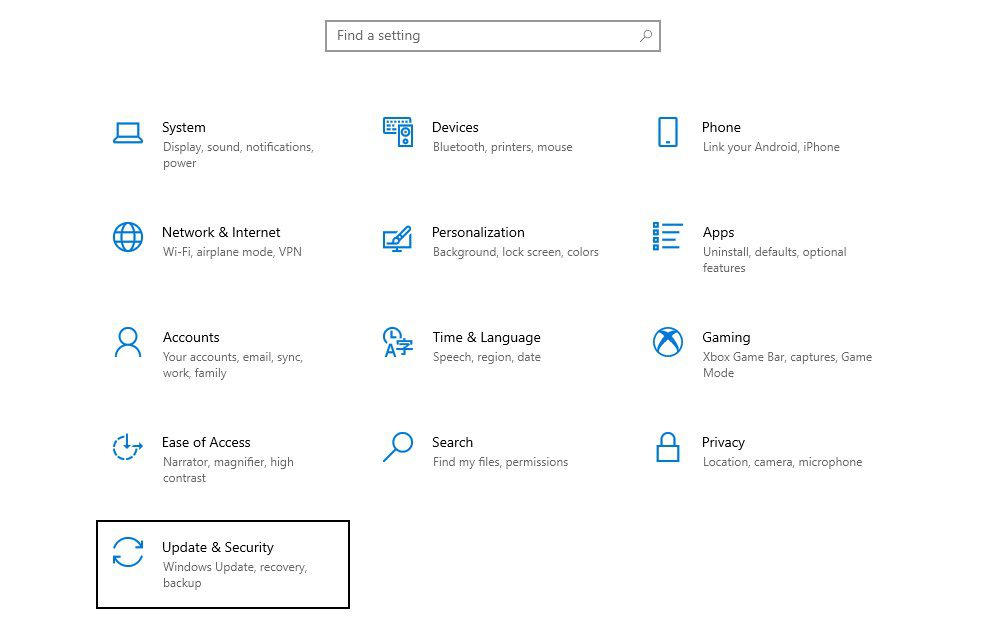
Pasul 2: Selectează opțiunea Actualizare și securitate.
Pasul 3: Selectează opțiunea Windows Security din panoul din stânga.
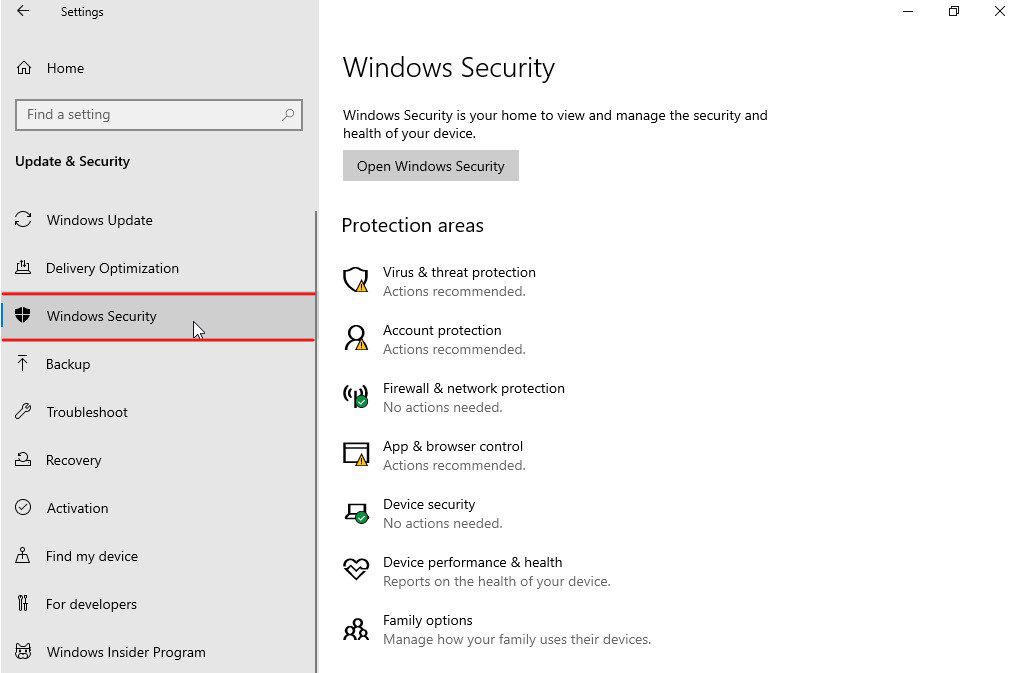
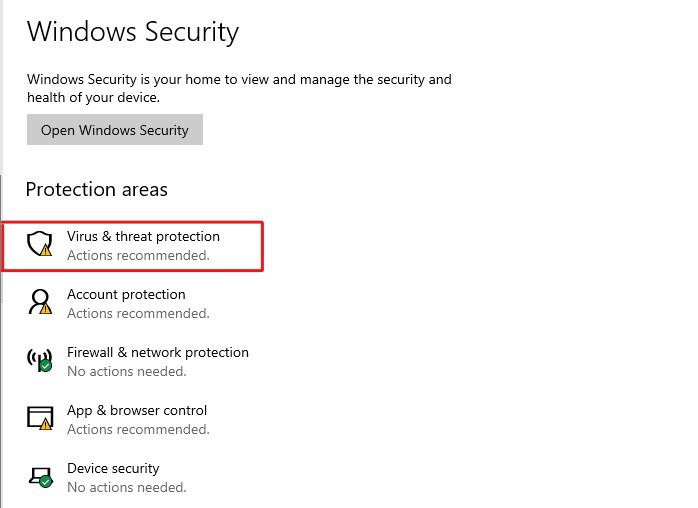
Pasul 4: Dă clic pe opțiunea Protecție împotriva virușilor și amenințărilor.
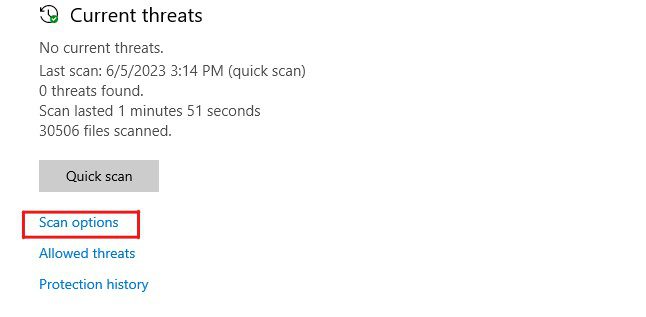
Pasul 5: Aici, vei vedea un link Opțiuni de scanare listat sub Amenințări curente. Apasă pe el.
Pasul 6: Selectează opțiunea Scanare completă și apoi apasă butonul Scanează acum pentru a iniția procesul de scanare.
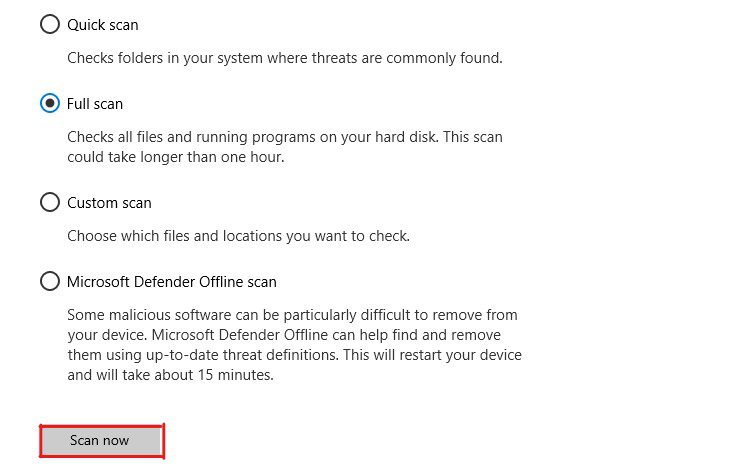
Windows Defender va scana calculatorul în detaliu. Deoarece este o scanare completă, ar putea dura câteva ore. Timpul depinde în totalitate de numărul de fișiere pe care le ai.
Dacă Windows Defender găsește amenințări care ar putea compromite securitatea sau performanța sistemului, le va opri imediat și te va anunța. Apoi, poți decide dacă să elimini acele amenințări, să le remediezi sau să le restaurezi.
După ce ai abordat toate amenințările și le-ai remediat, repornește calculatorul. Verifică dacă codul de eroare 0xc00000e a fost rezolvat. Dacă nu este, urmează următoarea soluție.
Repară fișierele corupte cu SFC și DISM
Deoarece codul de eroare 0xc00000e apare în timpul pornirii, este posibil ca imaginea sistemului sau alte fișiere esențiale să fie corupte. În acest caz, repararea fișierelor de sistem corupte ar putea rezolva cu ușurință problema.
Într-o situație în care nu poți porni calculatorul în mod normal, SFC (System File Checker) și DISM (Deployment Image Service and Management) pot fi salvatoare.
Ambele sunt instrumente de depanare în linie de comandă încorporate, oferite de Microsoft. Aceste utilitare pot fi foarte utile pentru a remedia erorile legate de corupția fișierelor.
Pentru a repara fișierele de sistem folosind SFC și DISM, urmează acești pași:
Pasul 1: Mai întâi, pornește calculatorul în WinRE.
Pasul 2: Aici, selectează opțiunea Depanare.
Pasul 3: Din opțiunile date, selectează Opțiuni avansate.
Pasul 4: Acum, selectează opțiunea Command Prompt. Calculatorul se va reporni și îți va cere să te conectezi la contul tău. Selectează contul de utilizator și introdu parola pentru a continua.
Pasul 5: După aceea, calculatorul se va reporni și va încărca promptul de comandă.
Pasul 6: Aici, vom rula mai întâi utilitarul DISM. DISM va rezolva problemele legate de fișierul imagine Windows corupt și componentele lipsă sau deteriorate.
Tastează aceste comenzi una câte una și apasă Enter după fiecare comandă pentru a executa diferitele funcții ale utilitarului DISM.
dism /Online /Cleanup-image /ScanHealth

dism /Online /Cleanup-image /CheckHealth

dism /Online /Cleanup-image /RestoreHealth

dism /Online /Cleanup-image /StartComponentCleanup
Aceste comenzi vor rezolva toate problemele legate de fișierele de imagine Windows.
- Acum, folosește utilitarul SFC pentru a scana și a verifica integritatea fișierelor de sistem de pe calculatorul tău Windows. SFC remediază problemele legate de fișierele de sistem.
Pentru a folosi utilitarul SFC, tastează comanda sfc /scannow și apasă tasta Enter.
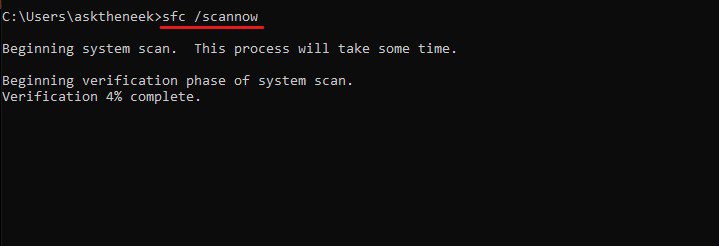
Reține că DISM și SFC, ambele utilitare, scanează cu atenție fișierele de sistem pentru a identifica erori de configurare și corupții. Prin urmare, aceste utilitare au nevoie de mult timp pentru a finaliza procesul.
După finalizarea scanării, repornește calculatorul pentru a verifica dacă codul de eroare 0xc00000e a fost remediat. Dacă eroarea persistă, urmează următoarea soluție.
Reconstruiește fișierul de date de configurare de pornire
Fișierul Boot Configuration Data (BCD) este un fișier esențial pe calculatorul tău Windows, deoarece conține toate instrucțiunile necesare pentru a porni cu succes sistemul de operare Windows. În plus, acest fișier este responsabil și pentru alocarea resurselor driverului.
Deoarece codul de eroare 0xc00000e are simptome similare, este foarte posibil ca fișierul BCD corupt să fie cauza principală.
Într-o astfel de situație, ar trebui să reconstruiești fișierul BCD pentru a vedea dacă acest lucru rezolvă problema. Totuși, vei avea nevoie de un mediu de instalare Windows pentru a reconstrui fișierul BCD, fie că este un disc de instalare Windows sau un stick USB bootabil.
Odată ce ai asta, urmează acești pași pentru a reconstrui fișierul BCD:
Pasul 1: Mai întâi, conectează mediul de instalare Windows la calculator.
Pasul 2: Repornește calculatorul și pornește în Setările BIOS pentru a configura ordinea de pornire, astfel încât să pornească de pe mediul de instalare. Procesul de pornire în setările BIOS/UEFI poate varia de la producător la producător. De exemplu, tasta BIOS pentru laptopul meu Acer este F2, în timp ce tasta BIOS pentru PC-ul meu asamblat care folosește o placă de bază Gigabyte este tasta „Del”.
Dacă nu ești sigur ce tastă să folosești sau ai probleme, caută pe Google după cuvintele cheie „Boot key for manufacturer_name” pentru a găsi informații relevante.
- Acum, pornește calculatorul de pe mediul de instalare.
- Selectează limba implicită, fusul orar și metoda de introducere, apoi dă clic pe butonul Următorul.
- Pe ecranul de instalare, selectează opțiunea Reparare computerul.
- Acum, dă clic pe opțiunea Depanare și apoi pe Opțiuni avansate.
- În cele din urmă, selectează opțiunea Command Prompt pentru a lansa utilitarul Command Prompt.
- Odată ce se încarcă utilitarul Command Prompt, tastează următoarele comenzi una câte una, în ordine. După fiecare comandă, apasă butonul Enter.
bootrec /scanos

bootrec /fixmbr

bootrec /fixboot

bootrec /rebuildbcd
- După executarea tuturor comenzilor, tastează comanda exit și apasă tasta Enter pentru a închide promptul de comandă.
Repornește calculatorul și verifică dacă problema legată de codul de eroare 0xc00000e este rezolvată. Dacă eroarea persistă, urmează următoarea soluție.
Resetează configurația BIOS/UEFI
Un BIOS/UEFI configurat incorect poate duce la mai multe erori legate de pornire. Deși configurarea greșită a BIOS-ului este rară, o soluție simplă pentru a verifica dacă aceasta este cauza este resetarea configurației BIOS-ului.
Totuși, resetarea configurației BIOS/UEFI este o sarcină destul de complicată. Pașii pentru resetarea configurației BIOS variază semnificativ de la producător la producător.
Aici îți oferim un ghid general care te va ajuta să resetezi configurația BIOS a dispozitivului tău:
Pasul 1: Mai întâi, repornește calculatorul și pornește mașina în Setările BIOS apăsând tasta de pornire BIOS când vezi sigla producătorului. Tasta de pornire BIOS variază de la producător la producător, dar cel mai probabil ar trebui să fie F2, F8, F10, F12, Esc sau Del.
Dacă nu știi ce tastă trebuie să apeși pentru a accesa BIOS-ul, caută pe Google pentru a afla tasta de pornire a BIOS-ului pentru producătorul tău.
- Odată ce te afli în meniul BIOS, caută opțiunea care spune încărcarea setărilor implicite sau setările optimizate. Folosește tastele săgeți de pe tastatură pentru a naviga printre opțiuni.
- După ce găsești opțiunea, resetează setările la valorile implicite ale sistemului și confirmă solicitările.
- În cele din urmă, salvează și ieși din Setările BIOS.
După resetarea configurației BIOS, repornește calculatorul. Verifică dacă eroarea este remediată. Dacă eroarea persistă, urmează următoarea soluție.
Verifică dacă setările de asistență WHQL pentru Windows 8.1/10 sunt activate
Setarea de asistență WHQL este o funcție care permite utilizatorilor să controleze semnarea driverului și cerințele de certificare. În plus, această setare îți permite să activezi UEFI în funcție de configurația OEM.
Când ai activată setarea Asistență WHQL pentru Windows 8.1/10, dispozitivul tău Windows va instala doar drivere care au trecut testul WHQL. Acest lucru înseamnă, de asemenea, că driverele neverificate de Microsoft nu vor funcționa.
Deși este foarte neobișnuit ca setările WHQL Supports să fie dezactivate automat, există anumite condiții în care această setare ar putea fi dezactivată.
Aceste scenarii includ modificarea registrului, configurarea politicii de grup de către administrator în mediul de întreprindere și instalarea de software terță parte.
Cu toate acestea, verificarea dacă această setare este activată este o sarcină. Trebuie să pornești în BIOS și să verifici dacă există o setare care spune „Configurarea sistemului de operare Windows” sau ceva similar. Pentru aceasta, trebuie să navighezi prin diferitele setări disponibile în BIOS.
Totuși, trebuie să înțelegi că, deși funcționalitatea setărilor de asistență WHQL există pe aproape toate calculatoarele cu Windows, această setare nu este încorporată și acceptată de toți producătorii OEM.
Prin urmare, dacă nu găsești setările de asistență WHQL, verifică dacă UEFI este activat pe calculatorul tău cu Windows. Dacă nu, activează-l și vezi dacă asta remediază codul de eroare 0xc00000e.
Dacă eroarea persistă, urmează următoarea soluție.
Înlocuiește bateria CMOS
Bateria CMOS se asigură că cipul CMOS de pe placa de bază are întotdeauna alimentare. Acest cip CMOS conține informații precum configurația BIOS, ceasul în timp real, informații despre parolă etc.
Dacă bateria CMOS se descarcă sau nu furnizează curent, acest lucru va cauza diverse probleme pe dispozitiv, inclusiv resetări frecvente ale BIOS-ului, dată și oră incorecte, nerecunoașterea hardware-ului etc.
Deoarece simptomele codului de eroare 0xc00000e sunt aproape aceleași, este foarte posibil ca bateria CMOS să fie cauza acestei erori.