Actualizarea pentru creatorii de conținut este disponibilă la nivel global de câteva luni. Această actualizare, deși bogată în funcții noi, nu introduce erori semnificative, ci doar unele probleme minore, ușor de remediat. Totuși, există o singură situație particulară. Ori de câte ori apare o actualizare majoră pentru Windows, sistemul efectuează o verificare a compatibilității. Aplicația Windows Update pentru Windows 10 realiza această verificare înainte de a permite utilizatorilor să rezerve o copie a actualizării. Această verificare de compatibilitate încă funcționează și, aparent, îi informează pe utilizatori că Steam trebuie să fie instalat. Întrebarea este dacă Steam este, într-adevăr, compatibil cu Windows 10 Creators Update sau cu oricare altă actualizare Windows.
De ce Steam este considerat o problemă?
Steam este în continuare compatibil cu Windows 10, inclusiv cu versiunile ulterioare Actualizării Creatorilor. Notificarea Windows Update care sugerează dezinstalarea Steam se datorează faptului că unele jocuri din biblioteca ta ar putea să nu fie compatibile cu noua actualizare.
Steam nu este doar o platformă independentă, ci și interfața principală pentru toate jocurile pe care le achiziționezi. Unele dintre aceste jocuri sunt protejate prin Data Rights Management (DRM), o metodă care previne modificarea software-ului sau a jocurilor de către programe externe. Clientul Steam în sine nu este supus niciunui DRM, însă jocurile instalate prin intermediul său sunt. Pentru a reduce pirateria, Steam își rezervă dreptul de a instala și dezinstala jocurile fără a solicita ajutorul Windows. Atunci când vrei să dezinstalezi un joc Steam, Windows va lansa aplicația Steam pentru ca procesul de ștergere să se realizeze prin intermediul acesteia.
Dezavantajul acestui sistem este că, atunci când Windows detectează un conflict cu un joc care nu se adaptează noii actualizări, acesta trebuie dezinstalat. Și, pentru că un joc nu poate fi dezinstalat fără a folosi Steam, Windows solicită eliminarea întregului client Steam, de unde și avertismentul legat de compatibilitate.
În loc să dezinstalezi Steam, iată ce poți face:
Crează o copie de rezervă a jocurilor
Nu este practic ca un utilizator să investească timp și efort pentru a identifica exact ce joc este incompatibil cu actualizarea. Totuși, poți face o copie de rezervă a întregii biblioteci de jocuri și o poți restaura după actualizare. Progresul din jocuri este, aproape întotdeauna, salvat în contul tău Steam, deci nu trebuie să te îngrijorezi că îl vei pierde, indiferent de metoda pe care o alegi pentru backup sau upgrade.
Există două metode prin care poți face copii de rezervă ale jocurilor tale din Steam.
Metoda 1 – Prin Steam
Pornește aplicația Steam și mergi la meniul Steam. Alege apoi „Copiere de rezervă și restaurare” > „Copiere de rezervă pentru programele instalate în prezent”.
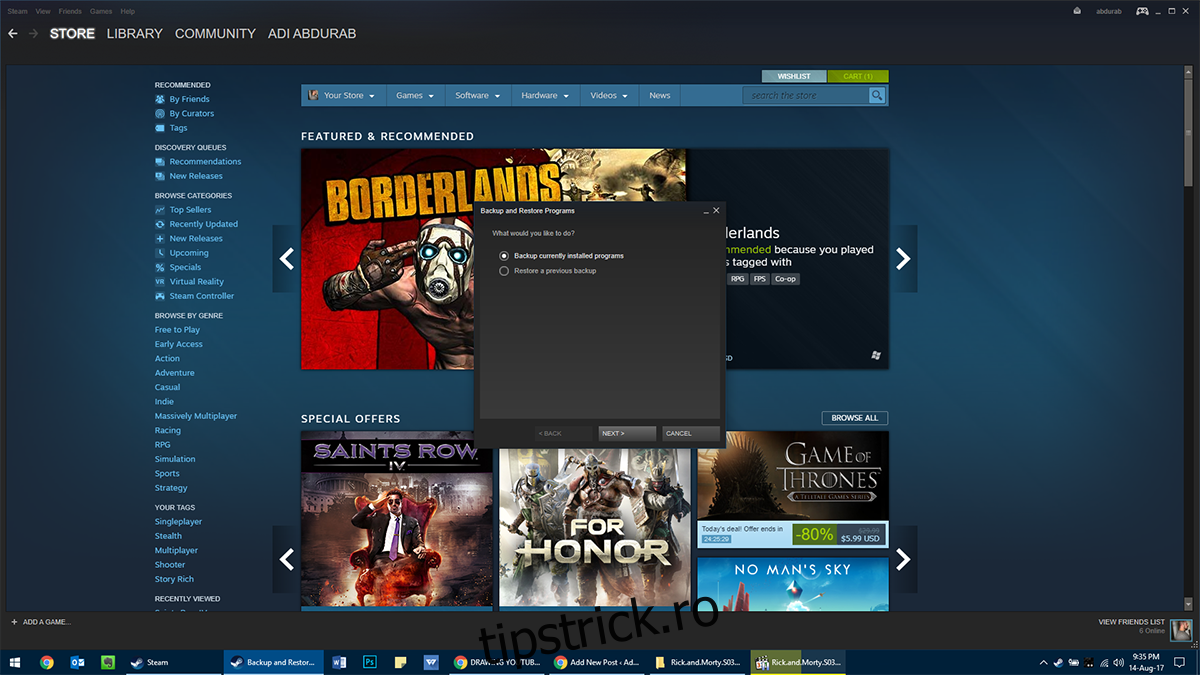
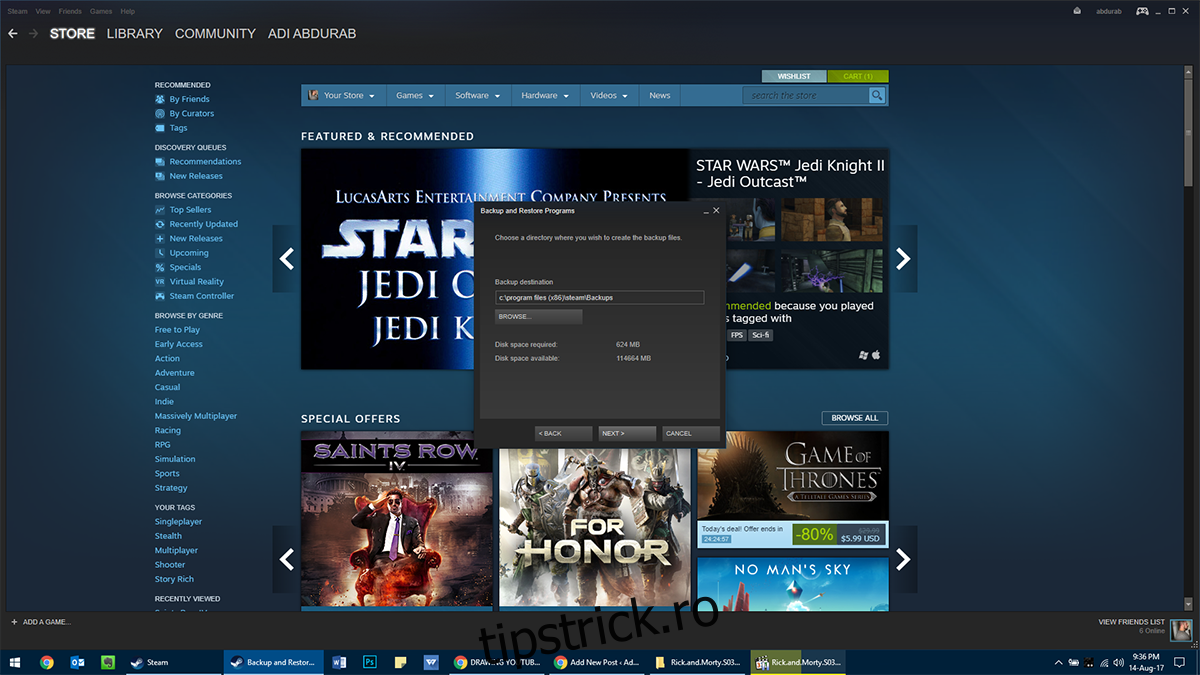
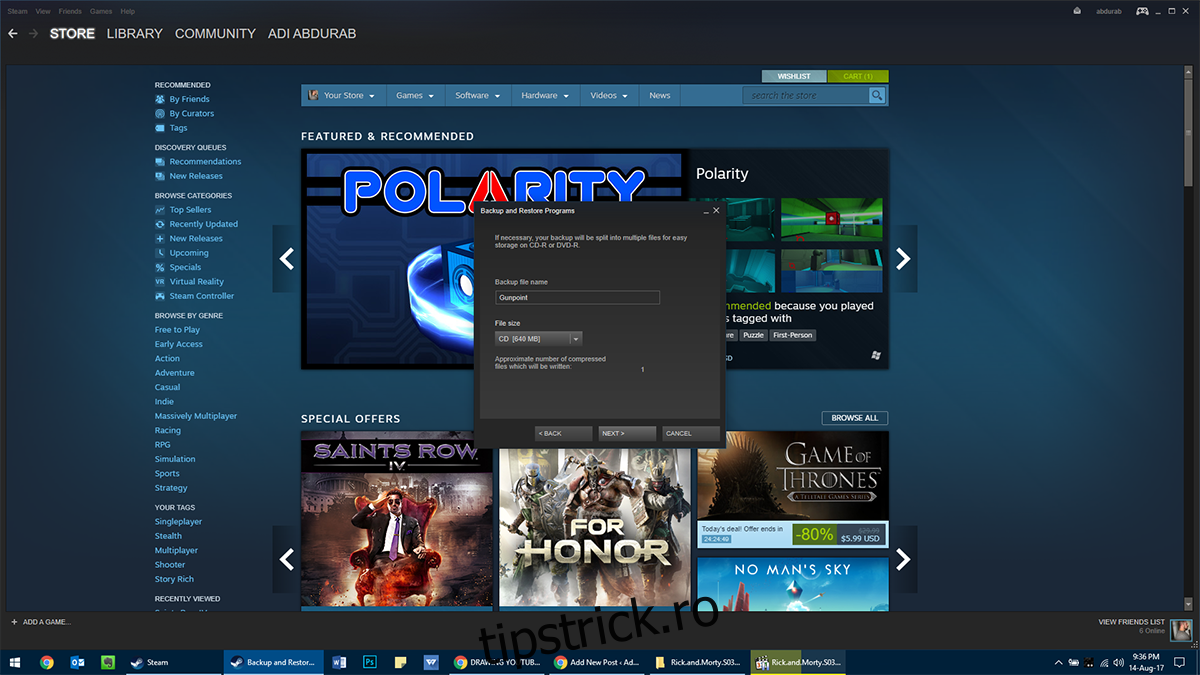
De aici, selectează toate jocurile pentru care dorești să creezi o copie de rezervă, indică locația unde vrei să le salvezi (ideal, într-o partiție diferită de cea care găzduiește Windows) și alege în câte părți vrei să fie împărțit backup-ul. Acest lucru este util mai ales atunci când transferi date pe CD-uri, DVD-uri sau stick-uri USB. Procesul de backup poate dura ceva timp, în funcție de dimensiunea totală a jocurilor și de viteza hard disk-ului. Un SSD NVMe va reduce semnificativ durata acestui proces.
Restaurarea jocurilor
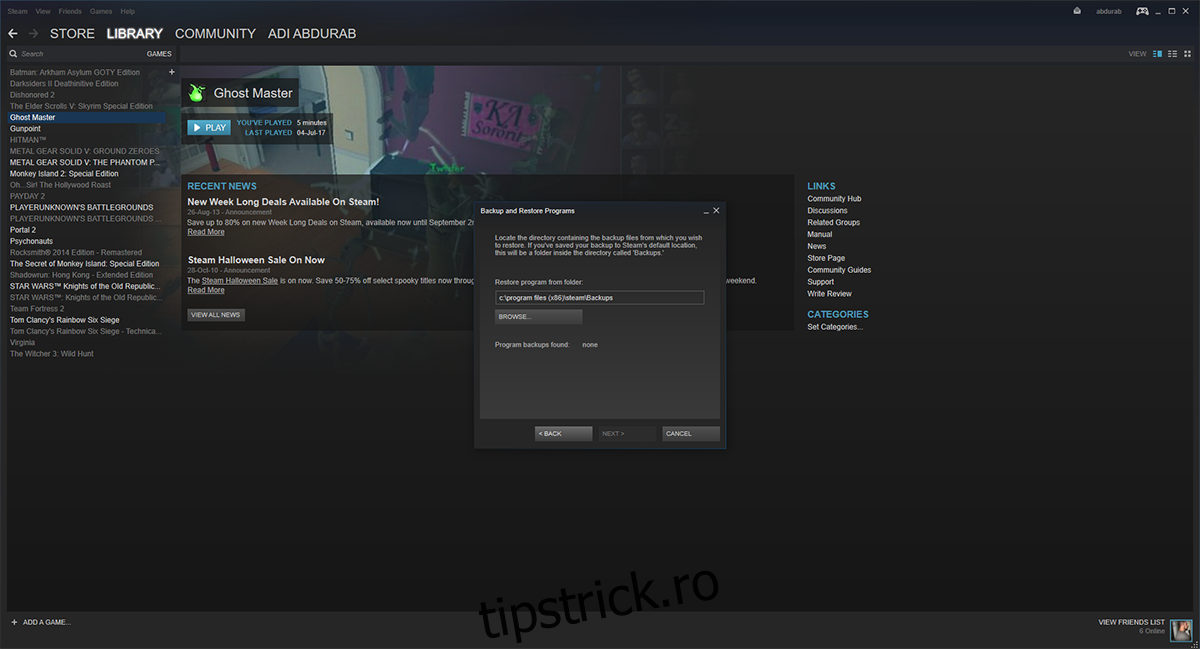
După ce ai terminat backup-ul, actualizează Windows. Instalează din nou Steam și restaurează-ți jocurile din copie. Deschide Steam și mergi la Meniul Steam > „Copiere de rezervă și restaurare” > „Restaurare copie de rezervă anterioară”. Selectează folderul unde ai salvat backup-ul, alege jocurile pe care vrei să le reinstalezi și așteaptă finalizarea procesului. Și acest pas va necesita timp.
Metoda 2 – Direct din Windows
Această metodă este mai rapidă decât prima, dar jocurile mai vechi (sau cele care nu au mai fost actualizate de mult timp) ar putea să nu se restaureze complet. Cu toate acestea, Steam este proiectat astfel încât problemele legate de un joc să nu afecteze întreaga bibliotecă.
Accesează folderul unde este instalat Steam (implicit: C:\Program Files (x86)\Steam). Mergi la „SteamLibrary” > „SteamApps” > „Common”. Aici vei găsi toate jocurile tale. Copiază sau mută acest folder pe altă unitate/partiție/director, unde dorești.
Acum poți continua cu actualizarea, permițând ca Steam să se dezinstaleze. După actualizare, reinstalează Steam. Apoi, copiază conținutul folderului „Common” înapoi în același director, după finalizarea instalării.
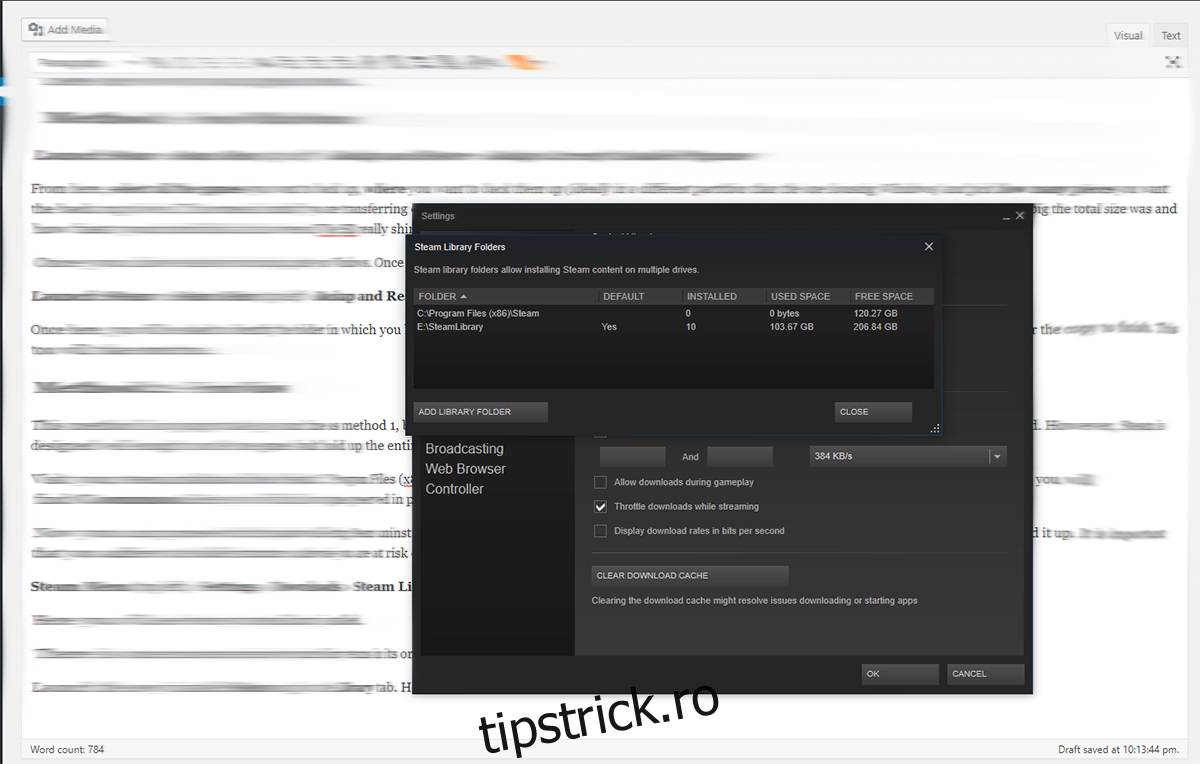
Tot ce trebuie să faci este să mergi în folderul respectiv și să copiezi jocurile înapoi în „SteamLibrary” > „SteamApps” > „Common”.
Restaurarea jocurilor
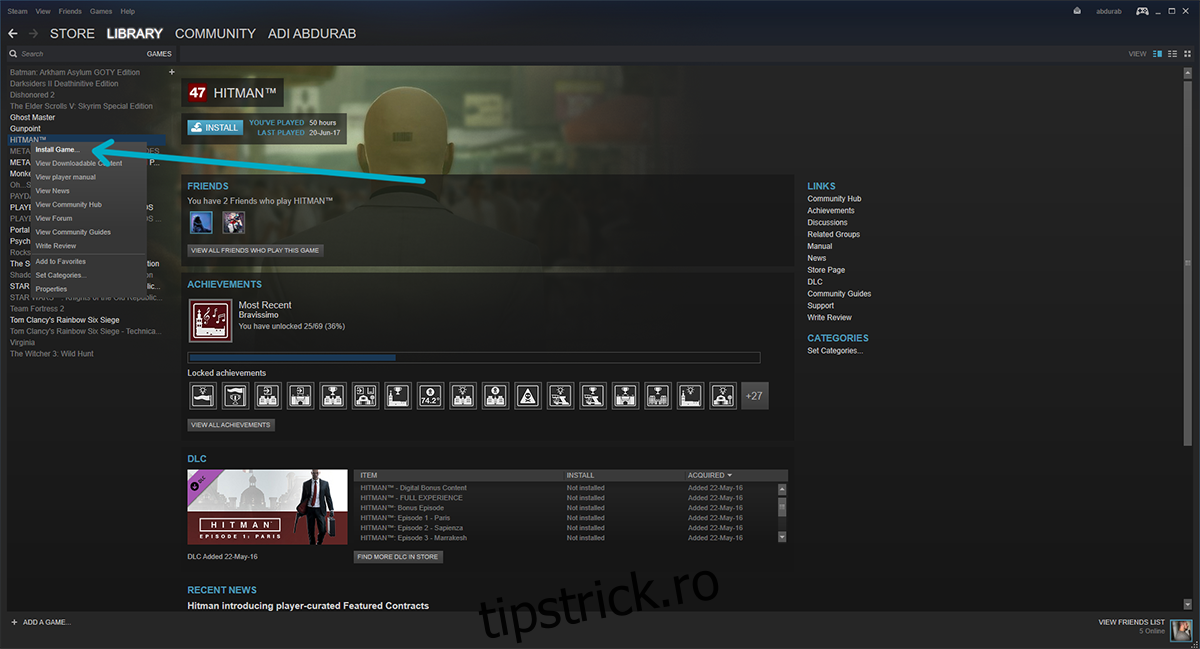
Deschide Steam, versiunea nou instalată și mergi la fila „Bibliotecă”. Aici, vei vedea toate jocurile din listă, afișate cu gri. Fă click dreapta pe fiecare și alege „Instalare”. Inițial, sistemul va verifica dacă versiunea jocului este aceeași cu cea de pe serverele online, iar dacă da, instalarea va dura câteva minute. În caz contrar, va fi descărcată actualizarea, iar jocul va fi accesibil.
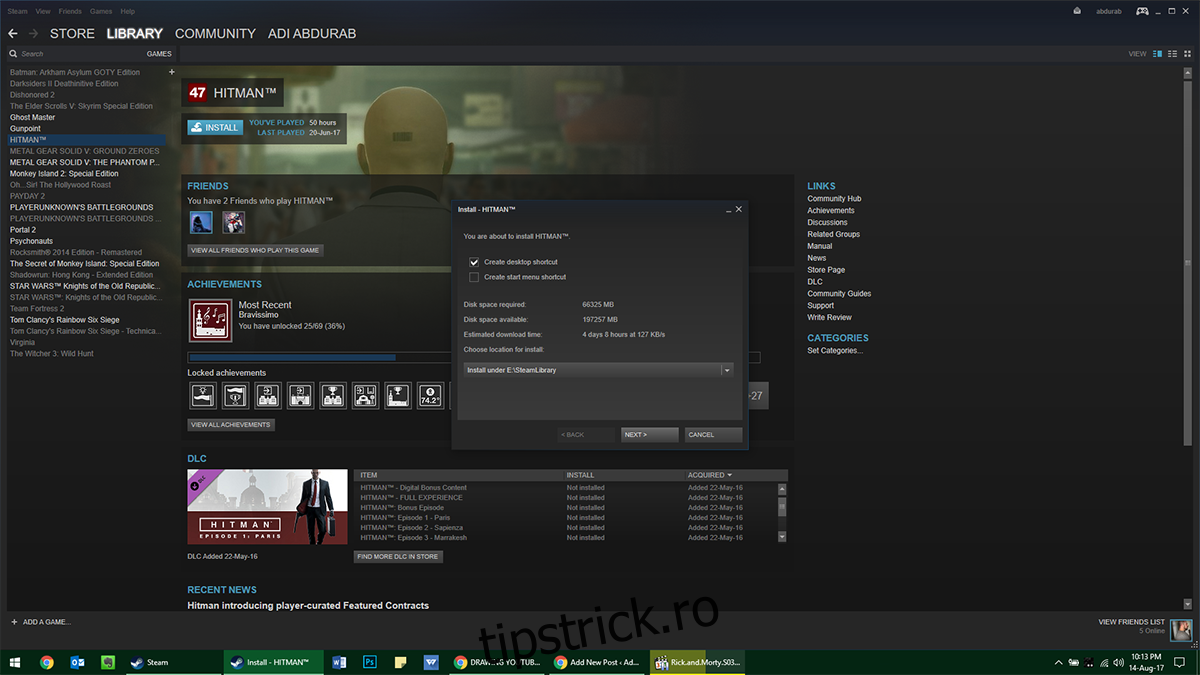
Notă: Dacă, dintr-un motiv oarecare, ai o copie de rezervă a jocurilor și Steam este instalat, dar nu le poți conecta, nu te îngrijora. Poți lansa jocurile direct din folderul lor de pe computer și vor fi deschise prin intermediul Steam.