Formatul DOCX a devenit un standard global pentru documente, iar dacă folosești Microsoft Office, probabil interacționezi frecvent cu astfel de fișiere. Uneori, însă, este necesar să protejezi aceste documente împotriva modificărilor neautorizate. Conversia lor într-un format imagine sau PDF poate fi o soluție eficientă pentru a preveni utilizarea inadecvată. Am mai prezentat anterior diverse aplicații care permit transformarea documentelor text în fișiere PDF sau imagini, și invers. DocuFreezer, un nou instrument dezvoltat de fCoder, facilitează conversia documentelor Microsoft Word, Excel și PowerPoint în formate precum PDF, JPEG, TIFF și PNG, într-un mod simplu și eficient.
Pentru a înțelege modul de operare al DocuFreezer, să analizăm fluxul de lucru. La deschiderea programului, vei observa o interfață intuitivă, axată pe scopul său principal. Interfața este structurată cu o bară laterală în partea stângă, care oferă opțiuni pentru adăugarea sau eliminarea fișierelor. În partea de jos se găsesc setările pentru specificarea formatului de ieșire și a directorului pentru fișierele convertite.
Pentru a începe conversia, poți pur și simplu să tragi și să plasezi fișierele în interfața DocuFreezer sau să utilizezi butoanele „Adăugați fișiere” sau „Adăugați dosar”. Este important de menționat că aplicația necesită prezența Microsoft Office 2010 sau o versiune mai recentă instalată, deoarece folosește un API specific acestui pachet software pentru a funcționa corect.
În ceea ce privește suportul pentru formatele de intrare, DocuFreezer este compatibil cu o varietate largă de tipuri de fișiere. Testele noastre cu fișiere DOCX, PDF și XLS au confirmat funcționarea impecabilă a programului.
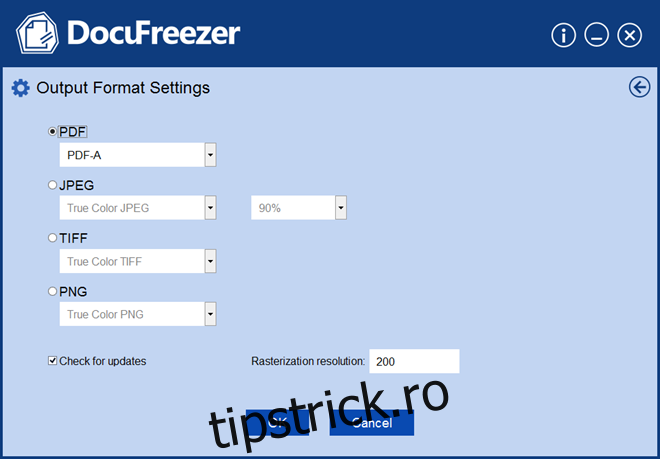
În ceea ce privește formatele de ieșire, DocuFreezer oferă posibilitatea de a converti fișierele în PDF, JPEG, TIFF și PNG. Pentru fiecare format, programul permite ajustarea setărilor suplimentare prin fereastra „Setări format de ieșire”. De exemplu, poți alege să convertești într-un format PDF-A sau un PDF obișnuit și poți ajusta calitatea imaginilor JPEG. De asemenea, este posibil să configurezi o „Rezoluție de rasterizare” personalizată (valoarea implicită este 200).
După ce ai salvat setările personalizate, următorul pas este să dai click pe butonul „Start” din fereastra principală a aplicației pentru a începe conversia fișierelor. Programul te informează despre succesul sau eșecul fiecărei conversii în parte.
Un dezavantaj notabil al DocuFreezer este cerința de a avea instalat Microsoft Office 2010 sau o versiune ulterioară, necesară pentru a utiliza API-urile sale în procesul de conversie. Acest aspect poate limita accesibilitatea programului. Cu toate acestea, dincolo de această limitare, DocuFreezer se dovedește a fi un instrument eficient pentru transformarea documentelor în formate PDF sau imagine.
DocFreezer este oferit gratuit pentru utilizare personală, dar necesită achiziționarea unei licențe pentru uz comercial.