Samsung este un producător de top de laptopuri, cunoscut pentru seria Galaxy Book, care se remarcă prin calitatea superioară a ecranelor. Oferta lor este diversificată, incluzând Chromebook-uri, laptopuri subțiri și ușoare, modele pliabile la 360 de grade, laptopuri cu ecran tactil, dar și opțiuni mai accesibile ca preț, adresându-se astfel unei game largi de utilizatori. Studenții pot beneficia de reduceri suplimentare la achiziționarea unui laptop Samsung. Totuși, pot apărea situații în care un laptop Samsung refuză să pornească, ceea ce poate cauza îngrijorare. Acest articol detaliază cauzele posibile pentru această problemă, oferă soluții pentru depanare, inclusiv cum să deblocați un laptop Samsung blocat, cum să îl porniți forțat și cum să îl resetați, dacă este necesar. Să începem!
De ce nu pornește laptopul tău Samsung?
Mai jos, vom explora motivele pentru care un laptop Samsung, inclusiv modelele Galaxy Book, poate refuza să pornească, împreună cu pași detaliați de remediere, inclusiv ilustrații pentru o înțelegere mai clară.
Cum poti repara un laptop care nu pornește?
Iată câteva soluții pentru laptopurile care nu pornesc:
Metoda 1: Verifică încărcătorul și bateria
Primul pas este eliminarea cauzelor evidente:
- Dacă bateria este descărcată, laptopul nu va porni. Conectează laptopul la încărcător și așteaptă câteva minute înainte de a încerca să îl pornești.
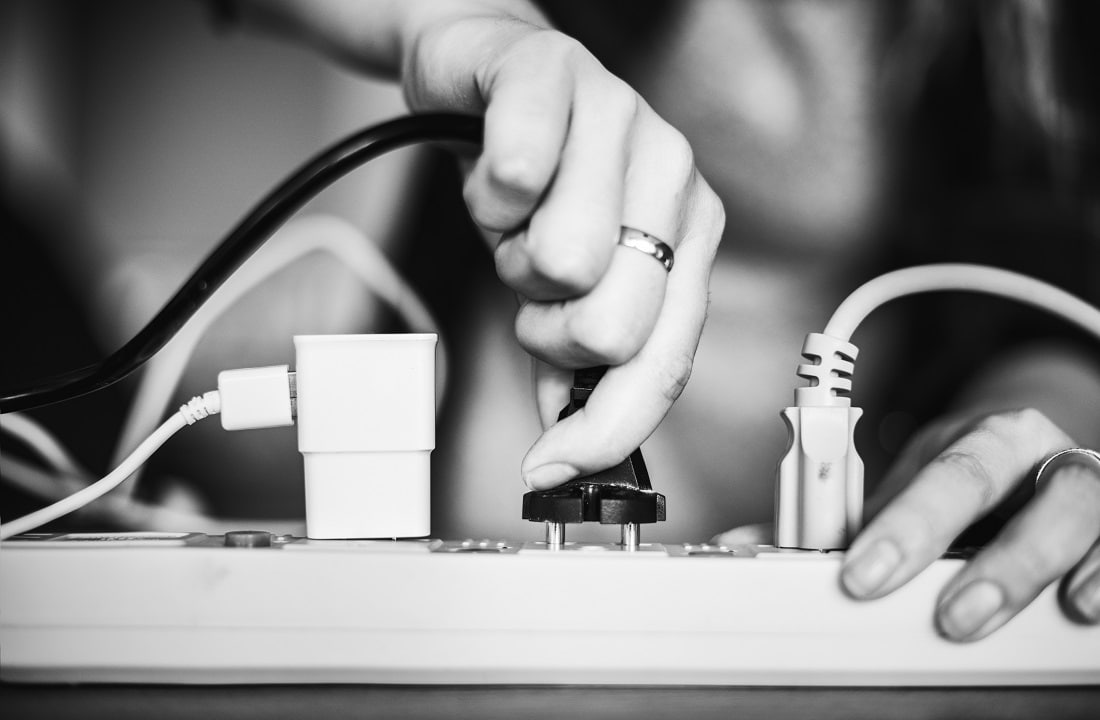
- Dacă laptopul tot nu pornește, verifică adaptorul de alimentare. Caută semne de deteriorare pe cablu sau adaptor, cum ar fi îndoituri sau arsuri.
- Asigură-te că priza la care este conectat adaptorul funcționează. Încearcă o altă priză.
Metoda 2: Diagnostichează ecranul
Dacă ecranul afișează imagini estompate, problema poate fi invertorul de ecran. Încearcă să pornești laptopul într-o cameră întunecată. Dacă ecranul este vizibil, chiar și slab, laptopul funcționează, iar problema este invertorul.
Metoda 3: Efectuează un ciclu de alimentare
Un ciclu de alimentare este o pornire forțată și ar trebui utilizat doar dacă nu există probleme de alimentare sau afișare. Aplică această metodă doar dacă ești absolut sigur că laptopul nu pornește:
1. Deconectează adaptorul de alimentare și apasă și menține apăsat butonul de pornire timp de 30 de secunde. Laptopul se va opri.

2. Reconectează adaptorul de alimentare după 70 de secunde.
3. Apasă butonul de pornire pentru a verifica dacă problema s-a rezolvat.
Metoda 4: Scoate dispozitivele externe
Dispozitivele externe, cum ar fi CD-urile, DVD-urile și stick-urile USB, pot bloca laptopul într-o buclă BIOS. Îndepărtează toate dispozitivele externe și încearcă să pornești din nou.
Metoda 5: Pornește în Modul Sigur
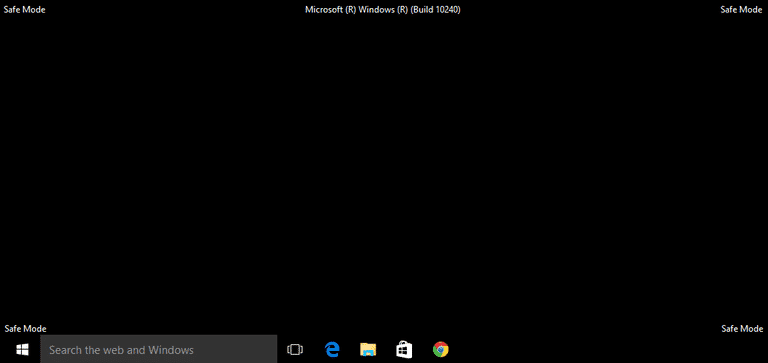
Dacă laptopul tot nu pornește, încearcă să îl pornești în Safe Mode. Acest mod dezactivează procesele de fundal inutile care ar putea împiedica pornirea. Dacă ai Windows 10, consultă ghidul despre cum să pornești în Safe Mode. Dacă ai Windows 11, folosește ghidul specific pentru versiunea ta de sistem de operare.
Continuă să citești pentru a afla cum să deblochezi un laptop Samsung.
De ce nu pornește laptopul, deși indicatorul luminos de alimentare este aprins?
Dacă indicatorul de alimentare este aprins, dar laptopul nu pornește, cauzele pot fi următoarele:
- Tasta de funcție pentru luminozitate poate fi defectă, iar ecranul este prea întunecat pentru a fi vizibil.
- Invertorul de ecran poate avea probleme.
- Unitățile externe problematice sau dispozitivele conectate pot provoca conflict.
- Piesele interne prăfuite (RAM, baterie, GPU) pot fi o cauză.
- Laptopul poate fi blocat în bucla de pornire din cauza unui sistem de operare corupt.
Poți porni un laptop fără butonul de pornire?
Da, există metode de a porni un laptop fără a folosi butonul fizic. Poți configura setările BIOS pentru a permite pornirea prin tastatură sau prin Wake on LAN, caz în care laptopul pornește când cablul LAN este conectat. Dacă ai deschis carcasa laptopului, poți folosi o șurubelniță pentru a finaliza circuitul și a-l porni.
Cum repari un laptop Samsung care nu pornește?
Iată câteva soluții rapide și eficiente pentru laptopurile Samsung care refuză să pornească:
Metoda 1: Pași de bază de depanare
Aplică acești pași de bază pentru a rezolva problema:
1A. Verifică bateria și încărcătorul
Asigură-te că bateria este complet încărcată și că laptopul pornește corect înainte de a încerca alte soluții. Verifică, de asemenea, cablul de încărcare și adaptorul pentru eventuale deteriorări. Înlocuiește componentele defecte, dacă este cazul.
1B. Identifică problemele ecranului
Un invertor defect poate face ca ecranul să fie prea întunecat. Pornește laptopul într-o cameră întunecată. Dacă vezi o imagine slabă, invertorul este probabil cauza. Înlocuiește-l dacă este necesar.
1C. Îndepărtează unitățile externe
CD-urile, DVD-urile sau stick-urile USB pot bloca laptopul într-o buclă BIOS. Îndepărtează toate dispozitivele externe și încearcă din nou.
Metoda 2: Execută un ciclu de alimentare
Urmează acești pași pentru un ciclu de alimentare:
1. Oprește laptopul ținând apăsat butonul de pornire.
2. Deconectează toate dispozitivele externe și cablul de alimentare.
3. Apasă și ține apăsat butonul de pornire timp de 10 secunde.
Ciclul de alimentare este acum complet, iar problema ar trebui să fie rezolvată.
Metoda 3: Pornește în Modul Sigur cu o unitate USB
Poți porni în Modul Sigur pentru a evita procesele de fundal care pot cauza problema. Iată cum poți face acest lucru cu o unitate USB:
1. Conectează unitatea de recuperare USB la laptop.
2. Pornește computerul și apasă orice tastă în timpul pornirii.
3. Selectează limba și aspectul tastaturii.
4. În fereastra Windows Setup, alege „Repair your computer”.
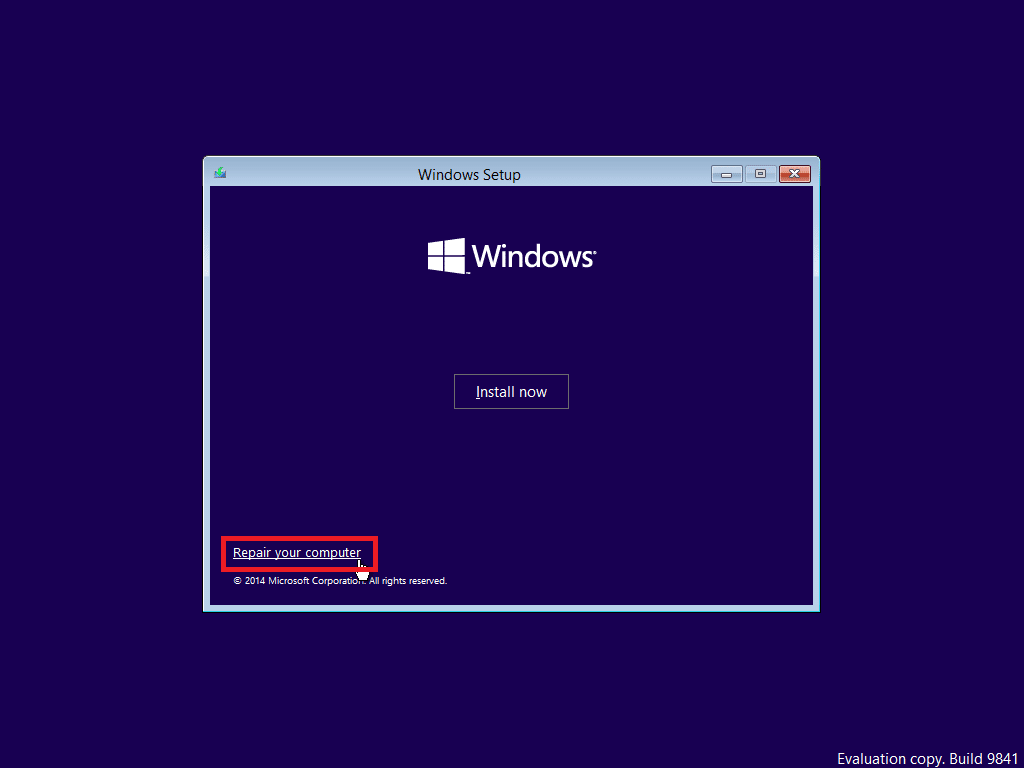
5. Se va deschide mediul de recuperare Windows.
6. Alege Troubleshoot > Advanced options.
7. Alege „See more recovery options” > Startup Settings. Dacă această opțiune nu apare, alege direct „Startup Settings”.
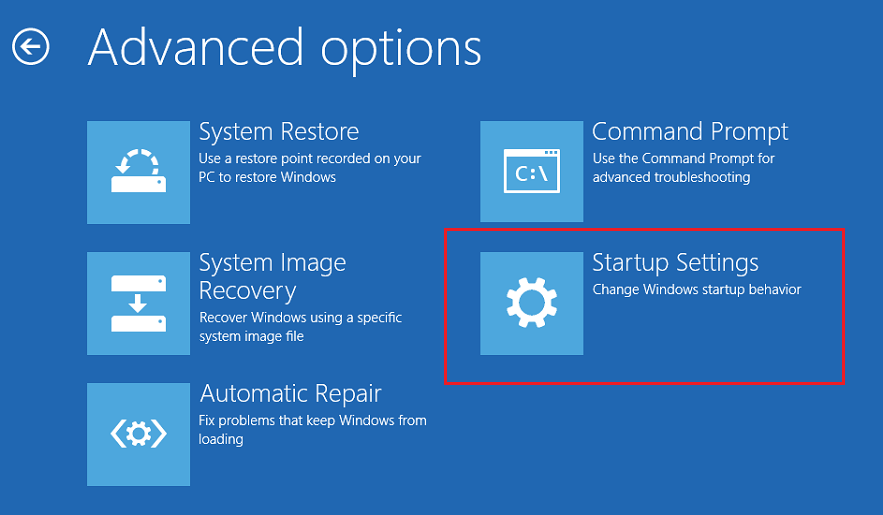
8. În Startup Settings, apasă Restart.
9. Vei vedea o fereastră cu opțiuni de pornire. Alege una dintre următoarele:
- Apasă tasta F4 sau 4 pentru a porni în Safe Mode.
- Apasă tasta F5 sau 5 pentru a porni în Safe Mode cu rețea.
- Apasă tasta F6 sau 6 pentru a porni în Safe Mode cu Command Prompt.
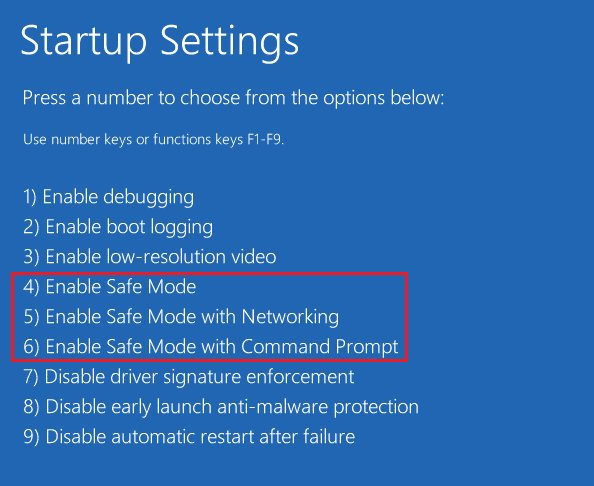
10A. Apasă F5 sau 5 pentru a porni în Safe Mode cu rețea. Poți accesa internetul și în acest mod.
10B. Apasă F6 sau 6 pentru a porni în Safe Mode cu linie de comandă.
Ce poți face dacă laptopul Samsung tot nu pornește?
Dacă laptopul tot nu pornește, investighează următoarele posibile cauze:
- Verifică dacă bateria și adaptorul de alimentare funcționează.
- Analizează problemele cu sistemul de operare.
- Verifică dacă există probleme hardware.
Dacă identifici probleme în diagnostice, urmează metodele descrise anterior. Dacă nu poți repara laptopul, consultă un expert. Vezi secțiunea următoare pentru informații despre cum să pornești forțat un laptop Samsung.
Cum pornești forțat un laptop Samsung?
Pentru a forța pornirea unui laptop Samsung, urmează acești pași:
1. Deconectează cablul de alimentare de la laptop.
2. Deșurubează laptopul și scoate bateria.
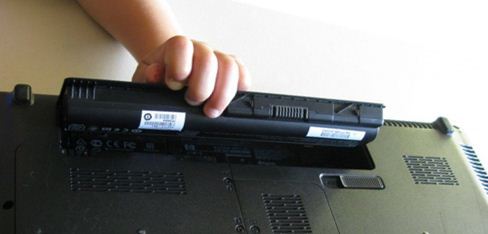
3. Apasă și ține apăsat butonul de pornire timp de 30 de secunde.
4. Reintrodu bateria și conectează cablul de alimentare.
5. Pornește laptopul apăsând butonul de pornire pentru a-l forța să pornească.
Cum repornești un laptop Samsung?
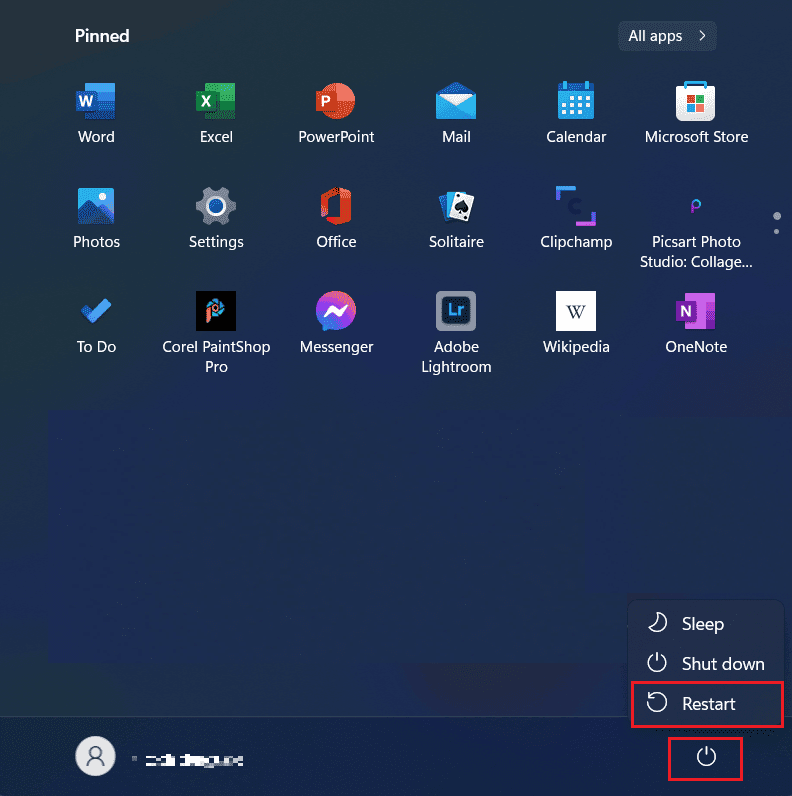
Pentru a reporni laptopul Samsung, urmează acești pași (valabili pentru Windows 11):
1. Dă clic pe pictograma Windows Start.
2. Dă clic pe pictograma Power.
3. Alege „Restart”.
Cum resetezi un laptop Samsung?
Pentru a reseta un laptop Samsung, urmează acești pași (valabili pentru Windows 11):
Opțiunea I: Folosirea Windows Recovery
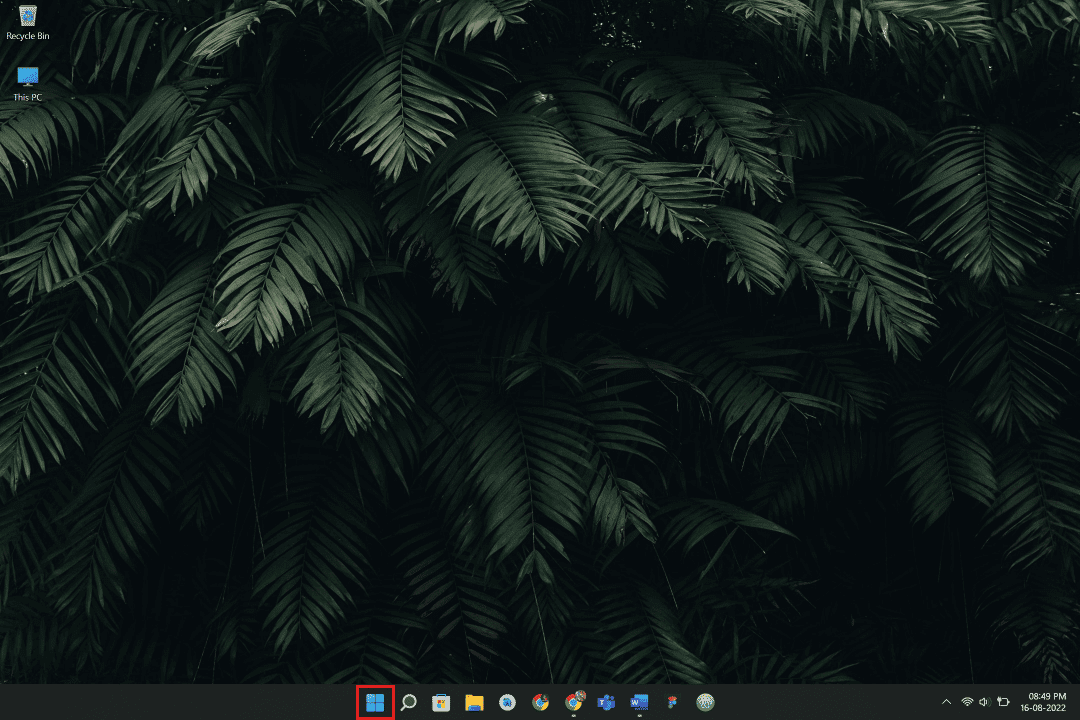
1. Dă clic pe pictograma Windows Start.
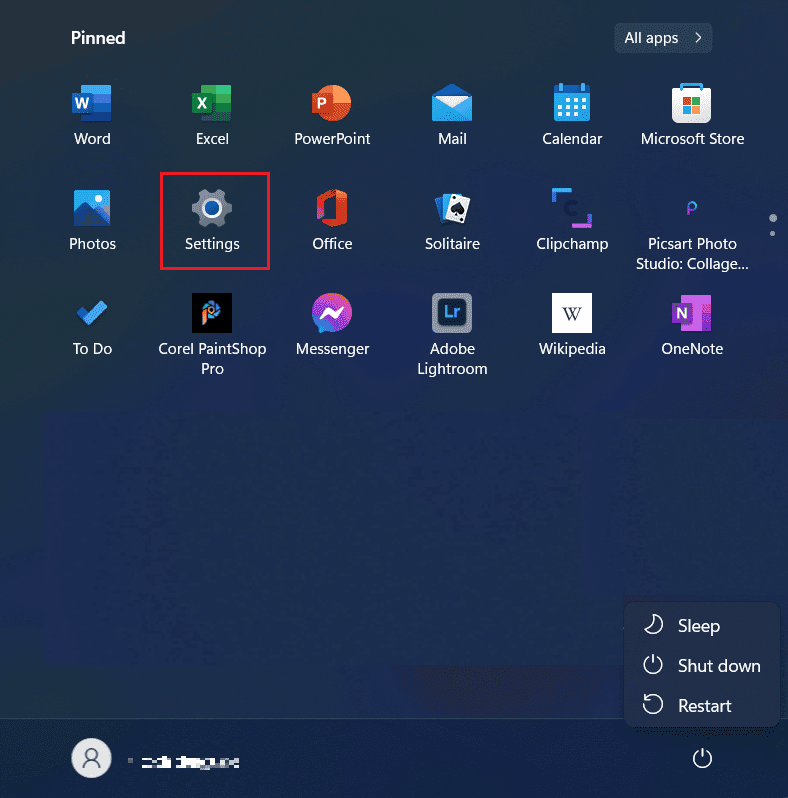
2. Dă clic pe Settings (Setări).
(Alternativ, poți căuta Setări în bara de căutare).
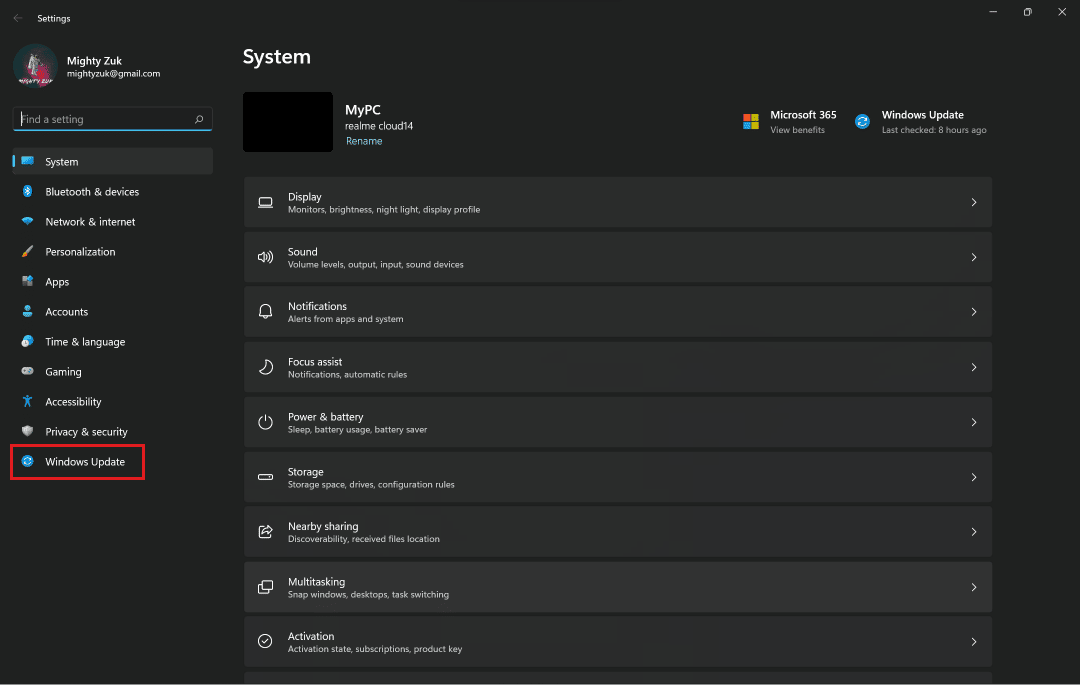
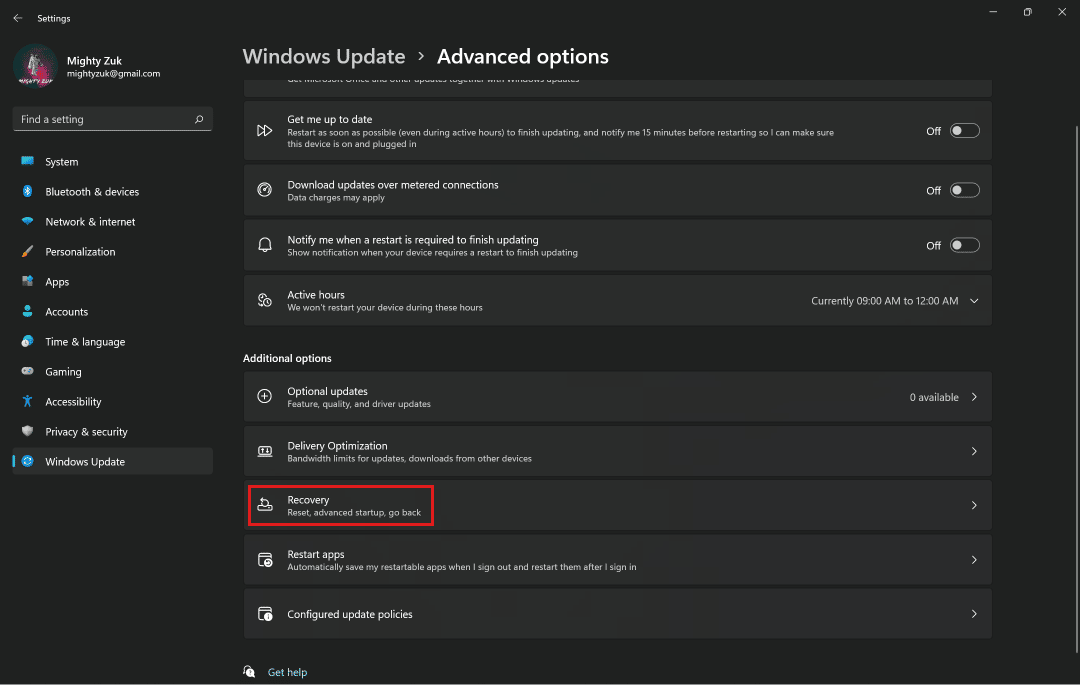
3. În panoul din stânga, dă clic pe Windows Update.
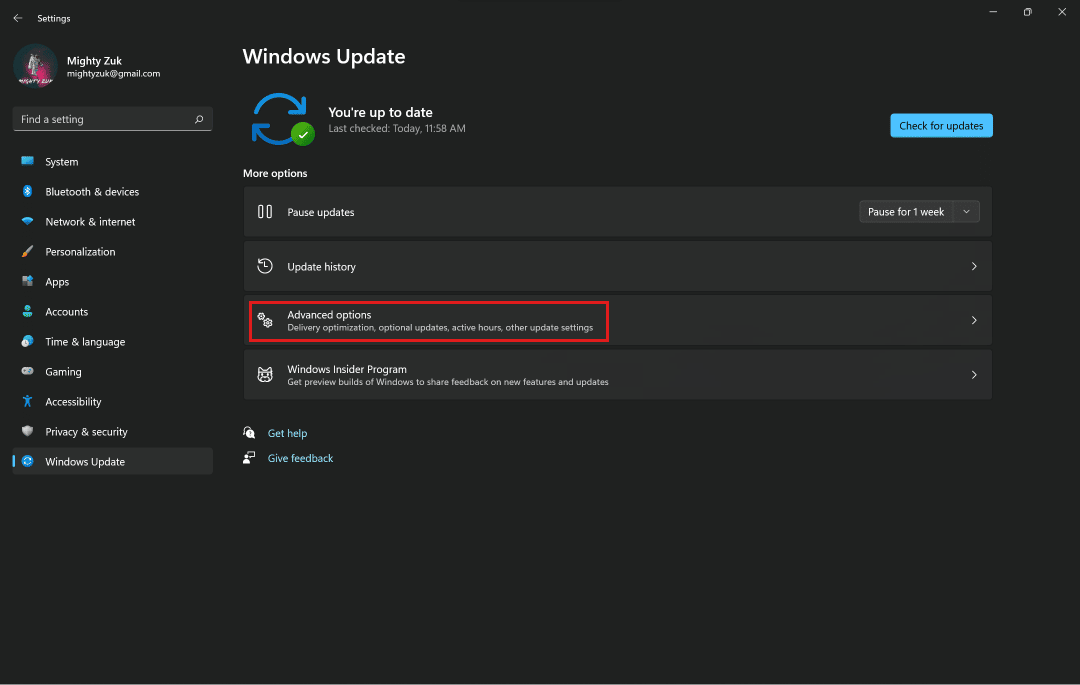
4. Dă clic pe Advanced options (Opțiuni avansate).
5. Alege opțiunea Recovery (Recuperare).
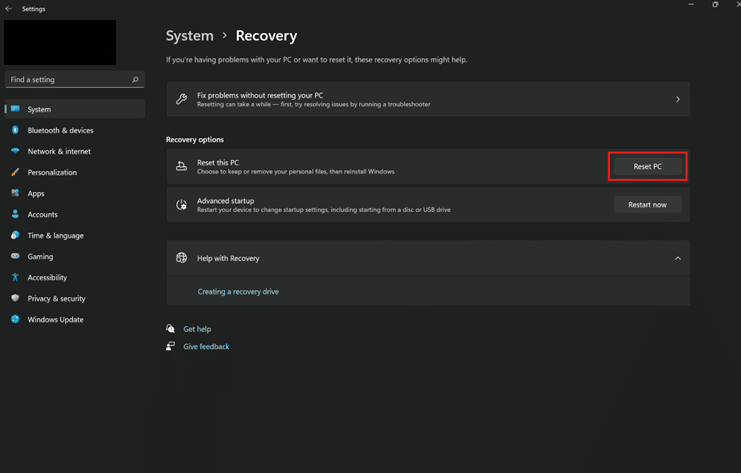
6. Dă clic pe Reset PC și urmează instrucțiunile.
Opțiunea II: Folosirea Samsung Recovery Tool
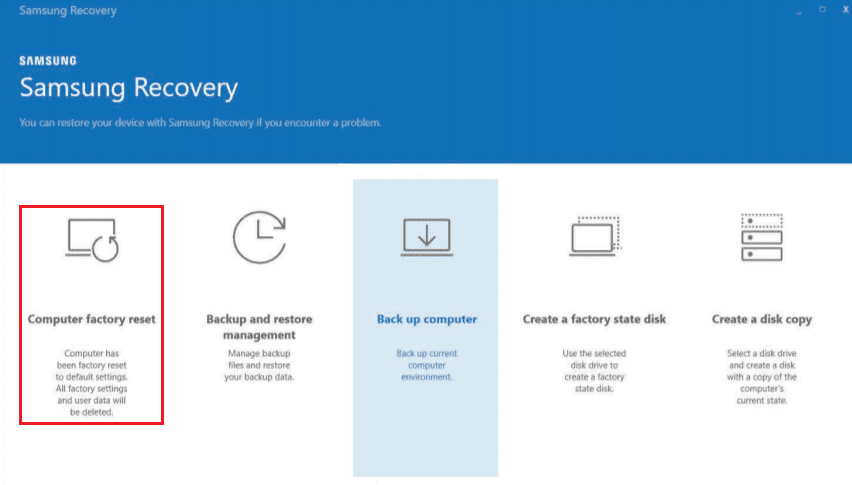
1. Dă clic pe pictograma Windows Start, caută și lansează aplicația Samsung Recovery.
2. Alege opțiunea Factory reset (Resetare din fabrică).
3. Dă clic pe „Start factory reset” (Începe resetarea din fabrică).
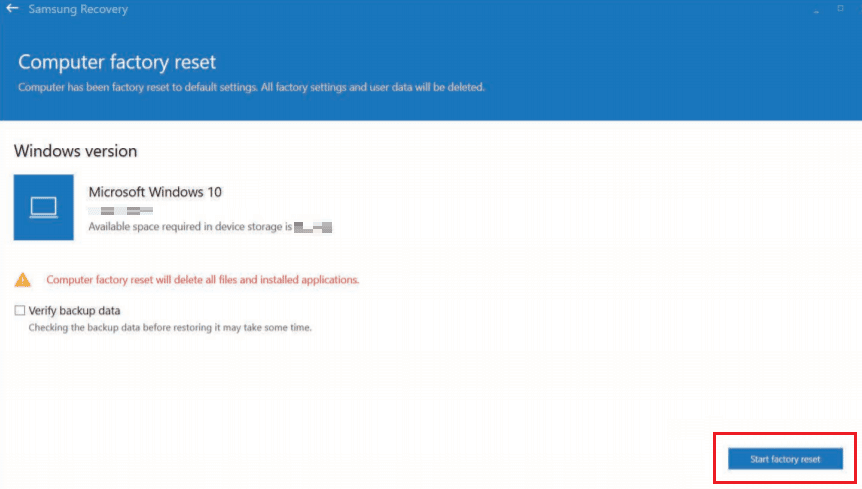
4. Dă clic pe Ok și urmează instrucțiunile pentru a finaliza procesul de resetare.
Cum resetezi un computer Samsung?
Pentru a reseta un computer Samsung (hard reset), urmează acești pași:
Atenție: Resetarea hard va șterge toate datele de pe laptop. Fă o copie de rezervă înainte de a începe.
1. Dă clic pe Start > Setări.
2. Dă clic pe Windows Update > Advanced options.
3. Dă clic pe Recovery option (Opțiunea de recuperare).
4. Dă clic pe „Reset PC” și urmează instrucțiunile de pe ecran pentru a reseta din fabrică computerul Samsung.
Cum repari ecranul negru al morții pe un telefon Samsung?
Ecranul negru al morții este o problemă frecventă pe telefoanele Samsung Galaxy. Iată câteva soluții rapide:
Metoda 1: Încarcă telefonul
Verifică dacă bateria este descărcată. Conectează încărcătorul și vezi dacă rezolvă problema.
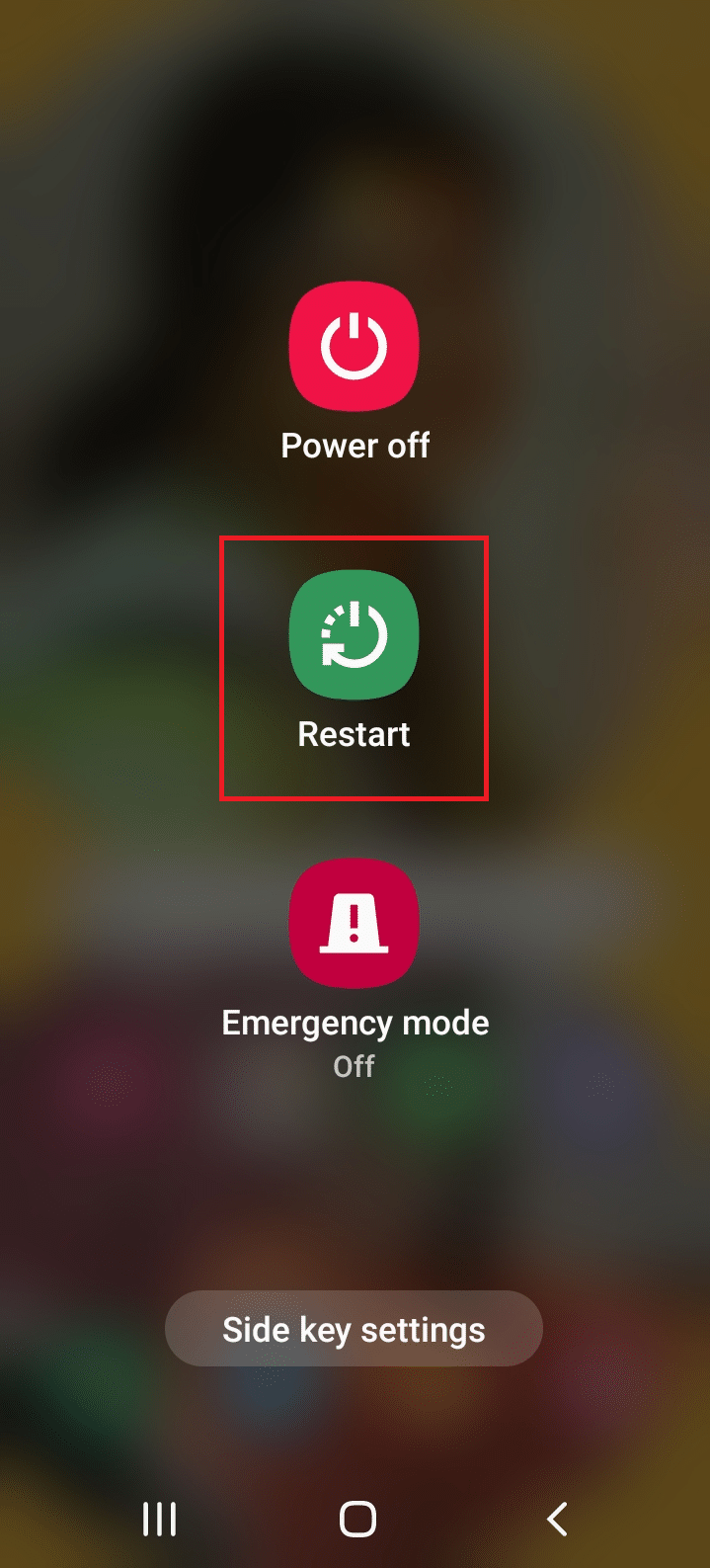
Metoda 2: Repornire forțată
Repornirea forțată este o soluție de bază pentru multe probleme. Forțează repornirea telefonului pentru a remedia erorile. Vei avea o interfață curată și poți continua să folosești telefonul după repornire.
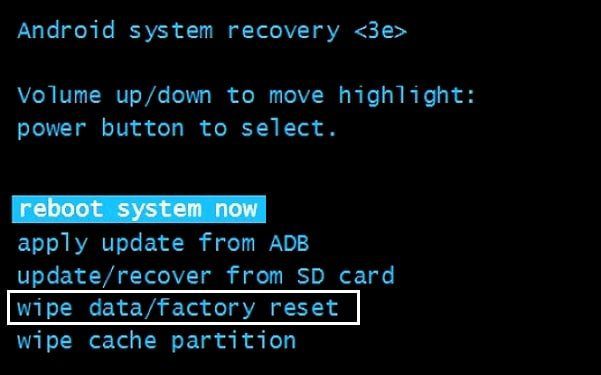
Metoda 3: Resetare din fabrică din Modul de Recuperare
Poți reseta telefonul din Modul de Recuperare. Urmează instrucțiunile din ghidul „Cum să îți resetezi telefonul Android”.
Consultă ghidul despre „5 moduri de a repara un telefon Android care nu pornește” pentru mai multe soluții la această problemă.
Cum deblochezi un laptop Samsung blocat?
Folosește aceste metode pentru a debloca un laptop Samsung:
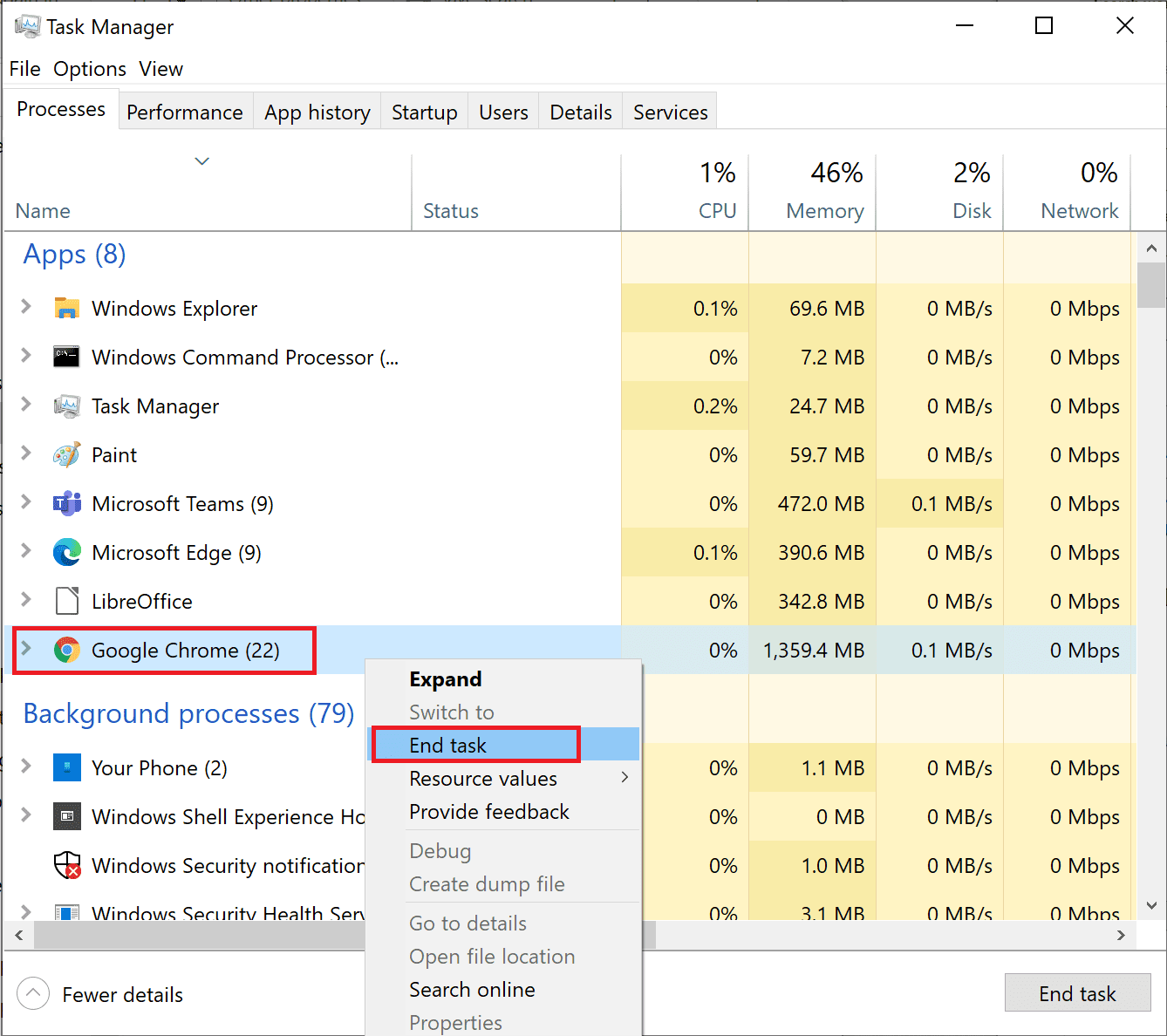
Metoda 1: Închide aplicațiile problematice
Închide forțat aplicația care provoacă blocarea. Acest lucru ajută computerul să închidă procesele problematice și să funcționeze corect. Vezi ghidul despre „3 moduri de a închide un proces în Windows 10” pentru detalii despre cum să forțezi pornirea laptopului Samsung.
Metoda 2: Repornire forțată
Urmează acești pași pentru o repornire forțată:
1. Apasă și ține apăsat butonul de pornire pentru a opri laptopul.
2. Eliberează butonul când ecranul se oprește.
3. Pornește din nou laptopul pentru a-l debloca.
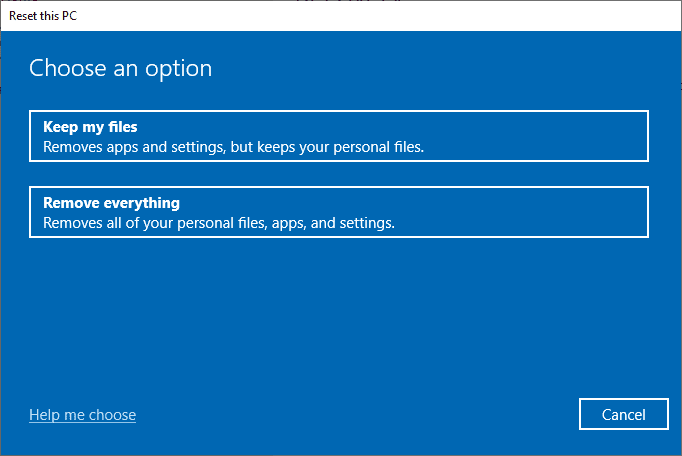
Metoda 3: Resetează computerul
Acest proces este similar cu o resetare din fabrică. Restabilește Windows la starea inițială, fără erori sau fișiere corupte. Șterge sistemul de operare, datele stocate, setările și fișierele personale. Va fi instalat un nou sistem de operare cu toate actualizările. Poți reseta și fără să pierzi date. Vezi ghidul „Cum să resetezi Windows 10 fără să pierzi date”.
Notă: Fă o copie de rezervă a fișierelor importante.
După resetare, sistemul de operare va fi actualizat, iar laptopul va fi deblocat.
***
Sperăm că acest articol te-a ajutat să înțelegi de ce laptopul tău Samsung nu pornește, cum să îl pornești forțat, cum să îl resetezi și cum să îl deblochezi. Pentru orice întrebări sau sugestii, scrie-ne în secțiunea de comentarii.