Descoperirea unor elemente neobișnuite în rețeaua ta de calculatoare poate genera suspiciuni și neliniște. Un astfel de exemplu este „RalinkLinuxClient”, o prezență care te poate face să te întrebi cum a ajuns în rețeaua ta. Dacă te confrunți cu această situație și vrei să rezolvi problema apariției „RalinkLinuxClient” în Windows 10, te invit să citești acest articol până la final. Aici vei găsi răspunsuri la întrebările tale, împreună cu metode eficiente pentru a elimina această problemă.
De ce apare „RalinkLinuxClient” în Windows 10?
„RalinkLinuxClient” este un chipset intern frecvent utilizat în diverse routere de la producători importanți precum Netgear, HP, D-Link și alții. Motivele pentru care acest dispozitiv poate apărea în rețeaua ta sunt diverse:
- O altă configurație de rețea wireless care utilizează același interval de adrese IP ca și routerul tău Wi-Fi.
- Routere care folosesc intervalul de adrese IP prestabilit.
- Televizoare Smart, camere CCTV și alte dispozitive conectate la aceeași rețea Wi-Fi.
- Calculatoare cu mai multe plăci de rețea active.
Acum, haide să explorăm soluțiile posibile pentru a remedia această problemă pe computerul tău. Te rog să citești și să urmezi cu atenție fiecare pas pentru a elimina problema „RalinkLinuxClient” din Windows 10.
Metoda 1: Modifică numele de utilizator și parola rețelei Wi-Fi
Dacă consideri că „RalinkLinuxClient” de pe computerul tău reprezintă o amenințare, o modalitate de a-l elimina este să schimbi numele de utilizator și parola rețelei Wi-Fi. Aceasta nu este o soluție garantată, dar poate fi un pas util în acest proces. În primul rând, vei avea nevoie de adresa IP a routerului pentru a accesa setările acestuia.
Notă: Interfața setărilor routerului variază în funcție de producător și model. Te rugăm să verifici pașii de mai jos înainte de a modifica setările routerului tău.
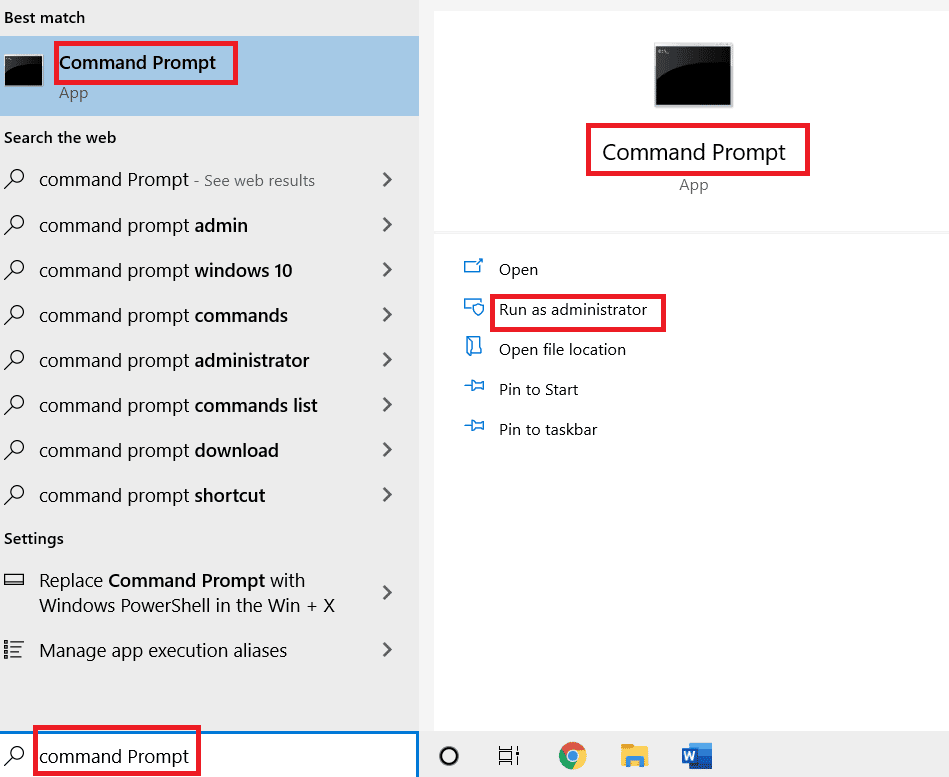
1. Apasă tasta Windows, tastează „cmd” și selectează „Executare ca administrator”.
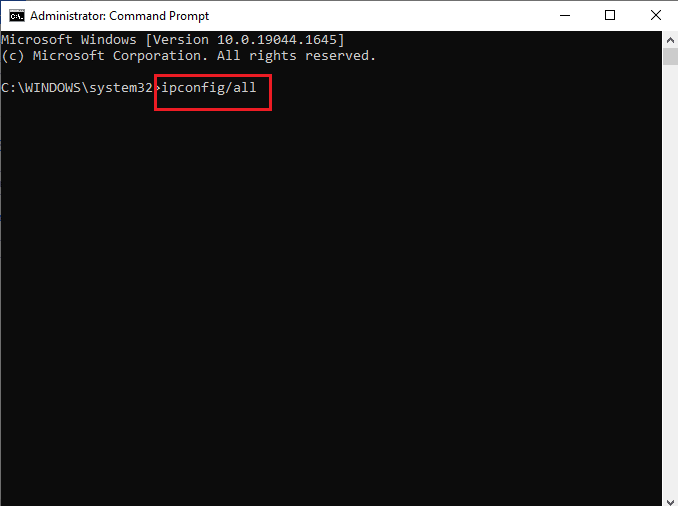
2. Tastează comanda „ipconfig/all” și apasă Enter.
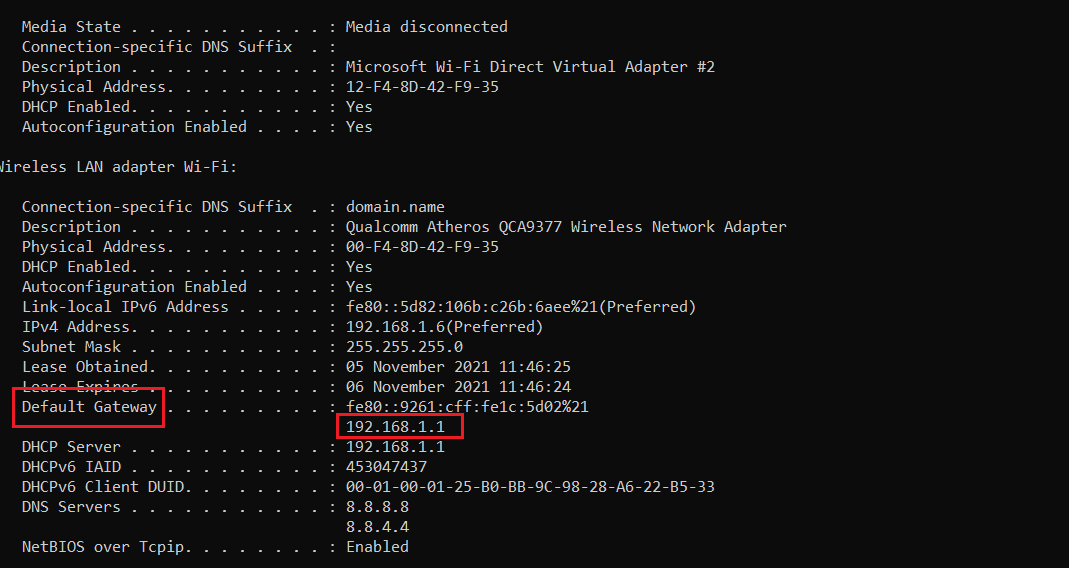
3. Localizează „Default Gateway” în listă și copiază adresa corespunzătoare.
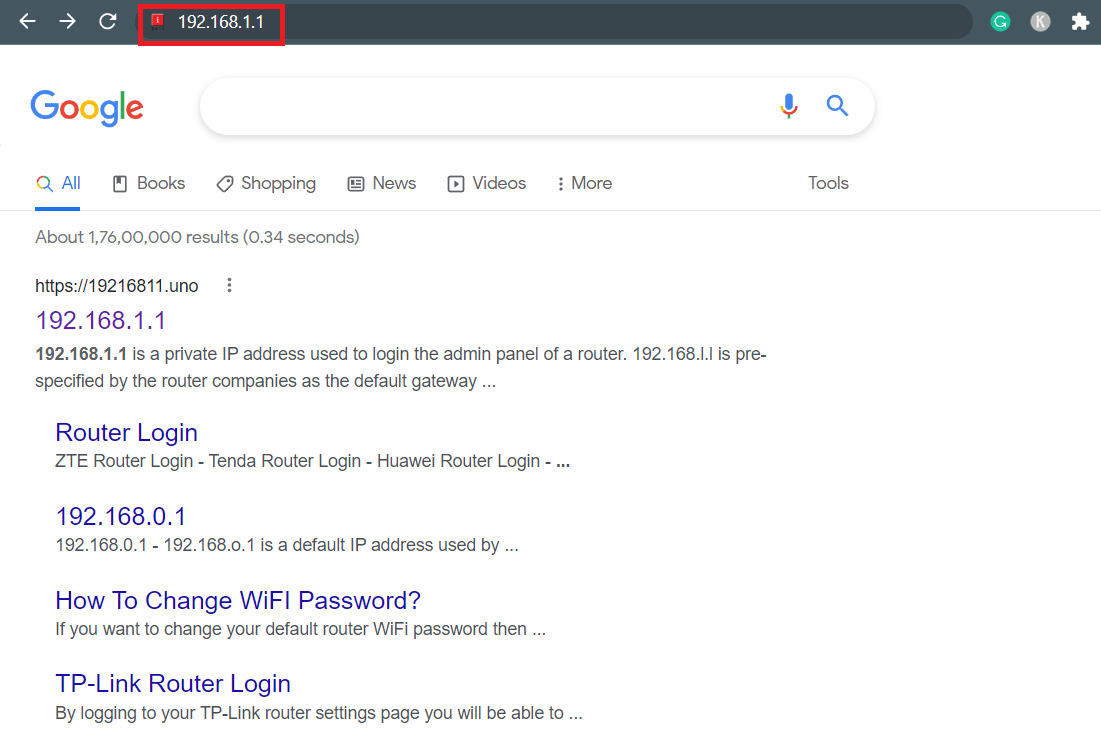
4. Deschide browserul și introdu adresa copiată în bara de adrese, apoi apasă Enter.
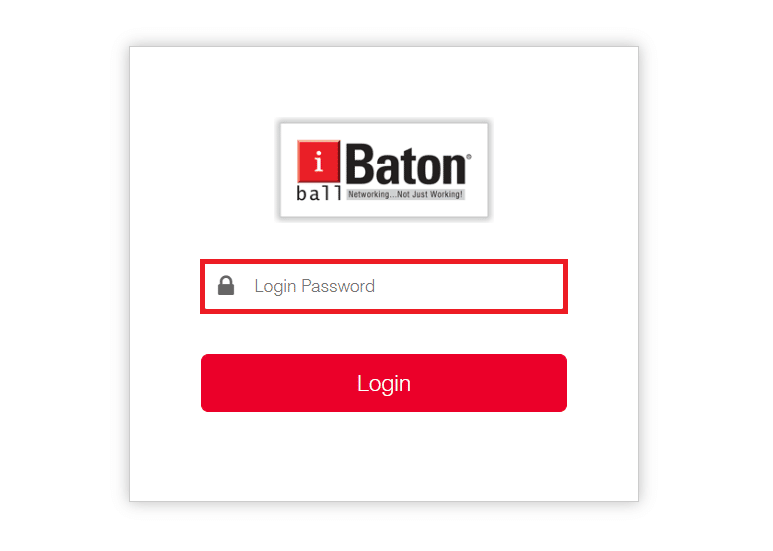
5. Pagina de autentificare a routerului se va încărca. Introdu parola în câmpul corespunzător.
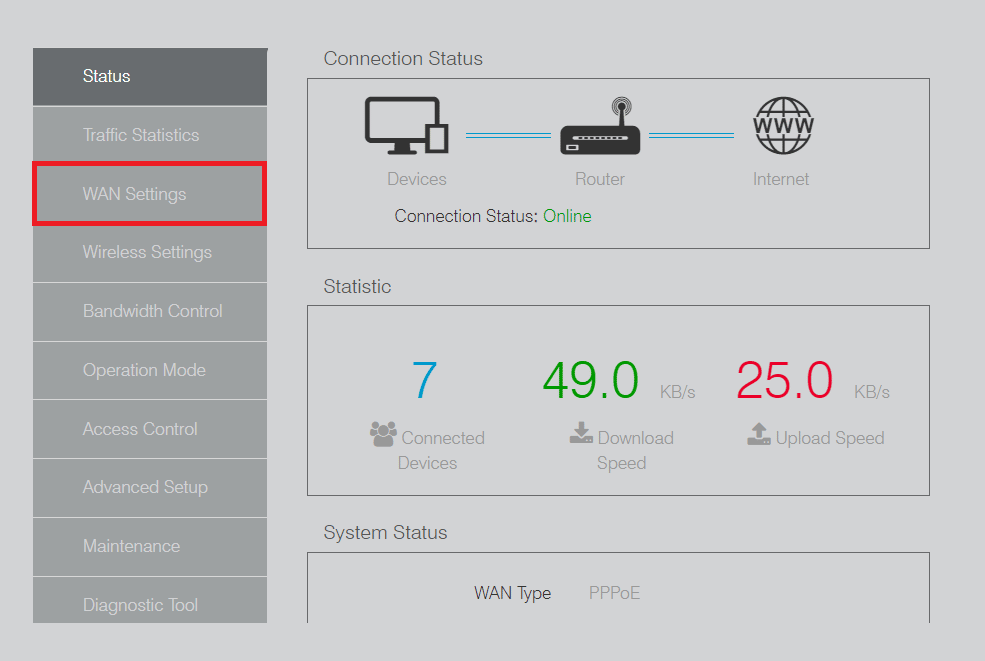
6. Accesează setările WAN din pagina principală a routerului.
7. Modifică numele de utilizator și parola, apoi apasă butonul „Salvare”.
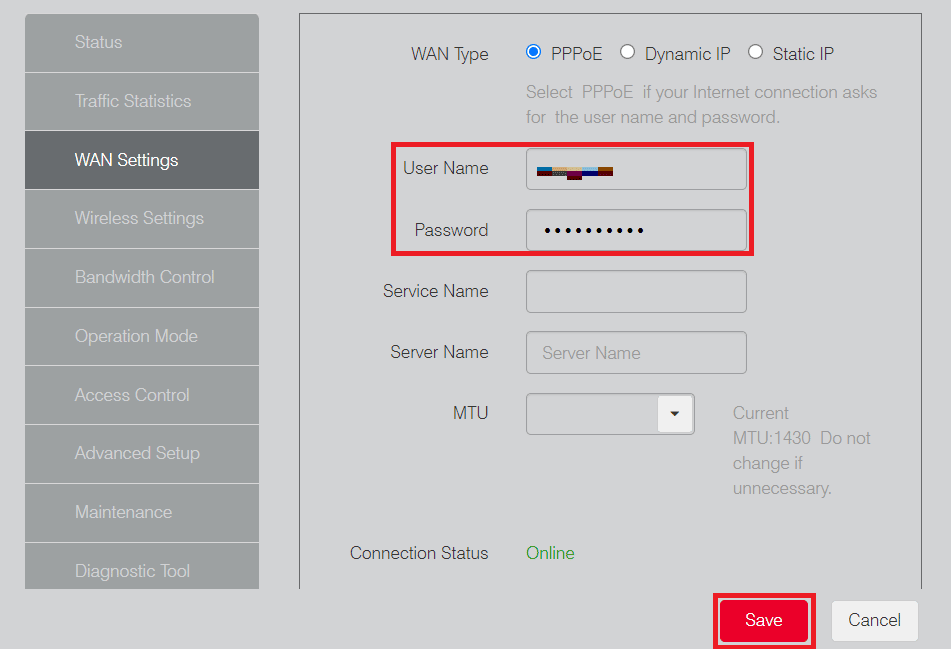
După ce ai modificat numele de utilizator și parola rețelei tale Wi-Fi, verifică dacă problema legată de „Ralink” a fost rezolvată.
Metoda 2: Dezactivează serviciul Windows Connect Now
Dacă modificarea numelui de utilizator și a parolei Wi-Fi nu a rezolvat problema „RalinkLinuxClient”, poți încerca să dezactivezi serviciul „Windows Connect Now”, urmând pașii de mai jos.
1. Apasă click dreapta pe „This PC” de pe desktop și selectează „Manage”.
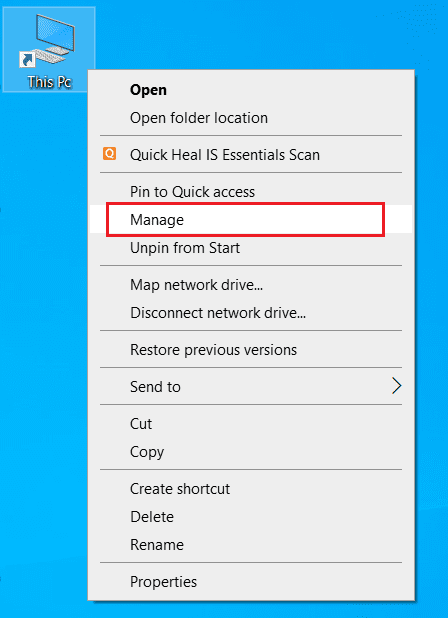
2. Confirmă acțiunea în caseta de dialog „User Account Control”, dacă apare.
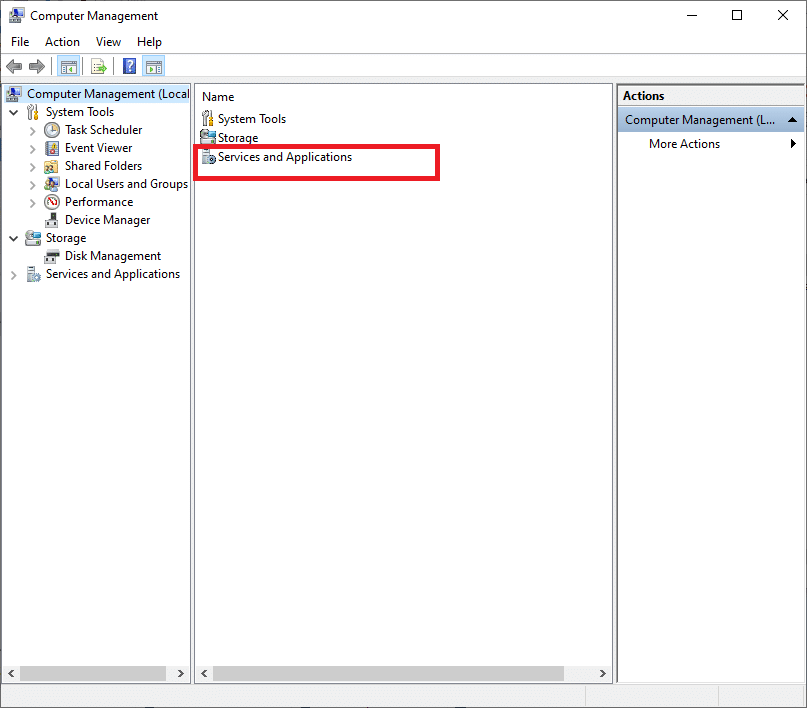
3. În fereastra „Computer Management”, apasă pe „Services and Applications” din panoul din stânga.
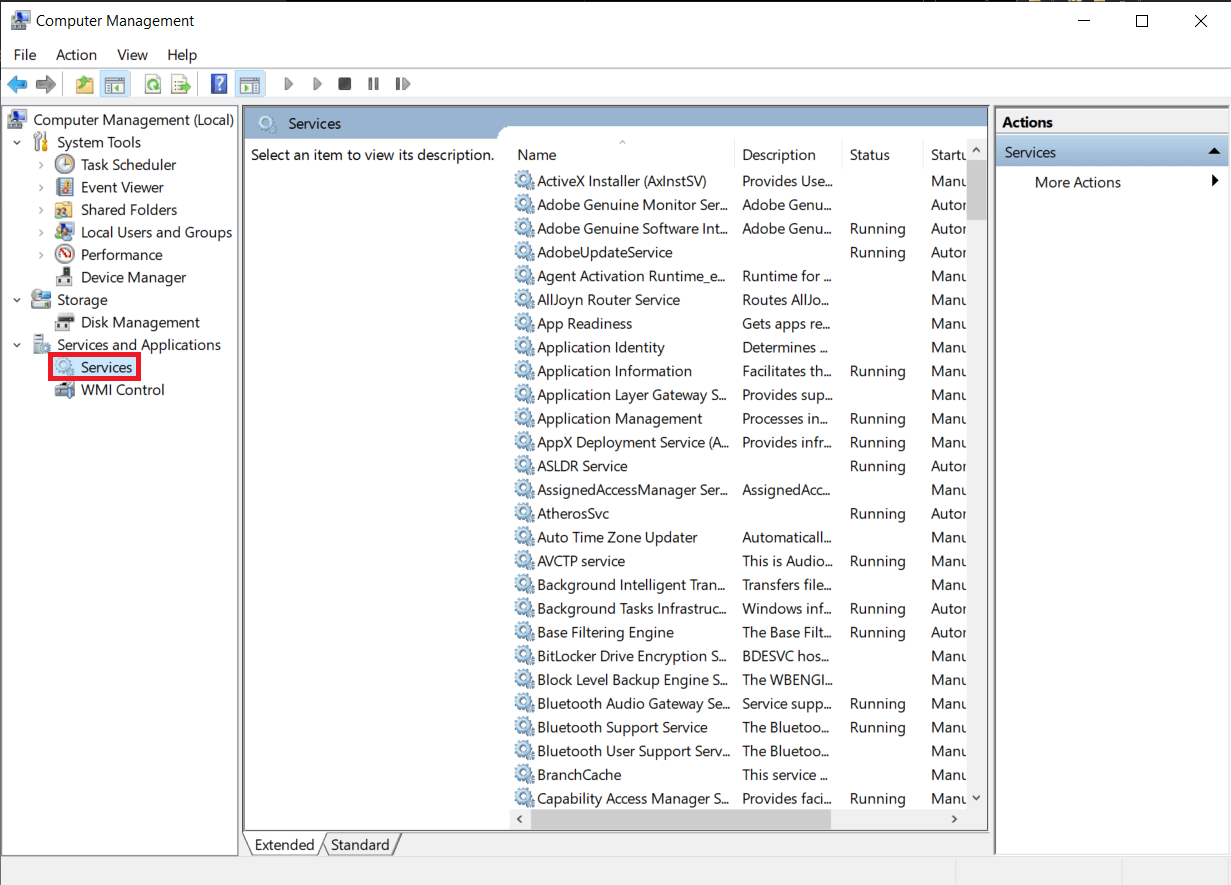
4. Apoi, dă dublu click pe „Services”.
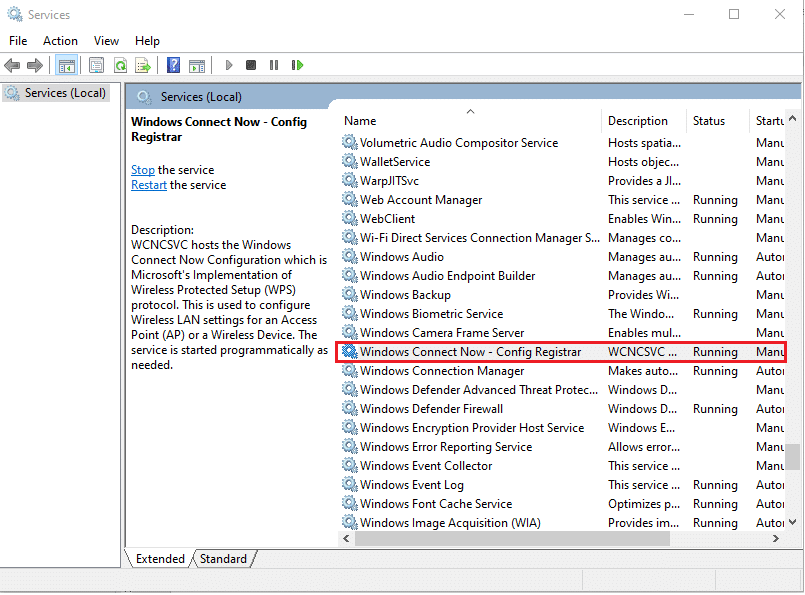
5. Găsește și dă dublu click pe „Windows Connect Now” din listă. Se va deschide fereastra „Properties”.
6. În tabul „General”, selectează „Disabled” din meniul „Startup type”.
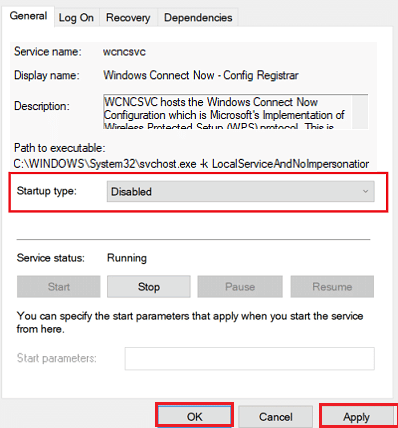
7. Apasă „Apply” și apoi „OK” pentru a salva modificările.
8. În cele din urmă, repornește computerul și verifică dacă „RalinkLinuxClient” a dispărut din rețea.
***
Sperăm că acum înțelegi mai bine ce este „RalinkLinuxClient” și de ce apare în rețeaua ta. De asemenea, ai învățat cum să îl elimini de pe computer urmând pașii descriși. Nu ezita să ne transmiți orice întrebări sau sugestii ai referitor la acest articol sau alte subiecte pe care ai dori să le abordăm. Lasă-le în secțiunea de comentarii de mai jos.