Excel oferă o gamă largă de funcționalități pentru a facilita analiza datelor. Una dintre cele mai utile este funcția INDIRECT, care permite referirea la celule în funcție de anumite criterii, oferind astfel flexibilitate și dinamism foilor de calcul.
Acest ghid explorează funcția INDIRECT, detaliind definiția ei și modul de utilizare eficientă în diverse situații.
Ce este funcția INDIRECT în Excel?
Funcția INDIRECT din Excel permite referirea indirectă la celule, intervale sau zone denumite, utilizând un șir de text care indică referința dorită. Spre deosebire de funcțiile care necesită referințe directe, INDIRECT permite crearea referințelor pe baza valorilor din alte celule.
Sintaxa funcției INDIRECT este simplă:
=INDIRECT(ref_text, [A1])
Unde:
ref_text: Este argumentul obligatoriu, reprezentând șirul de text care specifică referința validă la o celulă. Poate fi o referință la o singură celulă (de exemplu, „A1”), o zonă denumită (de exemplu, „Preturi”) sau un șir de text între ghilimele (de exemplu, „Foaia1!A2”).[A1]: Acesta este un argument opțional care specifică stilul referinței, A1 (TRUE) sau R1C1 (FALSE). În mod implicit, este setat la TRUE.
Cum se utilizează funcția INDIRECT în Excel
Iată câteva exemple de aplicare a funcției INDIRECT în Excel:
1. Obținerea valorilor în funcție de referința unei celule
Funcția INDIRECT poate fi combinată cu funcția MATCH pentru a extrage o valoare dintr-un interval, în funcție de o referință. Un exemplu relevant:
Presupunem că avem o listă de produse în coloana A (A2:A8) și prețurile aferente în coloana B (B2:B8). În celula D2, avem numele produsului al cărui preț dorim să-l aflăm, de exemplu, „Mere”.
Pentru a obține prețul merelor, folosind funcțiile INDIRECT și MATCH, se aplică următoarea formulă:
=INDIRECT("B" & MATCH(D2, A2:A8, 0))
În această formulă:
MATCH(D2, A2:A8, 0)identifică numărul rândului unde se găsește „Mere” în listă."B" & MATCH(D2, A2:A8, 0)combină litera „B” cu numărul rândului, creând referința „B5” (dacă „Mere” se află în celula A5).INDIRECT("B5")preia valoarea din celula B5, care este prețul merelor.
2. Calcularea sumei unui interval de celule
Dacă avem o serie de valori în celulele de la A1 la A7, putem calcula suma lor folosind INDIRECT, astfel:
=SUM(INDIRECT("A1:A7"))
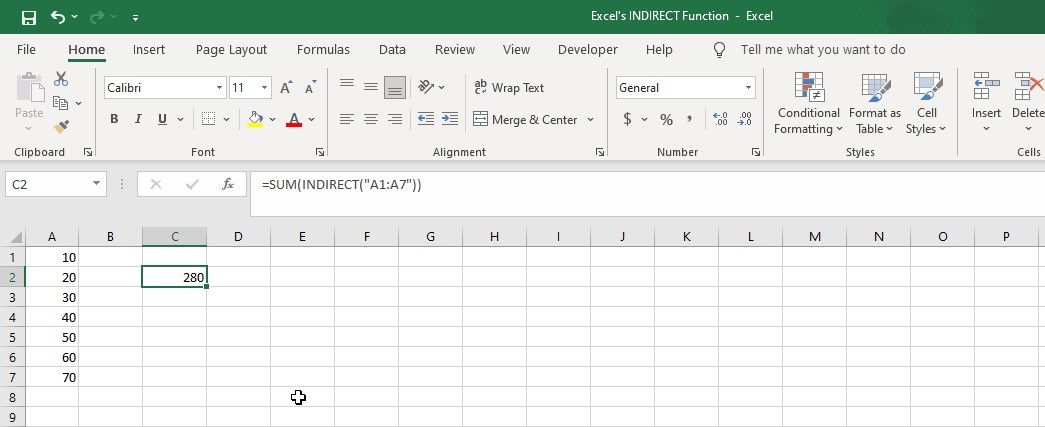
Această formulă folosește INDIRECT pentru a identifica intervalul A1:A7, iar apoi funcția SUM calculează suma valorilor din acest interval.
3. Referirea la intervale denumite
În cazul în care avem definite intervale denumite, funcția INDIRECT poate fi utilizată pentru a referi și efectua calcule asupra lor.
Să presupunem că avem un set de date cu cifre de vânzări pentru mai multe luni. Vom utiliza INDIRECT pentru a calcula media vânzărilor pentru fiecare săptămână din lună.
=AVERAGE(INDIRECT(F2))
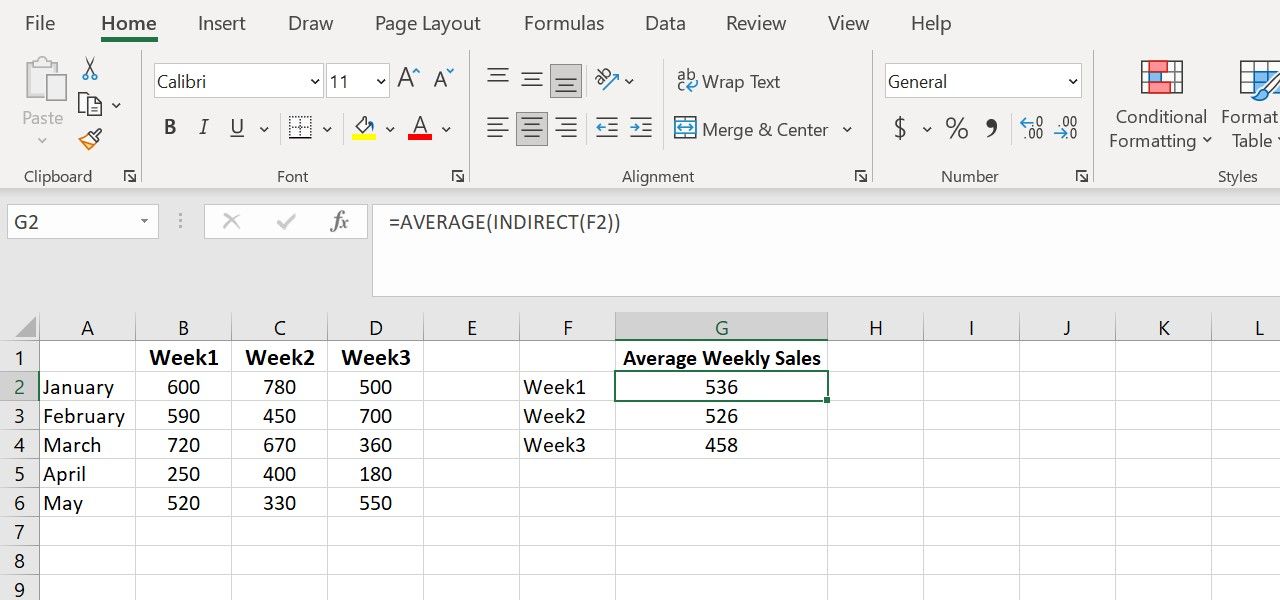
Formula referă intervalul denumit din celula F2 (de exemplu, „Saptamana1”, care corespunde celulelor B2:B6) și calculează media valorilor din acel interval.
4. Referirea celulelor din altă foaie de calcul
Imaginați-vă un registru de lucru cu două foi: „DateOrase” și „Raport”. Foaia „DateOrase” conține informații despre diverse orașe. În foaia „Raport”, vrem să creăm un rezumat care să acceseze date din „DateOrase”, cum ar fi populația din Kinshasa.
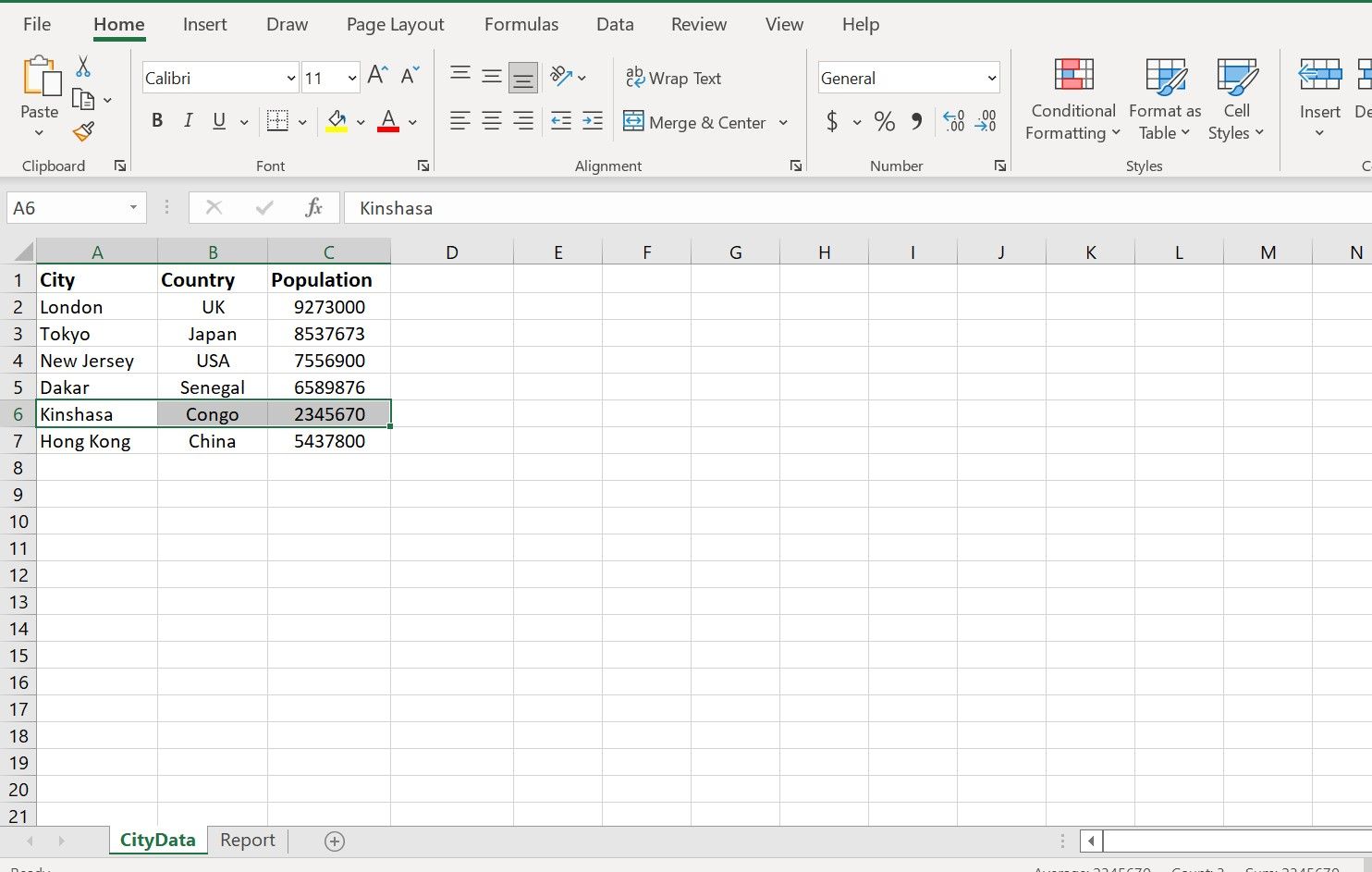
În orice celulă din foaia „Raport”, introduceți următoarea formulă:
=INDIRECT("DateOrase!C6")
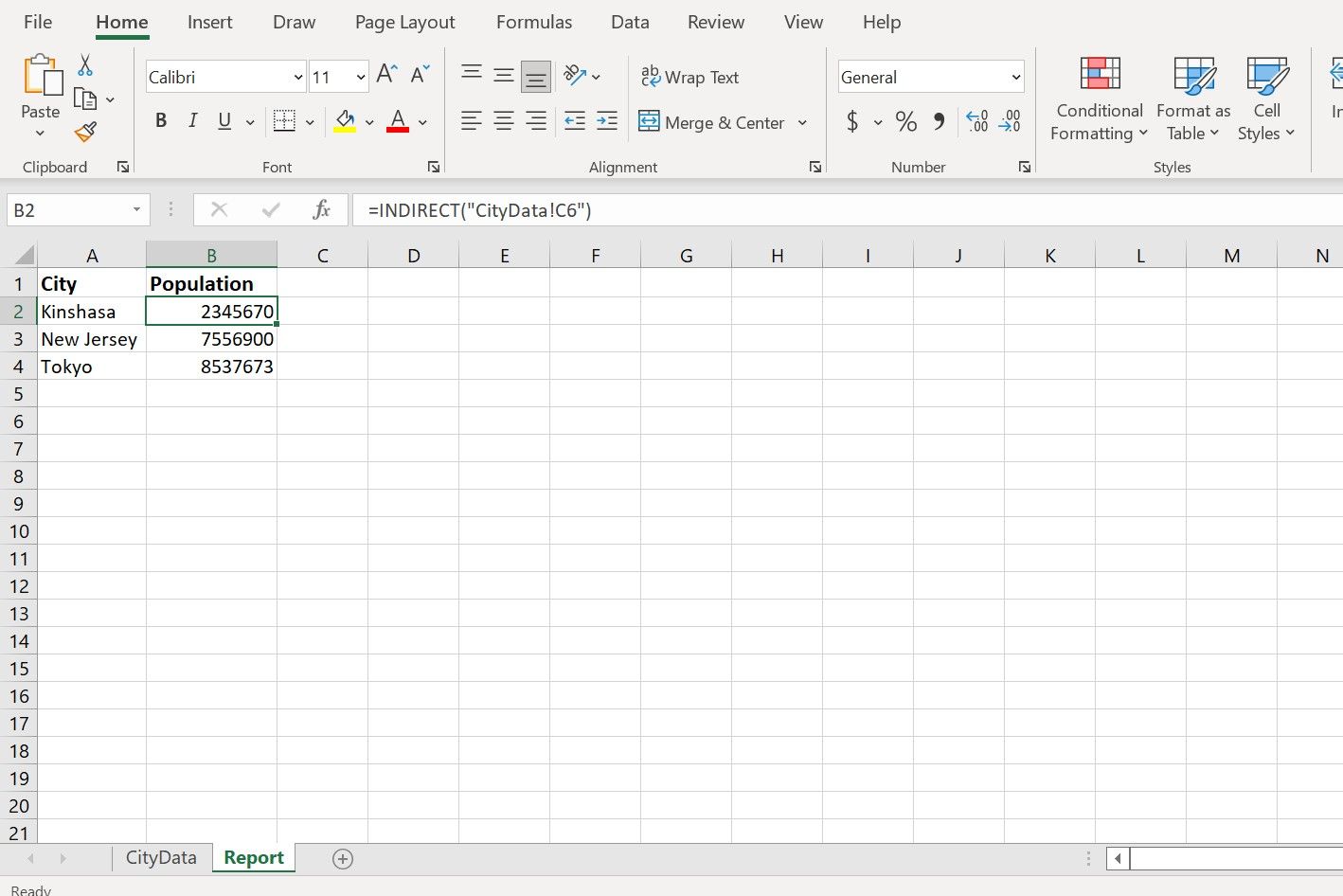
Această formulă va afișa populația orașului Kinshasa, extrasă din celula C6 din foaia „DateOrase”. Referințele celulelor pot fi ajustate pentru a prelua informații despre alte orașe sau tipuri de date.
Referințe flexibile cu funcția INDIRECT din Excel
Funcția INDIRECT din Excel este un instrument versatil care permite crearea de referințe dinamice și flexibile. Prin înțelegerea sintaxei și aplicațiilor ei, putem optimiza manipularea și analiza datelor. Fie că lucrăm la rapoarte complexe sau la consolidarea datelor, funcția INDIRECT este o resursă importantă în arsenalul nostru Excel.