Modalități de a Transfera Fișiere din VirtualBox către Sistemul Gazdă
Mașinile virtuale reprezintă un instrument valoros pentru rularea diverselor sisteme de operare pe un singur computer. VirtualBox, un software popular în acest sens, oferă posibilitatea de a crea și utiliza mașini virtuale. Totuși, una dintre provocările întâmpinate de utilizatori este transferul de fișiere între mașina virtuală și computerul gazdă. Deși această funcție nu este activată implicit, există mai multe metode simple pentru a realiza transferul de fișiere.
Dacă sunteți în căutarea unor soluții pentru a transfera fișiere din VirtualBox pe sistemul gazdă, acest articol vă oferă informații detaliate. Vom explora diverse metode pentru a realiza acest lucru, atât pentru computerele gazdă cu sistem de operare Windows, cât și pentru cele cu macOS.
Transferul Fișierelor de la VirtualBox la Gazda Windows
Există mai multe modalități de a transfera fișiere din VirtualBox către un computer Windows. Să le analizăm împreună:
Crearea unui Folder Partajat
Un folder partajat devine accesibil atât pentru mașina virtuală (VirtualBox), cât și pentru computerul gazdă (Windows). Această metodă simplifică considerabil accesarea și gestionarea fișierelor. Iată pașii pentru a crea un folder partajat:
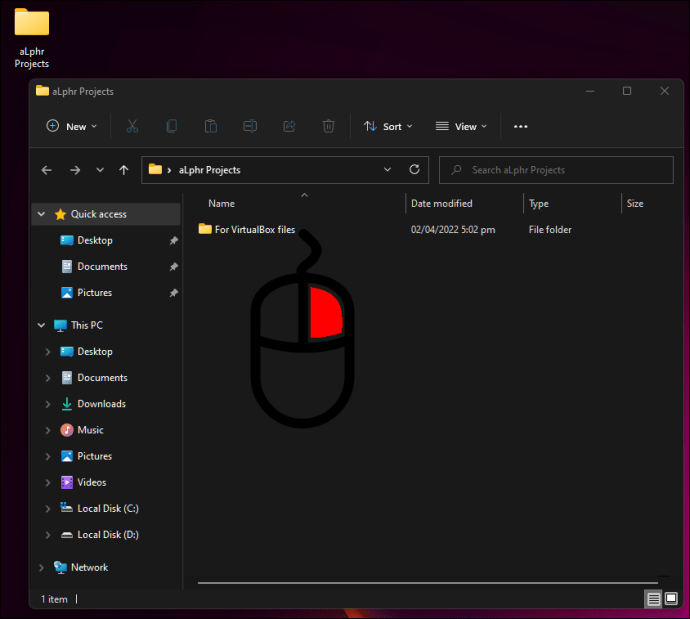
- Localizați folderul pe care doriți să îl partajați și dați click dreapta pe el.
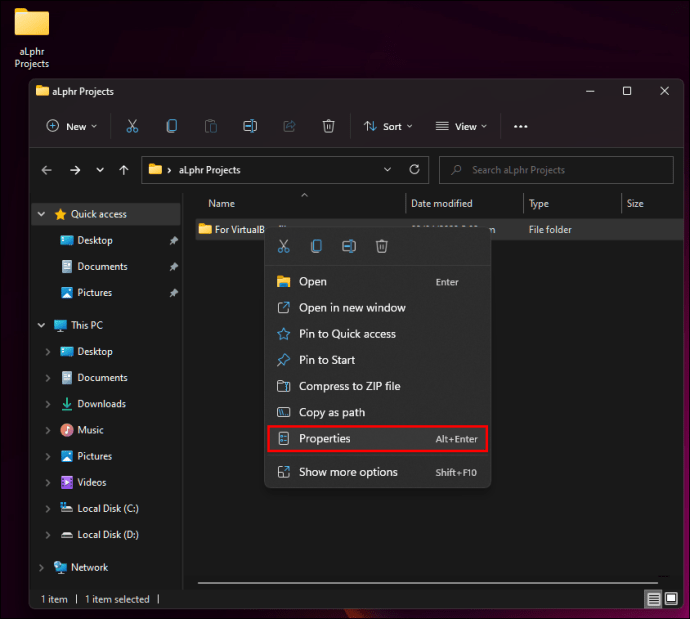
- Selectați opțiunea „Proprietăți”.
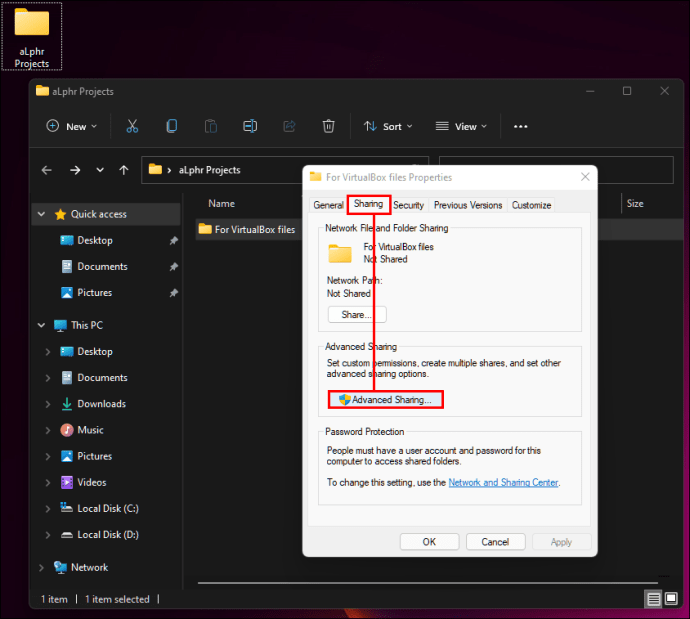
- Navigați la tab-ul „Partajare” și selectați „Partajare avansată”.
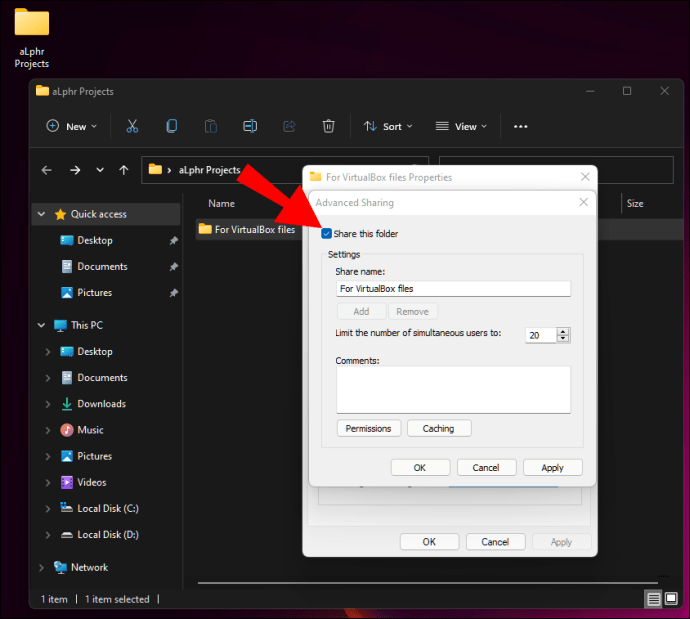
- Bifați opțiunea „Partajați acest dosar”.
- Deschideți VirtualBox și utilizați combinația de taste „Windows + R”. Introduceți adresa IP a computerului Windows gazdă și apăsați „Enter”.
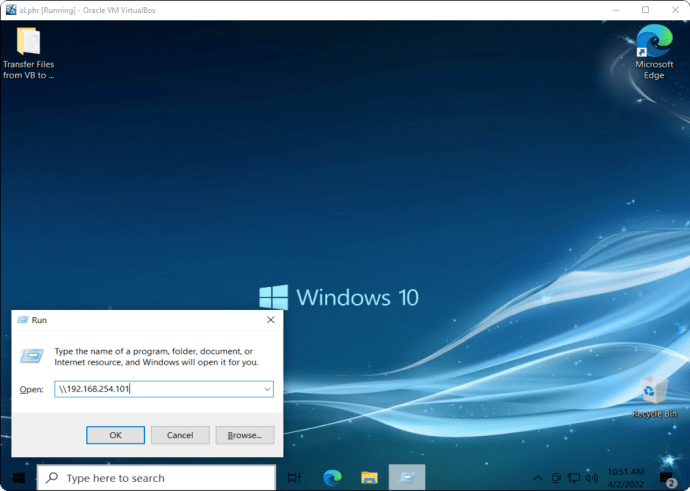
Acum puteți accesa folderul respectiv atât din mașina virtuală, cât și de pe computerul gazdă. Dacă nu reușiți să accesați folderul, s-ar putea să fie necesară instalarea „Guest Additions”. Iată cum procedați:
- Lansați VirtualBox.
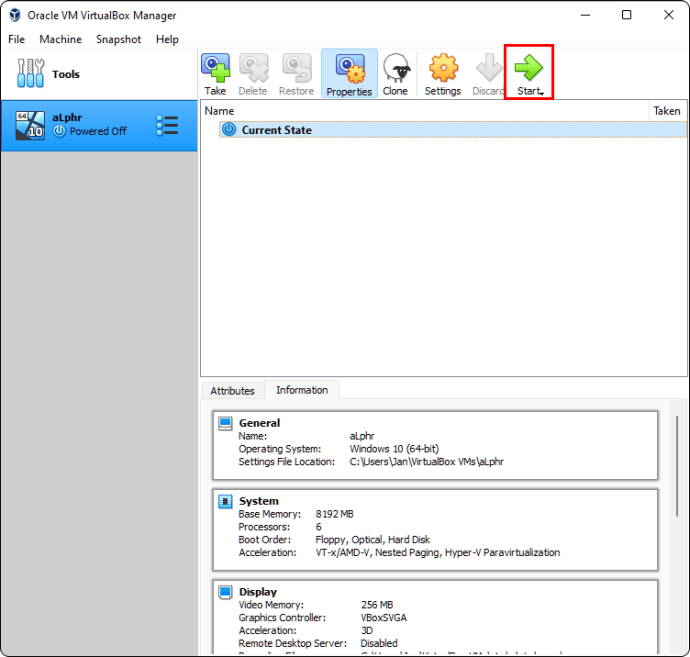
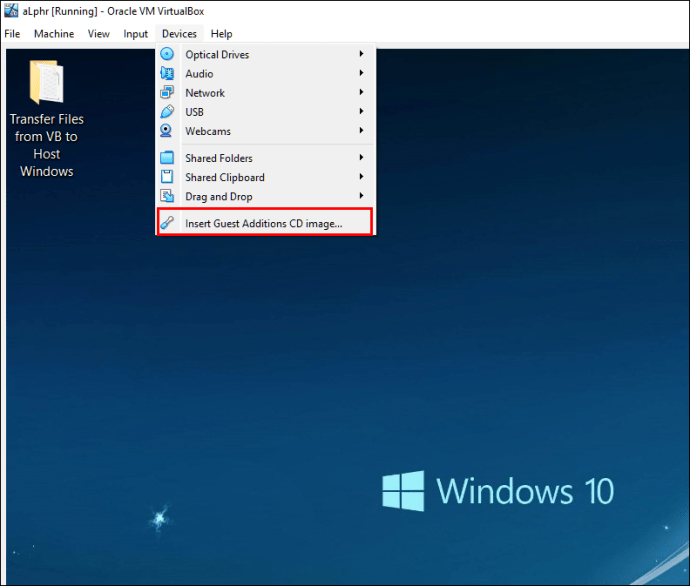
- Accesați meniul „Dispozitive”.
- Alegeți „Insert Guest Additions CD Image”.
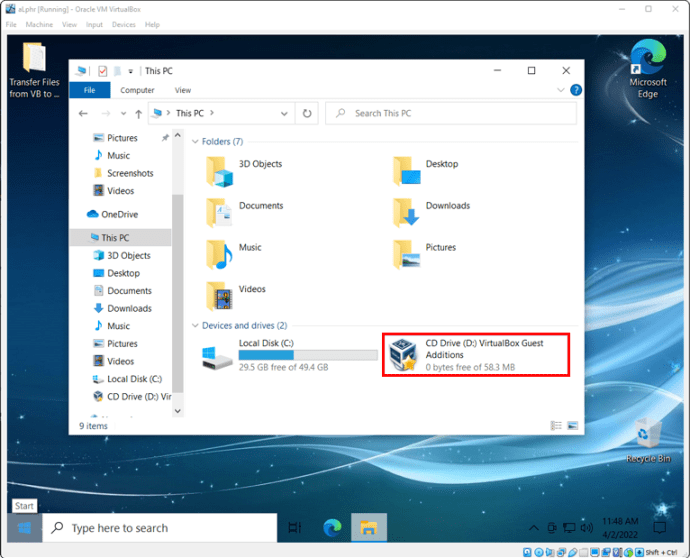
- Localizați și rulați „Guest Additions” ca administrator pentru instalare.
Utilizarea Clipboardului Partajat
O altă metodă de transfer a fișierelor constă în utilizarea clipboardului partajat. Vom explica pașii în două etape: instalarea „Guest Additions” și activarea partajării fișierelor.
Pentru a instala „Guest Additions”, urmați acești pași:
- Lansați VirtualBox.
- Accesați meniul „Dispozitive”.
- Selectați „Inserați imaginea CD Additions pentru invitați”.
- Găsiți și rulați „Guest Additions” ca administrator pentru a le instala.
După ce ați instalat „Guest Additions”, puteți activa partajarea fișierelor astfel:
- Alegeți meniul „Dispozitive”.
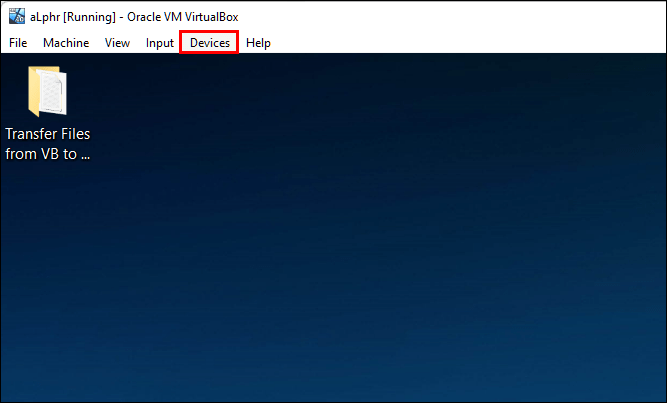
- Selectați „Clipboard partajat”.
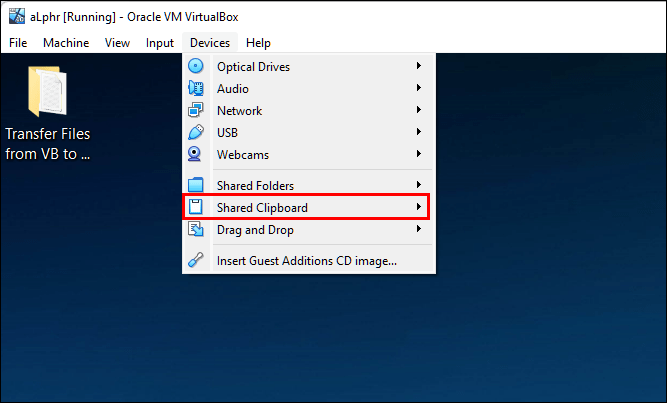
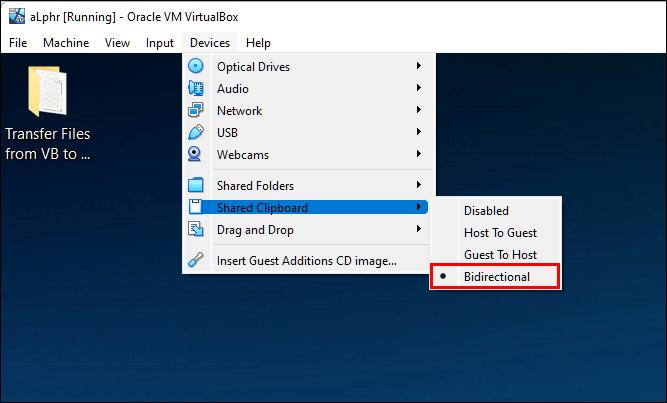
- Alegeți „Guest to Host” pentru a activa transferul de fișiere din VirtualBox către Windows sau „Bidirecțional” pentru transfer în ambele direcții.
Metoda Trage și Plasează
Tragerea și plasarea este o modalitate simplă de a transfera fișiere. Dacă nu funcționează, trebuie să configurați mai întâi setările VirtualBox.
Pentru a configura această opțiune, urmați pașii de mai jos:
- Deschideți VirtualBox.
- Accesați meniul „Dispozitive”.
- Selectați „Trasați și plasați”.
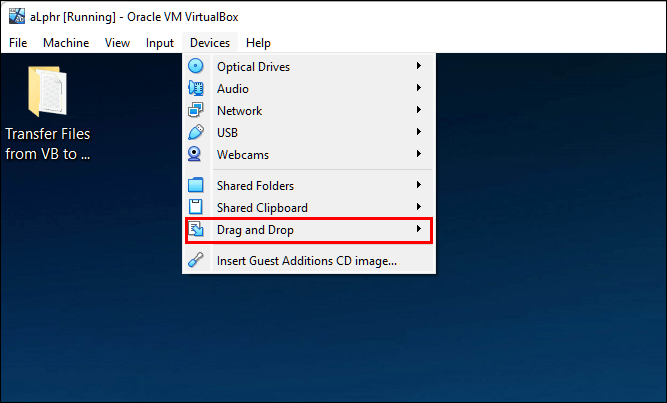
- Alegeți „Guest To Host” pentru a transfera fișierele doar din VirtualBox către sistemul gazdă. Selectați „Bidirecțional” pentru transfer în ambele sensuri.
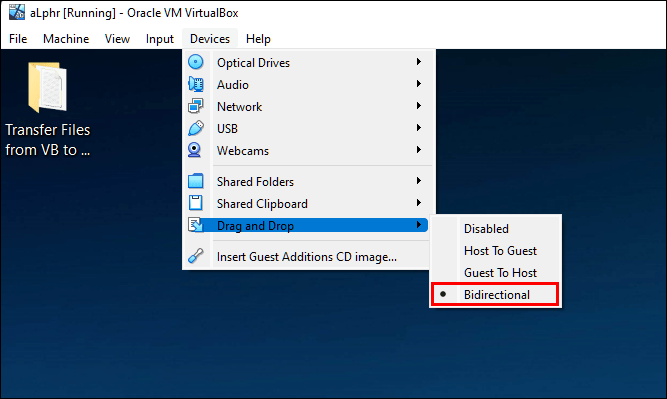
- Reporniți mașina virtuală.
Utilizarea unui Stick USB
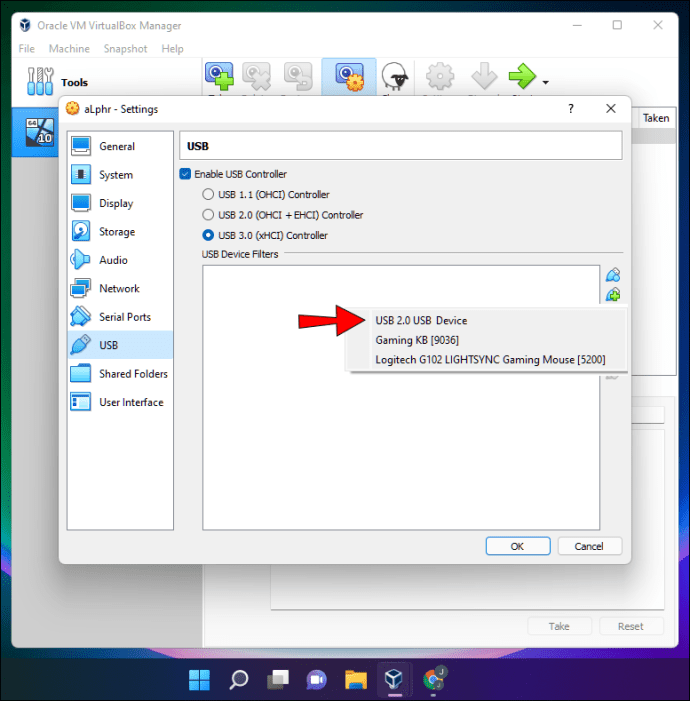
Transferul unui volum mare de date se realizează cel mai eficient cu ajutorul unui stick USB. Pentru aceasta, activați accesul USB în VirtualBox astfel:
- Conectați stick-ul USB pe care doriți să-l utilizați.
- Deschideți VirtualBox și dați click dreapta pe mașina virtuală dorită.
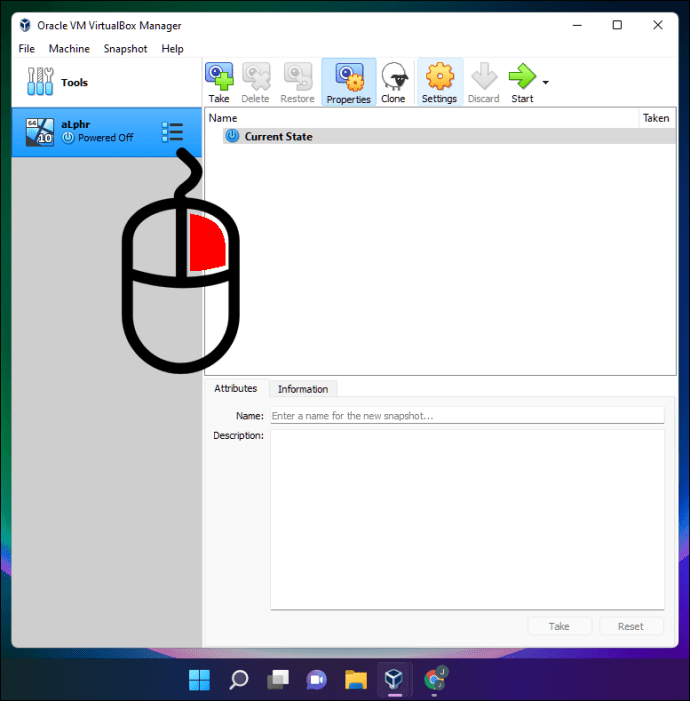
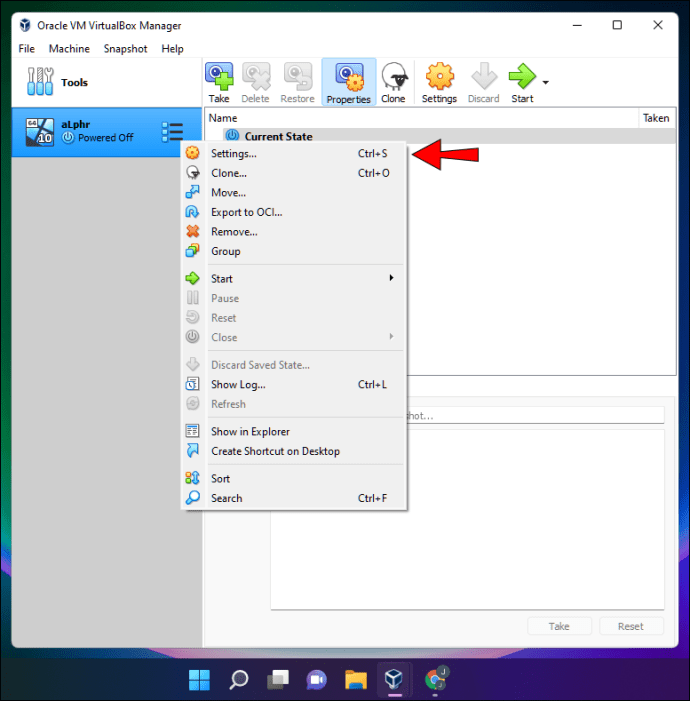
- Alegeți „Setări”.
- Selectați „USB”.
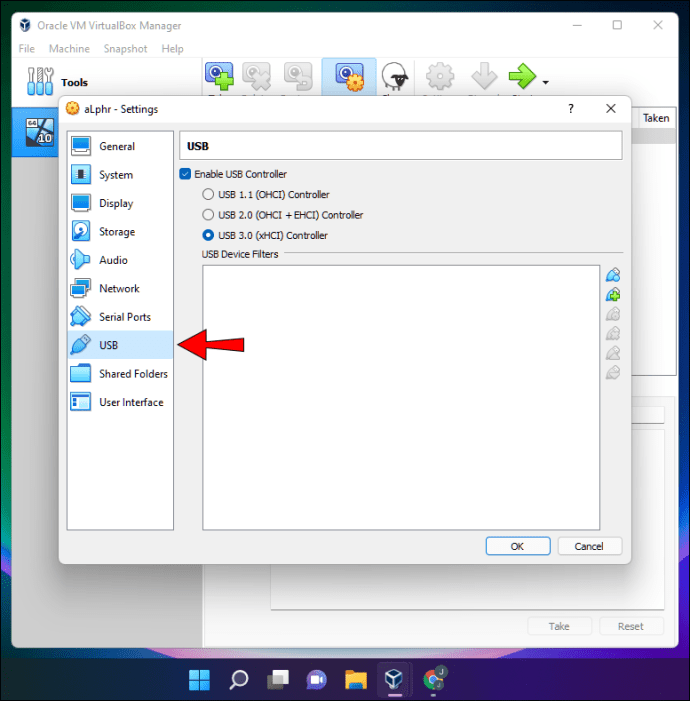
- Apăsați butonul cu semnul plus și localizați stick-ul USB. Reporniți VirtualBox pentru a-l accesa.
Transferul Fișierelor de la VirtualBox la Gazda macOS
Mulți utilizatori de Mac folosesc VirtualBox pentru a experimenta alte sisteme de operare. Iată cum să transferați fișiere de la VirtualBox la un computer Mac:
Utilizarea unui Folder Partajat
Folderele partajate sunt accesibile atât de pe VirtualBox, cât și de pe macOS. Plasați fișierele într-un folder partajat pentru a le transfera între cele două medii. Iată cum să creați un astfel de folder:
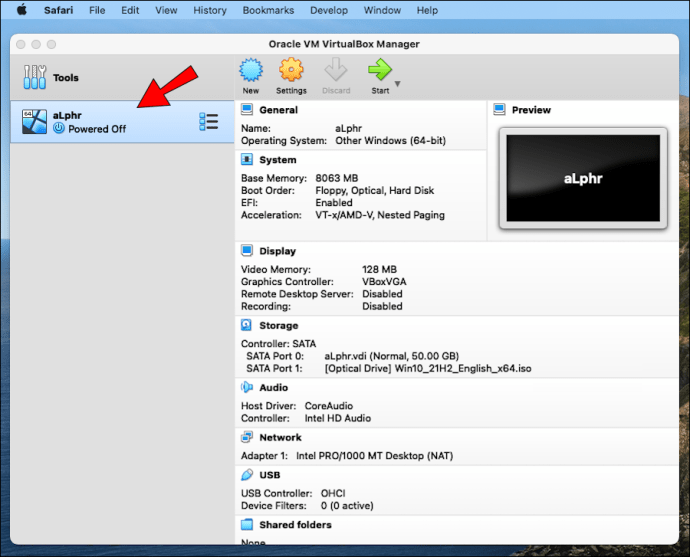
- Lansați VirtualBox și selectați mașina virtuală pe care o doriți.
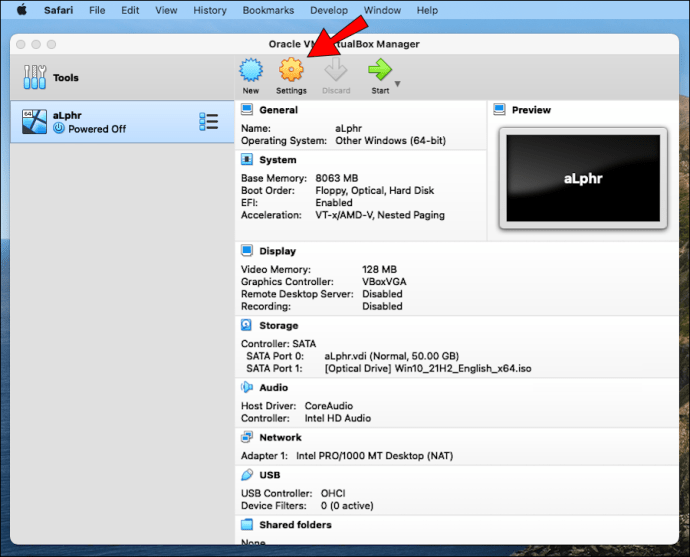
- Apăsați pe „Setări”.
- Accesați „Foldere partajate” și alegeți semnul plus din partea dreaptă.
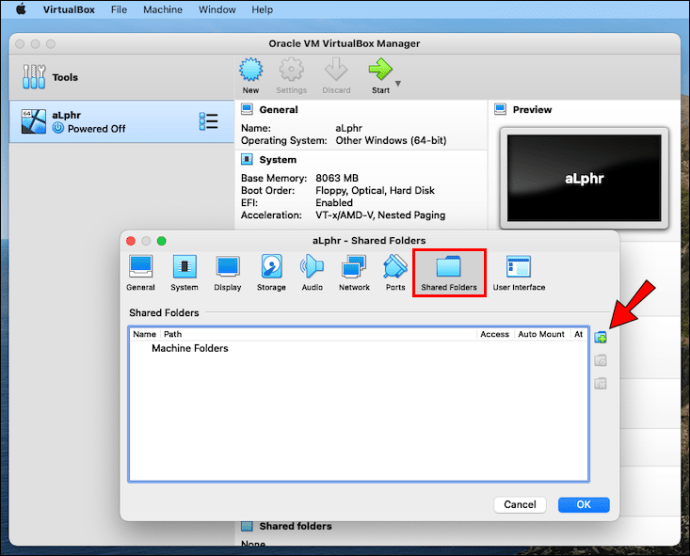
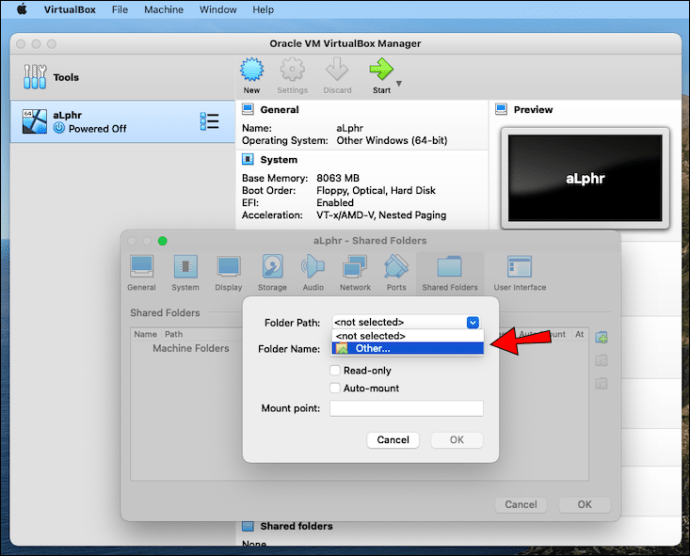
- Apăsați săgeata de lângă „Calea dosarului”.
- Selectați „Altele” și alegeți folderul dorit.
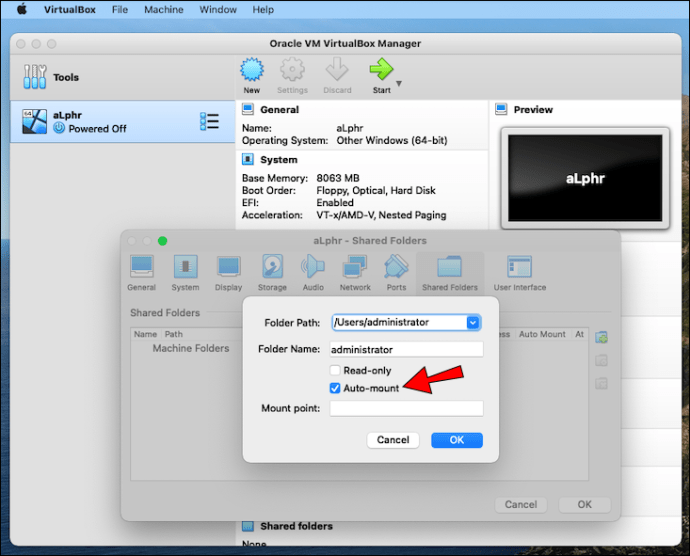
- Bifați opțiunea „Montare automată”.
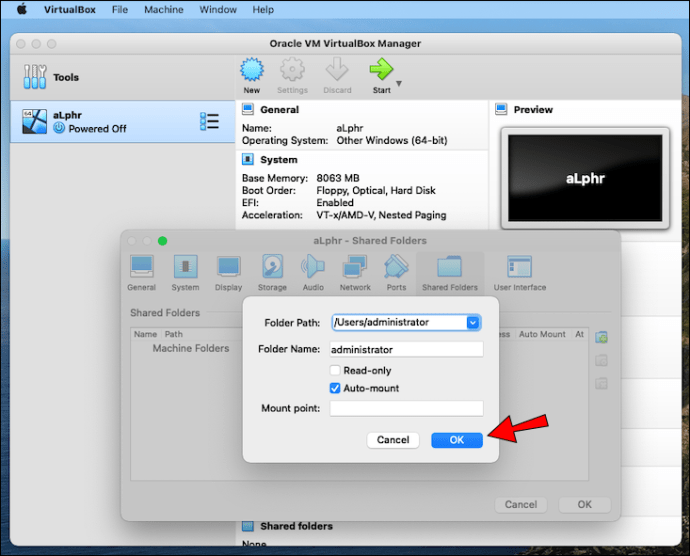
- Apăsați „Ok”.
În continuare, instalați „Guest Additions”. Dacă le-ați instalat deja, puteți ignora acești pași. Iată cum procedați:
- Deschideți VirtualBox.
- Din meniul de sus, accesați „Dispozitive”.
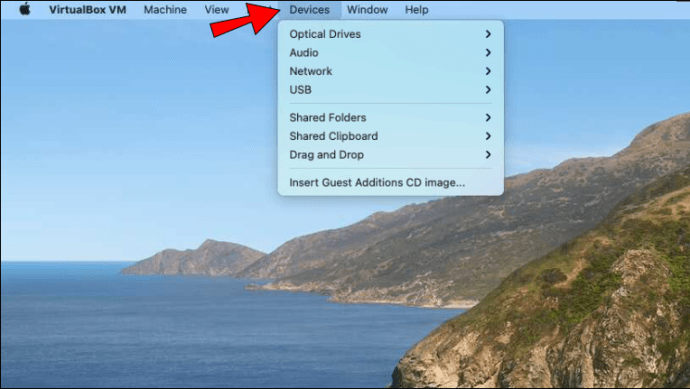
- Selectați „Inserați imaginea CD Additions pentru invitați”.
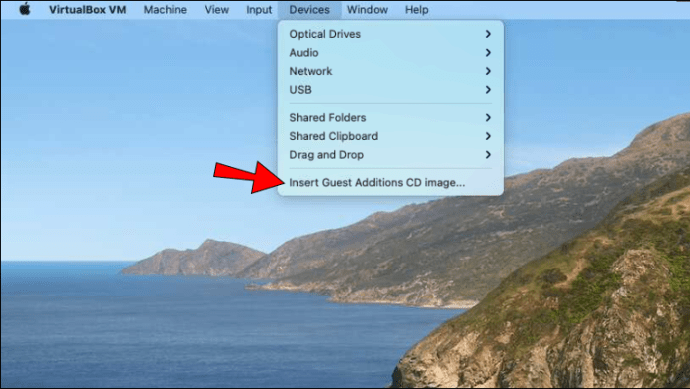
- Veți vedea o fereastră pop-up în colțul din dreapta jos. Apăsați pe ea.
- Instalați Guest Additions.
- Reporniți mașina virtuală.
- Accesați folderul partajat.
Partajarea Clipboardului
VirtualBox oferă opțiunea „Shared Clipboard” pentru transferul fișierelor între sistemul gazdă și cel virtual. Iată cum o configurați:
- Lansați VirtualBox.
- Alegeți „Dispozitive” din meniu și selectați „Clipboard partajat”.
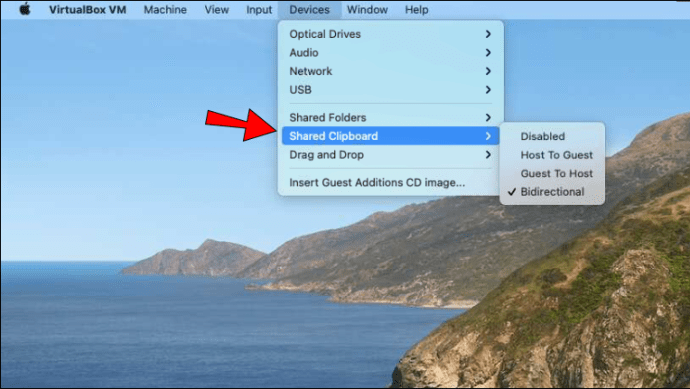
- Apăsați „Guest To Host” sau „Bidirecțional”, dacă doriți transfer în ambele sensuri.
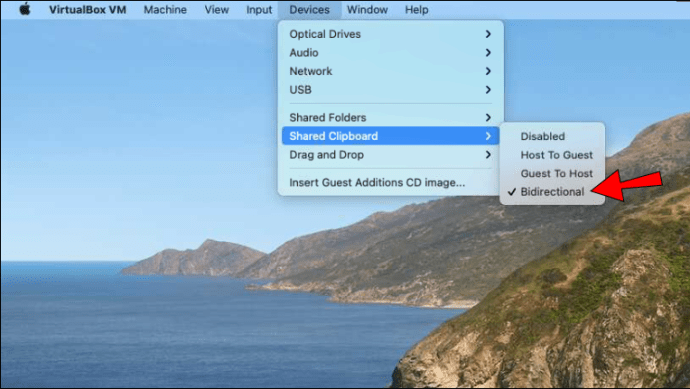
Această caracteristică vă permite să copiați și să lipiți fișiere de pe VirtualBox pe computerul Mac. Dacă nu funcționează, trebuie să instalați „Guest Additions” astfel:
- Deschideți VirtualBox.
- Accesați „Dispozitive”.
- Selectați „Inserați imaginea CD Additions pentru invitați”.
- Instalați „Guest Additions”.
- Reporniți VirtualBox.
Transferul prin Trage și Plasează
Această metodă este cea mai simplă. Iată cum o activați:
- Lansați VirtualBox și selectați mașina virtuală.
- Alegeți „Dispozitive”.
- Apăsați „Trasați și plasați”.
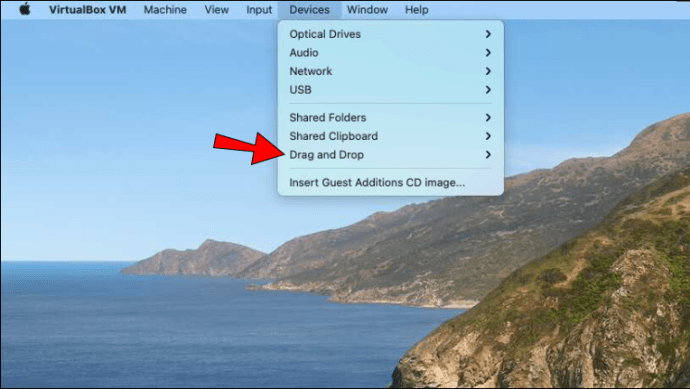
- Selectați „Invitat pentru găzduire” sau „Bidirecțional”.
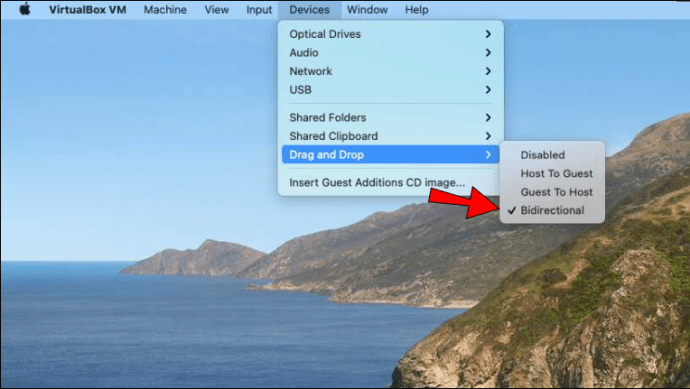
- Reporniți mașina.
Transferul prin Stick USB
Majoritatea computerelor Mac dispun de porturi USB-A sau USB-C. Pentru a utiliza un stick USB pentru transferul de fișiere, activați accesul USB în VirtualBox:
- Conectați stick-ul USB.
- Deschideți VirtualBox, click dreapta pe mașină și selectați „Setări”.
- Alegeți „USB”.
- Apăsați semnul plus și localizați stick-ul USB.
- Reporniți VirtualBox. Stick-ul USB va deveni disponibil pentru transfer.
Transferul Simplificat al Fișierelor
Deși transferul fișierelor este o funcție fundamentală, este surprinzător faptul că VirtualBox nu o activează implicit. Din fericire, aceasta poate fi activată în câțiva pași simpli. Puteți alege metoda cea mai convenabilă în funcție de dimensiunea și numărul fișierelor pe care le transferați.
Sperăm că acest articol v-a fost de ajutor pentru a înțelege cum funcționează transferul de fișiere în VirtualBox și că ați reușit să transferați cu succes fișierele pe computerul gazdă.
Care este metoda preferată de transfer de fișiere? Ce mașină virtuală preferați? Împărtășiți experiențele în secțiunea de comentarii de mai jos.