Sistemul de operare iOS oferă suport pentru o gamă variată de limbi. În situația în care o aplicație nu este compatibilă cu o anumită limbă, aceasta poate utiliza limba de afișare setată pe iOS, oferind astfel o interfață mai accesibilă utilizatorului. Această funcție permite aplicațiilor să furnizeze o traducere, care în multe cazuri, facilitează semnificativ utilizarea acestora, mai ales dacă utilizatorul nu cunoaște limbile în care aplicația este disponibilă inițial. În continuare, vă vom prezenta pașii necesari pentru a schimba limba de afișare pe iOS.
Modificarea limbii de afișare
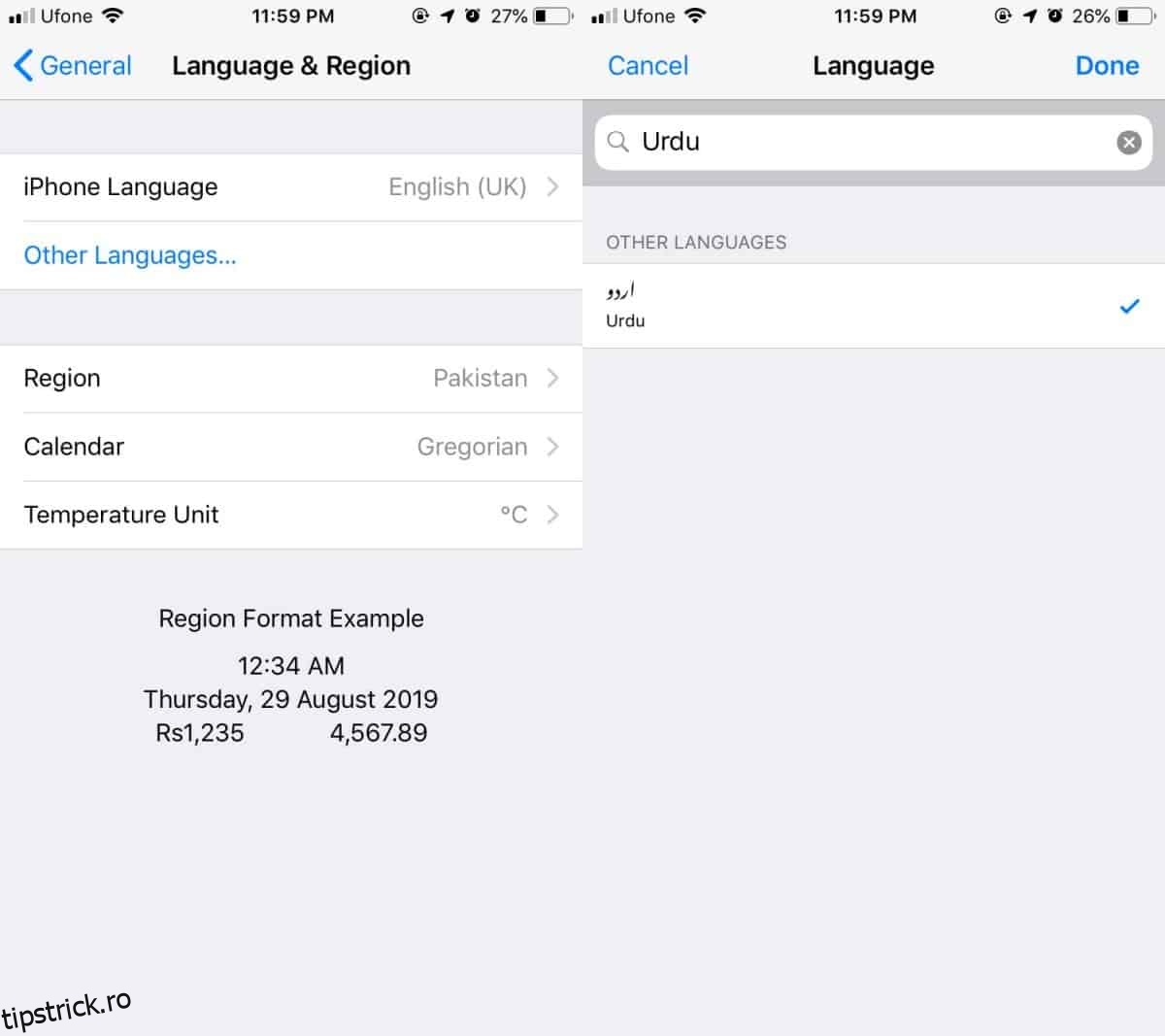
Accesați aplicația „Configurări” pe dispozitivul dvs. iPhone sau iPad. Derulați în jos până găsiți și selectați opțiunea „General”. În cadrul secțiunii „General”, selectați „Limbă și regiune”. Aici veți observa limbile adăugate anterior pentru tastare sau cele pe care le-ați utilizat în trecut. Dacă nu ați adăugat niciodată o a doua limbă, aveți posibilitatea să o căutați și apoi să o adăugați.
Atingeți opțiunea „Alte limbi” și căutați limba pe care doriți să o adăugați. Selectați limba dorită, apoi apăsați „Gata”.
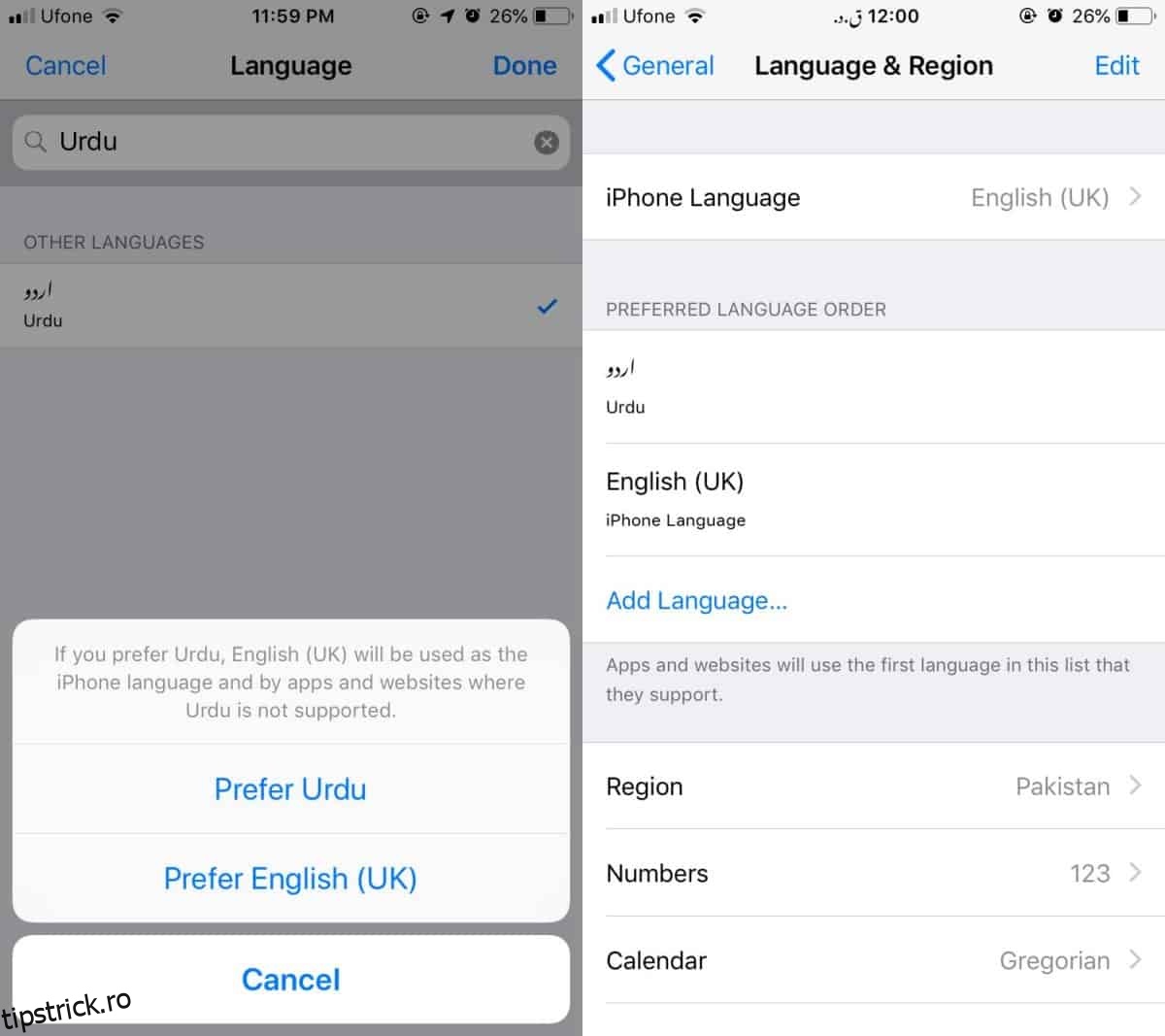
După adăugarea unei a doua limbi, veți primi o notificare care vă solicită să alegeți limba preferată. Selectați limba pe care doriți să o utilizați ca limbă de afișare. Dispozitivul dvs., fie el iPhone sau iPad, va aplica modificările, iar acest proces poate dura un anumit timp, în funcție de vechimea și performanța dispozitivului.
Odată ce limba este setată, veți observa modificări subtile în limba de afișare a sistemului. Veți reveni automat la ecranul „Limbă și regiune”, unde puteți modifica din nou limba de afișare. Pentru aceasta, atingeți opțiunea „Editați”, apoi glisați și plasați limbile una peste alta pentru a le schimba ordinea preferată.
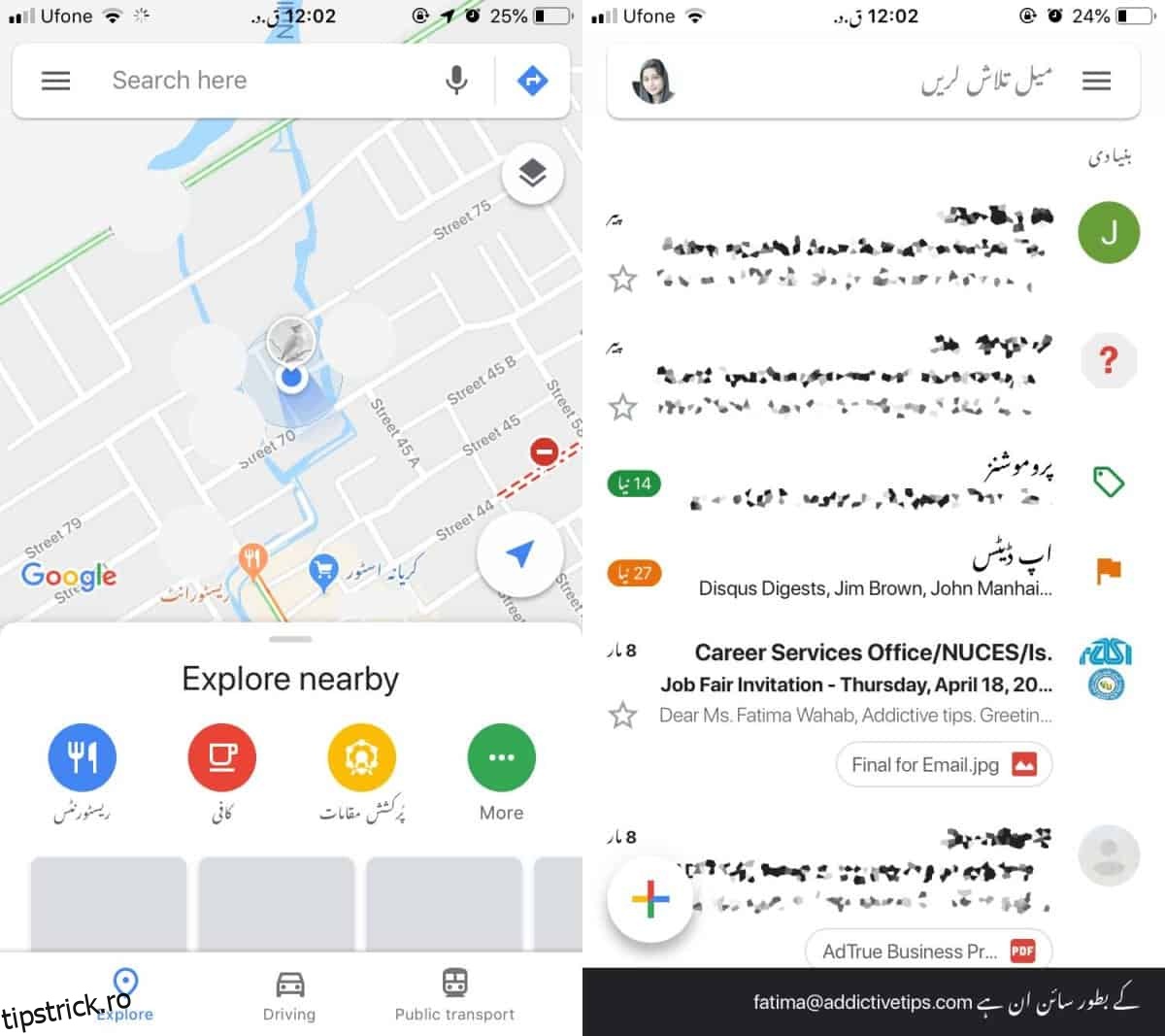
Capturile de ecran de mai jos prezintă aplicațiile Gmail și Google Maps, care utilizează funcția de suport pentru limba urdu, oferită de iOS. Este important să rețineți că nu tot conținutul este tradus, deoarece suportul este parțial. Aplicațiile trebuie să implementeze în mod specific suportul pentru această funcție iOS, lucru pe care nu toate îl fac.
Dacă limba pe care ați adăugat-o este pe deplin compatibilă cu iOS, adică fiecare etichetă și buton sunt traduse, atunci aveți opțiunea de a șterge toate celelalte limbi. În cazul în care limba nu este complet compatibilă, nu veți putea elimina limba implicită.
Dacă doriți să reveniți la limba de afișare inițială, trebuie doar să accesați același ecran „Limbă și regiune”. Aici, puteți modifica ordinea limbilor, astfel încât limba adăugată să fie listată pe locul al doilea, sau o puteți șterge complet. Rețineți că iOS va necesita un timp pentru a implementa schimbarea. De asemenea, este important de menționat că, dacă alegeți o limbă care se scrie de la dreapta la stânga, interfața aplicațiilor care suportă această limbă se va schimba și ea, reflectând această direcție.