Pentru a modifica sau schimba detaliile unui utilizator în Linux, ai la dispoziție două căi: interfața grafică (GUI) sau linia de comandă (terminalul). Terminalul este adesea preferat de utilizatorii avansați datorită rapidității și eficienței. Totuși, începătorii tind să aleagă GUI, considerând-o mai intuitivă.
În acest ghid, vom explora diverse metode de a edita informațiile despre utilizatori în Linux, acoperind atât linia de comandă, cât și managerii de utilizatori specifici mediilor desktop precum Gnome, KDE Plasma și Cinnamon.
Modificarea informațiilor utilizatorului prin terminal
Deși multe medii desktop Linux includ instrumente GUI pentru administrarea utilizatorilor, unele nu dispun de ele. Din acest motiv, este benefic să stăpânești manipularea și modificarea detaliilor de utilizator prin intermediul liniei de comandă.
Schimbarea parolei
Una dintre cele mai comune acțiuni legate de gestionarea utilizatorilor este schimbarea parolei. Din fericire, acest proces este simplu în terminal și nu necesită cunoașterea parolei actuale.
Pentru a reseta parola unui utilizator, urmează pașii de mai jos:
Pasul 1: Obține acces root în terminal. Acest nivel de acces este indispensabil pentru a modifica informațiile altor utilizatori. Poți deveni root folosind comanda su sau sudo -s.
Pasul 2: Odată cu acces root obținut, tastează comanda passwd urmată de numele utilizatorului căruia vrei să-i schimbi parola:
passwd nume_utilizator
Modificarea numelui de utilizator
Dacă nu ești mulțumit de numele contului tău de utilizator și dorești să-l modifici, vei folosi comanda usermod.
Pasul 1: Obține acces root în terminal prin sudo -s sau su.
Pasul 2: Utilizează comanda usermod, înlocuind noul_nume și vechiul_nume. noul_nume este numele nou dorit, iar vechiul_nume este cel existent.
usermod -l noul_nume vechiul_nume
Editarea detaliilor contului
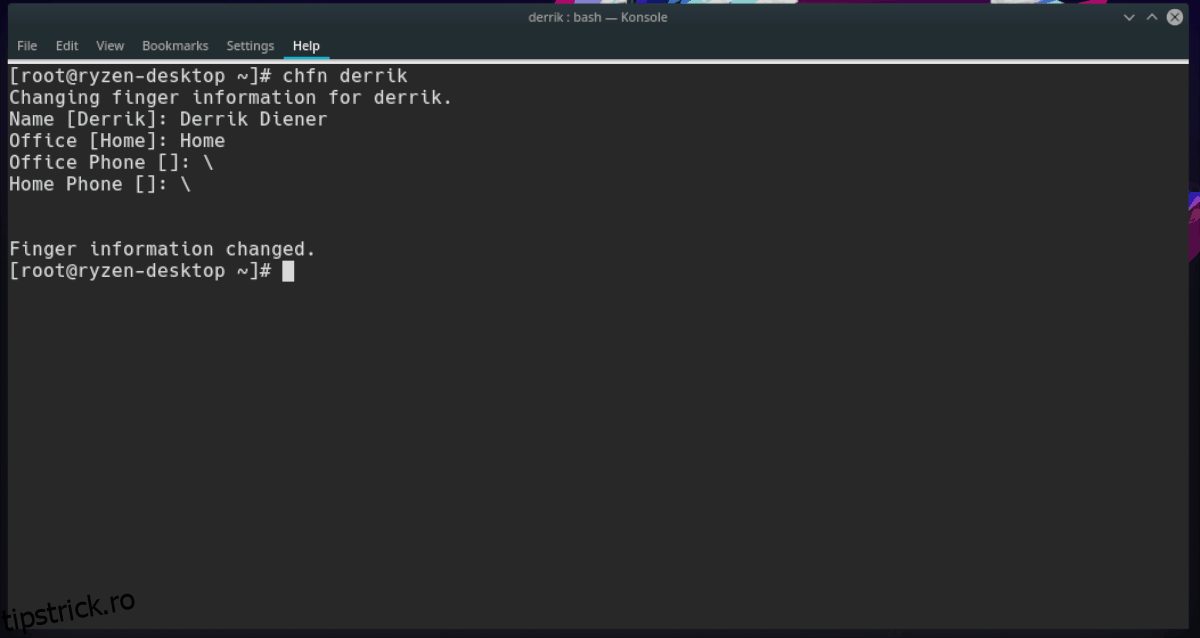
Sistemul de gestionare a utilizatorilor din Linux le permite administratorilor să adauge detalii despre utilizatori (număr de birou, nume, prenume etc.). Aceste date sunt de obicei completate corect, dar dacă identifici o eroare, o poți corecta urmând pașii de mai jos:
Pasul 1: Accesează contul root cu sudo -s sau su.
Pasul 2: Rulează comanda chfn urmată de numele utilizatorului pe care vrei să-l modifici:
chfn nume_utilizator
Pasul 3: Completează corect toate câmpurile cerute. Modificările se salvează instantaneu după completare.
Ștergerea unui utilizator
Ștergerea unui utilizator prin linia de comandă este foarte eficientă. Poți elimina un utilizator, inclusiv directorul său home, fără a cunoaște parola acestuia. Iată cum:
Pasul 1: Obține acces root folosind sudo -s sau su.
Pasul 2: Rulează comanda userdel urmată de numele utilizatorului pe care vrei să-l ștergi:
userdel nume_utilizator
Sau, pentru a șterge utilizatorul ÎMPREUNĂ cu directorul său home:
userdel -r nume_utilizator
Modificarea informațiilor utilizatorului în Gnome Shell
Pentru a accesa setările de utilizator în Gnome Shell, dă clic pe „Activități” în colțul din stânga sus. Apoi, tastează „Setări” și alege aplicația Setări din rezultate.
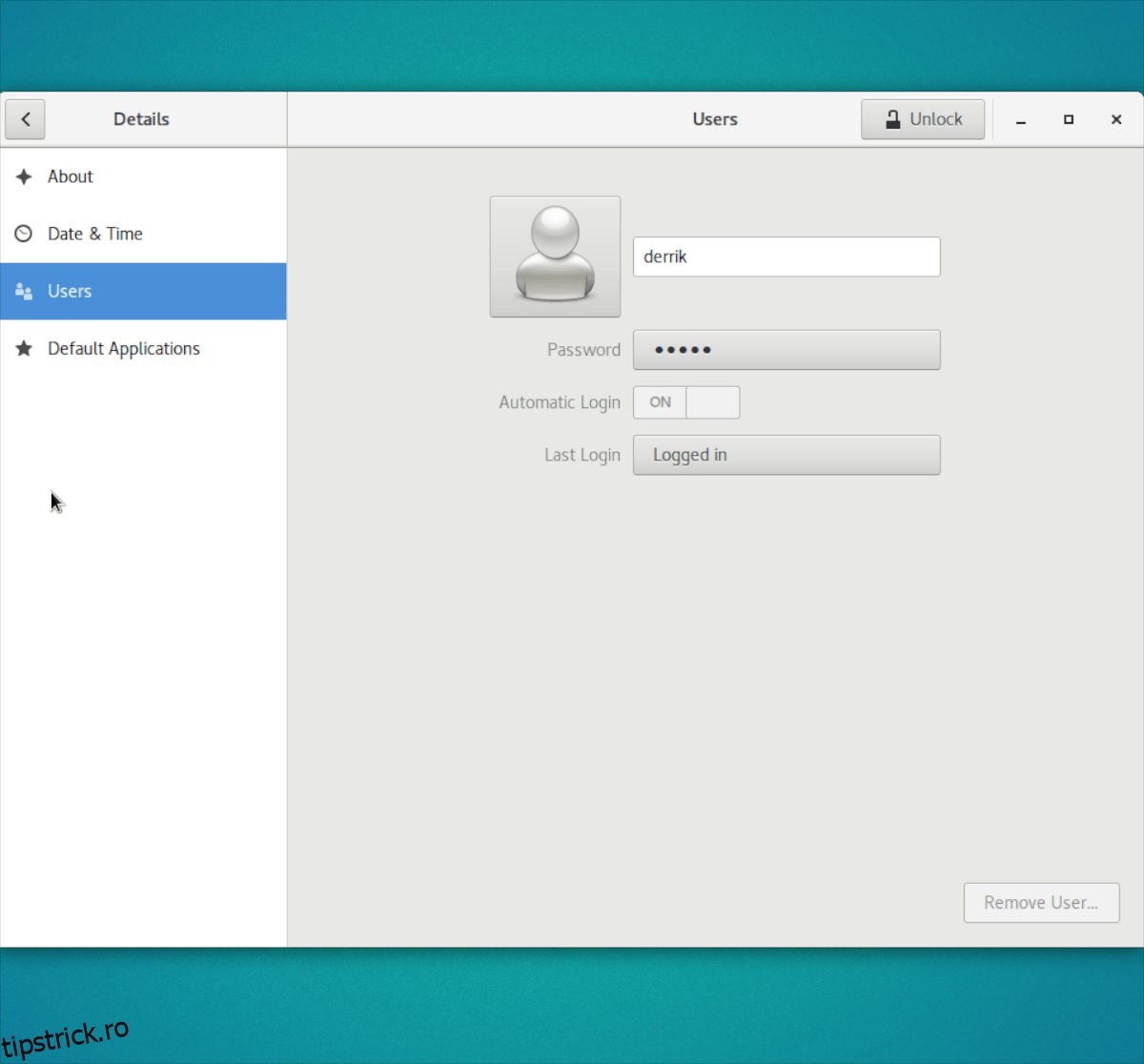
În aplicația Setări, caută în stânga „Utilizatori” și dă clic pe ea. Vei vedea lista tuturor utilizatorilor sistemului.
Dă clic pe butonul „Deblocare” pentru a edita setările. Aici poți schimba parola, adăuga o imagine sau elimina utilizatorul dând clic pe „Elimină utilizatorul”.
Modificarea informațiilor utilizatorului în KDE Plasma 5
În KDE Plasma 5, accesează setările utilizatorului dând clic pe pictograma lansatorului, tastează „Manager utilizator” și lansează aplicația corespunzătoare.
În secțiunea „Manager utilizator”, vei vedea lista utilizatorilor curenți.
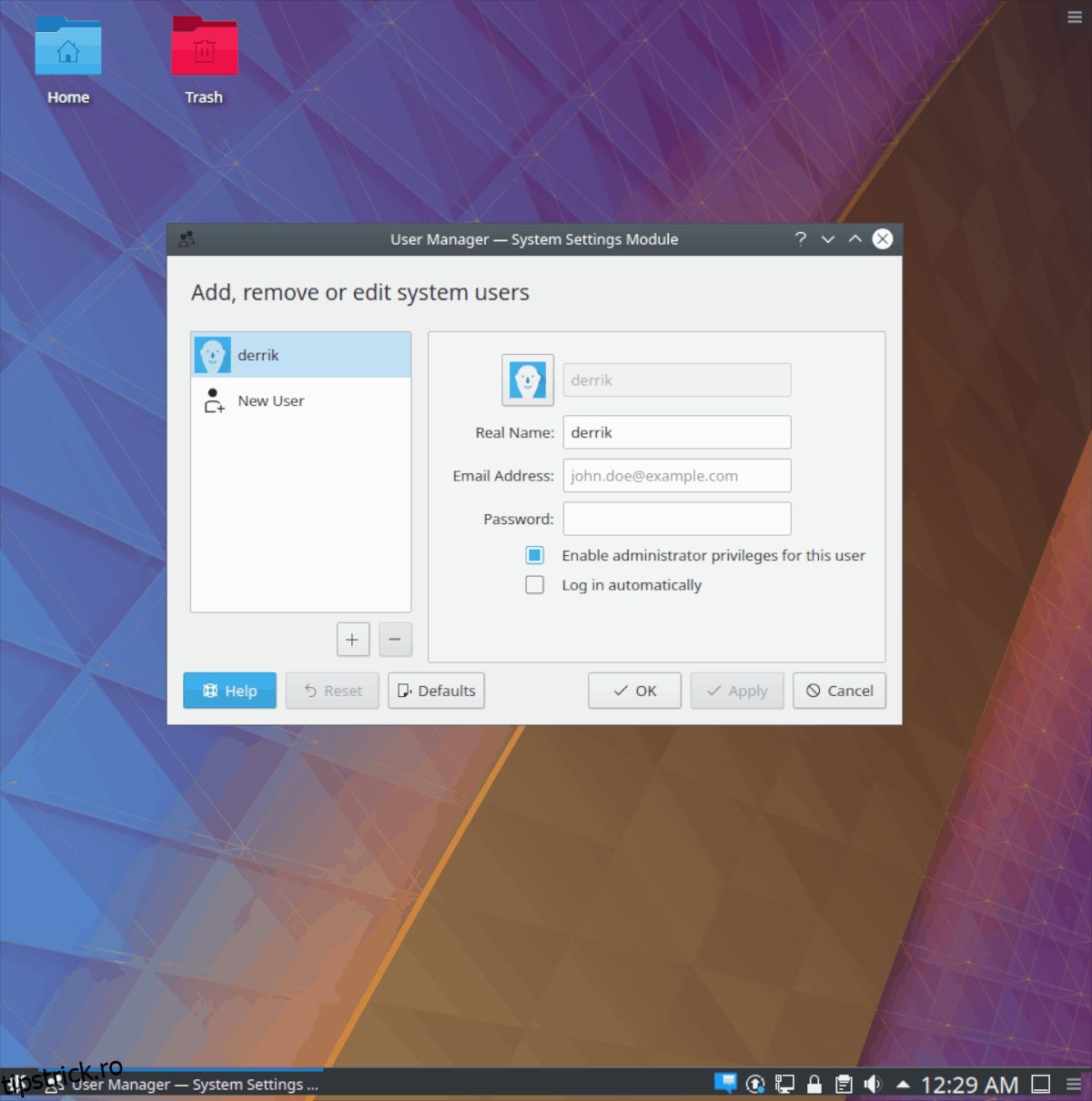
Pentru a șterge un utilizator, dă clic pe butonul minus. Pentru a modifica parola, folosește câmpul „Parola”. Pentru a revoca drepturile de administrator, debifează opțiunea „Activați privilegiile de administrator”.
Modificarea informațiilor utilizatorului în Cinnamon
Pentru a ajunge la setările utilizatorului în Cinnamon, dă clic pe pictograma lansatorului, tastează „Utilizatori și grupuri” și lansează aplicația din rezultate.
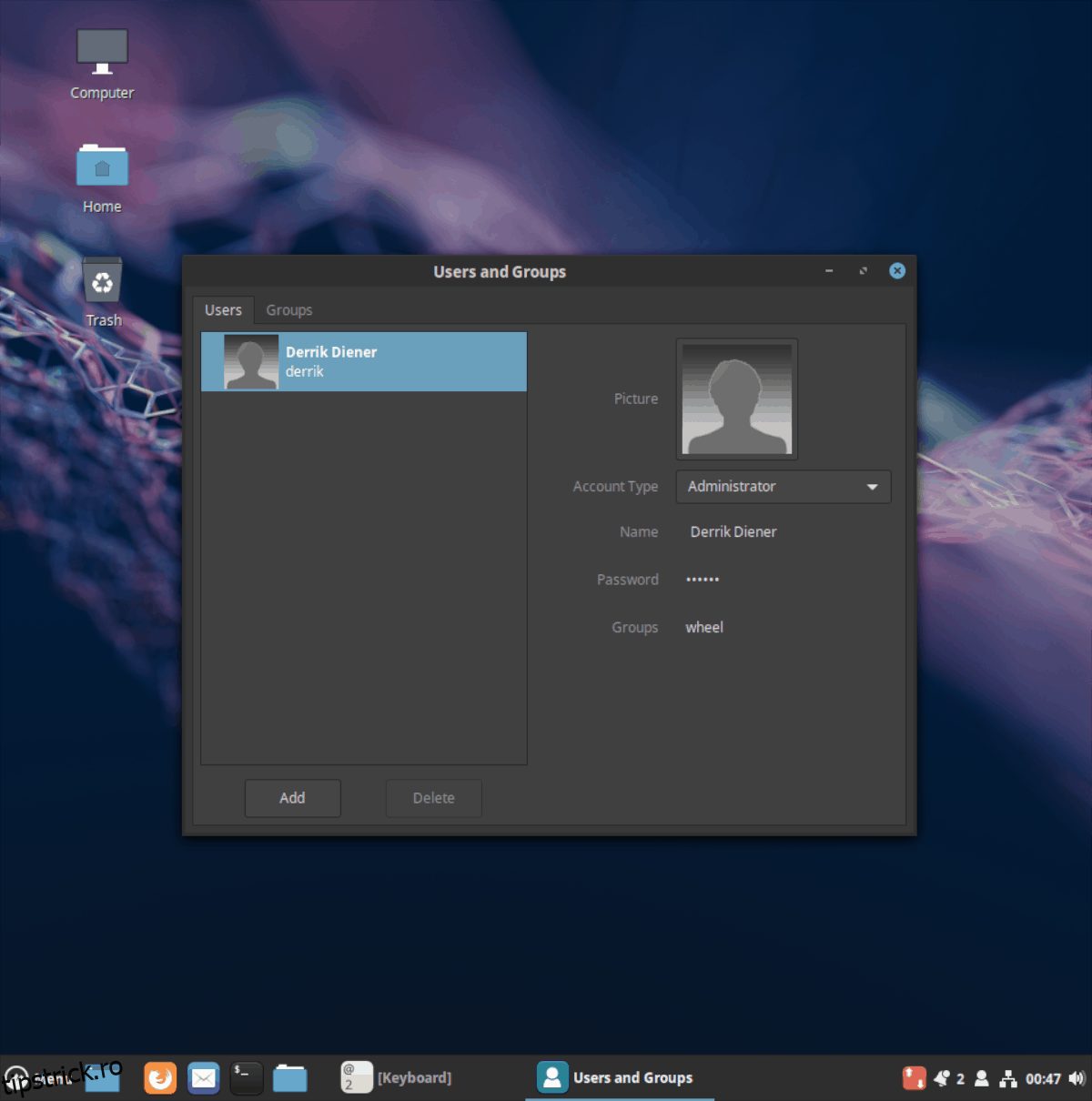
În „Utilizatori și grupuri”, vei vedea lista utilizatorilor. Pentru a elimina un utilizator, selectează-l și dă clic pe „Șterge”. Pentru a schimba parola, alege câmpul „parola”.