Documentele se prezintă într-o varietate de formate și dimensiuni, de la acte oficiale până la broșuri informative. În Microsoft Word, ai posibilitatea să ajustezi dimensiunea hârtiei pentru a se potrivi perfect cu proiectul tău sau să modifici dimensiunea standard pentru toate documentele noi. Îți vom arăta cum să faci asta!
Schimbarea dimensiunii hârtiei unui document individual
Pentru a modifica dimensiunea hârtiei unui document Word, deschide-l și navighează la secțiunea „Configurare pagină” din tab-ul „Aspect”. Aici, vei găsi butonul „Dimensiune”.
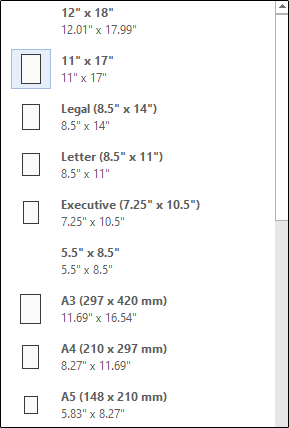
Un meniu vertical va apărea, oferind o gamă largă de dimensiuni de hârtie. Selectează pur și simplu opțiunea dorită din listă pentru a schimba dimensiunea hârtiei întregului document.
Schimbarea dimensiunii hârtiei de la un punct specific încolo
Uneori, ai nevoie de două dimensiuni diferite de hârtie în același document Word. Acest lucru se poate realiza ușor, urmând câțiva pași simpli.
În primul rând, asigură-te că ai poziționat cursorul acolo unde vrei să înceapă noua dimensiune de hârtie. Dacă acesta se află la mijlocul unei pagini, el va fi mutat automat pe o pagină nouă odată ce selectezi noua dimensiune.

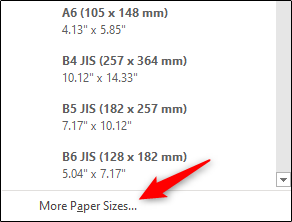
Apoi, întoarce-te la secțiunea „Configurare pagină” din tab-ul „Aspect” și apasă din nou „Dimensiune”. De data aceasta, în loc să alegi o opțiune din listă, dă click pe „Mai multe dimensiuni de hârtie”, situat la baza meniului.
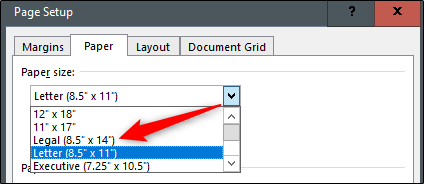
În fereastra „Configurare pagină”, la tab-ul „Hârtie”, selectează dimensiunea dorită sub „Dimensiune hârtie”.
În partea inferioară a ferestrei, dă click pe săgeata verticală de lângă „Aplică la”, alege opțiunea „Acest punct înainte” și apoi apasă „OK”.
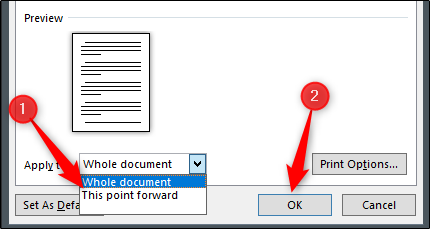
Locul unde ai avut cursorul va apărea acum pe o pagină nouă, cu noua dimensiune de hârtie.

Modificarea dimensiunii implicite a hârtiei în Word
Dimensiunea implicită a hârtiei în Word este „Scrisoare”, adică 8.5 x 11 inch. Dacă utilizezi mai des o altă dimensiune, poți modifica această setare standard pentru toate documentele noi. Astfel, nu va mai trebui să schimbi dimensiunea hârtiei pentru fiecare document nou.
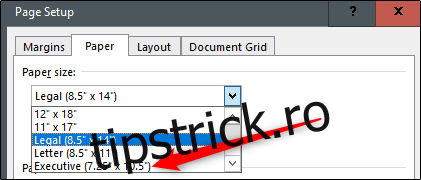
Pentru a face acest lucru, mergi la Aspect > Dimensiune > Mai multe dimensiuni de hârtie. În fereastra „Configurare pagină”, dă click pe „Hârtie” și apoi pe săgeata verticală de lângă „Dimensiune hârtie”.
Selectează dimensiunea pe care vrei să o setezi ca implicită pentru toate documentele viitoare.
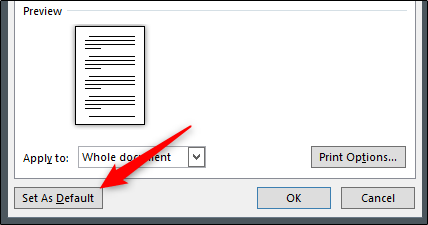
În partea de jos a ferestrei, apasă „Setare ca implicit”.
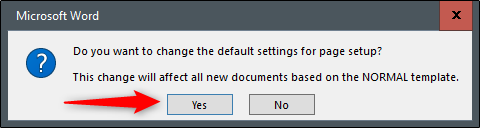
Un mesaj îți va cere confirmarea modificării; apasă „Da”.
Apasă „OK” pentru a închide fereastra „Configurare pagină”. De acum, de fiecare dată când vei deschide Word, dimensiunea hârtiei va fi cea pe care ai ales-o.