Sistemul de operare Windows 10 nu permite modificarea nativă a aspectului iconițelor folderelor. În plus, nu oferă nici posibilitatea de a aloca etichete colorate, așa cum face macOS. Pentru a personaliza culorile iconițelor folderelor, este necesară utilizarea unor aplicații terțe. O astfel de aplicație, gratuită și utilă, este FolderPainter, care simplifică schimbarea culorilor acestor iconițe. Aplicația nu include o paletă extinsă de culori, pentru a evita supraaglomerarea, ci oferă un set echilibrat de opțiuni predefinite.
Cum modifici culorile iconițelor folderelor
Descarcă și execută FolderPainter. După lansarea fișierului EXE, vei observa două opțiuni de activat. Pentru scopul nostru, activează opțiunea „Utilizează tasta Shift pentru a afișa meniul contextual” și apasă butonul „Adaugă la meniu”.
Odată ce opțiunea a fost adăugată la meniul contextual, ține apăsată tasta Shift și apasă butonul drept al mouse-ului pe folderul a cărui iconiță vrei să o modifici. Meniul contextual va afișa opțiunea „Schimbă iconița folder” și un submeniu care permite selectarea culorii dorite. Ai la dispoziție doisprezece culori din care poți alege, dar poți reveni oricând la culoarea implicită.
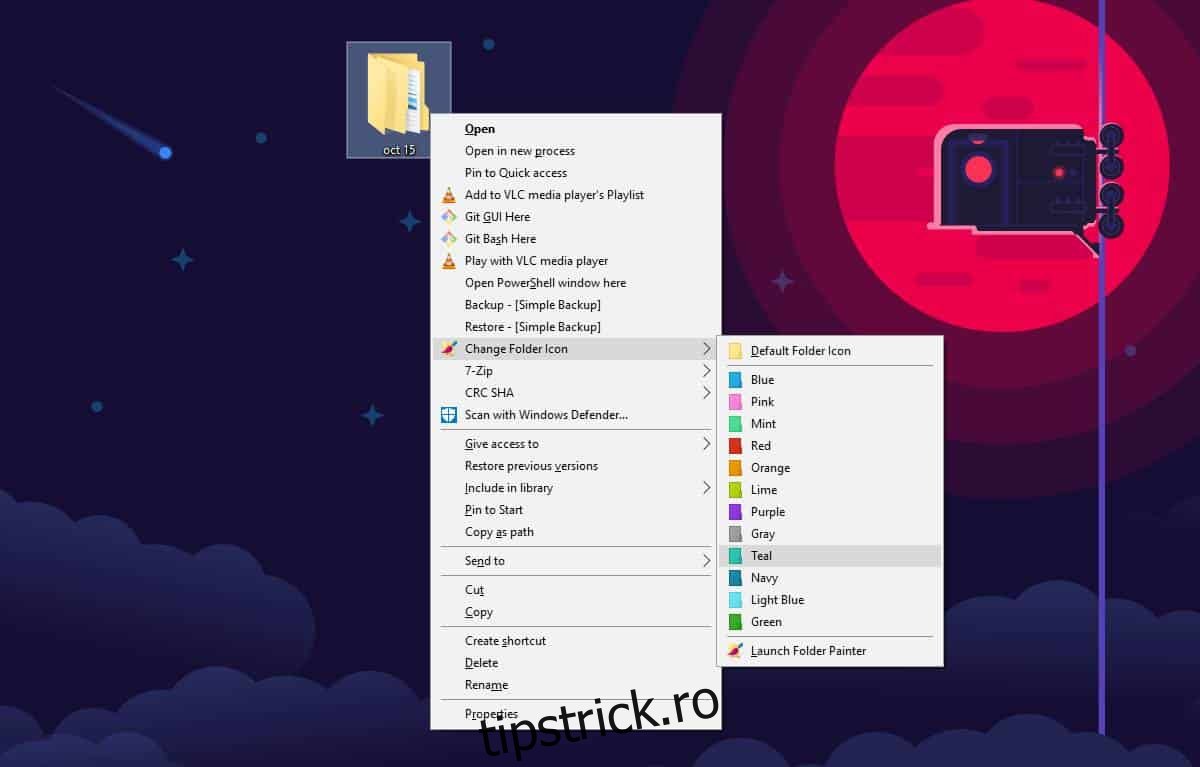
Culoarea se va modifica instantaneu, însă, dacă acest lucru nu se întâmplă, apasă butonul drept al mouse-ului și selectează „Reîmprospătare” din meniul contextual. Noua iconiță a folderului va fi afișată corect atât în Explorer, cât și în dialogurile de salvare sau deschidere.

FolderPainter nu trebuie să ruleze constant, așadar nu va afecta performanțele sistemului. Windows 10 va afișa fără probleme culorile iconițelor folderelor, însă nu vei putea grupa folderele în funcție de culoare. Meniul contextual al Windows 10 nu oferă această opțiune și nici nu se va adăuga automat, doar pentru că iconițele folderelor au acum culori diferite.
Dacă dorești să elimini opțiunile aplicației din meniul contextual, va trebui să execuți din nou aplicația. Rulează fișierul EXE al aplicației și apoi apasă butonul „Dezinstalează”. Aceasta va elimina toate opțiunile adăugate în meniul contextual, readucând culoarea iconiței folderului la galbenul standard.
Deoarece opțiunile aplicației apar numai atunci când tasta Shift este ținută apăsată, meniul contextual nu va deveni aglomerat, și, mai important, dacă altcineva îți folosește sistemul, nu va putea descoperi ușor cum să reseteze sau să modifice culorile iconițelor folderelor.
Deși aplicația este în mare parte sigură, este recomandat să o dezinstalezi înainte de a face o actualizare majoră de Windows 10, deoarece aplicațiile de acest tip pot cauza probleme în timpul procesului de actualizare.