Recomandări Esențiale
- Canva pune la dispoziție o gamă variată de componente, incluzând elemente ce pot fi modificate, dar și altele care nu permit editarea directă, precum forme geometrice, ilustrații, stickere, imagini și clipuri video.
- Elementele ajustabile, cum sunt graficele în format SVG, pot fi colorate rapid cu ajutorul selecției de culori oferite de Canva.
- Componentele care nu admit modificări, de exemplu, graficele de tip PNG, pot primi o nouă nuanță cu ajutorul funcției Duotone din Canva, care aplică o tentă de culoare peste elementul ales.
În Canva, este simplu să modifici culorile elementelor grafice, utilizând paleta de culori disponibile. Chiar dacă un element nu permite editarea directă a culorii, asta nu înseamnă că nu ai deloc opțiuni. Poți folosi funcția Duotone pentru a schimba nuanța elementelor, atunci când paleta de culori nu este accesibilă.
Care sunt diferențele între elementele Canva editabile și cele needitabile?
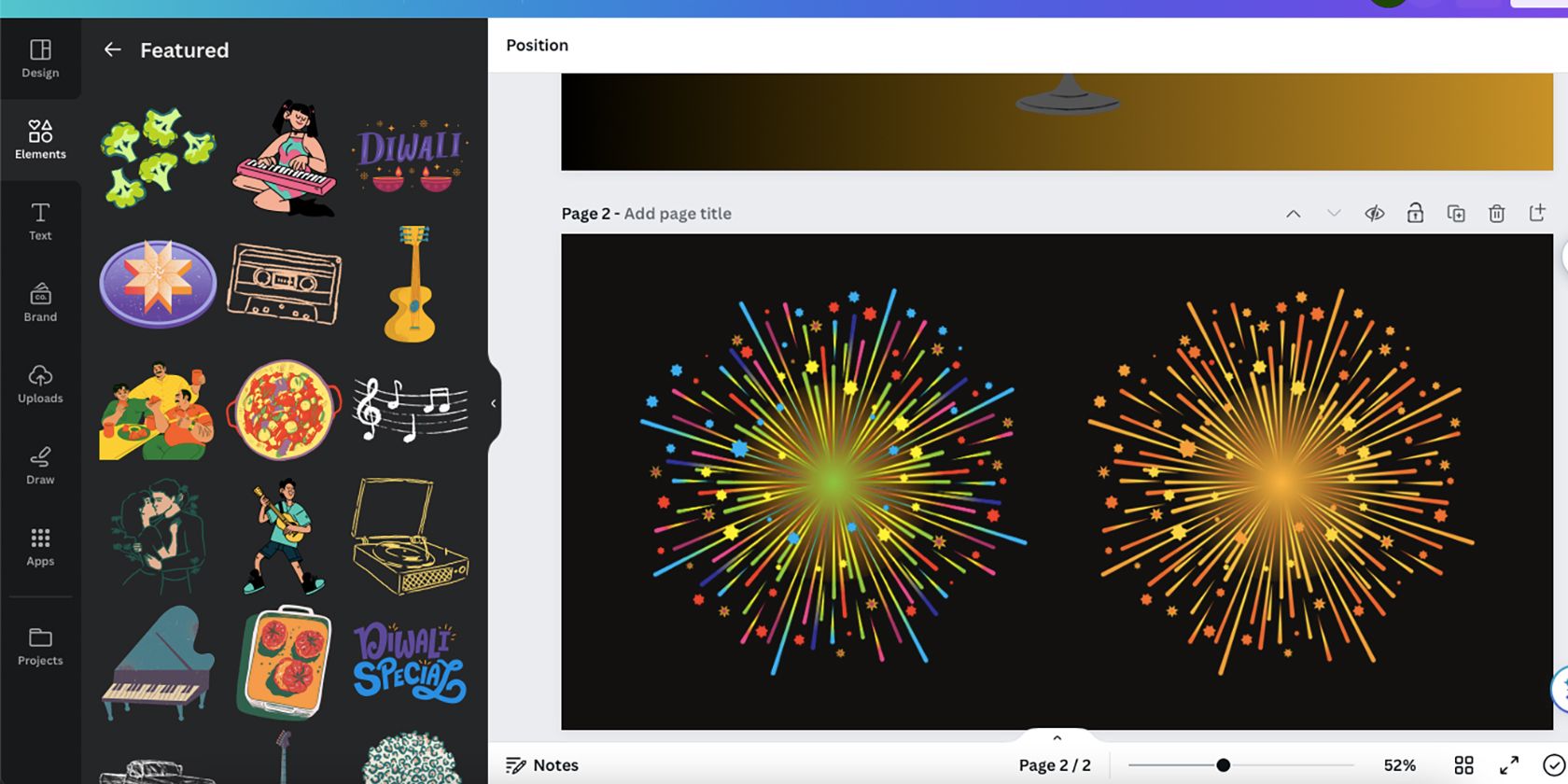
Canva oferă o multitudine de elemente diverse. În secțiunea „Elemente”, ai acces la forme, grafice, stickere, imagini și videoclipuri. Stickerele, care sunt ilustrații animate, nu permit editarea. Imaginile și videoclipurile pot fi ajustate prin opțiunile „Editare fotografie” sau „Editare video”, modificările adesea referindu-se la culori și efecte.
Elementele grafice, cum sunt formele, pot fi editate cu ușurință, dar nu toate elementele grafice din Canva sunt create la fel. Graficele în format SVG sunt editabile când sunt selectate pe planșa de lucru din Canva – va apărea o paletă de culori pătrată, oferindu-ți posibilitatea de a modifica culorile graficului.
Alte elemente din Canva pot fi în formate diferite, cum ar fi fișierele PNG, ceea ce înseamnă că nu sunt editabile în același mod ca SVG-urile. Dacă un element este needitabil, vei observa că nu va afișa o paletă de culori deasupra planșei de lucru, atunci când îl selectezi. Cu toate acestea, există metode prin care poți schimba culorile acestor elemente.
Cum modifici culorile unui element Canva editabil
Modificarea culorilor unui element SVG editabil în Canva este un proces simplu. Poți crea aceste elemente într-un program extern și le poți încărca în Canva pentru a le putea ajusta culorile ulterior. Dacă nu creezi SVG-uri în Illustrator pentru a le edita în Canva, poți folosi opțiunile variate din secțiunea „Elemente”.
Dacă graficul pe care l-ai ales este editabil, urmează acești pași pentru a-i schimba culorile:
Pasul 1: Alege un element din secțiunea Elemente
După ce ai selectat un element, acesta va apărea pe planșa de lucru. Îl poți redimensiona, muta sau schimba straturile din designul tău Canva, adăugând o dimensiune suplimentară creației tale.
Odată ce elementul este poziționat unde dorești, poți schimba culorile astfel încât să se potrivească mai bine cu schema de culori a designului tău.
Pasul 2: Selectează elementul pentru a afișa paleta de culori
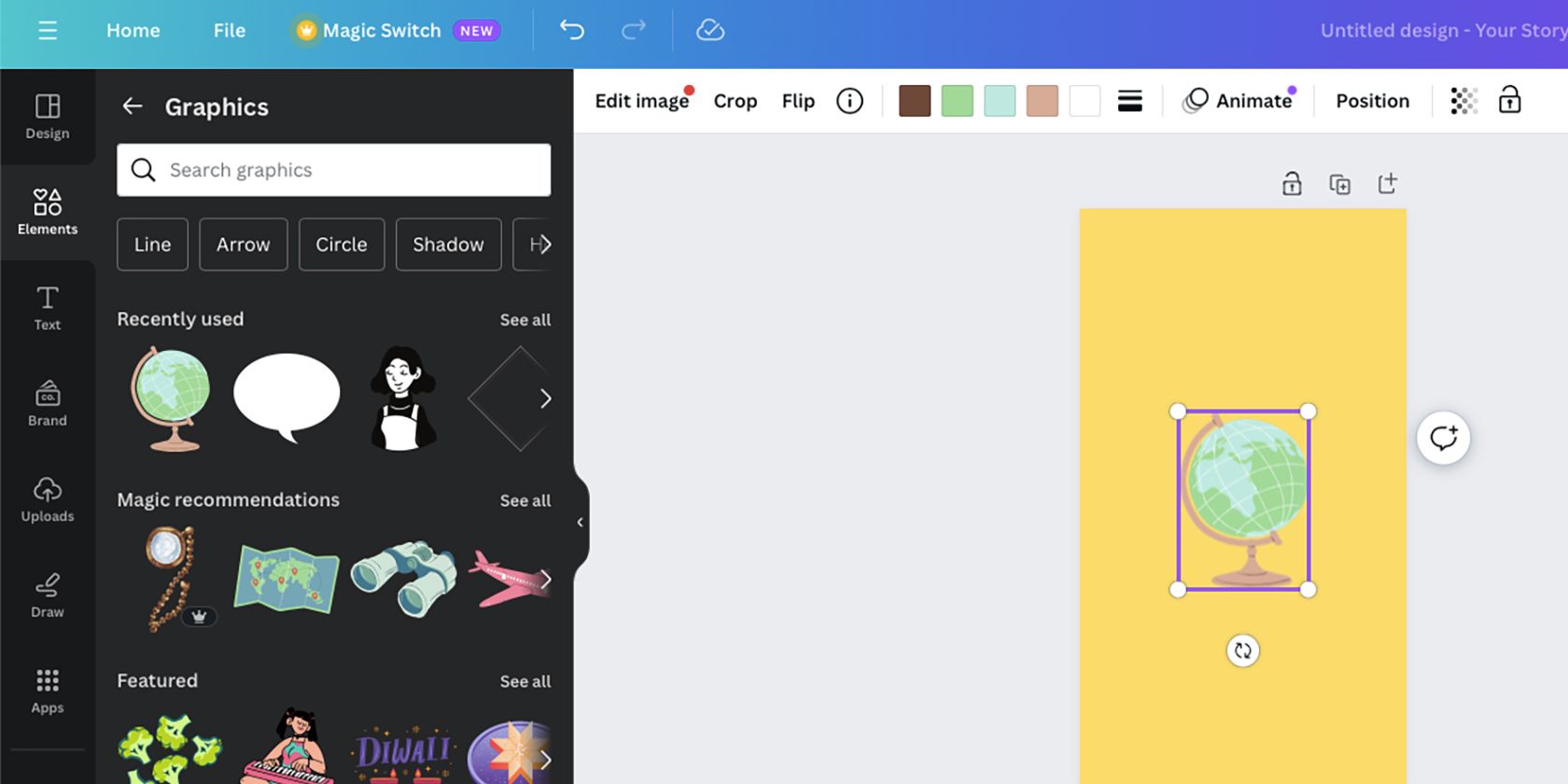
Selectează elementul grafic de pe planșa de lucru. Dacă o paletă de culori apare deasupra barei de instrumente, înseamnă că elementul este de tip SVG și permite modificarea culorilor.
Culorile inițiale ale elementului vor apărea ca o paletă de culori cu opțiuni de eșantion pătrate deasupra planșei de lucru – va exista un eșantion pătrat pentru fiecare culoare din grafic. Unele pătrate pot avea aceleași culori, ceea ce înseamnă că două sau mai multe zone ale imaginii pot fi editate, chiar dacă inițial au fost setate la aceeași culoare.
Pasul 3: Modifică eșantioanele de culoare
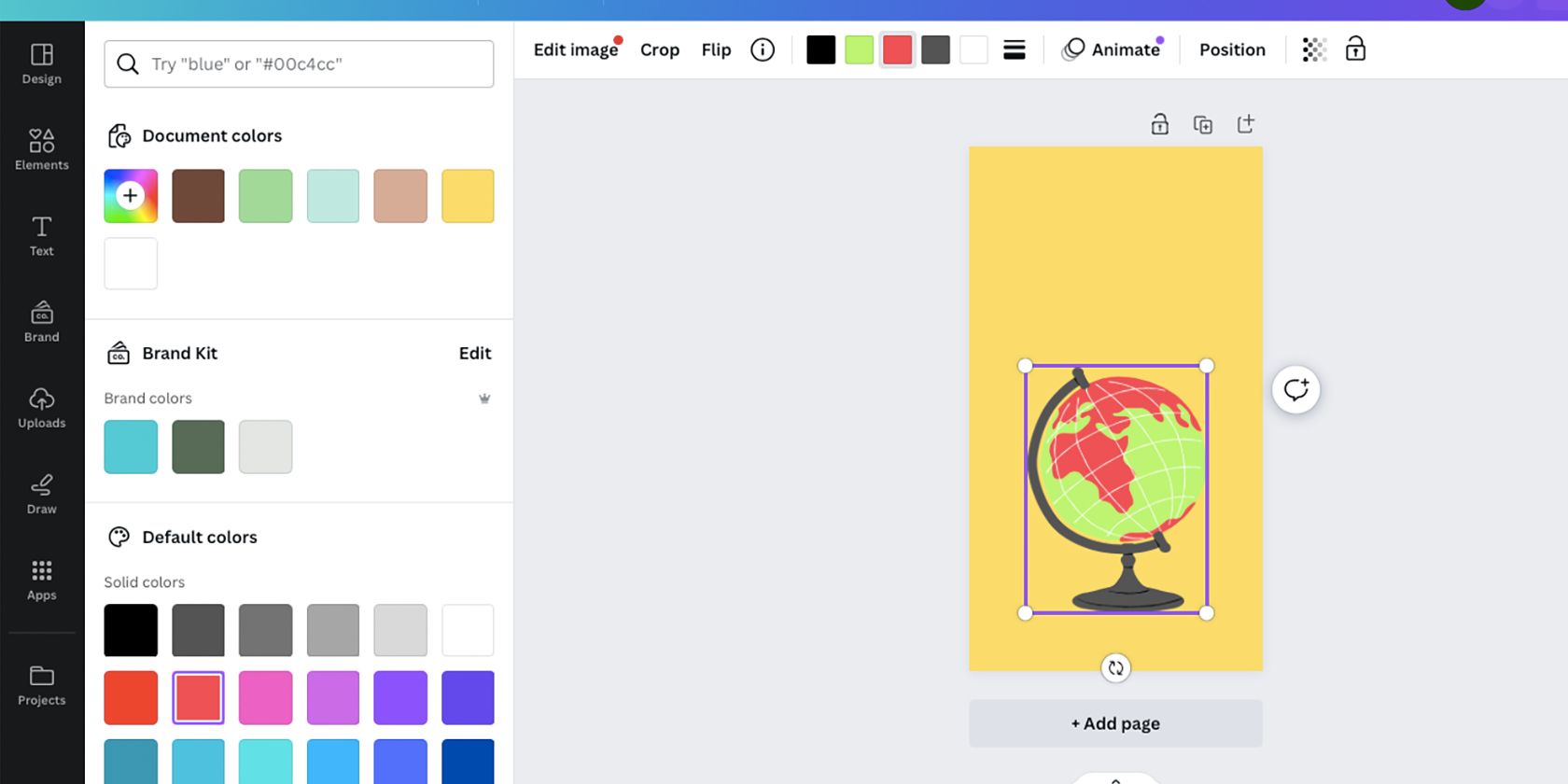
Pentru a schimba oricare dintre culorile elementului, selectează eșantionul pătrat corespunzător. Odată selectat, un meniu de culori va apărea în partea stângă a planșei de lucru, oferindu-ți mai multe opțiuni pentru modificarea culorii.
Poți folosi selectorul de culori, poți introduce sau lipi un cod HEX sau utiliza o paletă de culori predefinită. Recolorează mostrele pe care dorești să le modifici, de câte ori este necesar. Paleta inițială de culori va rămâne disponibilă în meniul de culori, în secțiunea „Culorile documentului”, dacă dorești să revii la ea.
Din păcate, nu poți salva elementul grafic nou colorat. Chiar dacă preferi elementul Canva cu noile culori, acesta va reveni la setările inițiale la următoarea utilizare.
Cum schimbi culorile unui element Canva needitabil
Majoritatea elementelor grafice Canva sunt SVG-uri, dar dacă alegi un element care nu afișează mostrele de culoare, va trebui să depășești câteva obstacole pentru a modifica culorile, deoarece tipul fișierului nu permite editarea directă.
Pasul 1: Alege elementul din secțiunea Elemente
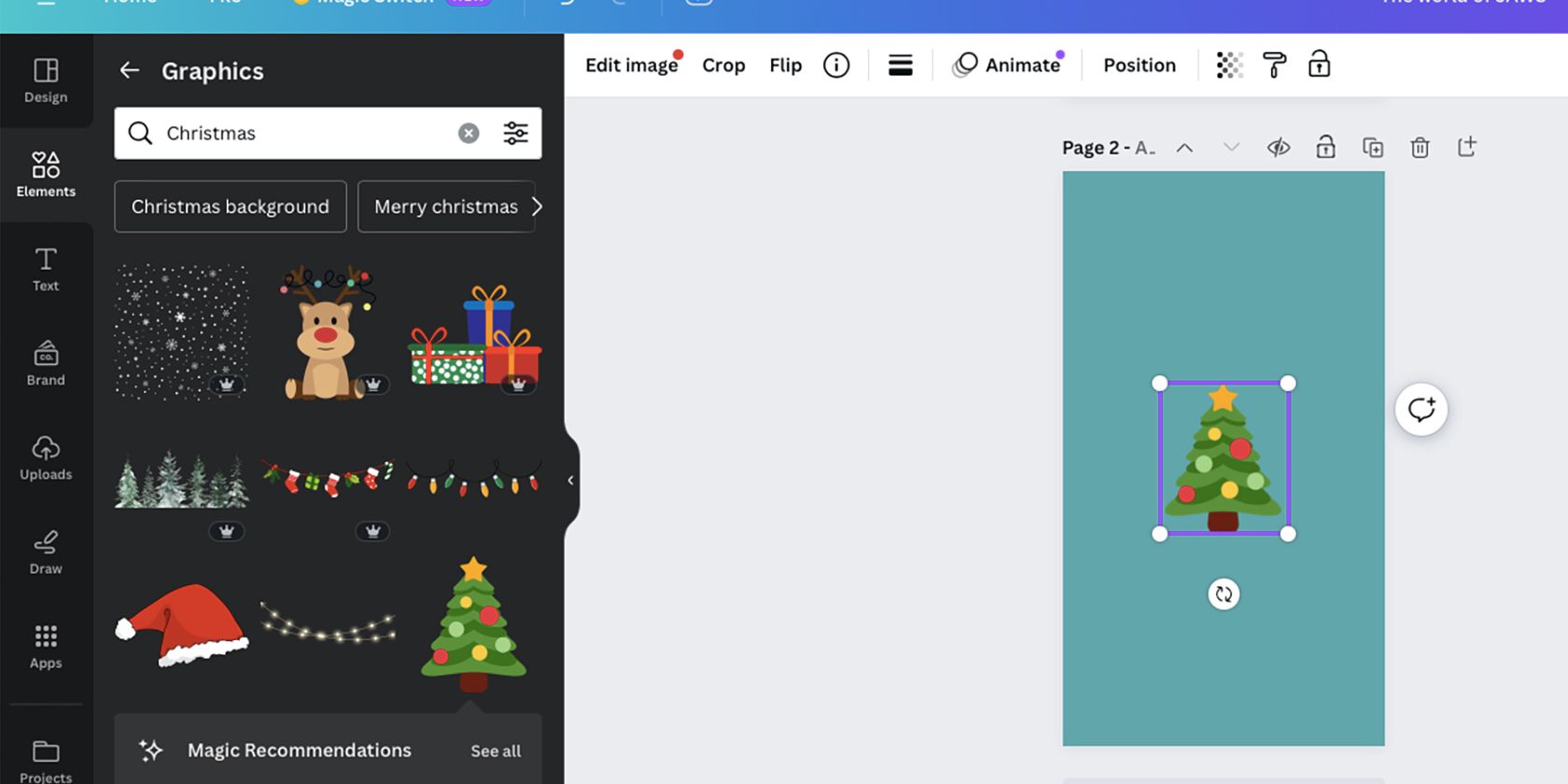
Deoarece nu poți identifica formatul unui element din secțiunea „Elemente”, va trebui să selectezi unul și să-l adaugi pe planșa de lucru. Dacă mostrele de culoare nu apar, înseamnă că este un element non-SVG.
Cu toate acestea, poți modifica culorile elementelor folosind metoda descrisă în pașii următori. Această tehnică funcționează pentru elementele grafice needitabile, imagini și poate fi aplicată și elementelor editabile.
Pasul 2: Găsește și selectează efectul Duotone
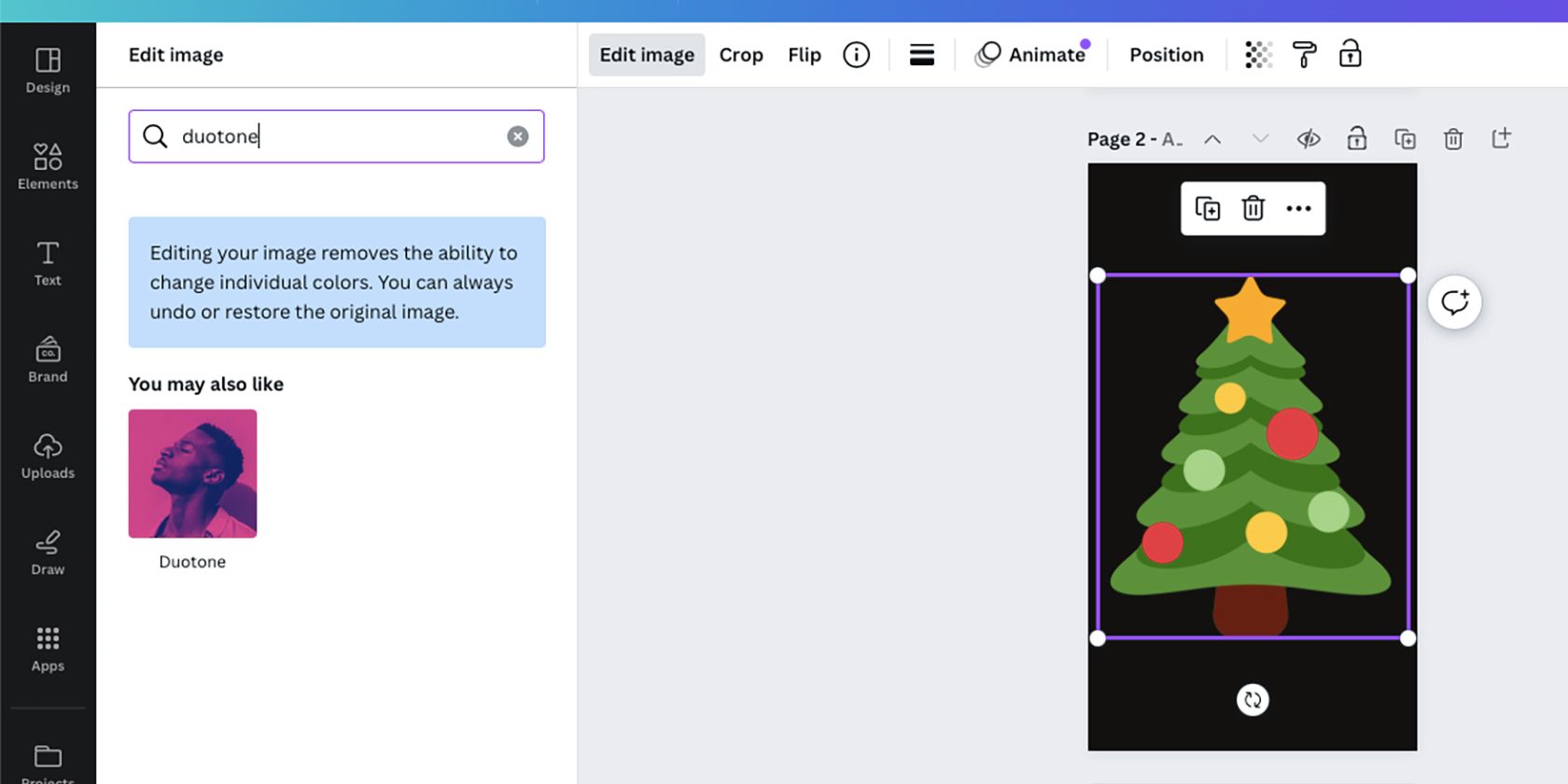
Selectează elementul de pe planșa de lucru, apoi alege „Editare fotografie” sau „Editare imagine”, care vor apărea în locul paletei de mostre de culoare pentru elementele editabile.
Dacă ai selectat „Editare fotografie”, alege „Efecte” în panoul din stânga. Apoi, derulează în jos la „Efecte fx” și selectează „Duotone”.
Dacă ai selectat „Editare imagine”, meniul va fi diferit. Derulează în jos la secțiunea „S-ar putea să-ți placă, de asemenea”, unde vei găsi „Duotone” alături de alte aplicații Canva. Alternativ, poți introduce „Duotone” în bara de căutare.
Duotone este o tehnică de editare foto care folosește două culori pentru a nuanța o imagine. În mod tradițional, este utilizată în iluminare sau editare pentru fotografia clasică. Poți crea un efect similar în Adobe Photoshop.
Pasul 3: Editează culorile cu Duotone
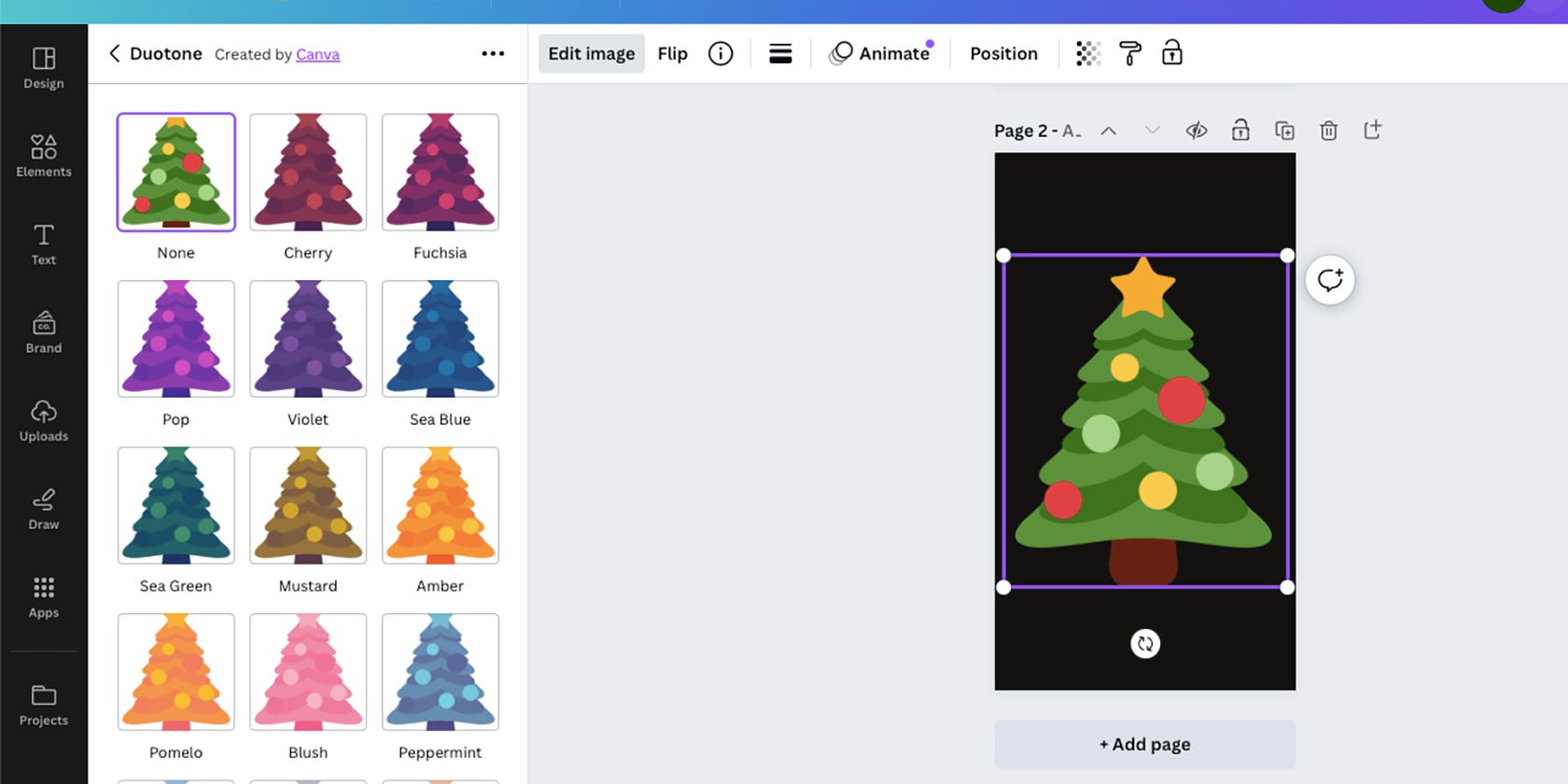
În majoritatea cazurilor, utilizarea Duotone nu va schimba culorile la fel de precis ca opțiunea paletei pentru elementele editabile. Rezultatul depinde de culoarea inițială a elementului sau imaginii. Totuși, când lucrezi cu elemente needitabile, Duotone poate fi soluția potrivită pentru a modifica culorile.
Poți alege dintre peste 20 de opțiuni de culoare biton. Selectarea unei presetări o va aplica elementului ca o nuanță de culoare. Când este selectată, va nuanța imaginea cu cele două culori alese, amestecate împreună.
Pasul 4: Folosește comenzile Duotone pentru precizia culorii
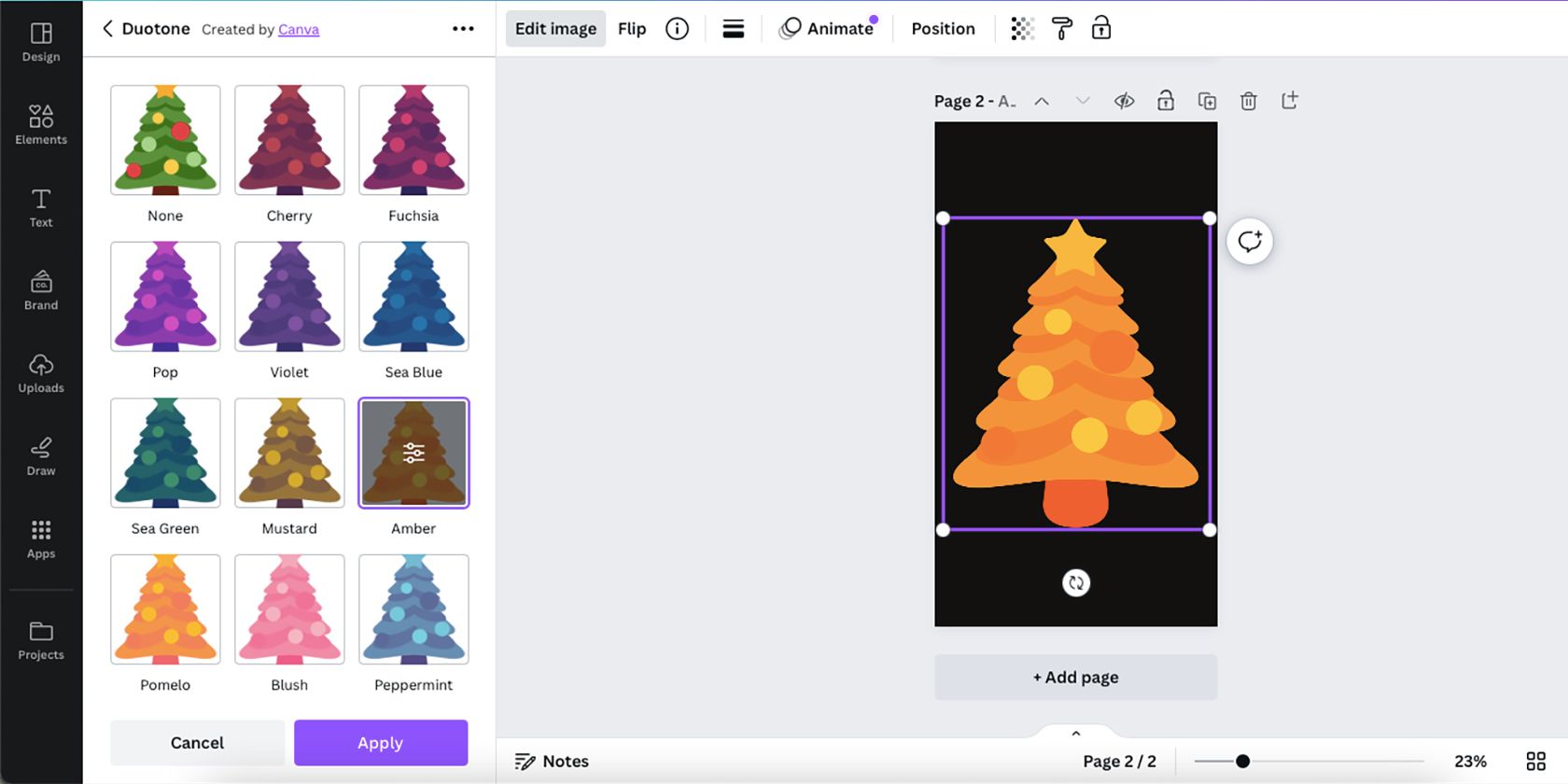
După selectarea unei presetări Duotone, poți ajusta comenzile pentru a obține o precizie mai mare. Deși este posibil ca aceste controale să nu ofere recolorarea precisă a elementului, ele pot genera rezultate mai bune.
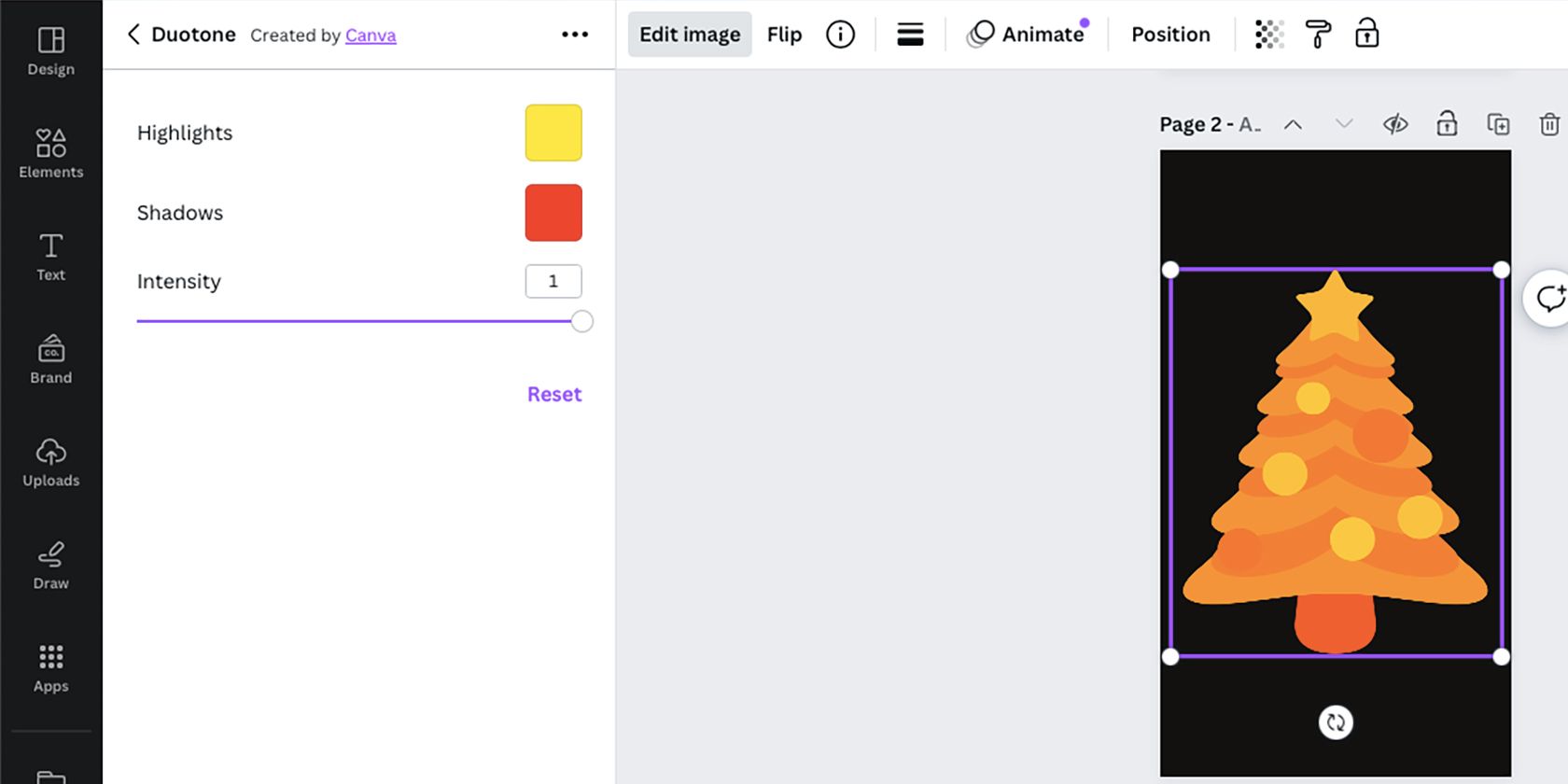
Comenzile Duotone includ eșantioane de culoare pentru „Evidențieri” și „Umbre” și un glisor pentru „Intensitate”. Glisorul „Intensitate” permite afișarea unei cantități mai mari sau mai mici din culorile originale ale elementului, în timp ce eșantioanele de culoare determină nuanța în care se modifică elementul.
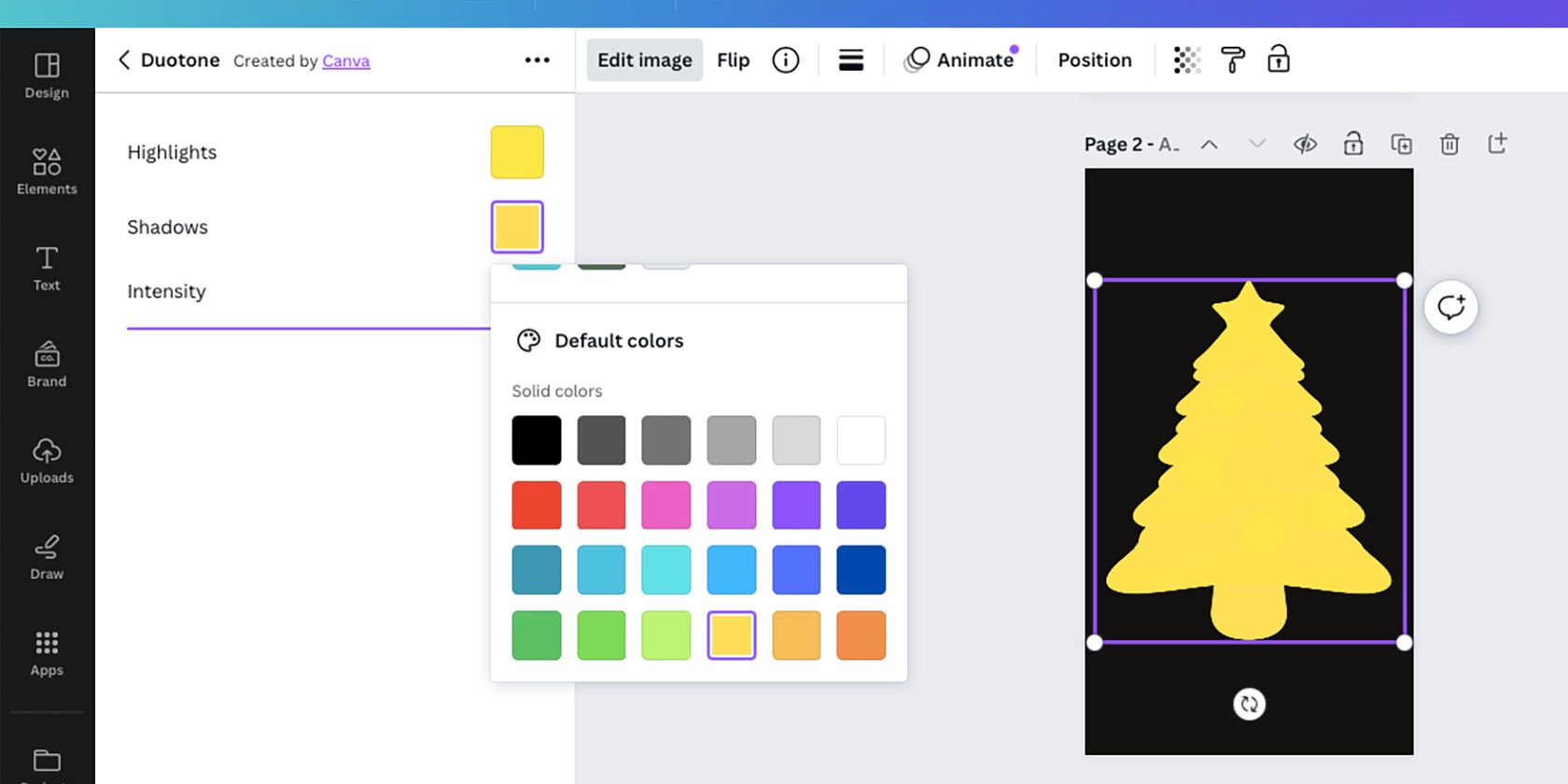
Deși nu este o metodă perfectă de a schimba culorile unui element Canva, este utilă atunci când paleta de culori nu este o opțiune disponibilă.
Schimbă culorile elementelor în Canva
Unele elemente Canva sunt create pentru a facilita editarea culorilor cu ajutorul paletei de culori, dar nu toate elementele au aceeași structură. Din fericire, poți edita în continuare culorile elementelor needitabile, utilizând alte instrumente Canva, precum Duotone.